Gratis universell fjärrkontrollapp för iPhone: Toppval för 2026

thumbnail

Om du har flera TV-apparater i hemmet som omfattar mer än ett varumärke är en universalfjärrkontroll idealisk. Men varför oroa sig för en fysisk fjärrkontroll som kan styra alla dina TV-apparater när du kan använda en enklare, mer bekväm digital? Vi testade ett brett utbud av fjärrkontrollappar, och för att hjälpa dig att hitta en gratis universell TV-fjärrkontrollapp för iPhone har vi samlat våra toppval nedan.

9 bästa gratis universalfjärrkontrollappar för iPhone

Nedan är de nio bästa gratis universella TV-fjärrkontrollapparna för iPhone som du kan granska. Varje app erbjuder grunderna du kan förvänta dig, med några utmärkande funktioner. Du kan också kolla in för- och nackdelar samt tillgängliga priser för köp i appen för att låsa upp ytterligare funktioner.

Prova TVRem – den kostnadsfria universella fjärrkontrollappen för iPhone & iPad

1. TVRem Universell fjärrkontrollapp
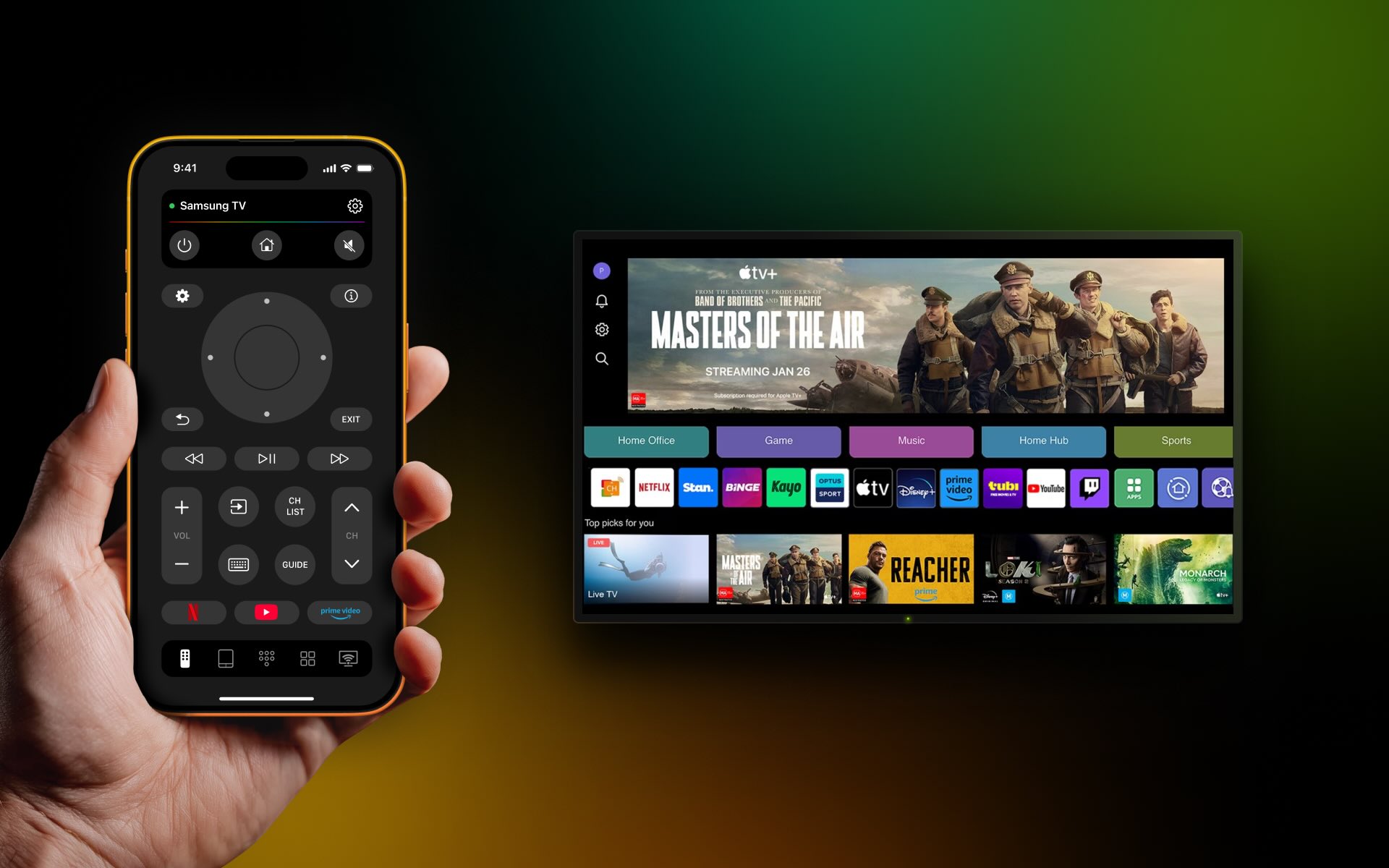
TVRem - universal TV remote app on the iPhone

TVRem gives you complete control over your smart TV. It works with most any TV brand including Roku, Fire TV, Android TV, Google TV, Apple TV, LG, Samsung, and more. TVRem also provides an easy-to-use interface, favorite channel access, and responsive navigation.

Notable features:

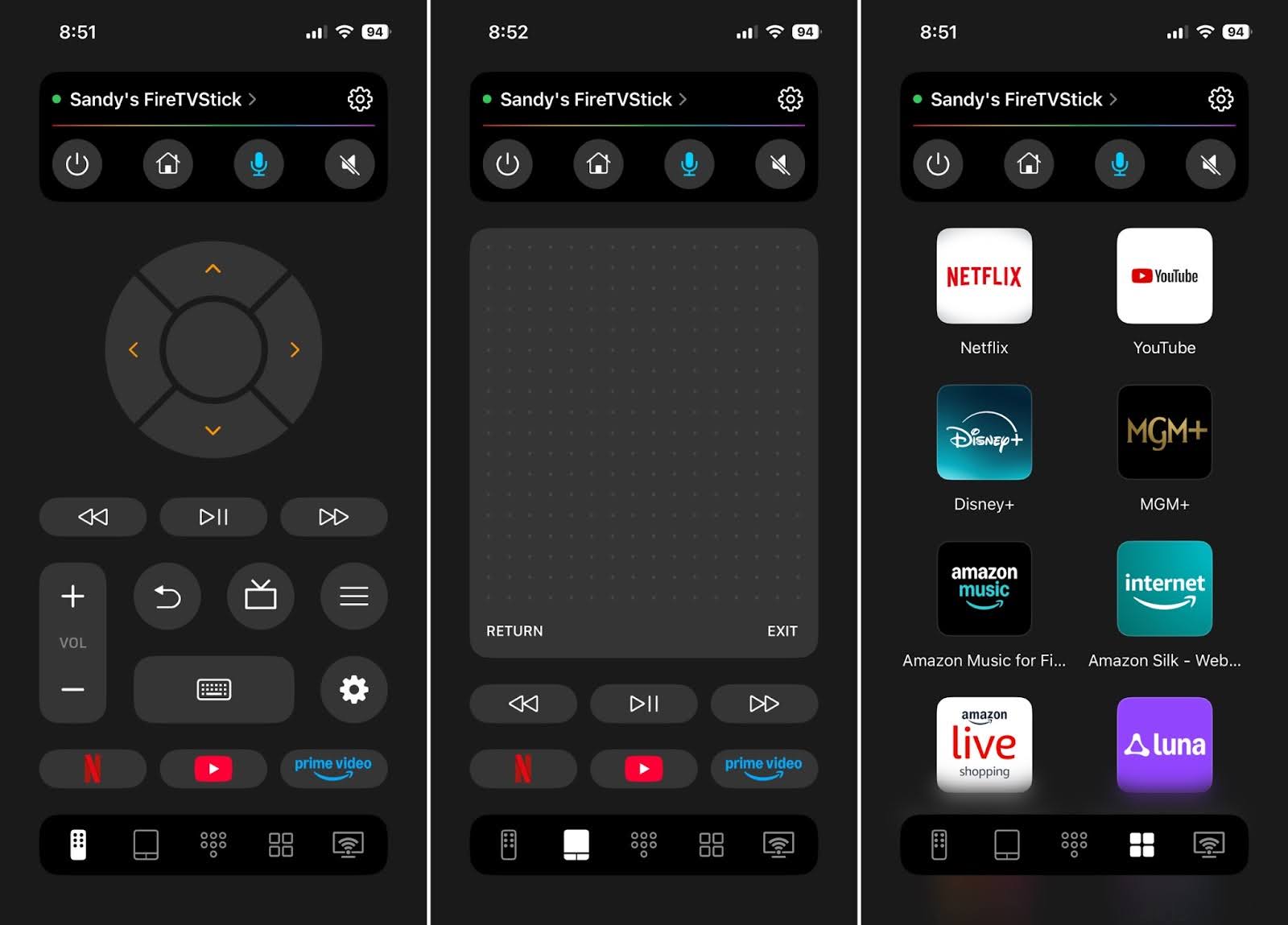
  • Button, touchpad, number pad, keyboard, and voice controls
  • Quick app launch for Netflix, YouTube, Prime Video, and more
  • Google Assistant and Alexa input control (supported TV models)
  • Haptic and sound feedback settings

Pros

  • Enkel installation
  • Intuitivt gränssnitt
  • Smart tangentbordsinmatning
  • Kanalsökning
  • Responsiva kontroller

Cons

  • Kan inte ändra förinställda kanal-knappar
Så här använder du TVRem universal-TV-fjärrkontroll: steg-för-steg-guide

Det är enkelt och snabbt att konfigurera TVRem för att styra din TV från din iPhone. Följ bara dessa steg:

1. Download and install the TVRem app from the App Store.

Download TVRem from the App Store

2. Slå på din TV.

3. Se till att både din TV och din iPhone är anslutna till samma Wi‑Fi-nätverk för smidig kommunikation.

TVRem is searching for nearby devices

4. Starta TVRem-appen på din iPhone och ge eventuella nödvändiga behörigheter.

5. Tryck på Välj en TV och välj din TV från listan över tillgängliga.
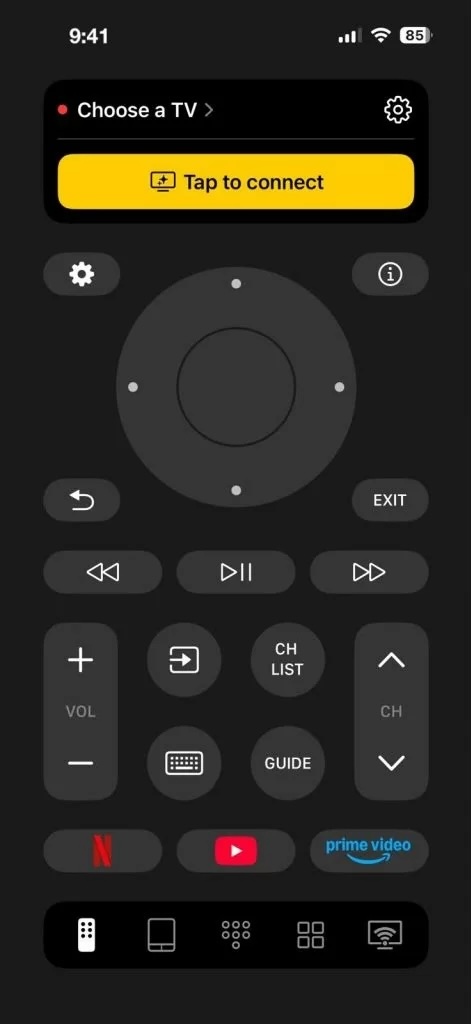
Tryck på knappen Välj en TV i TVRem

6. Klicka på Anslut – och du är klar!

Med TVRem kan du nu styra din TV direkt från din iPhone. Njut av bekvämligheten med att byta kanal, justera volymen och navigera genom menyer med lätthet.

⭐️ Rating in the App Store: 4.8 out of 5

💵 Pricing: Free 

2. Apple TV-fjärrkontroll (inbyggd)

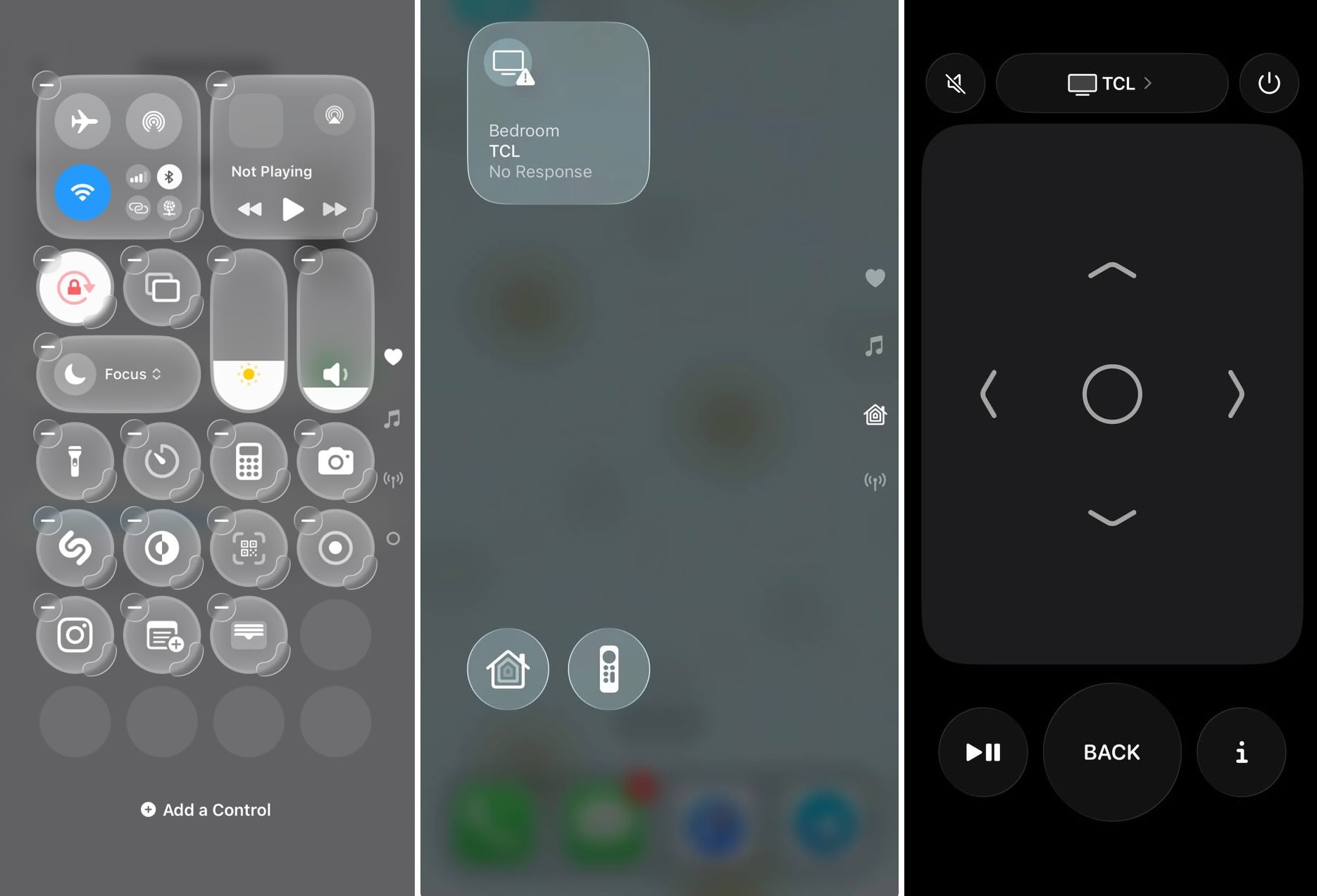
Inbyggd Apple TV-fjärrkontroll på iPhone

Om du inte vill installera en app från tredje part alls, har din iPhone redan en fjärrkontroll för Apple TV. Du hittar den i Kontrollcenter och kan använda den med Apple TV eller en AirPlay-kompatibel smart-tv.

Utmärkande funktioner:

  • Navigering via tryckyta med svepgester, samt dedikerade knappar för Meny, Hem och Spela upp/Pausa
  • Siri-stöd för röstkommandon på Apple TV
  • Volym- och strömkontroller för din Apple TV eller en AirPlay-kompatibel smart-tv
  • Fungerar med Apple TV HD eller senare och AirPlay-kompatibla smart-tv
  • Tillgänglig från Kontrollcenter utan att installera en separat app

Pros

  • Redan installerat – inget att ladda ner
  • Inget kontoregistrering eller annonser
  • Ren, minimalistiskt gränssnitt
  • Siri-stöd för röstsökning
  • Fungerar på alla Apple-enheter (iPhone, iPad)

Cons

  • Fungerar endast med Apple TV eller AirPlay-kompatibla TV-apparater – inget stöd för märken utan AirPlay 2 (äldre LG-, Samsung- och Sony-modeller, de flesta Fire TV- och Roku-enheter)
  • Inget stöd för IR-blaster eller avancerade universalfjärrkontrollsfunktioner såsom kanalförinställningar och anpassade appgenvägar
  • För att använda den med en smart-TV i stället för en Apple TV måste du först lägga till TV:n i appen Hem och tilldela den till ett rum
  • Inga skärmspeglings-/castingtillägg utöver själva AirPlay
Så här använder du Apple TV-fjärrkontrollen: steg-för-steg-guide

1. Se till att din iPhone och din Apple TV eller en AirPlay-kompatibel smart-tv som stöds är anslutna till samma Wi‑Fi-nätverk. 

2. Om du använder en smart-tv i stället för en Apple TV ska du först lägga till den i Hem-appen och tilldela den ett rum.

3. Öppna Kontrollcenter på din iPhone (svep ned från det övre högra hörnet).

4. Om du inte ser fjärrkontrollrutan, lägg till den: gå till Inställningar → Kontrollcenter och tryck på Lägg till-knappen bredvid Apple TV-fjärrkontroll.

5. Tryck på Apple TV-fjärrkontrollrutan i Kontrollcenter.

6. Välj din Apple TV eller smart-TV från listan över tillgängliga enheter.

7. Om du uppmanas att göra det, ange parningskoden som visas på din TV-skärm.

När du har anslutit kan du svepa på pekytan för att navigera i menyer, trycka för att välja, trycka och hålla ned Hem-knappen för Siri samt använda volymknapparna för att justera ljudet.

⭐ Betyg i App Store: N/A – inbyggt i iOS, ingen separat nedladdning

💵 Prissättning: Gratis (ingår med varje iPhone)

3. Universell fjärrkontroll för TV-controller
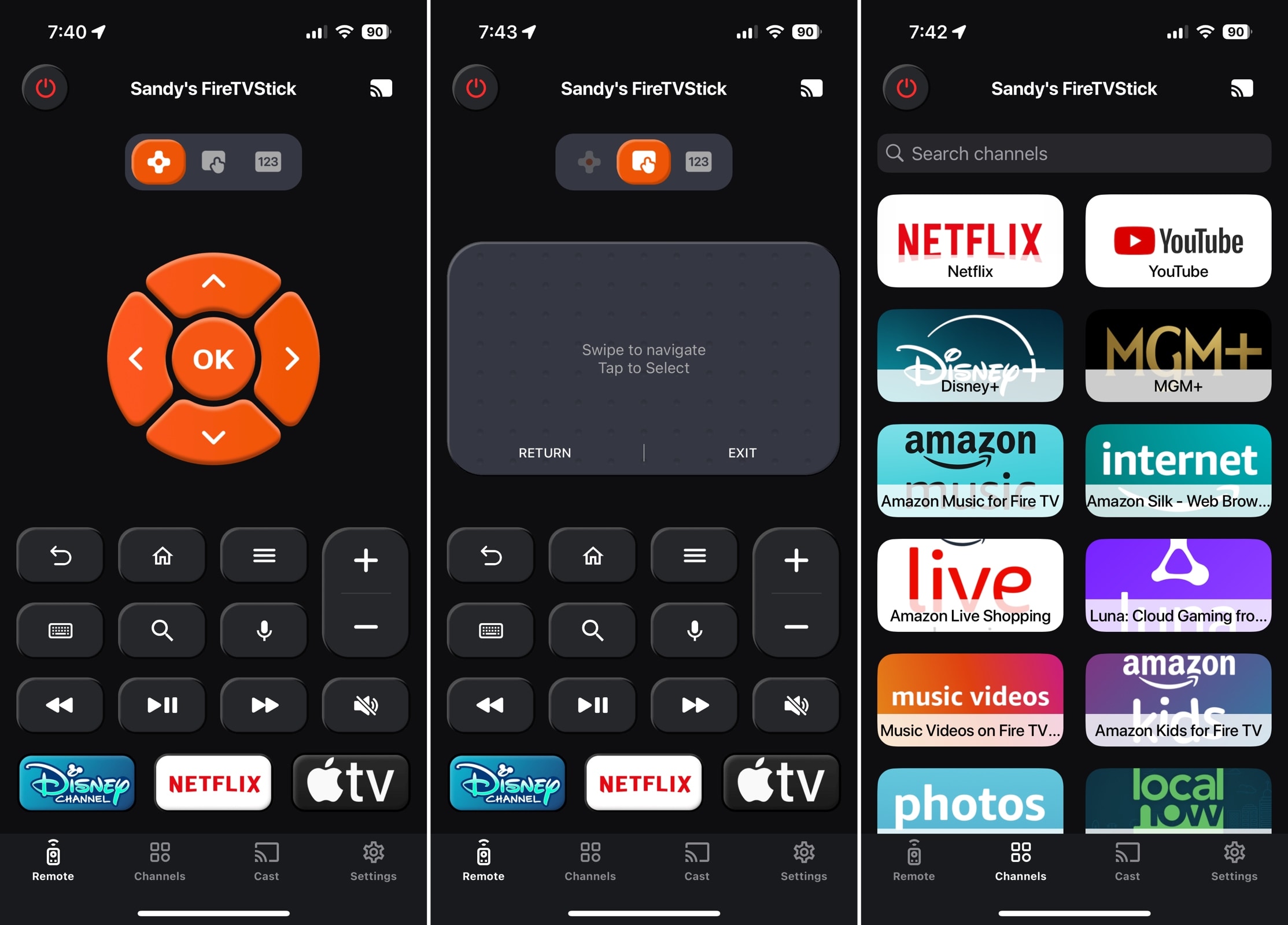
Universal Remote TV Controller app on the iPhone

Universal Remote TV Controller erbjuder en enkel installationsprocess på iPhone och fungerar med de flesta TV-märken. Alla reglage är responsiva, kanalsökningen är smidig och du kan anpassa några alternativ för en mer personlig upplevelse.

Anmärkningsvärda funktioner:

  • Knappar, styrplatta, sifferknappsats, tangentbord och röststyrning
  • Snabb kanalval med sökning
  • Skärmspegling och castingalternativ
  • Anpassning av vibration, klickljud och appikon
  • Förinställda knappar för tre kanaler

Pros

  • Enkel installation
  • Inställningar för skärmspeglingens kvalitet
  • Flera appikondesignalternativ
  • Kanalsökning
  • iPad-stöd

Cons

  • Gratisalternativ endast för en 3-dagars provperiod
  • Det går inte att ändra förinställda kanal-knappar

⭐ Betyg i App Store: 4,7 av 5 

💵 Prissättning: Gratis (Provperiod, prenumerationer och Premium-paket börjar på 3,99 $)

4. Universell fjärrkontroll för TV-styrning
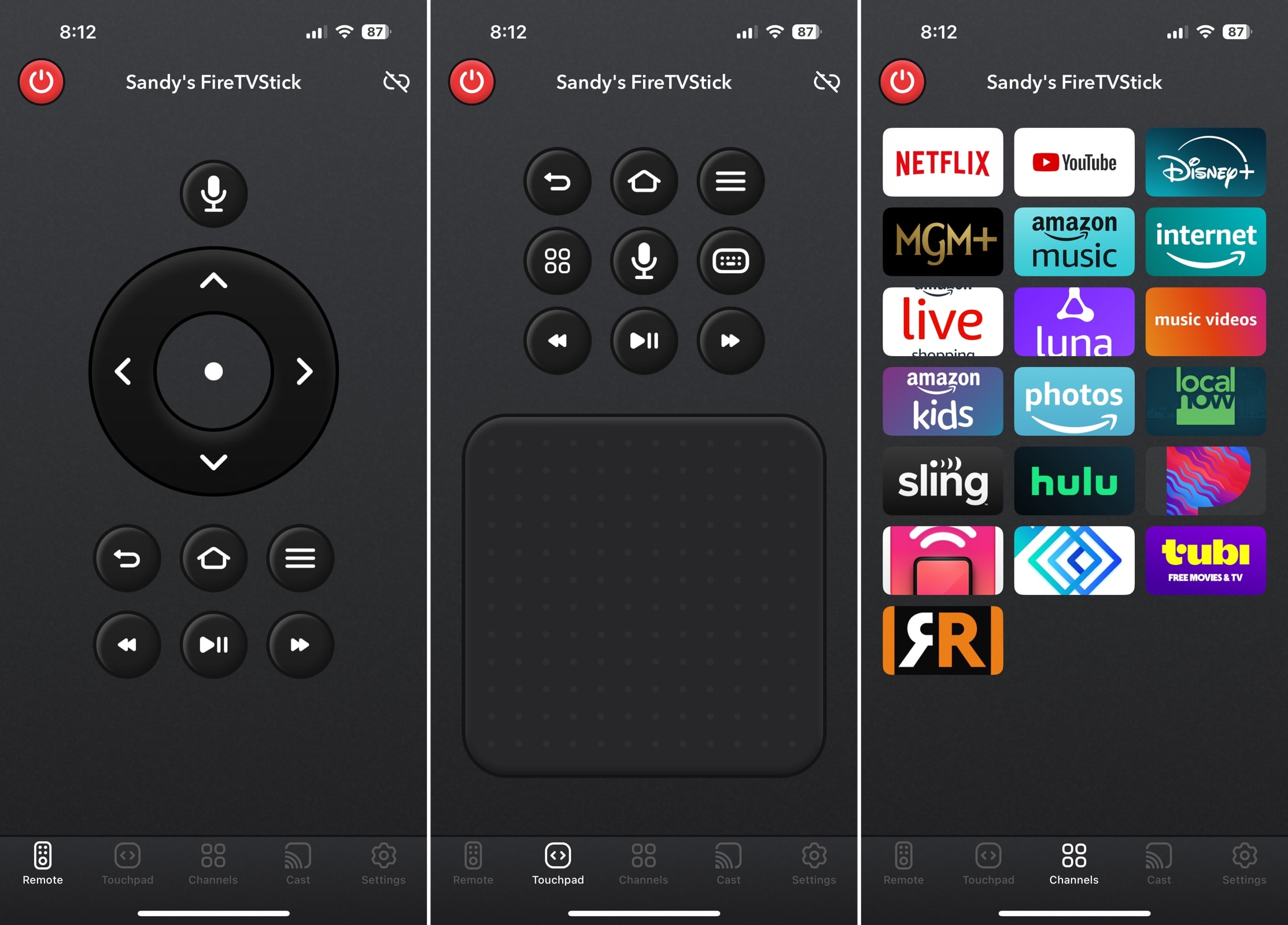
Universal fjärrkontroll TV Control-app på iPhone 

Universal Remote TV Control har ett enkelt, avskalat gränssnitt för iPhone-användare. Du kan växla mellan knapp- och pekplattestyrning med ett tryck och få åtkomst till röststyrning från båda områdena.

Anmärkningsvärda funktioner:

  • Knapp-, pekplatta-, röst- och grundläggande textinmatningskontroller
  • Snabb kanalval
  • Alternativ för skärmspegling
  • Inställning för haptisk återkoppling

Pros

  • Enkel installation
  • Förenklat gränssnitt
  • iPad-stöd

Cons

  • Gratisalternativ endast för en 3-dagars provperiod
  • Begränsade anpassningsalternativ

⭐ Betyg i App Store: 4,3 av 5

💵 Pris: Gratis (provperiod, prenumerationer och Pro-paket börjar från 4,99 $)

5. Universell TV-fjärrkontroll

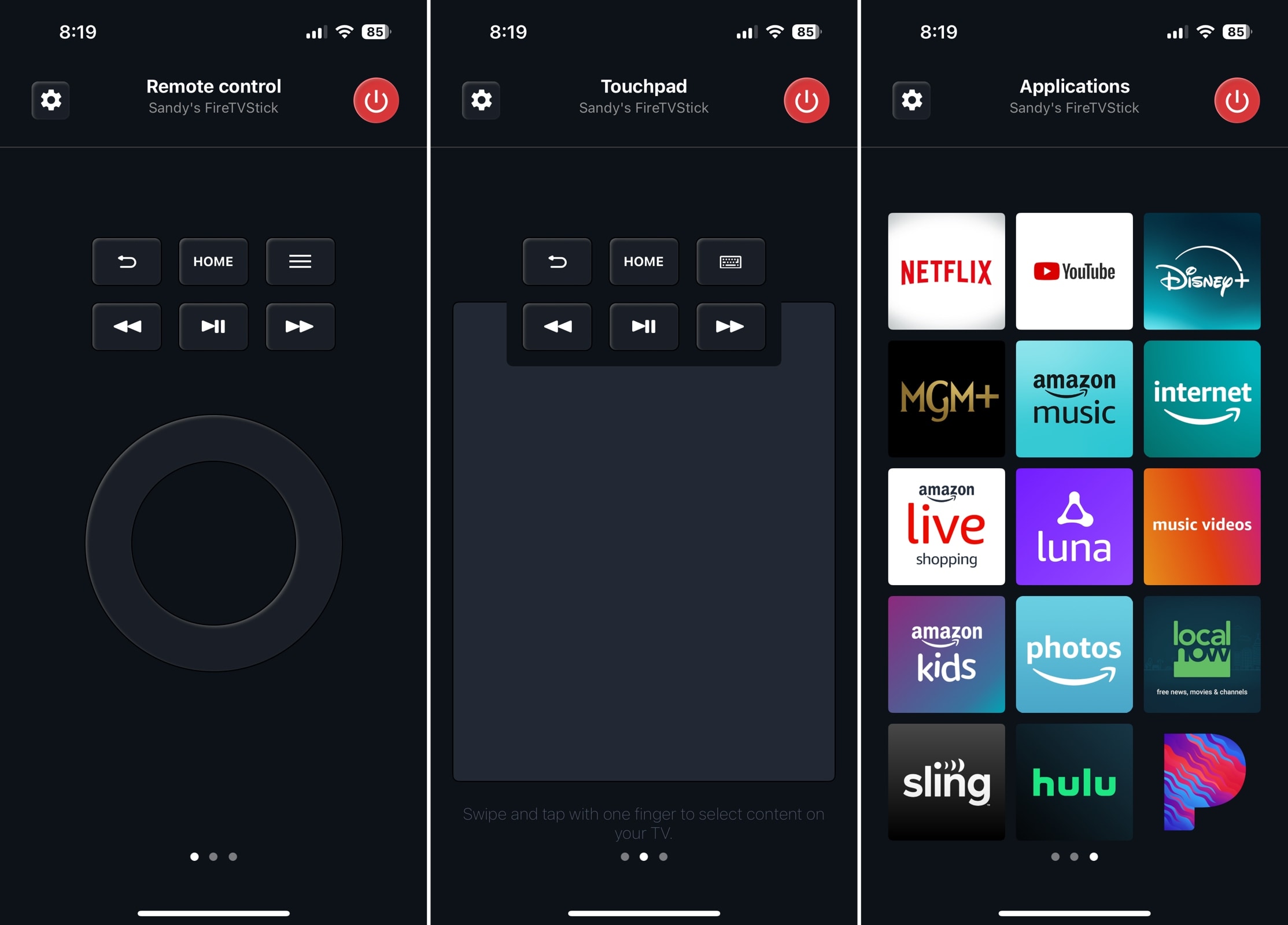
Universal TV-fjärrkontrollapp på iPhone

Den här TV-fjärrkontrollappen för iPhone erbjuder ett minimalistiskt gränssnitt med svepgester i stället för flikar för de olika appområdena. Appen är något begränsad med sitt gratiserbjudande och ger dig bara knappkontroll, men om du vill ha en grundläggande universalfjärrkontroll är det här den.

Anmärkningsvärda funktioner:

  • Cirkulär knappstyrning (touchpad- och tangentbordsalternativ via uppgradering)
  • Snabb kanalval
  • Enkel design med tre skärmar

Pros

  • Gratis för grundläggande användning
  • Enkel installation
  • Intuitivt gränssnitt
  • iPad-stöd

Cons

  • Ingen pekplatta eller tangentbord utan uppgradering
  • Inga anpassningsalternativ
  • Inga extra funktioner (spegling, casting, etc.)
  • Pop-up-annonser under användning

⭐ Betyg i App Store: 4,6 av 5

💵 Prissättning: Gratis (Prenumerationer börjar på 2,99 $)

6. Universalfjärrkontroll | Smart-TV

Universal Remote | Smart TV app on the iPhone

Universal Remote | Smart TV för iPhone erbjuder imponerande extrafunktioner som olika stilar för fjärrkontrollskärmen, en lokalisering av den fysiska fjärrkontrollen och en insomningstimer. Du kan också dra nytta av de inbyggda alternativen för skärmspegling för webbplatser, media och YouTube.

Anmärkningsvärda funktioner:

  • Knapp- och pekplattestyrning
  • Snabb kanalval
  • Val av design för fjärrkontrollskärmen
  • Insomningstimer
  • Alternativ för skärmspegling
  • Inställning för haptisk återkoppling

Pros

  • Enkel installation
  • Användbara extrafunktioner
  • Bra anpassningsalternativ
  • iPad-stöd

Cons

  • Gratisalternativ endast för en 3-dagars provperiod
  • Kräver ADB för Fire TV-enheter

⭐ Betyg i App Store: 4,7 av 5

💵 Prissättning: Gratis (abonnemang och Premium-åtkomst börjar på 6,99 $)

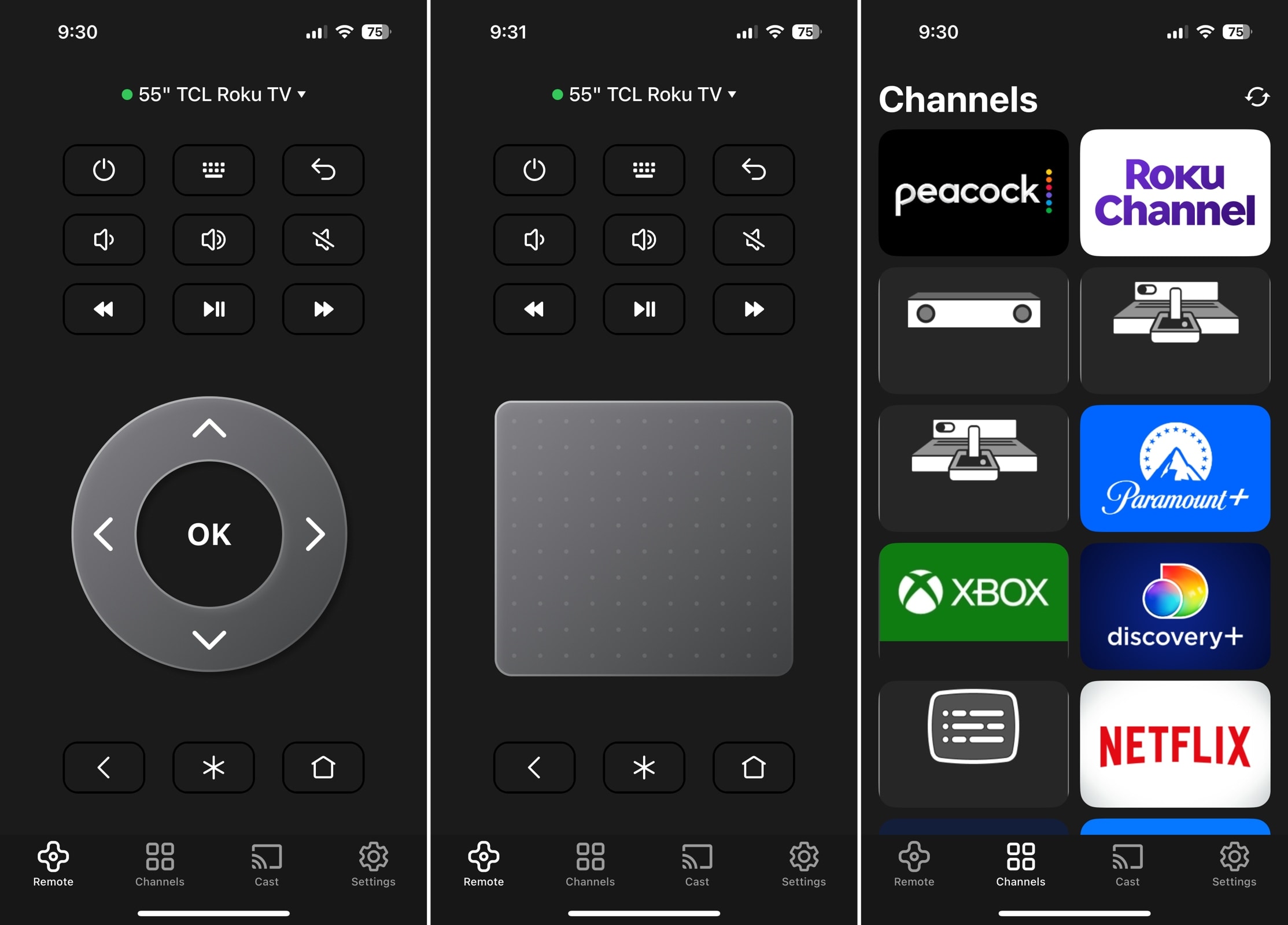
7. TV-fjärrkontroll – universell kontroll
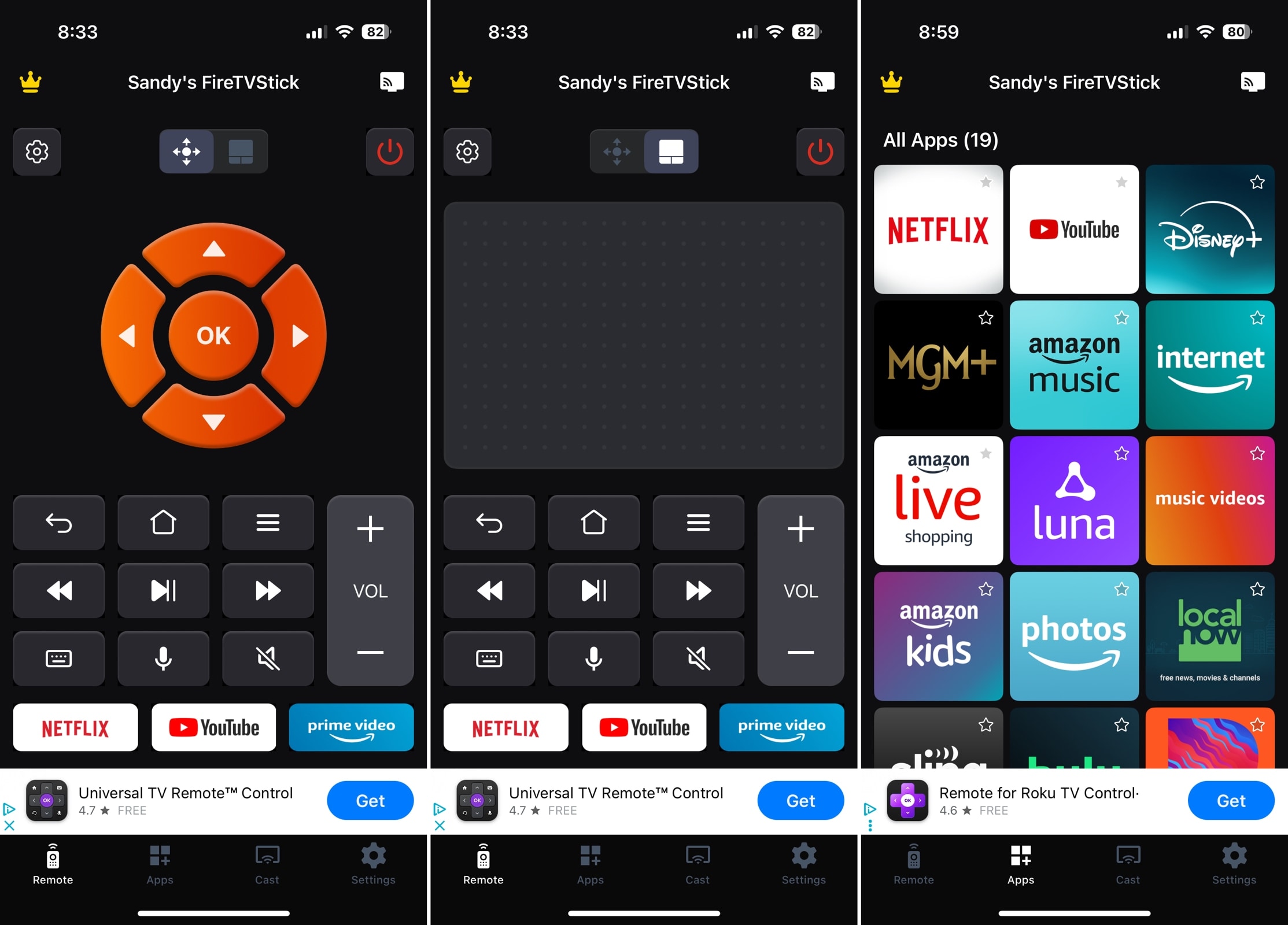
TV Remote - Universal Control app on the iPhone

TV Remote – Universal Control för iPhone är ett utmärkt alternativ tack vare sin användarvänlighet och snabbhet. Efter några knapptryck låter appen dig bara fortsätta genom att uppgradera, vilket är en besvikelse. Du kan dock låsa upp de andra grundläggande funktionerna och ta bort annonserna via ett köp i appen.

Anmärkningsvärda funktioner:

  • Knappstyrning (pekskärm, tangentbord och röstalternativ via uppgradering)
  • Snabb kanalval
  • Alternativ för skärmcasting
  • Förinställda knappar för tre kanaler (med uppgradering)
  • Inställning för haptisk återkoppling

Pros

  • Enkel installation
  • Responsiva kontroller
  • iPad-stöd

Cons

  • Begränsad användning gratis
  • Ingen pekplatta, tangentbord eller röst utan uppgradering
  • Begränsade anpassningsalternativ
  • Bannerannonser längst ner

⭐ Betyg i App Store: 4,4 av 5

💵 Pris: Gratis (prenumerationer börjar på 4,99 $)

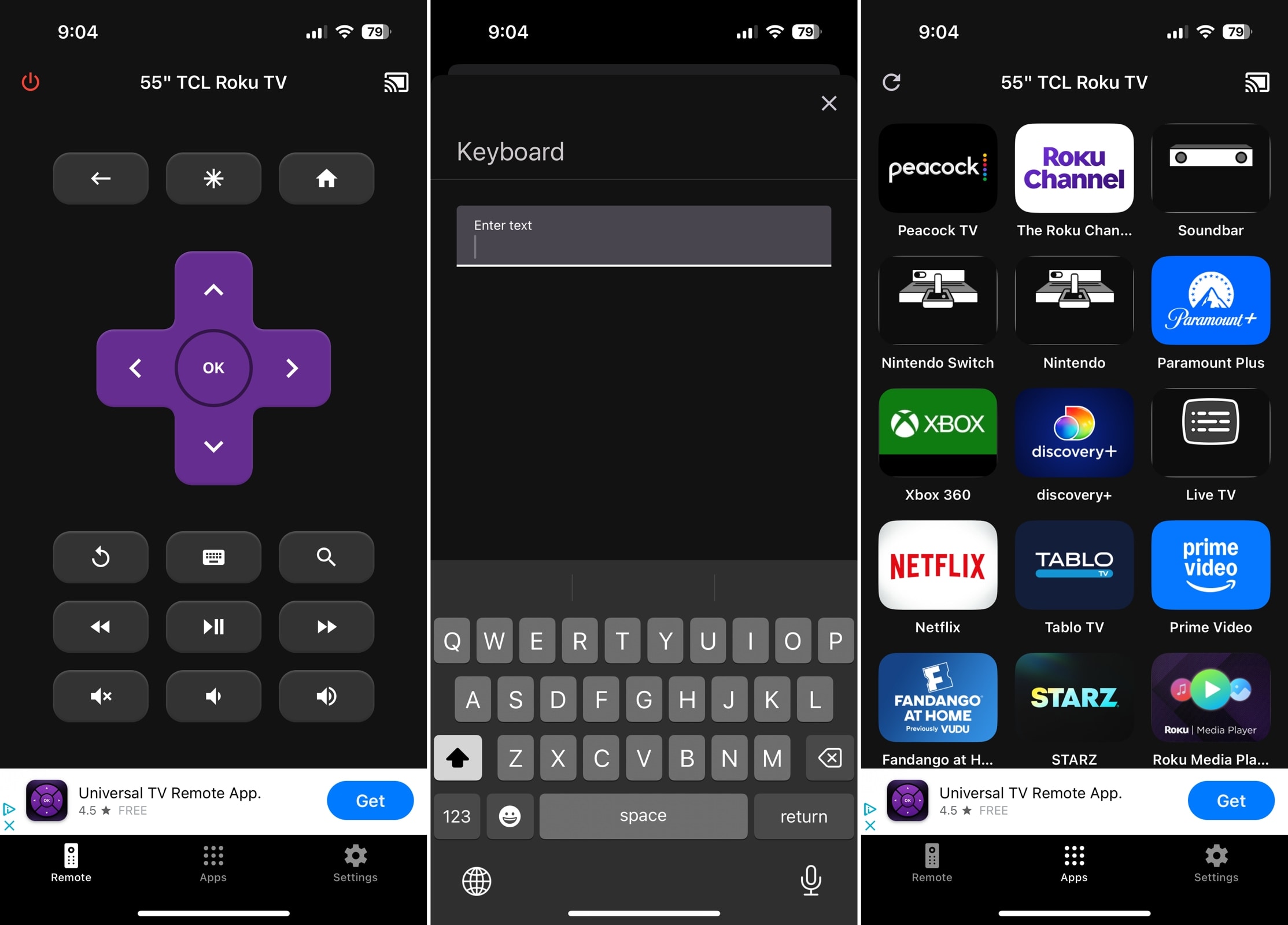
8. TV-fjärrkontroll – Universell

TV-fjärrkontroll – Universal-app på iPhone

TV Remote – Universal för iPhone är ett pålitligt val för populära TV-märken som Roku, LG, Samsung, Sony och Philips. Du kan enkelt växla mellan TV-apparater och komma åt dina kanaler eller appar med ett tryck.

Anmärkningsvärda funktioner:

  • Knappstyrning och grundläggande textinmatning
  • Snabb kanalval
  • Haptisk återkoppling och Slå på med Mobil-inställningar

Pros

  • Enkel installation
  • Responsiva kontroller
  • iPad-stöd

Cons

  • Begränsat stöd för TV-märken (t.ex. ingen Fire TV)
  • Begränsade anpassningsalternativ
  • Inga extra funktioner (spegling, casting, etc.)
  • Bannerannonser längst ner

⭐ Betyg i App Store: 4,6 av 5

💵 Prissättning: Gratis (prenumerationer börjar på 4,99 $)

9. Universell fjärrkontroll TV Smart

Universal Remote TV Smart app on the iPhone

Universal Remote TV Smart för iPhone är kompatibel med Samsung, LG, Sony Bravia, Philips och andra smart-TV-märken. Den första fjärrkontrollskärmen erbjuder extra knappar som du normalt ser på en fysisk fjärrkontroll, som Input, Info och Guide, vilket är praktiskt om du använder dem ofta.

Anmärkningsvärda funktioner:

  • Knapp- och sifferplattkontroller
  • Ytterligare knappar för Input, Menu, Guide och Info
  • Strömknapp

Pros

  • Ställ in för andra enheter som datorer
  • Responsiva kontroller
  • iPad-stöd

Cons

  • Begränsat stöd för TV-märken (t.ex. ingen TCL eller Fire TV)
  • Begränsade anpassningsalternativ
  • Inga extra funktioner (spegling, casting, etc.)
  • Rörigt inledande gränssnitt (ändras beroende på enhet)

⭐ Betyg i App Store: 4,2 av 5

💵 Pris: Gratis (Premiumversioner och borttagning av annonser börjar från 3,99 $)

Appnamn TV-apparater och tekniker som stöds Viktigaste funktioner Användarvänlighet och enkel anslutning Pris
TVRem Roku (streaming-spelare, varumärkesmärkta TV-apparater), Fire TV (streaming-spelare, Amazon Smart TV-apparater och andra TV-apparater med Fire TV inbyggt), Android TV, Chromecast med Google TV, Google TV Streamers, Samsung TV-apparater, Apple TV. Flera ingångskontroller, snabb kanalstart, inmatning via Google Assistant och Alexa,  inställningar för haptisk återkoppling och mer Enkel installation och intuitivt gränssnitt Gratis
Apple TV-fjärrkontroll (inbyggd) Apple TV HD eller senare, samt smarta TV-apparater som stöder AirPlay Touchnavigering, Siri-röststyrning, volymkontroller, inbyggd i Kontrollcenter Enkel installation, men kräver parkoppling via Hem-appen för TV-apparater som inte är från Apple Gratis (inbyggd i iOS)
Universal Remote TV Controller Roku, TCL, Sony, LG, Samsung, Android TV, Hisense med flera Flera ingångskontroller, kanalsökning, skärmspegling & casting och mer Enkel installation och intuitivt gränssnitt Gratis (provperiod, prenumerationer och Premium-paket börjar på 3,99 $)
Universal Remote TV Control Samsung, LG, Sony, Philips, Panasonic, Vizio, TCL med flera Grundläggande ingångskontroller, snabb kanalval, skärmcasting, & inställning för haptisk återkoppling Enkel installation och grundläggande gränssnitt Gratis (provperiod, prenumerationer och Pro-paket börjar på 4,99 $)
Universal TV Remote Samsung, LG, Sony, Philips, Panasonic, & Vizio Knappstyrning, snabb kanalval, design med tre skärmar Enkel installation och grundläggande gränssnitt Gratis (prenumerationer börjar på 2,99 $)
Universal Remote | Smart TV Roku, Fire TV och mer Knapp- och styrplatte-kontroller, snabb kanalval, insomningstimer, skärmcasting och mer Enkel installation och grundläggande gränssnitt Gratis (prenumerationer och Premium Access börjar på 6,99 $)
TV Remote – Universal Control Roku, TCL, Sony, Vizio, Samsung, Fire TV, LG med flera Knappstyrning, snabb kanalval, skärmcasting, förinställningar, & inställning för haptisk återkoppling Enkel installation och grundläggande gränssnitt Gratis (prenumerationer börjar på 4,99 $)
TV Remote – Universal Roku, LG, Samsung, Sony, & Philips Knapp- och grundläggande textinmatningskontroller, snabb kanalval, & inställning för haptisk återkoppling Enkel installation och grundläggande gränssnitt Gratis (prenumerationer börjar på 4,99 $)
Universal Remote TV Smart Roku, LG, Hisense, Samsung, Sony, Philips, TCL med flera Ingångskontroller med knapp och numeriskt tangentbord, meny och guide, & strömknapp Grundläggande installation och gränssnitt Gratis (premiumversioner och borttagning av annonser börjar på 3,99 $)

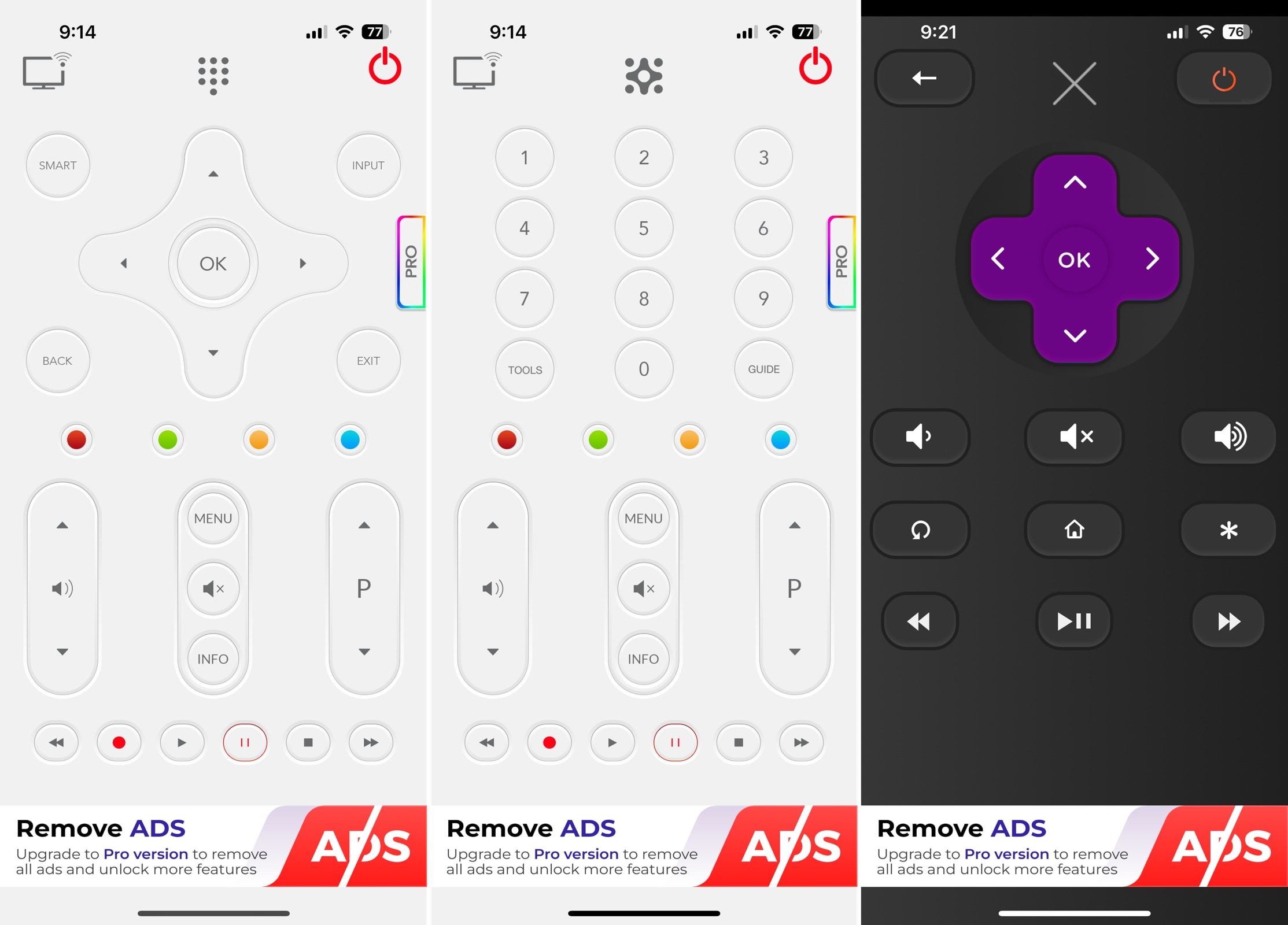
Varför använda en universell fjärrkontrollapp?

En universell fjärrkontrollapp är ett digitalt alternativ till en fysisk TV-fjärrkontroll och fungerar med flera typer av TV-apparater. Lika enkelt som att använda appar för e-post, anteckningar och påminnelser kan du bara öppna fjärrkontrollappen på din iPhone för att styra vilken TV som helst i ditt hem.

⏰ Spara tid: Slipp leta efter en borttappad fjärrkontroll när du är redo att programmet ska börja; ta bara fram din universella fjärrkontrollapp på iPhone.

🤑 Spara pengar: Undvik kostnaderna för att köpa en ersättningsfjärrkontroll om en går sönder och för att köpa batterier till varje fjärrkontroll du äger.

⚙ Spara irritation: Använd samma enhet för att styra alla TV-apparater i ditt hem. Du kan gå från rum till rum utan att behöva byta fjärrkontroller.

Hur man väljer rätt fjärrapp

Med så många bra gratisverktyg eller prova-innan-du-köper-verktyg tillgängliga, hur vet du vilken universell fjärrkontrollapp för iPhone som är bäst? Här är några saker att leta efter när du väljer rätt gratis TV-fjärrkontrollapp för iPhone till ditt hem.

  • ✅ Kompatibilitet: Bred kompatibilitet med TV-märken eller med dina specifika enheter.
  • ✅ Användarvänlighet: Enkelt byte mellan TV-apparater, en ren och överskådlig fjärrkontrollskärm samt enkel installation.
  • ✅ Kontrollalternativ: Föredragna kontrollalternativ som knappar, styrplatta, tangentbord och/eller röst.
  • ✅ Respons: Omedelbar inmatning och återkoppling för kontroller och navigering.
  • ✅ Anpassning: Personliga alternativ som appikonen eller fjärrkontrollskärmens stil.
  • ✅ Extra funktioner: Kanalsökning, alternativ för att slå på/av TV:n, insomningstimer, skärmspegling och casting, osv.


Kom ihåg att appen du väljer kanske inte är samma som din vän väljer. Det som spelar roll är vilken du föredrar och, i slutändan, vilken som fungerar bäst för din hemmauppsättning!

Felsökning: Vanliga anslutningsproblem

Även den bästa universella fjärrkontrollappen för iPhone kan stöta på problem. Här är de vanligaste problemen och hur du åtgärdar dem.

❗Fel eller icke-matchande Wi‑Fi-nätverk

Detta är det vanligaste problemet. Din iPhone och TV:n måste vara anslutna till samma Wi‑Fi-nätverk – inte bara samma routermärke, utan exakt samma namn (SSID).

  • Kontrollera både Wi‑Fi-inställningarna på din iPhone och nätverksinställningarna på din TV för att bekräfta att de matchar.
  • Gästnätverk isolerar ofta enheter från varandra – om din iPhone är på ett gästnätverk och TV:n inte är det (eller tvärtom) kommer appen inte att hitta din TV.
  • Stäng av eventuell VPN på din iPhone, eftersom den kan störa upptäckten av enheter i det lokala nätverket.


❗TV:n visas inte i appen

  • Starta om både TV:n och appen och försök sedan ansluta igen.
  • Se till att TV:n är påslagen och ansluten till nätverket. Vissa TV-modeller kan begränsa nätverkstillgängligheten i vissa standby-lägen.
  • Kontrollera TV:ns inställningar efter alternativ relaterade till styrning via mobil enhet, nätverksstyrning eller fjärråtkomst. Det exakta namnet varierar beroende på tillverkare.
  • Kontrollera att båda enheterna har en stabil Wi‑Fi-anslutning och flytta dem om möjligt närmare routern.


❗Appen ansluter men knapparna svarar inte

  • Tvinga appen att stängas och öppna den igen och anslut sedan till TV:n på nytt.
  • Kontrollera om det finns väntande uppdateringar för appen eller TV:ns firmware – föråldrad programvara är en vanlig orsak till att kontroller inte svarar.
  • Minska Bluetooth-störningar genom att slå av och på Bluetooth igen, särskilt om andra smarta hem-enheter finns i närheten.
  • Se till att TV:n inte redan styrs av en annan fjärrkontrollapp eller mobil enhet och koppla bort andra parade enheter vid behov.


❗Brandväggs- eller routerinställningar blockerar anslutningen

  • Vissa routrar och accesspunkter använder AP-isolering eller klientisolering för att förhindra att enheter på samma Wi‑Fi-nätverk kommunicerar med varandra. Om detta är aktiverat kan det hindra en fjärrkontrollapp från att upptäcka din TV. Kontrollera dina routerinställningar och inaktivera den här funktionen om den finns.
  • Om du använder ett mesh‑Wi‑Fi-system, se till att båda enheterna är på samma lokala nätverk och att klientisolering eller nätverkssegmentering inte är aktiverat. Om upptäckten fortfarande misslyckas, anslut tillfälligt båda enheterna till samma mesh‑nod och försök igen.

Slutsats

En universell TV-fjärrapp för iPhone är idealisk om du har ett hem med flera TV-märken. Den kan spara dig tid, pengar och irritation eftersom du kan styra alla TV-apparater med din mobila enhet, utan att vara beroende av fysiska fjärrkontroller.

När det gäller den bästa kostnadsfria universella TV-fjärrappen för iPhone är varje verktyg på den här listan ett bra val. Oavsett om det handlar om styralternativ, intuitivt gränssnitt, enkelhet, anpassningar eller extra funktioner är varje app unik på sitt eget sätt. Ett bra alternativ att överväga är TVRem, som erbjuder en smidig allt-i-ett-lösning för att styra TV-apparater med lätthet. Men om du letar efter en helt gratis app utan köp i appen, välj TVRem.

Vanliga frågor

Apple TV-fjärrkontrollen finns i Kontrollcenter på din iPhone. Den här appen kan styra en ansluten Apple TV eller en smart-TV som stöder AirPlay. Men om du letar efter en universalfjärrkontroll som inte bara fungerar med Apple TV utan också med andra TV-märken kan du använda TVRem-appen, som stöder ett brett utbud av smart-TV-apparater och erbjuder mer flexibla styralternativ.

Det finns många TV-fjärrkontrollappar för iOS som är gratis på App Store, men de flesta kräver extra köp för att få tillgång till hela funktionsutbudet. Kolla istället in TVRem som ett helt gratis alternativ utan oro för köp i appen eller uppgraderingar, med brett stöd för smart-TV och extra funktioner för fullständig fjärrkontroll.

Ja, du kan ansluta din iPhone till en TV för spegling eller streaming med hjälp av några olika metoder. Du kan använda AirPlay med smart-TV-apparater som stöds eller en app från tredje part, båda för trådlösa anslutningar. Du kan också ansluta din iPhone till din TV med en adapter och HDMI-kabel som ett trådbundet alternativ.

Du kan använda appen LG TV Remote Control Plus specifikt för märket LG eller välja en universell app som fungerar med flera TV-märken.

TVRem fungerar med LG-TV-apparater. Ladda bara ner den universella fjärrkontrollappen på din iPhone och anslut till din LG-TV via Wi‑Fi.

Ja, Apple TV-fjärrkontrollen är inbyggd direkt i Kontrollcenter på din iPhone. Den fungerar med Apple TV och smart-tv-apparater som stöder AirPlay, så du behöver inte installera någon annan app. Nackdelen är kompatibiliteten, så om du vill ha en fjärrkontroll som även fungerar med Fire TV, Android TV och andra märken som inte har AirPlay, är en dedikerad universell fjärrkontrollapp som TVRem ett bättre val.