iPhone 免費通用遙控器 App:2026 年最佳精選

thumbnail

如果您家中有多台涵蓋不只一個品牌的電視,那麼萬用遙控器是理想之選。但既然您可以使用更簡單、更便利的數位遙控器,為何還要煩惱一支能控制所有電視的實體遙控器呢?我們測試了各式各樣的遙控器應用程式,為了幫助您找到一款適用於 iPhone 的免費萬用電視遙控器 App,我們在下方彙整了精選推薦。

9 款最佳免費 iPhone 萬用遙控器 App

以下是九款最受推薦的 iPhone 免費通用電視遙控器 App,供你參考。每一款都提供你所期待的基本功能,並具備一些突出的特色。你也可以查看其優缺點,以及解鎖其他功能的可用 App 內購買價格。

試用 TVRem – 適用於 iPhone 與 iPad 的免費通用遙控器 App

1. TVRem 通用遙控器應用程式

TVRem - universal TV remote app on the iPhone

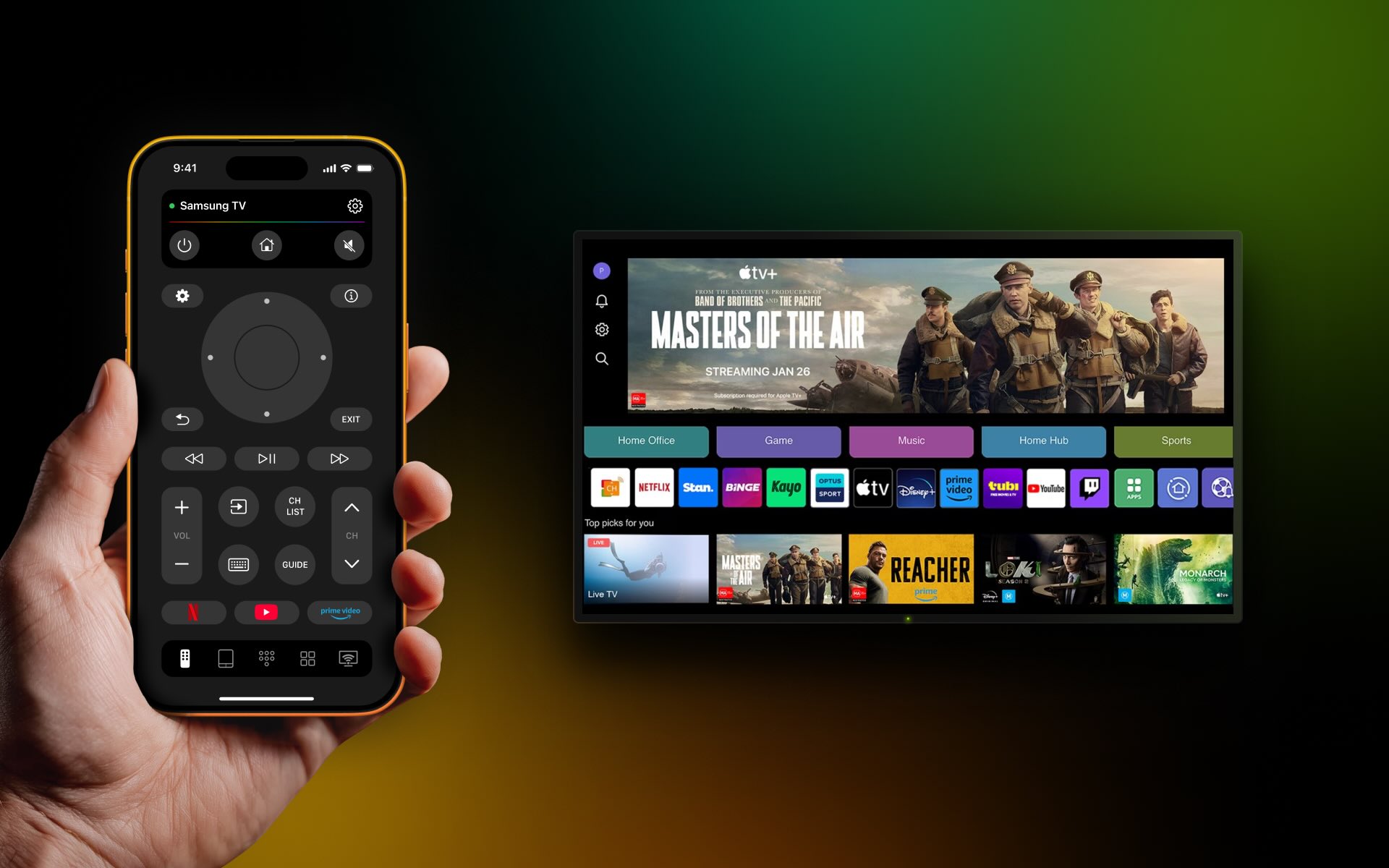
TVRem gives you complete control over your smart TV. It works with most any TV brand including Roku, Fire TV, Android TV, Google TV, Apple TV, LG, Samsung, and more. TVRem also provides an easy-to-use interface, favorite channel access, and responsive navigation.

Notable features:

  • Button, touchpad, number pad, keyboard, and voice controls
  • Quick app launch for Netflix, YouTube, Prime Video, and more
  • Google Assistant and Alexa input control (supported TV models)
  • Haptic and sound feedback settings

Pros

  • 輕鬆設定
  • 直覺式介面
  • 智慧鍵盤輸入
  • 頻道搜尋
  • 自適應控制項

Cons

  • 無法變更預設頻道按鈕
如何使用 TVRem 通用電視遙控器:逐步指南

設定 TVRem 以便從 iPhone 控制您的電視既簡單又快速。只要依照下列步驟操作:

1. Download and install the TVRem app from the App Store.

Download TVRem from the App Store

2. 開啟電視電源。

3. 確保你的電視和 iPhone 都已連線至相同的 Wi‑Fi 網路,以確保順暢通訊。

TVRem is searching for nearby devices

4. 在你的 iPhone 上啟動 TVRem 應用程式,並授予任何必要的權限。

5. 點選 選擇電視,並從可用清單中選取您的電視。
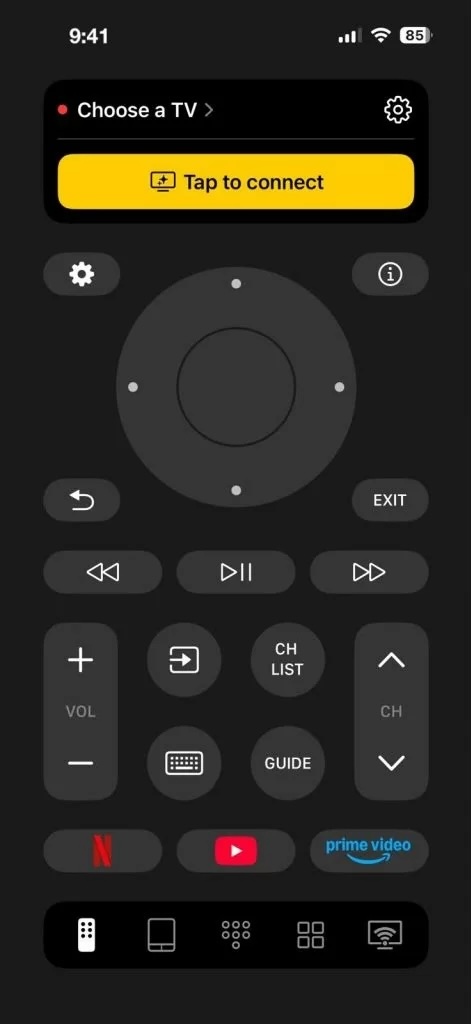
在 TVRem 中點選「選擇電視」按鈕

6. 點擊 連線 – 一切就緒!

有了 TVRem,你現在可以直接從 iPhone 控制你的電視。享受輕鬆換台、調整音量,以及在選單間順暢導覽的便利。

⭐️ Rating in the App Store: 4.8 out of 5

💵 Pricing: Free 

2. Apple TV 遙控器(內建)

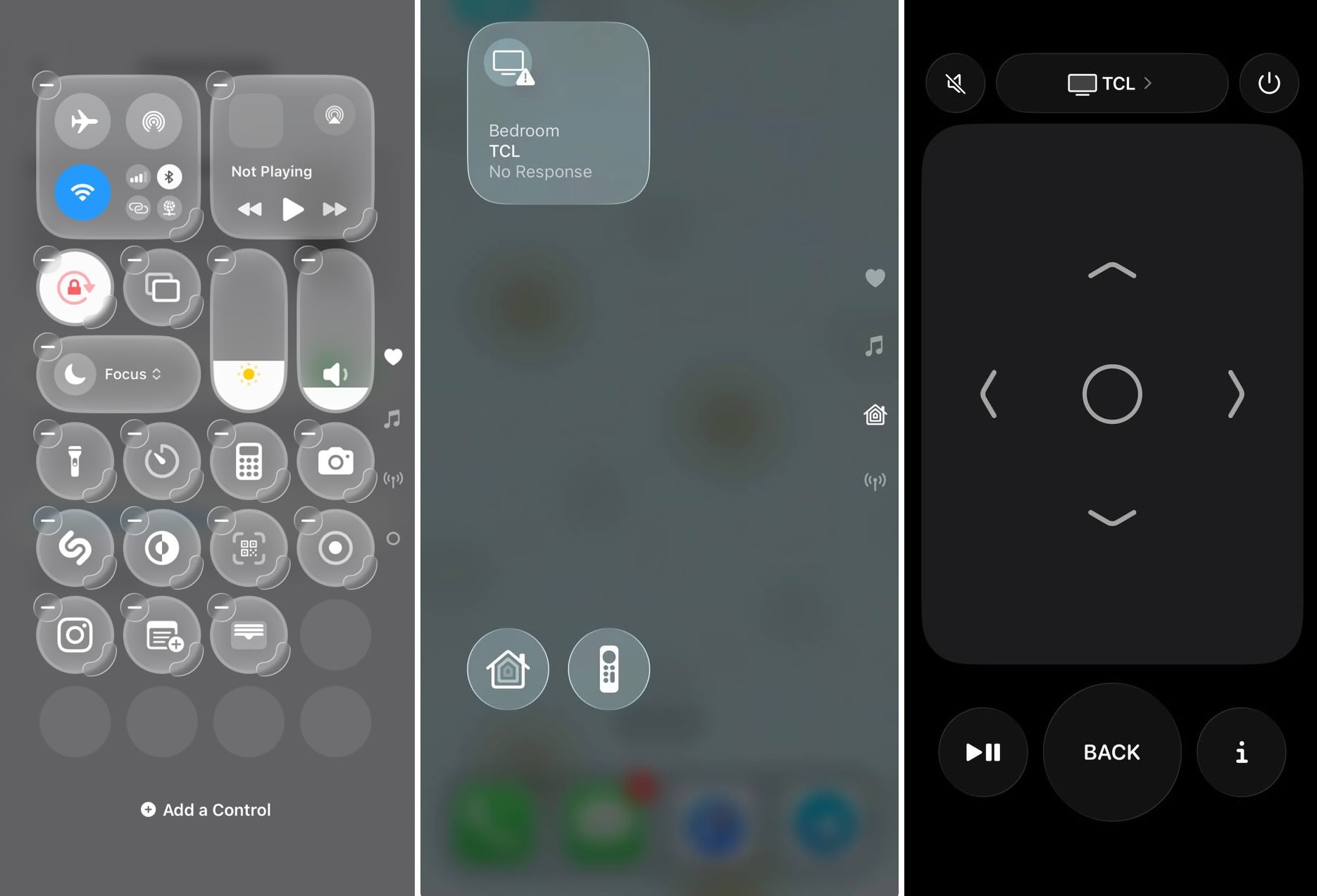
Built in Apple TV remote on iPhone

如果你完全不想安裝第三方 App,你的 iPhone 本身就已經內建 Apple TV 遙控器。你可以在控制中心找到它,並用來控制 Apple TV 或支援 AirPlay 的智慧電視。

主要功能:

  • 支援透過滑動手勢的觸控表面導覽,並提供獨立的「選單」主畫面」與「播放/暫停」按鈕
  • 支援 Siri,可在 Apple TV 上使用語音指令
  • 可控制 Apple TV 或支援 AirPlay 的智慧電視的音量與電源
  • 適用於 Apple TV HD 或更新機型,以及支援 AirPlay 的智慧電視
  • 可直接從控制中心使用,無需安裝額外的 App

Pros

  • 已安裝 - 無需下載
  • 不需要註冊帳號或廣告
  • 乾淨、極簡的介面
  • Siri 支援語音搜尋
  • 適用於 Apple 裝置(iPhone、iPad)

Cons

  • 僅適用於 Apple TV 或支援 AirPlay 的電視—不支援未提供 AirPlay 2 的品牌(較舊的 LG、Samsung、Sony 機型,以及大多數 Fire TV 和 Roku 裝置)
  • 不支援 IR 紅外線發射器或進階通用遙控器功能,例如頻道預設與自訂應用程式捷徑
  • 若要將它搭配智慧型電視使用,而不是 Apple TV,你必須先將電視加入「家庭」App,並將其指派到一個房間
  • 除了 AirPlay 本身外,沒有額外的螢幕鏡像/投放功能
如何使用 Apple TV 遙控器:逐步指南

1. 請確保您的 iPhone 與您的 Apple TV 或支援 AirPlay 的相容智慧型電視已連接至相同的 Wi‑Fi 網路。

2. 如果你使用的是智慧型電視而非 Apple TV,請先將它加入 家庭 App,並指派到一個房間。

3. 在你的 iPhone 上開啟 控制中心(從右上角向下滑動)

4. 如果你沒有看到「遙控器」圖塊,請新增它:前往 設定 → 控制中心,然後點一下 Apple TV 遙控器 旁的 加入按鈕。

5. 在控制中心點一下Apple TV 遙控器圖塊。

6. 從可用裝置清單中選取你的 Apple TV 或智慧型電視。

7. 如果出現提示,請輸入電視螢幕上顯示的 配對代碼。

連接後,您可以在觸控表面上滑動以瀏覽選單,點一下以選取,按住主畫面按鈕以使用 Siri,並使用音量按鈕來調整音量。

⭐ App Store 評分:不適用-內建於 iOS,非獨立下載項目

💵 價格:免費(每支 iPhone 皆內含)

3. 通用電視遙控器控制器

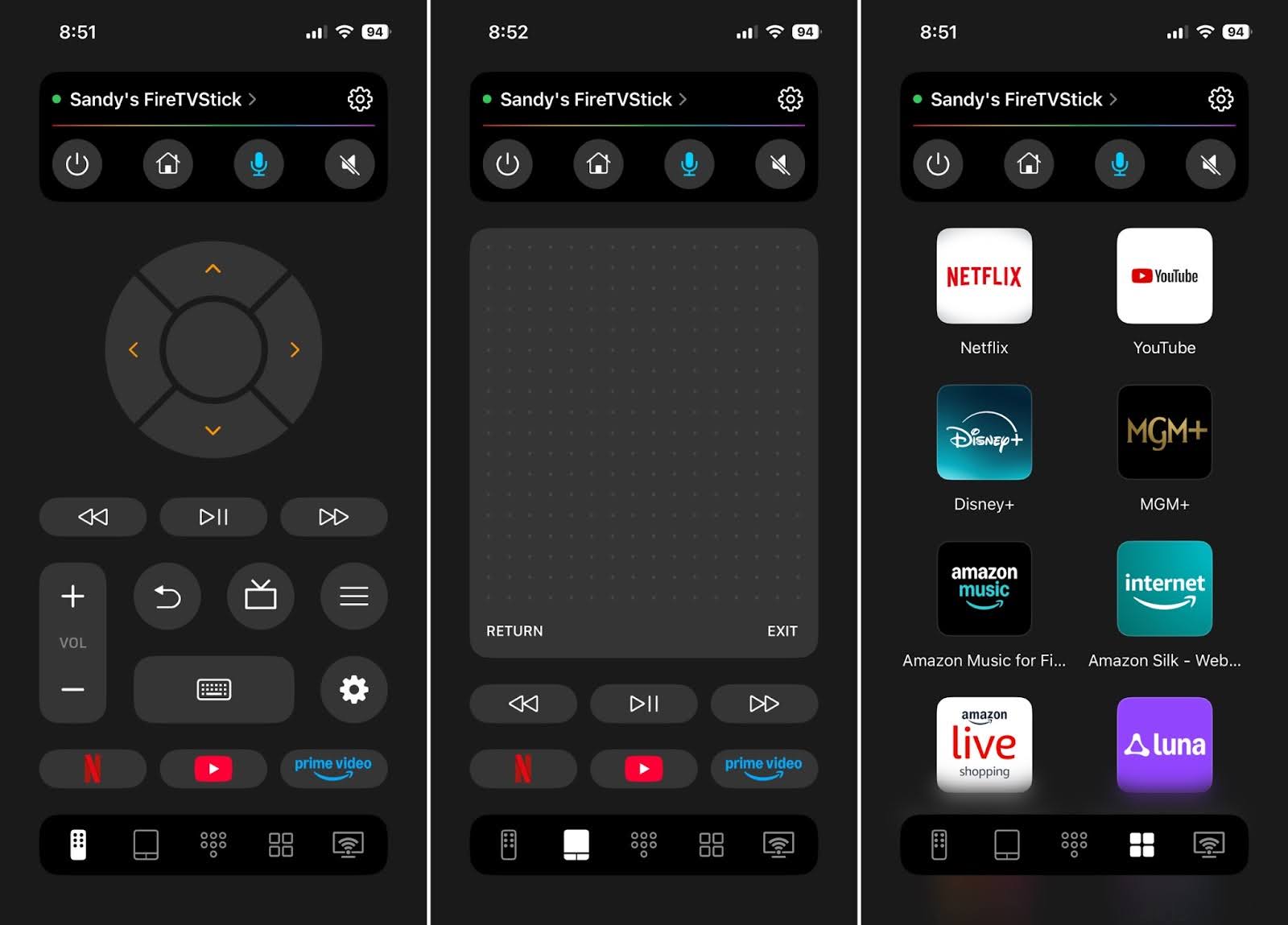
Universal Remote TV Controller app on the iPhone

Universal Remote TV Controller 在 iPhone 上提供簡單的設定流程,並支援大多數電視品牌。所有控制反應都很靈敏,頻道搜尋功能很實用,而且你可以自訂一些選項,打造更個人化的使用體驗。

值得注意的功能:

  • 按鈕、觸控板、數字鍵盤、鍵盤與語音控制
  • 透過搜尋快速選台
  • 螢幕鏡像與投放選項
  • 自訂震動、點擊音效與 App 圖示
  • 三個頻道的預設按鈕

Pros

  • 簡單設定
  • 螢幕鏡像品質設定
  • 數個應用程式圖示設計
  • 頻道搜尋
  • iPad 支援

Cons

  • 免費選項僅提供 3 天試用期
  • 它無法變更預設的頻道按鈕

⭐ App Store 評分: 4.7(滿分 5)

💵 價格:免費(試用、訂閱與進階套件起價為 $3.99)

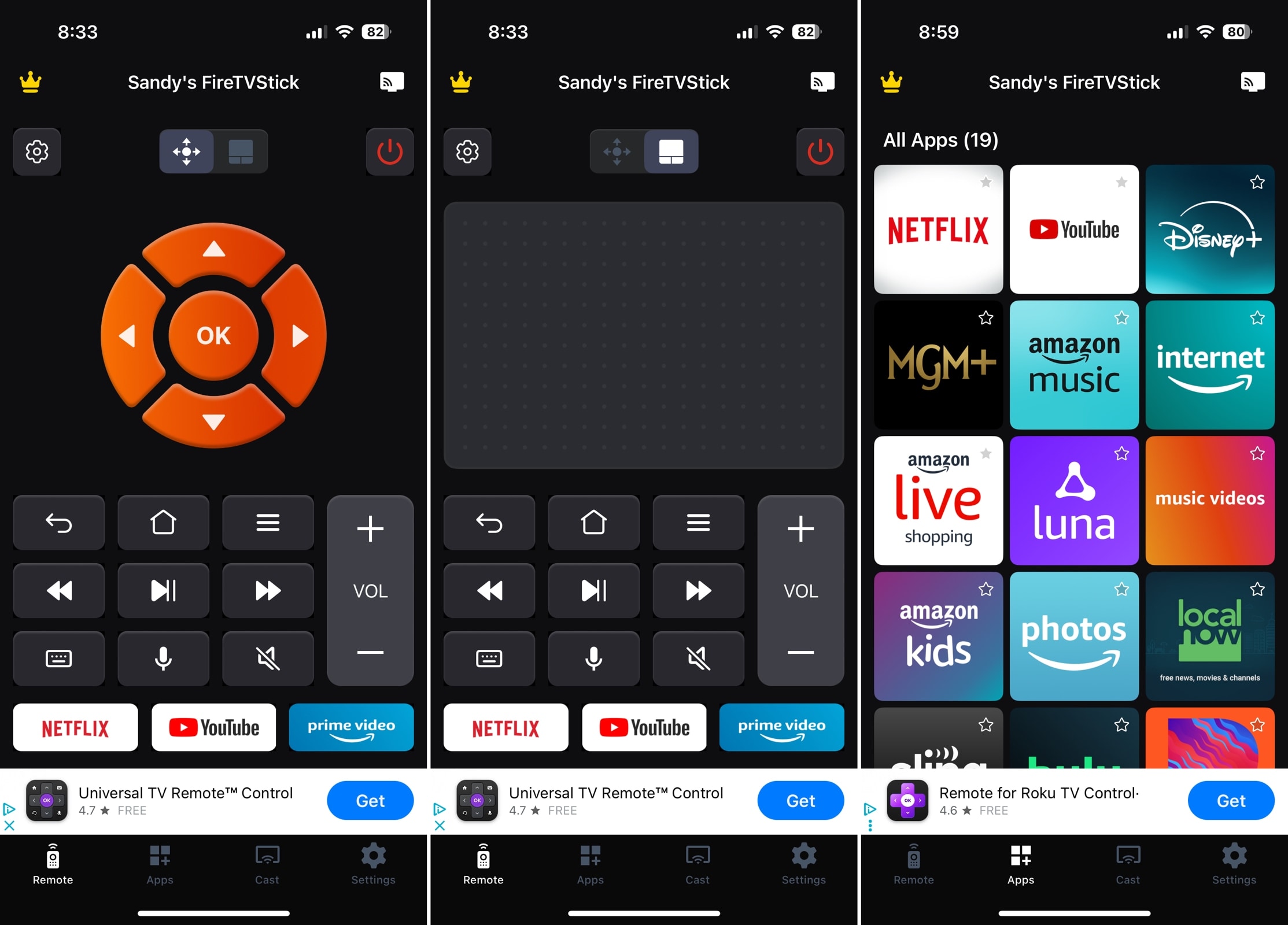
4. 通用電視遙控器控制

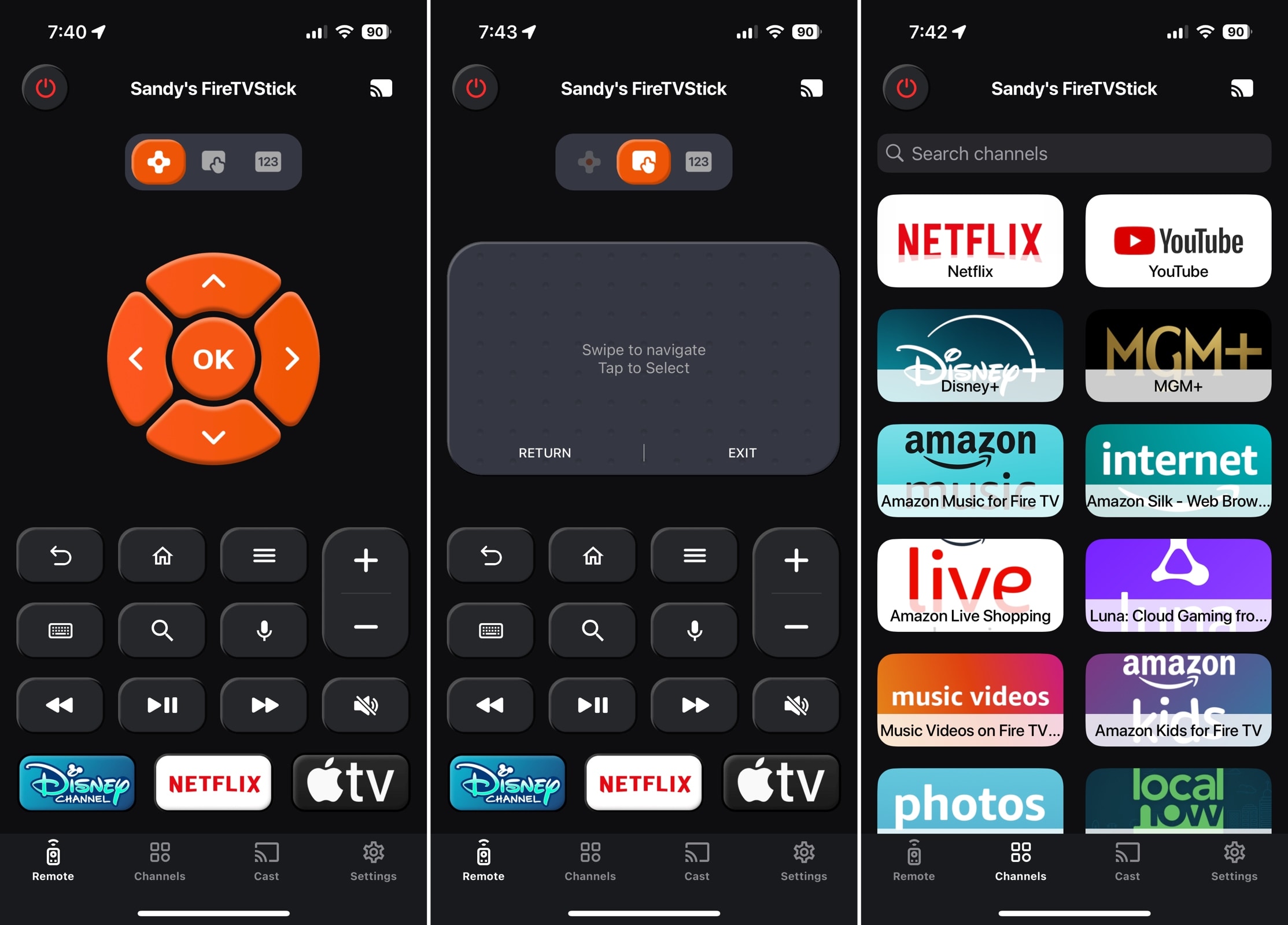
Universal Remote TV Control app on the iPhone 

Universal Remote TV Control 為 iPhone 使用者提供簡單、不雜亂的介面。你只要輕點一下即可在按鍵與觸控板控制之間切換,並可從任一區域使用語音控制。

主要特色:

  • 按鍵、觸控板、語音與基本文字輸入控制
  • 快速選台
  • 螢幕投放選項
  • 觸覺回饋設定

Pros

  • 輕鬆設定
  • 簡潔介面
  • iPad 支援

Cons

  • 免費選項僅提供 3 天試用期
  • 自訂選項有限

⭐ App Store 評分: 4.3(滿分 5 分)

💵 定價:免費(試用、訂閱與專業套件起價 $4.99)

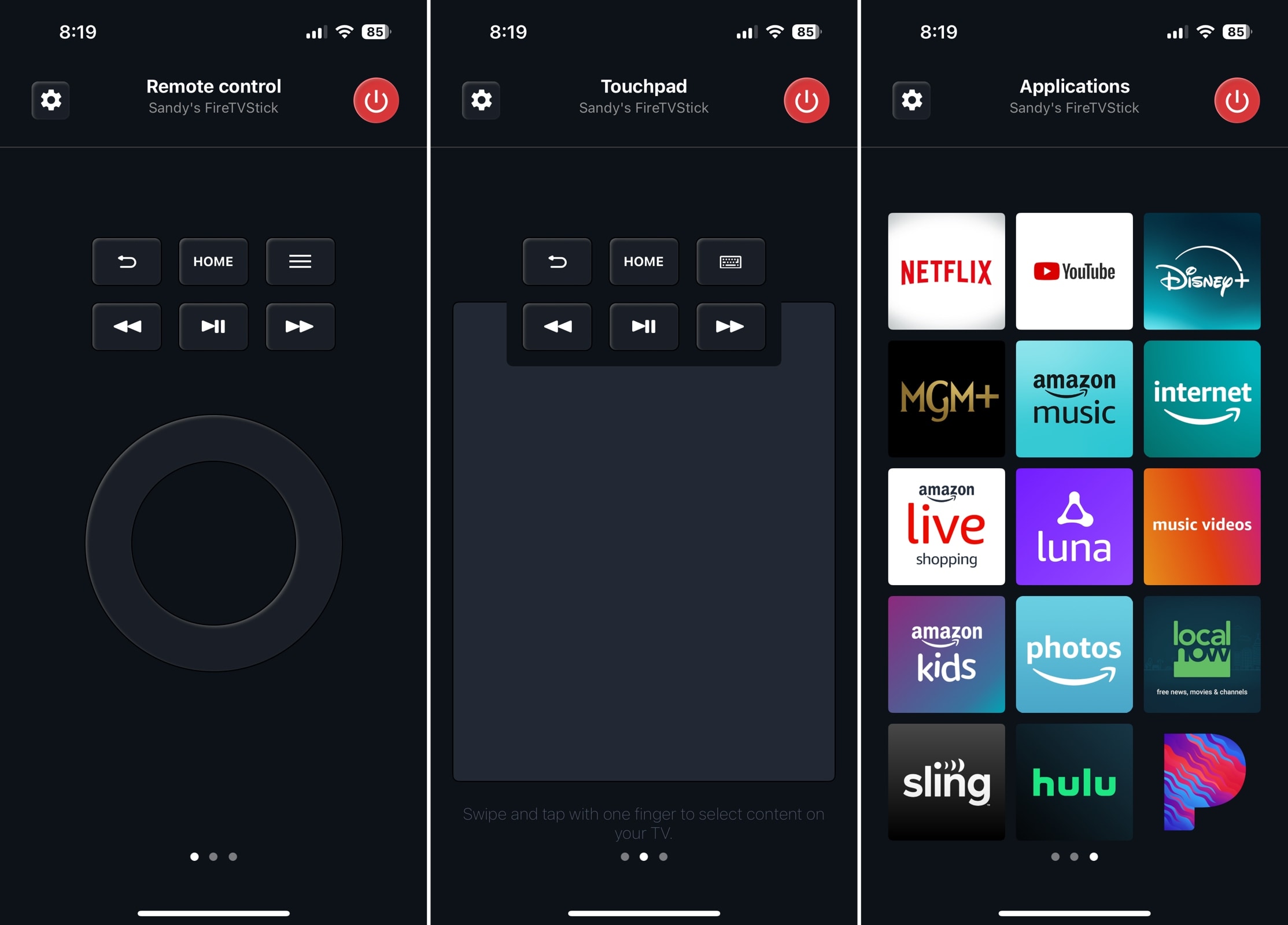
5. 通用電視遙控器

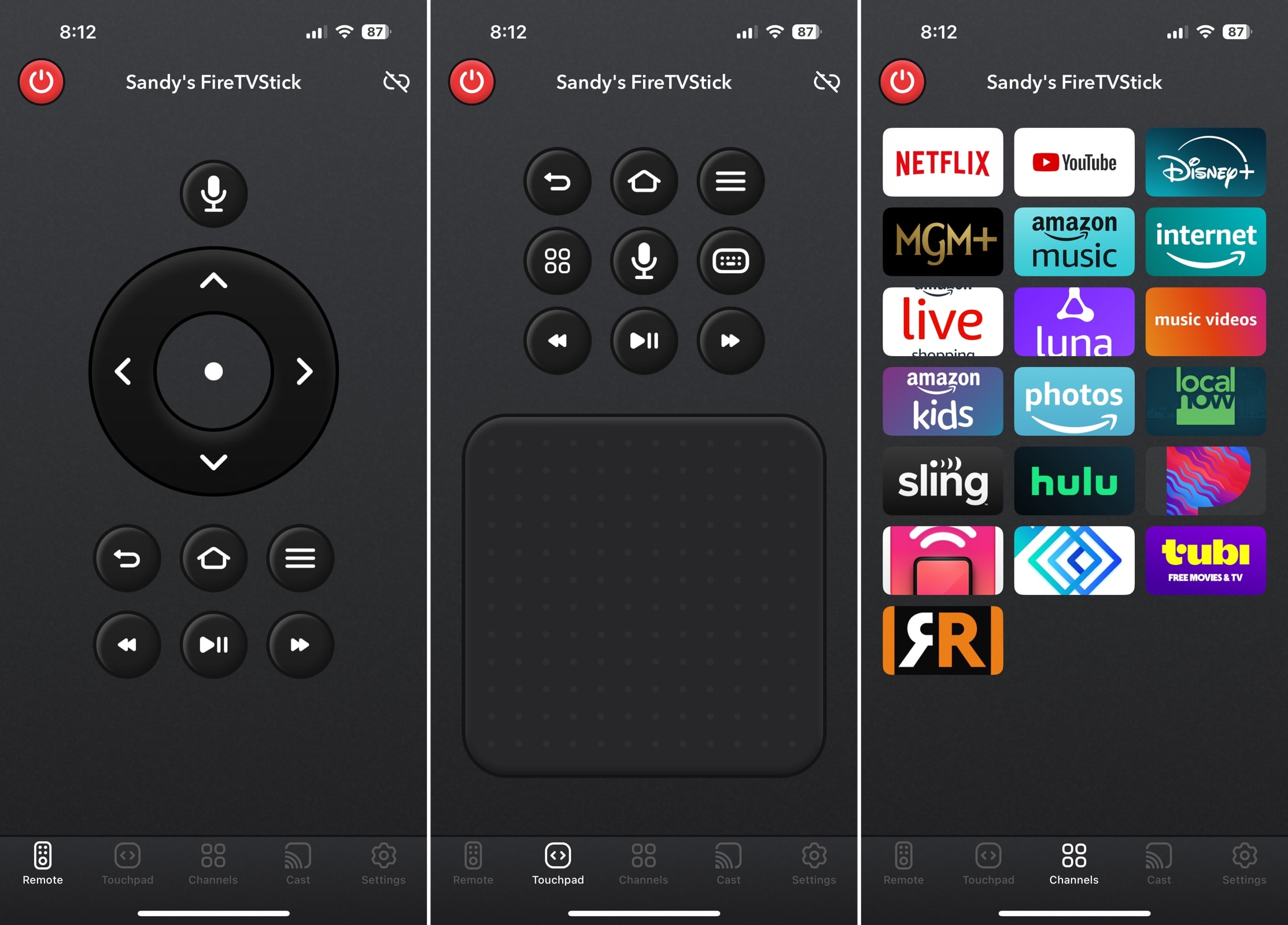
Universal TV Remote app on the iPhone

這款 iPhone 的電視遙控器 App 提供極簡介面,使用滑動手勢而非分頁來切換 App 的不同區域。此 App 的免費版功能稍有限制,只提供按鈕控制,但如果你想要一個基本的萬用遙控器,那就是它。

值得注意的功能:

  • 圓形按鈕控制(升級後可使用觸控板與鍵盤選項)
  • 快速頻道選擇
  • 簡潔的三畫面設計

Pros

  • 基本使用免費
  • 簡單設定
  • 直覺式介面
  • iPad 支援

Cons

  • 未升級無觸控板或鍵盤
  • 沒有自訂選項
  • 無額外功能(鏡像、投射等)
  • 使用期間的彈出式廣告

⭐ App Store 上的評分: 5 分滿分 4.6 分

💵 價格:免費(訂閱方案起價為 $2.99)

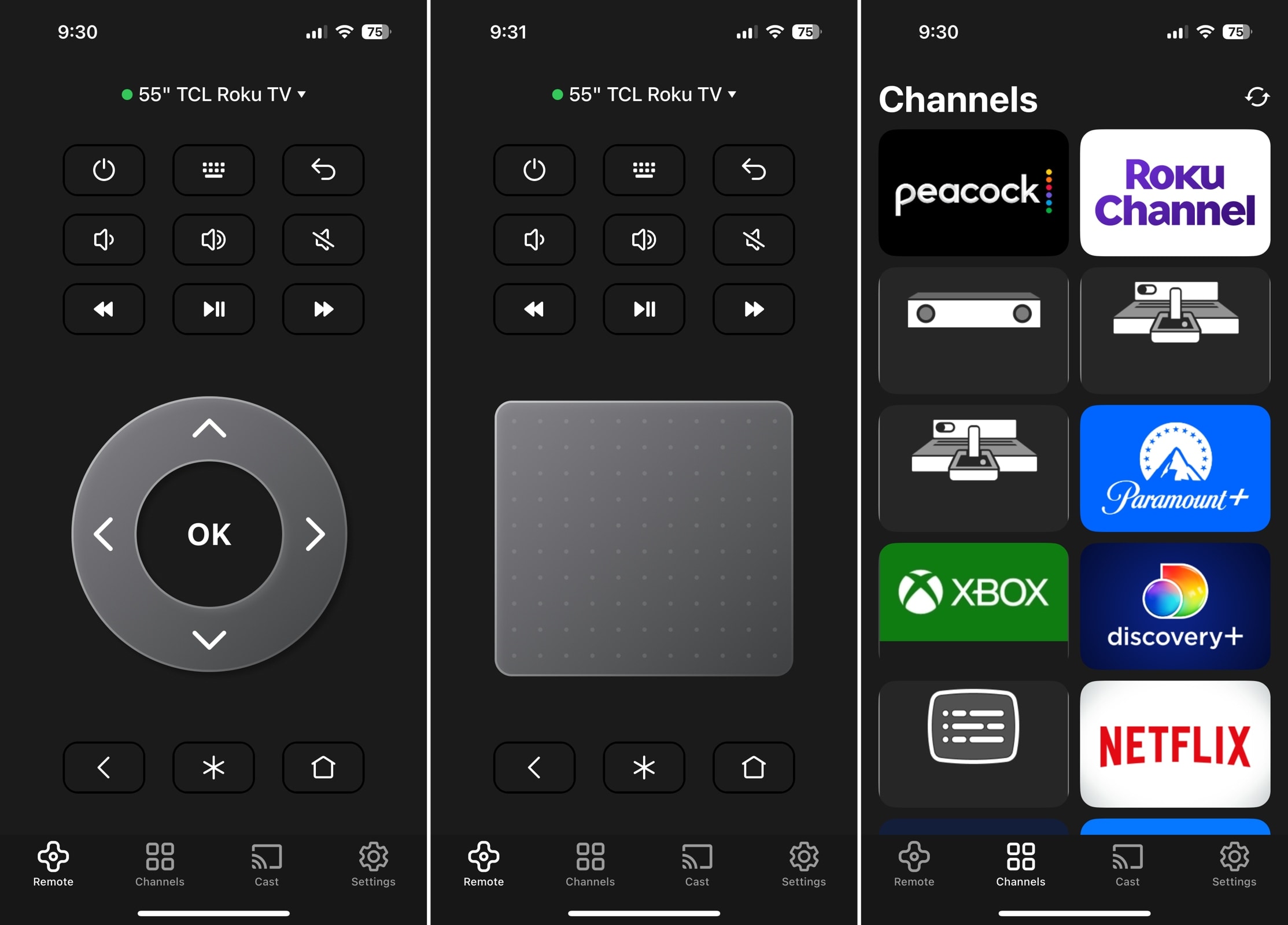
6. 通用遙控器 | 智慧電視

Universal Remote | Smart TV app on the iPhone

Universal Remote | Smart TV for iPhone 提供令人印象深刻的額外功能,例如不同的遙控器螢幕樣式、實體遙控器定位器與睡眠計時器。你也可以利用內建的螢幕投放選項,用於網站、媒體和 YouTube。

值得注意的功能:

  • 按鈕與觸控板控制
  • 快速選台
  • 可選擇遙控器螢幕設計
  • 睡眠計時器
  • 螢幕投放選項
  • 觸覺回饋設定

Pros

  • 輕鬆設定
  • 實用的額外功能
  • 不錯的自訂選項
  • iPad 支援

Cons

  • 免費選項僅提供 3 天試用期
  • Fire TV 裝置需要 ADB

⭐ App Store 評分: 5 分中 4.7 分

💵 價格:免費(訂閱與 Premium 存取方案起價為 $6.99)

7. 電視遙控器 - 通用控制

TV Remote - Universal Control app on the iPhone

適用於 iPhone 的 TV Remote – Universal Control 是個很棒的選擇,因為它易於使用且反應靈敏。按幾下按鈕後,App 就只允許你透過升級才能繼續,這點令人失望。不過,你可以透過 App 內購買解鎖其他基本功能並移除廣告。

值得注意的功能:

  • 按鈕控制(觸控板、鍵盤與語音選項需透過升級)
  • 快速頻道選擇
  • 螢幕投放選項
  • 三個頻道的預設按鈕(需升級)
  • 觸覺回饋設定

Pros

  • 簡單設定
  • 自適應控制項
  • iPad 支援

Cons

  • 免費有限使用
  • 未升級則無觸控板、鍵盤或語音
  • 自訂選項有限
  • 底部的橫幅廣告

⭐ App Store 評分: 5 分滿分 4.4 分

💵 價格:免費(訂閱方案起價 $4.99)

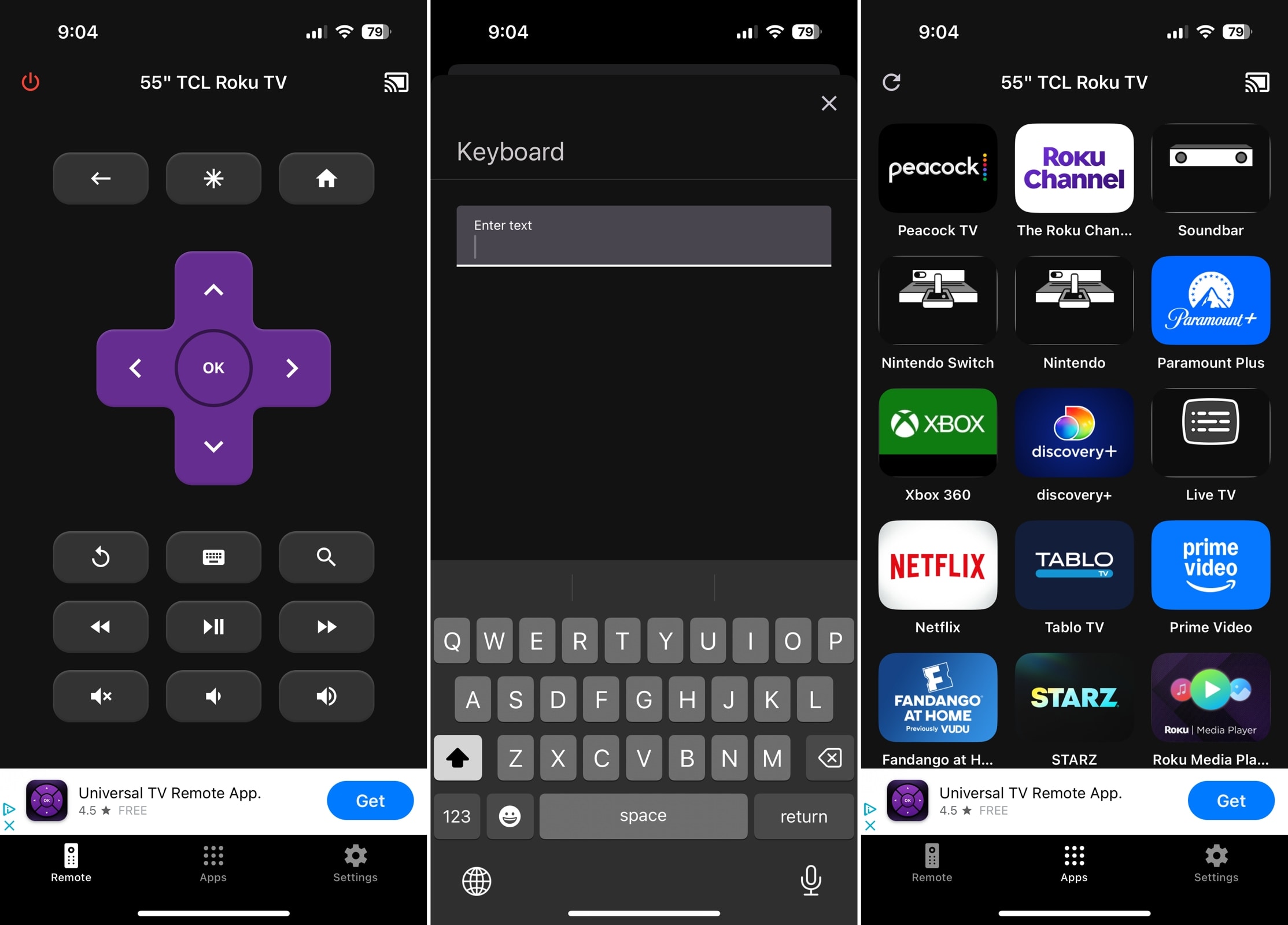
8. 電視遙控器 – 通用

電視遙控器-iPhone 上的通用 App

TV Remote – Universal for iPhone 是適用於 Roku、LG、Samsung、Sony 和 Philips 等熱門電視品牌的可靠選擇。你可以輕鬆在不同電視之間切換,並透過點一下即可存取你的頻道或 App。

值得注意的功能:

  • 按鍵控制與基本文字輸入
  • 快速選台
  • 觸覺回饋與透過行動裝置設定開機

Pros

  • 輕鬆設定
  • 自適應控制項
  • iPad 支援

Cons

  • 有限的電視品牌支援(例如:不支援 Fire TV)
  • 自訂選項有限
  • 無額外功能(鏡像、投射等)
  • 底部的橫幅廣告

⭐ 在 App Store 的評分: 5 分滿分為 4.6 分

💵 價格:免費(訂閱方案起價為 $4.99)

9. 通用遙控器電視智慧

Universal Remote TV Smart app on the iPhone

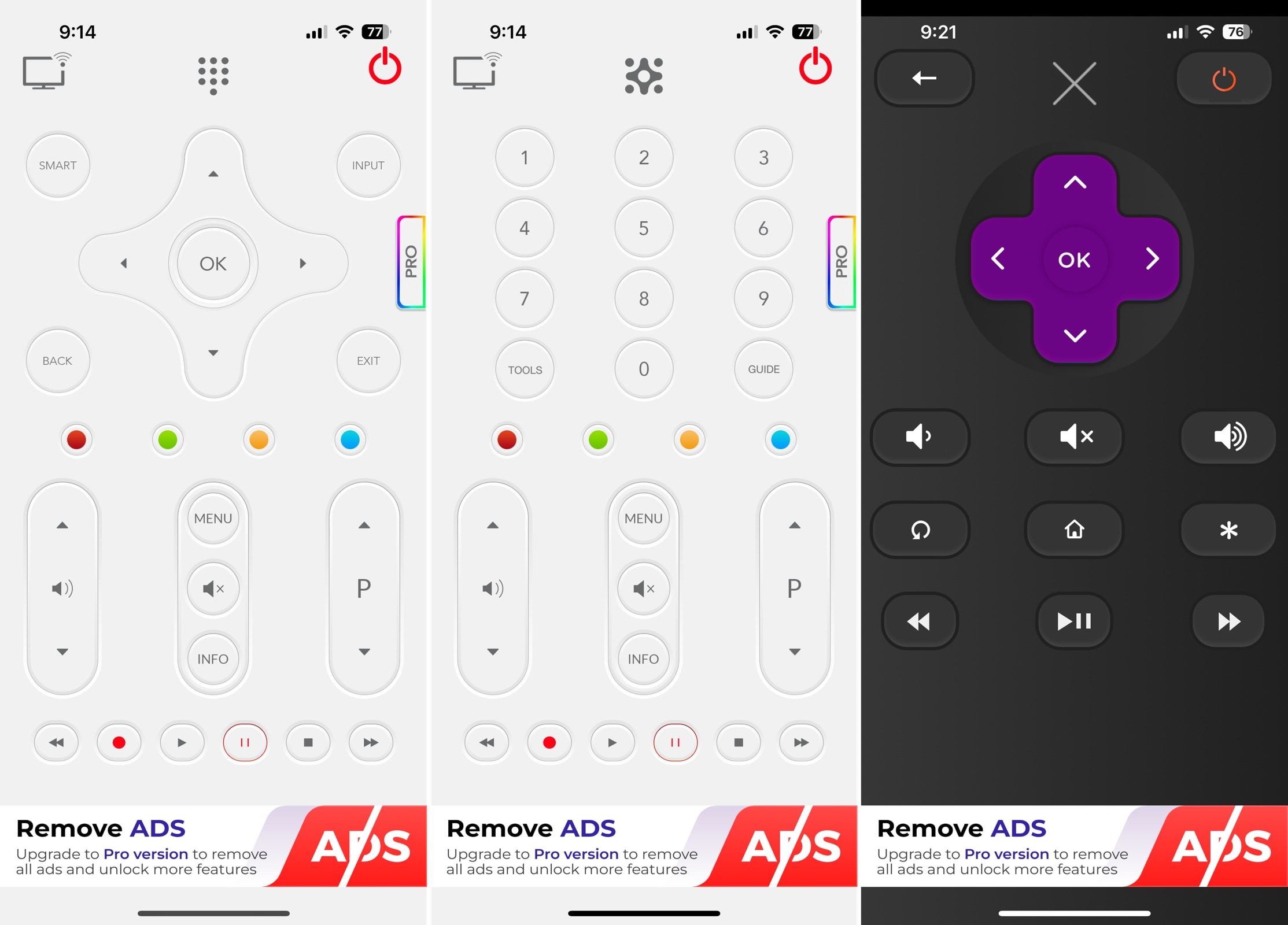
iPhone 版 Universal Remote TV Smart 相容於 Samsung、LG、Sony Bravia、Philips 及其他智慧型電視品牌。初始的遙控器畫面提供你通常會在實體遙控器上看到的額外按鈕,例如 Input、Info 和 Guide,如果你經常使用這些功能就很方便。

值得注意的功能:

  • 按鈕與數字鍵盤控制
  • 提供 Input、Menu、Guide 與 Info 的額外按鈕
  • 電源按鈕

Pros

  • 為其他裝置(如電腦)進行設定
  • 自適應控制項
  • iPad 支援

Cons

  • 有限的電視品牌支援(例如不支援 TCL 或 Fire TV)
  • 自訂選項有限
  • 無額外功能(鏡像、投射等)
  • 雜亂的初始介面(依裝置而異)

⭐ App Store 評分:5 分滿分中獲得 4.2 分

💵 價格:免費(Premium 版本與移除廣告方案起價為 $3.99)

App 名稱 支援的電視與技術 主要功能 易用性與連線簡易度 價格
TVRem Roku(串流播放器、品牌電視)Fire TV(串流播放器、Amazon 智慧電視,以及其他內建 Fire TV 的電視)Android TV、Chromecast with Google TV、Google TV 串流裝置、Samsung 電視、Apple TV。 多種輸入控制、快速啟動頻道、Google Assistant 與 Alexa 輸入、 觸覺回饋設定等 設定簡單且介面直覺 免費
Apple TV 遙控器(內建) Apple TV HD 或更新機型,以及支援 AirPlay 的相容智慧電視 觸控導覽、Siri 語音控制、音量控制、內建於控制中心 設定簡單,但非 Apple 電視需要透過「家庭」App 配對 免費(內建於 iOS)
Universal Remote TV Controller Roku、TCL、Sony、LG、Samsung、Android TV、Hisense 等 多種輸入控制、頻道搜尋、螢幕鏡像與投放等 設定簡單且介面直覺 免費(試用、訂閱與高級套件起價為 $3.99)
Universal Remote TV Control Samsung、LG、Sony、Philips、Panasonic、Vizio、TCL 等 基本輸入控制、快速選台、螢幕投放與觸覺回饋設定 設定容易且介面基本 免費(試用、訂閱與 Pro 套件起價為 $4.99)
Universal TV Remote Samsung、LG、Sony、Philips、Panasonic 與 Vizio 按鍵控制、快速選台、三螢幕設計 設定容易且介面基本 免費(訂閱起價為 $2.99)
Universal Remote | Smart TV Roku、Fire TV 等 按鍵與觸控板控制、快速選台、睡眠定時器、螢幕投放等 設定容易且介面基本 免費(訂閱與 Premium Access 起價為 $6.99)
TV Remote – Universal Control Roku、TCL、Sony、Vizio、Samsung、Fire TV、LG 等 按鍵控制、快速選台、螢幕投放、預設與觸覺回饋設定 設定容易且介面基本 免費(訂閱起價為 $4.99)
TV Remote – Universal Roku、LG、Samsung、Sony 與 Philips 按鍵與基本文字輸入控制、快速選台與觸覺回饋設定 設定容易且介面基本 免費(訂閱起價為 $4.99)
Universal Remote TV Smart Roku、LG、Hisense、Samsung、Sony、Philips、TCL 等 按鍵與數字鍵盤輸入控制、選單與節目指南,以及電源按鈕 基本設定與介面 免費(進階版本與移除廣告起價為 $3.99)

為什麼要使用通用遙控器應用程式?

萬用遙控器 App 是實體電視遙控器的數位替代方案,並可搭配多種類型的電視使用。就像使用電子郵件、筆記和提醒事項 App 一樣簡單,你只要在 iPhone 上開啟遙控器 App,就能控制家中任何一台電視。 

⏰ 節省時間:當你準備好開始看節目時,不必再到處尋找弄丟的遙控器;只要拿起你的 iPhone 萬用遙控器 App。

🤑 節省金錢:避免遙控器壞掉時購買替換遙控器的費用,以及為你擁有的每支遙控器購買電池的成本。

⚙ 減少煩惱:用同一個裝置控制家中所有電視。你可以在房間之間移動,而不需要更換遙控器。

如何選擇合適的遠端 App

市面上有這麼多好用的免費或可先試用再購買的工具,到底要怎麼知道哪一款 iPhone 的萬用遙控器 App 最好?以下是一些在為家中 iPhone 選擇合適的免費電視遙控 App 時可以留意的重點。

  • ✅ 相容性:支援多種電視品牌,或是否支援你的特定裝置。
  • ✅ 易用性:可在不同電視間輕鬆切換、遙控器畫面簡潔不雜亂、設定容易。
  • ✅ 控制選項:是否提供你偏好的控制方式,例如按鍵、觸控板、鍵盤和/或語音。
  • ✅ 反應速度:控制與導覽的輸入與回饋是否即時。
  • ✅ 自訂:是否提供個人化選項,例如 App 圖示或遙控器畫面樣式。
  • ✅ 額外功能:頻道搜尋、電視電源開/關選項、睡眠定時器、鏡像與投放等。


請記得,你選的 App 不一定會和朋友選的一樣。重點在於你偏好哪一款,並且最終哪一款最適合你的居家配置!

疑難排解:常見連線問題

即使是最好的 iPhone 萬用遙控器 App 也可能會遇到問題。以下是最常見的狀況以及解決方法。

❗Wi‑Fi 網路錯誤或不相符

這是最常見的問題。你的 iPhone 和電視必須連到同一個 Wi‑Fi 網路—不只是同一個路由器品牌,而是完全相同的名稱(SSID)

  • 檢查 iPhone 的 Wi‑Fi 設定與電視的網路設定,確認兩者相符。
  • 訪客網路通常會隔離裝置彼此—如果你的 iPhone 在訪客網路上而電視不在(或反之)App 就找不到你的電視。
  • 關閉 iPhone 上的任何 VPN,因為它可能會干擾區域網路裝置探索。


❗App 中找不到電視

  • 重新啟動電視與 App,然後再次嘗試連線。
  • 確認電視已開機並連上網路。有些電視型號在特定待機模式下可能會限制網路可用性。
  • 在電視設定中尋找與行動裝置控制、網路控制或遠端存取相關的選項。實際名稱會因製造商而異。
  • 確認兩台裝置都有穩定的 Wi‑Fi 連線,並且如果可以,將它們移近路由器。


❗App 已連線但按鍵沒有反應

  • 強制關閉並重新開啟 App,然後重新連線到電視。
  • 檢查是否有待安裝的 App 或電視韌體更新—軟體過舊是控制無反應的常見原因。
  • 透過將藍牙關閉再開啟來排除藍牙干擾,尤其是附近有其他智慧家庭裝置時。
  • 確認電視沒有已被其他遙控 App 或行動裝置控制,並在必要時中斷其他已配對的裝置。


❗防火牆或路由器設定阻擋連線

  • 部分路由器與無線基地台會使用 AP 隔離或用戶端隔離,來防止同一個 Wi‑Fi 網路上的裝置彼此通訊。若啟用此功能,可能會導致遙控 App 無法探索到你的電視。請檢查路由器設定,若有此選項請將其停用。
  • 如果你使用的是 mesh Wi‑Fi 系統,請確認兩台裝置位於同一個區域網路,且未啟用用戶端隔離或網路分段。若仍無法探索,請暫時將兩台裝置都連到同一個 mesh 節點後再試一次。

結論

適用於 iPhone 的通用電視遙控器 App 非常適合家中有多種電視品牌的情況。它能為你節省時間、金錢與煩惱,因為你可以使用行動裝置控制所有電視,而不必依賴實體遙控器。

說到 iPhone 上最好的免費通用電視遙控器 App,這份清單中的每一款工具都是很穩當的選擇。無論是操控選項、直覺式介面、簡潔性、自訂功能或額外特色,每款 App 都各有其獨特之處。其中一個很值得考慮的選擇是 TVRem,它提供順暢的一體化解決方案,讓你輕鬆控制電視。但如果你正在尋找一款完全免費、沒有應用程式內購的 App,那就選 TVRem。

常見問題

Apple TV 遙控器可在你 iPhone 的控制中心中使用。此 App 可以控制已連接的 Apple TV 或支援 AirPlay 的智慧電視。不過,如果你正在尋找一款不僅能用於 Apple TV、也能搭配其他電視品牌的萬用遙控器,你可以使用 TVRem App,它支援多種智慧電視,並提供更彈性的控制選項。

App Store 上有許多可免費下載的 iOS 電視遙控器 App,但大多需要額外購買才能解鎖完整功能。相較之下,不妨試試 TVRem:完全免費,不必擔心 App 內購買或升級,支援多種智慧型電視,並提供額外功能,讓你全面掌控遙控操作。

是的,您可以透過幾種方法將 iPhone 連接到電視來進行鏡像或串流。您可以使用 AirPlay 搭配支援的智慧型電視或第三方應用程式,兩者都可用於無線連線。您也可以使用轉接器和 HDMI 線將 iPhone 連接到電視,作為有線選項。

你可以使用專為 LG 品牌打造的 LG TV Remote Control Plus 應用程式,或選擇可支援多種電視品牌的通用應用程式。

TVRem 可搭配 LG 電視使用。只要在你的 iPhone 上下載通用遙控器應用程式,並透過 Wi‑Fi 連線到你的 LG 電視即可。

是的,Apple TV 遙控器已直接內建在 iPhone 的控制中心中。它可搭配 Apple TV 和支援 AirPlay 的相容智慧電視使用,因此你不需要安裝其他 App。缺點是相容性有限,所以如果你想要一個也能支援 Fire TV、Android TV,以及其他非 AirPlay 品牌的遙控器,像 TVRem 這樣的專用通用遙控器 App 會更適合。