- Blog
- Cómo hacerlo
- Aplicación de control remoto universal gratis para iPhone: las mejores opciones para 2026

Aplicación de control remoto universal gratis para iPhone: las mejores opciones para 2026
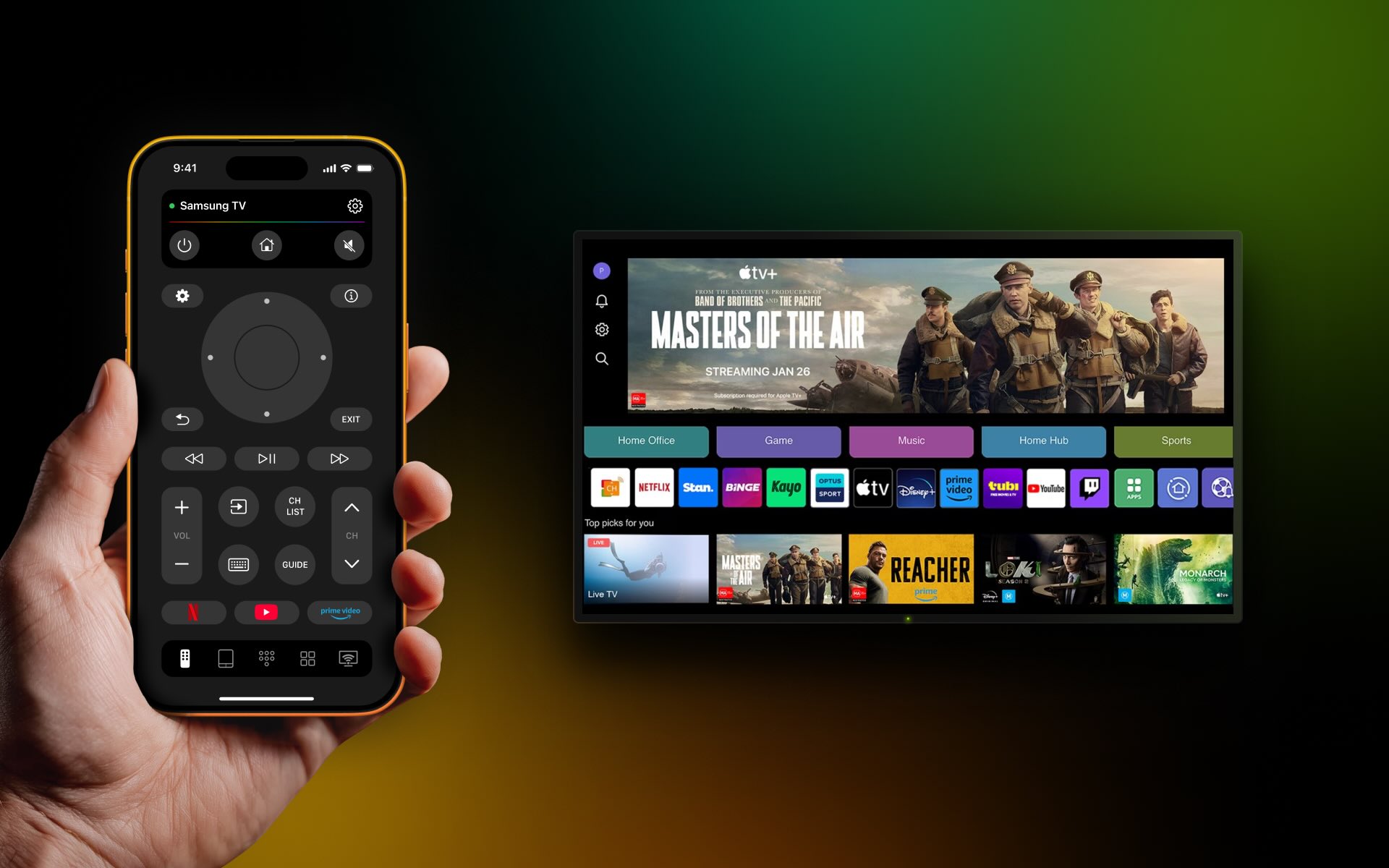
Si tienes varios televisores en tu hogar que abarcan más de una marca, un control remoto universal es ideal. Pero, ¿por qué preocuparte por un control remoto físico que pueda controlar todos tus televisores cuando puedes usar uno digital más simple y conveniente? Probamos una amplia gama de aplicaciones de control remoto y, para ayudarte a encontrar una aplicación gratuita de control remoto universal para TV para iPhone, hemos recopilado nuestras mejores opciones a continuación.
9 Mejores aplicaciones gratuitas de control remoto universal para iPhone
A continuación encontrarás las nueve mejores apps gratuitas de control remoto universal para TV para iPhone para que las revises. Cada una ofrece lo básico que esperarías, con algunas funciones destacadas. También puedes consultar los pros y los contras, junto con los precios de las compras dentro de la app disponibles para desbloquear funciones adicionales.
1. Aplicación de control remoto universal TVRem
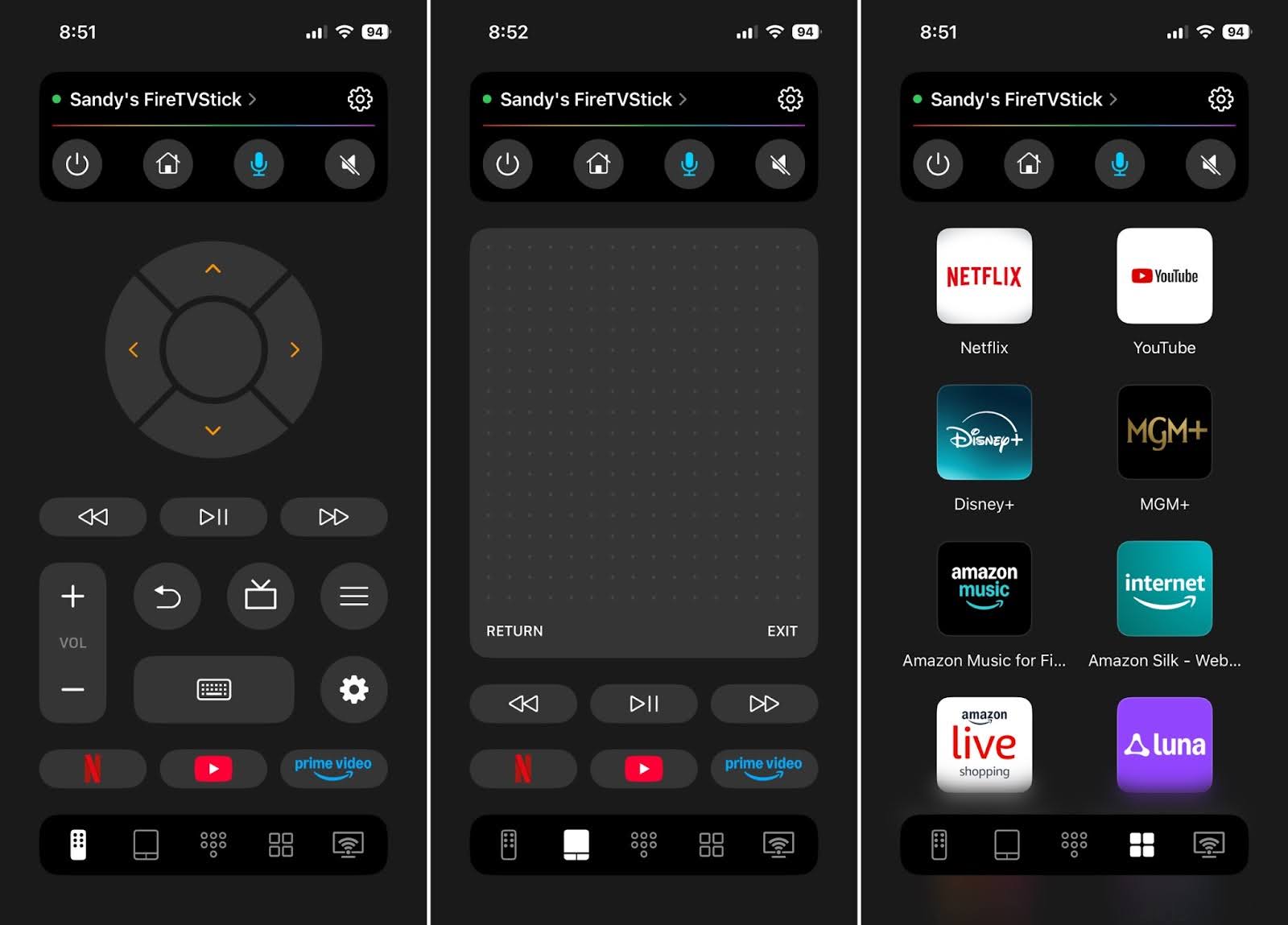
TVRem gives you complete control over your smart TV. It works with most any TV brand including Roku, Fire TV, Android TV, Google TV, Apple TV, LG, Samsung, and more. TVRem also provides an easy-to-use interface, favorite channel access, and responsive navigation.
Notable features:
- Button, touchpad, number pad, keyboard, and voice controls
- Quick app launch for Netflix, YouTube, Prime Video, and more
- Google Assistant and Alexa input control (supported TV models)
- Haptic and sound feedback settings
Ventajas
- Configuración fácil
- Interfaz intuitiva
- Entrada inteligente del teclado
- Búsqueda de canal
- Controles responsivos
Contras
- No se pueden cambiar los botones de canal preestablecidos
Cómo usar TVRem Control remoto universal para TV: guía paso a paso
Configurar TVRem para controlar tu televisor desde tu iPhone es sencillo y rápido. Solo sigue estos pasos:
1. Download and install the TVRem app from the App Store.

2. Encienda su TV.
3. Asegúrate de que tanto tu TV como tu iPhone estén conectados a la misma red Wi‑Fi para una comunicación fluida.

4. Inicia la aplicación TVRem en tu iPhone y concede los permisos necesarios.
5. Toca Elegir un TV y selecciona tu TV de la lista disponible.
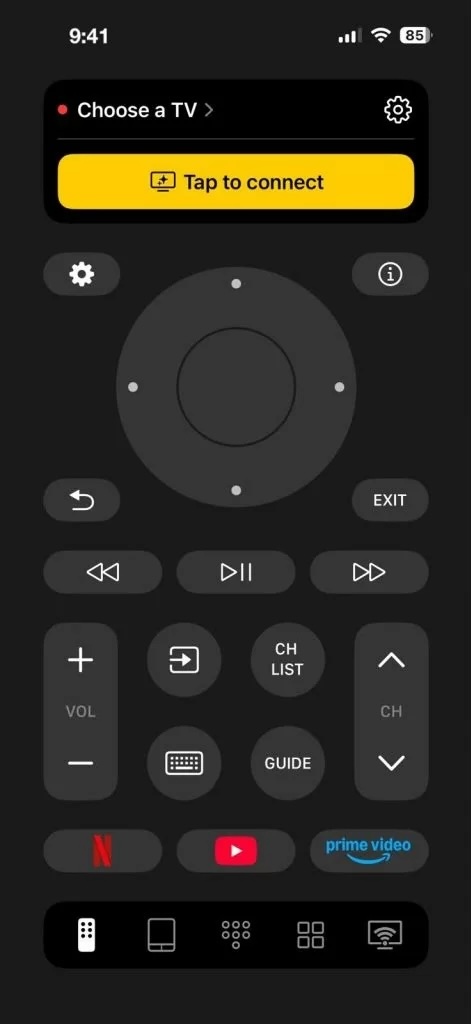
6. Haz clic en Conectar – ¡y listo!
Con TVRem, ahora puedes controlar tu televisor directamente desde tu iPhone. Disfruta de la comodidad de cambiar de canal, ajustar el volumen y navegar por los menús con facilidad.
⭐️ Rating in the App Store: 4.8 out of 5
💵 Pricing: Free
2. Control remoto de Apple TV (integrado)
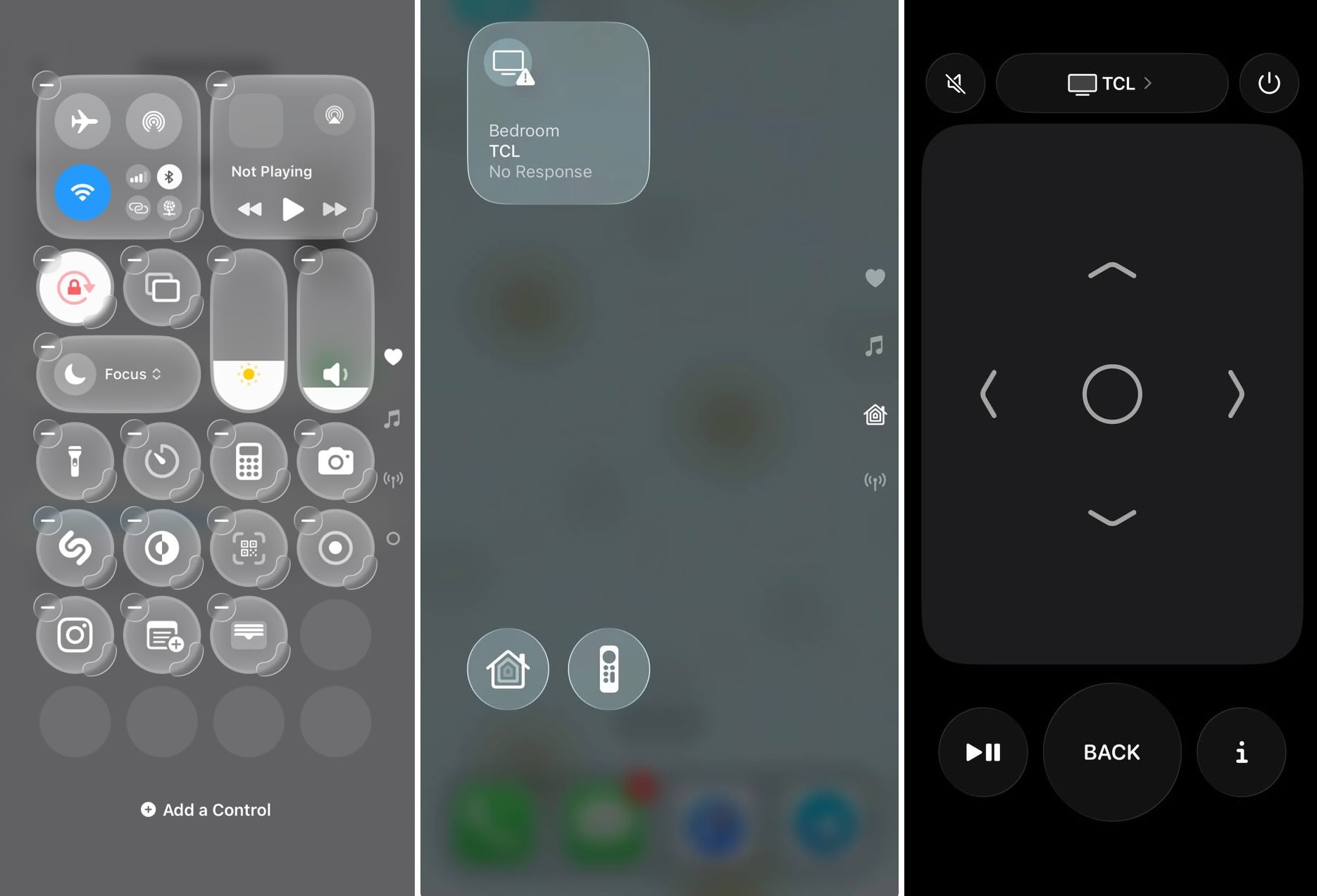
Si no quieres instalar ninguna app de terceros, tu iPhone ya incluye un control remoto para Apple TV. Puedes encontrarlo en el Centro de control y usarlo con Apple TV o con un televisor inteligente compatible con AirPlay.
Funciones destacadas:
- Navegación mediante superficie táctil con gestos de deslizamiento, además de botones dedicados de Menú, Inicio y Reproducir/Pausar
- Compatibilidad con Siri para comandos de voz en Apple TV
- Controles de volumen y encendido para tu Apple TV o un televisor inteligente compatible con AirPlay
- Funciona con Apple TV HD o posterior y televisores inteligentes compatibles con AirPlay
- Disponible desde el Centro de control sin instalar una app independiente
Ventajas
- Ya está instalado - no hay nada que descargar
- Sin registro de cuenta ni anuncios
- Interfaz limpia y minimalista
- Soporte de Siri para búsqueda por voz
- Funciona en dispositivos Apple (iPhone, iPad)
Contras
- Solo funciona con Apple TV o televisores compatibles con AirPlay: no es compatible con marcas sin AirPlay 2 (modelos antiguos de LG, Samsung y Sony, la mayoría de dispositivos Fire TV y Roku)
- Sin compatibilidad con emisor IR ni funciones avanzadas de mando a distancia universal, como preajustes de canales y accesos directos personalizados de aplicaciones
- Para usarlo con una smart TV en lugar de un Apple TV, primero tienes que añadir el televisor a la app Casa y asignarlo a una habitación
- Sin extras de duplicación de pantalla/transmisión más allá de AirPlay en sí
Cómo usar el control remoto de Apple TV: guía paso a paso
1. Asegúrate de que tu iPhone y tu Apple TV o smart TV compatible con AirPlay admitida estén conectados a la misma red Wi‑Fi.
2. Si estás usando un smart TV en lugar de un Apple TV, primero añádelo a la app Casa y asígnalo a una habitación.
3. Abre el Centro de control en tu iPhone (desliza hacia abajo desde la esquina superior derecha).
4. Si no ves el mosaico del control remoto, añádelo: ve a Ajustes → Centro de control y toca el botón Añadir junto a Control remoto de Apple TV.
5. Toca el mosaico del Control remoto de Apple TV en el Centro de control.
6. Selecciona tu Apple TV o smart TV de la lista de dispositivos disponibles.
7. Si se te solicita, introduce el código de emparejamiento que se muestra en la pantalla de tu TV.
Una vez conectado, puedes deslizar el dedo por la superficie táctil para navegar por los menús, tocar para seleccionar, mantener presionado el botón de inicio para Siri y usar los botones de volumen para ajustar el sonido.
⭐ Calificación en la App Store: N/D – integrado en iOS, no es una descarga independiente
💵 Precio: Gratis (incluido con cada iPhone)
3. Controlador universal de TV con mando a distancia
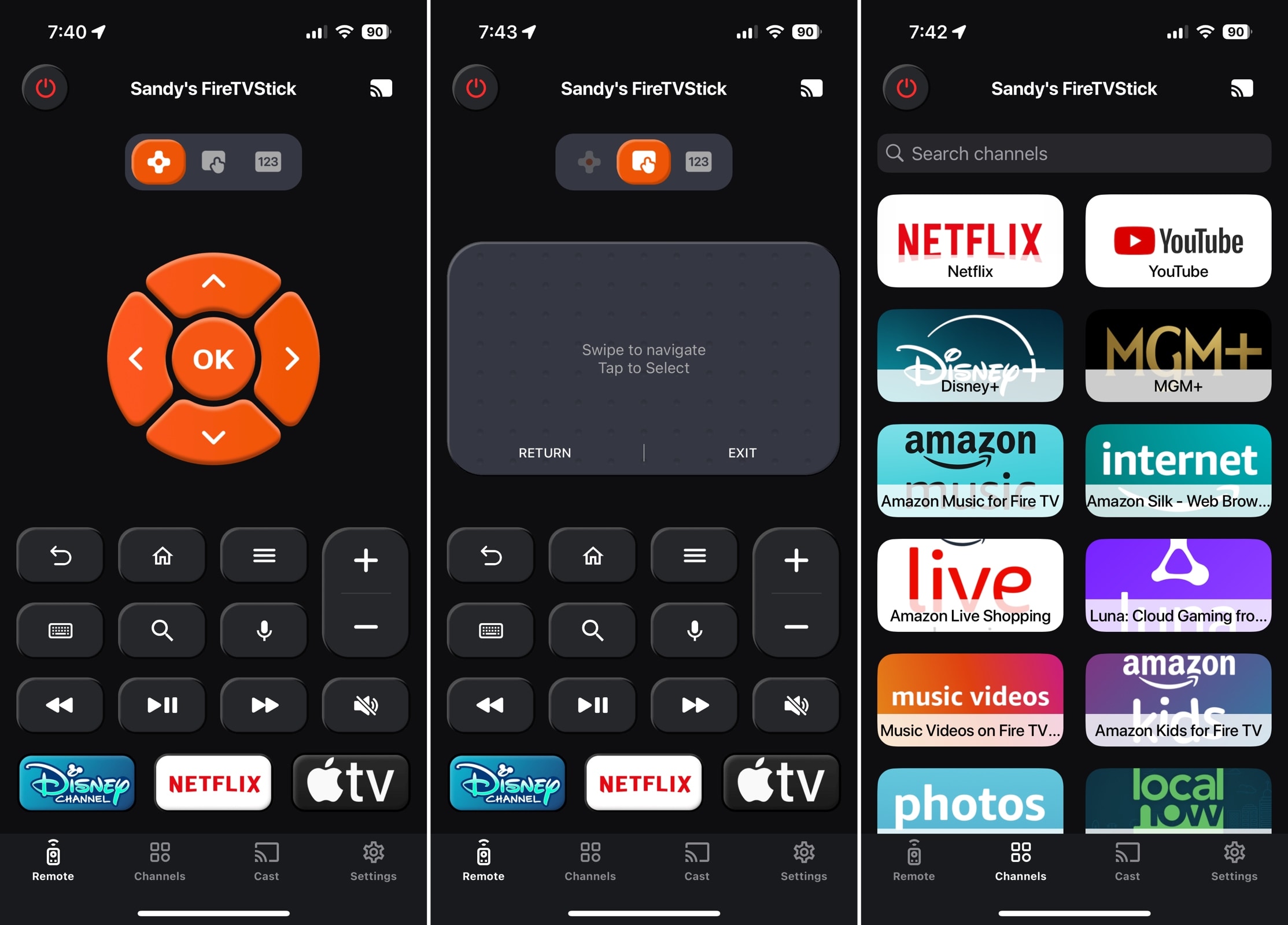
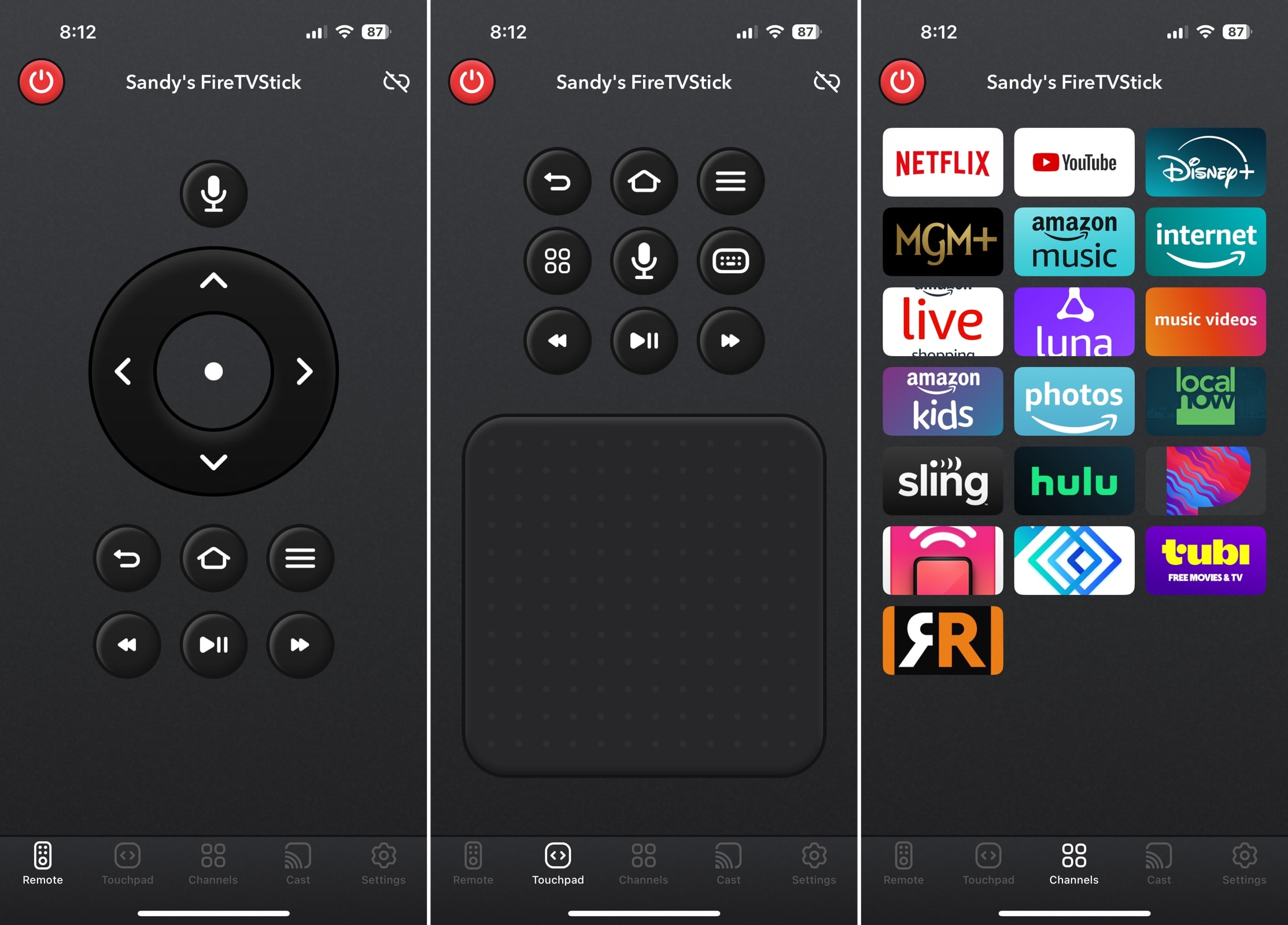
Universal Remote TV Controller ofrece un proceso de configuración sencillo en iPhone y funciona con la mayoría de marcas de TV. Todos los controles responden bien, la búsqueda de canales es práctica y puedes personalizar algunas opciones para una experiencia personalizada.
Funciones destacadas:
- Controles con botones, panel táctil, teclado numérico, teclado y voz
- Selección rápida de canales con búsqueda
- Opciones de duplicación de pantalla y transmisión
- Personalización de la vibración, los sonidos de clic y el icono de la app
- Botones preestablecidos para tres canales
Ventajas
- Configuración sencilla
- Configuración de calidad de duplicación de pantalla
- Varios diseños de iconos de aplicaciones
- Búsqueda de canal
- Compatibilidad con iPad
Contras
- Opción gratuita solo para una prueba de 3 días
- No puede cambiar los botones preestablecidos de canales
⭐ Calificación en la App Store: 4.7 de 5
💵 Precio: Gratis (las pruebas, suscripciones y paquetes premium comienzan desde $3.99)
4. Control remoto universal para TV
Universal Remote TV Control ofrece una interfaz sencilla y despejada para usuarios de iPhone. Puedes alternar entre los controles de botones y del panel táctil con un toque y acceder al control por voz desde cualquiera de las dos áreas.
Características destacadas:
- Controles de botones, panel táctil, voz y entrada básica de texto
- Selección rápida de canales
- Opciones de duplicación de pantalla
- Ajuste de respuesta háptica
Ventajas
- Configuración fácil
- Interfaz simplista
- Compatibilidad con iPad
Contras
- Opción gratuita solo para una prueba de 3 días
- Opciones de personalización limitadas
⭐ Calificación en la App Store: 4.3 de 5
💵 Precio: Gratis (La prueba, las suscripciones y los paquetes Pro comienzan en $4.99)
5. Control remoto universal para TV

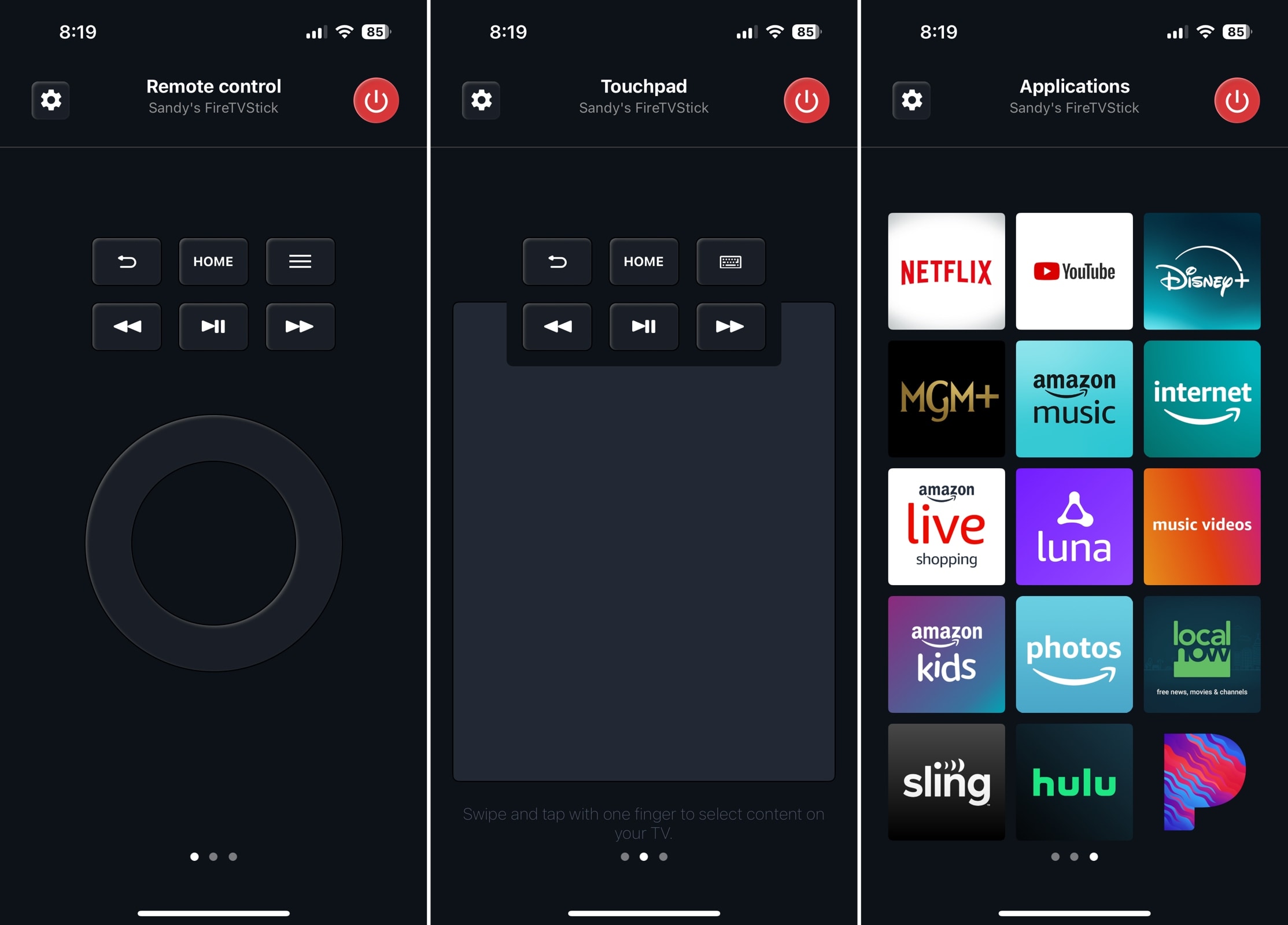
Esta aplicación de mando a distancia para TV para iPhone ofrece una interfaz minimalista con gestos de deslizamiento en lugar de pestañas para las distintas áreas de la aplicación. La app está algo limitada en su versión gratuita, ya que solo te ofrece el control de botones, pero si quieres un mando universal básico, este es.
Características destacadas:
- Control de botones circular (opciones de panel táctil y teclado mediante actualización)
- Selección rápida de canales
- Diseño sencillo de tres pantallas
Ventajas
- Gratis para uso básico
- Configuración sencilla
- Interfaz intuitiva
- Compatibilidad con iPad
Contras
- Sin panel táctil ni teclado sin actualización
- Sin opciones de personalización
- Sin funciones adicionales (reflejo, transmisión, etc.)
- Anuncios emergentes durante el uso
⭐ Calificación en la App Store: 4.6 de 5
💵 Precio: Gratis (Las suscripciones comienzan en $2.99)
6. Control remoto universal | Smart TV
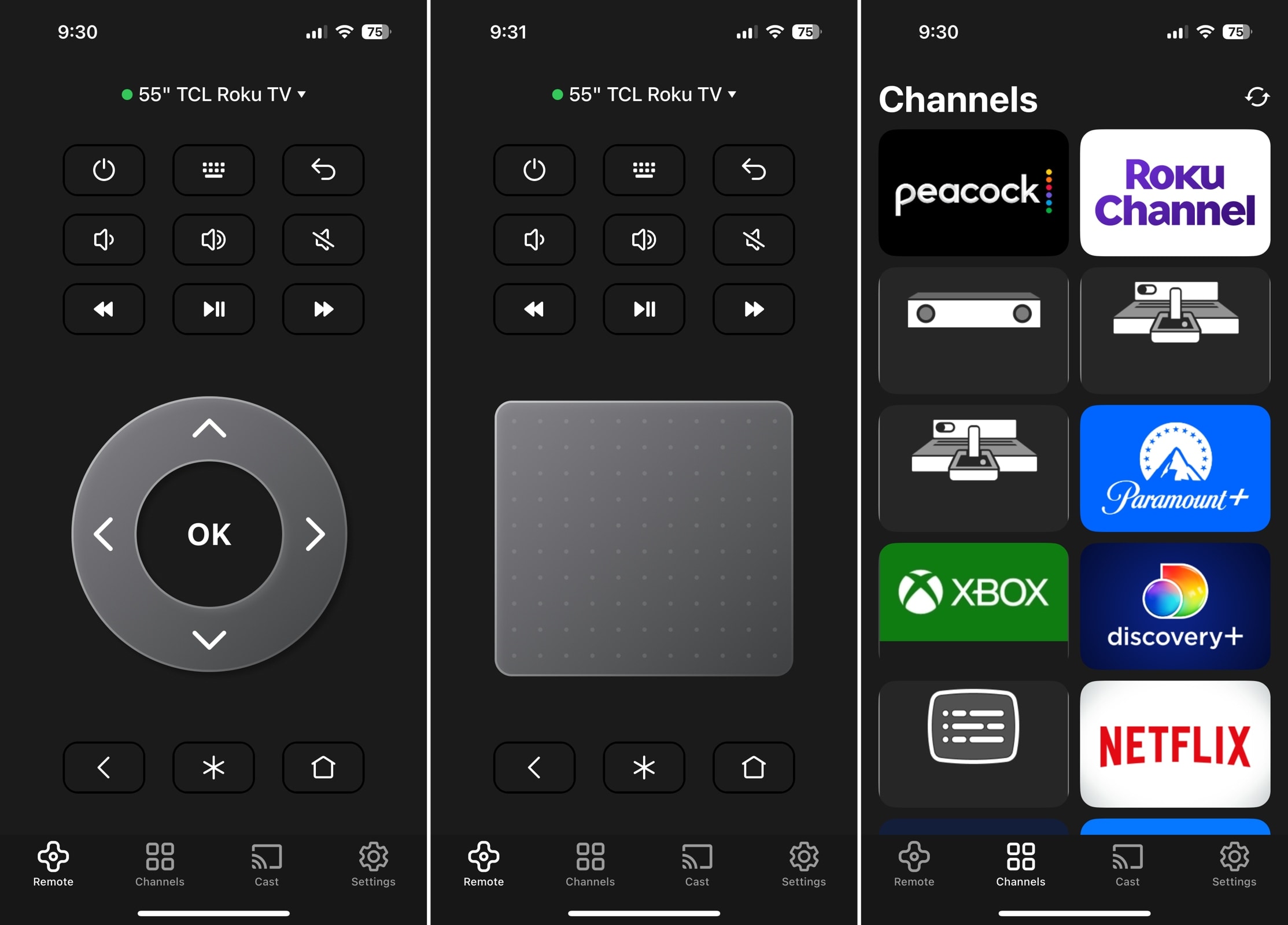
Universal Remote | Smart TV para iPhone ofrece extras impresionantes como diferentes estilos de pantalla del control remoto, un localizador de control remoto físico y un temporizador de apagado. También puedes aprovechar las opciones integradas de duplicación de pantalla para sitios web, contenido multimedia y YouTube.
Funciones destacadas:
- Controles por botones y panel táctil
- Selección rápida de canales
- Elección de diseños de pantalla del control remoto
- Temporizador de apagado
- Opciones de duplicación de pantalla
- Configuración de respuesta háptica
Ventajas
- Configuración fácil
- Funciones adicionales útiles
- Buenas opciones de personalización
- Compatibilidad con iPad
Contras
- Opción gratuita solo para una prueba de 3 días
- Requiere ADB para dispositivos Fire TV
⭐ Calificación en la App Store: 4.7 de 5
💵 Precio: Gratis (las suscripciones y el acceso premium comienzan en $6.99)
7. Control remoto de TV - Control universal
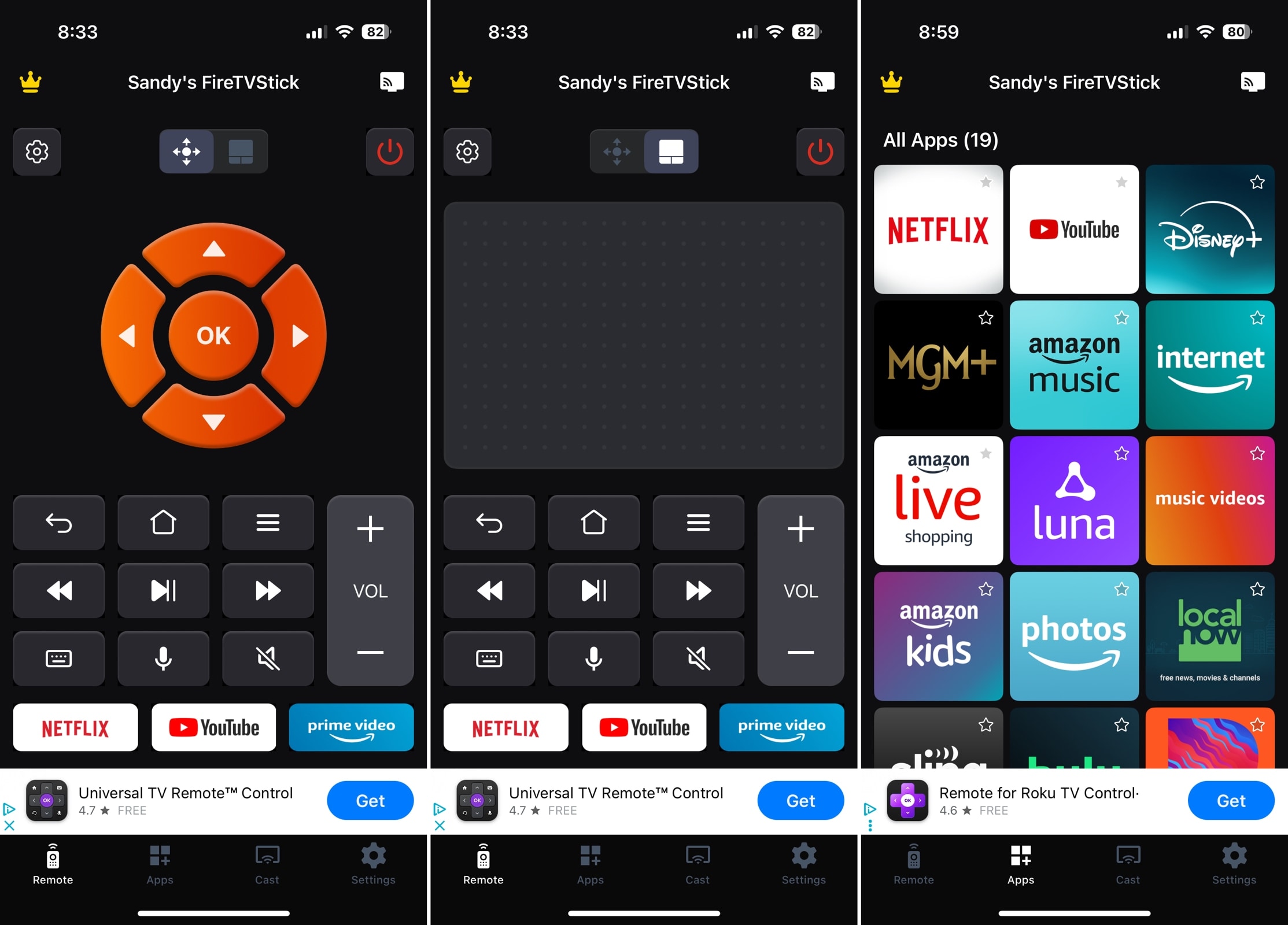
TV Remote – Universal Control para iPhone es una excelente opción gracias a su facilidad de uso y capacidad de respuesta. Tras unos pocos toques en los botones, la aplicación solo te permite continuar si actualizas, lo cual es decepcionante. Sin embargo, puedes desbloquear las demás funciones básicas y eliminar los anuncios mediante una compra dentro de la aplicación.
Funciones destacadas:
- Control mediante botones (touchpad, teclado y opciones de voz mediante actualización)
- Selección rápida de canales
- Opciones de duplicación de pantalla
- Botones preestablecidos para tres canales (con actualización)
- Ajuste de retroalimentación háptica
Ventajas
- Configuración sencilla
- Controles responsivos
- Compatibilidad con iPad
Contras
- Uso limitado gratis
- Sin panel táctil, teclado ni voz sin actualización
- Opciones de personalización limitadas
- Anuncios de banner en la parte inferior
⭐ Calificación en la App Store: 4.4 de 5
💵 Precio: Gratis (las suscripciones comienzan en $4.99)
8. Control remoto de TV – universal

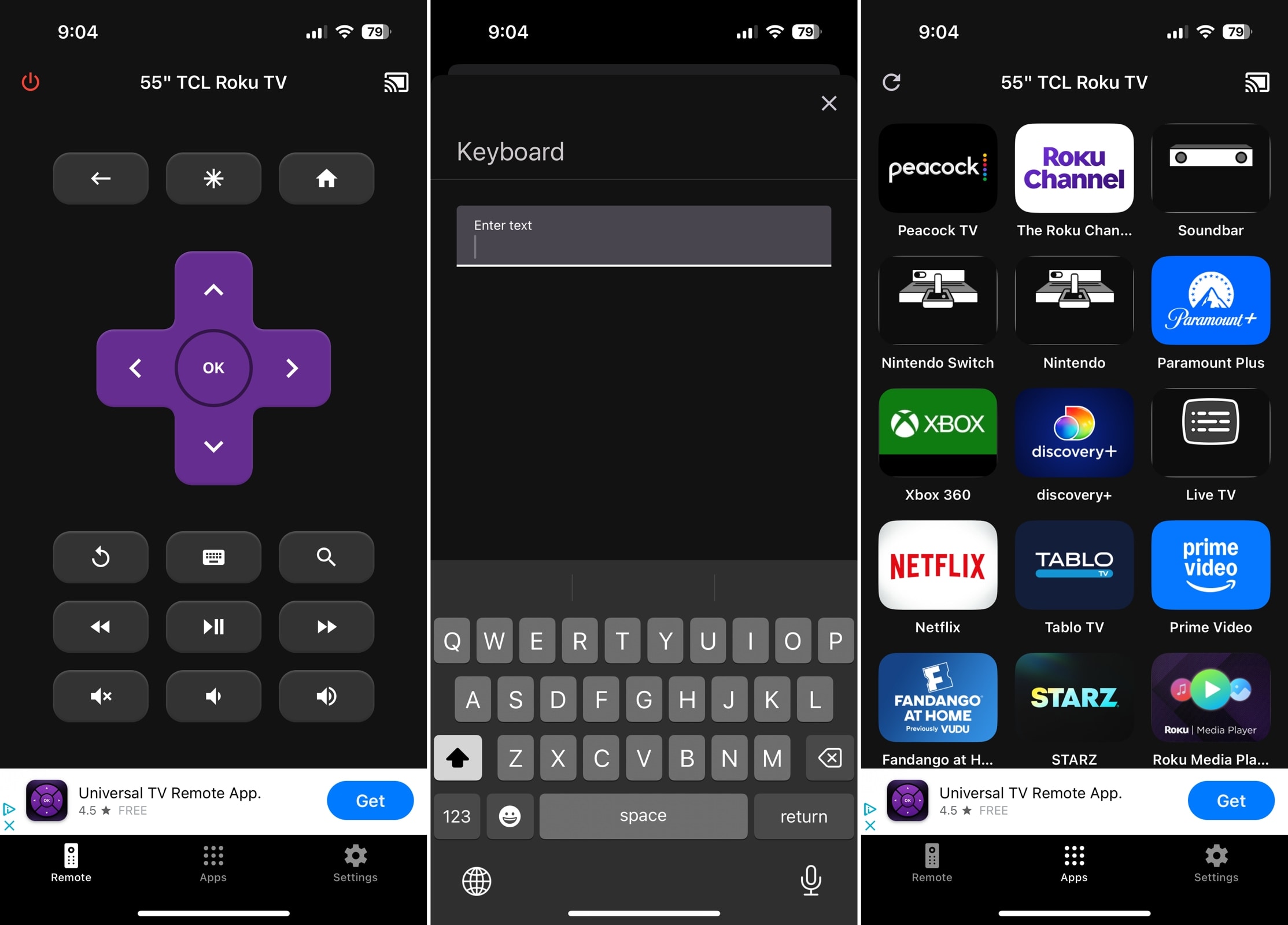
TV Remote – Universal para iPhone es una opción fiable para marcas de TV populares como Roku, LG, Samsung, Sony y Philips. Puedes alternar entre televisores fácilmente y acceder a tus canales o aplicaciones con un toque.
Características destacadas:
- Control por botones e introducción básica de texto
- Selección rápida de canales
- Respuesta háptica y encendido con los ajustes de Móvil
Ventajas
- Configuración fácil
- Controles responsivos
- Compatibilidad con iPad
Contras
- Compatibilidad limitada con marcas de TV (p. ej., sin Fire TV)
- Opciones de personalización limitadas
- Sin funciones adicionales (reflejo, transmisión, etc.)
- Anuncios de banner en la parte inferior
⭐ Calificación en la App Store: 4.6 de 5
💵 Precio: Gratis (Las suscripciones comienzan en $4.99)
9. Control remoto universal Smart TV

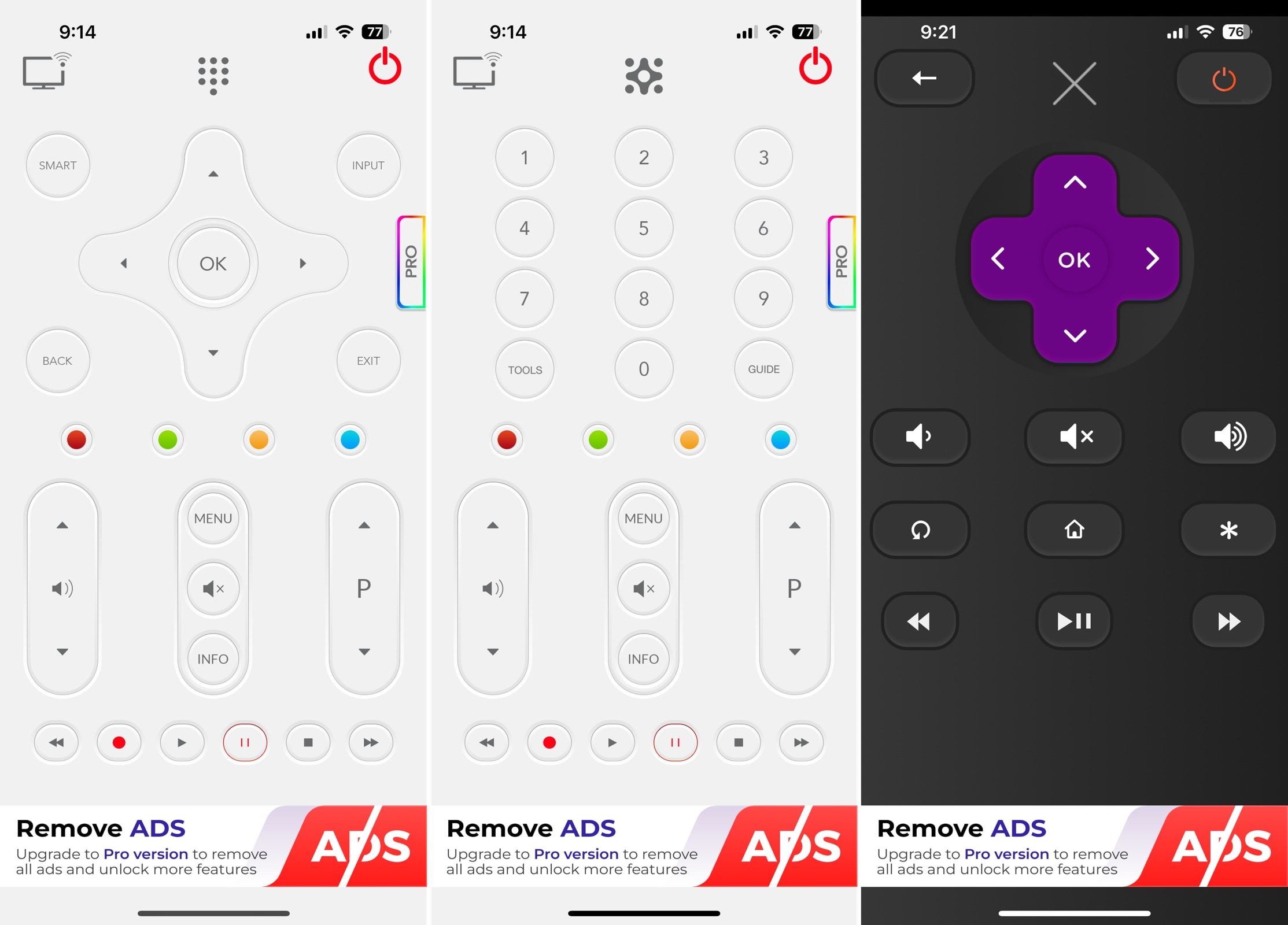
Universal Remote TV Smart para iPhone es compatible con Samsung, LG, Sony Bravia, Philips y otras marcas de smart TV. La pantalla inicial del control remoto ofrece botones adicionales que normalmente verías en un control físico, como Input, Info y Guide, lo cual es práctico si los usas a menudo.
Funciones destacadas:
- Controles de botones y teclado numérico
- Botones adicionales para Input, Menu, Guide e Info
- Botón de encendido
Ventajas
- Configurar para otros dispositivos como computadoras
- Controles responsivos
- Compatibilidad con iPad
Contras
- Compatibilidad limitada con marcas de TV (p. ej., sin TCL ni Fire TV)
- Opciones de personalización limitadas
- Sin funciones adicionales (reflejo, transmisión, etc.)
- Interfaz inicial recargada (varía según el dispositivo)
⭐ Calificación en la App Store: 4.2 de 5
💵 Precio: Gratis (Las versiones Premium y la eliminación de anuncios empiezan en $3.99)
| Nombre de la app | Televisores y tecnologías compatibles | Características clave | Facilidad de uso y simplicidad de conexión | Precio |
| TVRem | Roku (reproductores de streaming, TVs de marca), Fire TV (reproductores de streaming, Amazon Smart TVs y otros televisores con Fire TV integrado), Android TV, Chromecast con Google TV, streamers de Google TV, televisores Samsung, Apple TV. | Múltiples controles de entrada, inicio rápido de canales, entrada con Google Assistant y Alexa, ajustes de respuesta háptica y más | Configuración sencilla e interfaz intuitiva | Gratis |
| Apple TV Remote (Integrado) | Apple TV HD o posterior, y smart TVs compatibles con AirPlay | Navegación táctil, control por voz con Siri, controles de volumen, integrado en el Centro de control | Configuración sencilla, pero requiere emparejamiento con la app Casa para televisores que no sean Apple | Gratis (integrado en iOS) |
| Universal Remote TV Controller | Roku, TCL, Sony, LG, Samsung, Android TV, Hisense y más | Múltiples controles de entrada, búsqueda de canales, duplicación de pantalla & transmisión y más | Configuración sencilla e interfaz intuitiva | Gratis (la prueba, las suscripciones y los paquetes premium comienzan en $3.99) |
| Universal Remote TV Control | Samsung, LG, Sony, Philips, Panasonic, Vizio, TCL y más | Controles básicos de entrada, selección rápida de canales, transmisión de pantalla, & ajuste de respuesta háptica | Configuración fácil e interfaz básica | Gratis (la prueba, las suscripciones y los paquetes Pro comienzan en $4.99) |
| Universal TV Remote | Samsung, LG, Sony, Philips, Panasonic, & Vizio | Control por botones, selección rápida de canales, diseño de tres pantallas | Configuración fácil e interfaz básica | Gratis (las suscripciones comienzan en $2.99) |
| Universal Remote | Smart TV | Roku, Fire TV y más | Controles por botones y panel táctil, selección rápida de canales, temporizador de apagado, transmisión de pantalla y más | Configuración fácil e interfaz básica | Gratis (las suscripciones y el acceso premium comienzan en $6.99) |
| TV Remote – Universal Control | Roku, TCL, Sony, Vizio, Samsung, Fire TV, LG y más | Control por botones, selección rápida de canales, transmisión de pantalla, preajustes, & ajuste de respuesta háptica | Configuración fácil e interfaz básica | Gratis (las suscripciones comienzan en $4.99) |
| TV Remote – Universal | Roku, LG, Samsung, Sony, & Philips | Controles por botones y de entrada básica de texto, selección rápida de canales, & ajuste de respuesta háptica | Configuración fácil e interfaz básica | Gratis (las suscripciones comienzan en $4.99) |
| Universal Remote TV Smart | Roku, LG, Hisense, Samsung, Sony, Philips, TCL y más | Controles de entrada con botones y teclado numérico, menú y guía, & botón de encendido | Configuración e interfaz básicas | Gratis (las versiones premium y la eliminación de anuncios comienzan en $3.99) |
¿Por qué usar una aplicación de control remoto universal?
Una app de control remoto universal es una alternativa digital a un control remoto físico de TV y funciona con múltiples tipos de televisores. Tan fácil como usar apps para correos electrónicos, notas y recordatorios, simplemente puedes abrir la app de control remoto en tu iPhone para controlar cualquier televisor de tu hogar.
⏰ Ahorra tiempo: Elimina la búsqueda de un control remoto perdido cuando estés listo para que comience el programa; simplemente toma la app de control remoto universal de tu iPhone.
🤑 Ahorra dinero: Evita los costos de comprar un control remoto de reemplazo si se rompe y de comprar baterías para cada control remoto que tengas.
⚙ Ahorra molestias: Usa el mismo dispositivo para controlar todos los televisores de tu hogar. Puedes moverte de una habitación a otra sin tener que cambiar de controles remotos.
Cómo elegir la aplicación remota adecuada
Con tantas buenas herramientas gratuitas o de prueba antes de comprar disponibles, ¿cómo sabes cuál es la mejor app de control remoto universal para iPhone? Aquí tienes algunas cosas en las que fijarte al elegir la app de control remoto de TV gratuita adecuada para iPhone para tu hogar.
- ✅ Compatibilidad: Amplia compatibilidad con marcas de TV o con tus dispositivos específicos.
- ✅ Facilidad de uso: Cambio sencillo entre televisores, una pantalla de control remoto despejada y configuración fácil.
- ✅ Opciones de control: Opciones de control preferidas como botones, panel táctil, teclado y/o voz.
- ✅ Capacidad de respuesta: Entrada y respuesta inmediatas para los controles y la navegación.
- ✅ Personalización: Opciones de personalización como el icono de la app o el estilo de la pantalla del control remoto.
- ✅ Funciones adicionales: Búsqueda de canales, opción de encendido/apagado de la TV, temporizador de apagado, duplicación de pantalla y transmisión, etc.
Recuerda: la app que elijas puede no ser la misma que elija tu amigo. Lo que importa es cuál prefieres y, en última instancia, cuál funciona mejor para la configuración de tu hogar.
Solución de problemas: Problemas comunes de conexión
Incluso la mejor app de control remoto universal para iPhone puede tener contratiempos. Estos son los problemas más comunes y cómo solucionarlos.
❗Red Wi‑Fi incorrecta o no coincidente
Este es el problema más frecuente. Tu iPhone y tu TV deben estar en la misma red Wi‑Fi, no solo en el mismo modelo de router, sino con el mismo nombre exacto (SSID).
- Comprueba la configuración de Wi‑Fi de tu iPhone y la configuración de red de tu TV para confirmar que coinciden.
- Las redes de invitados suelen aislar los dispositivos entre sí: si tu iPhone está en una red de invitados y la TV no (o viceversa), la app no encontrará tu TV.
- Desactiva cualquier VPN en tu iPhone, ya que puede interferir con la detección de dispositivos en la red local.
❗La TV no aparece en la app
- Reinicia tanto la TV como la app y vuelve a intentar la conexión.
- Asegúrate de que la TV esté encendida y conectada a la red. Algunos modelos de TV pueden limitar la disponibilidad de red mientras están en ciertos modos de espera.
- Revisa la configuración de tu TV para ver opciones relacionadas con el control por dispositivo móvil, control de red o acceso remoto. El nombre exacto varía según el fabricante.
- Comprueba que ambos dispositivos tengan una conexión Wi‑Fi estable y, si es posible, acércalos al router.
❗La app se conecta, pero los botones no responden
- Fuerza el cierre y vuelve a abrir la app, luego vuelve a conectarte a la TV.
- Comprueba si hay actualizaciones pendientes de la app o del firmware de la TV: el software desactualizado es una causa común de controles que no responden.
- Reduce la interferencia de Bluetooth apagándolo y volviéndolo a encender, especialmente si hay otros dispositivos de hogar inteligente cerca.
- Asegúrate de que la TV no esté siendo controlada ya por otra app de control remoto o dispositivo móvil, y desconecta otros dispositivos emparejados si es necesario.
❗El firewall o la configuración del router bloquean la conexión
- Algunos routers y puntos de acceso usan aislamiento AP o aislamiento de clientes para evitar que los dispositivos en la misma red Wi‑Fi se comuniquen entre sí. Si está habilitado, esto puede impedir que una app de control remoto detecte tu TV. Revisa la configuración de tu router y desactiva esta función si está presente.
- Si estás usando un sistema Wi‑Fi mesh, asegúrate de que ambos dispositivos estén en la misma red local y de que el aislamiento de clientes o la segmentación de red no estén habilitados. Si la detección sigue fallando, conecta temporalmente ambos dispositivos al mismo nodo mesh e inténtalo de nuevo.
Conclusión
Una aplicación de control remoto universal para TV para iPhone es ideal si tienes un hogar con varias marcas de televisores. Puede ahorrarte tiempo, dinero y frustración porque puedes controlar todos los televisores usando tu dispositivo móvil, sin depender de controles remotos físicos.
Cuando se trata de la mejor aplicación de control remoto universal para TV gratis para iPhone, cada herramienta de esta lista es una opción sólida. Ya sea por las opciones de control, la interfaz intuitiva, la simplicidad, las personalizaciones o las funciones adicionales, cada aplicación es única a su manera. Una gran opción a considerar es TVRem, que ofrece una solución fluida, todo en uno, para controlar televisores con facilidad. Pero si estás buscando una aplicación completamente gratis sin compras dentro de la aplicación, opta por TVRem.
Preguntas frecuentes
El control remoto de Apple TV está disponible en el Centro de control de tu iPhone. Esta app puede controlar un Apple TV conectado o un televisor inteligente compatible con AirPlay. Sin embargo, si buscas un control remoto universal que funcione no solo con Apple TV, sino también con otras marcas de televisores, puedes usar la app TVRem, que es compatible con una amplia gama de televisores inteligentes y ofrece opciones de control más flexibles.
Hay muchas apps de control remoto para TV para iOS disponibles gratis en la App Store, pero la mayoría requiere compras adicionales para acceder al conjunto completo de funciones. En su lugar, echa un vistazo a TVRem como una opción completamente gratuita sin preocuparte por compras dentro de la app ni actualizaciones, con amplia compatibilidad con Smart TV y funciones extra para un control remoto total.
Sí, puedes conectar tu iPhone a un televisor para duplicar o transmitir usando algunos métodos. Puedes usar AirPlay con televisores inteligentes compatibles o una aplicación de terceros, ambos para conexiones inalámbricas. También puedes conectar tu iPhone a tu televisor usando un adaptador y un cable HDMI como opción con cable.
Puedes usar la app LG TV Remote Control Plus específicamente para la marca LG u optar por una app universal que funcione con varias marcas de TV.
TVRem funciona con televisores LG. Solo descarga la app de control remoto universal en tu iPhone y conéctate a tu TV LG por Wi‑Fi.
Sí, el control remoto de Apple TV está integrado directamente en el Centro de control de tu iPhone. Funciona con Apple TV y con smart TV compatibles con AirPlay, así que no necesitas instalar otra app. La desventaja es la compatibilidad, así que si quieres un control remoto que también funcione con Fire TV, Android TV y otras marcas que no son compatibles con AirPlay, una app de control remoto universal dedicada como TVRem es una mejor opción.