- Blog
- Handleiding
- Gratis universele afstandsbediening-app voor iPhone: topkeuzes voor 2026

Gratis universele afstandsbediening-app voor iPhone: topkeuzes voor 2026
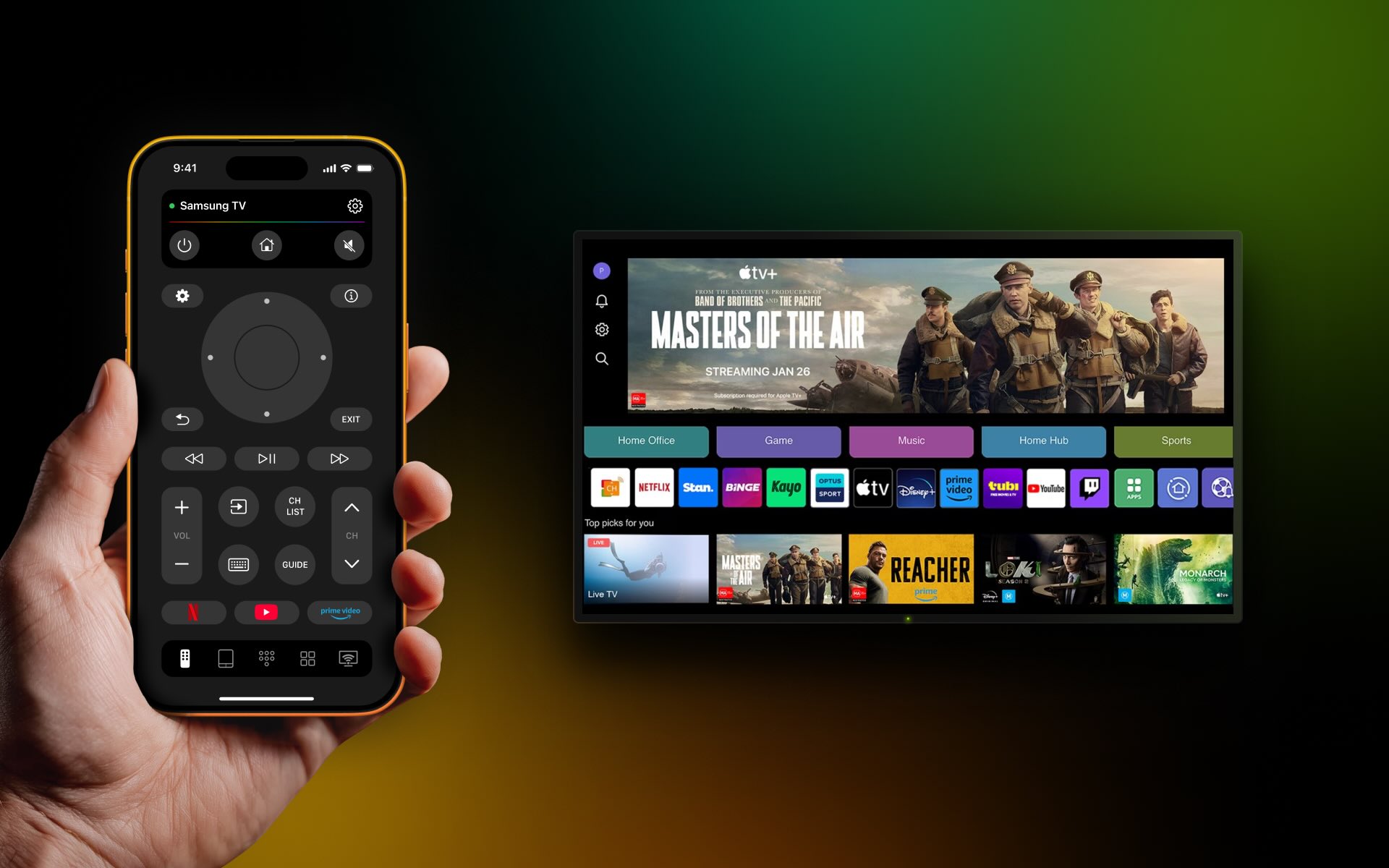
Als je meerdere tv’s in huis hebt van meer dan één merk, is een universele afstandsbediening ideaal. Maar waarom zou je je druk maken om een fysieke afstandsbediening die al je tv’s kan bedienen als je een eenvoudigere, handigere digitale kunt gebruiken? We hebben een breed scala aan afstandsbedieningsapps getest en om je te helpen een gratis universele tv-afstandsbedieningsapp voor iPhone te vinden, hebben we hieronder onze topkeuzes verzameld.
9 Beste Gratis Universele Afstandsbedieningsapps voor iPhone
Hieronder vind je de negen beste gratis universele tv-afstandsbedieningsapps voor iPhone die je kunt bekijken. Elke app biedt de basisfuncties die je mag verwachten, met enkele opvallende functies. Je kunt ook de voor- en nadelen bekijken, evenals de beschikbare prijzen voor in-app-aankopen om extra functies te ontgrendelen.
1. TVRem Universele Afstandsbedieningsapp
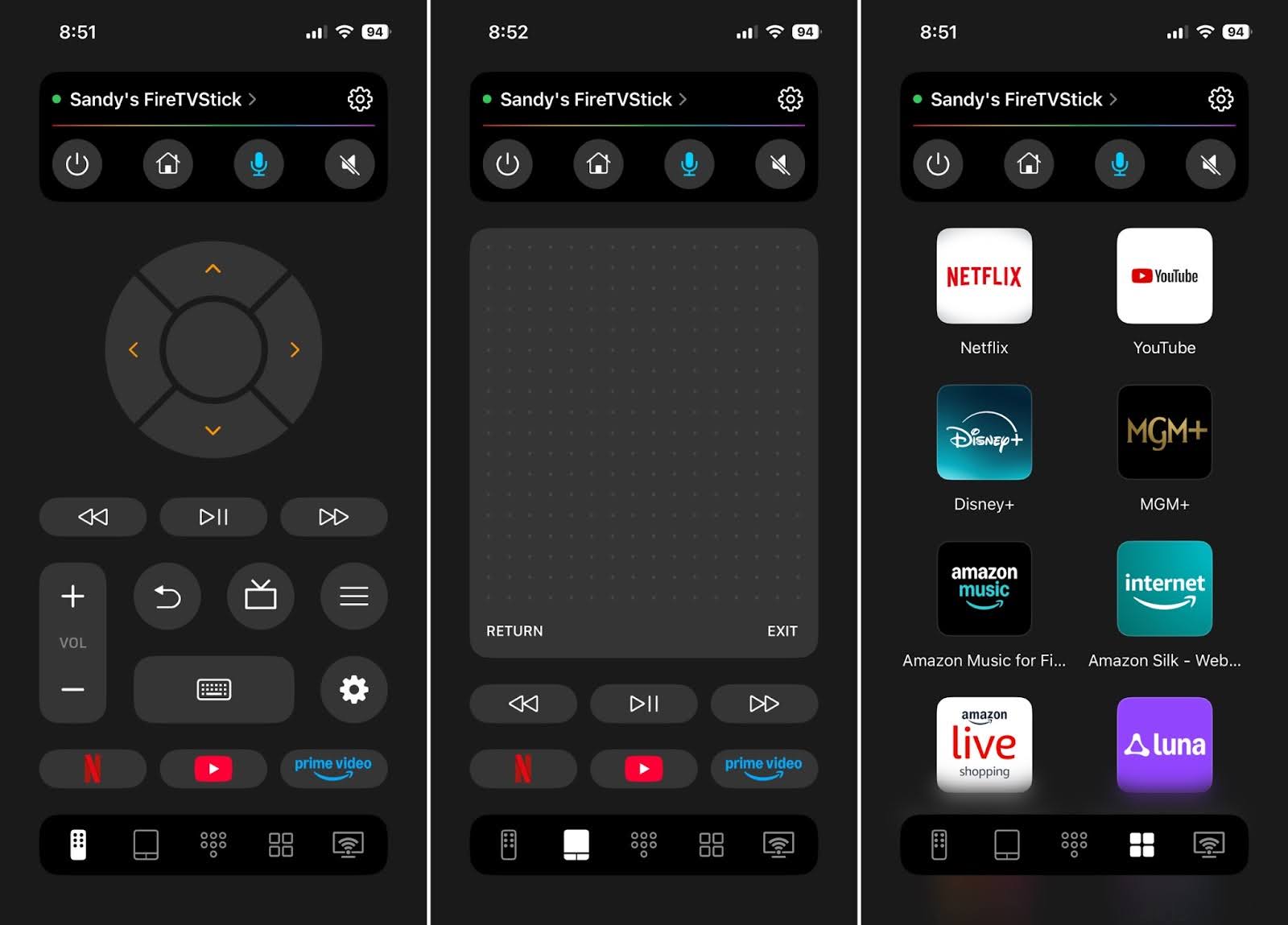
TVRem gives you complete control over your smart TV. It works with most any TV brand including Roku, Fire TV, Android TV, Google TV, Apple TV, LG, Samsung, and more. TVRem also provides an easy-to-use interface, favorite channel access, and responsive navigation.
Notable features:
- Button, touchpad, number pad, keyboard, and voice controls
- Quick app launch for Netflix, YouTube, Prime Video, and more
- Google Assistant and Alexa input control (supported TV models)
- Haptic and sound feedback settings
Pros
- Eenvoudige installatie
- Intuïtieve interface
- Slimme toetsenbordinvoer
- Kanaal zoeken
- Responsieve bedieningselementen
Cons
- Kan de voorkeuze-kanaalknoppen niet wijzigen
Hoe u TVRem Universele TV-afstandsbediening gebruikt: Stapsgewijze handleiding
TVRem instellen om je tv te bedienen vanaf je iPhone is eenvoudig en snel. Volg gewoon deze stappen:
1. Download and install the TVRem app from the App Store.

2. Zet je tv aan.
3. Zorg ervoor dat zowel je tv als je iPhone verbonden zijn met hetzelfde Wi‑Fi-netwerk voor soepele communicatie.

4. Start de TVRem-app op je iPhone en verleen alle benodigde machtigingen.
5. Tik op Kies een tv en selecteer je tv uit de beschikbare lijst.
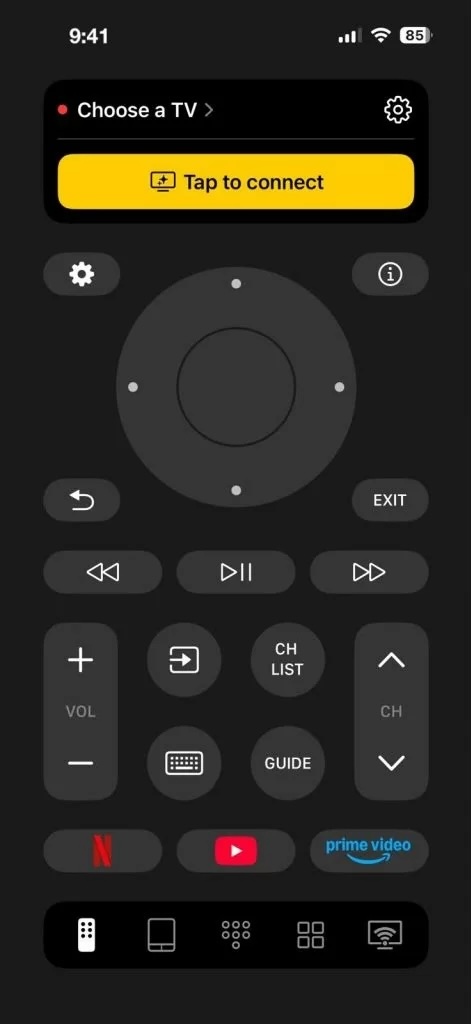
6. Klik op Verbinden – en je bent helemaal klaar!
Met TVRem kunt u nu uw tv rechtstreeks vanaf uw iPhone bedienen. Geniet van het gemak van het wisselen van zenders, het aanpassen van het volume en het eenvoudig navigeren door menu’s.
⭐️ Rating in the App Store: 4.8 out of 5
💵 Pricing: Free
2. Apple TV-afstandsbediening (ingebouwd)
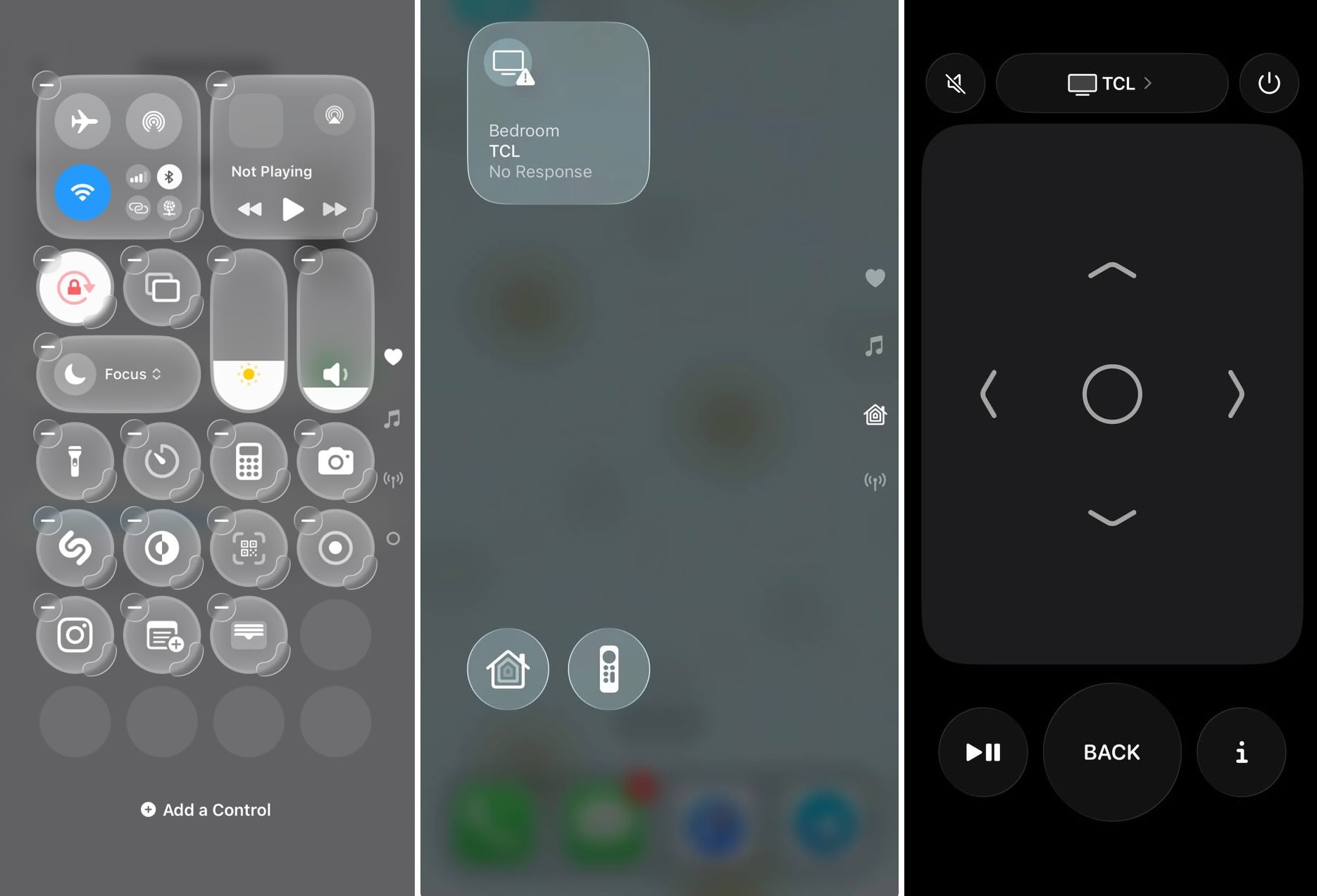
Als je helemaal geen app van derden wilt installeren, heeft je iPhone al een afstandsbediening voor Apple TV. Je vindt deze in het Bedieningspaneel en kunt hem gebruiken met Apple TV of een AirPlay-compatibele smart-tv.
Opvallende functies:
- Navigatie via een aanraakoppervlak met veeggebaren, plus speciale knoppen voor Menu, Home en Afspelen/Pauze
- Siri-ondersteuning voor spraakopdrachten op Apple TV
- Volumeregeling en aan/uit-bediening voor je Apple TV of een AirPlay-compatibele smart-tv
- Werkt met Apple TV HD of nieuwer en AirPlay-compatibele smart-tv’s
- Beschikbaar via het Bedieningspaneel zonder een aparte app te installeren
Pros
- Al geïnstalleerd - niets te downloaden
- Geen accountregistratie of advertenties
- Schone, minimalistische interface
- Siri-ondersteuning voor gesproken zoekopdrachten
- Werkt op verschillende Apple-apparaten (iPhone, iPad)
Cons
- Werkt alleen met Apple TV of AirPlay-compatibele tv's - geen ondersteuning voor merken zonder AirPlay 2 (oudere LG-, Samsung- en Sony-modellen, de meeste Fire TV- en Roku-apparaten)
- Geen IR-blasterondersteuning of geavanceerde universele-afstandsbedieningsfuncties zoals kanaalpresets en aangepaste app-snelkoppelingen
- Om het met een smart-tv te gebruiken in plaats van met een Apple TV, moet je eerst de tv toevoegen aan de Woning-app en deze aan een kamer toewijzen.
- Geen extras voor schermspiegeling/casten buiten AirPlay zelf
Hoe de Apple TV-afstandsbediening te gebruiken: stapsgewijze handleiding
1. Zorg ervoor dat je iPhone en je Apple TV of ondersteunde AirPlay-compatibele smart-tv zijn verbonden met hetzelfde wifi-netwerk.
2. Als je een smart-tv gebruikt in plaats van een Apple TV, voeg deze dan eerst toe aan de Woning-app en wijs hem toe aan een kamer.
3. Open het Bedieningspaneel op je iPhone (veeg omlaag vanaf de rechterbovenhoek).
4. Als je de Remote-tegel niet ziet, voeg deze dan toe: ga naar Instellingen → Bedieningspaneel en tik op de Voeg-knop naast Apple TV Remote.
5. Tik op de Apple TV-afstandsbediening-tegel in Bedieningspaneel.
6. Selecteer uw Apple TV of smart-tv uit de lijst met beschikbare apparaten.
7. Als u daarom wordt gevraagd, voert u de koppelingscode in die op uw tv-scherm wordt weergegeven.
Eenmaal verbonden kun je over het aanraakoppervlak vegen om door menu’s te navigeren, tikken om te selecteren, de Home-knop ingedrukt houden voor Siri en de volumeknoppen gebruiken om het geluid aan te passen.
⭐ Beoordeling in de App Store: N.v.t. – ingebouwd in iOS, geen aparte download
💵 Prijs: Gratis (inbegrepen bij elke iPhone)
3. Universele afstandsbediening tv-controller
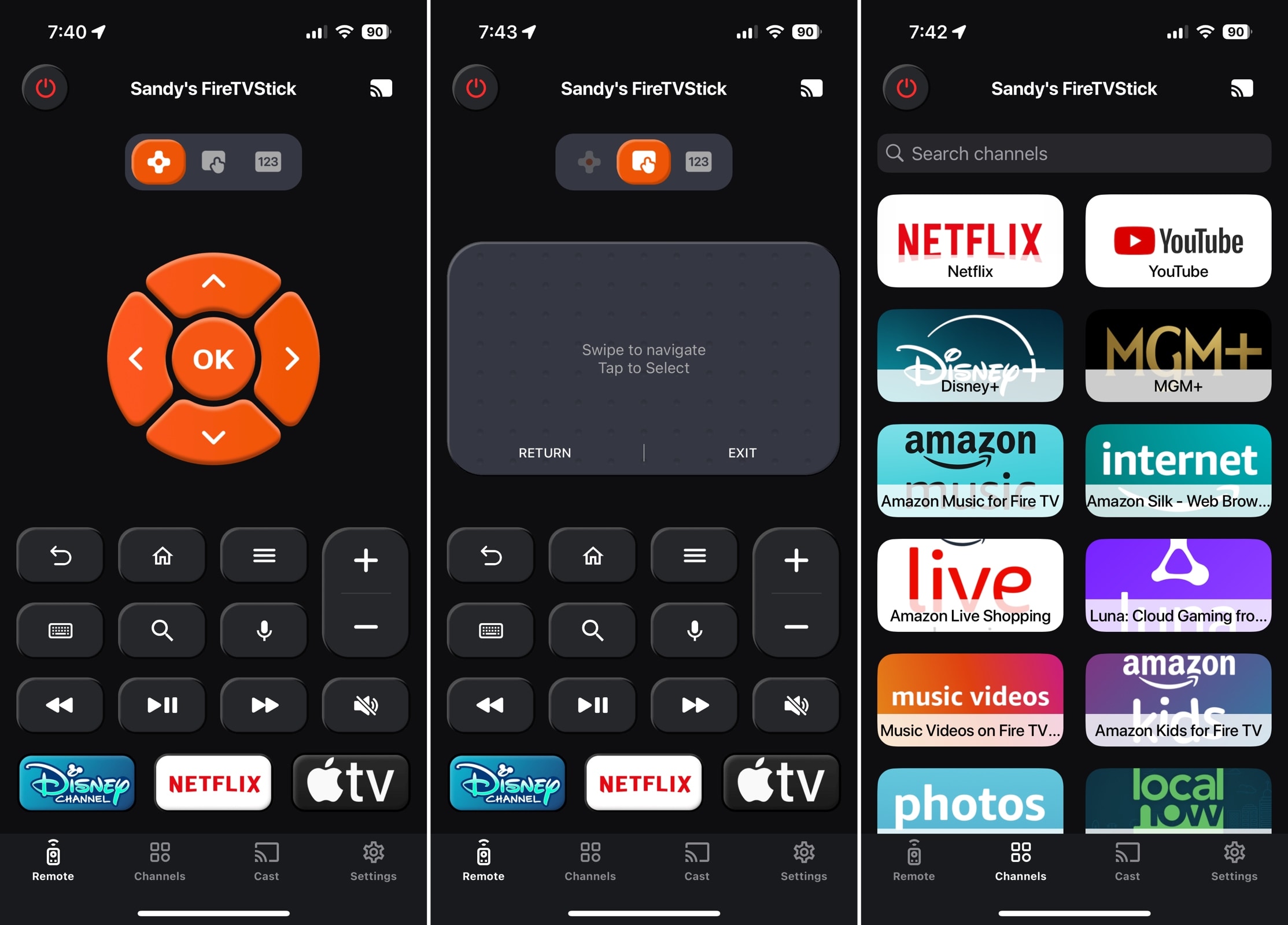
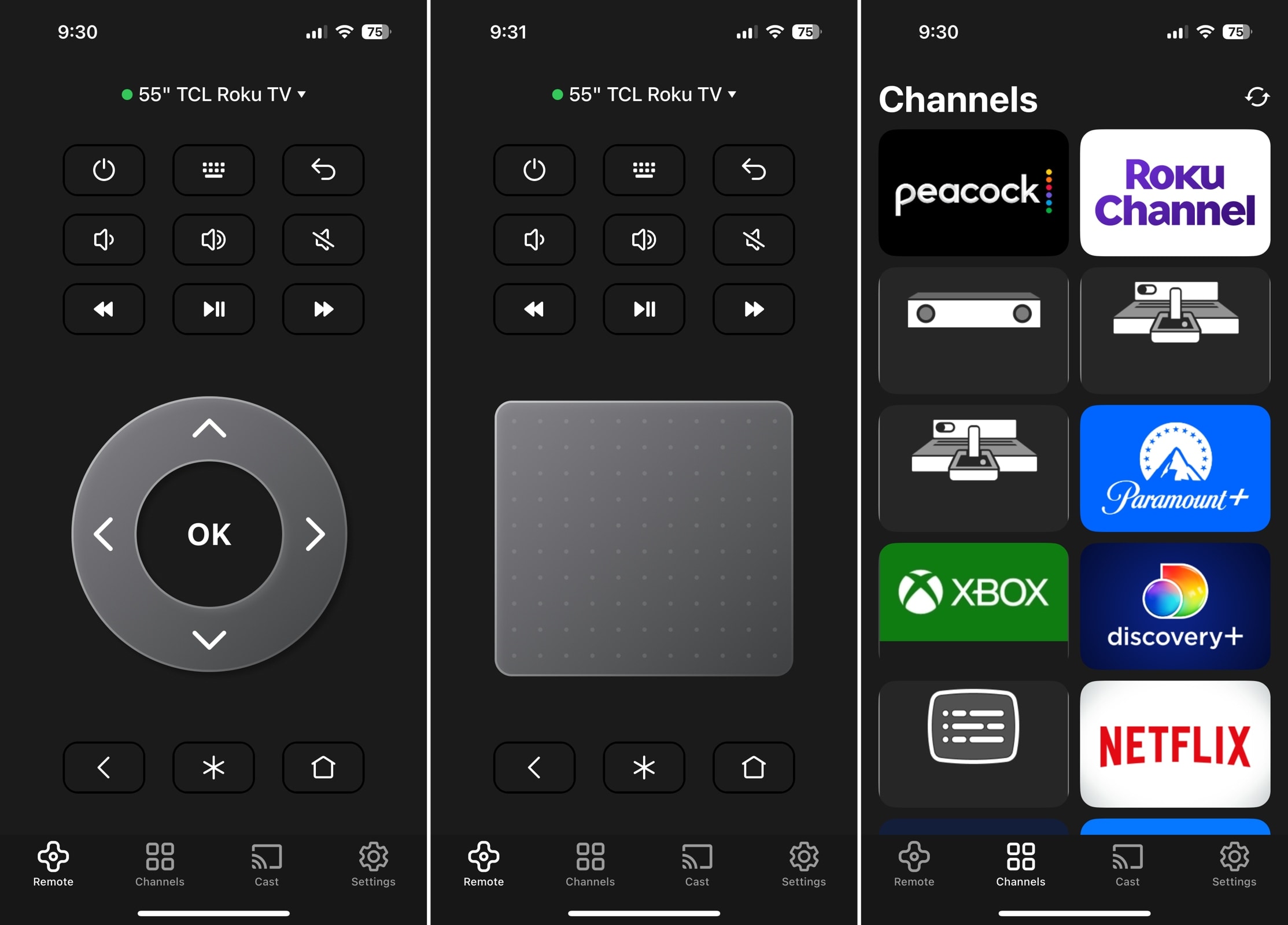
Universal Remote TV Controller biedt een eenvoudig installatieproces op de iPhone en werkt met de meeste tv-merken. Alle bedieningselementen reageren snel, het zoeken naar kanalen is handig en je kunt een paar opties aanpassen voor een gepersonaliseerde ervaring.
Opvallende functies:
- Knoppen, touchpad, numeriek toetsenblok, toetsenbord en spraakbediening
- Snelle kanaalselectie met zoekfunctie
- Opties voor schermspiegeling en casten
- Aanpassing van trilling, klikgeluiden en app-icoon
- Voorkeuzeknoppen voor drie kanalen
Pros
- Eenvoudige installatie
- Instellingen voor schermspiegelingskwaliteit
- Verschillende app-pictogramontwerpen
- Kanaal zoeken
- iPad-ondersteuning
Cons
- Gratis optie alleen voor een proefperiode van 3 dagen
- Het kan vooraf ingestelde kanaalknoppen niet wijzigen
⭐ Beoordeling in de App Store: 4,7 van de 5
💵 Prijs: Gratis (Proefperiode, abonnementen en Premium Packs beginnen bij $3.99)
4. Universele afstandsbediening voor tv-bediening
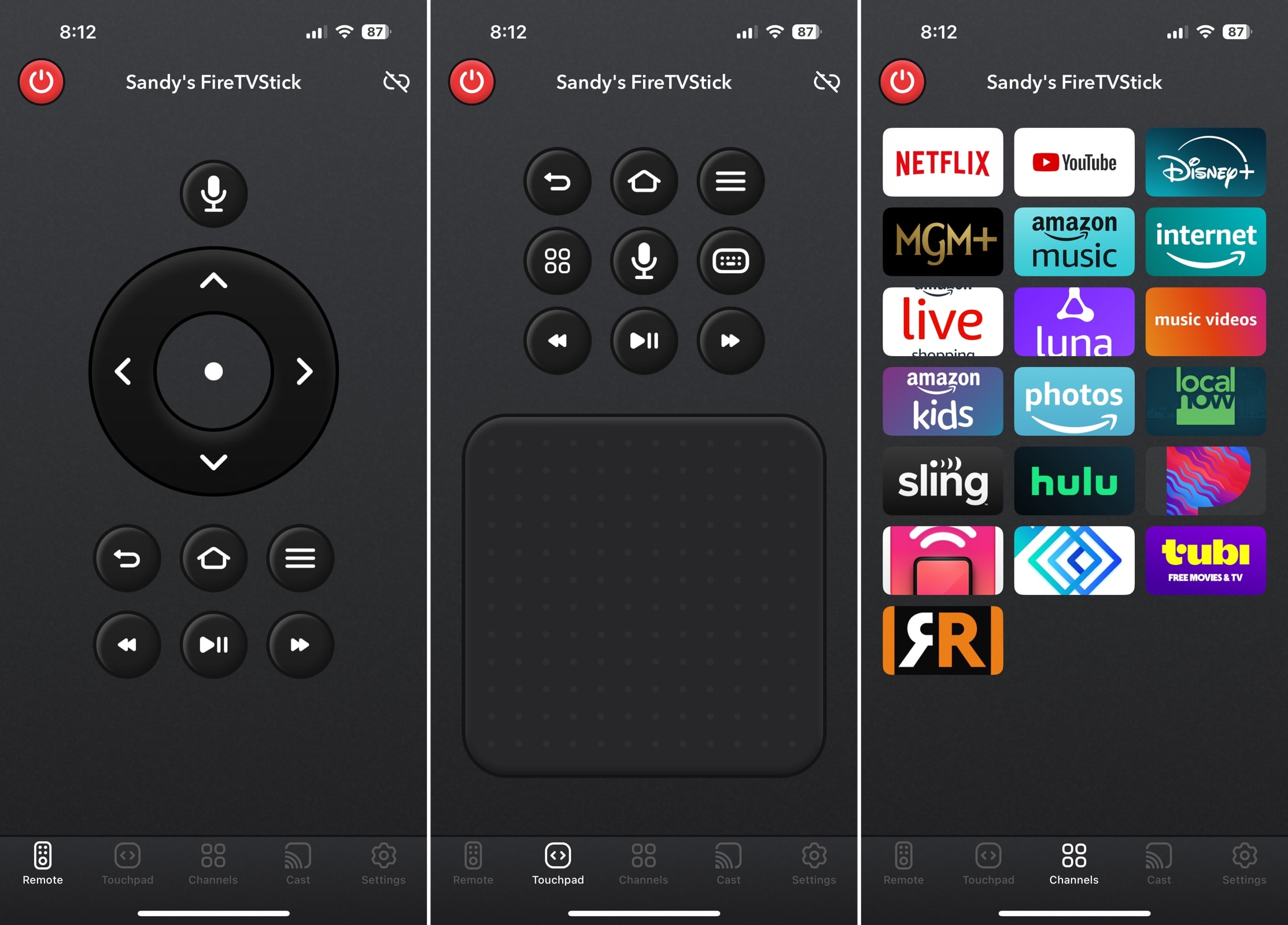
Universal Remote TV Control biedt een eenvoudige, overzichtelijke interface voor iPhone-gebruikers. Je kunt met een tik wisselen tussen de knop- en touchpadbediening en vanuit beide gedeelten toegang krijgen tot spraakbediening.
Opvallende functies:
- Knop-, touchpad-, spraak- en basis tekstinvoerbediening
- Snelle kanaalselectie
- Opties voor schermcasten
- Instelling voor haptische feedback
Pros
- Eenvoudige installatie
- Eenvoudige interface
- iPad-ondersteuning
Cons
- Gratis optie alleen voor een proefperiode van 3 dagen
- Beperkte aanpassingsmogelijkheden
⭐ Beoordeling in de App Store: 4,3 van de 5
💵 Prijs: Gratis (proefperiode, abonnementen en Pro-pakketten beginnen bij $4,99)
5. Universele tv-afstandsbediening

Deze TV Remote-app voor iPhone biedt een minimalistische interface met veeggebaren in plaats van tabbladen voor de verschillende delen van de app. De app is wat beperkt met zijn gratis aanbod, je krijgt alleen knopbediening, maar als je een eenvoudige universele afstandsbediening wilt, is dit hem.
Opvallende functies:
- Ronde knopbediening (touchpad- en toetsenbordopties via upgrade)
- Snelle kanaalselectie
- Eenvoudig ontwerp met drie schermen
Pros
- Gratis voor basisgebruik
- Eenvoudige installatie
- Intuïtieve interface
- iPad-ondersteuning
Cons
- Geen touchpad of toetsenbord zonder upgrade
- Geen aanpassingsopties
- Geen extra functies (spiegelen, casten, enz.)
- Pop-upadvertenties tijdens gebruik
⭐ Beoordeling in de App Store: 4,6 van de 5
💵 Prijzen: Gratis (abonnementen beginnen bij $2,99)
6. Universele afstandsbediening | Smart TV
Universal Remote | Smart TV voor iPhone biedt indrukwekkende extra’s zoals verschillende afstandsbedieningsschermstijlen, een fysieke afstandsbedieningzoeker en een slaaptimer. Je kunt ook gebruikmaken van de ingebouwde schermcast-opties voor websites, media en YouTube.
Opvallende functies:
- Knop- en touchpadbediening
- Snelle zenderkeuze
- Keuze uit afstandsbedieningsschermontwerpen
- Slaaptimer
- Schermcast-opties
- Instelling voor haptische feedback
Pros
- Eenvoudige installatie
- Nuttige extra functies
- Mooie aanpassingsopties
- iPad-ondersteuning
Cons
- Gratis optie alleen voor een proefperiode van 3 dagen
- Vereist ADB voor Fire TV-apparaten
⭐ Beoordeling in de App Store: 4,7 van de 5
💵 Prijs: Gratis (Abonnementen en Premium-toegang beginnen bij $6,99)
7. TV-afstandsbediening - Universele bediening
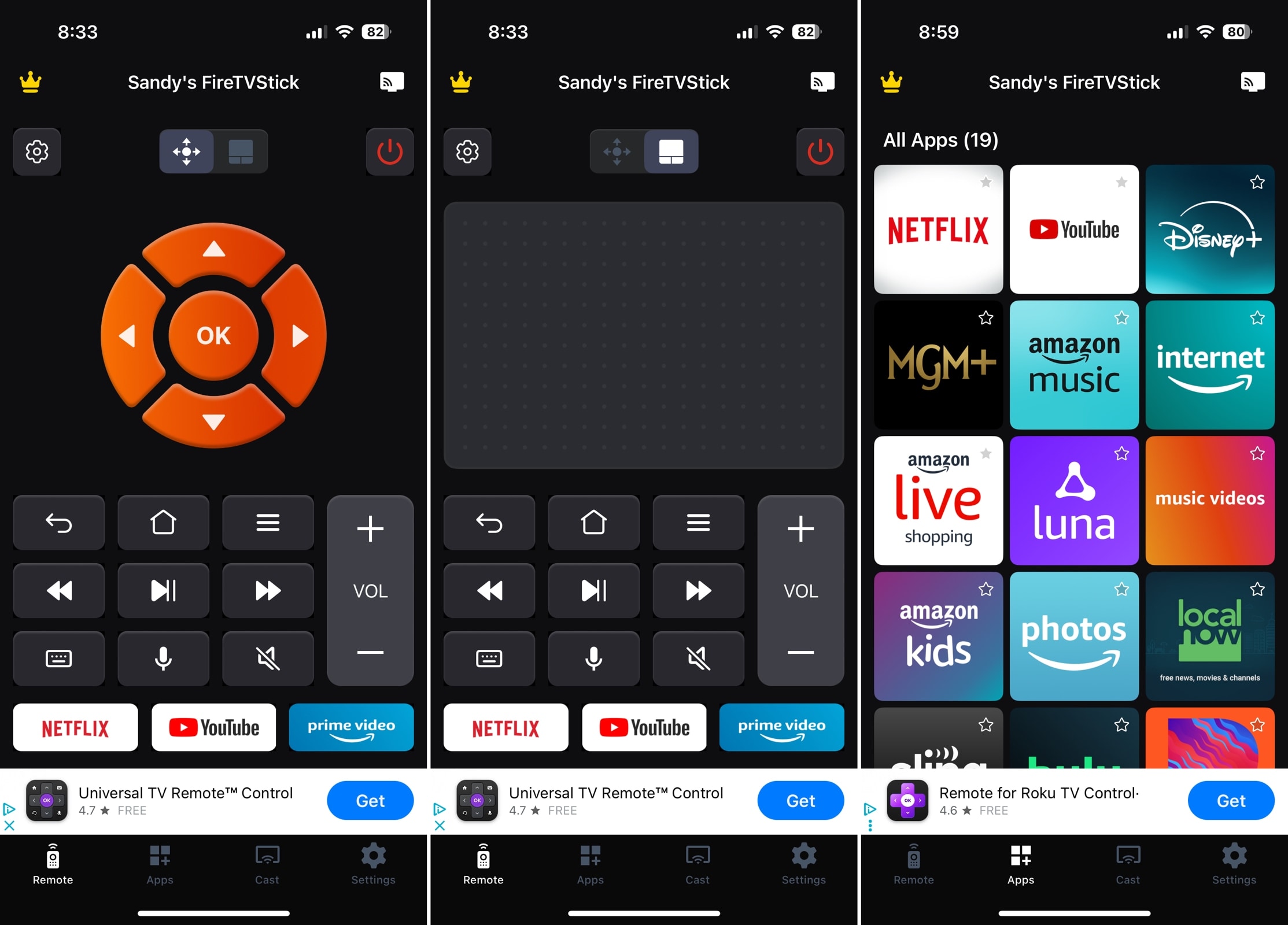
TV Remote – Universal Control voor iPhone is een geweldige optie dankzij het gebruiksgemak en de responsiviteit. Na een paar keer op knoppen te tikken, laat de app je alleen doorgaan door te upgraden, wat teleurstellend is. Je kunt echter de andere basisfuncties ontgrendelen en de advertenties verwijderen via een in-app-aankoop.
Opmerkelijke functies:
- Knoppenbediening (touchpad-, toetsenbord- en spraakopties via upgrade)
- Snelle kanaalselectie
- Schermcasting-opties
- Vooraf ingestelde knoppen voor drie kanalen (met upgrade)
- Haptische feedback-instelling
Pros
- Eenvoudige installatie
- Responsieve bedieningselementen
- iPad-ondersteuning
Cons
- Beperkt gratis te gebruiken
- Geen touchpad, toetsenbord of spraak zonder upgrade
- Beperkte aanpassingsmogelijkheden
- Banneradvertenties onderaan
⭐ Beoordeling in de App Store: 4,4 van de 5
💵 Prijs: Gratis (abonnementen starten vanaf $4,99)
8. TV-afstandsbediening – Universeel

TV Remote – Universal voor iPhone is een betrouwbare keuze voor populaire tv-merken zoals Roku, LG, Samsung, Sony en Philips. Je kunt eenvoudig tussen tv’s wisselen en met één tik toegang krijgen tot je zenders of apps.
Opvallende functies:
- Knoppenbediening en eenvoudige tekstinvoer
- Snelle zenderkeuze
- Haptische feedback en Power On met mobiele instellingen
Pros
- Eenvoudige installatie
- Responsieve bedieningselementen
- iPad-ondersteuning
Cons
- Beperkte ondersteuning voor tv-merken (bijv. geen Fire TV)
- Beperkte aanpassingsmogelijkheden
- Geen extra functies (spiegelen, casten, enz.)
- Banneradvertenties onderaan
⭐ Beoordeling in de App Store: 4,6 van 5
💵 Prijs: Gratis (abonnementen beginnen bij $4,99)
9. Universele afstandsbediening TV Smart
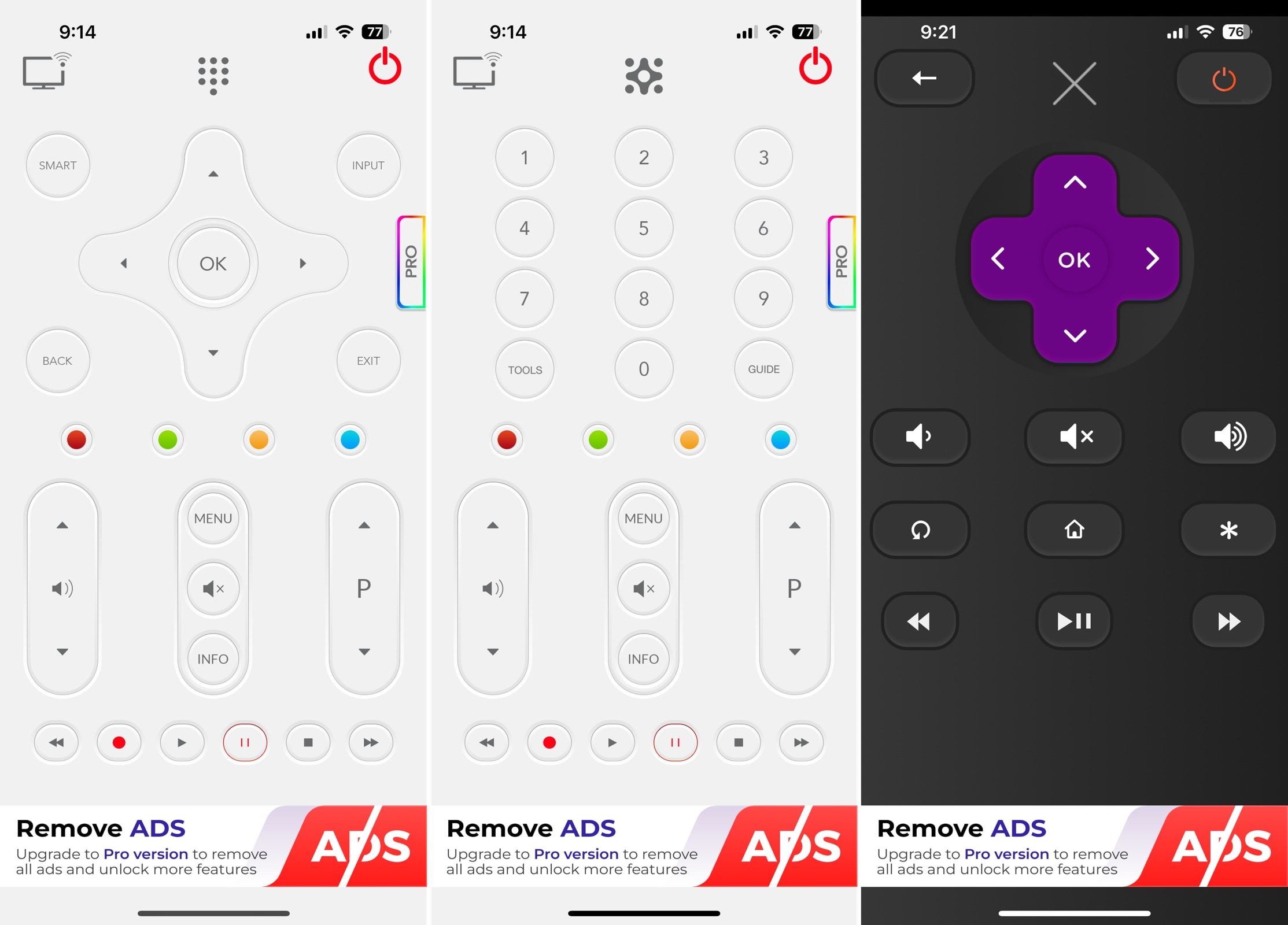
Universal Remote TV Smart voor iPhone is compatibel met Samsung, LG, Sony Bravia, Philips en andere smart-tv-merken. Het beginscherm van de afstandsbediening biedt extra knoppen die je normaal op een fysieke afstandsbediening ziet, zoals Input, Info en Guide, wat handig is als je die vaak gebruikt.
Opvallende functies:
- Knoppen- en numeriek-toetsenbordbediening
- Extra knoppen voor Input, Menu, Guide en Info
- Aan/uit-knop
Pros
- Instellen voor andere apparaten zoals computers
- Responsieve bedieningselementen
- iPad-ondersteuning
Cons
- Beperkte ondersteuning voor tv-merken (bijv. geen TCL of Fire TV)
- Beperkte aanpassingsmogelijkheden
- Geen extra functies (spiegelen, casten, enz.)
- Rommelige eerste interface (wijzigt per apparaat)
⭐ Beoordeling in de App Store: 4,2 van de 5
💵 Prijs: Gratis (Premium-versies en het verwijderen van advertenties beginnen bij $3,99)
| App-naam | Ondersteunde tv’s & technologieën | Belangrijkste functies | Gebruiksgemak & eenvoud van verbinding | Prijs |
| TVRem | Roku (streamingapparaten, tv’s van merken), Fire TV (streamingapparaten, Amazon Smart TV’s en andere tv’s met ingebouwde Fire TV), Android TV, Chromecast met Google TV, Google TV-streamers, Samsung-tv’s, Apple TV. | Meerdere invoerbedieningen, snel zender starten, Google Assistant- en Alexa-invoer, haptische feedbackinstellingen en meer | Eenvoudige installatie en intuïtieve interface | Gratis |
| Apple TV Remote (ingebouwd) | Apple TV HD of nieuwer, en ondersteunde AirPlay-compatibele smart-tv’s | Touchnavigatie, Siri-spraakbediening, volumeregeling, ingebouwd in Bedieningspaneel | Eenvoudige installatie, maar vereist koppeling via de Woning-app voor niet-Apple-tv’s | Gratis (ingebouwd in iOS) |
| Universal Remote TV Controller | Roku, TCL, Sony, LG, Samsung, Android TV, Hisense en meer | Meerdere invoerbedieningen, zender zoeken, schermspiegeling & casten en meer | Eenvoudige installatie en intuïtieve interface | Gratis (proefperiode, abonnementen en Premium Packs vanaf $3.99) |
| Universal Remote TV Control | Samsung, LG, Sony, Philips, Panasonic, Vizio, TCL en meer | Basisinvoerbedieningen, snelle zenderselectie, schermcasten & instelling voor haptische feedback | Eenvoudige installatie en basisinterface | Gratis (proefperiode, abonnementen en Pro Packs vanaf $4.99) |
| Universal TV Remote | Samsung, LG, Sony, Philips, Panasonic & Vizio | Knoppenbediening, snelle zenderselectie, ontwerp met drie schermen | Eenvoudige installatie en basisinterface | Gratis (abonnementen vanaf $2.99) |
| Universal Remote | Smart TV | Roku, Fire TV en meer | Knoppen- en touchpadbediening, snelle zenderselectie, slaaptimer, schermcasten en meer | Eenvoudige installatie en basisinterface | Gratis (abonnementen en Premium Access vanaf $6.99) |
| TV Remote – Universal Control | Roku, TCL, Sony, Vizio, Samsung, Fire TV, LG en meer | Knoppenbediening, snelle zenderselectie, schermcasten, voorinstellingen & instelling voor haptische feedback | Eenvoudige installatie en basisinterface | Gratis (abonnementen vanaf $4.99) |
| TV Remote – Universal | Roku, LG, Samsung, Sony & Philips | Knoppen- en basisinvoer voor tekst, snelle zenderselectie & instelling voor haptische feedback | Eenvoudige installatie en basisinterface | Gratis (abonnementen vanaf $4.99) |
| Universal Remote TV Smart | Roku, LG, Hisense, Samsung, Sony, Philips, TCL en meer | Knoppen- en numeriek toetsenblok-invoerbediening, menu en gids & aan/uit-knop | Basisinstallatie en interface | Gratis (Premium-versies en advertentieverwijdering vanaf $3.99) |
Waarom een universele afstandsbedieningsapp gebruiken?
Een universele afstandsbedieningsapp is een digitaal alternatief voor een fysieke tv-afstandsbediening en werkt met meerdere typen tv’s. Net zo eenvoudig als het gebruiken van apps voor e-mails, notities en herinneringen, kun je de afstandsbedieningsapp op je iPhone gewoon openen om elke tv in je huis te bedienen.
⏰ Bespaar tijd: Stop met zoeken naar een kwijtgeraakte afstandsbediening wanneer je klaar bent om de show te laten beginnen; pak gewoon je iPhone-universele afstandsbedieningsapp.
🤑 Bespaar geld: Vermijd de kosten van het kopen van een vervangende afstandsbediening als er eentje kapotgaat en het aanschaffen van batterijen voor elke afstandsbediening die je hebt.
⚙ Bespaar ergernis: Gebruik hetzelfde apparaat om alle tv’s in je huis te bedienen. Je kunt van kamer naar kamer gaan zonder van afstandsbediening te hoeven wisselen.
Hoe u de juiste remote-app kiest
Met zoveel goede gratis of try-before-you-buy-tools beschikbaar, hoe weet je welke universele afstandsbedieningsapp voor iPhone de beste is? Hier zijn een paar dingen om op te letten bij het kiezen van de juiste gratis tv-afstandsbedieningsapp voor iPhone voor jouw thuis.
- ✅ Compatibiliteit: Brede compatibiliteit met tv-merken of met jouw specifieke apparaten.
- ✅ Gebruiksgemak: Eenvoudig schakelen tussen tv’s, een overzichtelijk afstandsbedieningsscherm en eenvoudige installatie.
- ✅ Bedieningsopties: Voorkeursbedieningsopties zoals knoppen, touchpad, toetsenbord en/of spraak.
- ✅ Responsiviteit: Directe invoer en feedback voor bediening en navigatie.
- ✅ Aanpassing: Personalisatieopties zoals het app-icoon of de stijl van het afstandsbedieningsscherm.
- ✅ Extra functies: Zenderzoeken, optie om de tv aan/uit te zetten, slaaptimer, spiegelen en casten, enz.
Onthoud: de app die jij kiest, is misschien niet dezelfde als die je vriend kiest. Wat telt is welke jij verkiest en uiteindelijk welke het beste werkt voor jouw thuisopstelling!
Probleemoplossing: Veelvoorkomende verbindingsproblemen
Zelfs de beste universele afstandsbedieningsapp voor iPhone kan soms haperen. Hier zijn de meest voorkomende problemen en hoe je ze oplost.
❗Verkeerd of niet-overeenkomend Wi‑Fi-netwerk
Dit is het meest voorkomende probleem. Je iPhone en tv moeten op hetzelfde Wi‑Fi-netwerk zitten – niet alleen hetzelfde routermerk, maar exact dezelfde naam (SSID).
- Controleer zowel de Wi‑Fi-instellingen van je iPhone als de netwerkinstellingen van je tv om te bevestigen dat ze overeenkomen.
- Gastnetwerken isoleren apparaten vaak van elkaar – als je iPhone op een gastnetwerk zit en de tv niet (of andersom), zal de app je tv niet vinden.
- Schakel elke VPN op je iPhone uit, omdat die de detectie van apparaten op het lokale netwerk kan verstoren.
❗Tv verschijnt niet in de app
- Herstart zowel de tv als de app en probeer de verbinding daarna opnieuw.
- Zorg ervoor dat de tv aan staat en met het netwerk is verbonden. Sommige tv-modellen kunnen de netwerkbeschikbaarheid beperken in bepaalde stand-by-modi.
- Controleer de instellingen van je tv op opties met betrekking tot bediening via mobiele apparaten, netwerkbediening of externe toegang. De exacte naam verschilt per fabrikant.
- Controleer of beide apparaten een stabiele Wi‑Fi-verbinding hebben en verplaats ze indien mogelijk dichter bij de router.
❗App maakt verbinding, maar knoppen reageren niet
- Forceer het afsluiten van de app en open deze opnieuw, en maak daarna opnieuw verbinding met de tv.
- Controleer op openstaande app- of tv-firmware-updates – verouderde software is een veelvoorkomende oorzaak van niet-reagerende bediening.
- Verminder Bluetooth-interferentie door Bluetooth uit en weer aan te zetten, vooral als er andere smart home-apparaten in de buurt zijn.
- Zorg ervoor dat de tv niet al wordt bediend door een andere afstandsbedieningsapp of een ander mobiel apparaat, en verbreek indien nodig de verbinding met andere gekoppelde apparaten.
❗Firewall- of routerinstellingen blokkeren de verbinding
- Sommige routers en access points gebruiken AP-isolatie of client-isolatie om te voorkomen dat apparaten op hetzelfde Wi‑Fi-netwerk met elkaar communiceren. Als dit is ingeschakeld, kan dit voorkomen dat een afstandsbedieningsapp je tv ontdekt. Controleer je routerinstellingen en schakel deze functie uit als die aanwezig is.
- Als je een mesh-wifisysteem gebruikt, zorg er dan voor dat beide apparaten op hetzelfde lokale netwerk zitten en dat client-isolatie of netwerksegmentatie niet is ingeschakeld. Als detectie nog steeds mislukt, verbind beide apparaten dan tijdelijk met dezelfde mesh-node en probeer het opnieuw.
Conclusie
Een universele tv-afstandsbedieningsapp voor iPhone is ideaal als je een huis hebt met meerdere tv-merken. Het kan je tijd, geld en frustratie besparen, omdat je alle tv’s kunt bedienen met je mobiele apparaat, zonder afhankelijk te zijn van fysieke afstandsbedieningen.
Als het gaat om de beste gratis universele tv-afstandsbedieningsapp voor iPhone, is elke tool op deze lijst een uitstekende keuze. Of het nu gaat om de bedieningsopties, intuïtieve interface, eenvoud, aanpassingen of extra functies, elke app is op zijn eigen manier uniek. Een geweldige optie om te overwegen is TVRem, dat een soepele alles-in-één oplossing biedt om tv’s eenvoudig te bedienen. Maar als je op zoek bent naar een volledig gratis app zonder in-app-aankopen, kies dan voor TVRem.
Veelgestelde vragen
De Apple TV-afstandsbediening is beschikbaar in het Bedieningspaneel van je iPhone. Met deze app kun je een verbonden Apple TV of een smart-tv met AirPlay-ondersteuning bedienen. Als je echter op zoek bent naar een universele afstandsbediening die niet alleen met Apple TV werkt, maar ook met andere tv-merken, kun je de TVRem-app gebruiken. Deze ondersteunt een breed scala aan smart-tv’s en biedt flexibelere bedieningsopties.
Er zijn veel tv-afstandsbedieningsapps voor iOS gratis beschikbaar in de App Store, maar voor de volledige functionaliteit zijn bij de meeste extra aankopen nodig. Bekijk in plaats daarvan TVRem als een volledig gratis optie zonder zorgen over in-app aankopen of upgrades, met brede ondersteuning voor smart-tv’s en extra functies voor volledige afstandsbediening.
Ja, je kunt je iPhone verbinden met een tv om te spiegelen of te streamen met een paar methoden. Je kunt AirPlay gebruiken met ondersteunde smart-tv’s of een app van derden, beide voor draadloze verbindingen. Je kunt je iPhone ook met je tv verbinden met een adapter en een HDMI-kabel als bedrade optie.
Je kunt de LG TV Remote Control Plus-app gebruiken die specifiek voor het merk LG is, of kiezen voor een universele app die met meerdere tv-merken werkt.
TVRem werkt met LG-tv’s. Download gewoon de universele afstandsbedieningsapp op je iPhone en maak verbinding met je LG-tv via wifi.
Ja, de Apple TV-afstandsbediening zit rechtstreeks ingebouwd in het Bedieningspaneel van je iPhone. Hij werkt met Apple TV en ondersteunde AirPlay-compatibele smart-tv’s, dus je hoeft geen andere app te installeren. Het nadeel is de compatibiliteit, dus als je een afstandsbediening wilt die ook werkt met Fire TV, Android TV en andere merken zonder AirPlay, is een speciale universele afstandsbedieningsapp zoals TVRem een betere keuze.