- Blog
- Hvordan gjøre
- Gratis universell fjernkontroll-app for iPhone: dei beste vala for 2026

Gratis universell fjernkontroll-app for iPhone: dei beste vala for 2026
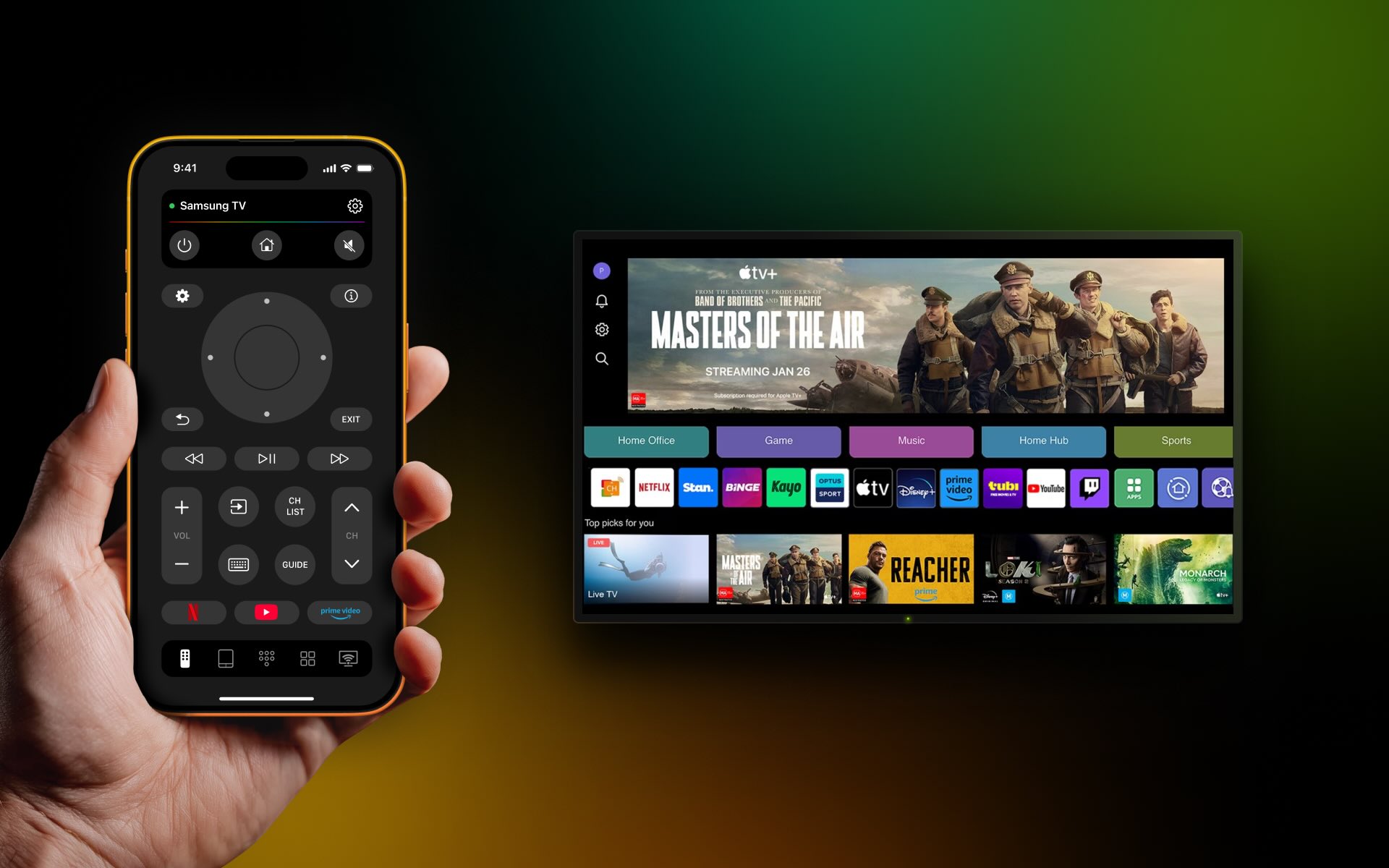
Om du har fleire TV-ar i heimen som omfattar meir enn eitt merke, er ei universalfjernkontroll ideell. Men kvifor bry deg om ein fysisk fjernkontroll som kan styre alle TV-ane dine når du kan bruke ein enklare, meir praktisk digital ein? Vi testa eit breitt utval av fjernkontrollappar, og for å hjelpe deg med å finne ein gratis universalfjernkontrollapp for TV til iPhone, har vi samla våre beste val nedanfor.
9 beste gratis universalfjernkontrollappar for iPhone
Nedanfor er dei ni beste gratis universelle TV-fjernkontrollappane for iPhone som du kan sjå gjennom. Kvar av dei tilbyr dei grunnleggjande funksjonane du ventar, med nokre framståande eigenskapar. Du kan òg sjå på fordelar og ulemper, saman med tilgjengelege prisar for kjøp i appen for å låse opp fleire funksjonar.
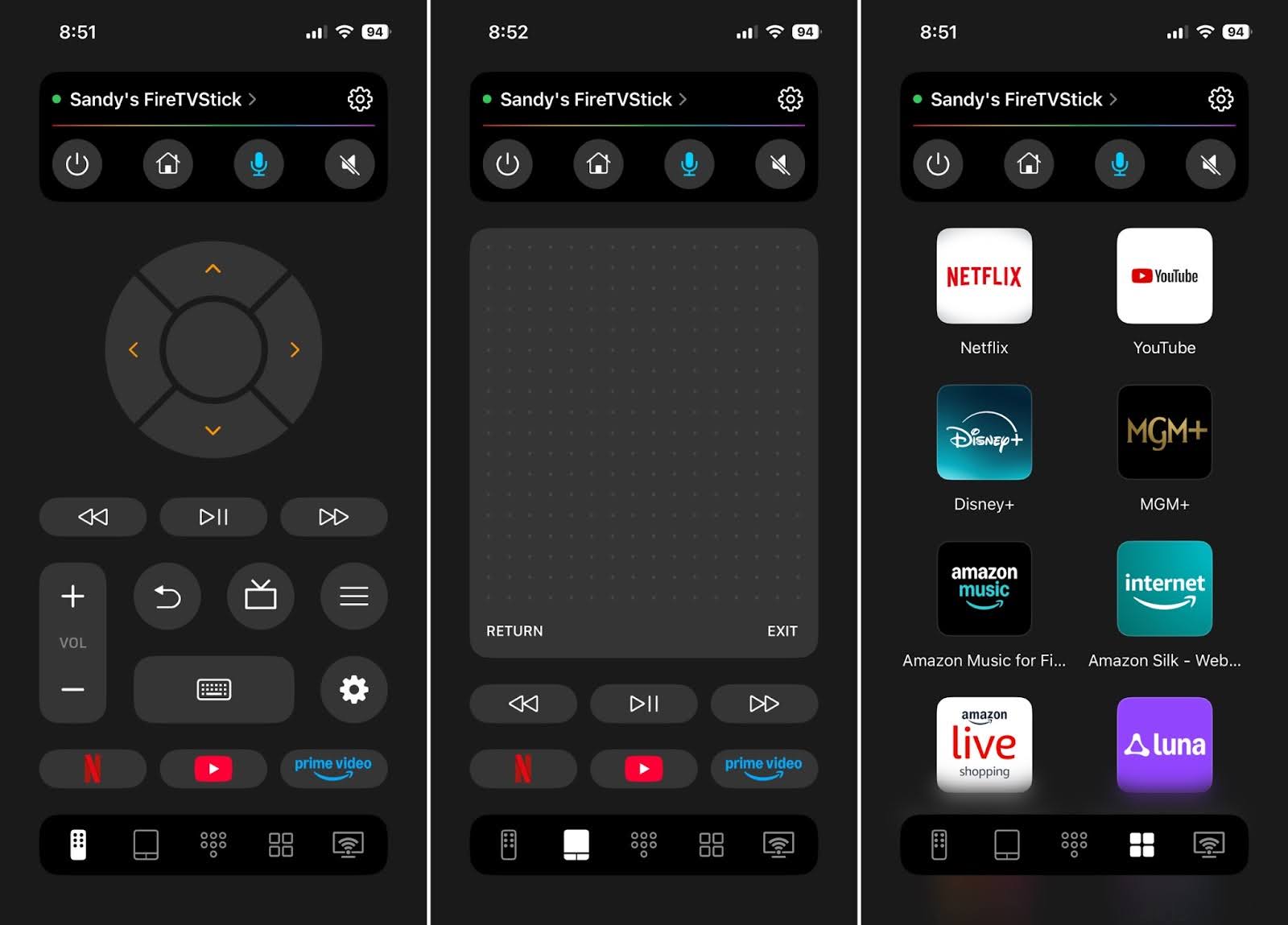
1. TVRem universalfjernkontroll-app

TVRem gives you complete control over your smart TV. It works with most any TV brand including Roku, Fire TV, Android TV, Google TV, Apple TV, LG, Samsung, and more. TVRem also provides an easy-to-use interface, favorite channel access, and responsive navigation.
Notable features:
- Button, touchpad, number pad, keyboard, and voice controls
- Quick app launch for Netflix, YouTube, Prime Video, and more
- Google Assistant and Alexa input control (supported TV models)
- Haptic and sound feedback settings
Pros
- Enkel oppsett
- Intuitivt grensesnitt
- Smart tastaturinndata
- Kanalsøk
- Responsive kontrollar
Cons
- Kan ikkje endre førehandsinnstilte kanalknappar
Korleis bruke TVRem universalfjernkontroll for TV: Steg-for-steg-rettleiar
Å setje opp TVRem til å styre TV-en din frå iPhone-en din er enkelt og raskt. Berre følg desse stega:
1. Download and install the TVRem app from the App Store.

2. Slå på TV-en din.
3. Sørg for at både TV-en og iPhone-en din er kopla til det same Wi-Fi-nettverket for jamn kommunikasjon.

4. Start TVRem-appen på iPhone-en din og gje eventuelle naudsynte løyve.
5. Trykk Vel ein TV og vel TV-en din frå den tilgjengelege lista.
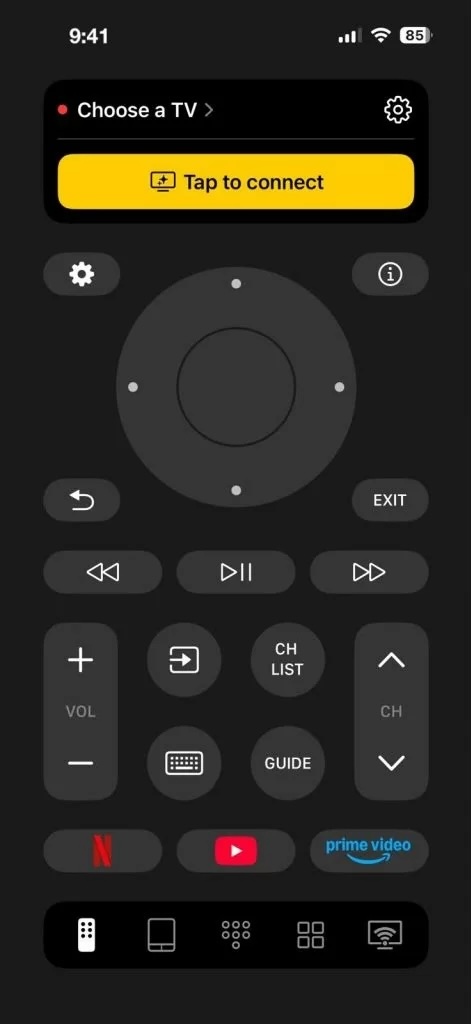
6. Trykk Connect – og du er klar!
Med TVRem kan du no styre TV-en din direkte frå iPhone-en din. Nyt kor praktisk det er å bytte kanal, justere volumet og navigere gjennom menyar utan problem.
⭐️ Rating in the App Store: 4.8 out of 5
💵 Pricing: Free
2. Apple TV-fjernkontroll (innebygd)

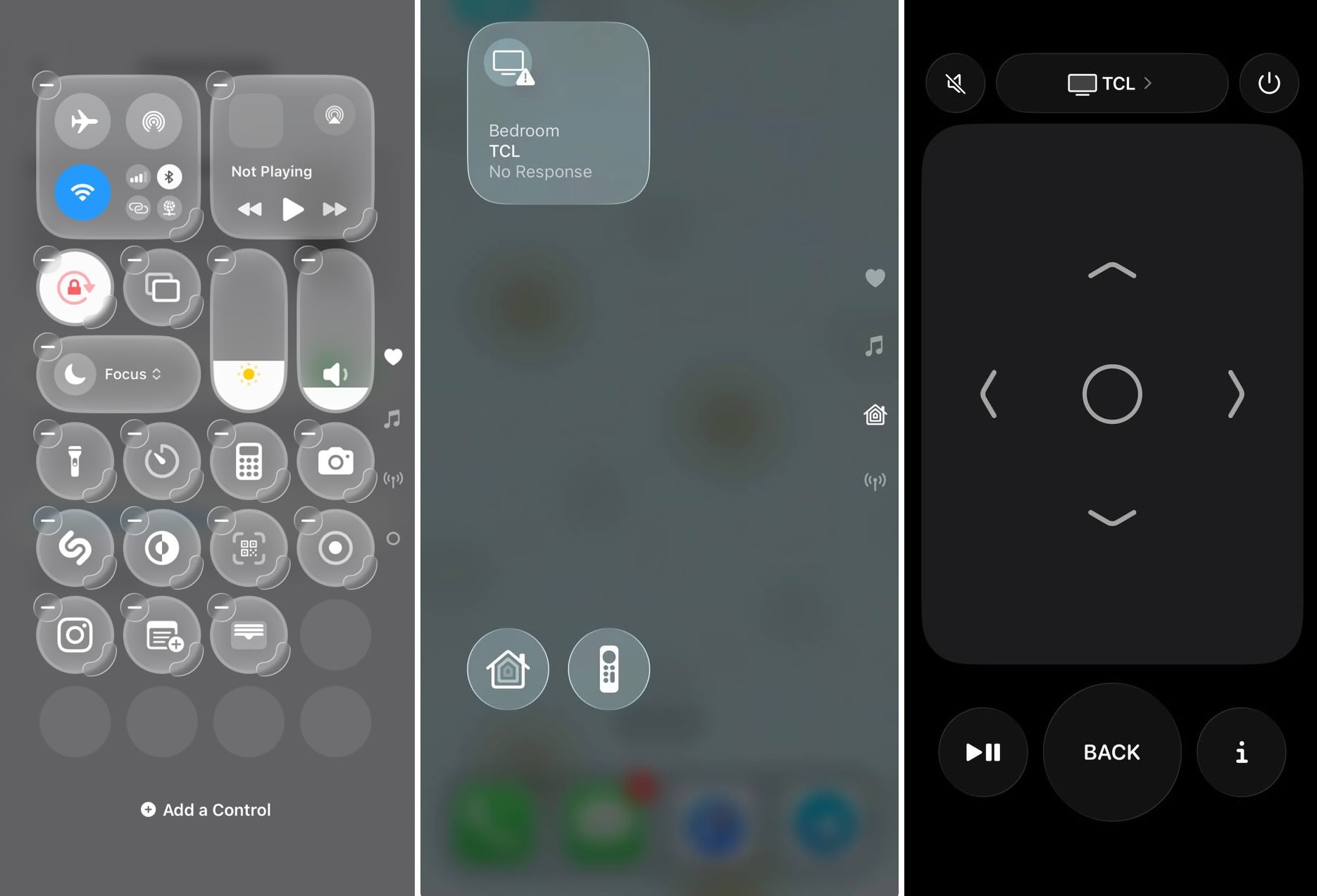
Viss du ikkje vil installere ein tredjepartsapp i det heile, kjem iPhone-en din allereie med ein fjernkontroll for Apple TV. Du finn han i Kontrollsenter og kan bruke han med Apple TV eller ein AirPlay-kompatibel smart-TV.
Viktige funksjonar:
- Navigasjon med trykkflate ved hjelp av sveipegester, i tillegg til eigne knappar for Meny, Heim og Spel/Pause
- Siri-støtte for talekommandoar på Apple TV
- Volum- og straumkontrollar for Apple TV-en din eller ein AirPlay-kompatibel smart-TV
- Fungerer med Apple TV HD eller nyare og AirPlay-kompatible smart-TV-ar
- Tilgjengeleg frå Kontrollsenter utan å installere ein eigen app
Pros
- Allereie installert – ingenting å laste ned
- Ingen kontoregistrering eller annonsar
- Reint, minimalistisk grensesnitt
- Siri-støtte for røystsøk
- Fungerer på tvers av Apple-einingar (iPhone, iPad)
Cons
- Fungerer berre med Apple TV eller AirPlay-kompatible TV-ar – ingen støtte for merke utan AirPlay 2 (eldre LG-, Samsung- og Sony-modellar, dei fleste Fire TV- og Roku-einingar)
- Ingen støtte for IR-blastar eller avanserte universalfjernkontroll-funksjonar som kanalinnstillingar og eigendefinerte app-snarvegar
- For å bruke det med ein smart-TV i staden for ein Apple TV, må du først leggje til TV-en i Heim-appen og tilordne han til eit rom
- Ingen ekstra skjermspeglings-/castingfunksjonar utover sjølve AirPlay
Korleis bruke Apple TV-fjernkontrollen: Steg-for-steg-rettleiing
1. Sørg for at iPhone-en din og Apple TV-en din eller ein støtta AirPlay-kompatibel smart-TV er kopla til same Wi‑Fi-nettverk.
2. Dersom du brukar ein smart-TV i staden for ein Apple TV, legg han først til i Heim-appen og tilordne han eit rom.
3. Opne Kontrollsenter på iPhone-en din (sveip ned frå øvste høgre hjørne).
4. Om du ikkje ser fjernkontrollflisa, legg ho til: gå til Innstillingar → Kontrollsenter og trykk på Legg til-knappen ved sidan av Apple TV-fjernkontroll.
5. Trykk på Apple TV Remote-flisa i Kontrollsenter.
6. Vel Apple TV-en din eller smart-TV-en din frå lista over tilgjengelege einingar.
7. Viss du blir beden om det, skriv inn paringskoden som blir vist på TV-skjermen din.
Når du er tilkopla, kan du sveipe på berøringsflata for å navigere i menyar, trykkje for å velje, trykkje og halde inne Heim-knappen for Siri, og bruke volumknappane for å justere lyden.
⭐ Vurdering i App Store: Ikkje tilgjengeleg – innebygd i iOS, ikkje ei eiga nedlasting
💵 Pris: Gratis (inkludert med kvar iPhone)
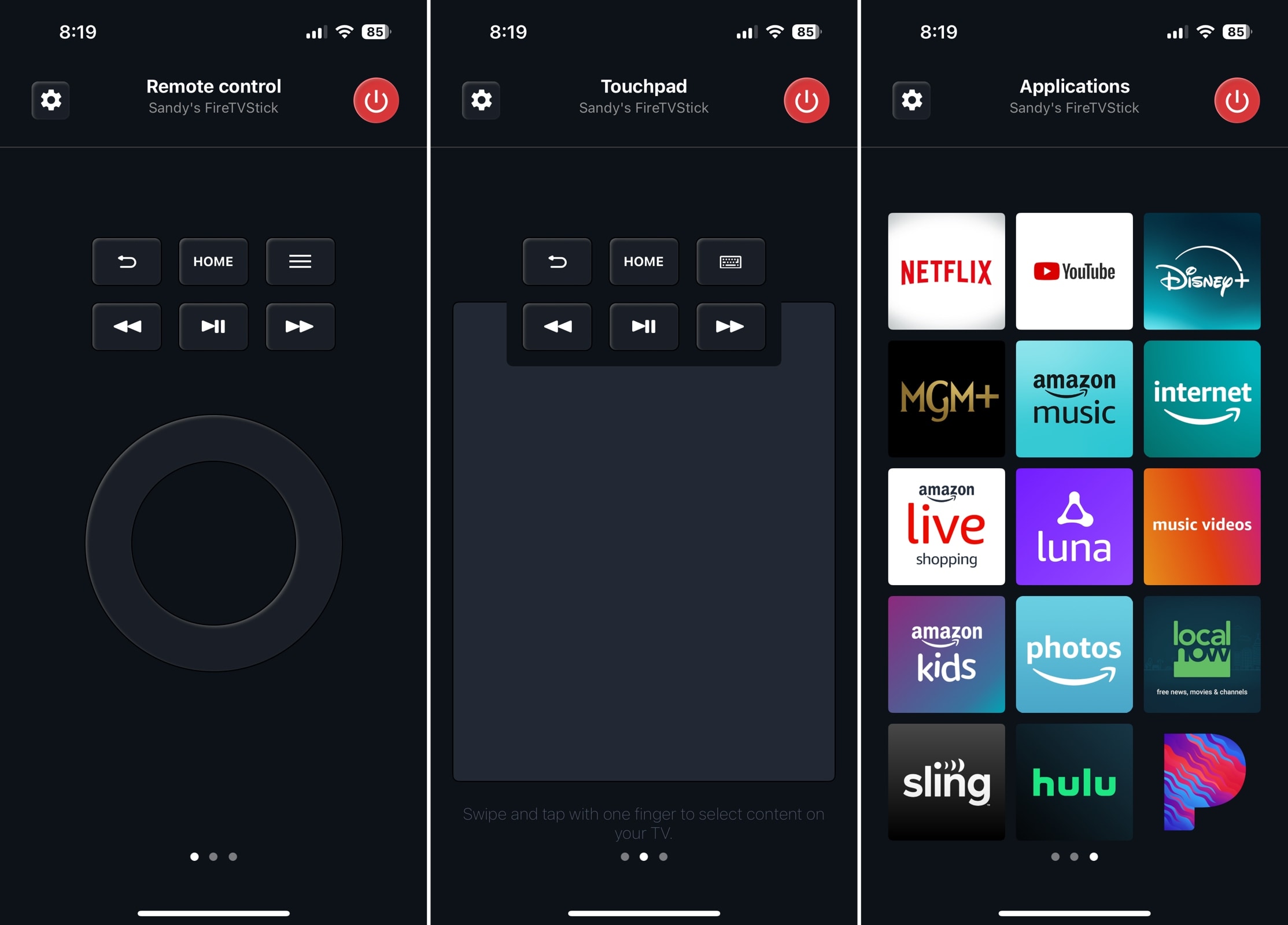
3. Universalfjernkontroll TV-kontroller
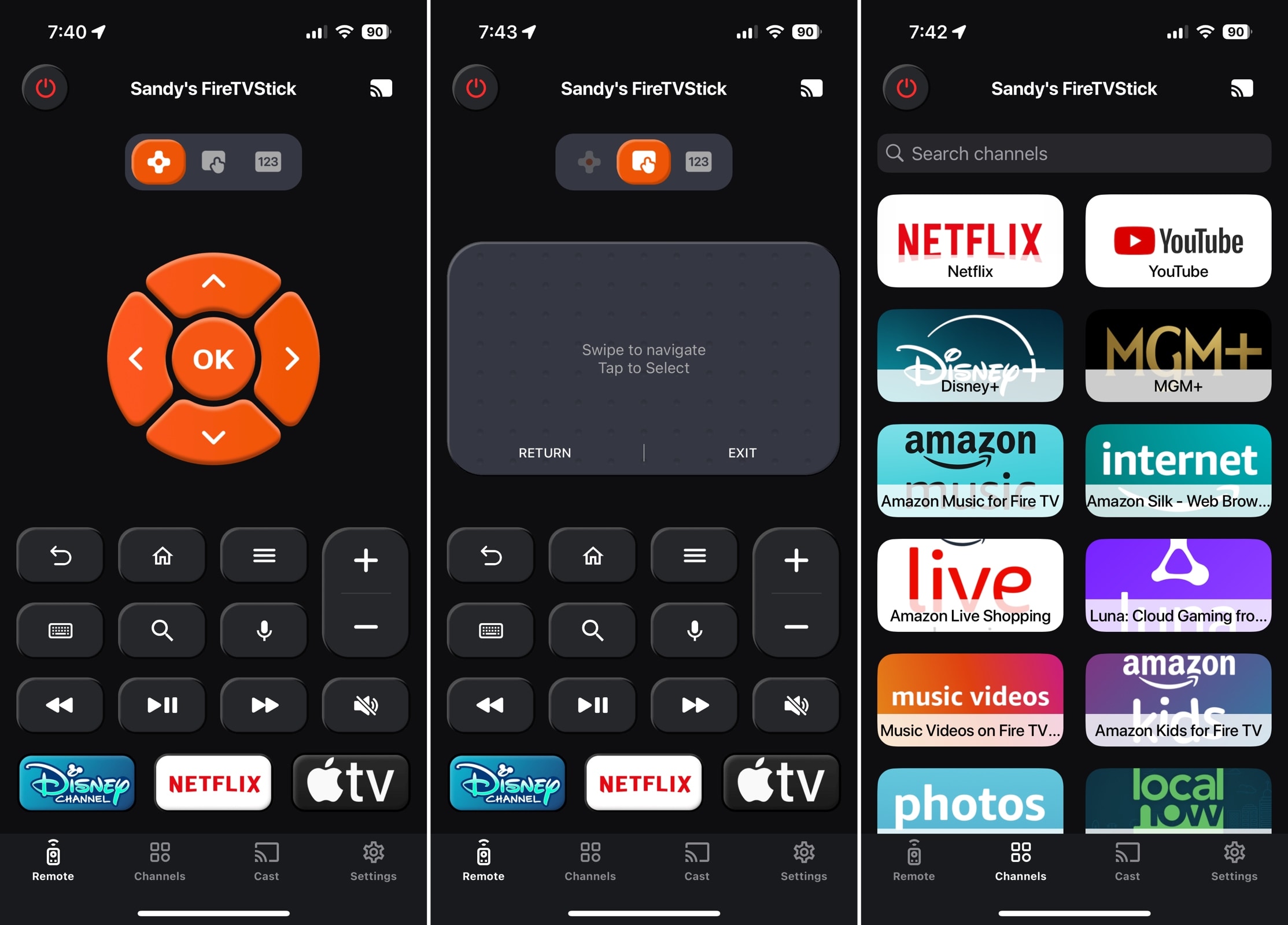
Universal Remote TV Controller byr på ein enkel oppsettsprosess på iPhone og fungerer med dei fleste TV-merke. Alle kontrollane reagerer raskt, kanalsøket er praktisk, og du kan tilpasse nokre få alternativ for ei personleg tilpassa oppleving.
Merkverdige funksjonar:
- Knapp-, styreflate-, talpanel-, tastatur- og stemmekontrollar
- Rask kanalseleksjon med søk
- Skjermspeiling og casting-alternativ
- Tilpassing av vibrasjon, klikklydar og app-ikon
- Førehandsinnstilte knappar for tre kanalar
Pros
- Enkel oppsett
- Innstillingar for kvalitet på skjermspeglingsvising
- Fleire utformingar av app-ikon
- Kanalsøk
- iPad-støtte
Cons
- Gratis alternativ berre for ein 3-dagars prøveperiode
- Det kan ikkje endre førehandsinnstilte kanal-knappar
⭐ Vurdering i App Store: 4,7 av 5
💵 Prising: Gratis (Prøveperiode, abonnement og premiumpakkar startar på $3.99)
4. Universell fjernkontroll for TV-styring
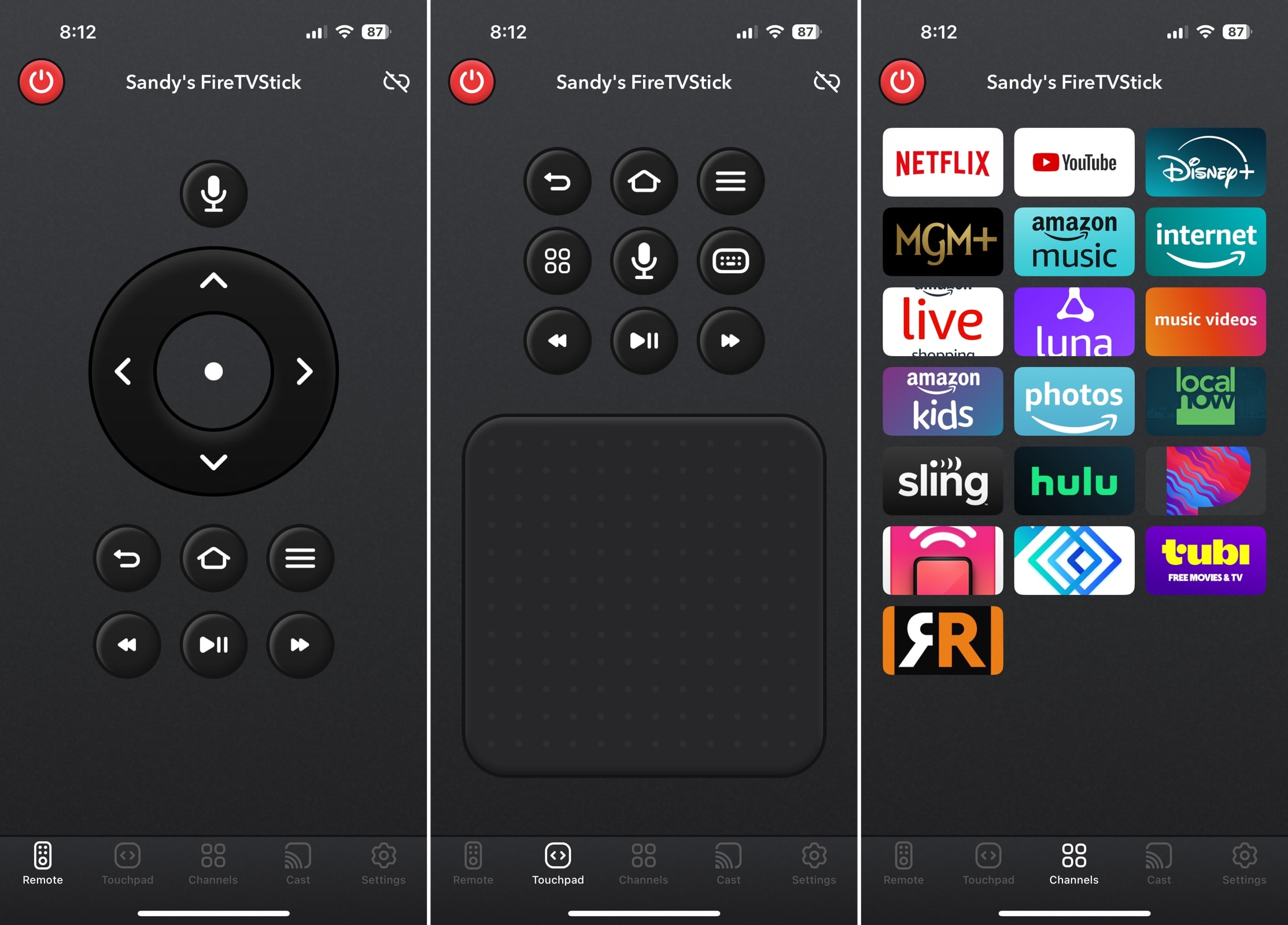
Universal Remote TV Control har eit enkelt, ryddig grensesnitt for iPhone-brukarar. Du kan bytte mellom knapp- og touchpad-kontrollar med eit trykk og få tilgang til talestyring frå begge områda.
Viktige funksjonar:
- Knapp-, touchpad-, tale- og grunnleggjande tekstinntastingskontrollar
- Snøgt kanalval
- Alternativ for skjermdeling
- Innstilling for haptisk tilbakemelding
Pros
- Enkel oppsett
- Enkelt grensesnitt
- iPad-støtte
Cons
- Gratis alternativ berre for ein 3-dagars prøveperiode
- Avgrensa tilpassingsalternativ
⭐ Vurdering i App Store: 4,3 av 5
💵 Pris: Gratis (Prøveperiode, abonnement og Pro-pakkar startar på $4,99)
5. Universell TV-fjernkontroll

Denne TV-fjernkontrollappen for iPhone tilbyr eit minimalistisk grensesnitt med sveipegestar i staden for faner for dei ulike app-områda. Appen er litt avgrensa med gratistilbodet sitt, og gir deg berre knappestyring, men om du vil ha ein grunnleggande universalfjernkontroll, er dette han.
Merkverdige funksjonar:
- Sirkulær knappestyring (styreflate- og tastaturalternativ via oppgradering)
- Snøgt kanalval
- Enkel design med tre skjermar
Pros
- Gratis for grunnleggjande bruk
- Enkel oppsett
- Intuitivt grensesnitt
- iPad-støtte
Cons
- Ingen styreplate eller tastatur utan oppgradering
- Ingen tilpassingsalternativ
- Ingen ekstra funksjonar (spegling, casting, osb.)
- Pop-up-annonsar under bruk
⭐ Vurdering i App Store: 4,6 av 5
💵 Pris: Gratis (abonnement startar på $2,99)
6. Universalfjernkontroll | Smart-TV

Universal Remote | Smart TV for iPhone byr på imponerande ekstratilbod som ulike stilar for fjernkontrollskjermen, ein finn-fjernkontroll-funksjon for fysisk fjernkontroll og ein sovetidtakar. Du kan òg dra nytte av dei innebygde funksjonane for skjermcasting for nettsider, medium og YouTube.
Viktige funksjonar:
- Knappe- og styreplatekontrollar
- Snøgt kanalval
- Val av utforming på fjernkontrollskjermen
- Sovetidtakar
- Alternativ for skjermcasting
- Innstilling for haptisk tilbakemelding
Pros
- Enkel oppsett
- Nyttige ekstrafunksjonar
- Fine tilpassingsalternativ
- iPad-støtte
Cons
- Gratis alternativ berre for ein 3-dagars prøveperiode
- Krev ADB for Fire TV-einingar
⭐ Vurdering i App Store: 4,7 av 5
💵 Pris: Gratis (Abonnement og Premium-tilgang startar på $6,99)
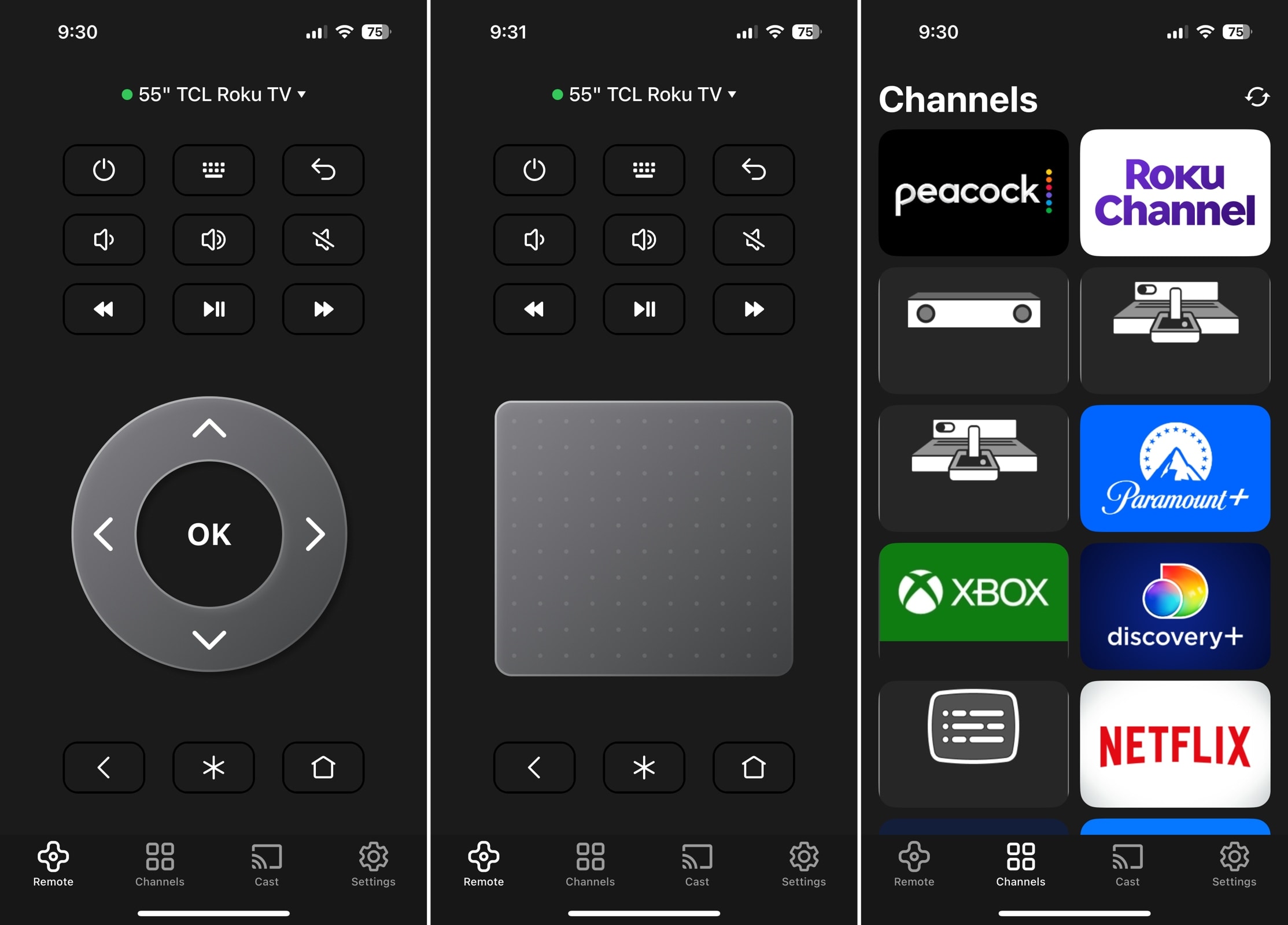
7. TV-fjernkontroll – universell kontroll
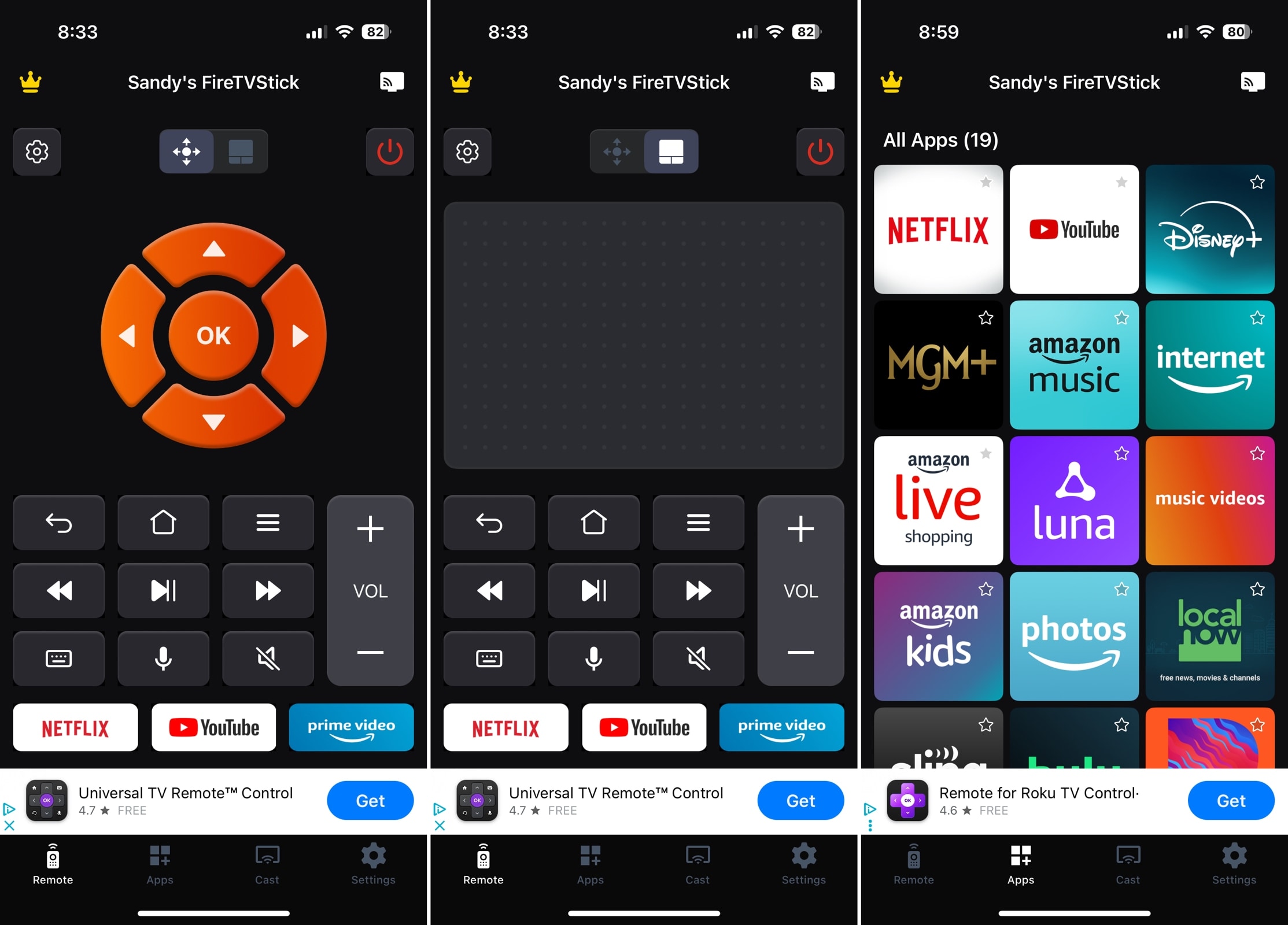
TV Remote – Universal Control for iPhone er eit godt alternativ takka vere at det er lett å bruke og reagerer raskt. Etter nokre få trykk på knappane lèt appen deg berre halde fram ved å oppgradere, noko som er skuffande. Likevel kan du låse opp dei andre grunnleggande funksjonane og fjerne annonsane via eit kjøp i appen.
Merkbare funksjonar:
- Knappestyring (styreflate, tastatur og talealternativ via oppgradering)
- Rask kanalval
- Alternativ for skjermdeling
- Førehandsinnstilte knappar for tre kanalar (med oppgradering)
- Innstilling for haptisk tilbakemelding
Pros
- Enkel oppsett
- Responsive kontrollar
- iPad-støtte
Cons
- Avgrensa bruk gratis
- Ingen styreflate, tastatur eller tale utan oppgradering
- Avgrensa tilpassingsalternativ
- Bannerannonsar nedst
⭐ Vurdering i App Store: 4,4 av 5
💵 Pris: Gratis (abonnement startar på $4.99)
8. TV-fjernkontroll – universell

TV Remote – Universal for iPhone er eit påliteleg val for populære TV-merke som Roku, LG, Samsung, Sony og Philips. Du kan enkelt bytte mellom TV-ar og få tilgang til kanalane eller appane dine med eitt trykk.
Merkverdige funksjonar:
- Knappestyring og enkel tekstinntasting
- Rask kanalskifting
- Haptisk tilbakemelding og «Slå på» med mobilinnstillingar
Pros
- Enkel oppsett
- Responsive kontrollar
- iPad-støtte
Cons
- Avgrensa støtte for TV-merke (t.d. ingen Fire TV)
- Avgrensa tilpassingsalternativ
- Ingen ekstra funksjonar (spegling, casting, osb.)
- Bannerannonsar nedst
⭐ Vurdering i App Store: 4,6 av 5
💵 Pris: Gratis (Abonnement startar frå $4,99)
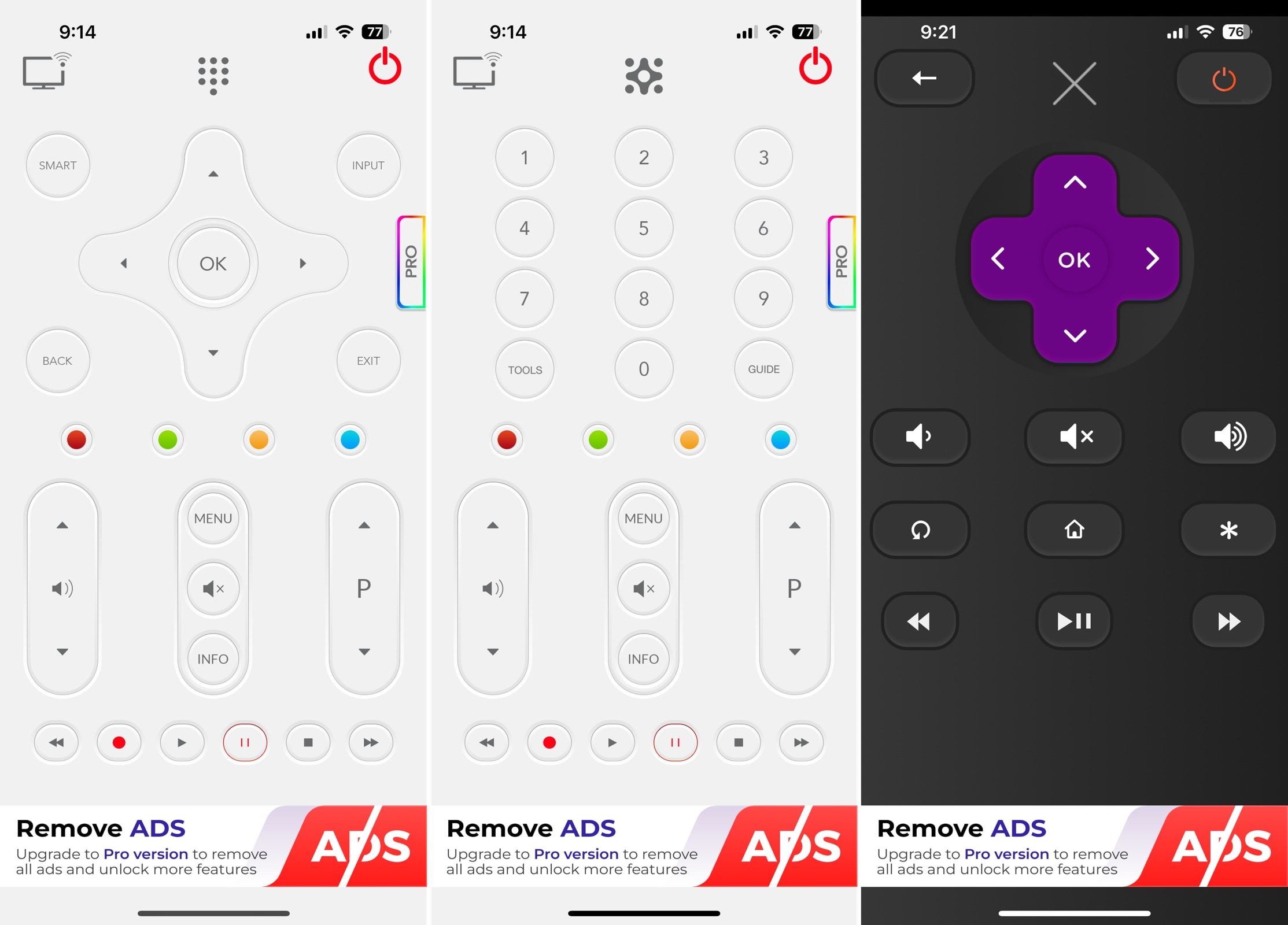
9. Universell fjernkontroll Smart-TV

Universal Remote TV Smart for iPhone er kompatibel med Samsung, LG, Sony Bravia, Philips og andre smart-TV-merke. Den første fjernkontrollskjermen tilbyr ekstra knappar som du vanlegvis ser på ein fysisk fjernkontroll, som Input, Info og Guide, noko som er praktisk om du brukar dei ofte.
Merkverdige funksjonar:
- Styring med knappar og talpanel
- Ekstra knappar for Input, Menu, Guide og Info
- På/av-knapp
Pros
- Set opp for andre einingar som datamaskiner
- Responsive kontrollar
- iPad-støtte
Cons
- Avgrensa støtte for TV-merke (t.d. ingen TCL eller Fire TV)
- Avgrensa tilpassingsalternativ
- Ingen ekstra funksjonar (spegling, casting, osb.)
- Rotete startgrensesnitt (endrar seg etter eining)
⭐ Vurdering i App Store: 4,2 av 5
💵 Pris: Gratis (Premium-versjonar og fjerning av annonsar startar på $3,99)
| App-namn | Støtta TV-ar og teknologiar | Nøkkelfunksjonar | Brukarvennlegheit og enkel tilkopling | Pris |
| TVRem | Roku (strøymespelarar, merke-TV-ar), Fire TV (strøymespelarar, Amazon Smart TV-ar og andre TV-ar med Fire TV innebygd), Android TV, Chromecast med Google TV, Google TV-strøymarar, Samsung-TV-ar, Apple TV. | Fleire inndatakontrollar, rask kanalopning, Google Assistant- og Alexa-inndata, haptiske tilbakemeldingsinnstillingar, og meir | Enkelt oppsett og intuitivt grensesnitt | Gratis |
| Apple TV Remote (innebygd) | Apple TV HD eller seinare, og støtta AirPlay-kompatible smart-TV-ar | Touch-navigasjon, Siri-styring med røyst, volumkontrollar, innebygd i Kontrollsenter | Enkelt oppsett, men krev paring via Heim-appen for ikkje-Apple-TV-ar | Gratis (innebygd i iOS) |
| Universal Remote TV Controller | Roku, TCL, Sony, LG, Samsung, Android TV, Hisense, og meir | Fleire inndatakontrollar, kanalsøk, skjermspegling & casting, og meir | Enkelt oppsett og intuitivt grensesnitt | Gratis (prøveperiode, abonnement og Premium-pakkar startar på $3.99) |
| Universal Remote TV Control | Samsung, LG, Sony, Philips, Panasonic, Vizio, TCL, og meir | Grunnleggjande inndatakontrollar, rask kanalveljing, skjermcasting, & haptisk tilbakemeldingsinnstilling | Enkelt oppsett og grunnleggjande grensesnitt | Gratis (prøveperiode, abonnement og Pro-pakkar startar på $4.99) |
| Universal TV Remote | Samsung, LG, Sony, Philips, Panasonic, & Vizio | Knappestyring, rask kanalveljing, treskjermdesign | Enkelt oppsett og grunnleggjande grensesnitt | Gratis (abonnement startar på $2.99) |
| Universal Remote | Smart TV | Roku, Fire TV, og meir | Knapp- og styreflatekontrollar, rask kanalveljing, sovetimar, skjermcasting, og meir | Enkelt oppsett og grunnleggjande grensesnitt | Gratis (abonnement og Premium Access startar på $6.99) |
| TV Remote – Universal Control | Roku, TCL, Sony, Vizio, Samsung, Fire TV, LG, og meir | Knappestyring, rask kanalveljing, skjermcasting, førehandsinnstillingar, & haptisk tilbakemeldingsinnstilling | Enkelt oppsett og grunnleggjande grensesnitt | Gratis (abonnement startar på $4.99) |
| TV Remote – Universal | Roku, LG, Samsung, Sony, & Philips | Knapp- og grunnleggjande tekstinndatakontrollar, rask kanalveljing, & haptisk tilbakemeldingsinnstilling | Enkelt oppsett og grunnleggjande grensesnitt | Gratis (abonnement startar på $4.99) |
| Universal Remote TV Smart | Roku, LG, Hisense, Samsung, Sony, Philips, TCL, og meir | Knapp- og nummertastatur-inndatakontrollar, meny og guide, & straumknapp | Grunnleggjande oppsett og grensesnitt | Gratis (Premium-versjonar og fjerning av reklame startar på $3.99) |
Kvifor bruke ein universell fjernkontroll-app?
Ein universalfjernkontroll-app er eit digitalt alternativ til ein fysisk TV-fjernkontroll og fungerer med fleire typar TV-ar. Like enkelt som å bruke appar for e-post, notat og påminningar, kan du berre opne fjernkontroll-appen på iPhonen din for å styre ein kvar TV i heimen din.
⏰ Spar tid: Slepp å leite etter ein bortkomen fjernkontroll når du er klar for at programmet skal starte; berre ta fram universalfjernkontroll-appen på iPhonen din.
🤑 Spar pengar: Unngå kostnadene ved å kjøpe ein erstatningsfjernkontroll om ein skulle gå i stykker, og å kjøpe batteri til kvar fjernkontroll du eig.
⚙ Spar irritasjon: Bruk den same eininga til å styre alle TV-ane i heimen din. Du kan flytte deg frå rom til rom utan å måtte bytte fjernkontroll.
Korleis velje den rette fjernappen
Med så mange gode gratis- eller prøv-før-du-kjøper-verktøy tilgjengelege, korleis veit du kva universalfjernkontroll-app for iPhone som er best? Her er nokre ting å sjå etter når du vel den rette gratis TV-fjernkontroll-appen for iPhone til heimen din.
- ✅ Kompatibilitet: Brei kompatibilitet med TV-merke eller for dei spesifikke einingane dine.
- ✅ Brukarvennlegheit: Enkel veksling mellom TV-ar, ein ryddig fjernkontrollskjerm og enkel oppsett.
- ✅ Kontrollalternativ: Føretrekte kontrollalternativ som knappar, berøringsflate, tastatur og/eller stemme.
- ✅ Respons: Umiddelbar input og tilbakemelding for kontrollar og navigasjon.
- ✅ Tilpassing: Tilpassingsval som app-ikonet eller stilen på fjernkontrollskjermen.
- ✅ Ekstrafunksjonar: Kanalsøk, alternativ for å slå TV-en av/på, innsovingstimar, spegling og casting, osv.
Hugs: Appen du vel, treng ikkje vere den same som venen din vel. Det som betyr noko, er kva for ein du føretrekkjer, og til slutt kva for ein som fungerer best for oppsettet ditt heime!
Feilsøking: Vanlege tilkoplingsproblem
Sjølv den beste universalfjernkontroll-appen for iPhone kan få problem. Her er dei vanlegaste problema og korleis du løyser dei.
❗Feil eller ikkje samsvarande Wi‑Fi-nettverk
Dette er det vanlegaste problemet. iPhone-en din og TV-en må vere på same Wi‑Fi-nettverk – ikkje berre same rutarmodell, men nøyaktig same namn (SSID).
- Sjekk Wi‑Fi-innstillingane på iPhone-en og nettverksinnstillingane på TV-en for å stadfeste at dei samsvarar.
- Gjestnettverk isolerer ofte einingar frå kvarandre – viss iPhone-en din er på eit gjestnettverk og TV-en ikkje er det (eller omvendt), finn ikkje appen TV-en.
- Slå av eventuell VPN på iPhone-en, sidan han kan forstyrre oppdaging av einingar på lokalnettverket.
❗TV-en dukkar ikkje opp i appen
- Start både TV-en og appen på nytt, og prøv tilkoplinga igjen.
- Sørg for at TV-en er slått på og kopla til nettverket. Nokre TV-modellar kan avgrense nettverkstilgjenge medan dei er i visse standbymodusar.
- Sjekk TV-innstillingane for alternativ som gjeld styring frå mobile einingar, nettverksstyring eller fjernaksess. Det nøyaktige namnet varierer frå produsent til produsent.
- Sjekk at begge einingane har ei stabil Wi‑Fi-tilkopling, og flytt dei om mogleg nærare rutaren.
❗Appen koplar til, men knappane svarar ikkje
- Tvangsavslutt og opne appen igjen, og kopla så til TV-en på nytt.
- Sjekk om det finst ventande oppdateringar for appen eller TV-fastvara – forelda programvare er ei vanleg årsak til at kontrollane ikkje svarar.
- Reduser Bluetooth-forstyrringar ved å slå Bluetooth av og på igjen, særleg viss andre smarthus-einingar er i nærleiken.
- Sørg for at TV-en ikkje allereie blir styrt av ei anna fjernkontroll-app eller mobil eining, og kopla frå andre para einingar om nødvendig.
❗Brannmur- eller rutarinnstillingar blokkerer tilkoplinga
- Nokre rutarar og aksesspunkt bruker AP-isolasjon eller klientisolasjon for å hindre at einingar på same Wi‑Fi-nettverk kommuniserer med kvarandre. Viss dette er slått på, kan det hindre ei fjernkontroll-app i å oppdage TV-en din. Sjekk rutarinnstillingane dine og slå av denne funksjonen om ho finst.
- Viss du bruker eit mesh-Wi‑Fi-system, sørg for at begge einingane er på same lokalnettverk og at klientisolasjon eller nettverkssegmentering ikkje er slått på. Viss oppdaging framleis mislykkast, kopla mellombels begge einingane til same mesh-node og prøv igjen.
Konklusjon
Ein universell TV-fjernkontrollapp for iPhone er ideell om du har eit heim med fleire TV-merke. Han kan spare deg tid, pengar og frustrasjon fordi du kan styre alle TV-ar ved hjelp av mobilen din, utan avhengnad av fysiske fjernkontrollar.
Når det gjeld den beste gratis universelle TV-fjernkontrollappen for iPhone, er kvart verktøy på denne lista eit solid val. Anten det handlar om kontrollalternativa, det intuitive grensesnittet, enkelheita, tilpassingar eller ekstra funksjonar, er kvar app unik på sin eigen måte. Eit flott alternativ å vurdere er TVRem, som tilbyr ei smidig alt-i-eitt-løysing for å styre TV-ar med lettheit. Men om du ser etter ein heilt gratis app utan kjøp i appen, vel TVRem.
Ofte stilte spørsmål
Apple TV-fjernkontrollen er tilgjengeleg i Kontrollsenteret på iPhone-en din. Denne appen kan styre ein tilkopla Apple TV eller ein smart-TV som støttar AirPlay. Men dersom du ser etter ei universalfjernkontroll som verkar ikkje berre med Apple TV, men òg med andre TV-merke, kan du bruke TVRem-appen, som støttar eit breitt utval av smart-TV-ar og tilbyr meir fleksible styringsalternativ.
Det finst mange TV-fjernkontrollappar for iOS gratis i App Store, men dei fleste krev ekstra kjøp for å få heile funksjonssettet. I staden kan du sjekke ut TVRem for eit heilt gratis alternativ utan uro for kjøp i appen eller oppgraderingar, brei støtte for smarte TV-ar og ekstra funksjonar for full fjernkontroll.
Ja, du kan kople iPhone-en din til ein TV for spegling eller strøyming ved å bruke nokre få metodar. Du kan bruke AirPlay med støtta smart-TV-ar eller ein tredjepartsapp, begge for trådlause tilkoplingar. Du kan òg kople iPhone-en din til TV-en ved å bruke ein adapter og HDMI-kabel for eit kablet alternativ.
Du kan bruke appen LG TV Remote Control Plus spesielt for LG-merket, eller velje ei universell app som fungerer med fleire TV-merke.
TVRem fungerer med LG-TV-ar. Berre last ned den universelle fjernkontrollappen på iPhone-en din og kopla til LG-TV-en din over Wi‑Fi.
Ja, Apple TV-fjernkontrollen er innebygd direkte i Kontrollsenteret på iPhonen din. Han fungerer med Apple TV og støtta AirPlay-kompatible smart-TV-ar, så du treng ikkje å installere ein annan app. Ulempa er kompatibilitet, så om du vil ha ein fjernkontroll som òg fungerer med Fire TV, Android TV og andre merke som ikkje har AirPlay, er ein eigen universalfjernkontroll-app som TVRem eit betre val.