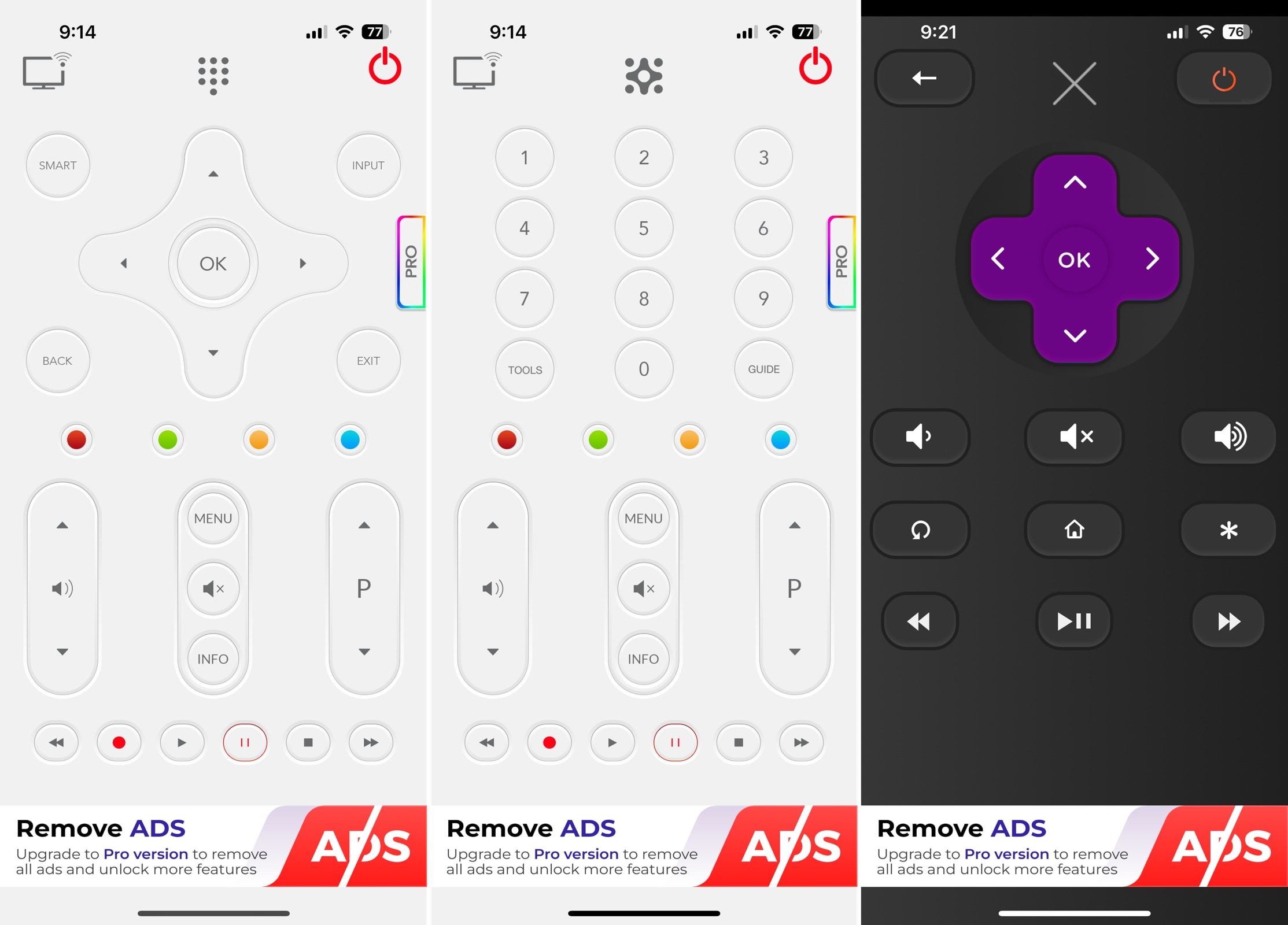
iPhone के लिए मुफ़त यूनिवर्सल रिमोट ऐप: 2026 के लिए शीर्ष चयन

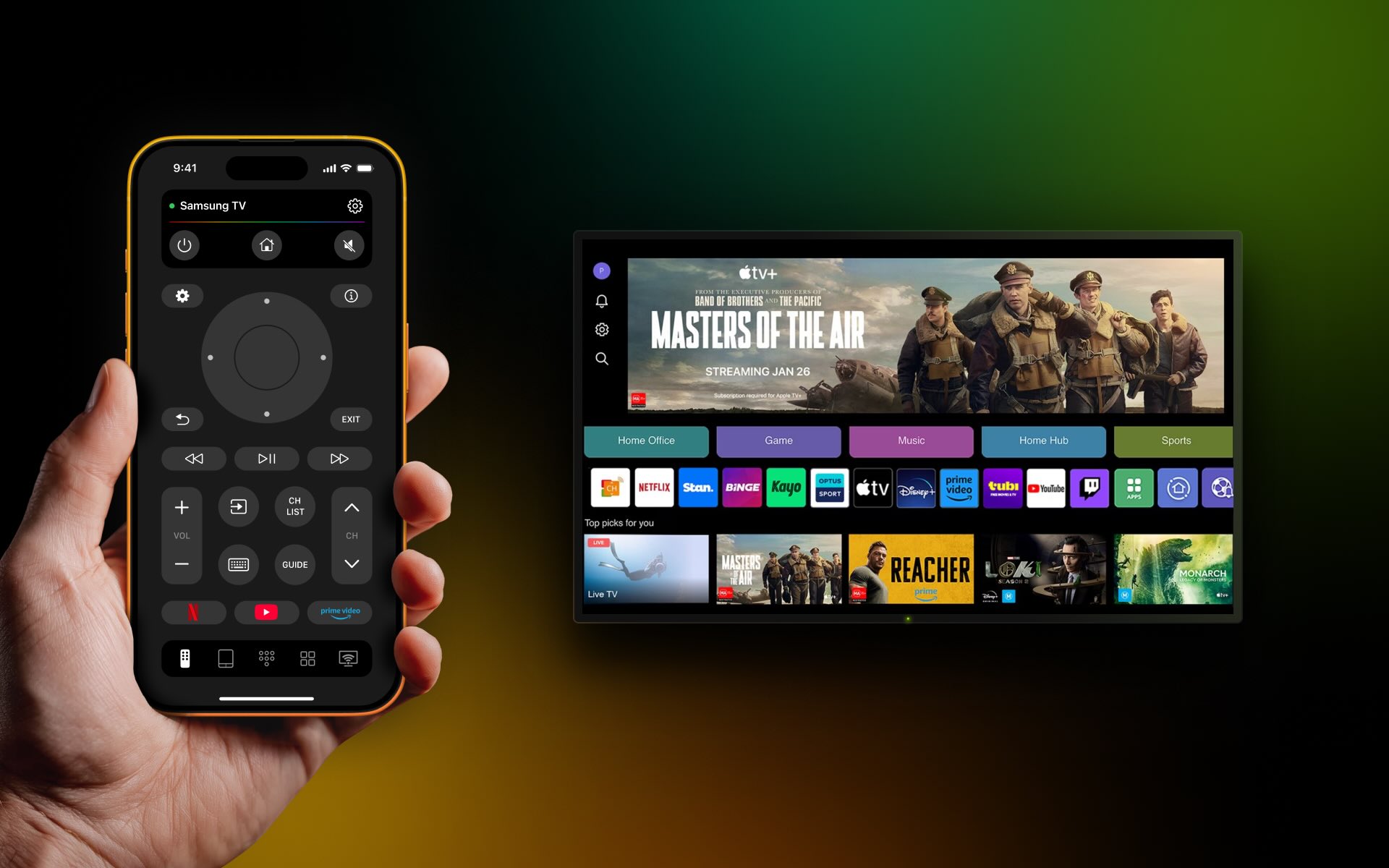
thumbnail

यदि आपके घर मे कई टीवी है जिनमे एक से अधिक ब्राड शामिल है, तो एक यूनिवर्सल रिमोट आदर्श है लेकिन जब आप एक सरल, अधिक सुविधाजनक डिजिटल रिमोट का उपयोग कर सकते है, तो ऐसे भौतिक रिमोट की चिता क्यो करे जो आपके सभी टीवी नियंत्रित कर सके? हमने रिमोट कंट्रोल ऐप्स की एक विस्तृत श्रृखला का परीक्षण किया, और iPhone के लिए एक मुफ्त यूनिवर्सल टीवी रिमोट ऐप खोजने मे आपकी मदद करने के लिए, हमने नीचे अपनी शीर्ष पसंदे एकत्र की है

iPhone के लिए 9 सर्वश्रेष्ठ निशुल्क यूनिवर्सल रिमोट ऐप्स

नीचे iPhone के लिए शीर्ष नौ निशुल्क यूनिवर्सल TV रिमोट ऐप्स दिए गए है, जिन्हे आप समीक्षा के लिए देख सकते है प्रत्येक ऐप वे बुनियादी सुविधाएँ प्रदान करता है जिनकी आप अपेक्षा करेगे, साथ ही कुछ खास फीचर्स भी आप अतिरिक्त सुविधाएँ अनलॉक करने के लिए उपलब्ध इन-ऐप खरीदारी की कीमतो के साथ-साथ इनके फायदे और नुकसान भी देख सकते है

TVRem आज़माएँ – iPhone & iPad के लिए मुफ़त यूनिवर्सल रिमोट ऐप

1. TVRem यूनिवर्सल रिमोट ऐप

TVRem - universal TV remote app on the iPhone

TVRem gives you complete control over your smart TV. It works with most any TV brand including Roku, Fire TV, Android TV, Google TV, Apple TV, LG, Samsung, and more. TVRem also provides an easy-to-use interface, favorite channel access, and responsive navigation.

Notable features:

  • Button, touchpad, number pad, keyboard, and voice controls
  • Quick app launch for Netflix, YouTube, Prime Video, and more
  • Google Assistant and Alexa input control (supported TV models)
  • Haptic and sound feedback settings

Pros

  • आसान सेटअप
  • सहज उपयोगकर्ता इंटरफ़स
  • स्मार्ट कीबोर्ड इनपुट
  • चैनल खोज
  • रेस्पॉन्सिव नियंत्रण

Cons

  • प्रीसेट चैनल बटनो को बदला नही जा सकता
TVRem यूनिवर्सल टीवी रिमोट का उपयोग कैसे करे: चरण-दर-चरण मार्गदर्शिका

अपने iPhone से अपने TV को नियंत्रित करने के लिए TVRem सेट करना सरल और तेज़ है बस इन चरणो का पालन करे:

1. Download and install the TVRem app from the App Store.

Download TVRem from the App Store

2. अपना टीवी चालू करे

3. सुनिश्चित करे कि आपका TV और iPhone दोनो एक ही Wi‑Fi नेटवर्क से जुड़ हो, ताकि संचार सुचारू रूप से हो सके

TVRem is searching for nearby devices

4. अपने iPhone पर TVRem ऐप लॉन्च करे और आवश्यक अनुमतिया प्रदान करे

5. टीवी चुने पर टैप करे और उपलब्ध सूची से अपना टीवी चुने
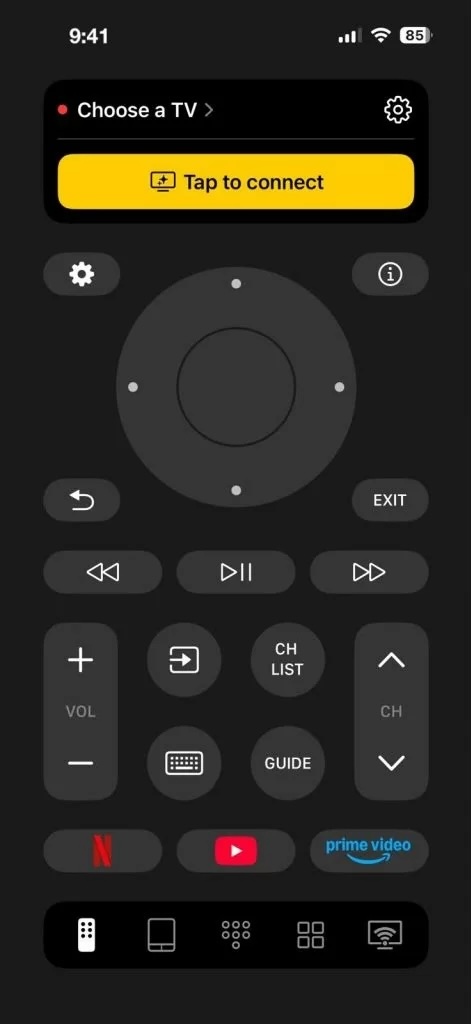
TVRem मे Choose a TV बटन पर टैप करे

6. Connect दबाएँ – और आप पूरी तरह तैयार है!

TVRem के साथ, अब आप अपने iPhone से सीधे अपने TV को नियंत्रित कर सकते है चैनल बदलने, वॉल्यूम समायोजित करने, और मेनू मे आसानी से नेविगेट करने की सुविधा का आनंद ले

⭐️ Rating in the App Store: 4.8 out of 5

💵 Pricing: Free 

2. एप्पल टीवी रिमोट (बिल्ट-इन)

iPhone पर बिल्ट-इन Apple TV रिमोट

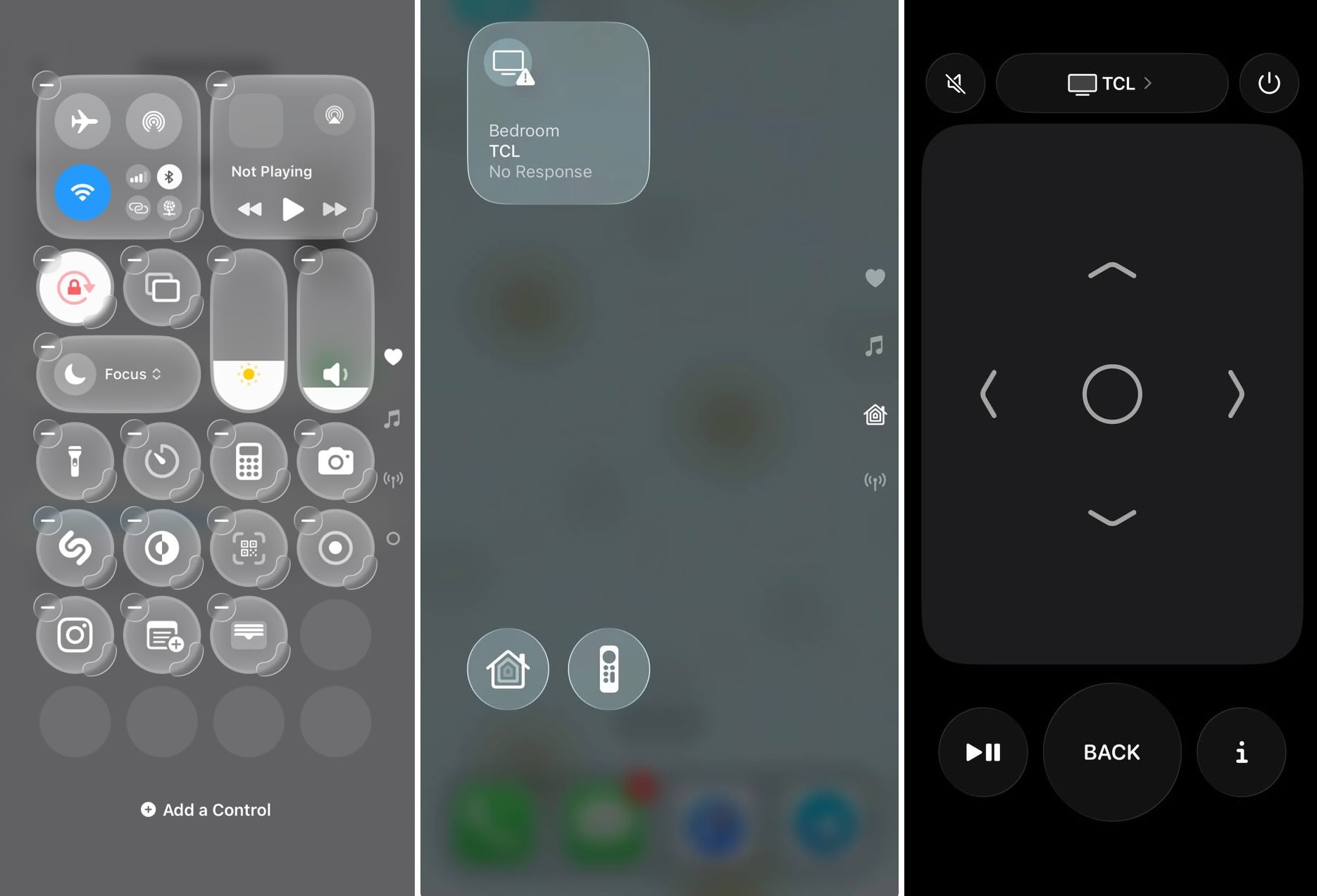
अगर आप बिल्कुल भी कोई थर्ड-पार्टी ऐप इंस्टॉल नही करना चाहते, तो आपके iPhone मे पहले से ही Apple TV के लिए एक रिमोट आता है आप इसे Control Center मे ढूढ सकते है और Apple TV या AirPlay-संगत स्मार्ट TV के साथ इस्तेमाल कर सकते है

उल्लेखनीय फीचर्स:

  • स्वाइप जेस्चर के साथ टच-सर्फेस नेविगेशन, साथ ही समर्पित Menu, Home, और Play/Pause बटन
  • Apple TV पर वॉइस कमाड के लिए Siri सपोर्ट
  • आपके Apple TV या AirPlay-संगत स्मार्ट TV के लिए वॉल्यूम और पावर कंट्रोल
  • Apple TV HD या उसके बाद के मॉडल और AirPlay-संगत स्मार्ट TVs के साथ काम करता है
  • अलग ऐप इंस्टॉल किए बिना Control Center से उपलब्ध

Pros

  • पहले से स्थापित - डाउनलोड करने के लिए कुछ नही
  • कोई खाता साइन-अप या विज्ञापन नही
  • स्वच्छ, न्यूनतम इंटरफ़स
  • वॉइस सर्च के लिए Siri सपोर्ट
  • Apple डिवाइसो (iPhone, iPad) पर काम करता है

Cons

  • केवल Apple TV या AirPlay-संगत TV के साथ काम करता है - AirPlay 2 के बिना ब्राडो के लिए कोई समर्थन नही (पुराने LG, Samsung, Sony मॉडल, अधिकाश Fire TV और Roku डिवाइस)
  • कोई IR ब्लास्टर सपोर्ट नही या चैनल प्रीसेट्स और कस्टम ऐप शॉर्टकट्स जैसी उन्नत यूनिवर्सल-रिमोट सुविधाएँ नही
  • Apple TV के बजाय किसी स्मार्ट TV के साथ इसका उपयोग करने के लिए, आपको पहले TV को Home ऐप मे जोड़ना होगा और उसे किसी कमरे मे असाइन करना होगा
  • AirPlay के अलावा स्क्रीन मिररिग/कास्टिग के लिए कोई अतिरिक्त सुविधाएँ नही
Apple TV रिमोट का उपयोग कैसे करे: चरण-दर-चरण मार्गदर्शिका

1. सुनिश्चित करे कि आपका iPhone और आपका Apple TV या समर्थित AirPlay-संगत स्मार्ट TV उसी Wi‑Fi नेटवर्क से जुड़ हो

2. यदि आप Apple TV के बजाय स्मार्ट TV का उपयोग कर रहे है, तो पहले इसे Home ऐप मे जोड़ और इसे किसी कमरे से असाइन करे

3. अपने iPhone पर कंट्रोल सेटर खोले (ऊपरी-दाएँ कोने से नीचे की ओर स्वाइप करे)।

4. यदि आपको रिमोट टाइल दिखाई नही देती है, तो उसे जोड़: सेटिग्स → कंट्रोल सेटर पर जाएँ और Apple TV Remote के पास Add बटन पर टैप करे

5. नियंत्रण केद्र मे Apple TV Remote टाइल पर टैप करे

6. उपलब्ध डिवाइसो की सूची से अपना Apple TV या स्मार्ट TV चुने

7. यदि संकेत दिया जाए, तो अपनी टीवी स्क्रीन पर दिखाया गया पेयरिग कोड दर्ज करे

एक बार कनेक्ट हो जाने पर, आप मेनू मे नेविगेट करने के लिए टच सतह पर स्वाइप कर सकते है, चयन करने के लिए टैप कर सकते है, Siri के लिए Home बटन को दबाकर रखे, और ध्वनि समायोजित करने के लिए वॉल्यूम बटनो का उपयोग कर सकते है

⭐ App Store मे रेटिग: N/A – iOS मे अंतर्निर्मित, अलग से डाउनलोड नही

💵 मूल्य निर्धारण: मुफ़त (हर iPhone के साथ शामिल)

3. यूनिवर्सल रिमोट टीवी कंट्रोलर

Universal Remote TV Controller app on the iPhone

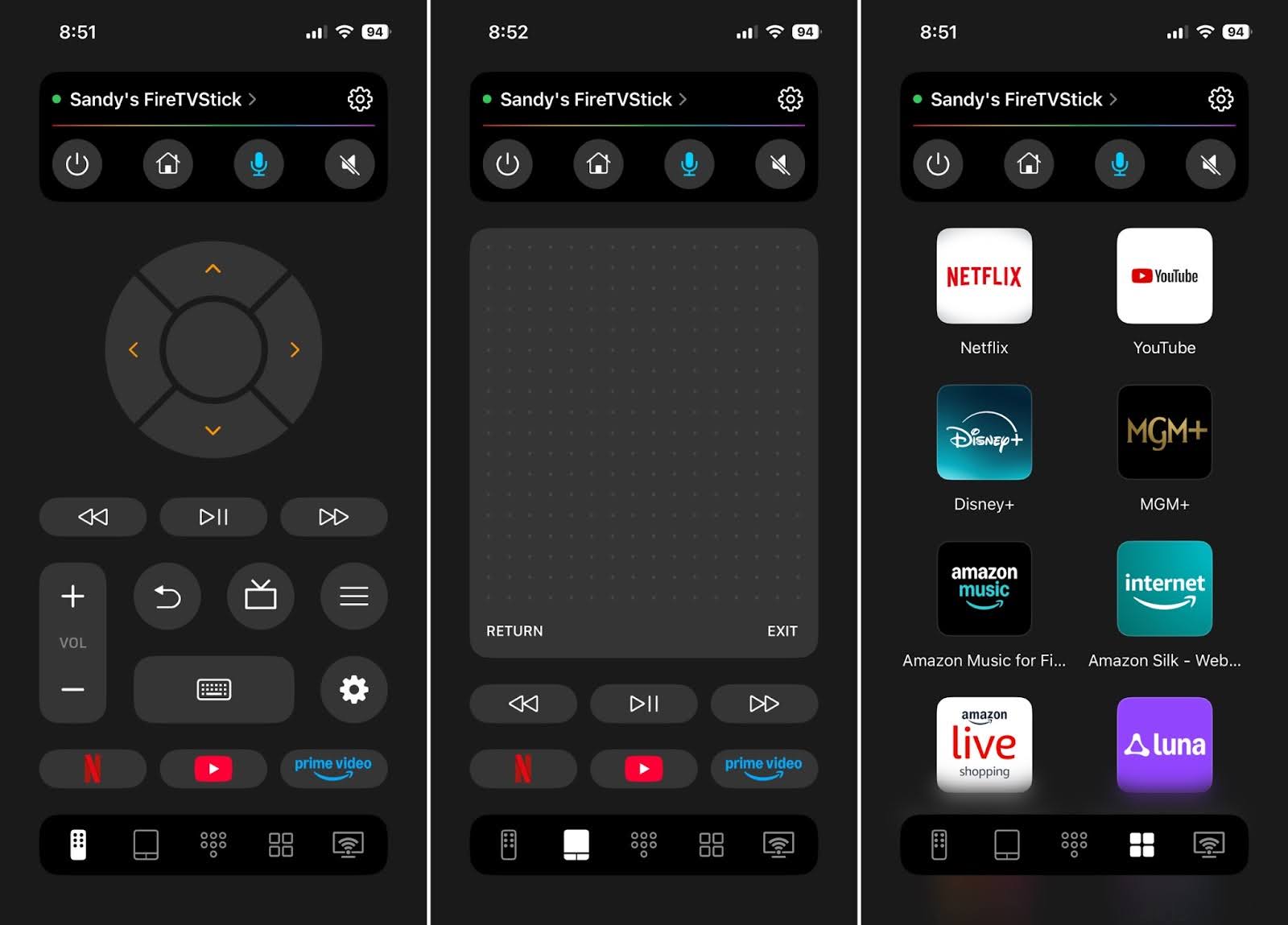
Universal Remote TV Controller iPhone पर आसान सेटअप प्रक्रिया प्रदान करता है और अधिकाश TV ब्राड्स के साथ काम करता है सभी कंट्रोल्स तेज़ से प्रतिक्रिया देते है, चैनल खोज उपयोगी है, और आप व्यक्तिगत अनुभव के लिए कुछ विकल्पो को कस्टमाइज़ कर सकते है

उल्लेखनीय विशेषताएँ:

  • बटन, टचपैड, नंबर पैड, कीबोर्ड, और वॉइस कंट्रोल्स
  • सर्च के साथ त्वरित चैनल चयन
  • स्क्रीन मिररिग और कास्टिग विकल्प
  • वाइब्रेशन, क्लिक साउंड्स, और ऐप आइकन का कस्टमाइज़शन
  • तीन चैनलो के लिए प्रीसेट बटन

Pros

  • सरल सेटअप
  • स्क्रीन मिररिग गुणवत्ता सेटिग्स
  • कई ऐप आइकन डिज़इन
  • चैनल खोज
  • iPad समर्थन

Cons

  • केवल 3-दिन के ट्रायल के लिए मुफ़त विकल्प ही उपलब्ध है
  • यह प्रीसेट चैनल बटनो को नही बदल सकता

⭐ App Store मे रेटिग: 5 मे से 4.7 

💵 मूल्य निर्धारण: मुफ़त (ट्रायल, सब्सक्रिप्शन और प्रीमियम पैक $3.99 से शुरू होते है)

4. यूनिवर्सल रिमोट टीवी नियंत्रण

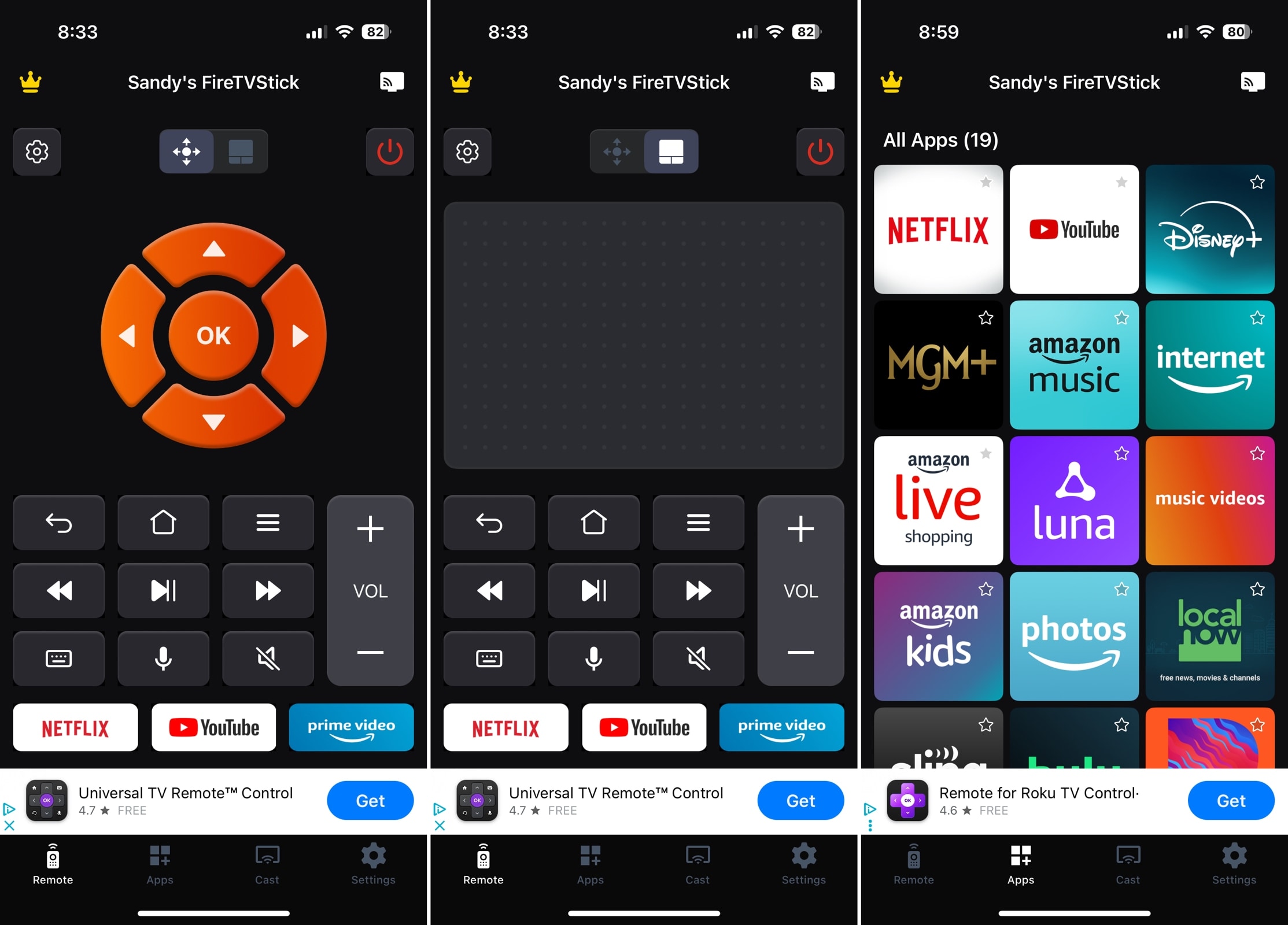
Universal Remote TV Control app on the iPhone 

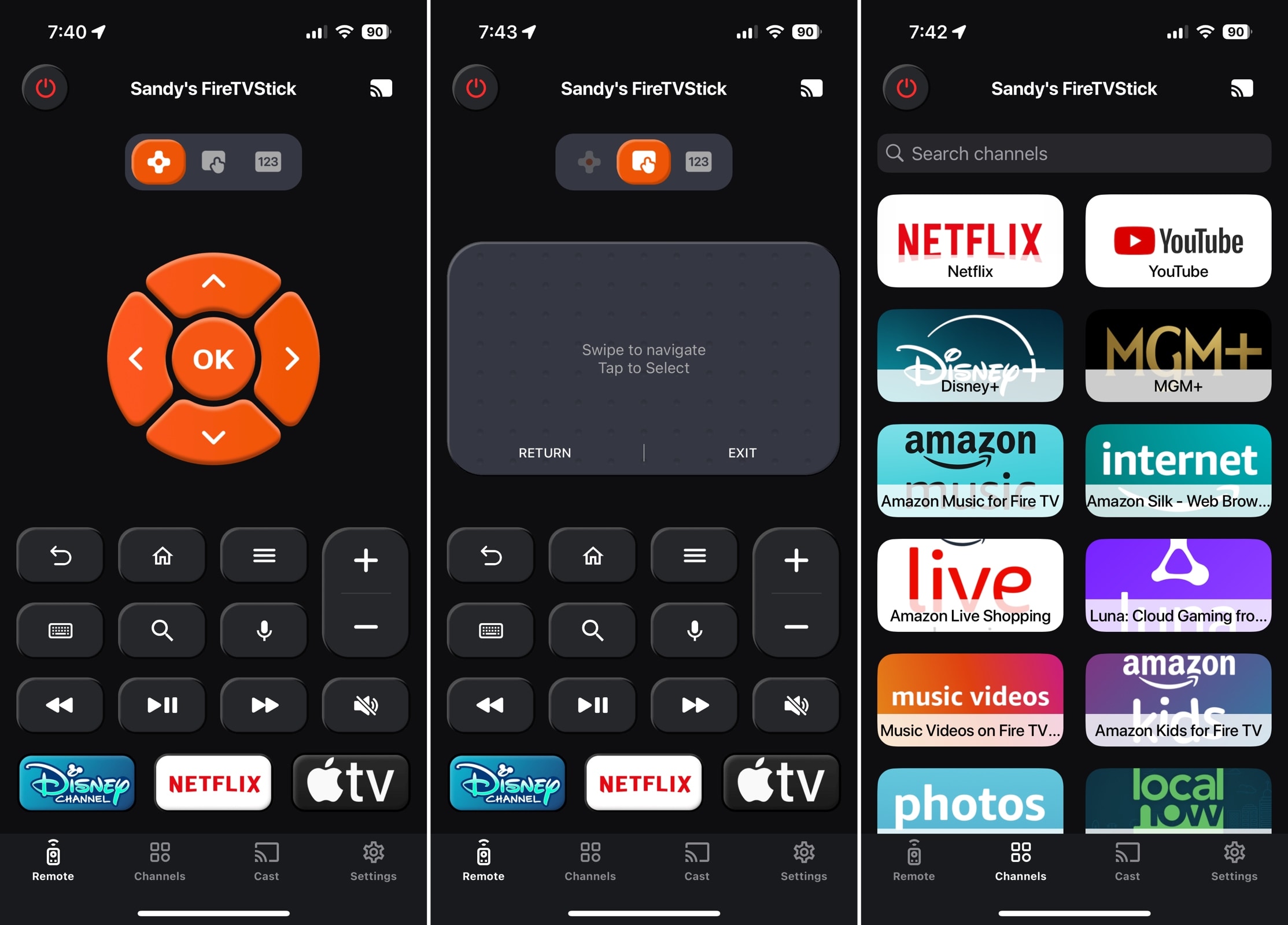
Universal Remote TV Control iPhone उपयोगकर्ताओं के लिए एक सरल, अव्यवस्थित इंटरफ़स प्रदान करता है आप एक टैप से बटन और टचपैड नियंत्रणो के बीच स्विच कर सकते है और दोनो मे से किसी भी क्षेत्र से वॉइस कंट्रोल तक पहुच सकते है

उल्लेखनीय विशेषताएँ:

  • बटन, टचपैड, वॉइस, और बुनियादी टेक्स्ट इनपुट नियंत्रण
  • त्वरित चैनल चयन
  • स्क्रीन कास्टिग विकल्प
  • हैप्टिक फीडबैक सेटिग

Pros

  • आसान सेटअप
  • सरल इंटरफ़स
  • iPad समर्थन

Cons

  • केवल 3-दिन के ट्रायल के लिए मुफ़त विकल्प ही उपलब्ध है
  • सीमित अनुकूलन विकल्प

⭐ App Store मे रेटिग: 5 मे से 4.3

💵 मूल्य निर्धारण: निशुल्क (ट्रायल, सब्सक्रिप्शन और प्रो पैक्स $4.99 से शुरू होते है)

5. यूनिवर्सल टीवी रिमोट

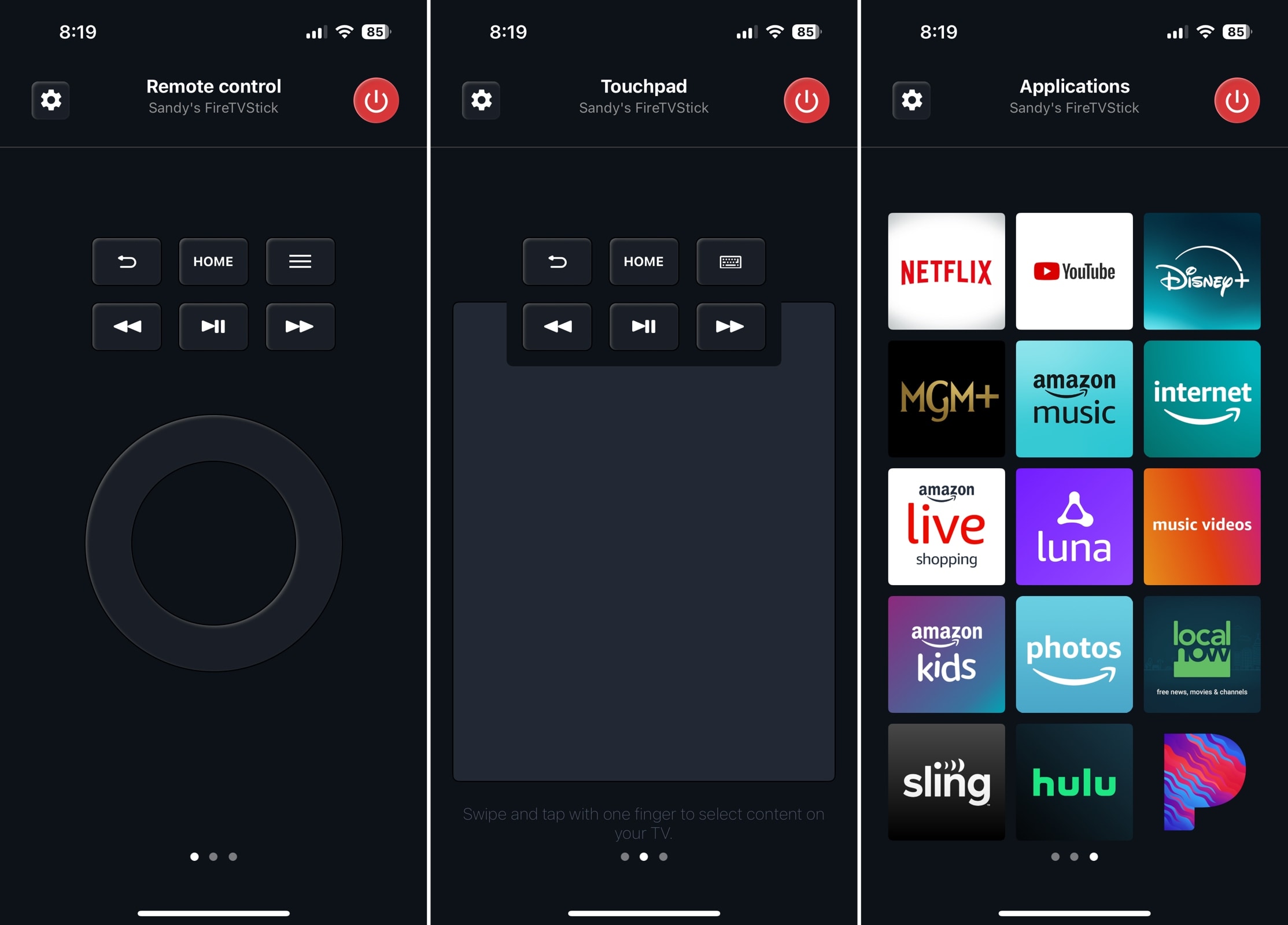
iPhone पर यूनिवर्सल टीवी रिमोट ऐप

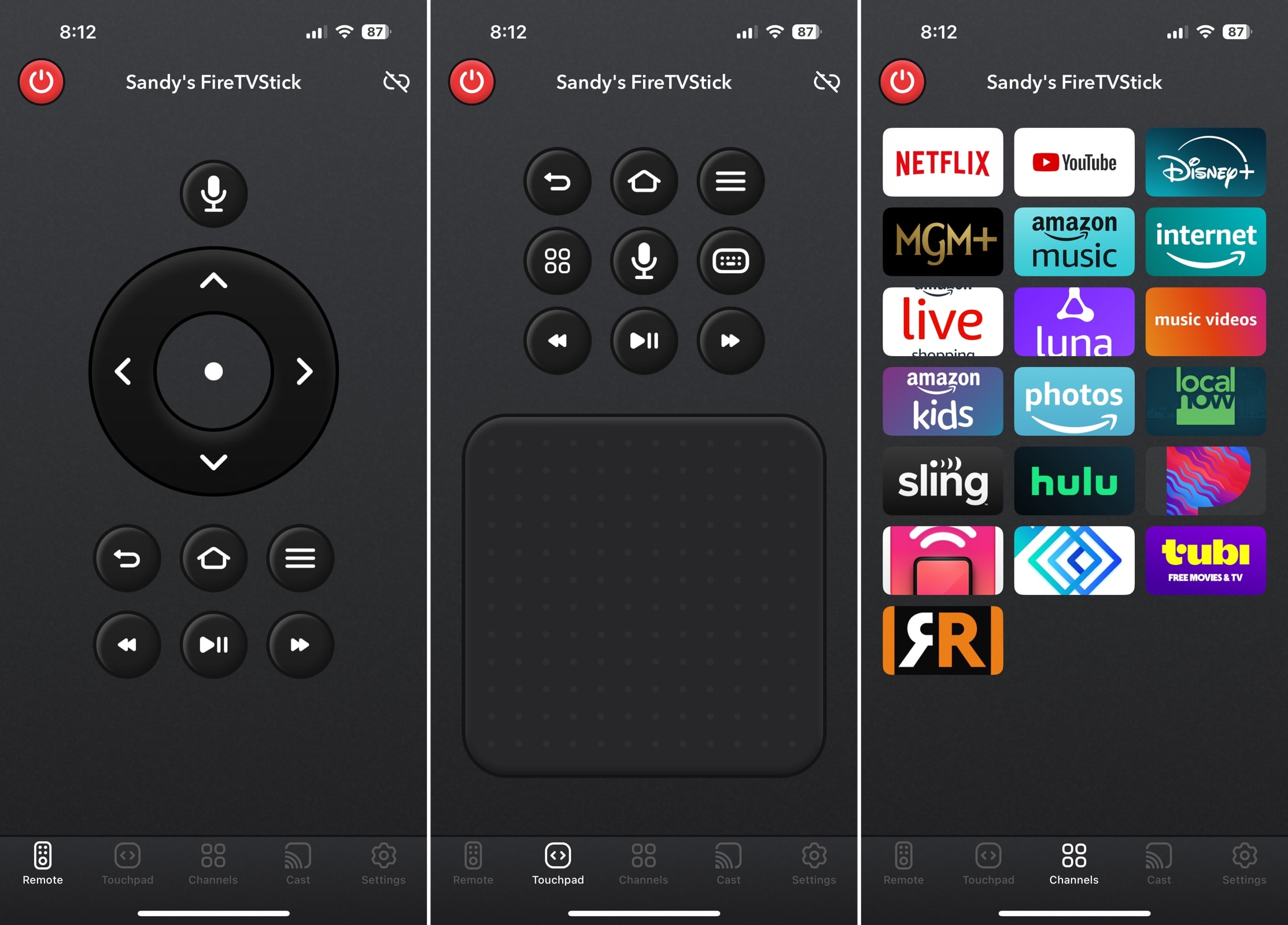
iPhone के लिए यह टीवी रिमोट ऐप अलग-अलग ऐप क्षेत्रो के लिए टैब्स की बजाय स्वाइप जेस्चर के साथ एक मिनिमलिस्टिक इंटरफ़स प्रदान करता है अपनी मुफ़त पेशकश मे यह ऐप थोड़ सीमित है, जो आपको केवल बटन कंट्रोल देता है, लेकिन अगर आपको एक बुनियादी यूनिवर्सल रिमोट चाहिए, तो यही है

उल्लेखनीय विशेषताएँ:

  • वृत्ताकार बटन कंट्रोल (अपग्रेड के जरिए टचपैड और कीबोर्ड विकल्प)
  • त्वरित चैनल चयन
  • सरल तीन-स्क्रीन डिज़इन

Pros

  • बुनियादी उपयोग के लिए निशुल्क
  • सरल सेटअप
  • सहज उपयोगकर्ता इंटरफ़स
  • iPad समर्थन

Cons

  • अपग्रेड के बिना कोई टचपैड या कीबोर्ड नही
  • कोई अनुकूलन विकल्प नही
  • कोई अतिरिक्त सुविधाएँ नही (मिररिग, कास्टिग, आदि)
  • उपयोग के दौरान पॉप-अप विज्ञापन

⭐ App Store मे रेटिग: 5 मे से 4.6

💵 मूल्य: निशुल्क (सब्सक्रिप्शन $2.99 से शुरू होते है)

6. यूनिवर्सल रिमोट | स्मार्ट टीवी

Universal Remote | Smart TV app on the iPhone

iPhone के लिए Universal Remote | Smart TV प्रभावशाली अतिरिक्त सुविधाएँ प्रदान करता है, जैसे अलग-अलग रिमोट स्क्रीन स्टाइल, एक भौतिक रिमोट लोकेटर, और एक स्लीप टाइमर। आप वेबसाइटो, मीडिया और YouTube के लिए बिल्ट-इन स्क्रीन कास्टिग विकल्पो का भी लाभ उठा सकते है

उल्लेखनीय विशेषताएँ:

  • बटन और टचपैड नियंत्रण
  • त्वरित चैनल चयन
  • रिमोट स्क्रीन डिज़इनो का विकल्प
  • स्लीप टाइमर
  • स्क्रीन कास्टिग विकल्प
  • हैप्टिक फीडबैक सेटिग

Pros

  • आसान सेटअप
  • उपयोगी अतिरिक्त सुविधाएँ
  • अच्छे अनुकूलन विकल्प
  • iPad समर्थन

Cons

  • केवल 3-दिन के ट्रायल के लिए मुफ़त विकल्प ही उपलब्ध है
  • Fire TV डिवाइसो के लिए ADB की आवश्यकता है

⭐ App Store मे रेटिग: 5 मे से 4.7

💵 कीमत: मुफ़त (सब्सक्रिप्शन और प्रीमियम एक्सेस $6.99 से शुरू)

7. टीवी रिमोट - यूनिवर्सल कंट्रोल

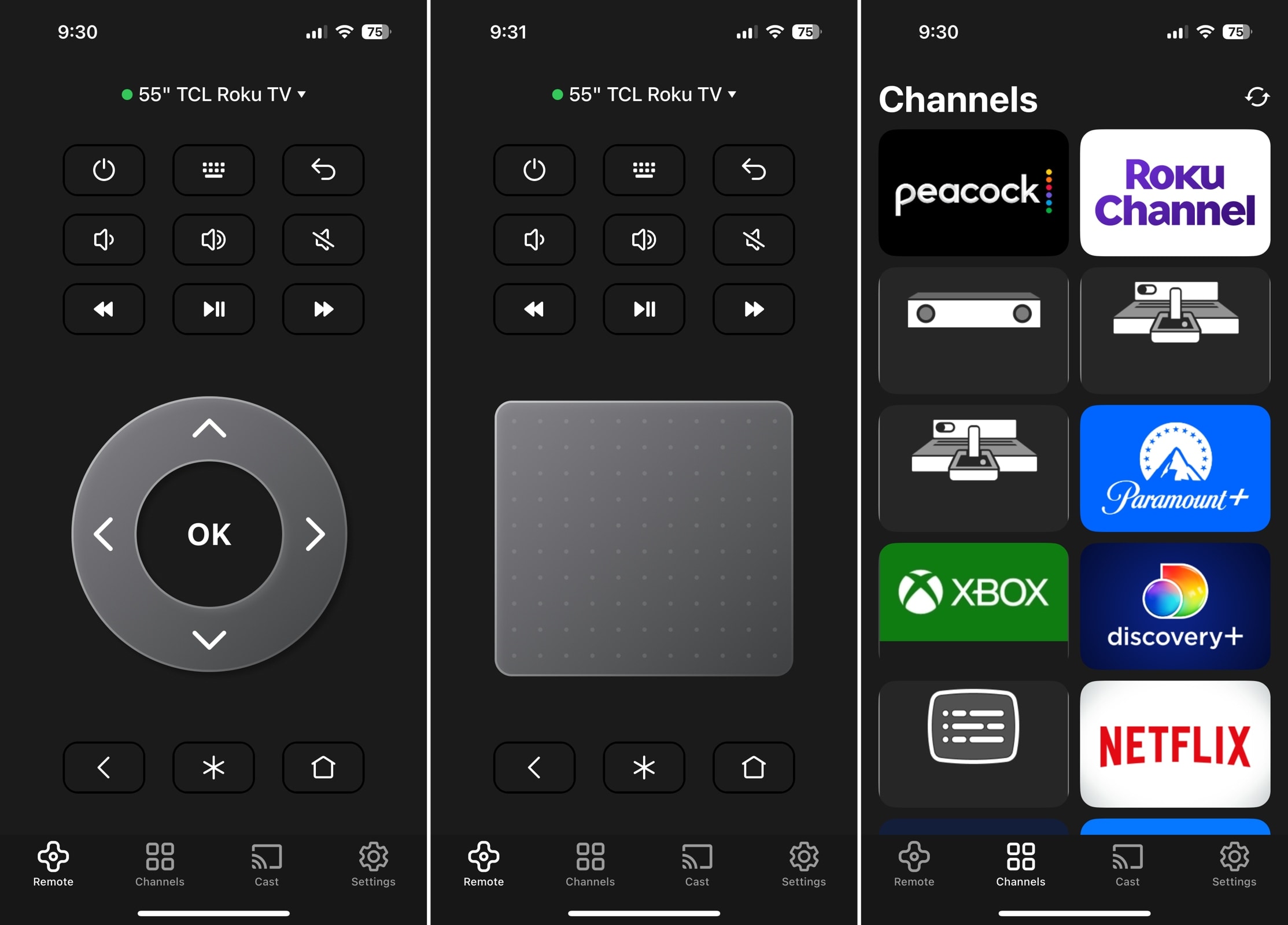
TV रिमोट - iPhone पर यूनिवर्सल कंट्रोल ऐप

iPhone के लिए TV Remote – Universal Control अपने उपयोग मे आसानी और तेज़ प्रतिक्रिया के कारण एक शानदार विकल्प है कुछ बटन टैप करने के बाद, ऐप आपको केवल अपग्रेड करके ही आगे जारी रखने देता है, जो निराशाजनक है हालाकि, आप इन-ऐप खरीदारी के ज़रिए अन्य बुनियादी फीचर्स अनलॉक कर सकते है और विज्ञापन हटा सकते है

उल्लेखनीय विशेषताएँ:

  • बटन कंट्रोल (अपग्रेड के ज़रिए टचपैड, कीबोर्ड और वॉइस विकल्प)
  • त्वरित चैनल चयन
  • स्क्रीन कास्टिग विकल्प
  • तीन चैनलो के लिए प्रीसेट बटन (अपग्रेड के साथ)
  • हैप्टिक फीडबैक सेटिग

Pros

  • सरल सेटअप
  • रेस्पॉन्सिव नियंत्रण
  • iPad समर्थन

Cons

  • नि:शुल्क उपयोग सीमित है
  • अपग्रेड के बिना टचपैड, कीबोर्ड या वॉइस नही
  • सीमित अनुकूलन विकल्प
  • सबसे नीचे बैनर विज्ञापन

⭐ App Store मे रेटिग: 5 मे से 4.4

💵 कीमत: निशुल्क (सब्सक्रिप्शन $4.99 से शुरू होते है)

8. टीवी रिमोट – यूनिवर्सल

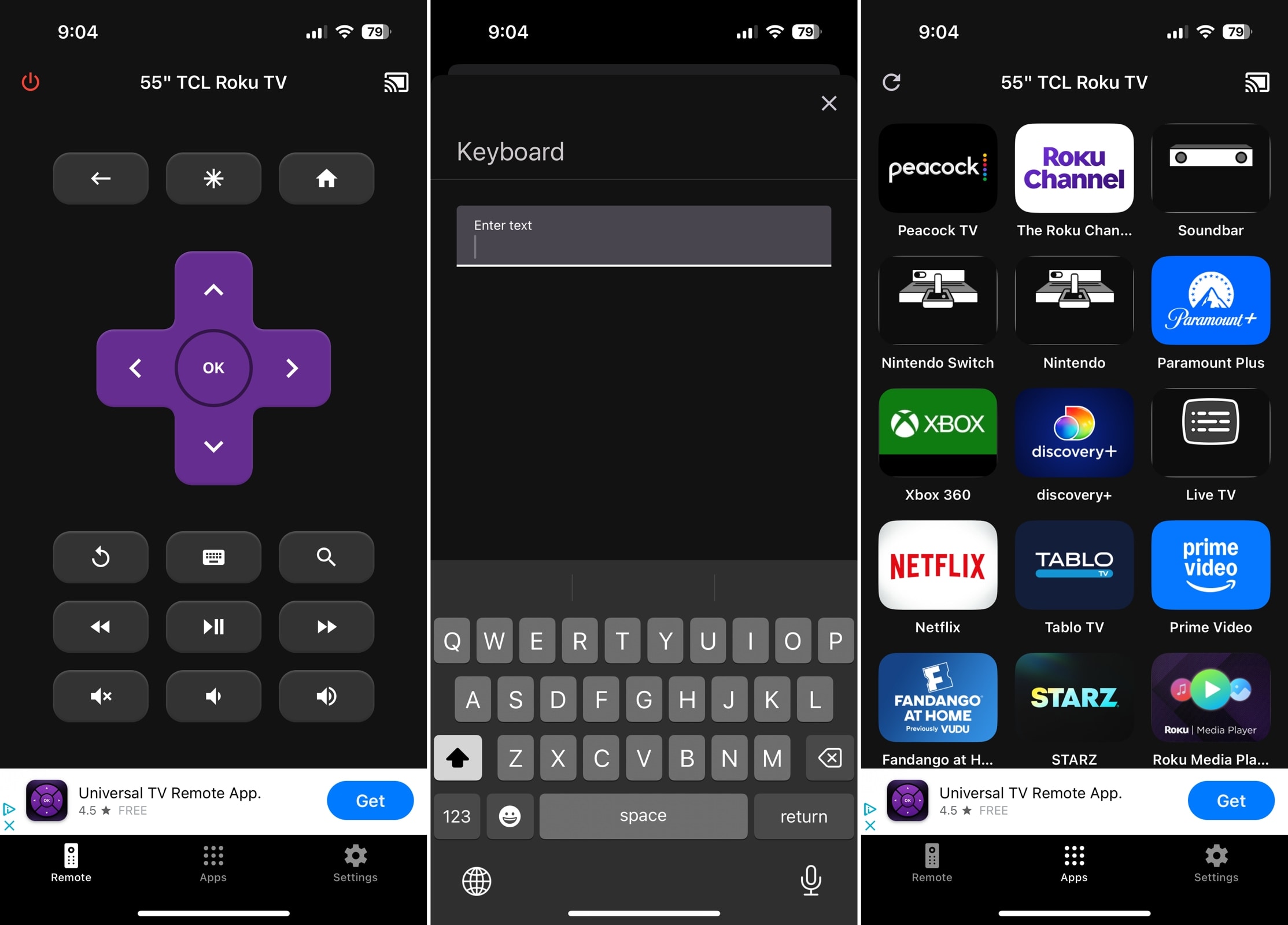
टीवी रिमोट – iPhone पर यूनिवर्सल ऐप

iPhone के लिए TV Remote – Universal, Roku, LG, Samsung, Sony और Philips जैसे लोकप्रिय टीवी ब्राड्स के लिए एक भरोसेमंद विकल्प है आप आसानी से टीवी के बीच स्विच कर सकते है और एक टैप मे अपने चैनल या ऐप्स तक पहुच सकते है

उल्लेखनीय विशेषताएँ:

  • बटन नियंत्रण और बुनियादी टेक्स्ट इनपुट
  • त्वरित चैनल चयन
  • हैप्टिक फीडबैक और मोबाइल सेटिग्स के साथ पावर ऑन

Pros

  • आसान सेटअप
  • रेस्पॉन्सिव नियंत्रण
  • iPad समर्थन

Cons

  • सीमित टीवी ब्राड समर्थन (जैसे Fire TV नही)
  • सीमित अनुकूलन विकल्प
  • कोई अतिरिक्त सुविधाएँ नही (मिररिग, कास्टिग, आदि)
  • सबसे नीचे बैनर विज्ञापन

⭐ App Store मे रेटिग: 5 मे से 4.6

💵 कीमत: मुफ्त (सब्सक्रिप्शन $4.99 से शुरू होते है)

9. यूनिवर्सल रिमोट TV स्मार्ट

Universal Remote TV Smart app on the iPhone

iPhone के लिए Universal Remote TV Smart, Samsung, LG, Sony Bravia, Philips और अन्य स्मार्ट TV ब्राड्स के साथ संगत है शुरुआती रिमोट स्क्रीन अतिरिक्त बटन प्रदान करती है जो आप आमतौर पर एक भौतिक रिमोट पर देखते है, जैसे Input, Info और Guide, जो उपयोगी है यदि आप इन्हे अक्सर इस्तेमाल करते है

विशेष उल्लेखनीय फीचर्स:

  • बटन और नंबर पैड कंट्रोल
  • Input, Menu, Guide और Info के लिए अतिरिक्त बटन
  • पावर बटन

Pros

  • अन्य उपकरणो जैसे कंप्यूटरो के लिए सेट अप करे
  • रेस्पॉन्सिव नियंत्रण
  • iPad समर्थन

Cons

  • सीमित टीवी ब्राड समर्थन (उदा. कोई TCL या Fire TV नही)
  • सीमित अनुकूलन विकल्प
  • कोई अतिरिक्त सुविधाएँ नही (मिररिग, कास्टिग, आदि)
  • अव्यवस्थित प्रारंभिक इंटरफ़स (डिवाइस के अनुसार बदलता है)

⭐ App Store मे रेटिग: 5 मे से 4.2

💵 कीमत: मुफ़त (प्रीमियम संस्करण और विज्ञापन हटाना $3.99 से शुरू होता है)

ऐप नाम समर्थित टीवी और तकनीके मुख्य विशेषताएँ उपयोग मे आसानी और कनेक्शन की सरलता कीमत
TVRem Roku (स्ट्रीमिग प्लेयर, ब्राडेड टीवी), Fire TV (स्ट्रीमिग प्लेयर, Amazon Smart TVs, और अन्य टीवी जिनमे Fire TV बिल्ट-इन है), Android TV, Chromecast with Google TV, Google TV Streamers, Samsung TVs, Apple TV. कई इनपुट नियंत्रण, त्वरित चैनल लॉन्च, Google Assistant और Alexa इनपुट,  हैप्टिक फीडबैक सेटिग्स, और अधिक सरल सेटअप और सहज इंटरफ़स निशुल्क
Apple TV Remote (बिल्ट-इन) Apple TV HD या बाद का, और समर्थित AirPlay-संगत स्मार्ट टीवी टच नेविगेशन, Siri वॉयस कंट्रोल, वॉल्यूम कंट्रोल, Control Center मे बिल्ट-इन सरल सेटअप, लेकिन गैर-Apple टीवी के लिए Home ऐप पेयरिग आवश्यक निशुल्क (iOS मे बिल्ट-इन)
Universal Remote TV Controller Roku, TCL, Sony, LG, Samsung, Android TV, Hisense, और अधिक कई इनपुट नियंत्रण, चैनल खोज, स्क्रीन मिररिग & कास्टिग, और अधिक सरल सेटअप और सहज इंटरफ़स निशुल्क (ट्रायल, सब्सक्रिप्शन, और प्रीमियम पैक $3.99 से शुरू)
Universal Remote TV Control Samsung, LG, Sony, Philips, Panasonic, Vizio, TCL, और अधिक बुनियादी इनपुट नियंत्रण, त्वरित चैनल चयन, स्क्रीन कास्टिग, & हैप्टिक फीडबैक सेटिग आसान सेटअप और बुनियादी इंटरफ़स निशुल्क (ट्रायल, सब्सक्रिप्शन, और प्रो पैक $4.99 से शुरू)
Universal TV Remote Samsung, LG, Sony, Philips, Panasonic, & Vizio बटन नियंत्रण, त्वरित चैनल चयन, तीन-स्क्रीन डिज़इन आसान सेटअप और बुनियादी इंटरफ़स निशुल्क (सब्सक्रिप्शन $2.99 से शुरू)
Universal Remote | Smart TV Roku, Fire TV, और अधिक बटन और टचपैड नियंत्रण, त्वरित चैनल चयन, स्लीप टाइमर, स्क्रीन कास्टिग, और अधिक आसान सेटअप और बुनियादी इंटरफ़स निशुल्क (सब्सक्रिप्शन और प्रीमियम एक्सेस $6.99 से शुरू)
TV Remote – Universal Control Roku, TCL, Sony, Vizio, Samsung, Fire TV, LG, और अधिक बटन नियंत्रण, त्वरित चैनल चयन, स्क्रीन कास्टिग, प्रीसेट्स, & हैप्टिक फीडबैक सेटिग आसान सेटअप और बुनियादी इंटरफ़स निशुल्क (सब्सक्रिप्शन $4.99 से शुरू)
TV Remote – Universal Roku, LG, Samsung, Sony, & Philips बटन और बुनियादी टेक्स्ट इनपुट नियंत्रण, त्वरित चैनल चयन, & हैप्टिक फीडबैक सेटिग आसान सेटअप और बुनियादी इंटरफ़स निशुल्क (सब्सक्रिप्शन $4.99 से शुरू)
Universal Remote TV Smart Roku, LG, Hisense, Samsung, Sony, Philips, TCL, और अधिक बटन और नंबर पैड इनपुट नियंत्रण, मेनू और गाइड, & पावर बटन बुनियादी सेटअप और इंटरफ़स निशुल्क (प्रीमियम संस्करण और विज्ञापन हटाना $3.99 से शुरू)

यूनिवर्सल रिमोट ऐप का उपयोग क्यो करे?

एक यूनिवर्सल रिमोट ऐप भौतिक TV रिमोट का एक डिजिटल विकल्प है और कई प्रकार के TV के साथ काम करता है ईमेल, नोट्स और रिमाइंडर्स के लिए ऐप्स इस्तेमाल करने जितना आसान, आप अपने iPhone पर रिमोट ऐप बस खोलकर अपने घर के किसी भी TV को नियंत्रित कर सकते है 

⏰ समय बचाएँ: जब आप शो शुरू करने के लिए तैयार हो तो खोए हुए रिमोट को ढूढने की भागदौड़ खत्म करे; बस अपना iPhone यूनिवर्सल रिमोट ऐप उठा ले

🤑 पैसे बचाएँ: अगर कोई रिमोट टूट जाए तो रिप्लेसमेट रिमोट खरीदने की लागत और आपके पास मौजूद हर रिमोट के लिए बैटरिया खरीदने के खर्च से बचे

⚙ झुझलाहट कम करे: अपने घर के सभी TV नियंत्रित करने के लिए उसी डिवाइस का उपयोग करे आपको रिमोट कंट्रोल बदले बिना कमरे से कमरे मे जा सकते है

सही रिमोट ऐप कैसे चुने

इतने सारे अच्छे मुफ्त या खरीदने से पहले आज़माने वाले टूल उपलब्ध होने पर, आप कैसे जानेगे कि iPhone के लिए कौन-सा यूनिवर्सल रिमोट ऐप सबसे अच्छा है? iPhone के लिए अपने घर हेतु सही मुफ्त TV रिमोट ऐप चुनते समय ध्यान देने योग्य कुछ बाते यहा दी गई है

  • ✅ संगतता: व्यापक TV ब्राड संगतता या आपके विशिष्ट डिवाइसो के लिए।
  • ✅ उपयोग मे आसानी: TVs के बीच सरल स्विचिग, बिना अव्यवस्था वाली रिमोट स्क्रीन, और आसान सेटअप।
  • ✅ नियंत्रण विकल्प: पसंदीदा नियंत्रण विकल्प जैसे बटन, टचपैड, कीबोर्ड, और/या आवाज़
  • ✅ प्रतिक्रिया-शीलता: नियंत्रणो और नेविगेशन के लिए तत्काल इनपुट और फीडबैक।
  • ✅ कस्टमाइज़शन: ऐप आइकन या रिमोट स्क्रीन स्टाइल जैसे निजीकरण विकल्प।
  • ✅ अतिरिक्त सुविधाएँ: चैनल खोज, TV पावर ऑन/ऑफ विकल्प, स्लीप टाइमर, मिररिग और कास्टिग, आदि


याद रखे, जो ऐप आप चुनते है, वह जरूरी नही कि वही हो जिसे आपका दोस्त चुनता है अहम यह है कि आपको कौन-सा पसंद है और, आखिरकार, आपके घर की सेटअप के लिए कौन-सा सबसे बेहतर काम करता है!

समस्या निवारण: सामान्य कनेक्शन समस्याएँ

iPhone के लिए सबसे बेहतरीन यूनिवर्सल रिमोट ऐप मे भी कभी-कभी दिक्कते आ सकती है यहा सबसे आम समस्याएं और उन्हे ठीक करने के तरीके दिए गए है

❗गलत या मेल न खाने वाला Wi‑Fi नेटवर्क

यह सबसे आम समस्या है आपके iPhone और TV को एक ही Wi‑Fi नेटवर्क पर होना चाहिए — सिर्फ एक ही राउटर ब्राड पर नही, बल्कि बिल्कुल एक ही नाम (SSID) पर।

  • यह पुष्टि करने के लिए कि दोनो मेल खाते है, अपने iPhone की Wi‑Fi सेटिग्स और अपने TV की नेटवर्क सेटिग्स दोनो जाचे
  • गेस्ट नेटवर्क अक्सर डिवाइसो को एक-दूसरे से अलग कर देते है — यदि आपका iPhone गेस्ट नेटवर्क पर है और TV नही है (या इसके उलट), तो ऐप आपका TV नही ढूढ पाएगा
  • अपने iPhone पर कोई भी VPN बंद कर दे, क्योकि यह लोकल-नेटवर्क डिवाइस डिस्कवरी मे बाधा डाल सकता है


❗ऐप मे TV दिखाई नही दे रहा

  • TV और ऐप दोनो को रीस्टार्ट करे, फिर कनेक्शन फिर से आज़माएं
  • सुनिश्चित करे कि TV चालू है और नेटवर्क से जुड़ है कुछ TV मॉडल कुछ स्टैडबाय मोड मे नेटवर्क उपलब्धता सीमित कर सकते है
  • अपने TV की सेटिग्स मे मोबाइल डिवाइस कंट्रोल, नेटवर्क कंट्रोल, या रिमोट एक्सेस से संबंधित विकल्प देखे सटीक नाम निर्माता के अनुसार अलग-अलग होता है
  • जाचे कि दोनो डिवाइसो मे स्थिर Wi‑Fi कनेक्शन है और, यदि संभव हो, उन्हे राउटर के करीब ले जाएं


❗ऐप कनेक्ट हो जाता है लेकिन बटन प्रतिक्रिया नही देते

  • ऐप को फोर्स-क्लोज करे और फिर से खोले, फिर TV से दोबारा कनेक्ट करे
  • किसी भी लंबित ऐप या TV फ़र्मवेयर अपडेट की जाच करे — पुराना सॉफ़टवेयर अनुत्तरदायी कंट्रोल्स का एक आम कारण है
  • Bluetooth को बंद करके फिर चालू करके Bluetooth हस्तक्षेप कम करे, खासकर यदि आसपास अन्य स्मार्ट होम डिवाइस हो
  • सुनिश्चित करे कि TV पहले से किसी अन्य रिमोट ऐप या मोबाइल डिवाइस द्वारा नियंत्रित नही किया जा रहा है, और आवश्यक हो तो अन्य पेयर्ड डिवाइसो को डिस्कनेक्ट करे


❗फ़यरवॉल या राउटर सेटिग्स कनेक्शन को ब्लॉक कर रही है

  • कुछ राउटर और एक्सेस पॉइंट्स AP isolation या client isolation का उपयोग करते है ताकि एक ही Wi‑Fi नेटवर्क पर डिवाइस एक-दूसरे से संवाद न कर सके यदि यह सक्षम है, तो यह किसी रिमोट ऐप को आपका TV खोजने से रोक सकता है अपने राउटर की सेटिग्स जाचे और यदि यह सुविधा मौजूद हो तो इसे बंद करे
  • यदि आप mesh Wi‑Fi सिस्टम का उपयोग कर रहे है, तो सुनिश्चित करे कि दोनो डिवाइस एक ही लोकल नेटवर्क पर है और client isolation या network segmentation सक्षम नही है यदि डिस्कवरी फिर भी विफल हो, तो अस्थायी रूप से दोनो डिवाइसो को उसी mesh node से कनेक्ट करे और फिर से कोशिश करे

निष्कर्ष

iPhone के लिए एक यूनिवर्सल TV रिमोट ऐप आदर्श है यदि आपके घर मे कई TV ब्राड है यह आपका समय, पैसा और झुझलाहट बचा सकता है क्योकि आप भौतिक रिमोट पर निर्भर हुए बिना, अपने मोबाइल डिवाइस का उपयोग करके सभी TVs को नियंत्रित कर सकते है

iPhone के लिए सबसे अच्छे मुफ्त यूनिवर्सल TV रिमोट ऐप की बात करे तो, इस सूची मे मौजूद हर टूल एक ठोस विकल्प है चाहे बात नियंत्रण विकल्पो की हो, सहज इंटरफ़स की, सरलता की, कस्टमाइज़शन की, या अतिरिक्त फीचर्स कीहर ऐप अपने तरीके से अनोखा है विचार करने के लिए एक बढ़या विकल्प TVRem है, जो TVs को आसानी से नियंत्रित करने के लिए एक स्मूद, ऑल-इन-वन समाधान प्रदान करता है लेकिन अगर आप बिना किसी इन-ऐप खरीदारी के पूरी तरह मुफ्त ऐप ढूढ रहे है, तो TVRem चुने

अक्सर पूछे जाने वाले प्रश्न

Apple TV रिमोट आपके iPhone के कंट्रोल सेटर मे उपलब्ध है यह ऐप कनेक्टेड Apple TV या AirPlay-समर्थित स्मार्ट TV को नियंत्रित कर सकता है हालाकि, यदि आप एक ऐसा यूनिवर्सल रिमोट ढूढ रहे है जो केवल Apple TV ही नही बल्कि अन्य TV ब्राड्स के साथ भी काम करे, तो आप TVRem ऐप का उपयोग कर सकते है, जो विभिन्न प्रकार के स्मार्ट TVs को सपोर्ट करता है और अधिक लचीले नियंत्रण विकल्प प्रदान करता है

ऐप स्टोर पर iOS के लिए कई टीवी रिमोट ऐप्स मुफ्त मे उपलब्ध है, लेकिन अधिकाश मे सभी सुविधाएँ पाने के लिए अतिरिक्त खरीदारी करनी पड़ती है इसके बजाय, TVRem देखेपूरी तरह मुफ्त विकल्प, जिसमे इन-ऐप खरीदारी या अपग्रेड की चिता नही, व्यापक स्मार्ट टीवी सपोर्ट, और पूर्ण रिमोट नियंत्रण के लिए अतिरिक्त सुविधाएँ मिलती है

हा, आप कुछ तरीको का उपयोग करके मिररिग या स्ट्रीमिग के लिए अपने iPhone को TV से कनेक्ट कर सकते है आप समर्थित स्मार्ट TVs के साथ AirPlay या किसी थर्ड-पार्टी ऐप का उपयोग कर सकते है, दोनो वायरलेस कनेक्शन के लिए। आप वायर्ड विकल्प के लिए एडॉप्टर और HDMI केबल का उपयोग करके भी अपने iPhone को अपने TV से कनेक्ट कर सकते है

आप LG ब्राड के लिए विशेष रूप से LG TV Remote Control Plus ऐप का उपयोग कर सकते है या एक ऐसा यूनिवर्सल ऐप चुन सकते है जो कई TV ब्राड्स के साथ काम करता है

TVRem LG TVs के साथ काम करता है बस अपने iPhone पर यूनिवर्सल रिमोट ऐप डाउनलोड करे और Wi‑Fi के माध्यम से अपने LG TV से कनेक्ट करे

हा, Apple TV रिमोट आपके iPhone के कंट्रोल सेटर मे ही बिल्ट-इन होता है यह Apple TV और समर्थित AirPlay-संगत स्मार्ट TVs के साथ काम करता है, इसलिए आपको कोई दूसरा ऐप इंस्टॉल करने की ज़रूरत नही है कमी यह है कि इसकी संगतता सीमित है, इसलिए अगर आप ऐसा रिमोट चाहते है जो Fire TV, Android TV, और अन्य गैर-AirPlay ब्राड्स के साथ भी काम करे, तो TVRem जैसा समर्पित यूनिवर्सल रिमोट ऐप बेहतर विकल्प है