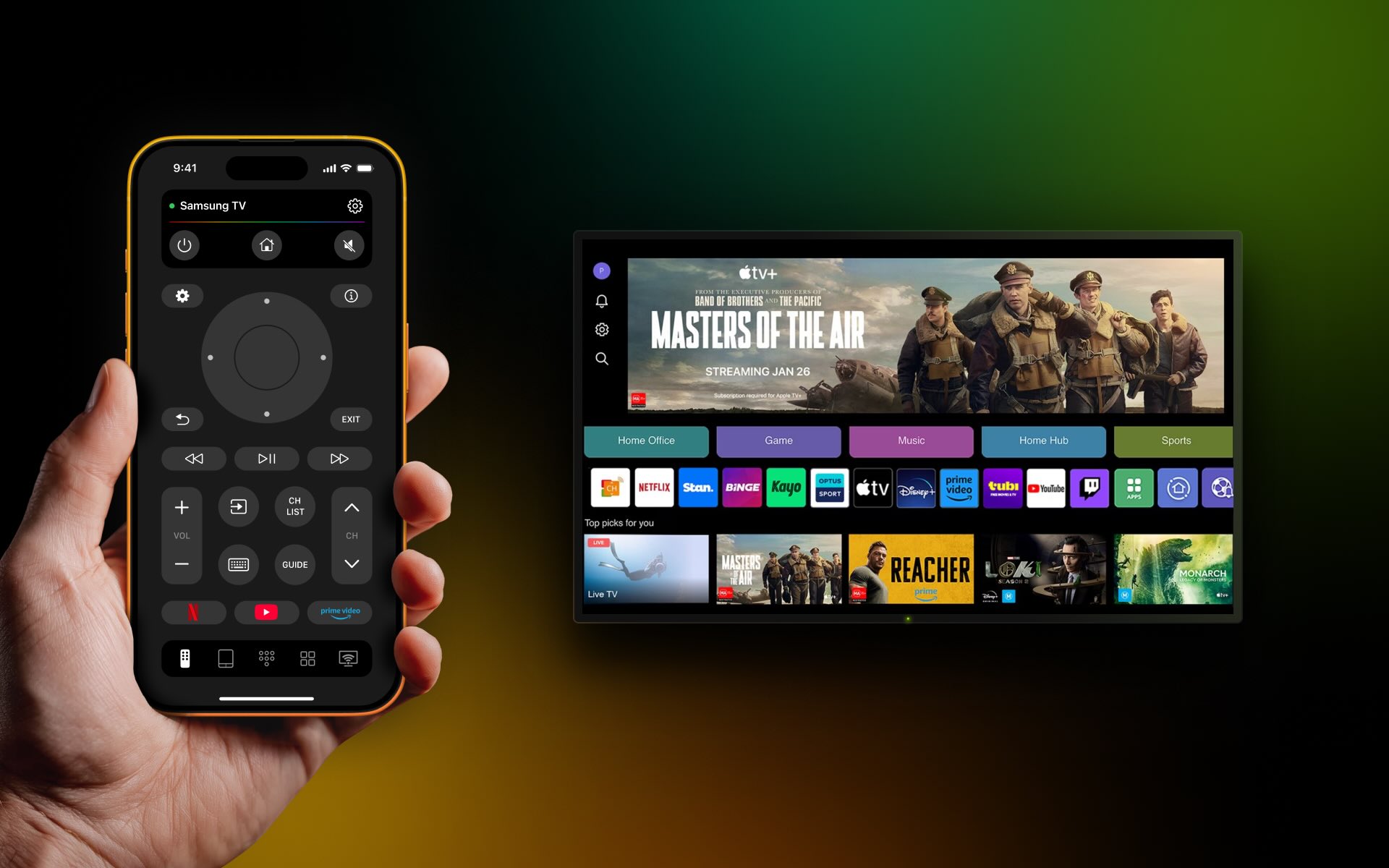
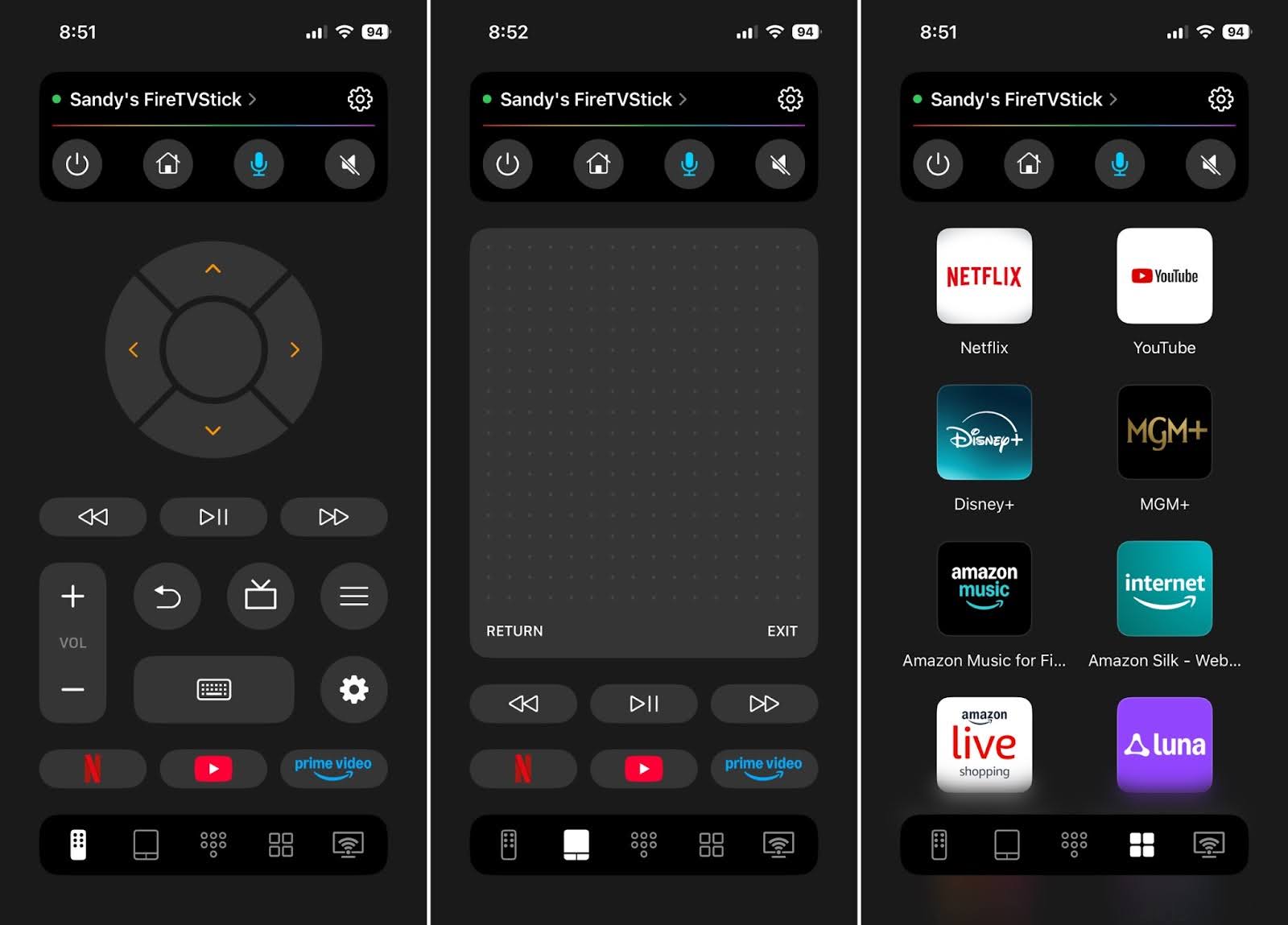
ご家庭に複数のテレビがあり、複数のブランドにまたがっている場合は、ユニバーサルリモコンが理想的です。しかし、よりシンプルで便利なデジタルのものを使えるのに、すべてのテレビを操作できる物理リモコンのことを心配する必要があるでしょうか?私たちは幅広いリモコンアプリをテストし、iPhone向けの無料ユニバーサルTVリモコンアプリを見つけるお手伝いをするために、以下におすすめのトップピックをまとめました。
iPhone向け無料ユニバーサルリモコンアプリ ベスト9
以下は、確認用に挙げたiPhone向けの無料ユニバーサルTVリモコンアプリ上位9つです。どれも期待される基本機能を備えつつ、いくつかの際立った機能も提供しています。追加機能を解除するために利用可能なアプリ内課金の価格とともに、メリットとデメリットも確認できます。
1. TVRem ユニバーサルリモコンアプリ

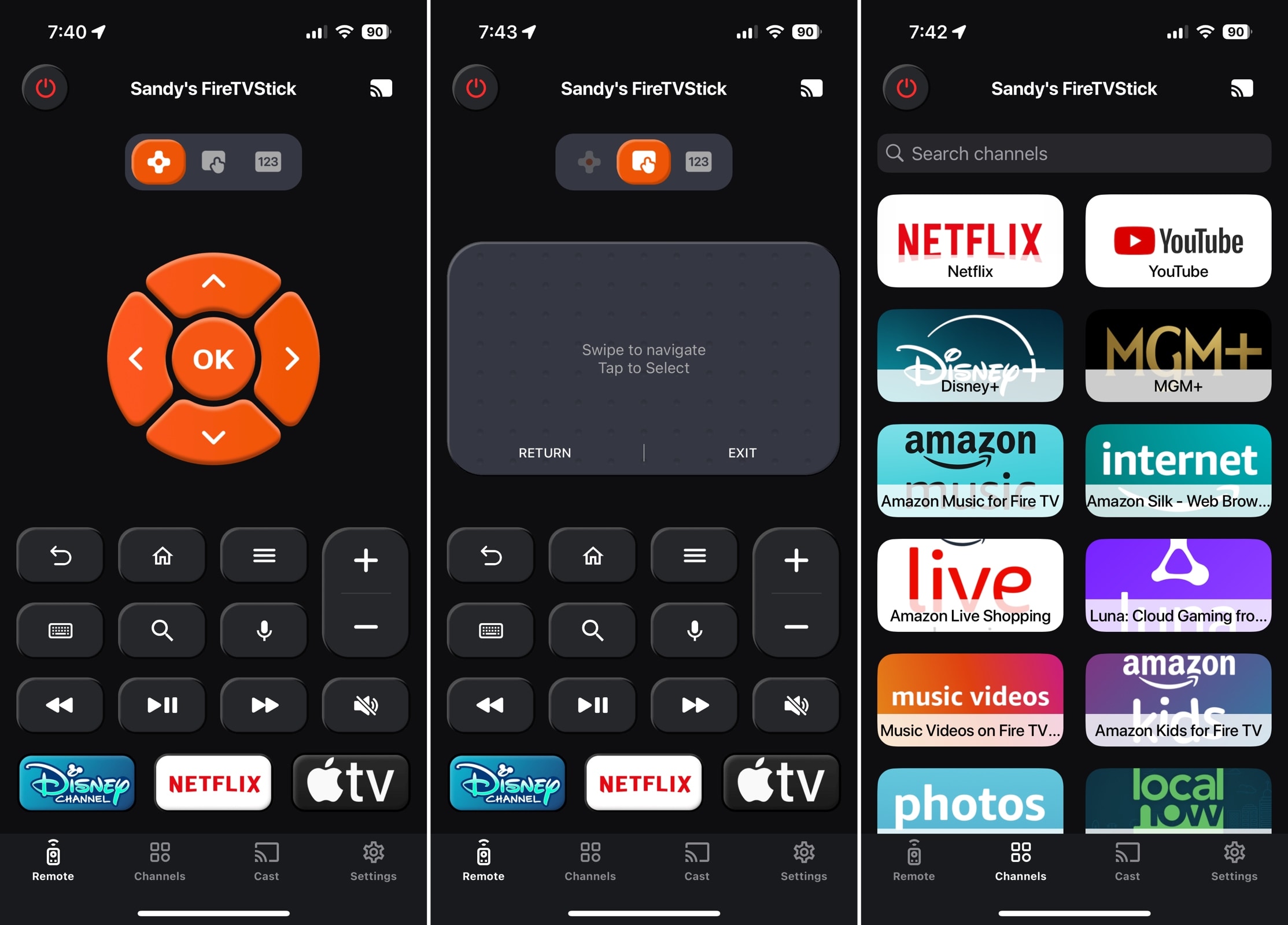
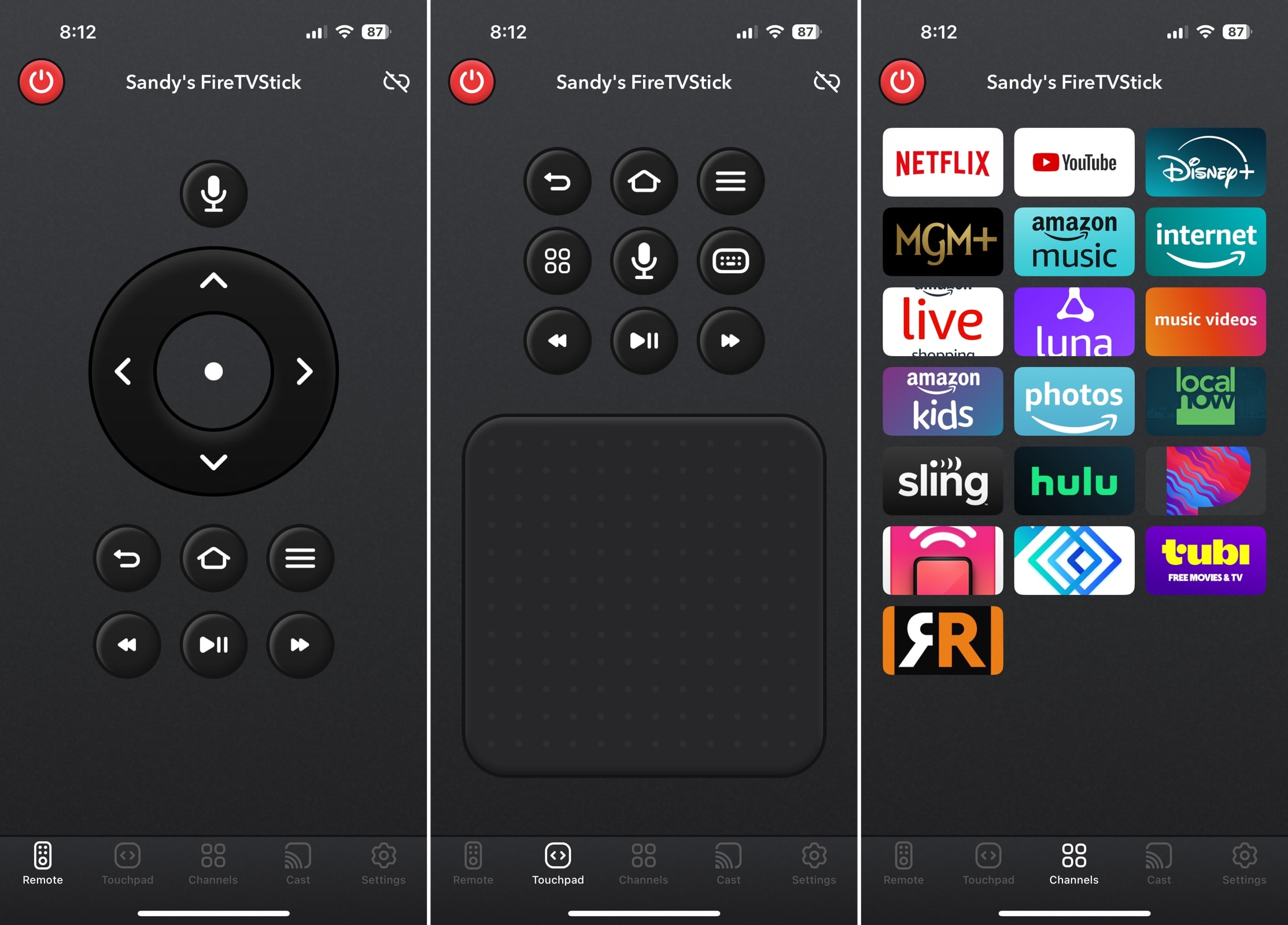
TVRem gives you complete control over your smart TV. It works with most any TV brand including Roku, Fire TV, Android TV, Google TV, Apple TV, LG, Samsung, and more. TVRem also provides an easy-to-use interface, favorite channel access, and responsive navigation.
Notable features:
- Button, touchpad, number pad, keyboard, and voice controls
- Quick app launch for Netflix, YouTube, Prime Video, and more
- Google Assistant and Alexa input control (supported TV models)
- Haptic and sound feedback settings
長所
- 簡単なセットアップ
- 直感的なインターフェース
- スマートキーボード入力
- チャンネル検索
- レスポンシブコントロール
短所
- プリセットチャンネルボタンを変更できません
TVRemユニバーサルTVリモコンの使い方:ステップバイステップガイド
iPhoneからテレビを操作できるようにTVRemを設定するのは簡単で素早く行えます。次の手順に従ってください:

1. Download and install the TVRem app from the App Store.

2. テレビの電源を入れます。
3. スムーズに通信するために、TV と iPhone が 同じ Wi‑Fi ネットワーク に接続されていることを確認してください。

4. iPhoneでTVRemアプリを起動し、必要な権限を許可してください。
5. テレビを選択をタップし、利用可能なリストからお使いのテレビを選択します。
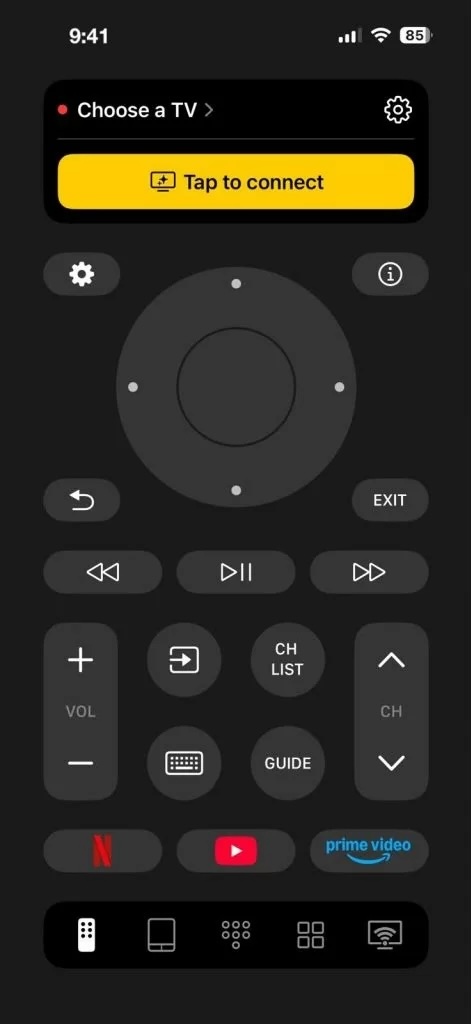
6. 接続 をクリック – これで準備完了です!
TVRemを使えば、iPhoneから直接テレビを操作できるようになりました。チャンネルの変更、音量の調整、メニューの操作を簡単に行える便利さをお楽しみください。
⭐️ Rating in the App Store: 4.8 out of 5
💵 Pricing: Free
2. Apple TVリモコン(内蔵)

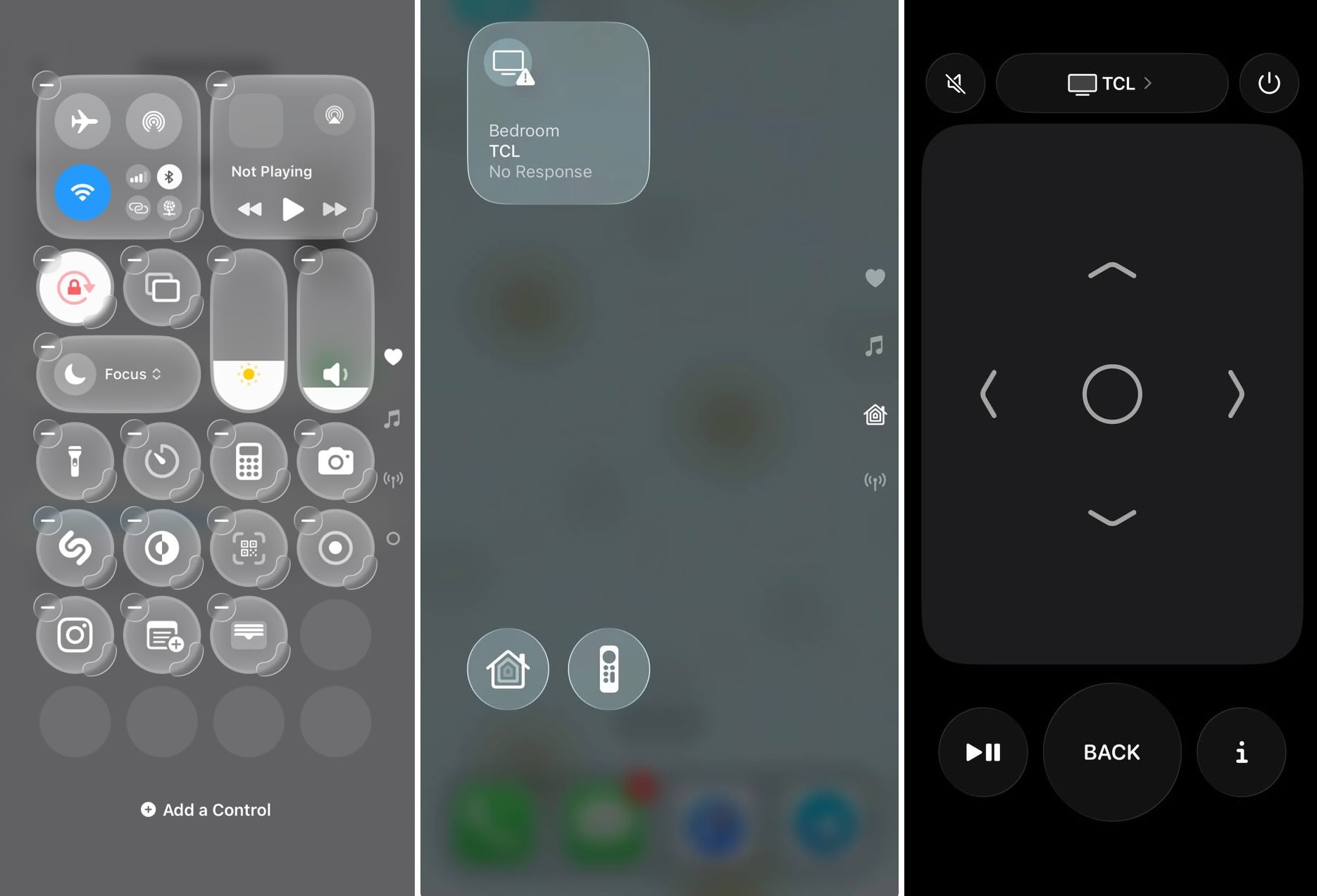
サードパーティ製アプリをまったくインストールしたくない場合でも、iPhoneにはすでにApple TV用のリモコンが搭載されています。コントロールセンターから見つけて、Apple TVやAirPlay対応のスマートテレビで使用できます。
注目すべき機能:
- スワイプジェスチャーによるタッチサーフェスのナビゲーションに加え、専用のメニュー、ホーム、再生/一時停止ボタン
- Apple TVでの音声コマンドに対応するSiriサポート
- Apple TVまたはAirPlay対応スマートテレビの音量・電源コントロール
- Apple TV HD以降およびAirPlay対応スマートテレビで動作
- 別途アプリをインストールせずにコントロールセンターから利用可能
長所
- すでにインストール済み - ダウンロードするものはありません
- アカウント登録や広告なし
- クリーンでミニマルなインターフェース
- 音声検索のSiriサポート
- Apple デバイス(iPhone、iPad)間で動作します
短所
- Apple TV または AirPlay 対応テレビでのみ動作します — AirPlay 2 非対応のブランド(古い LG、Samsung、Sony のモデル、ほとんどの Fire TV および Roku デバイス)には対応していません
- IRブラスターのサポートや、チャンネルプリセットやカスタムアプリショートカットなどの高度なユニバーサルリモコン機能はありません
- Apple TV ではなくスマート TV で使用するには、まず Home アプリにその TV を追加し、部屋に割り当てる必要があります
- AirPlay自体以外の画面ミラーリング/キャスト用追加機能はありません
Apple TVリモートの使い方:ステップバイステップガイド
1. iPhone と Apple TV または対応する AirPlay 互換スマート TV が、同じ Wi‑Fi ネットワークに接続されていることを確認してください。
2. Apple TV ではなくスマート TV を使用している場合は、まずそれを ホームアプリに追加し、部屋に割り当ててください。
3. iPhoneでコントロールセンターを開きます(右上隅から下にスワイプ)
4. リモートのタイルが表示されない場合は、追加してください:設定 → コントロールセンターに移動し、Apple TVリモートの横にある追加ボタンをタップします。
5. コントロールセンターでApple TVリモートのタイルをタップします。
6. 利用可能なデバイスのリストからApple TVまたはスマートTVを選択します。
7. プロンプトが表示されたら、テレビ画面に表示されているペアリングコードを入力してください。
接続すると、タッチサーフェスをスワイプしてメニューを移動したり、タップして選択したり、ホームボタンを長押ししてSiriを起動したり、音量ボタンで音量を調整したりできます。
⭐ App Storeでの評価: 該当なし – iOSに内蔵されており、別途ダウンロードは不要です
💵 料金: 無料(すべてのiPhoneに含まれています)
3. ユニバーサルリモコン TV コントローラー

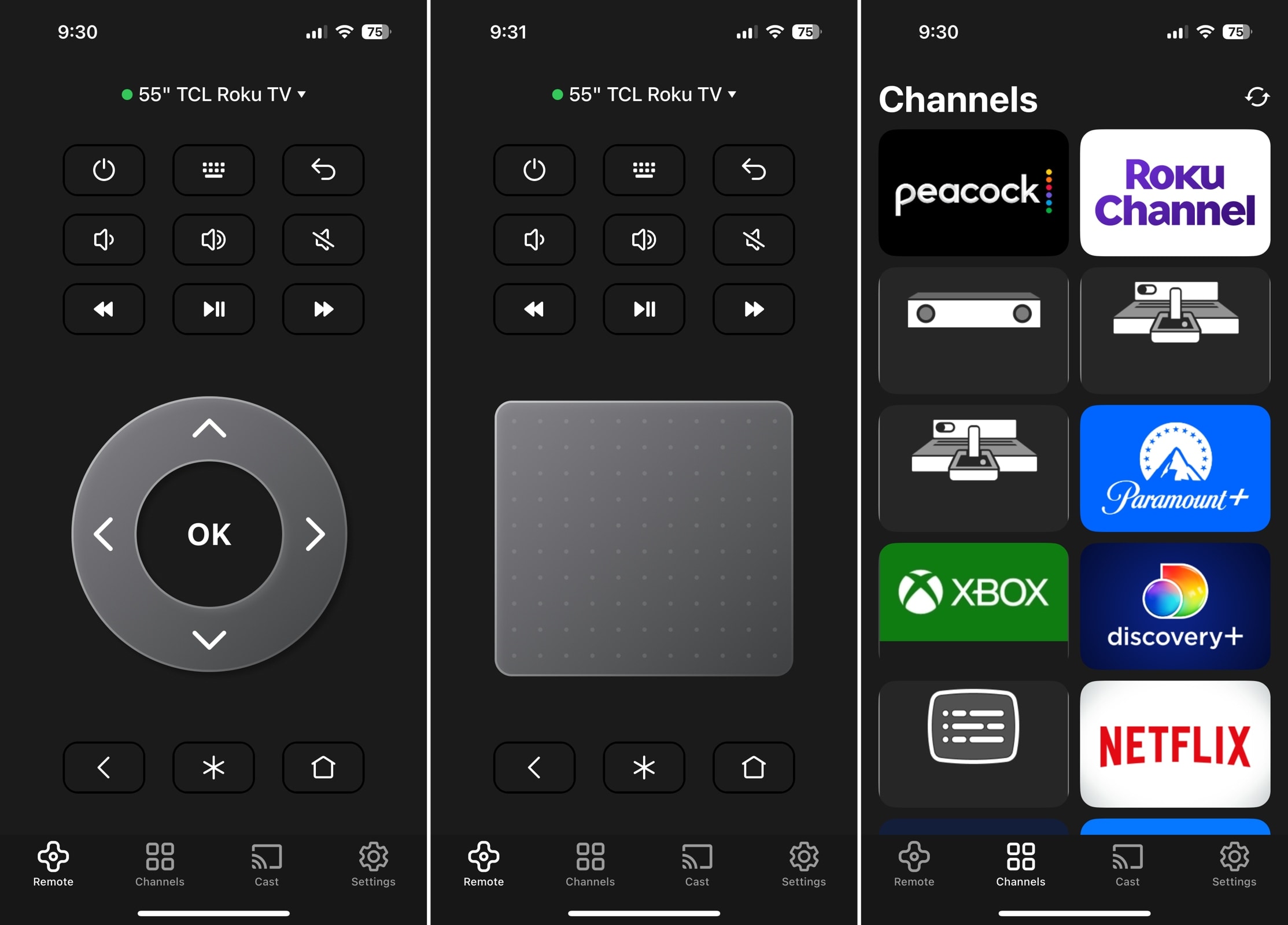
Universal Remote TV ControllerはiPhoneで簡単にセットアップでき、ほとんどのテレビブランドに対応しています。すべての操作は反応が良く、チャンネル検索が便利で、いくつかのオプションをカスタマイズして自分好みの体験にできます。
主な機能:
- ボタン、タッチパッド、テンキー、キーボード、音声操作
- 検索によるクイックチャンネル選択
- 画面ミラーリングとキャストのオプション
- バイブレーション、クリック音、アプリアイコンのカスタマイズ
- 3つのチャンネル用プリセットボタン
長所
- シンプルなセットアップ
- 画面ミラーリングの品質設定
- 複数のアプリアイコンデザイン
- チャンネル検索
- iPad 対応
短所
- 3日間のトライアルは無料オプションのみです
- プリセットのチャンネルボタンは変更できません
⭐ App Storeでの評価: 5点満点中4.7
💵 料金: 無料(トライアル、サブスクリプション、プレミアムパックは$3.99から)
4. ユニバーサルリモコンTVコントロール
Universal Remote TV Controlは、iPhoneユーザー向けにシンプルで雑然としないインターフェースを備えています。タップするだけでボタン操作とタッチパッド操作を切り替えられ、どちらのエリアからでも音声操作にアクセスできます。
注目すべき機能:
- ボタン、タッチパッド、音声、基本的なテキスト入力の操作
- チャンネルのクイック選択
- 画面キャストのオプション
- 触覚フィードバック設定
長所
- 簡単なセットアップ
- シンプルなインターフェース
- iPad 対応
短所
- 3日間のトライアルは無料オプションのみです
- カスタマイズオプションが限られています
⭐ App Storeでの評価: 5点満点中4.3
💵 料金: 無料(トライアル、サブスクリプション、Proパックは$4.99から)
5. ユニバーサルTVリモコン

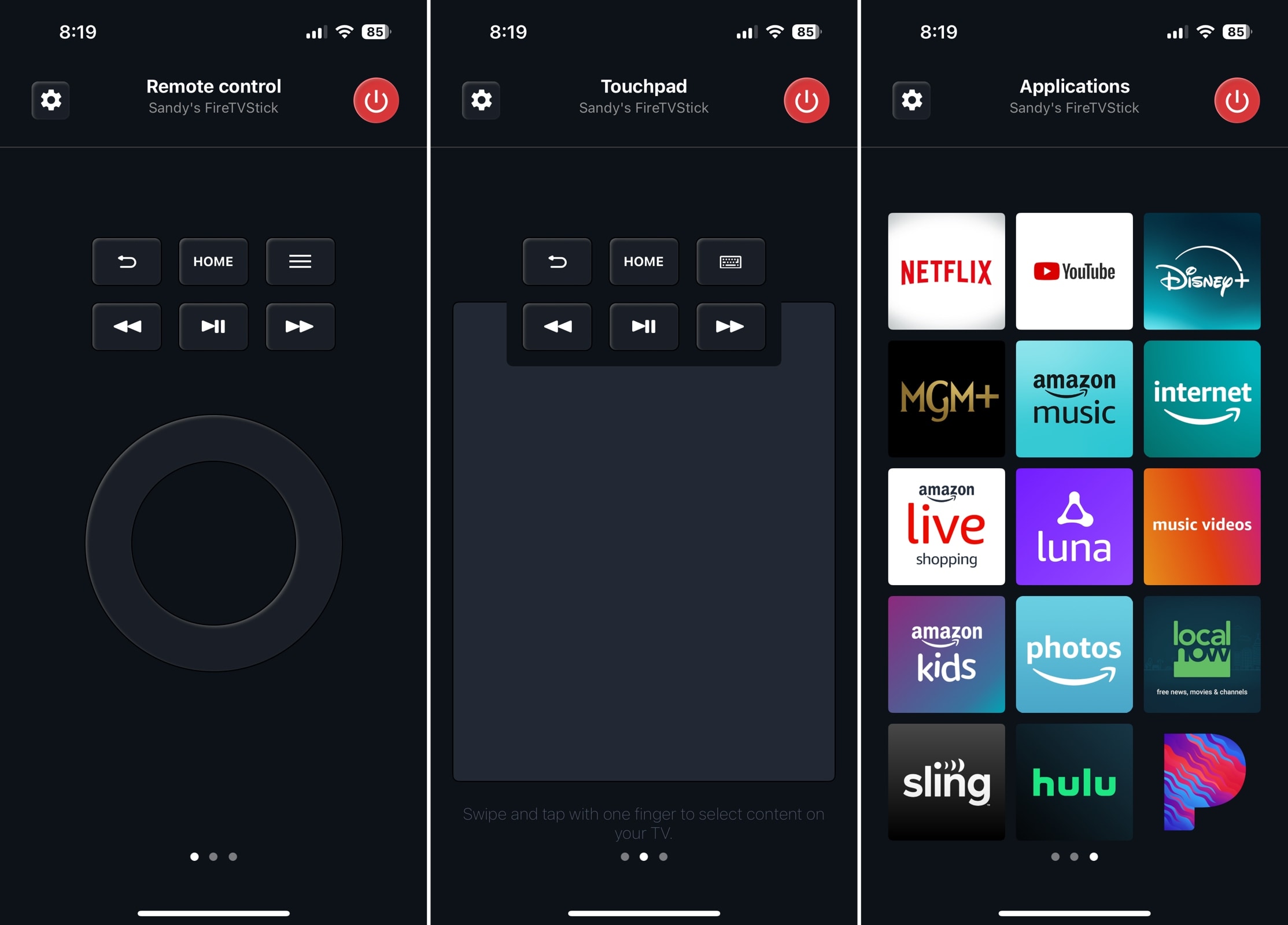
このiPhone向けTVリモコンアプリは、アプリ内の各エリアをタブではなくスワイプジェスチャーで切り替えるミニマルなインターフェースを提供します。無料版はやや機能が限定されており、ボタン操作のみ利用できますが、基本的なユニバーサルリモコンが欲しいなら、これで十分です。
注目の機能:
- 円形ボタン操作(アップグレードでタッチパッドとキーボードのオプション)
- 素早いチャンネル選択
- シンプルな3画面デザイン
長所
- 基本的な用途は無料
- シンプルなセットアップ
- 直感的なインターフェース
- iPad 対応
短所
- アップグレードなしではタッチパッドもキーボードもありません
- カスタマイズオプションはありません
- 追加機能(ミラーリング、キャスティングなど)なし
- 使用中のポップアップ広告
⭐ App Storeでの評価: 5点満点中4.6
💵 料金: 無料(サブスクリプションは$2.99から)
6. ユニバーサルリモコン | スマートテレビ

iPhone向けUniversal Remote | Smart TVには、さまざまなリモート画面スタイル、物理リモコンの場所を探す機能、スリープタイマーなど、便利な追加機能が揃っています。また、Webサイト、メディア、YouTube向けの内蔵スクリーンキャスト機能も活用できます。
主な機能:
- ボタンおよびタッチパッド操作
- クイックチャンネル選択
- リモート画面デザインの選択
- スリープタイマー
- スクリーンキャストオプション
- 触覚フィードバック設定
長所
- 簡単なセットアップ
- 便利な追加機能
- 優れたカスタマイズオプション
- iPad 対応
短所
- 3日間のトライアルは無料オプションのみです
- Fire TV デバイスには ADB が必要です
⭐ App Storeでの評価: 5点満点中4.7
💵 料金: 無料(サブスクリプションおよびプレミアムアクセスは$6.99から)
7. TVリモコン - ユニバーサルコントロール

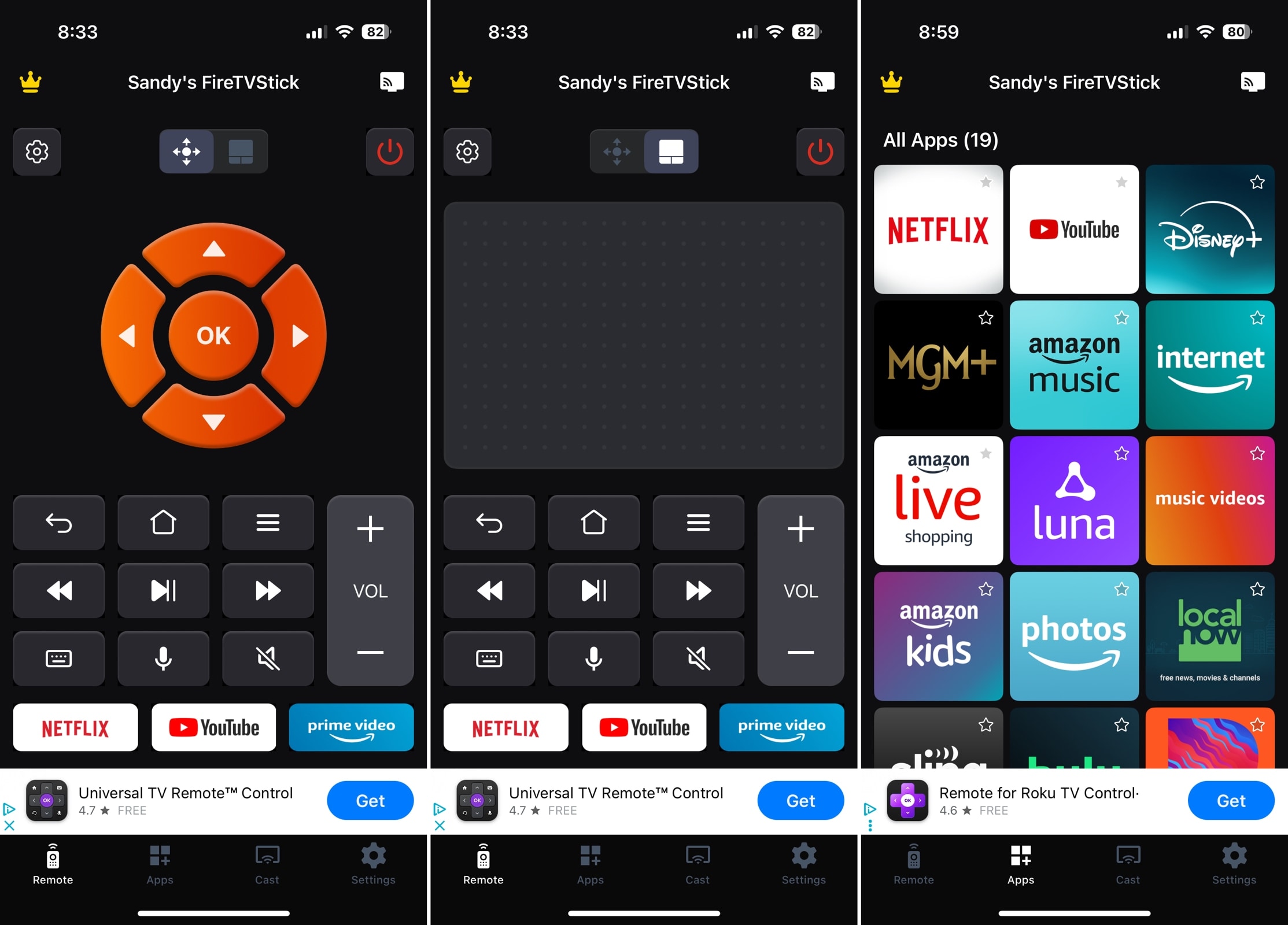
iPhone向けのTV Remote – Universal Controlは、使いやすさと反応の良さのおかげで優れた選択肢です。数回ボタンをタップすると、アップグレードしないと続行できない仕様になっているのは残念です。しかし、アプリ内課金で他の基本機能をアンロックし、広告を削除できます。
注目の機能:
- ボタン操作(アップグレードでタッチパッド、キーボード、音声オプション)
- チャンネルのクイック選択
- 画面キャストのオプション
- 3チャンネル用のプリセットボタン(アップグレードで利用可能)
- 触覚フィードバック設定
長所
- シンプルなセットアップ
- レスポンシブコントロール
- iPad 対応
短所
- 無料での使用は制限されています
- アップグレードなしではタッチパッド、キーボード、音声は使用できません
- カスタマイズオプションが限られています
- 下部のバナー広告
⭐ App Storeでの評価: 5点中4.4
💵 価格: 無料(サブスクリプションは$4.99から)
8. TVリモコン – ユニバーサル

iPhone向けTV Remote – Universalは、Roku、LG、Samsung、Sony、Philipsなどの人気TVブランドに対応した信頼できる選択肢です。テレビを簡単に切り替えられ、タップひとつでチャンネルやアプリにアクセスできます。
主な機能:
- ボタン操作と基本的なテキスト入力
- 素早いチャンネル選択
- 触覚フィードバックと「モバイル設定で電源オン」
長所
- 簡単なセットアップ
- レスポンシブコントロール
- iPad 対応
短所
- 限定的なTVブランド対応(例:Fire TVには非対応)
- カスタマイズオプションが限られています
- 追加機能(ミラーリング、キャスティングなど)なし
- 下部のバナー広告
⭐ App Storeでの評価: 5点満点中4.6
💵 価格: 無料(サブスクリプションは$4.99から)
9. ユニバーサルリモコン TV スマート

iPhone向けUniversal Remote TV Smartは、Samsung、LG、Sony Bravia、Philipsなど、ほかのスマートTVブランドに対応しています。初期のリモコン画面には、Input、Info、Guideといった、通常は物理リモコンで見かける追加ボタンが用意されており、これらをよく使う場合に便利です。
注目の機能:
- ボタンおよび数字パッドでの操作
- Input、Menu、Guide、Info用の追加ボタン
- 電源ボタン
長所
- コンピューターなどの他のデバイス用に設定する
- レスポンシブコントロール
- iPad 対応
短所
- 一部のテレビブランドのみ対応(例:TCLやFire TVは非対応)
- カスタマイズオプションが限られています
- 追加機能(ミラーリング、キャスティングなど)なし
- 雑然とした初期インターフェース(デバイスによって異なります)
⭐ App Storeでの評価: 5点中4.2
💵 料金: 無料(プレミアム版および広告削除は$3.99から)
| アプリ名 | 対応TV&テクノロジー | 主な機能 | 使いやすさ&接続の簡単さ | 価格 |
| TVRem | Roku(ストリーミングプレーヤー、ブランドTV)Fire TV(ストリーミングプレーヤー、AmazonスマートTV、その他Fire TV内蔵TV)Android TV、Chromecast with Google TV、Google TVストリーマー、Samsung TV、Apple TV。 | 複数の入力コントロール、チャンネルのクイック起動、Google アシスタントとAlexa入力、触覚フィードバック設定、ほか | 簡単なセットアップと直感的なインターフェース | 無料 |
| Apple TVリモコン(内蔵) | Apple TV HD以降、および対応するAirPlay互換スマートTV | タッチ操作ナビゲーション、Siri音声コントロール、音量コントロール、コントロールセンターに内蔵 | 簡単にセットアップできるが、Apple製以外のTVではHomeアプリでのペアリングが必要 | 無料(iOSに内蔵) |
| ユニバーサルリモコン TVコントローラー | Roku、TCL、Sony、LG、Samsung、Android TV、Hisense、ほか | 複数の入力コントロール、チャンネル検索、画面ミラーリング&キャスト、ほか | 簡単なセットアップと直感的なインターフェース | 無料(トライアル、サブスクリプション、プレミアムパックは$3.99から) |
| ユニバーサルリモコン TVコントロール | Samsung、LG、Sony、Philips、Panasonic、Vizio、TCL、ほか | 基本的な入力コントロール、チャンネルのクイック選択、画面キャスト、触覚フィードバック設定 | 簡単なセットアップと基本的なインターフェース | 無料(トライアル、サブスクリプション、Proパックは$4.99から) |
| ユニバーサルTVリモコン | Samsung、LG、Sony、Philips、Panasonic、Vizio | ボタン操作、チャンネルのクイック選択、3画面デザイン | 簡単なセットアップと基本的なインターフェース | 無料(サブスクリプションは$2.99から) |
| ユニバーサルリモコン|スマートTV | Roku、Fire TV、ほか | ボタンとタッチパッド操作、チャンネルのクイック選択、スリープタイマー、画面キャスト、ほか | 簡単なセットアップと基本的なインターフェース | 無料(サブスクリプションおよびプレミアムアクセスは$6.99から) |
| TVリモコン – ユニバーサルコントロール | Roku、TCL、Sony、Vizio、Samsung、Fire TV、LG、ほか | ボタン操作、チャンネルのクイック選択、画面キャスト、プリセット、触覚フィードバック設定 | 簡単なセットアップと基本的なインターフェース | 無料(サブスクリプションは$4.99から) |
| TVリモコン – ユニバーサル | Roku、LG、Samsung、Sony、Philips | ボタンと基本的なテキスト入力コントロール、チャンネルのクイック選択、触覚フィードバック設定 | 簡単なセットアップと基本的なインターフェース | 無料(サブスクリプションは$4.99から) |
| ユニバーサルリモコン TVスマート | Roku、LG、Hisense、Samsung、Sony、Philips、TCL、ほか | ボタンおよびテンキー入力コントロール、メニューとガイド、電源ボタン | 基本的なセットアップとインターフェース | 無料(プレミアム版および広告削除は$3.99から) |
なぜユニバーサルリモコンアプリを使うのですか?
ユニバーサルリモコンアプリは、物理的なテレビリモコンのデジタル版で、複数種類のテレビで使えます。メール、メモ、リマインダーのアプリを使うのと同じくらい簡単に、iPhoneでリモコンアプリを開くだけで自宅のどのテレビでも操作できます。
⏰ 時間を節約: 番組を見始めようとしたときにリモコンを探し回る必要はありません。iPhoneのユニバーサルリモコンアプリを手に取るだけです。
🤑 お金を節約: リモコンが壊れた場合の買い替え費用や、所有している各リモコンの電池購入費を回避できます。
⚙ イライラを軽減: 同じデバイスで自宅のすべてのテレビを操作できます。リモコンを持ち替えることなく、部屋から部屋へ移動できます。
適切なリモートアプリの選び方
優れた無料ツールや購入前に試せるツールが数多くある中で、iPhone向けのユニバーサルリモコンアプリはどれが最適なのか、どうやって判断すればよいのでしょうか?ここでは、ご自宅のiPhone向けに最適な無料TVリモコンアプリを選ぶ際に確認したいポイントをご紹介します。
- ✅ 互換性: 幅広いTVブランドに対応しているか、またはお使いの特定デバイスに対応しているか。
- ✅ 使いやすさ: TV間の切り替えが簡単で、リモコン画面が見やすく、セットアップが容易であること。
- ✅ 操作オプション: ボタン、タッチパッド、キーボード、音声など、好みの操作方法に対応していること。
- ✅ 応答性: 操作やナビゲーションに対する入力・反応が即座であること。
- ✅ カスタマイズ: アプリアイコンやリモコン画面のスタイルなど、パーソナライズできること。
- ✅ 追加機能: チャンネル検索、TVの電源オン/オフ、スリープタイマー、ミラーリングやキャストなど。
覚えておいてください。あなたが選ぶアプリは、友だちが選ぶものと同じとは限りません。大切なのは、あなたが気に入るかどうか、そして最終的にご自宅の環境で最も快適に使えるかどうかです!
トラブルシューティング: 一般的な接続の問題
iPhone向けの最高のユニバーサルリモコンアプリでも、不具合が起こることがあります。ここでは、最も一般的な問題とその解決方法を紹介します。
❗Wi-Fiネットワークが間違っている/一致していない
これが最もよくある原因です。iPhoneとテレビは同じWi‑Fiネットワークに接続されている必要があります。同じルーター機種というだけではなく、まったく同じネットワーク名(SSID)である必要があります。
- iPhoneのWi‑Fi設定とテレビのネットワーク設定の両方を確認し、一致していることを確かめてください。
- ゲストネットワークではデバイス同士が分離されることがよくあります。iPhoneがゲストネットワークに接続されていてテレビがそうでない(またはその逆)場合、アプリはテレビを見つけられません。
- iPhoneのVPNをオフにしてください。VPNはローカルネットワーク上のデバイス検出を妨げることがあります。
❗アプリにテレビが表示されない
- テレビとアプリの両方を再起動し、もう一度接続を試してください。
- テレビの電源が入っていて、ネットワークに接続されていることを確認してください。テレビの機種によっては、特定のスタンバイモード中にネットワークが制限される場合があります。
- テレビの設定で、モバイルデバイス制御、ネットワーク制御、リモートアクセスに関連するオプションを確認してください。名称はメーカーによって異なります。
- 両方のデバイスが安定したWi‑Fi接続になっているか確認し、可能ならルーターに近づけてください。
❗アプリは接続するがボタンが反応しない
- アプリを強制終了して再度開き、テレビに再接続してください。
- アプリまたはテレビのファームウェア更新が保留になっていないか確認してください。古いソフトウェアは、操作が反応しない原因としてよくあります。
- 特に近くに他のスマートホーム機器がある場合は、Bluetoothをオフにしてからオンに戻して、Bluetoothによる干渉を避けてください。
- テレビがすでに別のリモコンアプリやモバイルデバイスで操作されていないか確認し、必要に応じて他のペアリング済みデバイスの接続を解除してください。
❗ファイアウォールまたはルーター設定が接続をブロックしている
- 一部のルーターやアクセスポイントでは、同じWi‑Fiネットワーク上のデバイス同士の通信を防ぐためにAP分離やクライアント分離が使われています。これが有効になっていると、リモコンアプリがテレビを検出できない場合があります。ルーター設定を確認し、この機能がある場合は無効にしてください。
- メッシュWi‑Fiシステムを使用している場合は、両方のデバイスが同じローカルネットワーク上にあること、およびクライアント分離やネットワーク分割が有効になっていないことを確認してください。それでも検出に失敗する場合は、一時的に両方のデバイスを同じメッシュノードに接続して、再度試してください。
結論
iPhone用のユニバーサルTVリモコンアプリは、複数のTVブランドがある家庭に最適です。物理的なリモコンに依存せず、モバイルデバイスですべてのTVを操作できるため、時間とお金、そしてストレスを節約できます。
iPhone向けの無料で使える最高のユニバーサルTVリモコンアプリという点では、このリストにある各ツールはいずれも堅実な選択肢です。操作オプション、直感的なインターフェース、シンプルさ、カスタマイズ性、追加機能など、どの観点でも各アプリはそれぞれ独自の魅力があります。検討すべき優れた選択肢の一つがTVRemで、TVを簡単に操作できるスムーズなオールインワンソリューションを提供します。しかし、アプリ内課金が一切ない完全無料のアプリを探しているなら、TVRemを選びましょう。
よくある質問
Apple TVリモートはiPhoneのコントロールセンターで利用できます。このアプリは、接続されているApple TVまたはAirPlay対応のスマートTVを操作できます。ただし、Apple TVだけでなく他のTVブランドにも対応するユニバーサルリモコンをお探しの場合は、幅広いスマートTVに対応し、より柔軟な操作オプションを提供するTVRemアプリを使用できます。
App Store には iOS 向けの無料 TV リモコンアプリが数多くありますが、ほとんどは全機能を利用するために追加購入が必要です。そこで、アプリ内課金やアップグレードの心配がない完全無料の選択肢として、幅広いスマート TV に対応し、完全なリモート操作のための追加機能も備えた TVRem をぜひチェックしてください。
はい、いくつかの方法でiPhoneをテレビに接続して、ミラーリングやストリーミングを行うことができます。対応するスマートテレビではAirPlay、またはサードパーティ製アプリを使用して、どちらもワイヤレスで接続できます。また、アダプタとHDMIケーブルを使って有線でiPhoneをテレビに接続することも可能です。
LGブランド専用のLG TV Remote Control Plusアプリを使用することも、複数のテレビブランドに対応するユニバーサルアプリを選ぶこともできます。
TVRemはLGテレビで動作します。iPhoneにユニバーサルリモコンアプリをダウンロードして、Wi‑Fi経由でLGテレビに接続するだけです。
はい、Apple TV Remote は iPhone のコントロールセンターに組み込まれています。Apple TV と、対応する AirPlay 互換スマート TV で動作するので、別のアプリをインストールする必要はありません。欠点は互換性で、Fire TV、Android TV、その他の AirPlay 非対応ブランドでも使えるリモコンが欲しい場合は、TVRem のような専用のユニバーサルリモコンアプリのほうが適しています。