- Blog
- Cara melakukan
- Aplikasi Remote Universal Gratis Untuk iPhone: Pilihan Terbaik Untuk 2026

Aplikasi Remote Universal Gratis Untuk iPhone: Pilihan Terbaik Untuk 2026
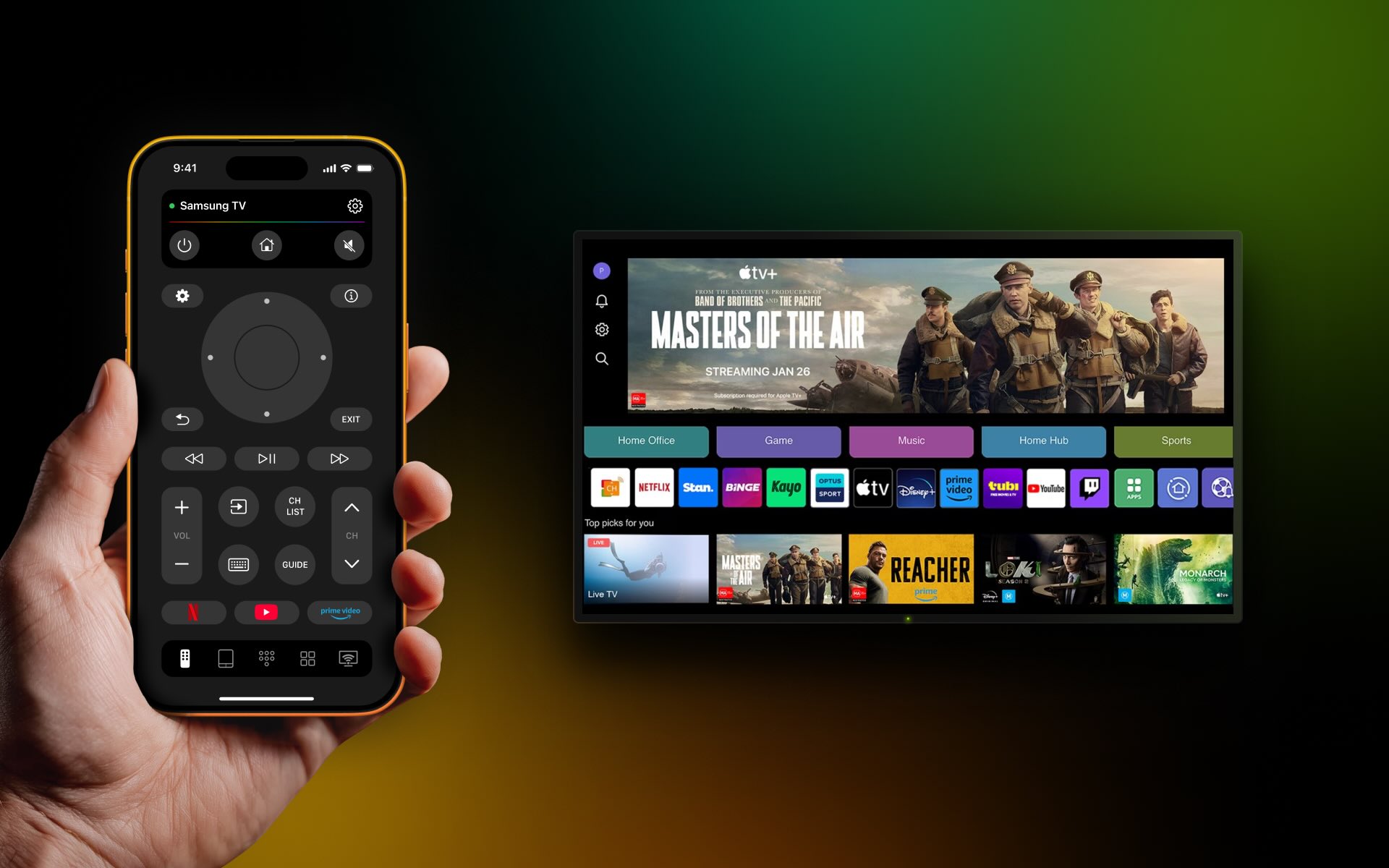
Jika Anda memiliki beberapa TV di rumah yang mencakup lebih dari satu merek, remote universal adalah pilihan yang ideal. Namun mengapa repot dengan remote fisik yang dapat mengontrol semua TV Anda ketika Anda dapat menggunakan remote digital yang lebih sederhana dan lebih praktis? Kami menguji berbagai macam aplikasi remote control, dan untuk membantu Anda menemukan aplikasi remote TV universal gratis untuk iPhone, kami telah mengumpulkan pilihan terbaik kami di bawah ini.
9 Aplikasi Remote Universal Gratis Terbaik untuk iPhone
Berikut adalah sembilan aplikasi remote TV universal gratis terbaik untuk iPhone yang dapat Anda ulas. Masing-masing menawarkan fitur dasar yang Anda harapkan dengan beberapa fitur unggulan. Anda juga dapat melihat kelebihan dan kekurangannya, serta harga pembelian dalam aplikasi yang tersedia untuk membuka fitur tambahan.
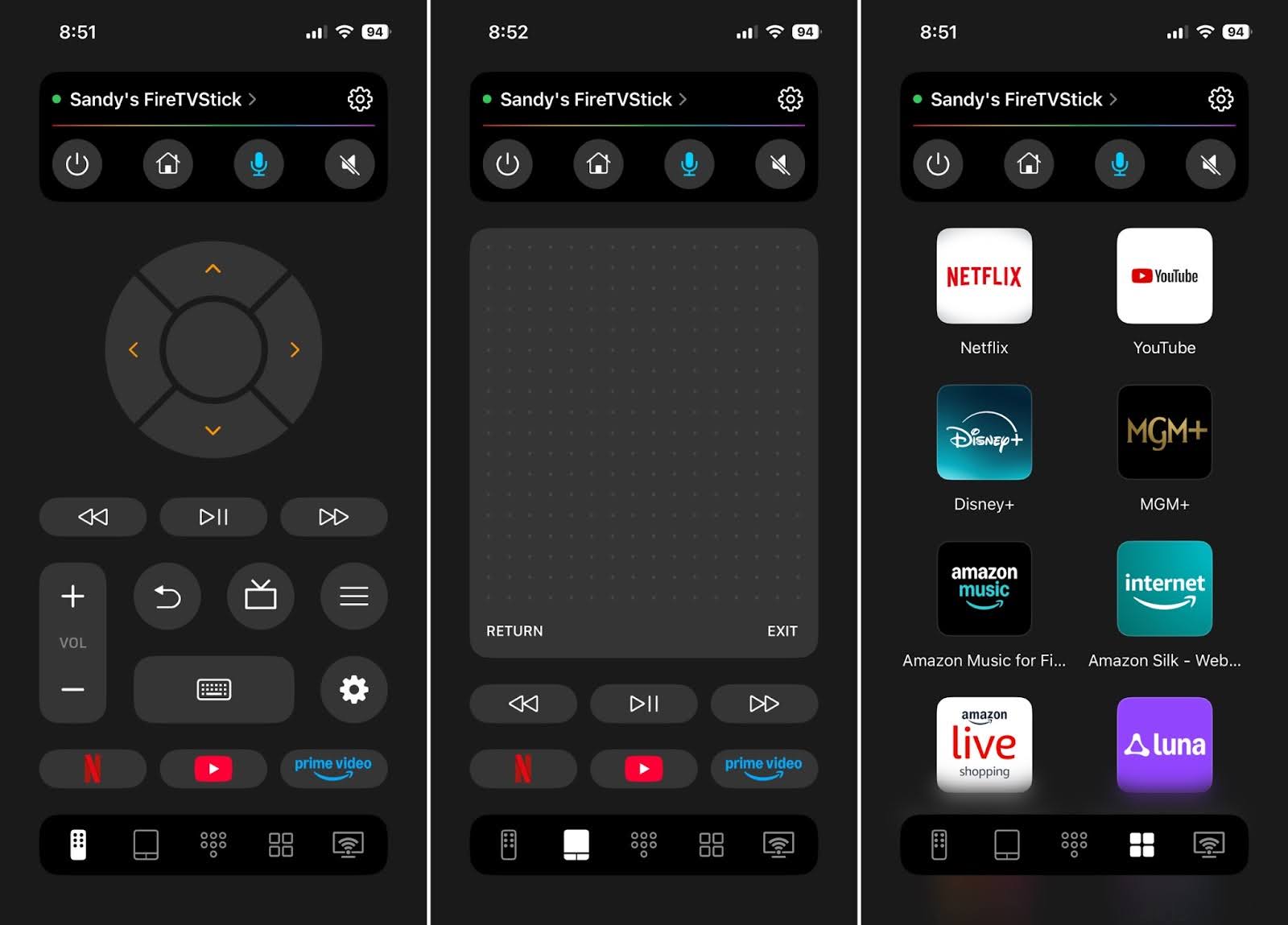
1. Aplikasi Remote Universal TVRem

TVRem gives you complete control over your smart TV. It works with most any TV brand including Roku, Fire TV, Android TV, Google TV, Apple TV, LG, Samsung, and more. TVRem also provides an easy-to-use interface, favorite channel access, and responsive navigation.
Notable features:
- Button, touchpad, number pad, keyboard, and voice controls
- Quick app launch for Netflix, YouTube, Prime Video, and more
- Google Assistant and Alexa input control (supported TV models)
- Haptic and sound feedback settings
Pros
- Pengaturan mudah
- Antarmuka intuitif
- Input keyboard pintar
- Pencarian saluran
- Kontrol responsif
Cons
- Tidak dapat mengubah tombol saluran prasetel
Cara Menggunakan Remote TV Universal TVRem: Panduan Langkah demi Langkah
Menyiapkan TVRem untuk mengontrol TV Anda dari iPhone Anda itu sederhana dan cepat. Cukup ikuti langkah-langkah berikut:
1. Download and install the TVRem app from the App Store.

2. Nyalakan TV Anda.
3. Pastikan bahwa TV dan iPhone Anda terhubung ke jaringan Wi-Fi yang sama untuk komunikasi yang lancar.

4. Luncurkan aplikasi TVRem di iPhone Anda dan berikan izin yang diperlukan.
5. Ketuk Pilih TV dan pilih TV Anda dari daftar yang tersedia.
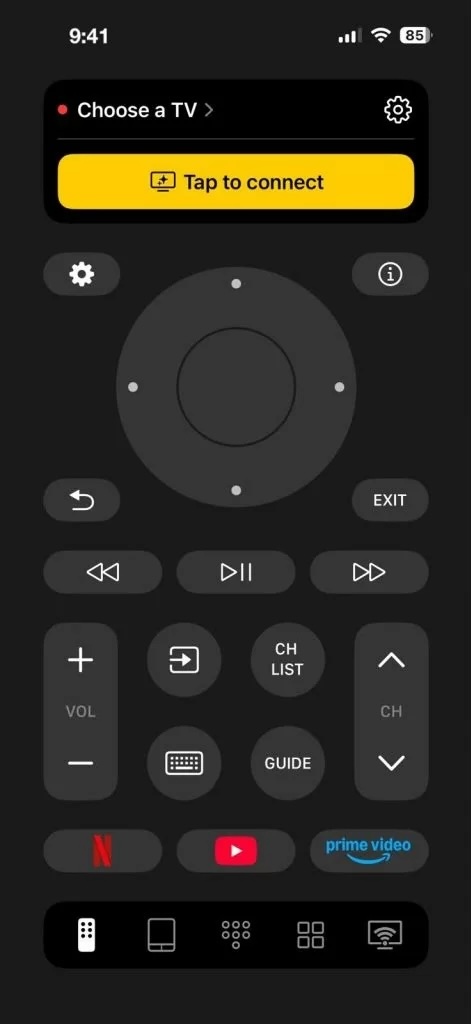
6. Klik Connect – dan Anda sudah siap!
Dengan TVRem, kini Anda dapat mengontrol TV Anda langsung dari iPhone Anda. Nikmati kemudahan mengganti saluran, menyesuaikan volume, dan menavigasi menu dengan mudah.
⭐️ Rating in the App Store: 4.8 out of 5
💵 Pricing: Free
2. Remote Apple TV (Bawaan)

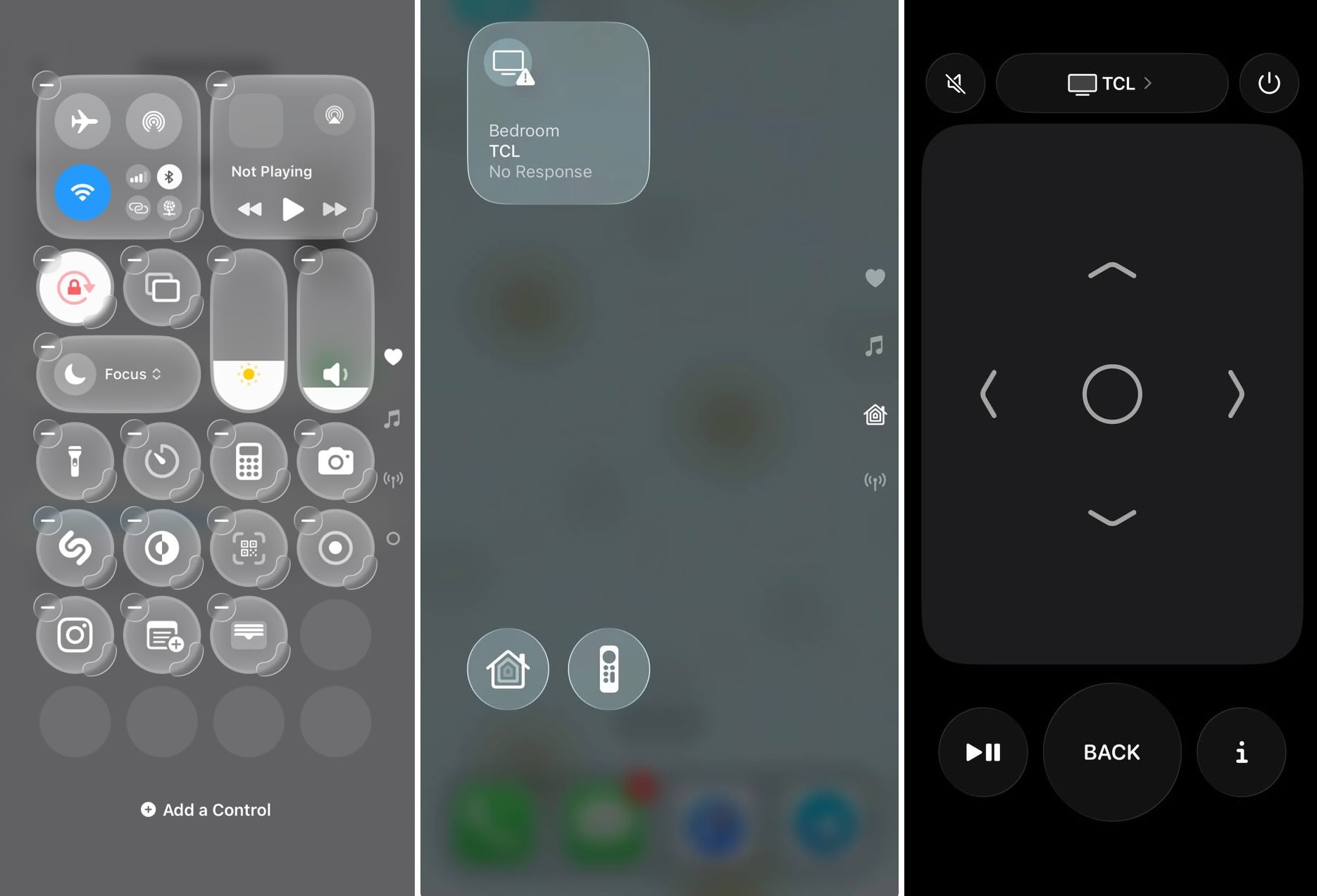
Jika Anda sama sekali tidak ingin menginstal aplikasi pihak ketiga, iPhone Anda sudah dilengkapi remote untuk Apple TV. Anda dapat menemukannya di Pusat Kontrol dan menggunakannya dengan Apple TV atau smart TV yang kompatibel dengan AirPlay.
Fitur unggulan:
- Navigasi permukaan sentuh dengan gestur usap, ditambah tombol Menu, Home, dan Putar/Jeda khusus
- Dukungan Siri untuk perintah suara di Apple TV
- Kontrol volume dan daya untuk Apple TV Anda atau smart TV yang kompatibel dengan AirPlay
- Berfungsi dengan Apple TV HD atau yang lebih baru serta smart TV yang kompatibel dengan AirPlay
- Tersedia dari Pusat Kontrol tanpa menginstal aplikasi terpisah
Pros
- Sudah terpasang - tidak ada yang perlu diunduh
- Tidak perlu mendaftar akun atau iklan
- Antarmuka bersih dan minimalis
- Dukungan Siri untuk pencarian suara
- Berfungsi di berbagai perangkat Apple (iPhone, iPad)
Cons
- Hanya berfungsi dengan Apple TV atau TV yang kompatibel dengan AirPlay - tidak mendukung merek tanpa AirPlay 2 (model LG, Samsung, Sony yang lebih lama, sebagian besar perangkat Fire TV dan Roku)
- Tidak ada dukungan IR blaster atau fitur universal-remote lanjutan seperti preset saluran dan pintasan aplikasi kustom
- Untuk menggunakannya dengan smart TV, bukan Apple TV, pertama-tama Anda perlu menambahkan TV ke app Rumah dan menugaskannya ke sebuah ruangan
- Tidak ada fitur tambahan pencerminan/pengecoran layar selain AirPlay itu sendiri
Cara Menggunakan Remote Apple TV: Panduan Langkah demi Langkah
1. Pastikan iPhone Anda dan Apple TV atau smart TV yang kompatibel dengan AirPlay yang didukung terhubung ke jaringan Wi‑Fi yang sama.
2. Jika Anda menggunakan smart TV alih-alih Apple TV, pertama-tama tambahkan ke aplikasi Home dan tetapkan ke sebuah ruangan.
3. Buka Pusat Kontrol di iPhone Anda (usap ke bawah dari sudut kanan atas).
4. Jika Anda tidak melihat ubin remote, tambahkan: buka Pengaturan → Pusat Kontrol dan ketuk tombol Tambah di sebelah Apple TV Remote.
5. Ketuk ubin Apple TV Remote di Pusat Kontrol.
6. Pilih Apple TV atau smart TV Anda dari daftar perangkat yang tersedia.
7. Jika diminta, masukkan kode pemasangan yang ditampilkan di layar TV Anda.
Setelah terhubung, Anda dapat menggeser permukaan sentuh untuk menavigasi menu, mengetuk untuk memilih, menekan dan menahan tombol Home untuk Siri, serta menggunakan tombol volume untuk menyesuaikan suara.
⭐ Peringkat di App Store: N/A – sudah terintegrasi di iOS, bukan unduhan terpisah
💵 Harga: Gratis (termasuk pada setiap iPhone)
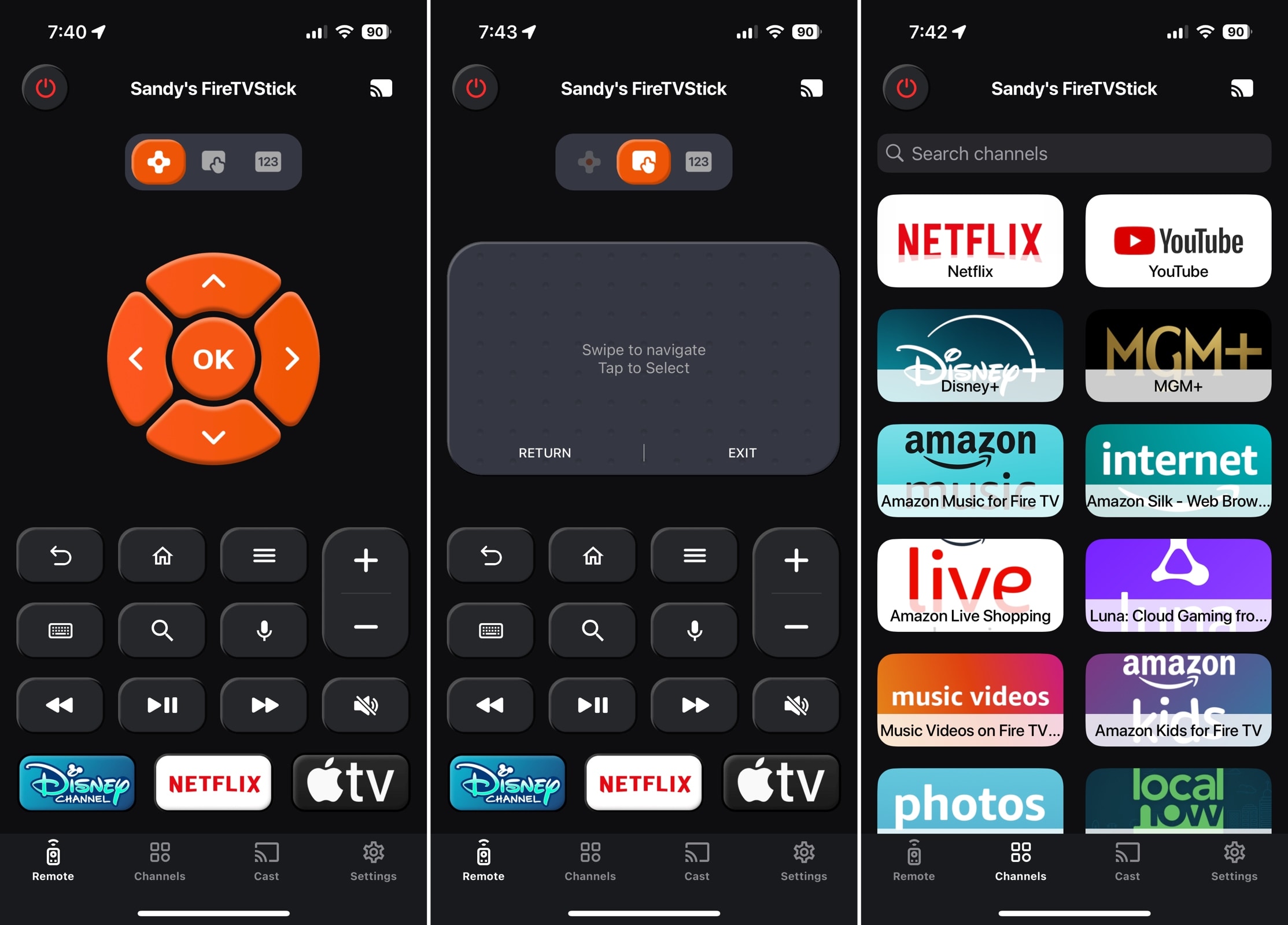
3. Pengontrol TV Remote Universal

Universal Remote TV Controller menawarkan proses pengaturan yang mudah di iPhone dan berfungsi dengan sebagian besar merek TV. Semua kontrol responsif, pencarian saluran sangat praktis, dan Anda dapat menyesuaikan beberapa opsi untuk pengalaman yang lebih personal.
Fitur unggulan:
- Kontrol tombol, touchpad, keypad angka, keyboard, dan suara
- Pemilihan saluran cepat dengan pencarian
- Opsi screen mirroring dan casting
- Kustomisasi getaran, bunyi klik, dan ikon aplikasi
- Tombol preset untuk tiga saluran
Pros
- Pengaturan sederhana
- Pengaturan kualitas pencerminan layar
- Beberapa desain ikon aplikasi
- Pencarian saluran
- Dukungan iPad
Cons
- Opsi gratis hanya untuk uji coba 3 hari
- Tidak dapat mengubah tombol saluran preset
⭐ Peringkat di App Store: 4.7 dari 5
💵 Harga: Gratis (Uji Coba, Langganan, dan Paket Premium mulai dari $3.99)
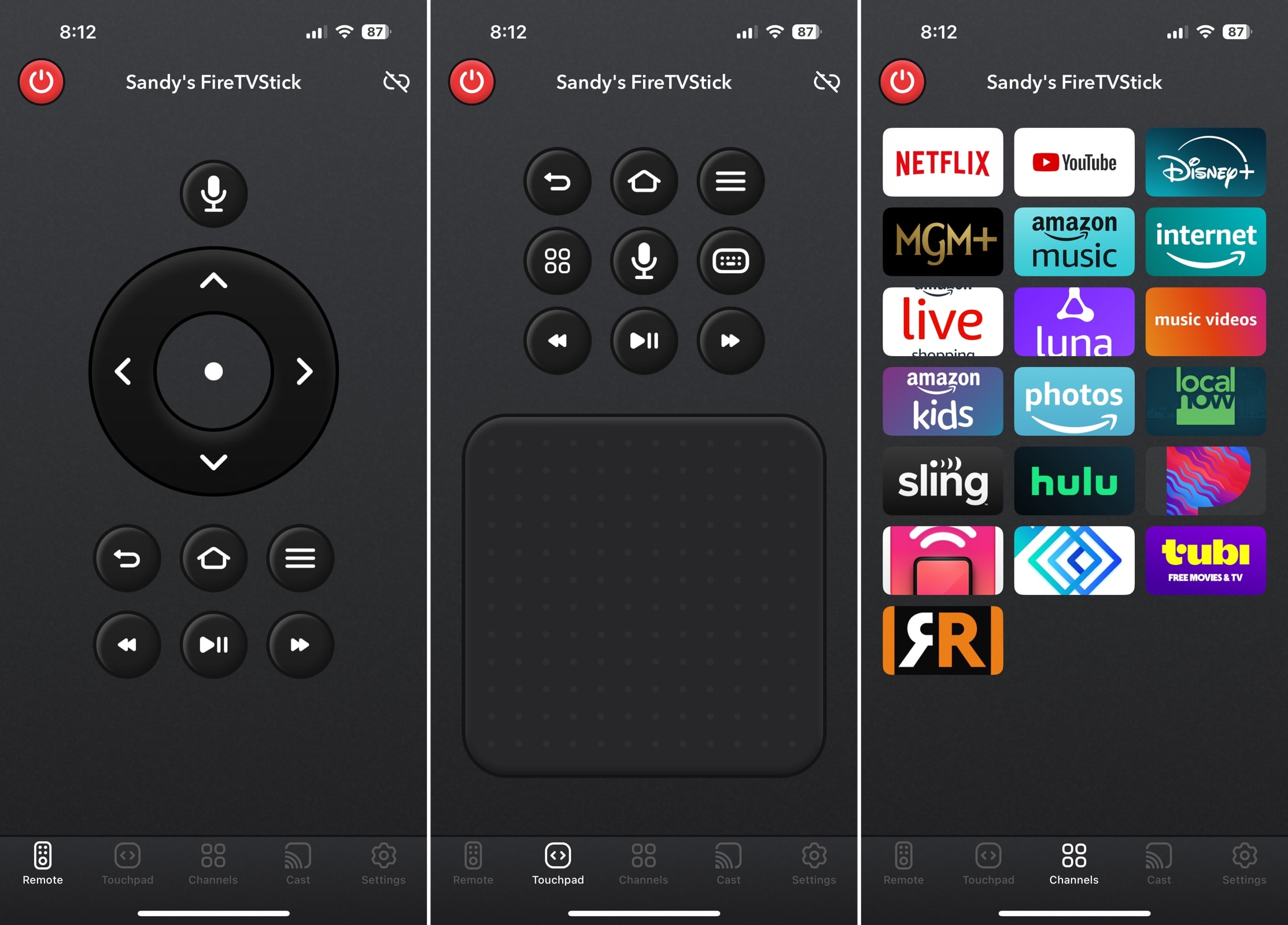
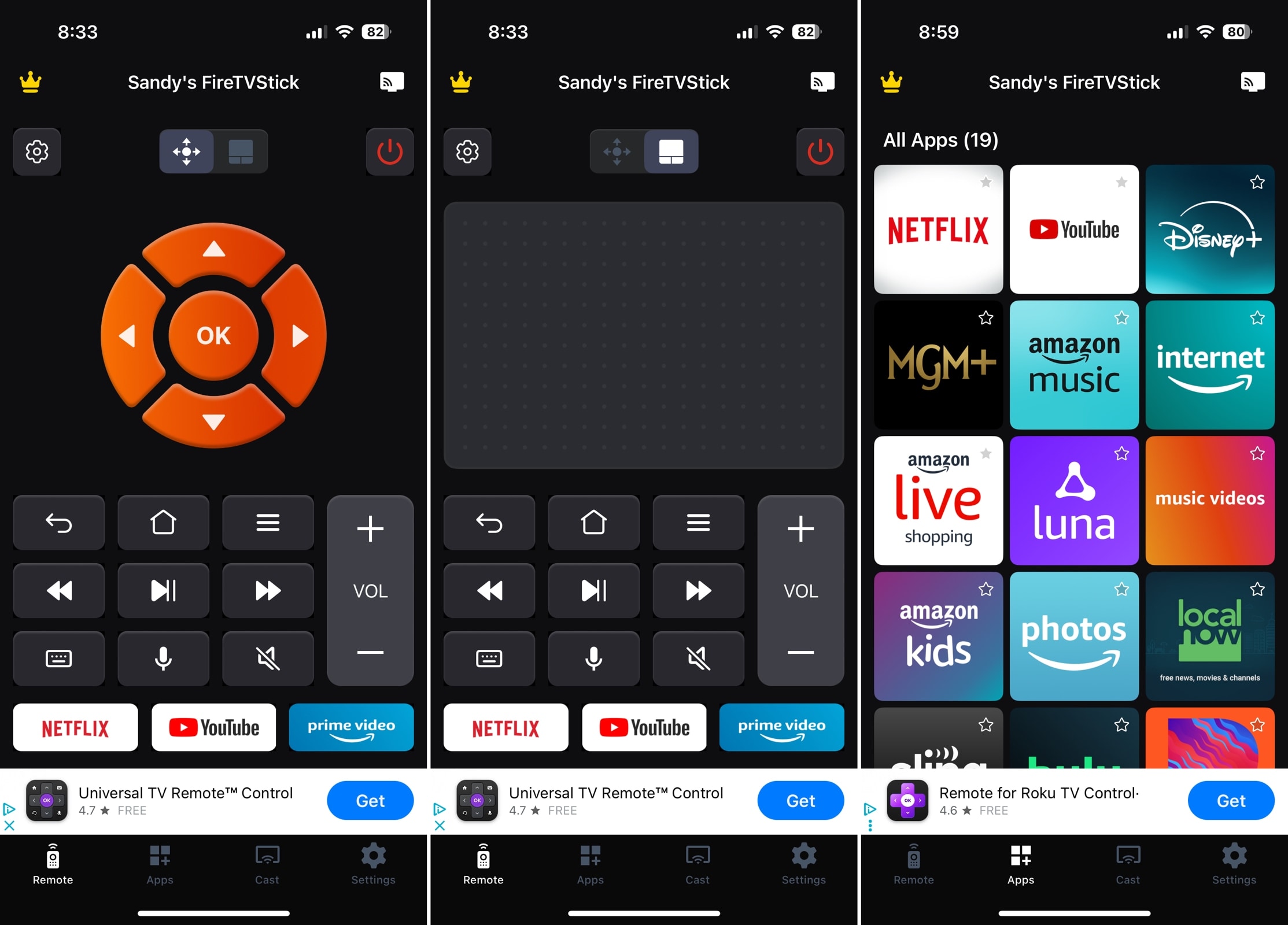
4. Kontrol TV dengan Remote Universal
Universal Remote TV Control menghadirkan antarmuka yang sederhana dan rapi untuk pengguna iPhone. Anda dapat beralih antara kontrol tombol dan touchpad dengan sekali ketuk serta mengakses kontrol suara dari kedua area.
Fitur unggulan:
- Kontrol tombol, touchpad, suara, dan input teks dasar
- Pemilihan saluran cepat
- Opsi casting layar
- Pengaturan umpan balik haptik
Pros
- Pengaturan mudah
- Antarmuka sederhana
- Dukungan iPad
Cons
- Opsi gratis hanya untuk uji coba 3 hari
- Opsi kustomisasi terbatas
⭐ Peringkat di App Store: 4,3 dari 5
💵 Harga: Gratis (Uji Coba, Langganan, dan Paket Pro mulai dari $4.99)
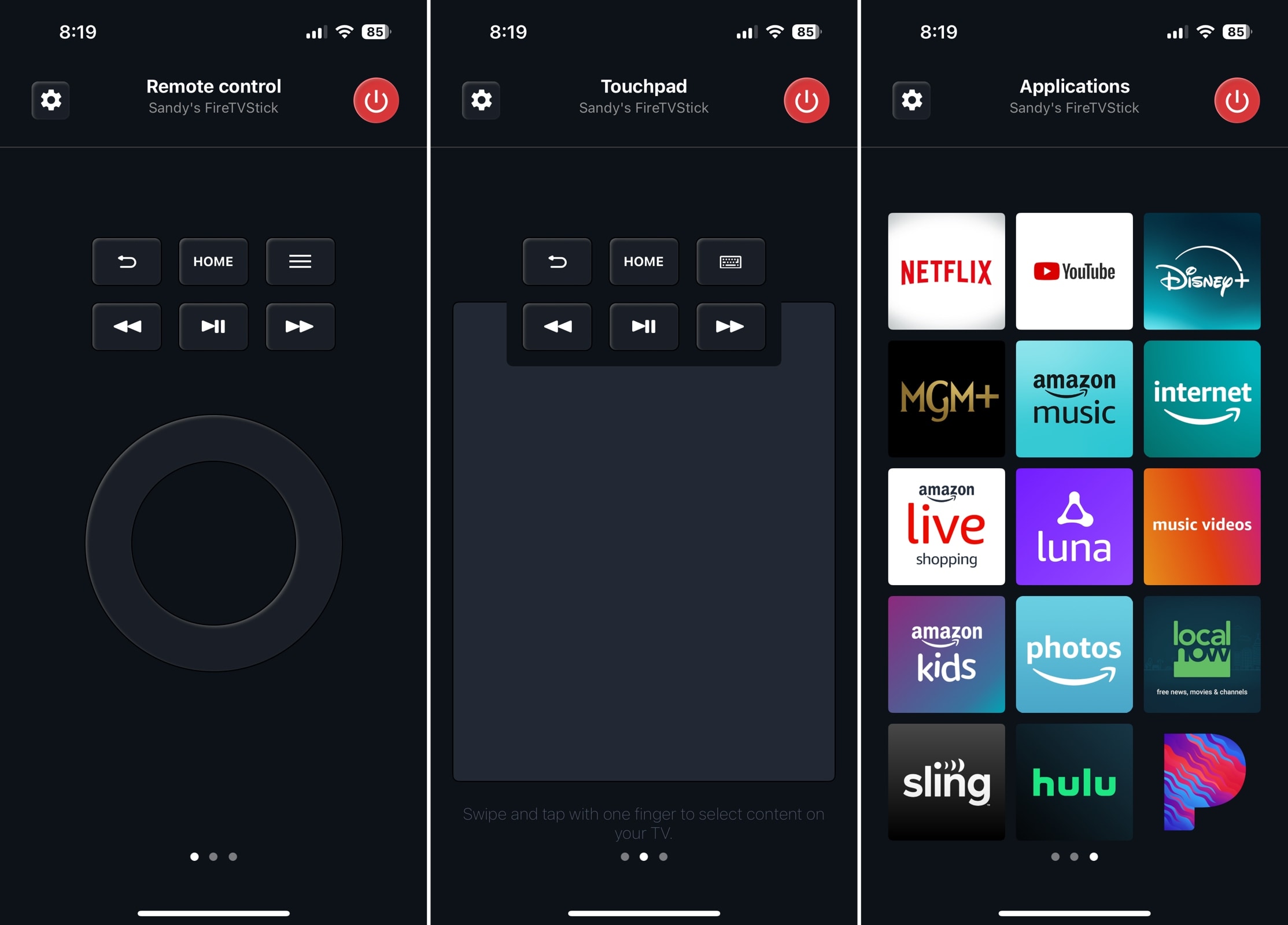
5. Remote TV Universal

Aplikasi Remote TV untuk iPhone ini menyediakan antarmuka minimalis dengan gestur usap alih-alih tab untuk area aplikasi yang berbeda. Aplikasi ini agak terbatas pada penawaran gratisnya, hanya memberi Anda kontrol tombol, tetapi jika Anda menginginkan remote universal dasar, inilah pilihannya.
Fitur unggulan:
- Kontrol tombol melingkar (opsi touchpad dan keyboard melalui peningkatan)
- Pemilihan saluran cepat
- Desain sederhana tiga layar
Pros
- Gratis untuk penggunaan dasar
- Pengaturan sederhana
- Antarmuka intuitif
- Dukungan iPad
Cons
- Tidak ada touchpad atau keyboard tanpa upgrade
- Tidak ada opsi penyesuaian
- Tidak ada fitur tambahan (mirroring, casting, dll.)
- Iklan pop-up selama penggunaan
⭐ Rating di App Store: 4.6 dari 5
💵 Harga: Gratis (Langganan mulai dari $2.99)
6. Remote Universal | Smart TV

Universal Remote | Smart TV untuk iPhone menawarkan tambahan yang mengesankan seperti berbagai gaya tampilan layar remote, pelacak remote fisik, dan pengatur waktu tidur. Anda juga dapat memanfaatkan opsi casting layar bawaan untuk situs web, media, dan YouTube.
Fitur unggulan:
- Kontrol tombol dan touchpad
- Pemilihan saluran cepat
- Pilihan desain layar remote
- Pengatur waktu tidur
- Opsi casting layar
- Pengaturan umpan balik haptik
Pros
- Pengaturan mudah
- Fitur tambahan yang berguna
- Opsi kustomisasi yang bagus
- Dukungan iPad
Cons
- Opsi gratis hanya untuk uji coba 3 hari
- Memerlukan ADB untuk perangkat Fire TV
⭐ Peringkat di App Store: 4,7 dari 5
💵 Harga: Gratis (Langganan dan Akses Premium mulai dari $6,99)
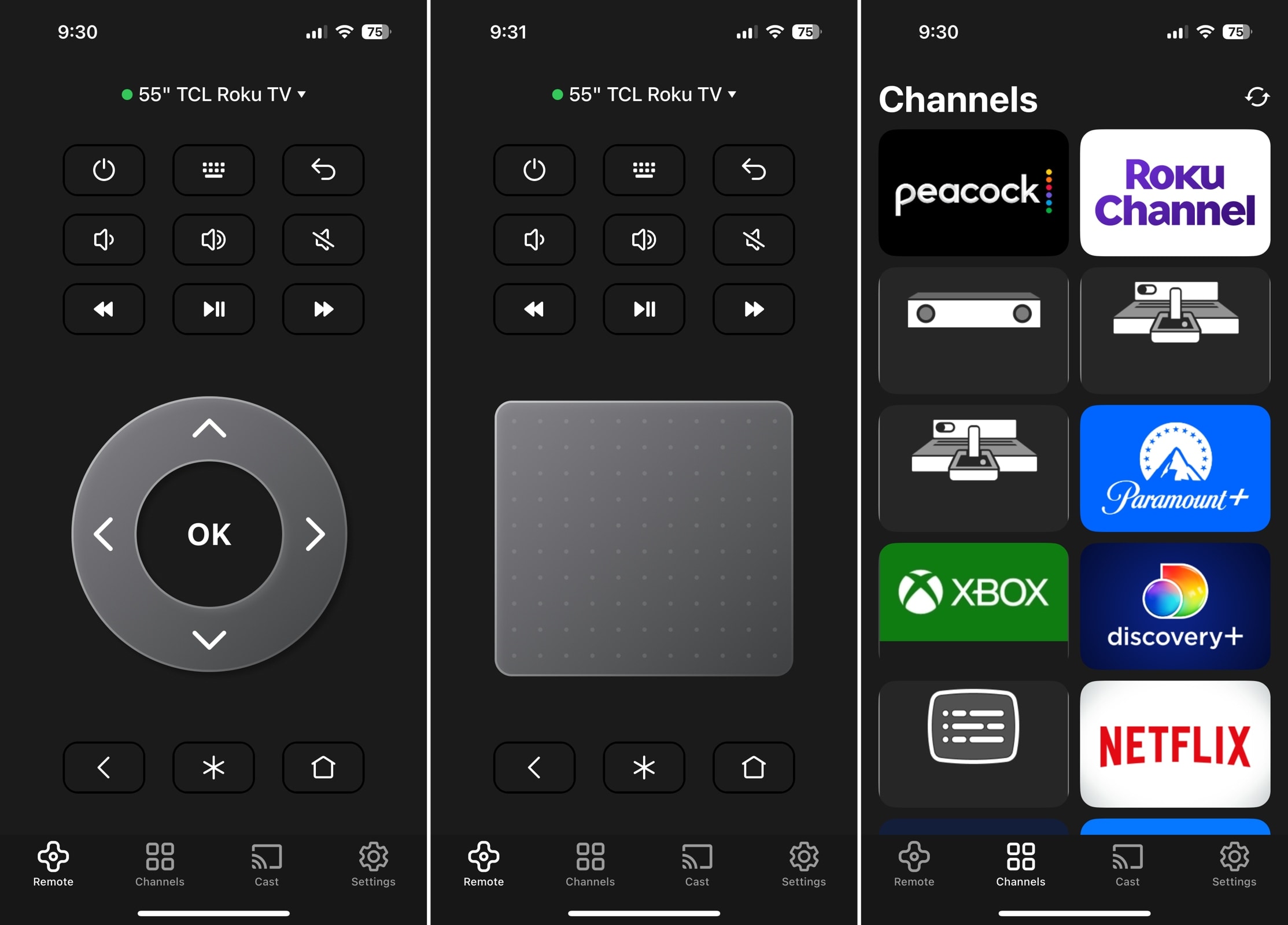
7. Remote TV - Kontrol Universal

TV Remote – Universal Control untuk iPhone adalah pilihan yang bagus berkat kemudahan penggunaan dan responsivitasnya. Setelah beberapa ketukan tombol, aplikasi ini hanya mengizinkan Anda untuk melanjutkan dengan melakukan upgrade, yang mengecewakan. Namun, Anda dapat membuka fitur-fitur dasar lainnya dan menghapus iklan melalui pembelian dalam aplikasi.
Fitur unggulan:
- Kontrol tombol (touchpad, keyboard, dan opsi suara melalui upgrade)
- Pemilihan saluran cepat
- Opsi casting layar
- Tombol preset untuk tiga saluran (dengan upgrade)
- Pengaturan umpan balik haptik
Pros
- Pengaturan sederhana
- Kontrol responsif
- Dukungan iPad
Cons
- Penggunaan terbatas secara gratis
- Tidak ada touchpad, keyboard, atau suara tanpa upgrade
- Opsi kustomisasi terbatas
- Iklan banner di bagian bawah
⭐ Peringkat di App Store: 4,4 dari 5
💵 Harga: Gratis (Langganan mulai dari $4.99)
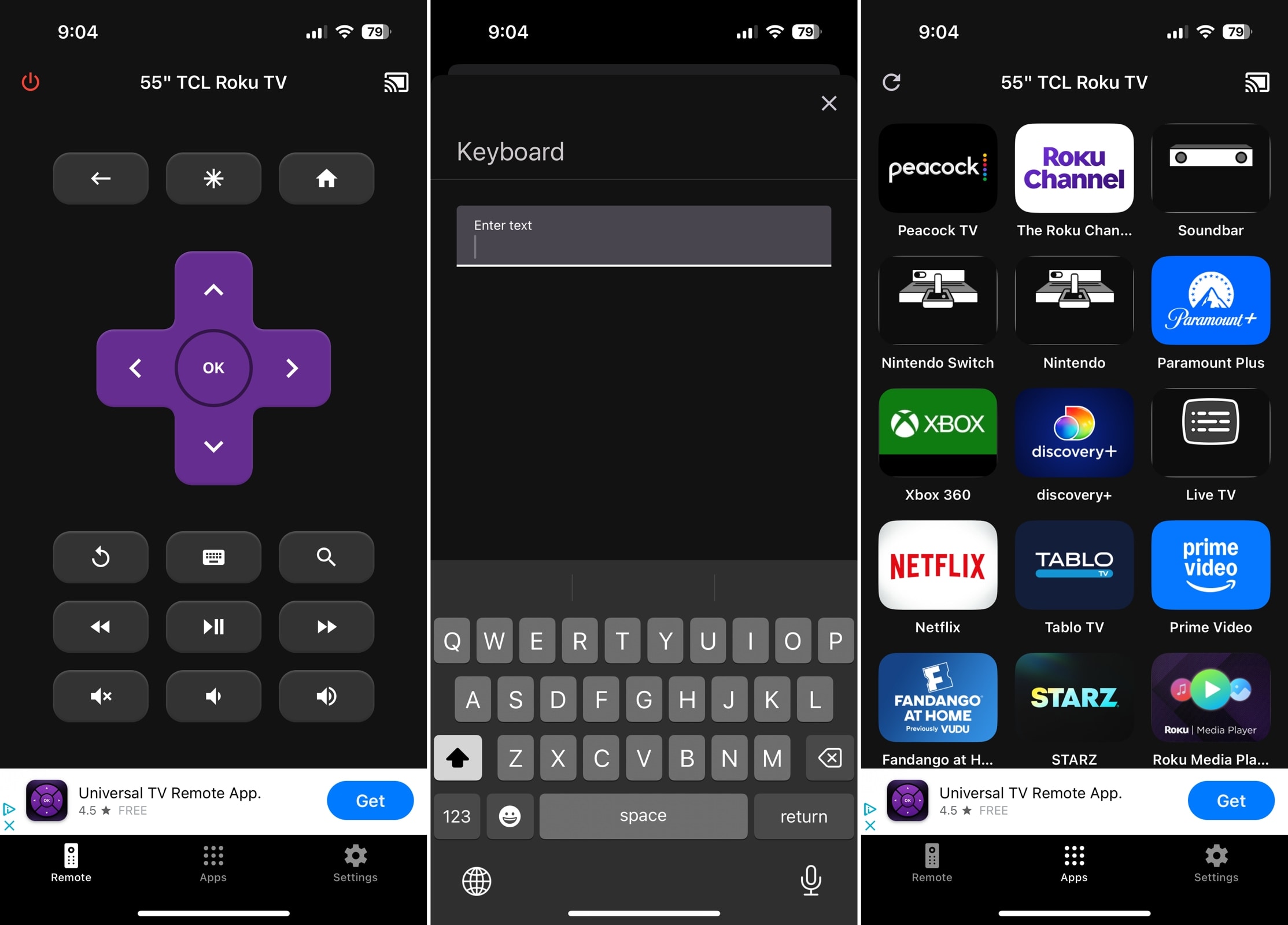
8. Remote TV – Universal

TV Remote – Universal untuk iPhone adalah pilihan yang andal untuk merek TV populer seperti Roku, LG, Samsung, Sony, dan Philips. Anda dapat beralih antar TV dengan mudah dan mengakses saluran atau aplikasi Anda hanya dengan satu ketukan.
Fitur unggulan:
- Kontrol tombol dan input teks dasar
- Pemilihan saluran cepat
- Umpan balik haptik dan pengaturan Nyalakan Daya dengan Mobile
Pros
- Pengaturan mudah
- Kontrol responsif
- Dukungan iPad
Cons
- Dukungan merek TV terbatas (mis. tidak ada Fire TV)
- Opsi kustomisasi terbatas
- Tidak ada fitur tambahan (mirroring, casting, dll.)
- Iklan banner di bagian bawah
⭐ Penilaian di App Store: 4,6 dari 5
💵 Harga: Gratis (Langganan mulai dari $4,99)
9. Remote Universal TV Smart

Universal Remote TV Smart untuk iPhone kompatibel dengan Samsung, LG, Sony Bravia, Philips, dan merek smart TV lainnya. Layar remote awal menawarkan tombol tambahan yang biasanya Anda lihat pada remote fisik seperti Input, Info, dan Guide, yang berguna jika Anda sering menggunakannya.
Fitur unggulan:
- Kontrol tombol dan keypad angka
- Tombol tambahan untuk Input, Menu, Guide, dan Info
- Tombol daya
Pros
- Siapkan untuk perangkat lain seperti komputer
- Kontrol responsif
- Dukungan iPad
Cons
- Dukungan merek TV terbatas (mis. tidak ada TCL atau Fire TV)
- Opsi kustomisasi terbatas
- Tidak ada fitur tambahan (mirroring, casting, dll.)
- Antarmuka awal yang berantakan (berubah tergantung perangkat)
⭐ Peringkat di App Store: 4.2 dari 5
💵 Harga: Gratis (Versi Premium dan penghapusan iklan mulai dari $3.99)
| Nama Aplikasi | TV & Teknologi yang Didukung | Fitur Utama | Kemudahan Penggunaan & Kesederhanaan Koneksi | Harga |
| TVRem | Roku (pemutar streaming, TV bermerek), Fire TV (pemutar streaming, Amazon Smart TV, dan TV lain dengan Fire TV bawaan), Android TV, Chromecast dengan Google TV, Google TV Streamers, TV Samsung, Apple TV. | Berbagai kontrol input, peluncuran saluran cepat, input Google Assistant dan Alexa, pengaturan umpan balik haptik, dan lainnya | Penyiapan sederhana dan antarmuka intuitif | Gratis |
| Apple TV Remote (Bawaan) | Apple TV HD atau yang lebih baru, dan smart TV yang kompatibel dengan AirPlay yang didukung | Navigasi sentuh, kontrol suara Siri, kontrol volume, terintegrasi di Pusat Kontrol | Penyiapan sederhana, tetapi memerlukan pemasangan aplikasi Home untuk TV non-Apple | Gratis (tertanam di iOS) |
| Universal Remote TV Controller | Roku, TCL, Sony, LG, Samsung, Android TV, Hisense, dan lainnya | Berbagai kontrol input, pencarian saluran, pencerminan layar & casting, dan lainnya | Penyiapan sederhana dan antarmuka intuitif | Gratis (Uji coba, Langganan, dan Paket Premium mulai dari $3.99) |
| Universal Remote TV Control | Samsung, LG, Sony, Philips, Panasonic, Vizio, TCL, dan lainnya | Kontrol input dasar, pemilihan saluran cepat, casting layar, & pengaturan umpan balik haptik | Penyiapan mudah dan antarmuka dasar | Gratis (Uji coba, Langganan, dan Paket Pro mulai dari $4.99) |
| Universal TV Remote | Samsung, LG, Sony, Philips, Panasonic, & Vizio | Kontrol tombol, pemilihan saluran cepat, desain tiga layar | Penyiapan mudah dan antarmuka dasar | Gratis (Langganan mulai dari $2.99) |
| Universal Remote | Smart TV | Roku, Fire TV, dan lainnya | Kontrol tombol dan touchpad, pemilihan saluran cepat, pengatur waktu tidur, casting layar, dan lainnya | Penyiapan mudah dan antarmuka dasar | Gratis (Langganan dan Akses Premium mulai dari $6.99) |
| TV Remote – Universal Control | Roku, TCL, Sony, Vizio, Samsung, Fire TV, LG, dan lainnya | Kontrol tombol, pemilihan saluran cepat, casting layar, preset, & pengaturan umpan balik haptik | Penyiapan mudah dan antarmuka dasar | Gratis (Langganan mulai dari $4.99) |
| TV Remote – Universal | Roku, LG, Samsung, Sony, & Philips | Kontrol tombol dan input teks dasar, pemilihan saluran cepat, & pengaturan umpan balik haptik | Penyiapan mudah dan antarmuka dasar | Gratis (Langganan mulai dari $4.99) |
| Universal Remote TV Smart | Roku, LG, Hisense, Samsung, Sony, Philips, TCL, dan lainnya | Kontrol input tombol dan keypad angka, menu dan panduan, & tombol daya | Penyiapan dan antarmuka dasar | Gratis (Versi premium dan penghapusan iklan mulai dari $3.99) |
Mengapa Menggunakan Aplikasi Remote Universal?
Aplikasi remote universal adalah alternatif digital untuk remote TV fisik dan berfungsi dengan berbagai jenis TV. Semudah menggunakan aplikasi untuk email, catatan, dan pengingat, Anda cukup membuka aplikasi remote di iPhone Anda untuk mengontrol TV apa pun di rumah Anda.
⏰ Hemat Waktu: Tidak perlu lagi mencari-cari remote yang hilang saat Anda siap acara dimulai; cukup ambil aplikasi remote universal iPhone Anda.
🤑 Hemat Uang: Hindari biaya membeli remote pengganti jika ada yang rusak dan membeli baterai untuk setiap remote yang Anda miliki.
⚙ Hemat Kesal: Gunakan perangkat yang sama untuk mengontrol semua TV di rumah Anda. Anda dapat berpindah dari satu ruangan ke ruangan lain tanpa harus mengganti remote.
Cara Memilih Aplikasi Remote yang Tepat
Dengan begitu banyak alat gratis atau coba-sebelum-membeli yang bagus tersedia, bagaimana Anda mengetahui aplikasi remote universal untuk iPhone mana yang terbaik? Berikut beberapa hal yang perlu diperhatikan saat memilih aplikasi remote TV gratis yang tepat untuk iPhone di rumah Anda.
- ✅ Kompatibilitas: Kompatibilitas luas dengan berbagai merek TV atau untuk perangkat spesifik Anda.
- ✅ Kemudahan Penggunaan: Peralihan sederhana antar TV, tampilan layar remote yang tidak berantakan, dan penyiapan yang mudah.
- ✅ Opsi Kontrol: Opsi kontrol yang diinginkan seperti tombol, touchpad, keyboard, dan/atau suara.
- ✅ Daya Tanggap: Input dan umpan balik yang langsung untuk kontrol dan navigasi.
- ✅ Kustomisasi: Opsi personalisasi seperti ikon aplikasi atau gaya layar remote.
- ✅ Fitur Tambahan: Pencarian saluran, opsi daya TV nyala/mati, pengatur waktu tidur, mirroring dan casting, dll.
Ingat, aplikasi yang Anda pilih mungkin bukan yang sama dengan yang dipilih teman Anda. Yang penting adalah mana yang Anda sukai dan, pada akhirnya, mana yang paling cocok untuk pengaturan rumah Anda!
Pemecahan Masalah: Masalah Koneksi Umum
Bahkan aplikasi remote universal terbaik untuk iPhone pun bisa mengalami kendala. Berikut adalah masalah yang paling umum dan cara mengatasinya.
❗Jaringan Wi‑Fi yang Salah atau Tidak Cocok
Ini adalah masalah yang paling sering terjadi. iPhone dan TV Anda harus berada di jaringan Wi‑Fi yang sama — bukan hanya merek router yang sama, tetapi nama (SSID) yang persis sama.
- Periksa pengaturan Wi‑Fi iPhone Anda dan pengaturan jaringan TV Anda untuk memastikan keduanya cocok.
- Jaringan tamu sering kali mengisolasi perangkat satu sama lain — jika iPhone Anda berada di jaringan tamu dan TV tidak (atau sebaliknya), aplikasi tidak akan menemukan TV Anda.
- Matikan VPN apa pun di iPhone Anda, karena dapat mengganggu pendeteksian perangkat di jaringan lokal.
❗TV Tidak Muncul di Aplikasi
- Restart TV dan aplikasi, lalu coba sambungkan lagi.
- Pastikan TV menyala dan terhubung ke jaringan. Beberapa model TV dapat membatasi ketersediaan jaringan saat berada dalam mode siaga tertentu.
- Periksa pengaturan TV Anda untuk opsi yang terkait dengan kontrol perangkat seluler, kontrol jaringan, atau akses jarak jauh. Nama pastinya bervariasi tergantung produsen.
- Pastikan kedua perangkat memiliki koneksi Wi‑Fi yang stabil dan, jika memungkinkan, dekatkan keduanya ke router.
❗Aplikasi Terhubung Tetapi Tombol Tidak Merespons
- Paksa tutup aplikasi lalu buka kembali, kemudian sambungkan ulang ke TV.
- Periksa apakah ada pembaruan aplikasi atau firmware TV yang tertunda — perangkat lunak yang usang adalah penyebab umum kontrol tidak merespons.
- Nonaktifkan gangguan Bluetooth dengan mematikan lalu menyalakan kembali Bluetooth, terutama jika ada perangkat smart home lain di dekatnya.
- Pastikan TV tidak sedang dikendalikan oleh aplikasi remote lain atau perangkat seluler lain, dan putuskan perangkat lain yang sudah dipasangkan jika diperlukan.
❗Pengaturan Firewall atau Router Memblokir Koneksi
- Beberapa router dan access point menggunakan isolasi AP atau isolasi klien untuk mencegah perangkat pada jaringan Wi‑Fi yang sama saling berkomunikasi. Jika diaktifkan, ini dapat mencegah aplikasi remote menemukan TV Anda. Periksa pengaturan router Anda dan nonaktifkan fitur ini jika ada.
- Jika Anda menggunakan sistem Wi‑Fi mesh, pastikan kedua perangkat berada di jaringan lokal yang sama dan isolasi klien atau segmentasi jaringan tidak diaktifkan. Jika penemuan masih gagal, sementara hubungkan kedua perangkat ke node mesh yang sama dan coba lagi.
Kesimpulan
Aplikasi remote TV universal untuk iPhone sangat ideal jika Anda memiliki rumah dengan beberapa merek TV. Aplikasi ini dapat menghemat waktu, uang, dan rasa frustrasi karena Anda dapat mengontrol semua TV menggunakan perangkat seluler Anda, tanpa bergantung pada remote fisik.
Dalam hal aplikasi remote TV universal gratis terbaik untuk iPhone, setiap alat dalam daftar ini merupakan pilihan yang solid. Baik karena opsi kontrol, antarmuka yang intuitif, kesederhanaan, kustomisasi, maupun fitur tambahan, setiap aplikasi unik dengan caranya sendiri. Salah satu opsi bagus untuk dipertimbangkan adalah TVRem, yang menawarkan solusi all-in-one yang mulus untuk mengontrol TV dengan mudah. Namun jika Anda mencari aplikasi yang sepenuhnya gratis tanpa pembelian dalam aplikasi, pilih TVRem.
Pertanyaan yang Sering Diajukan
Apple TV Remote tersedia di Control Center iPhone Anda. Aplikasi ini dapat mengontrol Apple TV yang terhubung atau smart TV yang mendukung AirPlay. Namun, jika Anda mencari remote universal yang tidak hanya berfungsi dengan Apple TV tetapi juga dengan merek TV lainnya, Anda dapat menggunakan aplikasi TVRem, yang mendukung berbagai macam smart TV dan menawarkan opsi kontrol yang lebih fleksibel.
Ada banyak aplikasi remote TV untuk iOS yang tersedia gratis di App Store, tetapi sebagian besar memerlukan pembelian tambahan untuk mendapatkan rangkaian fitur lengkap. Sebagai gantinya, coba TVRem sebagai opsi yang sepenuhnya gratis tanpa perlu khawatir tentang pembelian dalam aplikasi atau peningkatan, dukungan luas untuk smart TV, dan fitur tambahan untuk kontrol remote total.
Ya, Anda dapat menghubungkan iPhone Anda ke TV untuk pencerminan atau streaming menggunakan beberapa metode. Anda dapat menggunakan AirPlay dengan smart TV yang didukung atau aplikasi pihak ketiga, keduanya untuk koneksi nirkabel. Anda juga dapat menghubungkan iPhone Anda ke TV menggunakan adaptor dan kabel HDMI untuk opsi berkabel.
Anda dapat menggunakan aplikasi LG TV Remote Control Plus yang khusus untuk merek LG atau memilih aplikasi universal yang berfungsi dengan beberapa merek TV.
TVRem berfungsi dengan TV LG. Cukup unduh aplikasi remote universal di iPhone Anda dan hubungkan ke TV LG Anda melalui Wi-Fi.
Ya, Apple TV Remote sudah terintegrasi langsung di Pusat Kontrol iPhone Anda. Ini berfungsi dengan Apple TV dan TV pintar yang didukung serta kompatibel dengan AirPlay, jadi Anda tidak perlu menginstal aplikasi lain. Kekurangannya adalah kompatibilitas, jadi jika Anda menginginkan remote yang juga berfungsi dengan Fire TV, Android TV, dan merek non-AirPlay lainnya, aplikasi remote universal khusus seperti TVRem lebih cocok.