Bezplatná univerzální aplikace dálkového ovladače pro iPhone: nejlepší výběry pro rok 2026

thumbnail

Pokud máte doma více televizorů, které zahrnují více než jednu značku, je univerzální dálkový ovladač ideální. Proč si ale dělat starosti s fyzickým ovladačem, který může ovládat všechny vaše televizory, když můžete použít jednodušší a pohodlnější digitální? Otestovali jsme širokou škálu aplikací dálkového ovládání a abychom vám pomohli najít bezplatnou univerzální aplikaci dálkového ovladače pro TV pro iPhone, shromáždili jsme níže naše nejlepší tipy.

9 nejlepších bezplatných univerzálních aplikací pro dálkové ovládání pro iPhone

Níže uvádíme devět nejlepších bezplatných univerzálních aplikací dálkového ovladače pro iPhone, které si můžete prohlédnout. Každá nabízí základní funkce, které byste očekávali, a také některé vynikající vlastnosti. Můžete si také prohlédnout klady a zápory spolu s cenami dostupných nákupů v aplikaci pro odemknutí dalších funkcí.

Vyzkoušejte TVRem – bezplatnou univerzální aplikaci dálkového ovladače pro iPhone & iPad

1. Univerzální aplikace dálkového ovladače TVRem
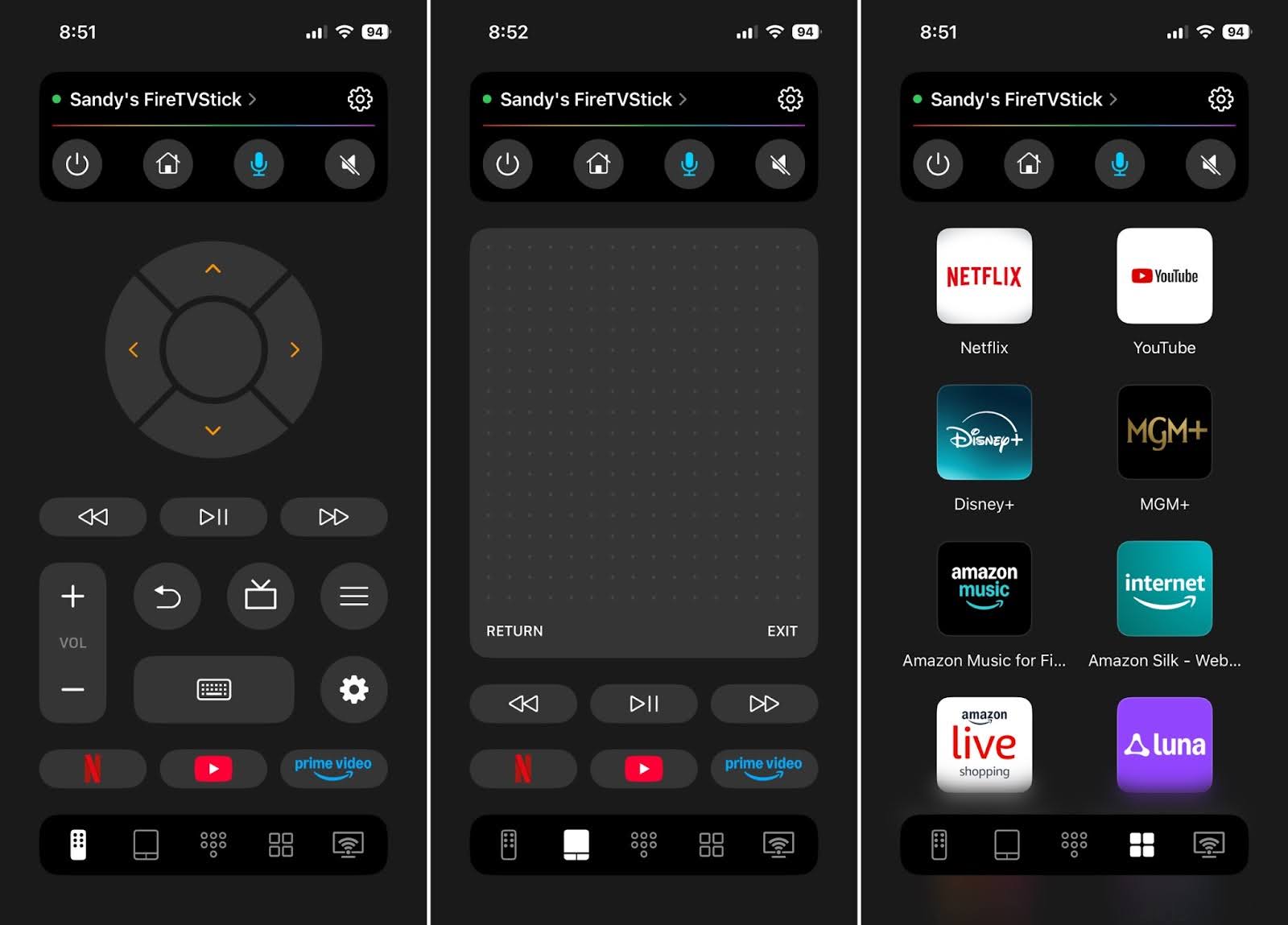
TVRem - universal TV remote app on the iPhone

TVRem gives you complete control over your smart TV. It works with most any TV brand including Roku, Fire TV, Android TV, Google TV, Apple TV, LG, Samsung, and more. TVRem also provides an easy-to-use interface, favorite channel access, and responsive navigation.

Notable features:

  • Button, touchpad, number pad, keyboard, and voice controls
  • Quick app launch for Netflix, YouTube, Prime Video, and more
  • Google Assistant and Alexa input control (supported TV models)
  • Haptic and sound feedback settings

Pros

  • Snadné nastavení
  • Intuitivní rozhraní
  • Chytré zadávání na klávesnici
  • Vyhledávání kanálů
  • Responzivní ovládací prvky

Cons

  • Nelze změnit tlačítka přednastavených kanálů
Jak používat univerzální dálkový ovladač TVRem pro TV: Podrobný návod krok za krokem

Nastavení TVRem pro ovládání televize z vašeho iPhonu je jednoduché a rychlé. Stačí postupovat podle těchto kroků:

1. Download and install the TVRem app from the App Store.

Download TVRem from the App Store

2. Zapněte televizor.

3. Ujistěte se, že jsou váš televizor i iPhone připojené ke stejné síti Wi‑Fi, aby komunikace probíhala hladce.

TVRem vyhledává zařízení v okolí

4. Spusťte aplikaci TVRem na svém iPhonu a udělte všechna potřebná oprávnění.

5. Klepněte na Vyberte TV a vyberte svůj televizor z dostupného seznamu.
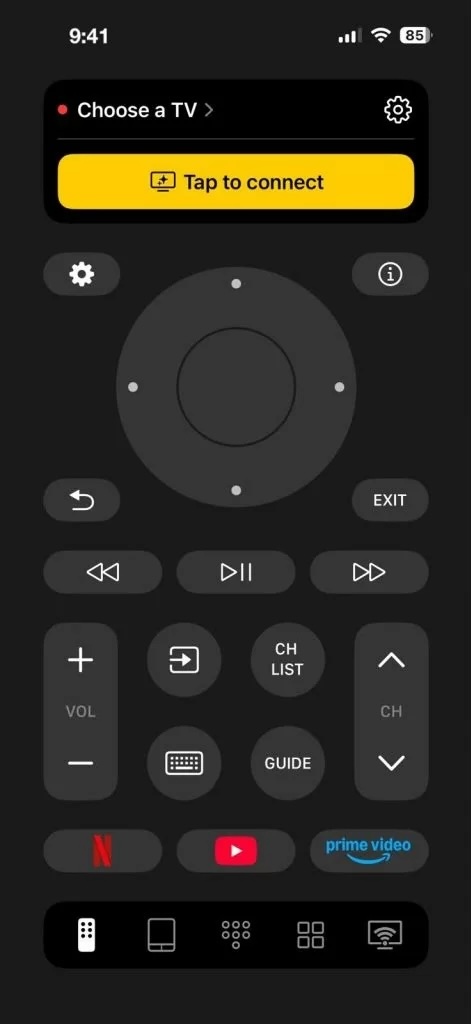
Klepněte na tlačítko Vyberte TV v TVRem

6. Klikněte na Připojit – a máte hotovo!

S TVRem nyní můžete ovládat svůj televizor přímo ze svého iPhonu. Užijte si pohodlí při přepínání kanálů, nastavování hlasitosti a snadném procházení nabídek.

⭐️ Rating in the App Store: 4.8 out of 5

💵 Pricing: Free 

2. Apple TV ovladač (vestavěný)

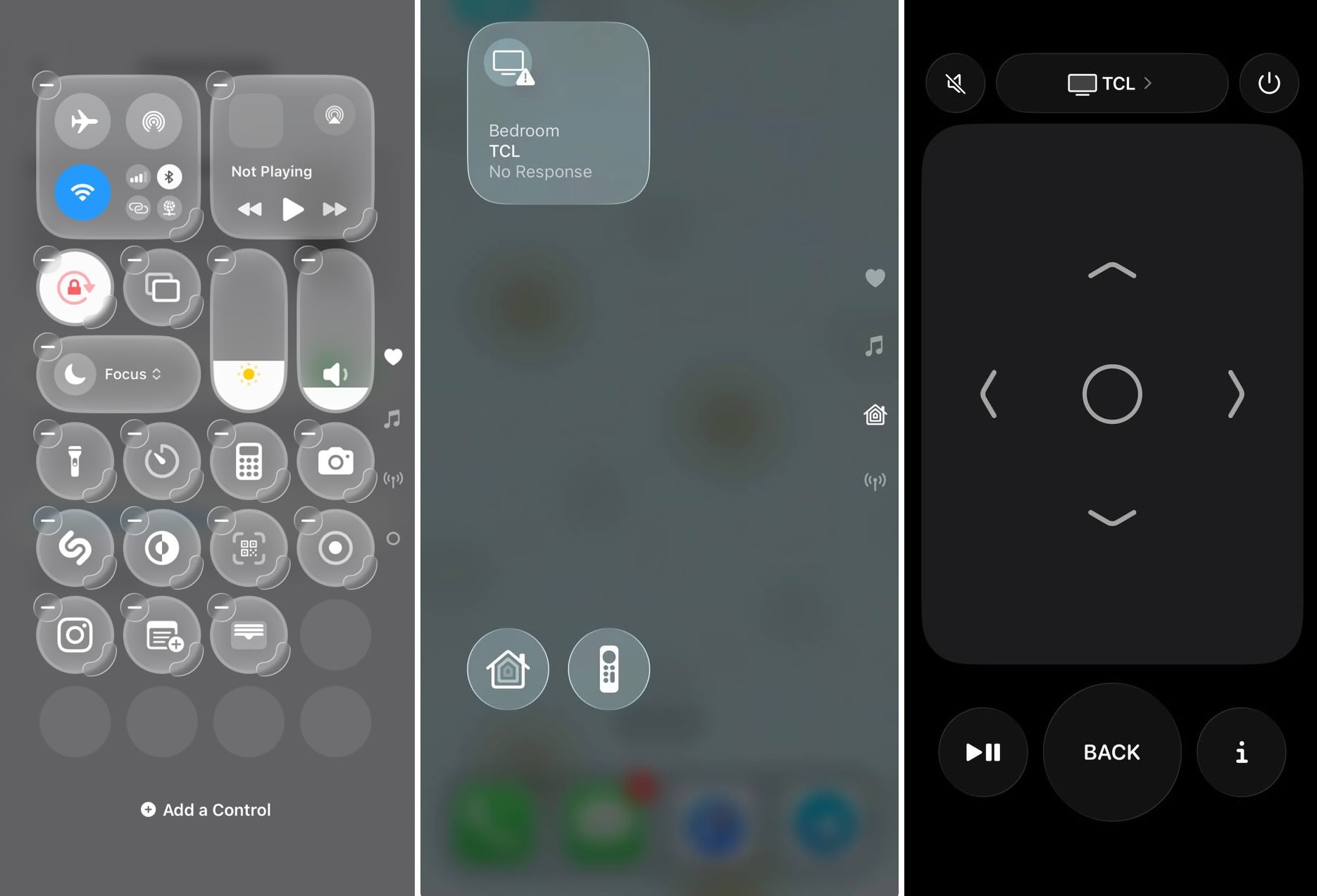
Vestavěný ovladač Apple TV na iPhonu

Pokud vůbec nechcete instalovat aplikaci třetí strany, váš iPhone už má ovladač pro Apple TV. Najdete ho v Ovládacím centru a můžete ho používat s Apple TV nebo se smart TV kompatibilní s AirPlay.

Významné funkce:

  • Navigace po dotykové ploše pomocí gest přejetí, plus vyhrazená tlačítka Nabídka, Domů a Přehrát/Pozastavit
  • Podpora Siri pro hlasové příkazy na Apple TV
  • Ovládání hlasitosti a napájení pro vaši Apple TV nebo smart TV kompatibilní s AirPlay
  • Funguje s Apple TV HD nebo novější a se smart TV kompatibilními s AirPlay
  • Dostupné z Ovládacího centra bez instalace samostatné aplikace

Pros

  • Již nainstalováno – není co stahovat
  • Žádná registrace účtu ani reklamy
  • Čisté, minimalistické rozhraní
  • Podpora Siri pro hlasové vyhledávání
  • Funguje napříč zařízeními Apple (iPhone, iPad)

Cons

  • Funguje pouze s Apple TV nebo televizory kompatibilními s AirPlay – bez podpory pro značky bez AirPlay 2 (starší modely LG, Samsung, Sony, většina zařízení Fire TV a Roku)
  • Žádná podpora IR vysílače ani pokročilé funkce univerzálního dálkového ovládání, jako jsou předvolby kanálů a vlastní zkratky aplikací
  • Chcete-li jej používat s chytrou televizí namísto Apple TV, musíte nejprve přidat televizi do aplikace Domácnost a přiřadit ji k místnosti
  • Žádné doplňky zrcadlení obrazovky/streamování nad rámec samotného AirPlay
Jak používat ovladač Apple TV: Podrobný průvodce krok za krokem

1. Ujistěte se, že váš iPhone a váš Apple TV nebo podporovaná chytrá televize kompatibilní s AirPlay jsou připojeny ke stejné síti Wi‑Fi. 

2. Pokud používáte chytrou televizi místo Apple TV, nejprve ji přidejte do aplikace Domácnost a přiřaďte ji k místnosti.

3. Otevřete Ovládací centrum na vašem iPhonu (přejeďte prstem dolů z pravého horního rohu).

4. Pokud nevidíte dlaždici dálkového ovladače, přidejte ji: přejděte do Nastavení → Ovládací centrum a klepněte na tlačítko Přidat vedle Apple TV Remote.

5. Klepněte na dlaždici Apple TV Remote v Ovládacím centru.

6. Vyberte své Apple TV nebo chytrou televizi ze seznamu dostupných zařízení.

7. Pokud budete vyzváni, zadejte párovací kód zobrazený na obrazovce vašeho televizoru.

Po připojení můžete přejetím po dotykové ploše procházet nabídky, klepnutím vybrat, stisknutím a podržením tlačítka Domů vyvolat Siri a pomocí tlačítek hlasitosti upravit zvuk.

⭐ Hodnocení v App Storu: N/A – součást iOS, nejde o samostatné stažení

💵 Cena: Zdarma (součást každého iPhonu)

3. Univerzální dálkový ovladač TV

Aplikace Universal Remote TV Controller na iPhonu

Universal Remote TV Controller nabízí snadný proces nastavení na iPhonu a funguje s většinou značek televizorů. Všechny ovládací prvky reagují rychle, vyhledávání kanálů se hodí a můžete si přizpůsobit několik možností pro personalizovaný zážitek.

Významné funkce:

  • Tlačítka, touchpad, numerická klávesnice, klávesnice a hlasové ovládání
  • Rychlý výběr kanálu s vyhledáváním
  • Možnosti zrcadlení obrazovky a castování
  • Přizpůsobení vibrací, zvuků kliknutí a ikony aplikace
  • Přednastavená tlačítka pro tři kanály

Pros

  • Jednoduché nastavení
  • Nastavení kvality zrcadlení obrazovky
  • Několik návrhů ikon aplikace
  • Vyhledávání kanálů
  • Podpora pro iPad

Cons

  • Bezplatná možnost pouze pro 3denní zkušební období
  • Nelze změnit tlačítka přednastavených kanálů

⭐ Hodnocení v App Store: 4,7 z 5 

💵 Cena: Zdarma (zkušební verze, předplatná a prémiové balíčky začínají na 3,99 $)

4. Univerzální dálkové ovládání TV Control
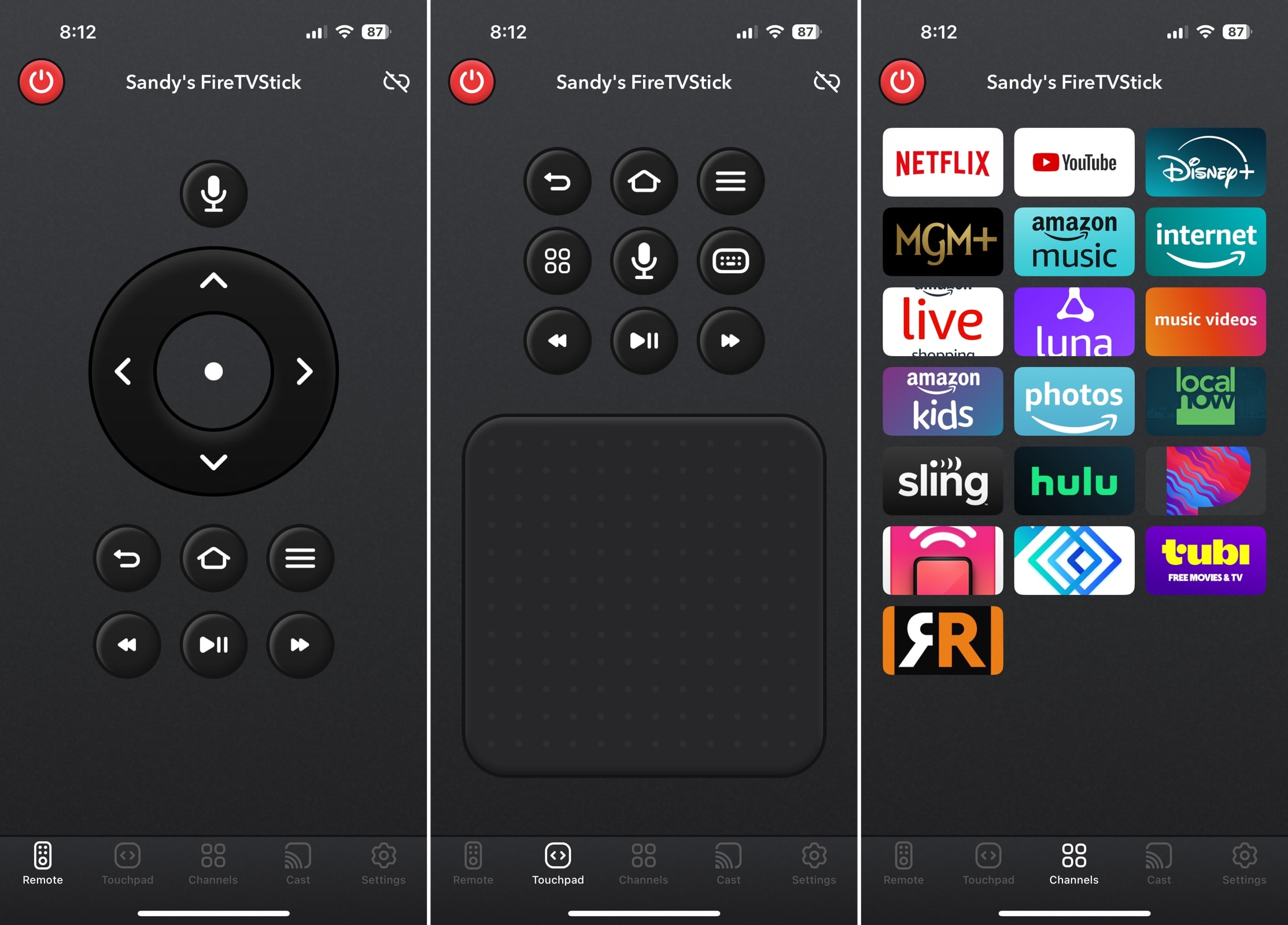
Aplikace Universal Remote TV Control na iPhonu 

Universal Remote TV Control nabízí jednoduché, přehledné rozhraní pro uživatele iPhonu. Mezi ovládáním pomocí tlačítek a touchpadu můžete přepínat jediným klepnutím a hlasové ovládání je dostupné z obou částí.

Významné funkce:

  • Ovládání pomocí tlačítek, touchpadu, hlasu a základního zadávání textu
  • Rychlý výběr kanálů
  • Možnosti zrcadlení obrazovky
  • Nastavení haptické odezvy

Pros

  • Snadné nastavení
  • Jednoduché rozhraní
  • Podpora pro iPad

Cons

  • Bezplatná možnost pouze pro 3denní zkušební období
  • Omezené možnosti přizpůsobení

⭐ Hodnocení v App Store: 4,3 z 5

💵 Cena: Zdarma (zkušební verze, předplatné a balíčky Pro začínají na 4,99 $)

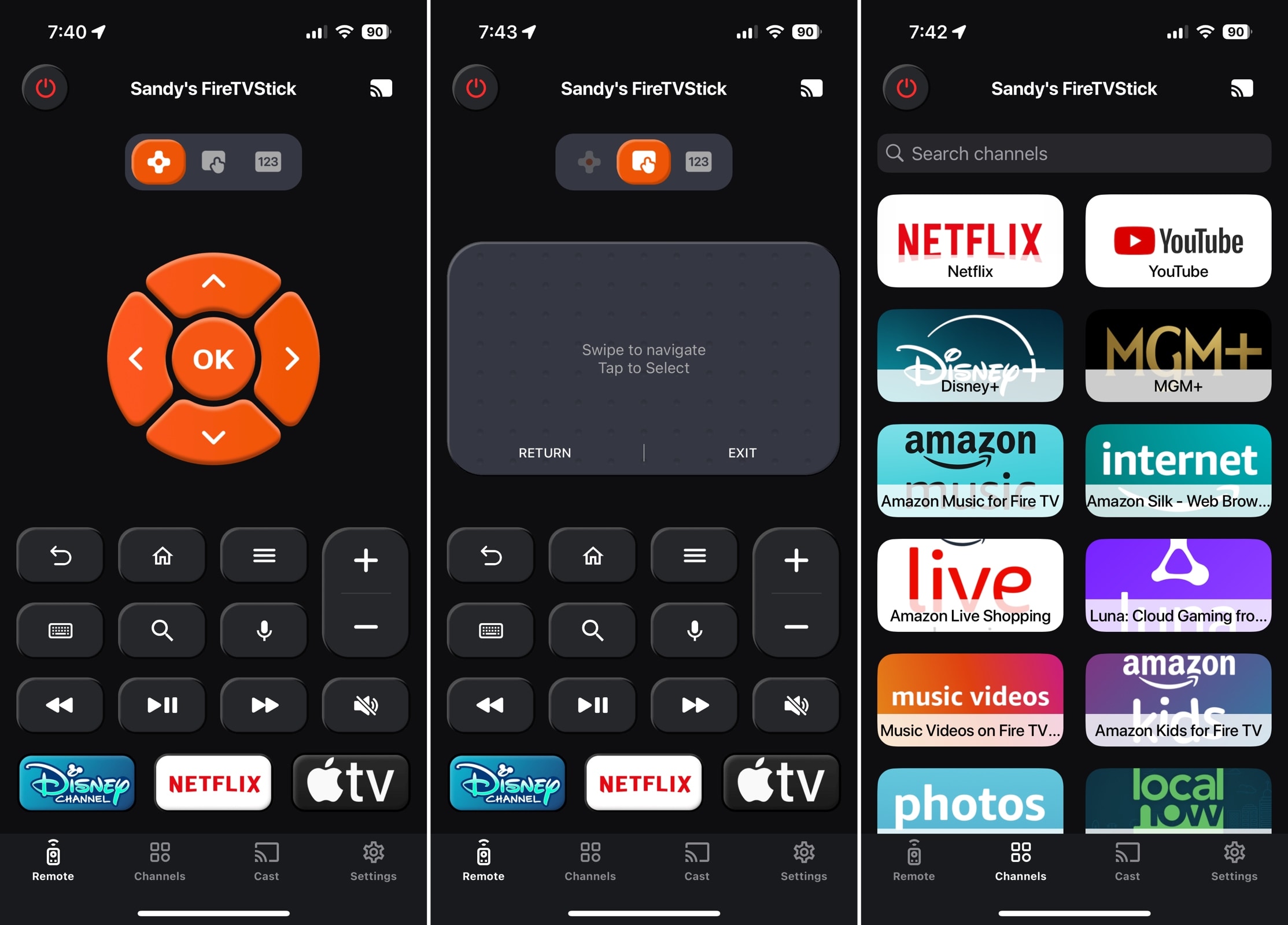
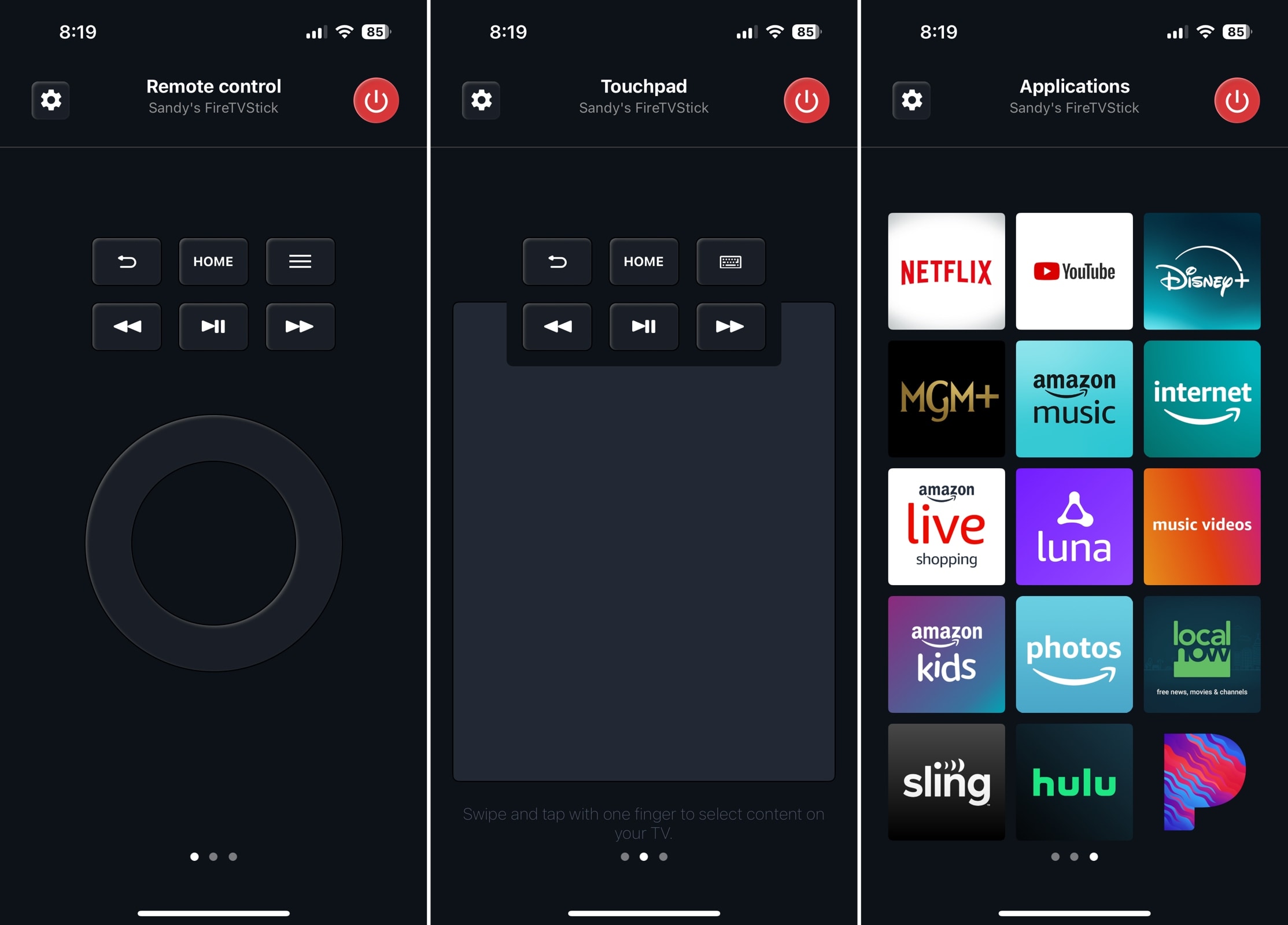
5. Univerzální dálkový ovladač k TV

Univerzální aplikace dálkového ovládání TV na iPhonu

Tato aplikace dálkového ovládání TV pro iPhone nabízí minimalistické rozhraní s gesty přejetí prstem namísto karet pro různé části aplikace. Aplikace je ve své bezplatné verzi trochu omezená – poskytuje vám pouze ovládání pomocí tlačítek – ale pokud chcete základní univerzální dálkový ovladač, je to ono.

Významné funkce:

  • Kruhové ovládání tlačítek (možnosti touchpadu a klávesnice po upgradu)
  • Rychlý výběr kanálů
  • Jednoduchý tříobrazovkový design

Pros

  • Zdarma pro základní použití
  • Jednoduché nastavení
  • Intuitivní rozhraní
  • Podpora pro iPad

Cons

  • Žádný touchpad ani klávesnice bez upgradu
  • Žádné možnosti přizpůsobení
  • Žádné další funkce (zrcadlení, odesílání do zařízení atd.)
  • Vyskakovací reklamy během používání

⭐ Hodnocení v App Store: 4,6 z 5

💵 Cena: Zdarma (Předplatné začíná na 2,99 $)

6. Univerzální dálkové ovládání | Chytrá televize
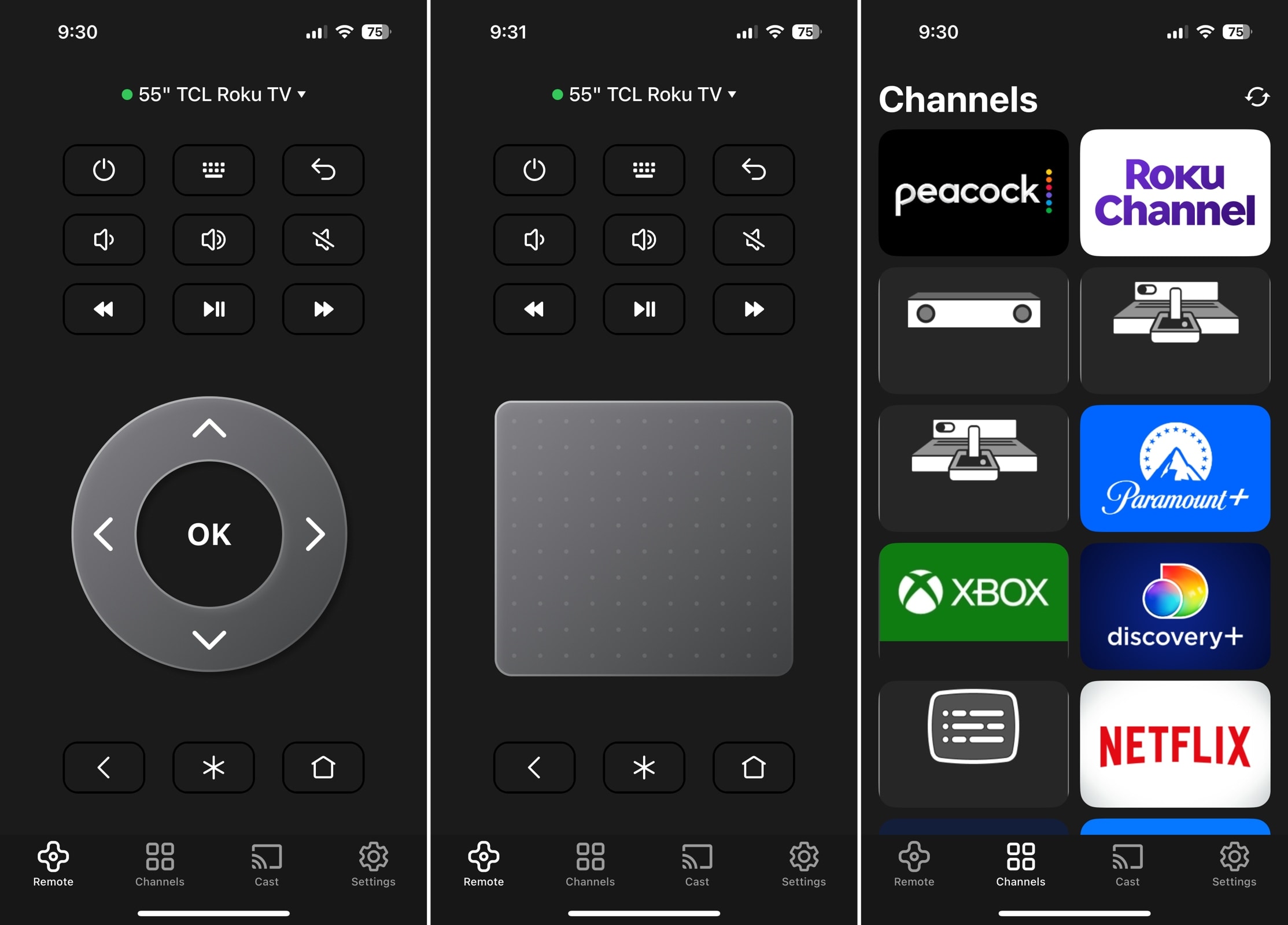
Univerzální dálkový ovladač | Aplikace Smart TV na iPhonu

Universal Remote | Smart TV pro iPhone nabízí působivé doplňky, jako jsou různé styly obrazovky ovladače, vyhledání fyzického dálkového ovladače a časovač spánku. Můžete také využít vestavěné možnosti zrcadlení obrazovky pro webové stránky, média a YouTube.

Významné funkce:

  • Ovládání tlačítky a touchpadem
  • Rychlý výběr kanálu
  • Výběr designů obrazovky ovladače
  • Časovač spánku
  • Možnosti zrcadlení obrazovky
  • Nastavení haptické odezvy

Pros

  • Snadné nastavení
  • Užitečné doplňkové funkce
  • Pěkné možnosti přizpůsobení
  • Podpora pro iPad

Cons

  • Bezplatná možnost pouze pro 3denní zkušební období
  • Vyžaduje ADB pro zařízení Fire TV

⭐ Hodnocení v App Store: 4,7 z 5

💵 Cena: Zdarma (předplatné a prémiový přístup začínají na 6,99 $)

7. Dálkové ovládání TV - univerzální ovladač
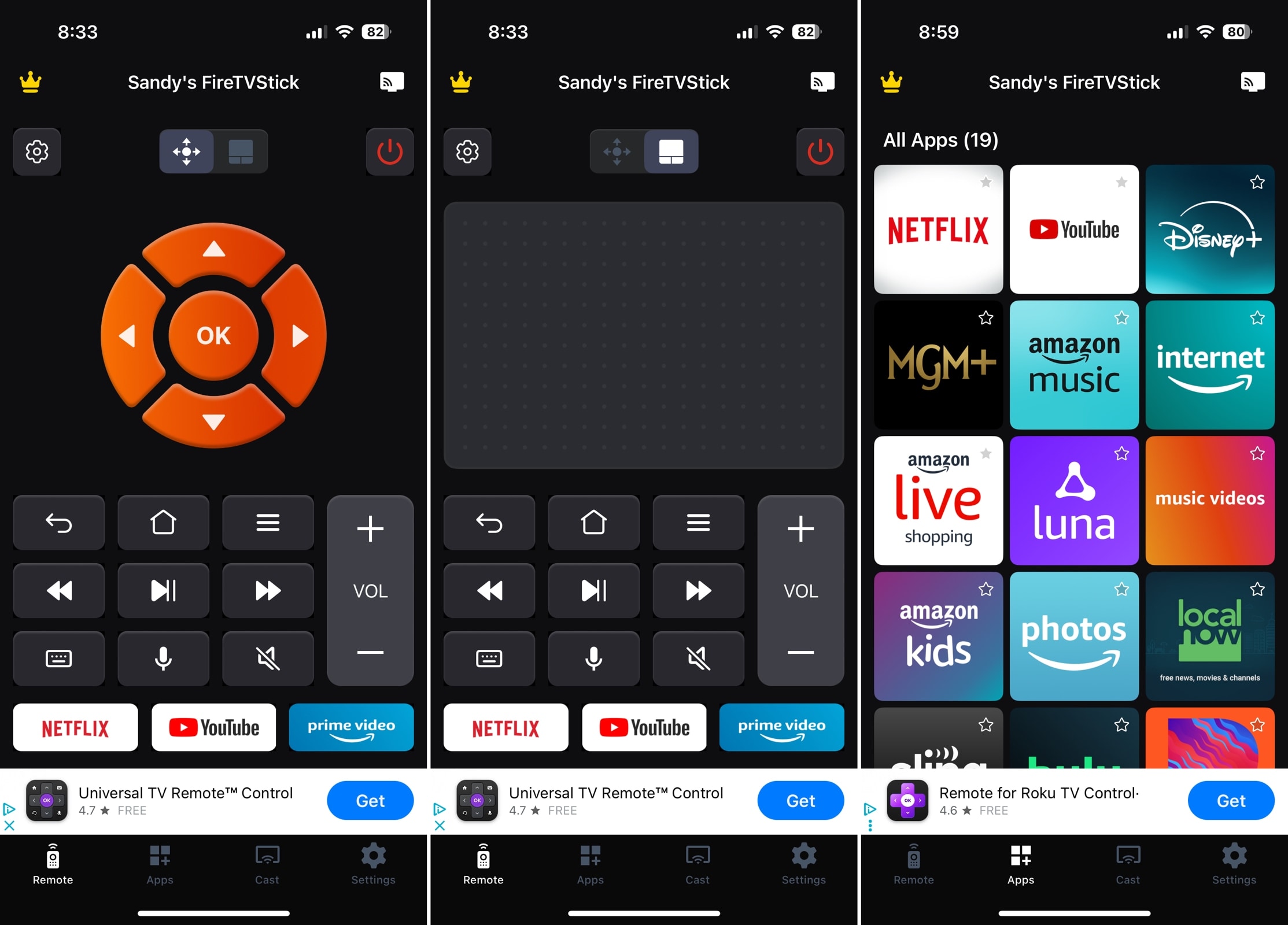
TV dálkový ovladač – aplikace Universal Control na iPhonu

TV Remote – Universal Control pro iPhone je skvělá volba díky snadnému použití a rychlé odezvě. Po několika klepnutích na tlačítka vám aplikace umožní pokračovat už jen po upgradu, což je zklamáním. Ostatní základní funkce však můžete odemknout a odstranit reklamy prostřednictvím nákupu v aplikaci. 

Významné funkce:

  • Ovládání tlačítky (touchpad, klávesnice a hlasové možnosti prostřednictvím upgradu)
  • Rychlý výběr kanálů
  • Možnosti zrcadlení obrazovky
  • Přednastavená tlačítka pro tři kanály (s upgradem)
  • Nastavení haptické odezvy

Pros

  • Jednoduché nastavení
  • Responzivní ovládací prvky
  • Podpora pro iPad

Cons

  • Omezené použití zdarma
  • Žádný touchpad, klávesnice ani hlas bez upgradu
  • Omezené možnosti přizpůsobení
  • Reklamní bannery dole

⭐ Hodnocení v App Storu: 4,4 z 5

💵 Cena: Zdarma (předplatné začíná na 4,99 $)

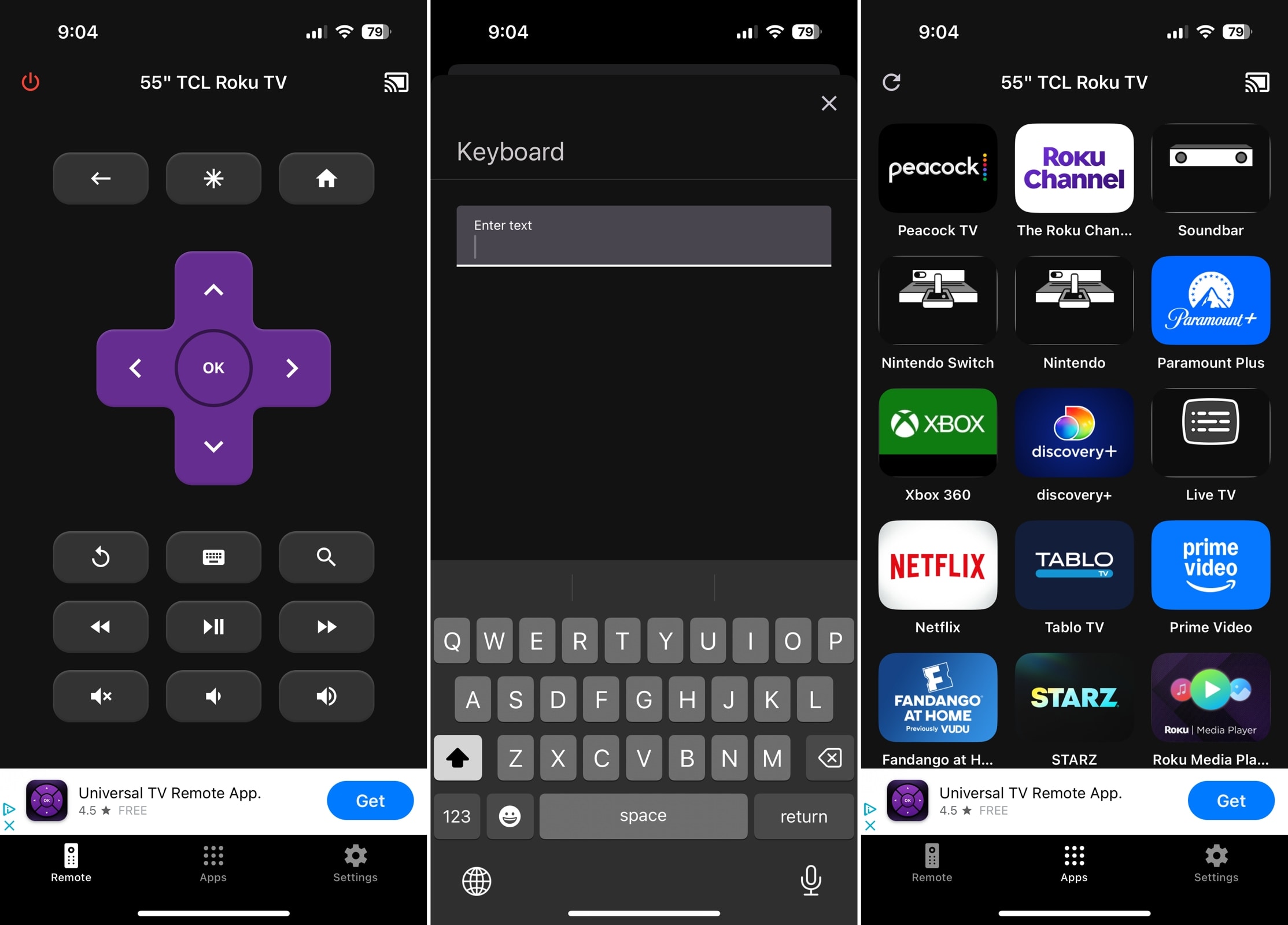
8. TV dálkový ovladač – univerzální

TV Remote – Univerzální aplikace na iPhonu

TV Remote – Universal pro iPhone je spolehlivá volba pro oblíbené značky televizorů jako Roku, LG, Samsung, Sony a Philips. Mezi televizory můžete snadno přepínat a jediným klepnutím získat přístup ke svým kanálům nebo aplikacím.

Významné funkce:

  • Ovládání tlačítky a základní zadávání textu
  • Rychlý výběr kanálů
  • Haptická odezva a zapnutí pomocí nastavení Mobilní

Pros

  • Snadné nastavení
  • Responzivní ovládací prvky
  • Podpora pro iPad

Cons

  • Omezená podpora značek televizorů (např. žádný Fire TV)
  • Omezené možnosti přizpůsobení
  • Žádné další funkce (zrcadlení, odesílání do zařízení atd.)
  • Reklamní bannery dole

⭐ Hodnocení v App Store: 4,6 z 5

💵 Cena: Zdarma (předplatné začíná na 4,99 $)

9. Univerzální dálkový ovladač pro chytrou televizi
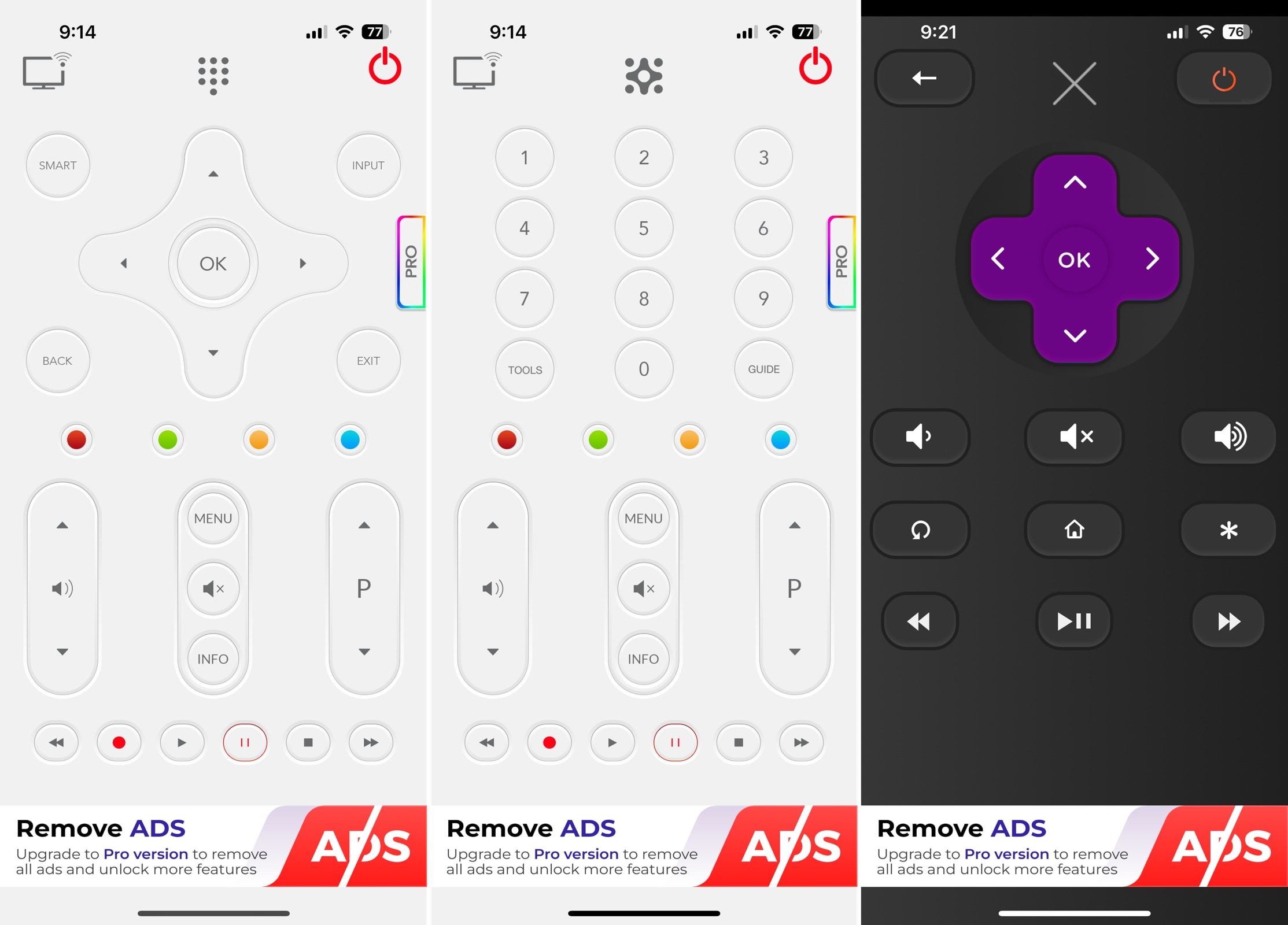
Aplikace Universal Remote TV Smart v iPhonu

Universal Remote TV Smart pro iPhone je kompatibilní se značkami chytrých televizorů Samsung, LG, Sony Bravia, Philips a dalšími. Úvodní obrazovka ovladače nabízí další tlačítka, která byste běžně viděli na fyzickém ovladači, jako Input, Info a Guide, což je praktické, pokud je používáte často.

Pozoruhodné funkce:

  • Ovládání tlačítky a číselnou klávesnicí
  • Další tlačítka pro Input, Menu, Guide a Info
  • Tlačítko napájení

Pros

  • Nastavit pro jiná zařízení, jako jsou počítače
  • Responzivní ovládací prvky
  • Podpora pro iPad

Cons

  • Omezená podpora značek televizorů (např. žádné TCL ani Fire TV)
  • Omezené možnosti přizpůsobení
  • Žádné další funkce (zrcadlení, odesílání do zařízení atd.)
  • Přeplněné úvodní rozhraní (liší se podle zařízení)

⭐ Hodnocení v App Store: 4,2 z 5

💵 Cena: Zdarma (prémiové verze a odstranění reklam začínají na 3,99 $)

Název aplikace Podporované televizory a technologie Klíčové funkce Snadnost použití a jednoduchost připojení Cena
TVRem Roku (streamovací přehrávače, televizory značky), Fire TV (streamovací přehrávače, Amazon Smart TV a další televizory s integrovaným Fire TV), Android TV, Chromecast s Google TV, streamery Google TV, televizory Samsung, Apple TV. Ovládání více vstupů, rychlé spuštění kanálů, vstup Google Assistant a Alexa, nastavení haptické odezvy a další Jednoduché nastavení a intuitivní rozhraní Zdarma
Apple TV Remote (vestavěné) Apple TV HD nebo novější a podporované chytré televizory kompatibilní s AirPlay Dotyková navigace, hlasové ovládání Siri, ovládání hlasitosti, vestavěné v Ovládacím centru Jednoduché nastavení, ale pro ne-Apple televizory vyžaduje spárování v aplikaci Domácnost Zdarma (součást iOS)
Universal Remote TV Controller Roku, TCL, Sony, LG, Samsung, Android TV, Hisense a další Ovládání více vstupů, vyhledávání kanálů, zrcadlení obrazovky a casting a další Jednoduché nastavení a intuitivní rozhraní Zdarma (zkušební verze, předplatná a Premium balíčky začínají na $3.99)
Universal Remote TV Control Samsung, LG, Sony, Philips, Panasonic, Vizio, TCL a další Základní ovládání vstupů, rychlý výběr kanálů, casting obrazovky a nastavení haptické odezvy Snadné nastavení a základní rozhraní Zdarma (zkušební verze, předplatná a Pro balíčky začínají na $4.99)
Universal TV Remote Samsung, LG, Sony, Philips, Panasonic a Vizio Ovládání tlačítky, rychlý výběr kanálů, tříobrazovkový design Snadné nastavení a základní rozhraní Zdarma (předplatné začíná na $2.99)
Universal Remote | Smart TV Roku, Fire TV a další Ovládání tlačítky a touchpadem, rychlý výběr kanálů, časovač spánku, casting obrazovky a další Snadné nastavení a základní rozhraní Zdarma (předplatné a Premium přístup začínají na $6.99)
TV Remote – Universal Control Roku, TCL, Sony, Vizio, Samsung, Fire TV, LG a další Ovládání tlačítky, rychlý výběr kanálů, casting obrazovky, předvolby a nastavení haptické odezvy Snadné nastavení a základní rozhraní Zdarma (předplatné začíná na $4.99)
TV Remote – Universal Roku, LG, Samsung, Sony a Philips Ovládání tlačítky a základní textový vstup, rychlý výběr kanálů a nastavení haptické odezvy Snadné nastavení a základní rozhraní Zdarma (předplatné začíná na $4.99)
Universal Remote TV Smart Roku, LG, Hisense, Samsung, Sony, Philips, TCL a další Ovládání vstupů tlačítky a číselnou klávesnicí, nabídka a průvodce a tlačítko napájení Základní nastavení a rozhraní Zdarma (prémiové verze a odstranění reklam začínají na $3.99)

Proč používat univerzální aplikaci dálkového ovládání?

Univerzální dálková aplikace je digitální alternativou k fyzickému dálkovému ovladači k TV a funguje s více typy televizí. Stejně snadno jako používání aplikací pro e-maily, poznámky a připomínky můžete jednoduše otevřít aplikaci dálkového ovladače na svém iPhonu a ovládat jakoukoli TV ve vaší domácnosti. 

⏰ Ušetřete čas: Zbavte se hledání ztraceného ovladače, když jste připraveni, aby pořad začal; prostě vezměte svůj univerzální dálkový ovladač v iPhonu.

🤑 Ušetřete peníze: Vyhněte se nákladům na koupi náhradního ovladače, pokud se nějaký rozbije, a na nákup baterií do každého ovladače, který vlastníte.

⚙ Ušetřete si rozčilování: Používejte stejné zařízení k ovládání všech televizí ve vaší domácnosti. Můžete se přesouvat z místnosti do místnosti, aniž byste museli měnit dálkové ovladače.

Jak vybrat správnou aplikaci pro vzdálený přístup

S tolika skvělými bezplatnými nebo vyzkoušejte-před-koupí nástroji k dispozici, jak poznáte, která aplikace univerzálního dálkového ovladače pro iPhone je nejlepší? Zde je několik věcí, na které se zaměřit při výběru správné bezplatné aplikace dálkového ovladače k TV pro iPhone do vaší domácnosti.

  • ✅ Kompatibilita: Široká kompatibilita se značkami TV nebo s vašimi konkrétními zařízeními.
  • ✅ Snadné používání: Jednoduché přepínání mezi televizory, přehledná obrazovka dálkového ovladače a snadné nastavení.
  • ✅ Možnosti ovládání: Preferované možnosti ovládání, jako jsou tlačítka, touchpad, klávesnice a/nebo hlas.
  • ✅ Odezva: Okamžitý vstup a zpětná vazba při ovládání a navigaci.
  • ✅ Přizpůsobení: Možnosti personalizace, jako je ikona aplikace nebo styl obrazovky dálkového ovladače.
  • ✅ Další funkce: Vyhledávání kanálů, možnost zapnutí/vypnutí TV, časovač vypnutí, zrcadlení a castování atd.


Pamatujte, aplikace, kterou si vyberete, nemusí být stejná jako ta, kterou si vybere váš přítel. Důležité je, kterou preferujete a nakonec která nejlépe funguje pro nastavení vaší domácnosti!

Řešení problémů: Běžné problémy s připojením

I ta nejlepší univerzální aplikace dálkového ovládání pro iPhone může narazit na potíže. Zde jsou nejčastější problémy a jak je vyřešit.

❗Nesprávná nebo neodpovídající Wi‑Fi síť

Toto je nejčastější problém. Váš iPhone a televize musí být na stejné Wi‑Fi síti – nejen u stejné značky routeru, ale pod přesně stejným názvem (SSID).

  • Zkontrolujte nastavení Wi‑Fi na iPhonu i síťová nastavení televize a potvrďte, že se shodují.
  • Sítě pro hosty často izolují zařízení od sebe – pokud je váš iPhone na síti pro hosty a televize ne (nebo naopak), aplikace vaši televizi nenajde.
  • Vypněte na iPhonu jakoukoli VPN, protože může narušovat vyhledávání zařízení v místní síti.


❗Televize se v aplikaci nezobrazuje

  • Restartujte televizi i aplikaci a poté zkuste připojení znovu.
  • Ujistěte se, že je televize zapnutá a připojená k síti. Některé modely televizí mohou v určitých režimech pohotovostního režimu omezovat dostupnost sítě.
  • Zkontrolujte v nastavení televize volby související s ovládáním mobilním zařízením, ovládáním po síti nebo vzdáleným přístupem. Přesný název se liší podle výrobce.
  • Zkontrolujte, že obě zařízení mají stabilní Wi‑Fi připojení, a pokud je to možné, přesuňte je blíže k routeru.


❗Aplikace se připojí, ale tlačítka nereagují

  • Vynuceně ukončete aplikaci a znovu ji otevřete, poté se znovu připojte k televizi.
  • Zkontrolujte, zda nečekají aktualizace aplikace nebo firmwaru televize – zastaralý software je častou příčinou nereagujícího ovládání.
  • Omezte rušení Bluetooth tím, že Bluetooth vypnete a znovu zapnete, zejména pokud jsou poblíž další zařízení chytré domácnosti.
  • Ujistěte se, že televizi už neovládá jiná aplikace dálkového ovládání nebo jiné mobilní zařízení, a v případě potřeby odpojte další spárovaná zařízení.


❗Brána firewall nebo nastavení routeru blokují připojení

  • Některé routery a přístupové body používají izolaci AP nebo izolaci klientů, aby zabránily zařízení na stejné Wi‑Fi síti vzájemně komunikovat. Pokud je to povoleno, může to zabránit aplikaci dálkového ovládání vaši televizi najít. Zkontrolujte nastavení routeru a tuto funkci případně vypněte.
  • Pokud používáte mesh Wi‑Fi systém, ujistěte se, že jsou obě zařízení ve stejné místní síti a že není povolena izolace klientů nebo segmentace sítě. Pokud vyhledávání stále selhává, dočasně připojte obě zařízení ke stejnému mesh uzlu a zkuste to znovu.

Závěr

Univerzální aplikace pro dálkové ovládání TV pro iPhone je ideální, pokud máte doma více značek televizorů. Může vám ušetřit čas, peníze a starosti, protože můžete ovládat všechny TV pomocí svého mobilního zařízení, bez závislosti na fyzických ovladačích.

Pokud jde o nejlepší bezplatnou univerzální aplikaci pro dálkové ovládání TV pro iPhone, každý nástroj v tomto seznamu je solidní volbou. Ať už jde o možnosti ovládání, intuitivní rozhraní, jednoduchost, přizpůsobení nebo další funkce, každá aplikace je svým způsobem jedinečná. Jednou skvělou možností, kterou stojí za to zvážit, je TVRem, která nabízí plynulé řešení „vše v jednom“ pro snadné ovládání televizorů. Pokud ale hledáte zcela bezplatnou aplikaci bez nákupů v aplikaci, sáhněte po TVRem.

Často kladené otázky

Dálkový ovladač Apple TV je k dispozici v Ovládacím centru vašeho iPhonu. Tato aplikace může ovládat připojený Apple TV nebo chytrou televizi s podporou AirPlay. Pokud však hledáte univerzální dálkový ovladač, který funguje nejen s Apple TV, ale i s jinými značkami televizorů, můžete použít aplikaci TVRem, která podporuje širokou škálu chytrých televizorů a nabízí flexibilnější možnosti ovládání.

V App Storu je k dispozici mnoho aplikací dálkového ovladače pro iOS zdarma, ale většina z nich vyžaduje další nákupy pro plnou sadu funkcí. Místo toho vyzkoušejte TVRem jako zcela bezplatnou možnost bez obav z nákupů v aplikaci nebo upgradů, se širokou podporou chytrých televizorů a dalšími funkcemi pro úplné ovládání na dálku.

Ano, svůj iPhone můžete připojit k televizi pro zrcadlení nebo streamování několika způsoby. Můžete použít AirPlay u podporovaných chytrých televizí nebo aplikaci třetí strany, obojí pro bezdrátové připojení. iPhone můžete také připojit k televizi pomocí adaptéru a kabelu HDMI jako kabelovou možnost.

Můžete použít aplikaci LG TV Remote Control Plus určenou přímo pro značku LG nebo zvolit univerzální aplikaci, která funguje s více značkami televizorů.

TVRem funguje s televizory LG. Stačí si stáhnout univerzální aplikaci dálkového ovládání do iPhonu a připojit se k televizoru LG přes Wi‑Fi.

Ano, dálkový ovladač Apple TV je integrovaný přímo v Ovládacím centru vašeho iPhonu. Funguje s Apple TV a podporovanými chytrými televizory kompatibilními s AirPlay, takže nemusíte instalovat další aplikaci. Nevýhodou je kompatibilita, takže pokud chcete ovladač, který funguje i s Fire TV, Android TV a dalšími značkami nepodporujícími AirPlay, je lepší volbou specializovaná aplikace pro univerzální dálkové ovládání, jako je TVRem.