- Blog
- Sådan gør du
- Gratis universel fjernbetjeningsapp til iPhone: Topvalg til 2026

Gratis universel fjernbetjeningsapp til iPhone: Topvalg til 2026
Hvis du har flere tv’er i dit hjem, der omfatter mere end ét mærke, er en universalfjernbetjening ideel. Men hvorfor bekymre sig om en fysisk fjernbetjening, der kan styre alle dine tv’er, når du kan bruge en enklere og mere praktisk digital løsning? Vi testede et bredt udvalg af fjernbetjeningsapps, og for at hjælpe dig med at finde en gratis universel tv-fjernbetjeningsapp til iPhone har vi samlet vores bedste valg nedenfor.
9 Bedste gratis universelle fjernbetjeningsapps til iPhone
Nedenfor er de ni bedste gratis universelle TV-fjernbetjeningsapps til iPhone, som du kan gennemgå. Hver tilbyder de grundlæggende funktioner, du ville forvente, med nogle fremtrædende funktioner. Du kan også tjekke fordele og ulemper samt tilgængelige priser for køb i appen for at låse op for yderligere funktioner.
1. TVRem Universel fjernbetjeningsapp
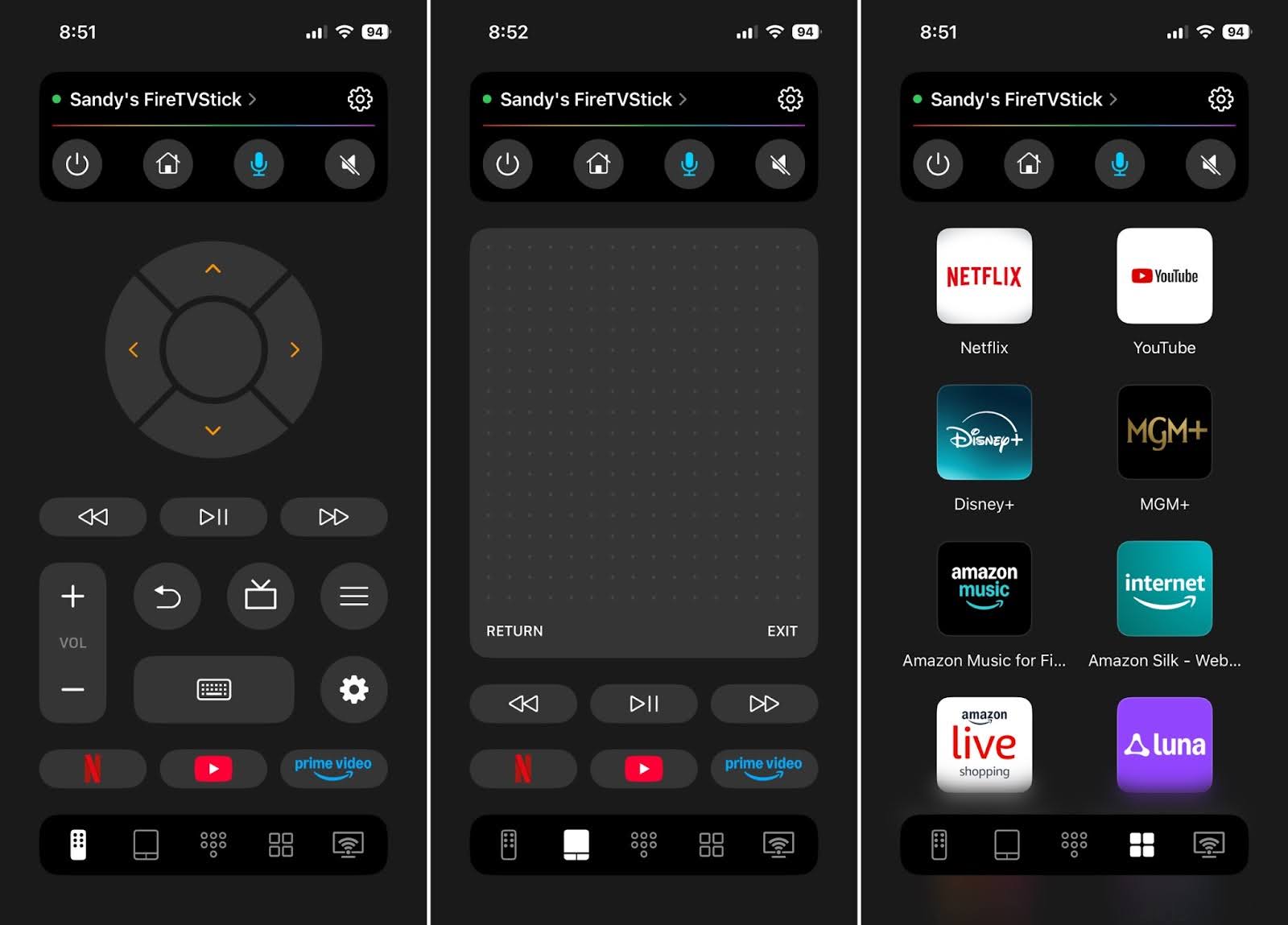
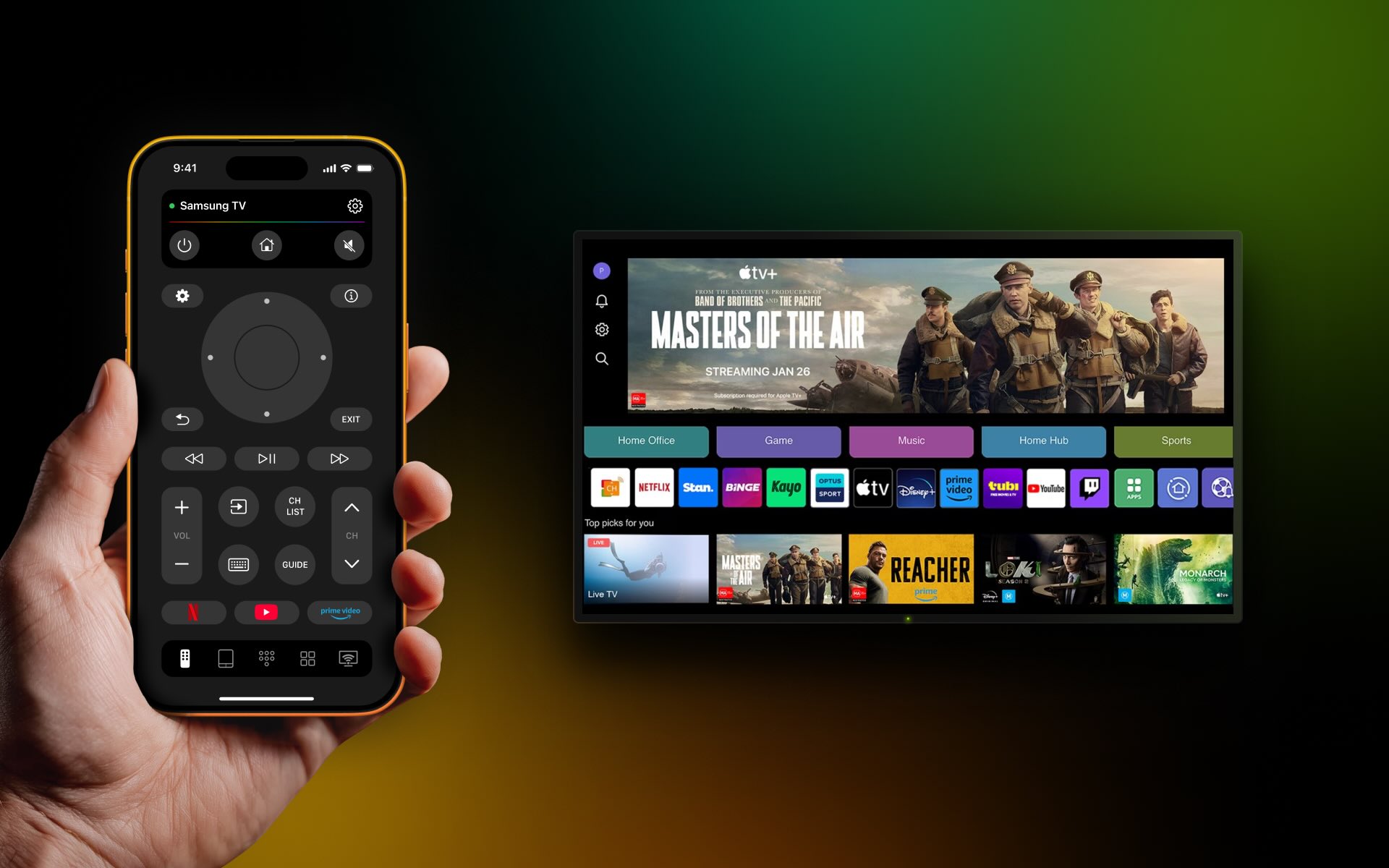
TVRem gives you complete control over your smart TV. It works with most any TV brand including Roku, Fire TV, Android TV, Google TV, Apple TV, LG, Samsung, and more. TVRem also provides an easy-to-use interface, favorite channel access, and responsive navigation.
Notable features:
- Button, touchpad, number pad, keyboard, and voice controls
- Quick app launch for Netflix, YouTube, Prime Video, and more
- Google Assistant and Alexa input control (supported TV models)
- Haptic and sound feedback settings
Pros
- Nem opsætning
- Intuitiv grænseflade
- Smart tastaturinput
- Kanalsøgning
- Responsivt betjeningselementer
Cons
- Kan ikke ændre forudindstillede kanal-knapper
Sådan bruger du TVRem Universal TV-fjernbetjening: Trin-for-trin-guide
Det er enkelt og hurtigt at konfigurere TVRem til at styre dit TV fra din iPhone. Følg blot disse trin:
1. Download and install the TVRem app from the App Store.

2. Tænd dit TV.
3. Sørg for, at både dit TV og din iPhone er forbundet til det samme Wi-Fi-netværk for problemfri kommunikation.

4. Åbn TVRem-appen på din iPhone, og giv eventuelle nødvendige tilladelser.
5. Tryk på Vælg et tv og vælg dit tv fra den tilgængelige liste.
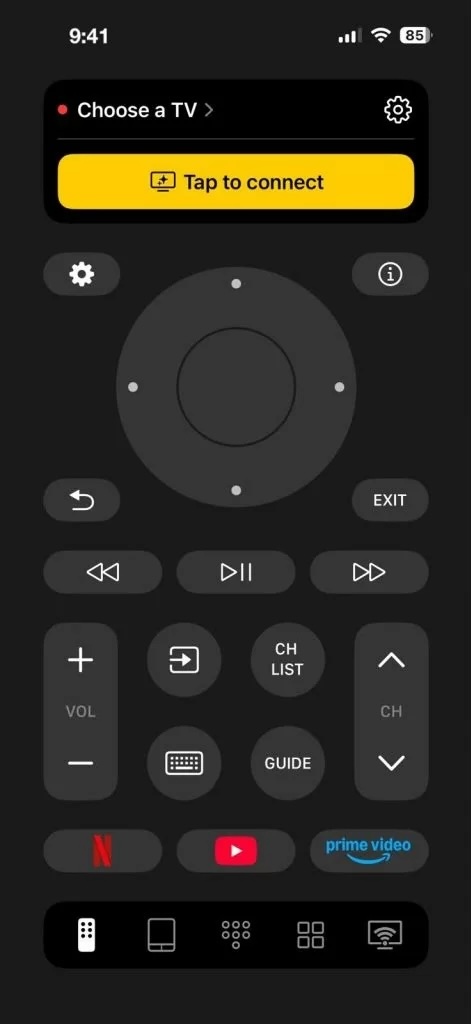
6. Tryk på Opret forbindelse – og så er du klar!
Med TVRem kan du nu styre dit TV direkte fra din iPhone. Nyd bekvemmeligheden ved at skifte kanal, justere lydstyrken og navigere gennem menuer uden besvær.
⭐️ Rating in the App Store: 4.8 out of 5
💵 Pricing: Free
2. Apple TV-fjernbetjening (indbygget)
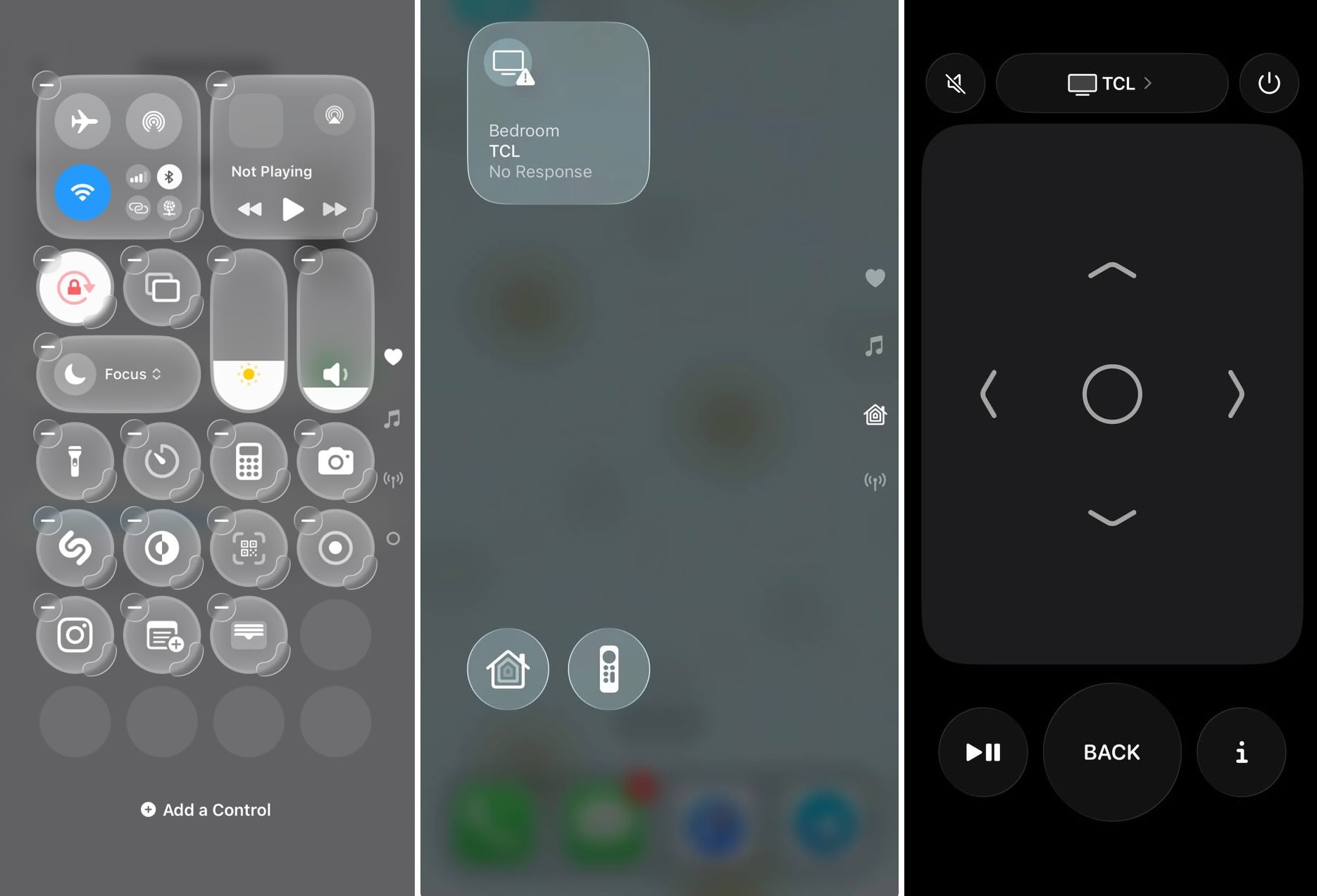
Hvis du slet ikke vil installere en tredjepartsapp, følger der allerede en fjernbetjening til Apple TV med din iPhone. Du kan finde den i Kontrolcenter og bruge den med Apple TV eller et AirPlay-kompatibelt smart-tv.
Bemærkelsesværdige funktioner:
- Navigering med berøringsflade via strygebevægelser samt dedikerede knapper til Menu, Hjem og Afspil/Pause
- Siri-understøttelse til stemmekommandoer på Apple TV
- Lydstyrke- og tænd/sluk-kontrol til dit Apple TV eller et AirPlay-kompatibelt smart-tv
- Virker med Apple TV HD eller nyere og AirPlay-kompatible smart-tv’er
- Tilgængelig fra Kontrolcenter uden at installere en separat app
Pros
- Allerede installeret - intet at downloade
- Ingen kontoregistrering eller reklamer
- Ren, minimalistisk brugerflade
- Siri-understøttelse af stemmesøgning
- Fungerer på tværs af Apple-enheder (iPhone, iPad)
Cons
- Virker kun med Apple TV eller AirPlay-kompatible tv'er – ingen support til mærker uden AirPlay 2 (ældre LG-, Samsung- og Sony-modeller, de fleste Fire TV- og Roku-enheder)
- Ingen understøttelse af IR-blaster eller avancerede universal-fjernbetjeningsfunktioner såsom kanalforudindstillinger og brugerdefinerede app-genveje
- For at bruge den med et smart-tv i stedet for et Apple TV skal du først føje tv'et til Hjem-appen og tildele det et rum
- Ingen ekstra skærmspejlings-/casting-funktioner ud over selve AirPlay
Sådan bruger du Apple TV-fjernbetjeningen: Trin-for-trin-guide
1. Sørg for, at din iPhone og dit Apple TV eller kompatible AirPlay-understøttede smart-tv er forbundet til det samme Wi‑Fi-netværk.
2. Hvis du bruger et smart-tv i stedet for et Apple TV, skal du først tilføje det til Hjem-appen og tildele det et rum.
3. Åbn Kontrolcenter på din iPhone (stryg ned fra øverste højre hjørne).
4. Hvis du ikke kan se feltet Fjernbetjening, skal du tilføje det: gå til Indstillinger → Kontrolcenter og tryk på knappen Tilføj ved siden af Apple TV-fjernbetjening.
5. Tryk på Apple TV Remote-feltet i Kontrolcenter.
6. Vælg dit Apple TV eller smart-tv fra listen over tilgængelige enheder.
7. Hvis du bliver bedt om det, skal du indtaste parringskoden, der vises på din tv-skærm.
Når du har oprettet forbindelse, kan du stryge på touchfladen for at navigere i menuer, trykke for at vælge, trykke og holde Hjem-knappen nede for Siri og bruge lydstyrkeknapperne til at justere lyden.
⭐ Bedømmelse i App Store: N/A – indbygget i iOS, ikke en separat download
💵 Pris: Gratis (inkluderet med alle iPhone)
3. Universel fjernbetjening til TV-controller
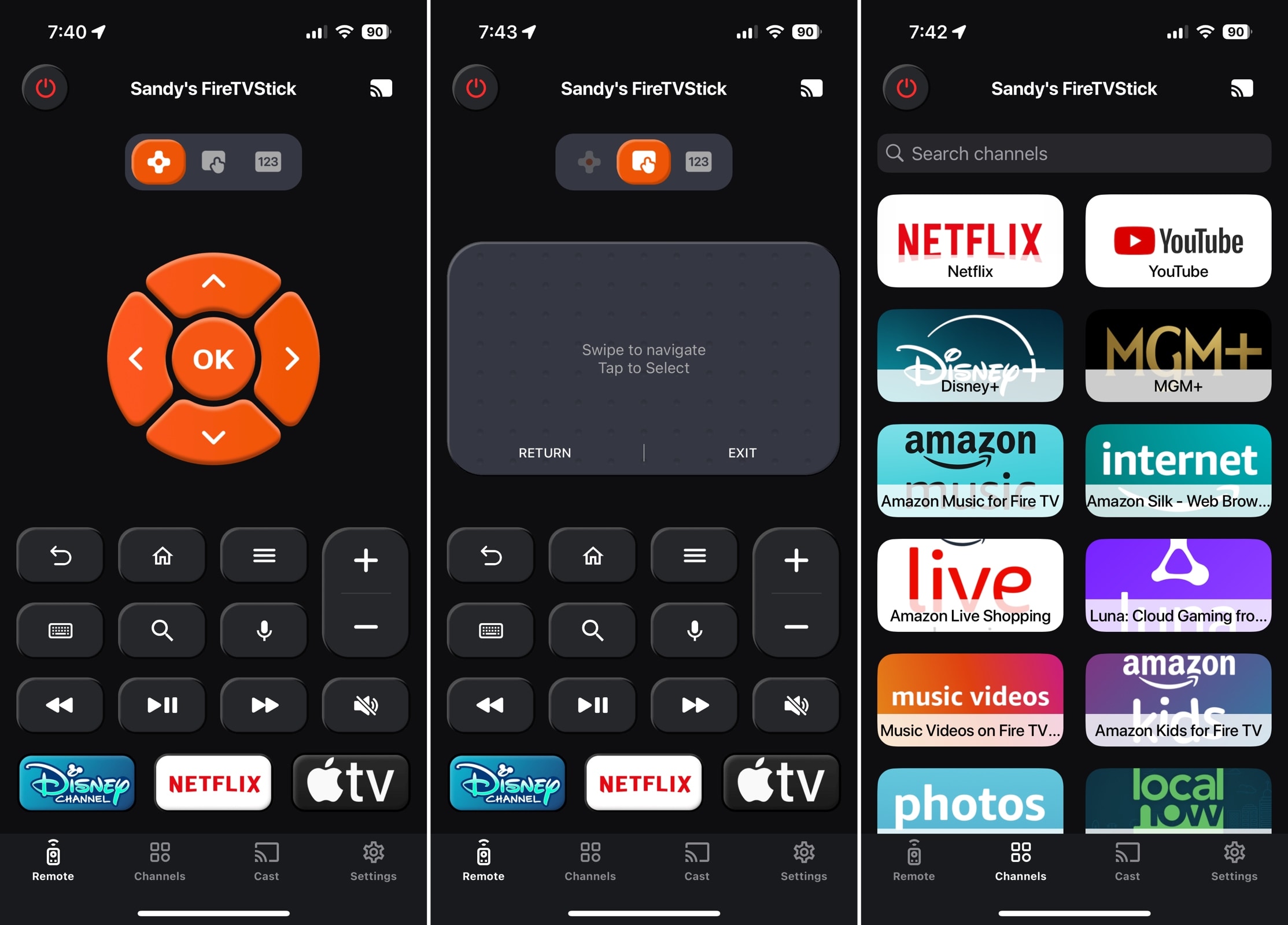
Universal Remote TV Controller tilbyder en enkel opsætningsproces på iPhone og fungerer med de fleste tv-mærker. Alle kontroller reagerer hurtigt, kanalsøgningen er praktisk, og du kan tilpasse nogle få indstillinger for en personlig oplevelse.
Bemærkelsesværdige funktioner:
- Knap-, touchpad-, nummertastatur-, tastatur- og stemmestyring
- Hurtigt kanalvalg med søgning
- Skærmspejling og castingmuligheder
- Tilpasning af vibration, kliklyde og app-ikon
- Forudindstillede knapper til tre kanaler
Pros
- Simpel opsætning
- Skærmspejlingskvalitetsindstillinger
- Flere app-ikondesign
- Kanalsøgning
- iPad-understøttelse
Cons
- Gratis mulighed kun for en 3-dages prøveperiode
- Den kan ikke ændre forudindstillede kanal-knapper
⭐ Bedømmelse i App Store: 4,7 ud af 5
💵 Priser: Gratis (Prøveperiode, abonnementer og Premium-pakker starter ved 3,99 $)
4. Universel fjernbetjening til TV-kontrol
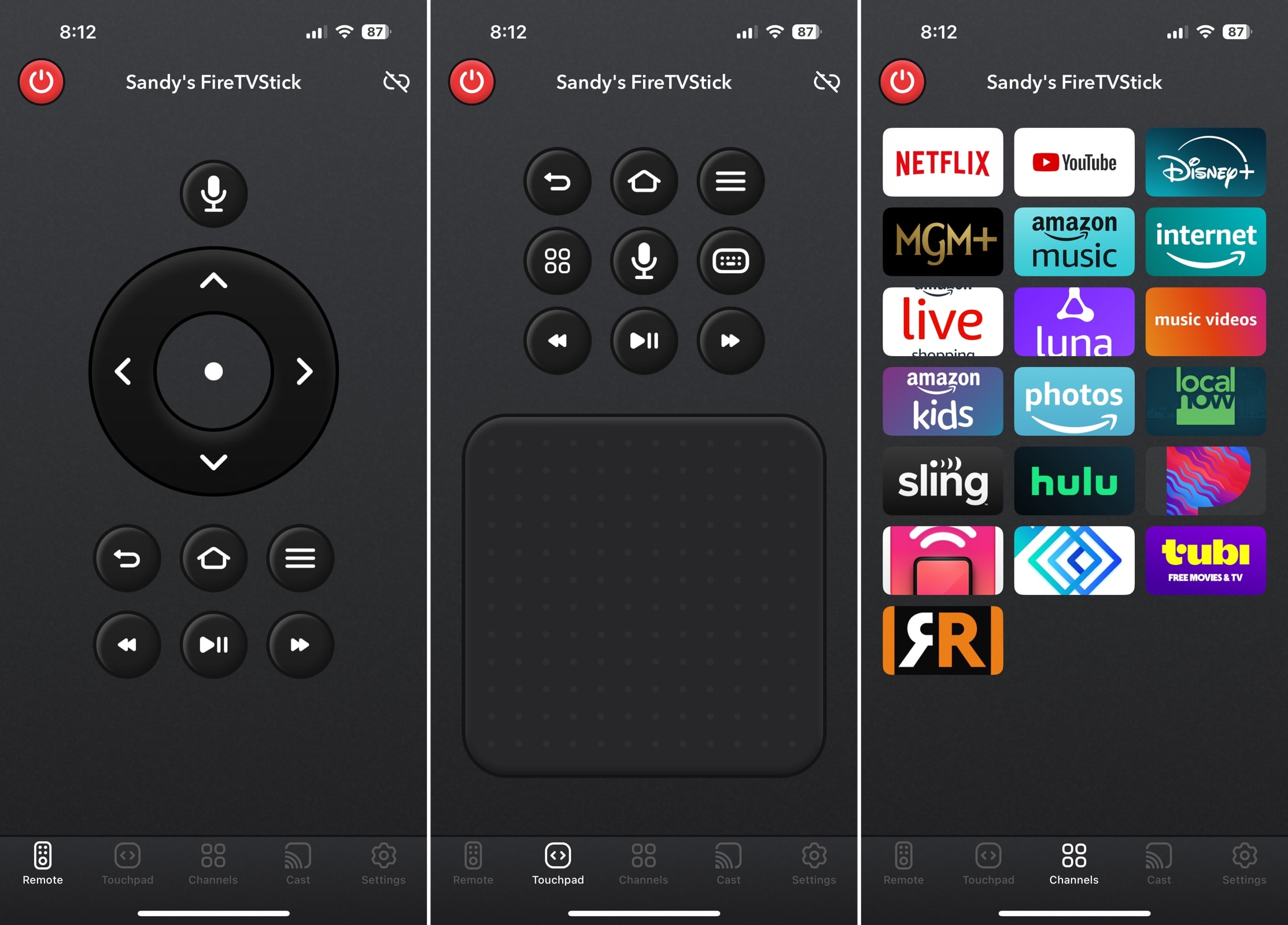
Universal Remote TV Control har en enkel, ryddelig brugerflade for iPhone-brugere. Du kan skifte mellem knap- og touchpad-betjening med et tryk og få adgang til stemmestyring fra begge områder.
Bemærkelsesværdige funktioner:
- Knap-, touchpad-, stemme- og grundlæggende tekstinputstyring
- Hurtig kanalselektion
- Muligheder for skærmcasting
- Indstilling for haptisk feedback
Pros
- Nem opsætning
- Simplistisk grænseflade
- iPad-understøttelse
Cons
- Gratis mulighed kun for en 3-dages prøveperiode
- Begrænsede tilpasningsmuligheder
⭐ Bedømmelse i App Store: 4,3 ud af 5
💵 Pris: Gratis (prøveperiode, abonnementer og Pro-pakker starter ved 4,99 $)
5. Universalfjernbetjening til tv

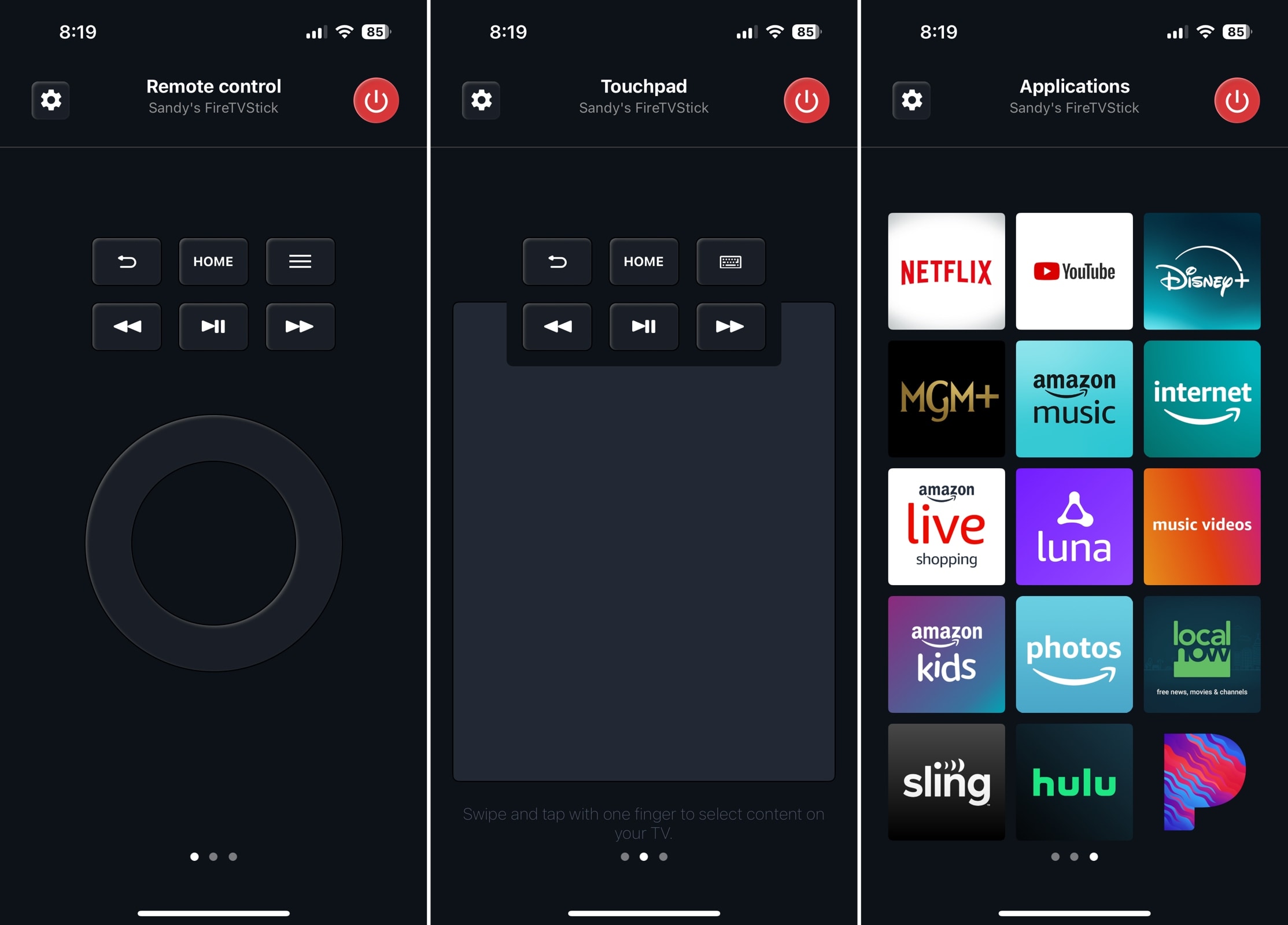
Denne TV-fjernbetjeningsapp til iPhone tilbyder en minimalistisk brugerflade med strygebevægelser i stedet for faner til de forskellige app-områder. Appen er lidt begrænset i sin gratis version, da den kun giver dig knapstyring, men hvis du vil have en grundlæggende universalfjernbetjening, er dette den.
Bemærkelsesværdige funktioner:
- Cirkulær knapstyring (touchpad- og tastaturmuligheder via opgradering)
- Hurtig kanalvalg
- Simpelt design med tre skærme
Pros
- Gratis til grundlæggende brug
- Simpel opsætning
- Intuitiv grænseflade
- iPad-understøttelse
Cons
- Ingen touchpad eller tastatur uden opgradering
- Ingen tilpasningsmuligheder
- Ingen ekstra funktioner (spejling, casting osv.)
- Pop-up-annoncer under brug
⭐ Bedømmelse i App Store: 4,6 ud af 5
💵 Pris: Gratis (abonnementer starter ved 2,99 $)
6. Universel fjernbetjening | Smart TV
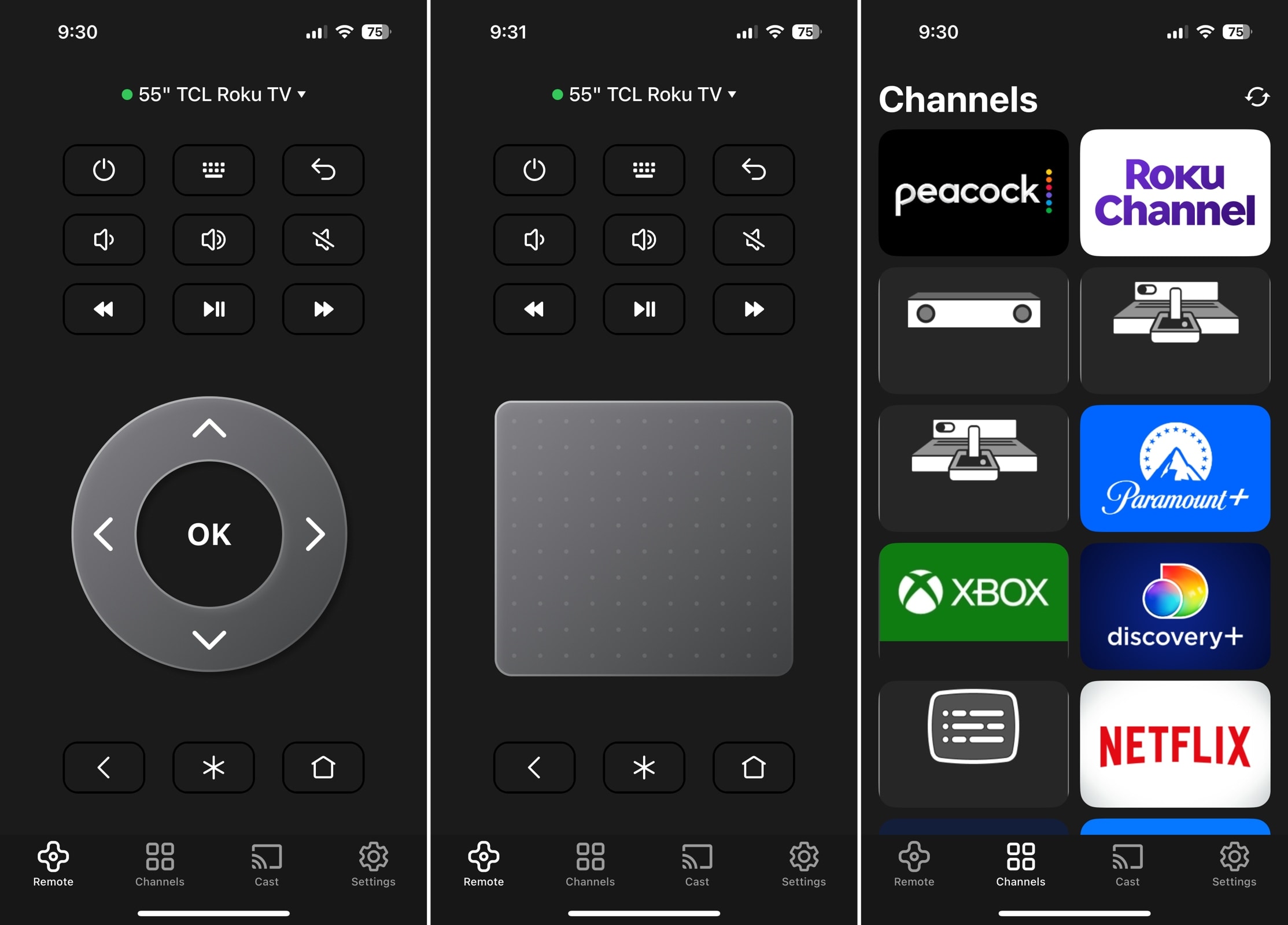
Universal Remote | Smart TV til iPhone tilbyder imponerende ekstrating som forskellige fjernbetjeningsskærmstile, en lokalisering af fysisk fjernbetjening og en slumretimer. Du kan også drage fordel af de indbyggede skærmcasting-muligheder til websites, medier og YouTube.
Bemærkelsesværdige funktioner:
- Knap- og touchpadstyring
- Hurtigt kanalvalg
- Valg af fjernbetjeningsskærmdesigns
- Slumretimer
- Skærmcasting-muligheder
- Indstilling for haptisk feedback
Pros
- Nem opsætning
- Nyttige ekstra funktioner
- Gode tilpasningsmuligheder
- iPad-understøttelse
Cons
- Gratis mulighed kun for en 3-dages prøveperiode
- Kræver ADB til Fire TV-enheder
⭐ Bedømmelse i App Store: 4,7 ud af 5
💵 Pris: Gratis (Abonnementer og Premium-adgang starter ved 6,99 $)
7. TV Fjernbetjening - Universel kontrol
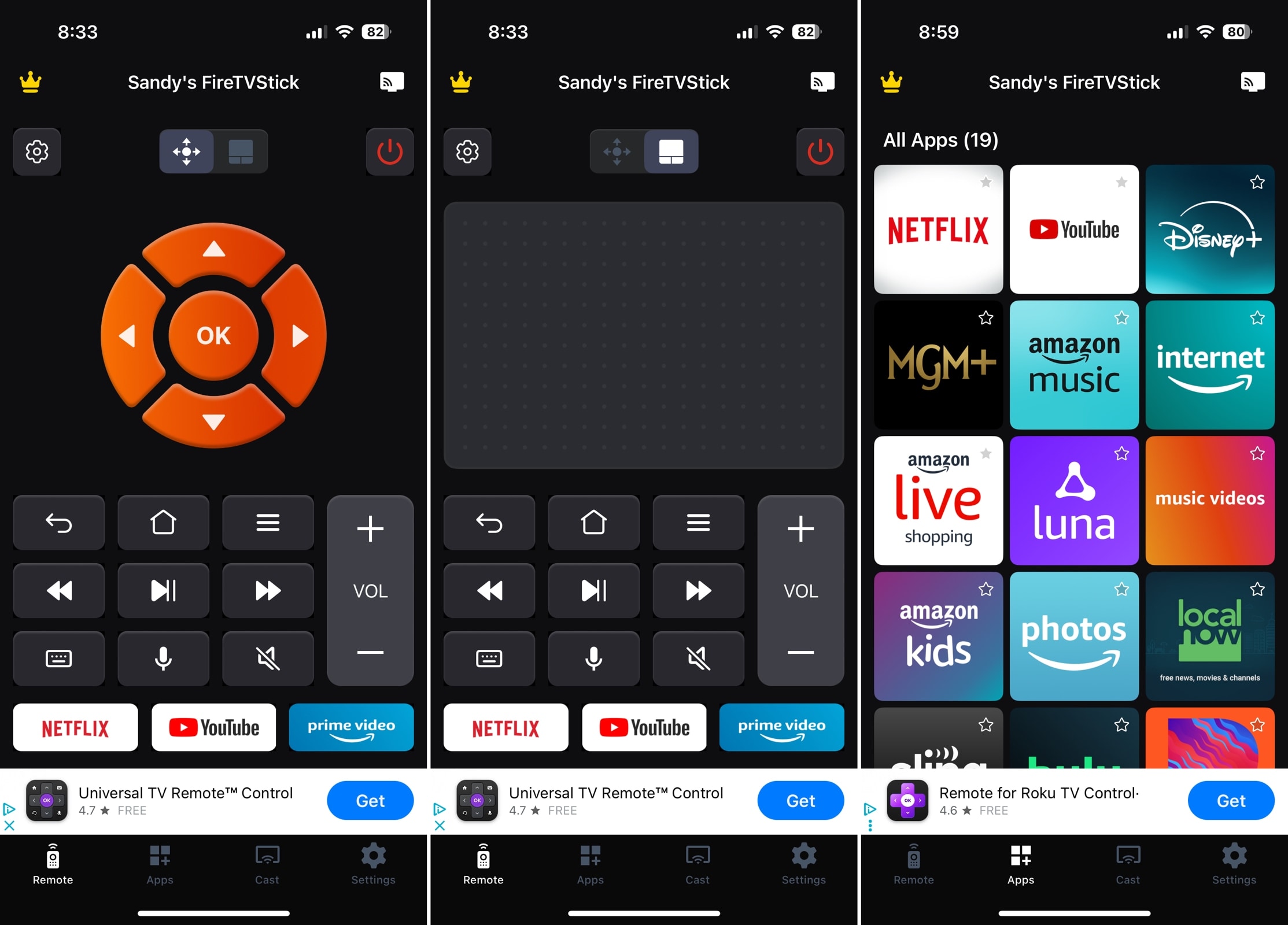
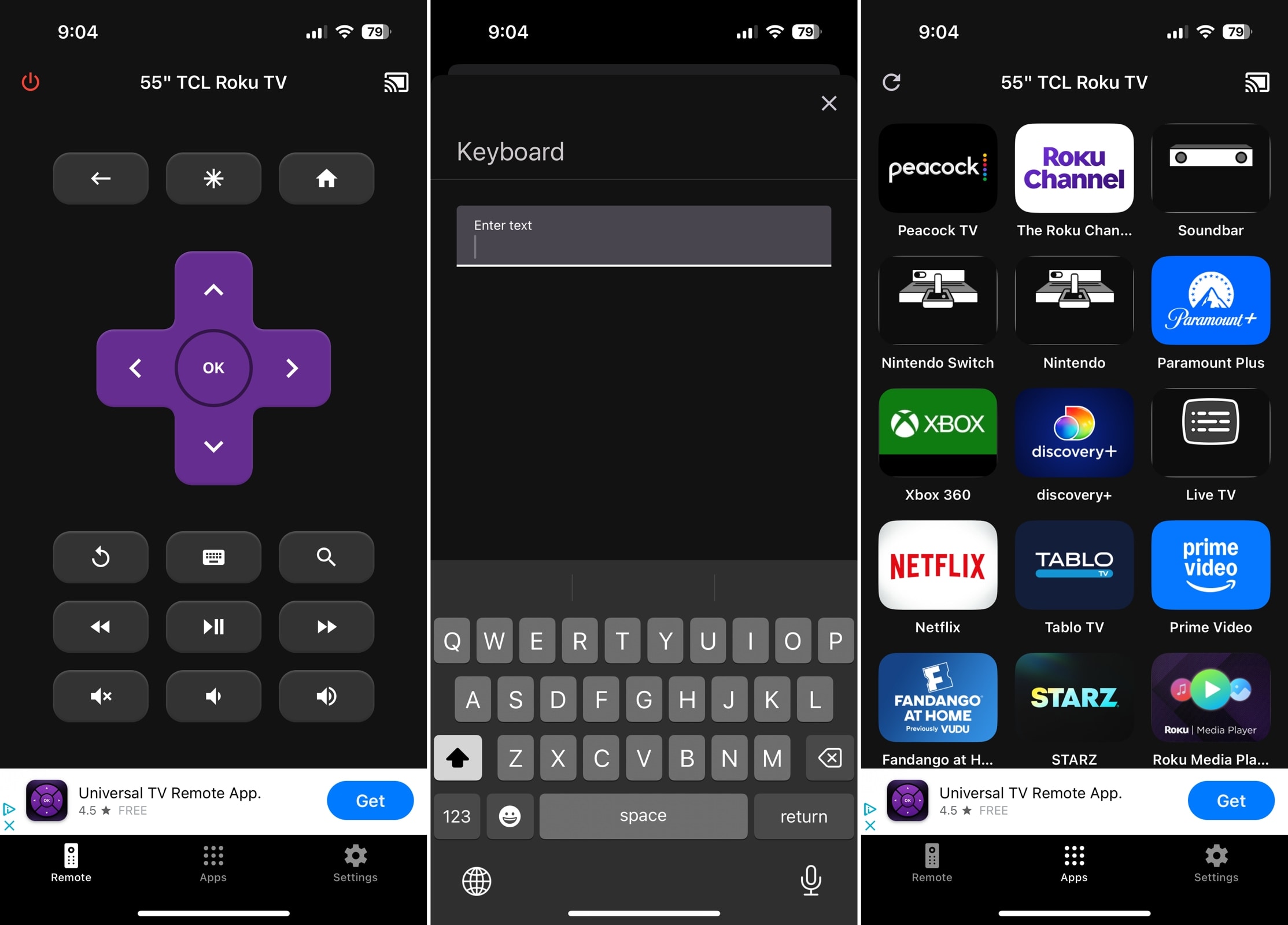
TV Remote – Universal Control til iPhone er et godt valg takket være dens brugervenlighed og hurtige respons. Efter et par tryk på knapperne lader appen dig kun fortsætte ved at opgradere, hvilket er skuffende. Du kan dog låse op for de andre grundlæggende funktioner og fjerne reklamerne via et køb i appen.
Bemærkelsesværdige funktioner:
- Knapstyring (touchpad-, tastatur- og stemmemuligheder via opgradering)
- Hurtigt kanalvalg
- Skærmcasting-muligheder
- Forudindstillede knapper til tre kanaler (med opgradering)
- Indstilling for haptisk feedback
Pros
- Simpel opsætning
- Responsivt betjeningselementer
- iPad-understøttelse
Cons
- Begrænset gratis brug
- Ingen touchpad, tastatur eller stemmestyring uden opgradering
- Begrænsede tilpasningsmuligheder
- Bannerannoncer nederst
⭐ Bedømmelse i App Store: 4,4 ud af 5
💵 Pris: Gratis (abonnementer starter ved 4,99 $)
8. TV-fjernbetjening – Universal

TV Remote – Universal til iPhone er et pålideligt valg til populære tv-mærker som Roku, LG, Samsung, Sony og Philips. Du kan nemt skifte mellem tv’er og få adgang til dine kanaler eller apps med et tryk.
Bemærkelsesværdige funktioner:
- Knapstyring og grundlæggende tekstinput
- Hurtig kanalvalg
- Haptisk feedback og Power On med Mobile-indstillinger
Pros
- Nem opsætning
- Responsivt betjeningselementer
- iPad-understøttelse
Cons
- Begrænset understøttelse af tv-mærker (f.eks. ingen Fire TV)
- Begrænsede tilpasningsmuligheder
- Ingen ekstra funktioner (spejling, casting osv.)
- Bannerannoncer nederst
⭐ Bedømmelse i App Store: 4,6 ud af 5
💵 Pris: Gratis (abonnementer starter ved $4,99)
9. Universal fjernbetjening TV Smart

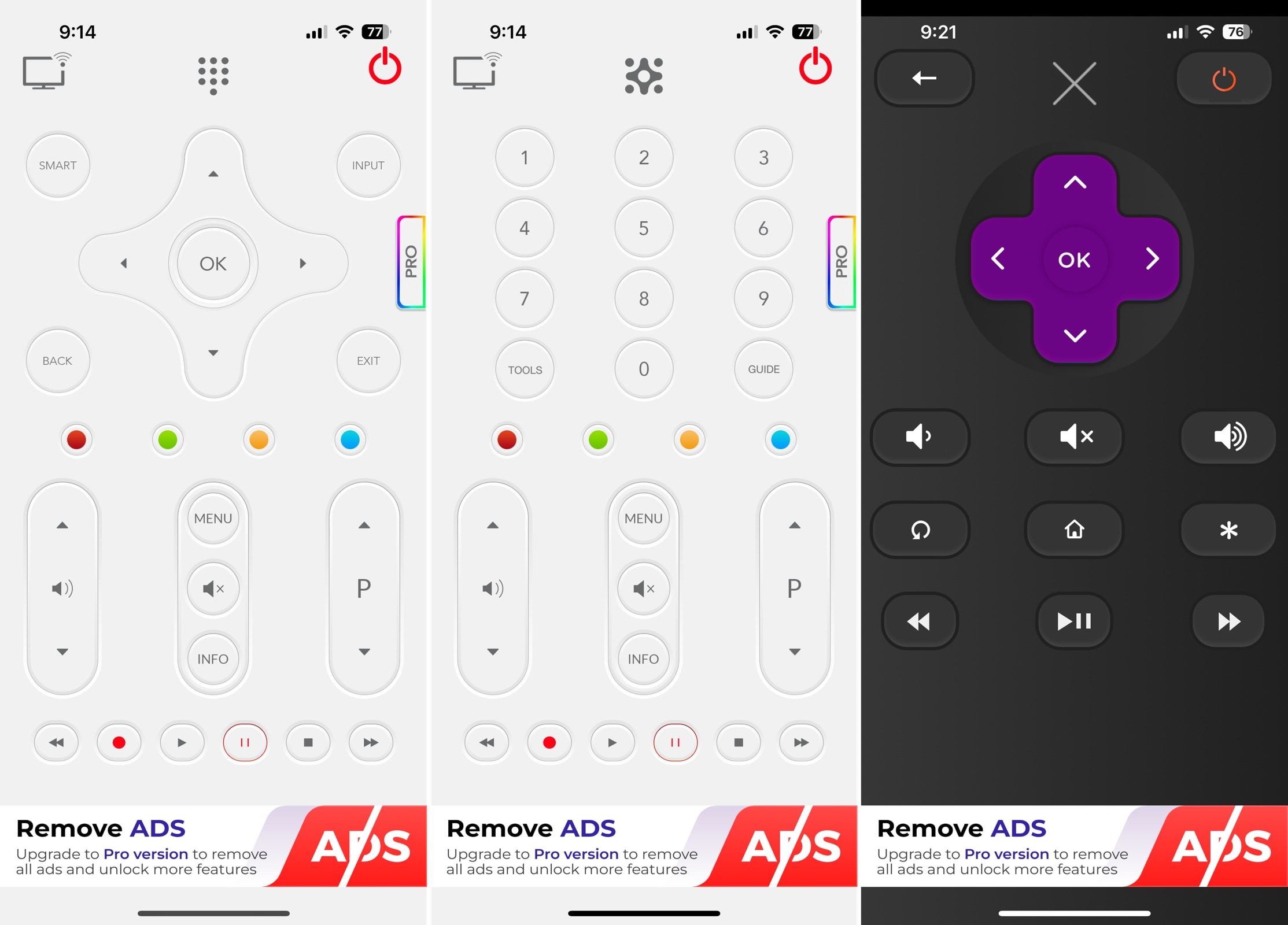
Universal Remote TV Smart til iPhone er kompatibel med Samsung, LG, Sony Bravia, Philips og andre smart-tv-mærker. Den indledende fjernbetjeningsskærm tilbyder ekstra knapper, som du normalt ser på en fysisk fjernbetjening, såsom Input, Info og Guide, hvilket er praktisk, hvis du bruger dem ofte.
Bemærkelsesværdige funktioner:
- Knap- og numerisk tastaturstyring
- Ekstra knapper til Input, Menu, Guide og Info
- Tænd/sluk-knap
Pros
- Konfigurer til andre enheder som f.eks. computere
- Responsivt betjeningselementer
- iPad-understøttelse
Cons
- Begrænset understøttelse af tv-mærker (f.eks. ingen TCL eller Fire TV)
- Begrænsede tilpasningsmuligheder
- Ingen ekstra funktioner (spejling, casting osv.)
- Overfyldt indledende grænseflade (ændrer sig afhængigt af enhed)
⭐ Bedømmelse i App Store: 4,2 ud af 5
💵 Priser: Gratis (Premium-versioner og fjernelse af reklamer starter ved 3,99 $)
| Appnavn | Understøttede tv’er & teknologier | Nøglefunktioner | Brugervenlighed & enkel forbindelse | Pris |
| TVRem | Roku (streamingafspillere, mærke-tv’er), Fire TV (streamingafspillere, Amazon Smart TV’er og andre tv’er med Fire TV indbygget), Android TV, Chromecast med Google TV, Google TV-streamere, Samsung-tv’er, Apple TV. | Flere inputstyringer, hurtig kanalstart, Google Assistant- og Alexa-input, indstillinger for haptisk feedback og mere | Enkel opsætning og intuitiv brugerflade | Gratis |
| Apple TV Remote (Indbygget) | Apple TV HD eller nyere samt understøttede AirPlay-kompatible smart-tv’er | Touch-navigation, Siri-stemmestyring, lydstyrkekontroller, indbygget i Kontrolcenter | Enkel opsætning, men kræver parring i Hjem-appen for ikke-Apple-tv’er | Gratis (indbygget i iOS) |
| Universal Remote TV Controller | Roku, TCL, Sony, LG, Samsung, Android TV, Hisense og mere | Flere inputstyringer, kanalsøgning, skærmspejling & casting og mere | Enkel opsætning og intuitiv brugerflade | Gratis (Prøveperiode, abonnementer og Premium-pakker starter ved $3.99) |
| Universal Remote TV Control | Samsung, LG, Sony, Philips, Panasonic, Vizio, TCL og mere | Grundlæggende inputstyringer, hurtig kanalvalg, skærmcasting & indstilling af haptisk feedback | Nem opsætning og grundlæggende brugerflade | Gratis (Prøveperiode, abonnementer og Pro-pakker starter ved $4.99) |
| Universal TV Remote | Samsung, LG, Sony, Philips, Panasonic, & Vizio | Knapstyring, hurtig kanalvalg, design med tre skærme | Nem opsætning og grundlæggende brugerflade | Gratis (abonnementer starter ved $2.99) |
| Universal Remote | Smart TV | Roku, Fire TV og mere | Knap- og touchpadstyringer, hurtig kanalvalg, sleep-timer, skærmcasting og mere | Nem opsætning og grundlæggende brugerflade | Gratis (abonnementer og Premium Access starter ved $6.99) |
| TV Remote – Universal Control | Roku, TCL, Sony, Vizio, Samsung, Fire TV, LG og mere | Knapstyring, hurtig kanalvalg, skærmcasting, forudindstillinger & indstilling af haptisk feedback | Nem opsætning og grundlæggende brugerflade | Gratis (abonnementer starter ved $4.99) |
| TV Remote – Universal | Roku, LG, Samsung, Sony, & Philips | Knap- og grundlæggende tekstinputstyringer, hurtig kanalvalg, & indstilling af haptisk feedback | Nem opsætning og grundlæggende brugerflade | Gratis (abonnementer starter ved $4.99) |
| Universal Remote TV Smart | Roku, LG, Hisense, Samsung, Sony, Philips, TCL og mere | Knap- og numerisk tastaturinputstyringer, menu og guide, & tænd/sluk-knap | Grundlæggende opsætning og brugerflade | Gratis (premiumversioner og fjernelse af reklamer starter ved $3.99) |
Hvorfor bruge en universel fjernbetjeningsapp?
En universel fjernbetjeningsapp er et digitalt alternativ til en fysisk TV-fjernbetjening og fungerer med flere typer TV’er. Lige så nemt som at bruge apps til e-mails, noter og påmindelser kan du blot åbne fjernbetjeningsappen på din iPhone for at styre ethvert TV i dit hjem.
⏰ Spar tid: Slip for at lede efter en bortkommet fjernbetjening, når du er klar til, at showet skal begynde; tag bare din iPhone universelle fjernbetjeningsapp.
🤑 Spar penge: Undgå udgifterne ved at købe en erstatningsfjernbetjening, hvis en går i stykker, og ved at købe batterier til hver fjernbetjening, du ejer.
⚙ Spar irritation: Brug den samme enhed til at styre alle TV’erne i dit hjem. Du kan gå fra rum til rum uden at skulle skifte fjernbetjening.
Sådan vælger du den rigtige fjernapp
Med så mange gode gratis- eller prøv-før-du-køber-værktøjer tilgængelige, hvordan ved du så, hvilken universel fjernbetjeningsapp til iPhone der er bedst? Her er nogle ting, du skal kigge efter, når du vælger den rigtige gratis TV-fjernbetjeningsapp til iPhone til dit hjem.
- ✅ Kompatibilitet: Bred kompatibilitet med TV-mærker eller med dine specifikke enheder.
- ✅ Brugervenlighed: Nem skift mellem TV’er, en ryddelig fjernbetjeningsskærm og enkel opsætning.
- ✅ Betjeningsmuligheder: Foretrukne betjeningsmuligheder såsom knapper, touchpad, tastatur og/eller stemme.
- ✅ Reaktionsevne: Øjeblikkelig input og feedback for betjening og navigation.
- ✅ Tilpasning: Personlige tilpasningsmuligheder som f.eks. app-ikonet eller fjernbetjeningsskærmens stil.
- ✅ Ekstra funktioner: Kanalsøgning, mulighed for at tænde/slukke TV’et, sleep-timer, spejling og casting osv.
Husk, den app, du vælger, er måske ikke den samme, som din ven vælger. Det, der betyder noget, er, hvilken du foretrækker, og i sidste ende, hvilken der fungerer bedst til din hjemmeopsætning!
Fejlfinding: Almindelige forbindelsesproblemer
Selv den bedste universelle fjernbetjeningsapp til iPhone kan støde på problemer. Her er de mest almindelige problemer og hvordan du løser dem.
❗Forkert eller ikke-matchende Wi‑Fi-netværk
Dette er det hyppigste problem. Din iPhone og dit TV skal være på det samme Wi‑Fi-netværk – ikke bare samme routermærke, men præcis det samme navn (SSID).
- Tjek både din iPhones Wi‑Fi-indstillinger og dit TVs netværksindstillinger for at bekræfte, at de matcher.
- Gæstenetværk isolerer ofte enheder fra hinanden – hvis din iPhone er på et gæstenetværk, og TV’et ikke er det (eller omvendt), finder appen ikke dit TV.
- Slå enhver VPN fra på din iPhone, da den kan forstyrre registrering af enheder på det lokale netværk.
❗TV’et vises ikke i appen
- Genstart både TV’et og appen, og prøv derefter forbindelsen igen.
- Sørg for, at TV’et er tændt og forbundet til netværket. Nogle TV-modeller kan begrænse netværkstilgængeligheden i visse standby-tilstande.
- Tjek dit TVs indstillinger for muligheder relateret til styring via mobilenhed, netværksstyring eller fjernadgang. Det præcise navn varierer fra producent til producent.
- Tjek, at begge enheder har en stabil Wi‑Fi-forbindelse, og flyt dem om muligt tættere på routeren.
❗Appen forbinder, men knapperne reagerer ikke
- Tvangsluk og genåbn appen, og opret derefter forbindelse til TV’et igen.
- Tjek for ventende opdateringer til appen eller TV’ets firmware – forældet software er en almindelig årsag til kontroller, der ikke reagerer.
- Reducer Bluetooth-forstyrrelser ved at slå Bluetooth fra og til igen, især hvis andre smart home-enheder er i nærheden.
- Sørg for, at TV’et ikke allerede styres af en anden fjernbetjeningsapp eller mobilenhed, og frakobl andre parrede enheder om nødvendigt.
❗Firewall- eller routerindstillinger blokerer forbindelsen
- Nogle routere og access points bruger AP-isolering eller klientisolering til at forhindre enheder på det samme Wi‑Fi-netværk i at kommunikere med hinanden. Hvis det er aktiveret, kan det forhindre en fjernbetjeningsapp i at finde dit TV. Tjek dine routerindstillinger og deaktivér denne funktion, hvis den findes.
- Hvis du bruger et mesh Wi‑Fi-system, skal du sikre dig, at begge enheder er på det samme lokale netværk, og at klientisolering eller netværkssegmentering ikke er aktiveret. Hvis registreringen stadig mislykkes, kan du midlertidigt forbinde begge enheder til den samme mesh-node og prøve igen.
Konklusion
En universel TV-fjernbetjeningsapp til iPhone er ideel, hvis du har et hjem med flere forskellige TV-mærker. Den kan spare dig tid, penge og irritation, fordi du kan styre alle TV’er med din mobilenhed uden at være afhængig af fysiske fjernbetjeninger.
Når det gælder den bedste gratis universelle TV-fjernbetjeningsapp til iPhone, er hvert værktøj på denne liste et solidt valg. Uanset om det er på grund af styringsmulighederne, den intuitive brugerflade, enkelheden, tilpasningerne eller ekstra funktioner, er hver app unik på sin egen måde. En rigtig god mulighed at overveje er TVRem, som tilbyder en glidende alt-i-én-løsning til nem styring af TV’er. Men hvis du leder efter en helt gratis app uden køb i appen, så vælg TVRem.
Ofte stillede spørgsmål
Apple TV-fjernbetjeningen er tilgængelig i Kontrolcenter på din iPhone. Denne app kan styre et tilsluttet Apple TV eller et smart-tv med AirPlay-understøttelse. Men hvis du leder efter en universalfjernbetjening, der ikke kun fungerer med Apple TV, men også med andre tv-mærker, kan du bruge appen TVRem, som understøtter en bred vifte af smart-tv og tilbyder mere fleksible styringsmuligheder.
Der findes mange tv-fjernbetjeningsapps til iOS, som er gratis i App Store, men de fleste kræver ekstra køb for at få adgang til alle funktioner. Prøv i stedet TVRem for en helt gratis løsning uden bekymringer om køb i appen eller opgraderinger, bred understøttelse af smart-tv og ekstra funktioner til fuld kontrol over fjernbetjeningen.
Ja, du kan tilslutte din iPhone til et tv til skærmspejling eller streaming ved hjælp af et par metoder. Du kan bruge AirPlay med understøttede smart-tv’er eller en tredjepartsapp, begge til trådløse forbindelser. Du kan også tilslutte din iPhone til dit tv ved hjælp af en adapter og et HDMI-kabel som en kablet mulighed.
Du kan bruge LG TV Remote Control Plus-appen, som er specifikt til LG-mærket, eller vælge en universel app, der virker med flere tv-mærker.
TVRem fungerer med LG-tv’er. Du skal blot downloade den universelle fjernbetjeningsapp på din iPhone og oprette forbindelse til dit LG-tv via Wi‑Fi.
Ja, Apple TV-fjernbetjeningen er indbygget direkte i din iPhones Kontrolcenter. Den fungerer med Apple TV og understøttede AirPlay-kompatible smart-tv’er, så du behøver ikke at installere en anden app. Ulempen er kompatibiliteten, så hvis du vil have en fjernbetjening, der også fungerer med Fire TV, Android TV og andre ikke-AirPlay-mærker, er en dedikeret universel fjernbetjeningsapp som TVRem et bedre valg.