Ingyenes univerzális távirányító alkalmazás iPhone-ra: a legjobb választások 2026-ra

Ha több TV-je is van otthon, amelyek egynél több márkát is lefednek, az univerzális távirányító ideális. De miért bajlódna egy fizikai távirányítóval, amellyel az összes TV-jét vezérelheti, amikor használhat egy egyszerűbb, kényelmesebb digitálisat is? Széles körű távirányító-alkalmazásokat teszteltünk, és hogy segítsünk megtalálni egy ingyenes univerzális TV-távirányító appot iPhone-ra, alább összegyűjtöttük a legjobb választásainkat.
9 legjobb ingyenes univerzális távirányító alkalmazás iPhone-ra
Az alábbiakban a kilenc legjobb ingyenes univerzális TV-távirányító appot találod iPhone-ra, amelyeket áttekinthetsz. Mindegyik kínálja az elvárható alapfunkciókat néhány kiemelkedő jellemzővel. Megnézheted az előnyöket és hátrányokat is, valamint az elérhető alkalmazáson belüli vásárlások árait, amelyekkel további funkciók oldhatók fel.
1. TVRem univerzális távirányító alkalmazás
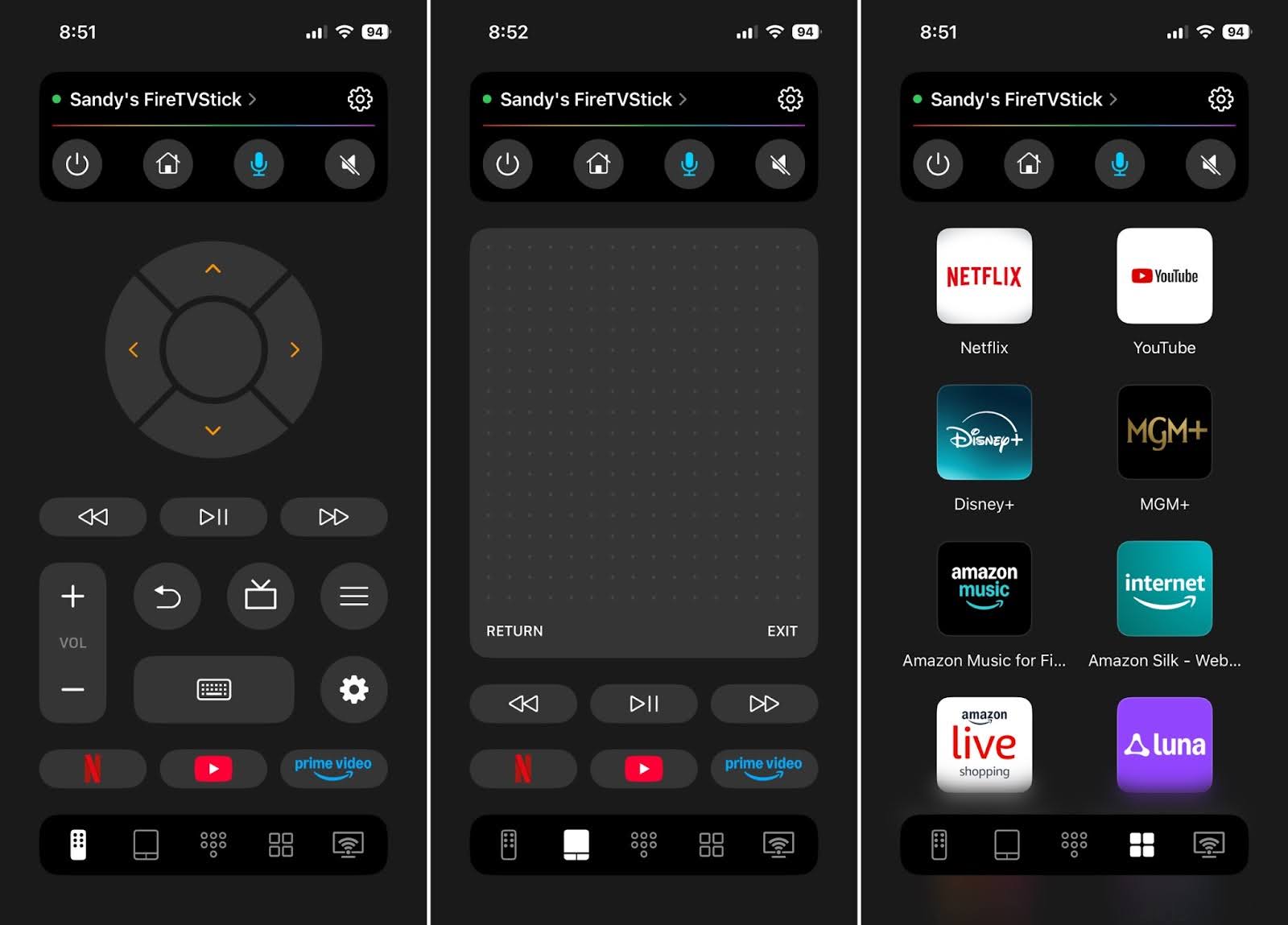
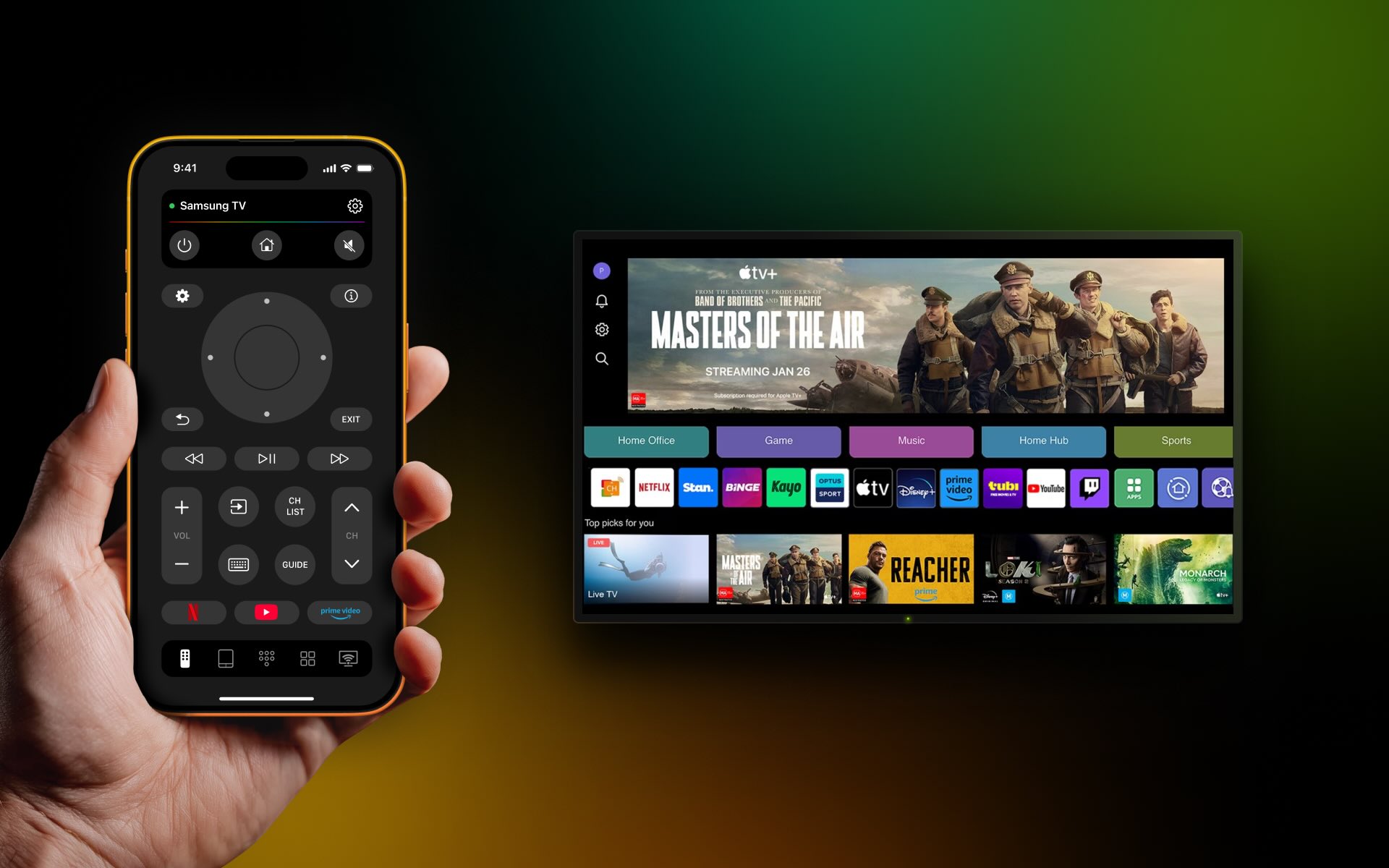
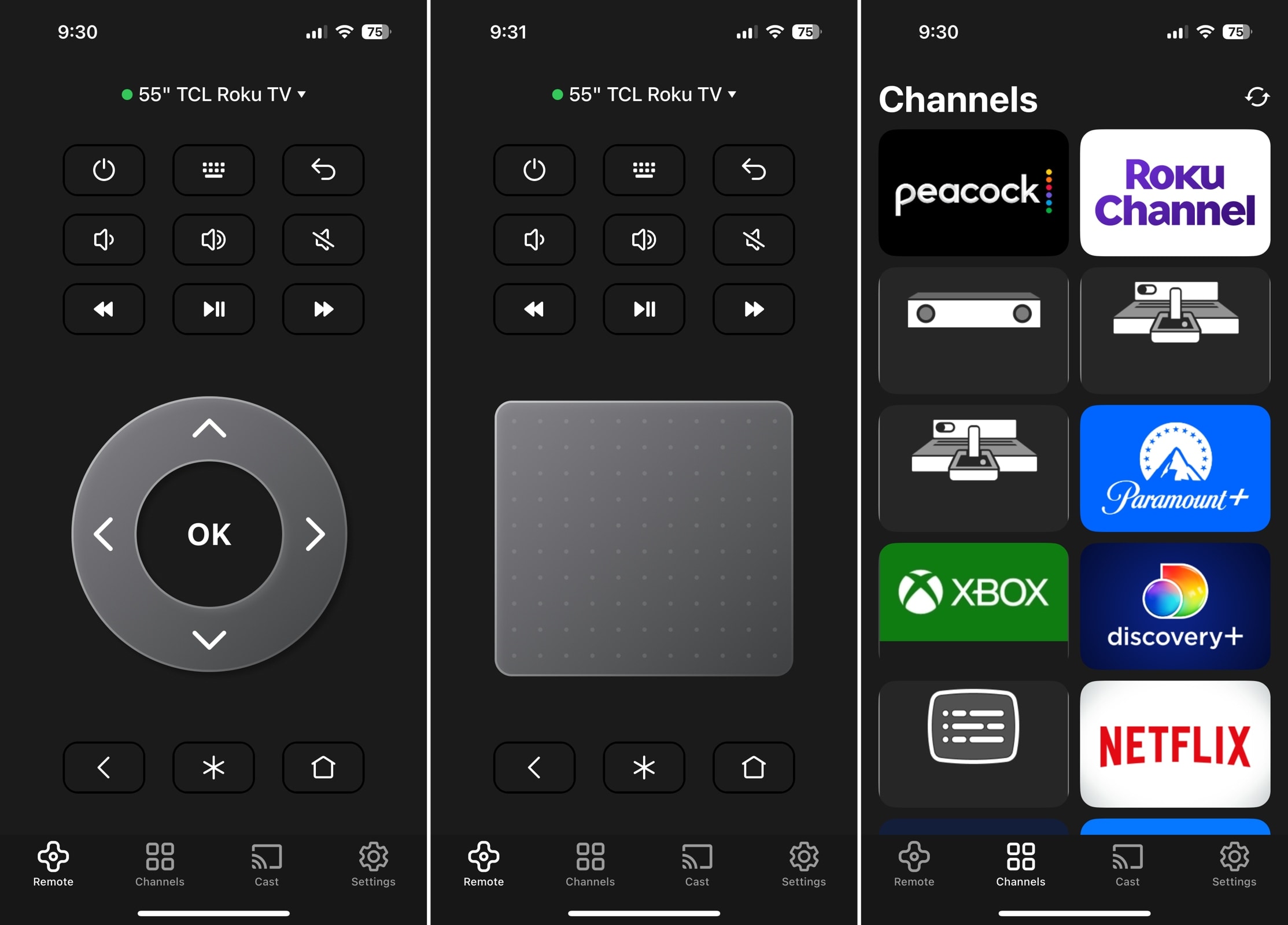
TVRem gives you complete control over your smart TV. It works with most any TV brand including Roku, Fire TV, Android TV, Google TV, Apple TV, LG, Samsung, and more. TVRem also provides an easy-to-use interface, favorite channel access, and responsive navigation.
Notable features:
- Button, touchpad, number pad, keyboard, and voice controls
- Quick app launch for Netflix, YouTube, Prime Video, and more
- Google Assistant and Alexa input control (supported TV models)
- Haptic and sound feedback settings
Pros
- Egyszerű beállítás
- Intuitív felület
- Intelligens billentyűzetbevitel
- Csatornakeresés
- Reszponzív vezérlők
Cons
- Nem lehet módosítani az előre beállított csatornagombokat
A TVRem univerzális TV-távirányító használata: lépésről lépésre útmutató
A TVRem beállítása, hogy az iPhone-odról vezérelhesd a tévédet, egyszerű és gyors. Csak kövesd az alábbi lépéseket:
1. Download and install the TVRem app from the App Store.

2. Kapcsolja be a TV-jét.
3. Győződjön meg róla, hogy mind a TV-je, mind az iPhone-ja ugyanahhoz a Wi‑Fi-hálózathoz csatlakozik a zökkenőmentes kommunikáció érdekében.

4. Indítsa el a TVRem alkalmazást az iPhone-ján, és adja meg az összes szükséges engedélyt.
5. Koppintson a TV kiválasztása elemre, és válassza ki a TV-jét a rendelkezésre álló listából.
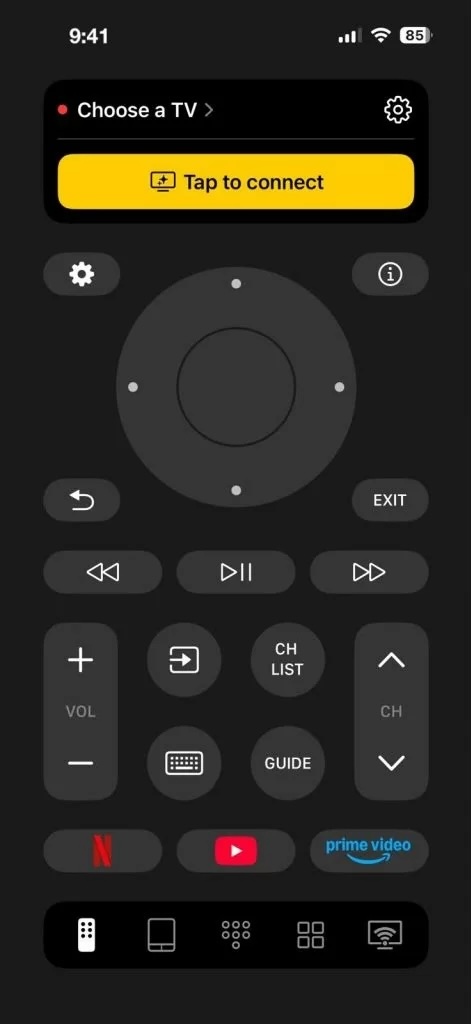
6. Kattints a Csatlakozás gombra – és már kész is vagy!
A TVRem segítségével mostantól közvetlenül az iPhone-járól vezérelheti TV-jét. Élvezze a kényelmet: könnyedén válthat csatornát, állíthatja a hangerőt, és navigálhat a menükben.
⭐️ Rating in the App Store: 4.8 out of 5
💵 Pricing: Free
2. Apple TV távvezérlő (beépített)

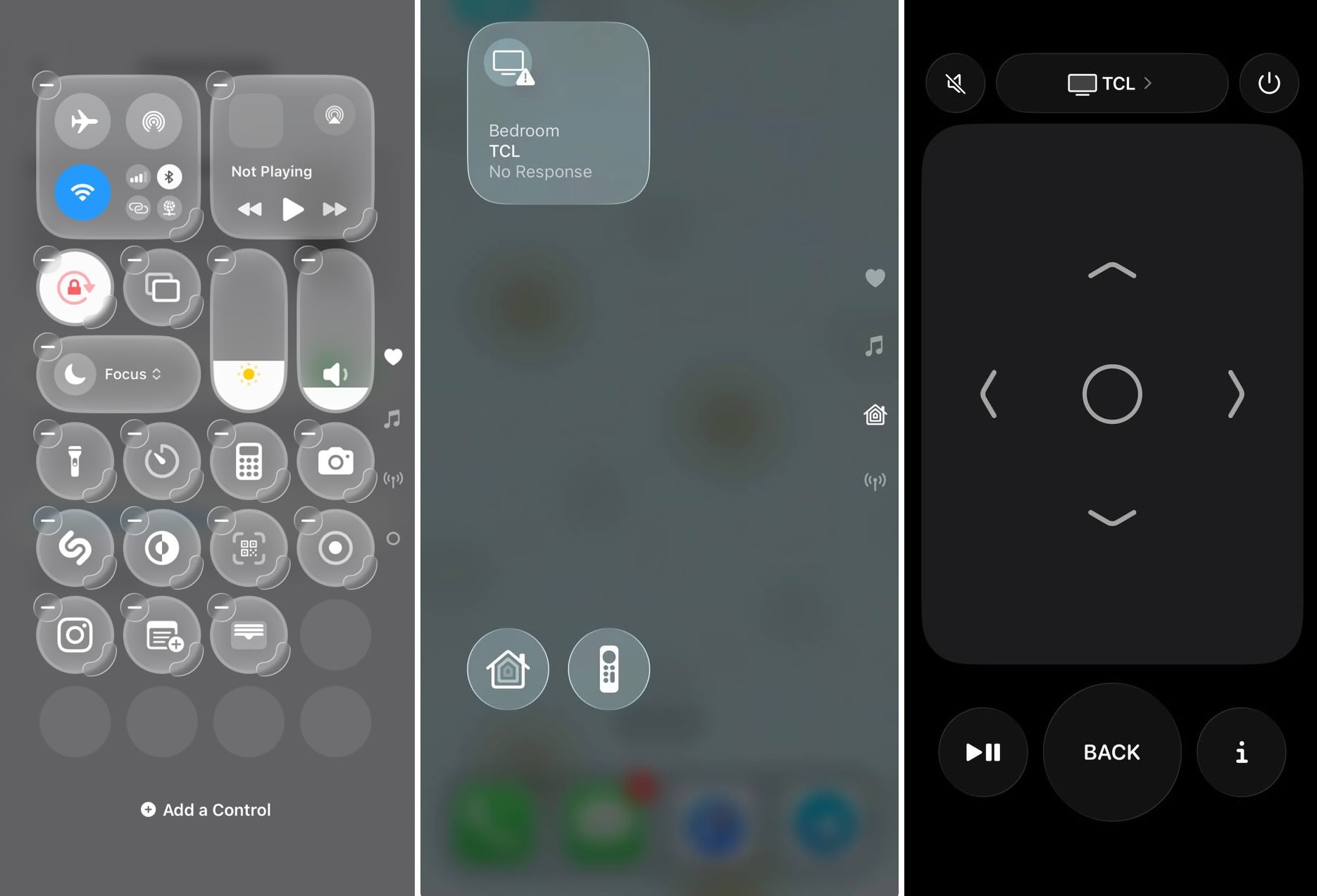
Ha egyáltalán nem szeretnél harmadik féltől származó alkalmazást telepíteni, az iPhone-odon már eleve van egy Apple TV távirányító. A Vezérlőközpontban találod meg, és használhatod Apple TV-vel vagy egy AirPlay-kompatibilis okostévével.
Figyelemre méltó funkciók:
- Érintőfelületes navigáció suhintásos gesztusokkal, valamint dedikált Menü, Kezdőlap és Lejátszás/Szünet gombokkal
- Siri-támogatás hangutasításokhoz az Apple TV-n
- Hangerő- és bekapcsolásvezérlés az Apple TV-hez vagy egy AirPlay-kompatibilis okostévéhez
- Apple TV HD-val vagy újabbal és AirPlay-kompatibilis okostévékkel működik
- Külön alkalmazás telepítése nélkül elérhető a Vezérlőközpontból
Pros
- Már telepítve - nincs mit letölteni
- Nincs szükség fiókregisztrációra vagy hirdetésekre
- Letisztult, minimalista felület
- Siri-támogatás a hangalapú kereséshez
- Működik Apple eszközökön (iPhone, iPad) keresztül
Cons
- Csak Apple TV-vel vagy AirPlay-kompatibilis tévékkel működik – nincs támogatás az AirPlay 2 nélküli márkákhoz (régebbi LG, Samsung, Sony modellek, a legtöbb Fire TV és Roku eszköz)
- Nincs IR-blaster támogatás vagy olyan fejlett univerzális távirányító funkciók, mint a csatorna-előbeállítások és az egyéni alkalmazásparancsikonok
- Ha okostévével szeretnéd használni Apple TV helyett, először hozzá kell adnod a tévét az Otthon apphoz, és hozzá kell rendelned egy szobához
- Nincsenek képernyőtükrözési/kivetítési extrák az AirPlayen túl
Az Apple TV távirányító használata: lépésről lépésre útmutató
1. Győződjön meg róla, hogy az iPhone-ja és az Apple TV-je vagy az AirPlay-kompatibilis, támogatott okostévé ugyanahhoz a Wi‑Fi-hálózathoz csatlakozik.
2. Ha Apple TV helyett okostévét használsz, először add hozzá az Otthon apphoz, és rendeld hozzá egy szobához.
3. Nyissa meg a Vezérlőközpontot az iPhone-ján (húzza lefelé az ujját a jobb felső sarokból).
4. Ha nem látja a Távirányító csempét, adja hozzá: lépjen a Beállítások → Vezérlőközpont menüpontra, és koppintson a Hozzáadás gombra az Apple TV-távirányító mellett.
5. Koppints a Vezérlőközpontban található Apple TV Remote csempére.
6. Válassza ki Apple TV-jét vagy okostévéjét az elérhető eszközök listájából.
7. Ha a rendszer kéri, adja meg a TV-képernyőjén megjelenő párosítási kódot.
Csatlakoztatás után az érintőfelületet végighúzva navigálhatsz a menükben, koppintással választhatsz, a Home gombot nyomva tartva elérheted a Sirit, a hangerőgombokkal pedig beállíthatod a hangot.
⭐ Értékelés az App Store-ban: N/A – az iOS része, nem külön letöltés
💵 Árazás: Ingyenes (minden iPhone-hoz jár)
3. Univerzális távirányító TV vezérlő

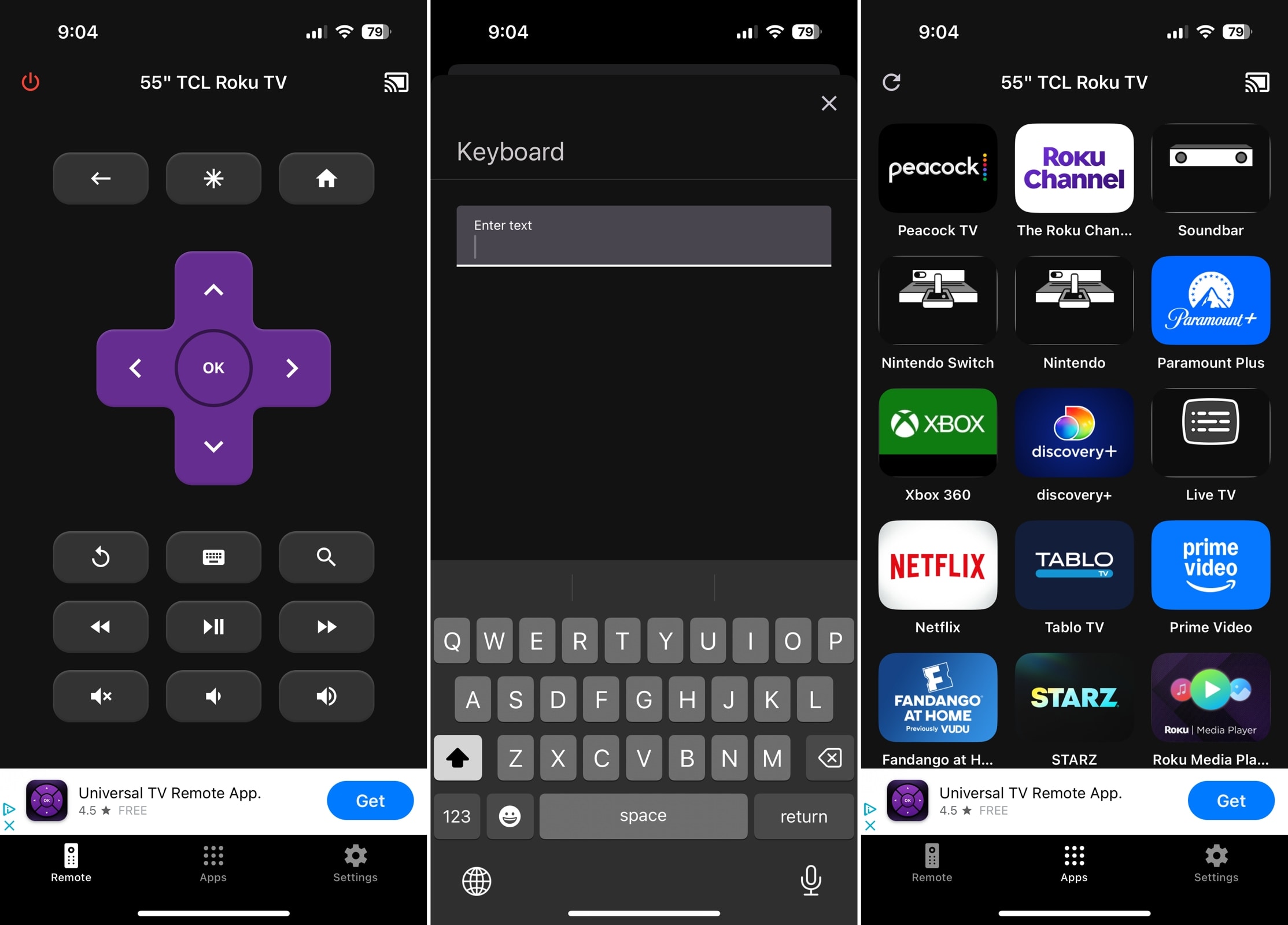
A Universal Remote TV Controller egyszerű beállítási folyamatot kínál iPhone-on, és a legtöbb TV-márkával működik. Minden vezérlő gyorsan reagál, a csatornakeresés hasznos, és néhány beállítást testre is szabhat a személyre szabott élmény érdekében.
Kiemelkedő funkciók:
- Gombos vezérlés, érintőpad, numerikus billentyűzet, billentyűzet és hangvezérlés
- Gyors csatornaválasztás kereséssel
- Képernyőtükrözési és casting lehetőségek
- A rezgés, a kattintási hangok és az alkalmazásikon testreszabása
- Előre beállított gombok három csatornához
Pros
- Egyszerű beállítás
- Képernyőtükrözés minőségi beállításai
- Több alkalmazásikon-terv
- Csatornakeresés
- iPad-támogatás
Cons
- Ingyenes opció csak 3 napos próbaidőszakra
- Nem lehet megváltoztatni az előre beállított csatornagombokat
⭐ Értékelés az App Store-ban: 4,7 / 5
💵 Árazás: Ingyenes (a próbaidőszak, az előfizetések és a Prémium csomagok ára 3,99 $-tól indul)
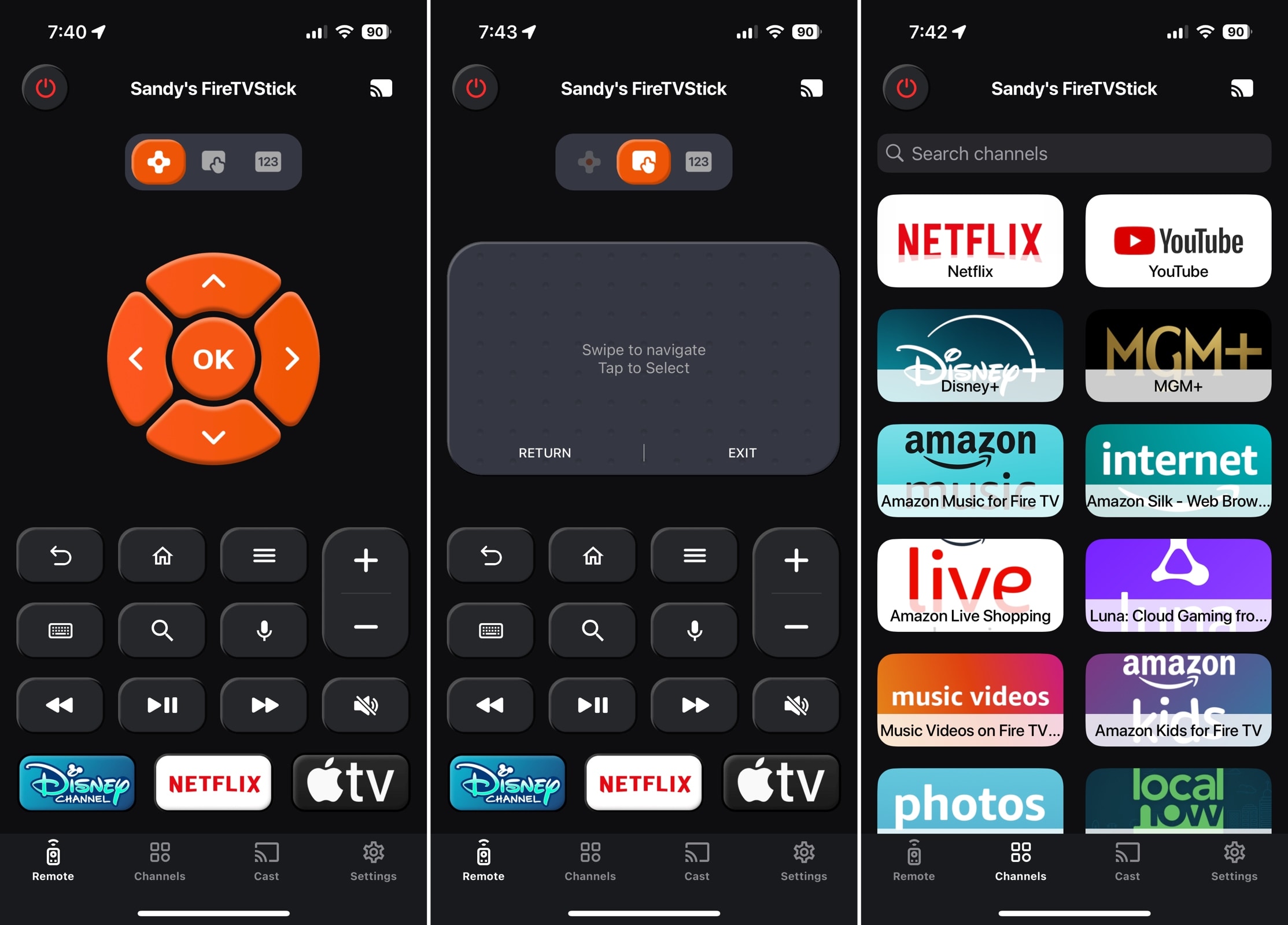
4. Univerzális távirányító TV-vezérlés
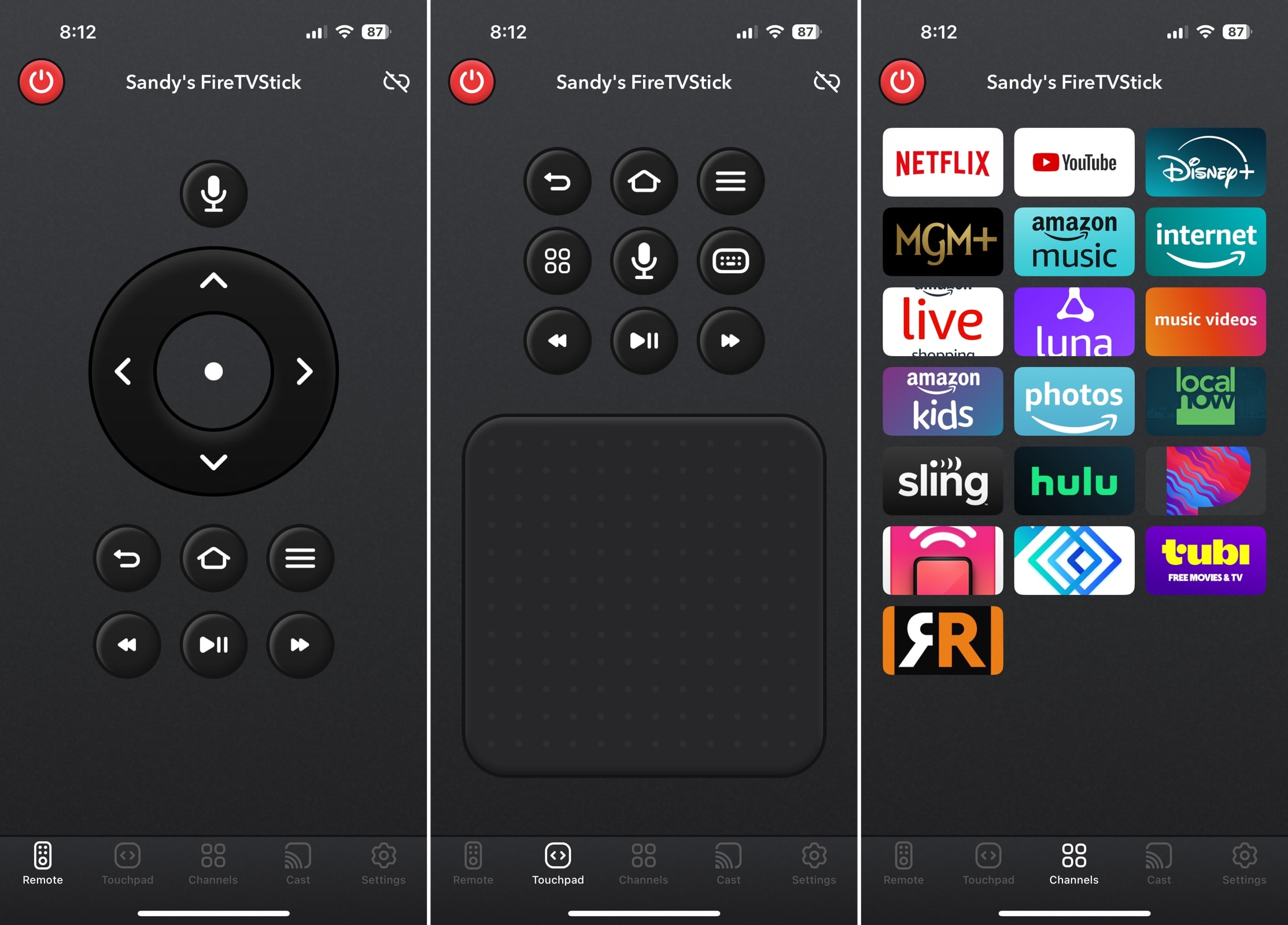
A Universal Remote TV Control egyszerű, letisztult felületet kínál az iPhone-felhasználók számára. Egy koppintással válthatsz a gombos és az érintőpados vezérlés között, és bármelyik területről elérheted a hangvezérlést.
Figyelemre méltó funkciók:
- Gombos, érintőpados, hang- és alapvető szövegbeviteli vezérlés
- Gyors csatornaválasztás
- Képernyőtükrözési lehetőségek
- Haptikus visszajelzés beállítása
Pros
- Egyszerű beállítás
- Egyszerű felület
- iPad-támogatás
Cons
- Ingyenes opció csak 3 napos próbaidőszakra
- Korlátozott testreszabási lehetőségek
⭐ Értékelés az App Store-ban: 5-ből 4,3
💵 Árazás: Ingyenes (próbaverzió, előfizetések és Pro csomagok 4,99 dollártól)
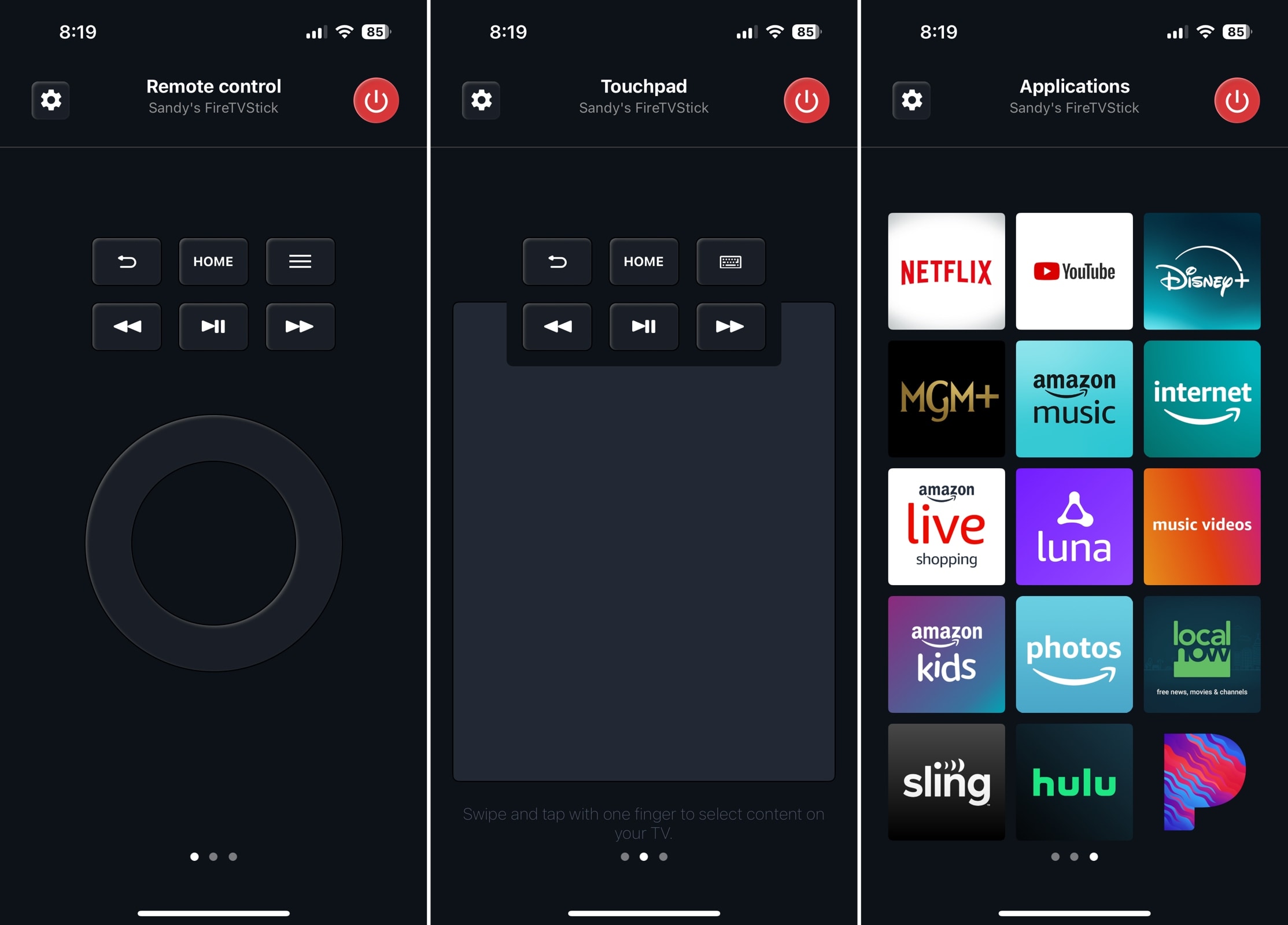
5. Univerzális TV-távirányító

Ez a TV-távirányító app iPhone-ra minimalista felületet kínál, a különböző alkalmazásterületekhez fülek helyett csúsztatási gesztusokkal. Az alkalmazás az ingyenes verzióban kissé korlátozott, csak a gombos vezérlést adja, de ha egy alap univerzális távirányítót keresel, ez az.
Kiemelkedő funkciók:
- Körkörös gombos vezérlés (érintőpad és billentyűzet opciók frissítéssel)
- Gyors csatornaválasztás
- Egyszerű, háromképernyős kialakítás
Pros
- Ingyenes alapvető használatra
- Egyszerű beállítás
- Intuitív felület
- iPad-támogatás
Cons
- Nincs érintőpad vagy billentyűzet frissítés nélkül
- Nincsenek testreszabási beállítások
- Nincsenek extra funkciók (tükrözés, casting stb.)
- Felugró hirdetések használat közben
⭐ Értékelés az App Store-ban: 4,6 az 5-ből
💵 Árazás: Ingyenes (az előfizetések 2,99 $-tól kezdődnek)
6. Univerzális távirányító | Okos TV

A Universal Remote | Smart TV for iPhone lenyűgöző extrákat kínál, például különböző távirányító-képernyőstílusokat, egy fizikai távirányító-keresőt és egy elalvásidőzítőt. Emellett a beépített képernyőtükrözési lehetőségeket is kihasználhatod weboldalakhoz, médiához és a YouTube-hoz.
Kiemelkedő funkciók:
- Gomb- és érintőpados vezérlés
- Gyors csatornaválasztás
- Távirányító-képernyődesignok választéka
- Elalvásidőzítő
- Képernyőtükrözési lehetőségek
- Haptikus visszajelzés beállítása
Pros
- Egyszerű beállítás
- Hasznos extra funkciók
- Kiváló testreszabási lehetőségek
- iPad-támogatás
Cons
- Ingyenes opció csak 3 napos próbaidőszakra
- ADB szükséges a Fire TV eszközökhöz
⭐ Értékelés az App Store-ban: 4,7 az 5-ből
💵 Árazás: Ingyenes (az előfizetések és a Premium hozzáférés 6,99 $-tól indul)
7. TV távirányító – univerzális vezérlés
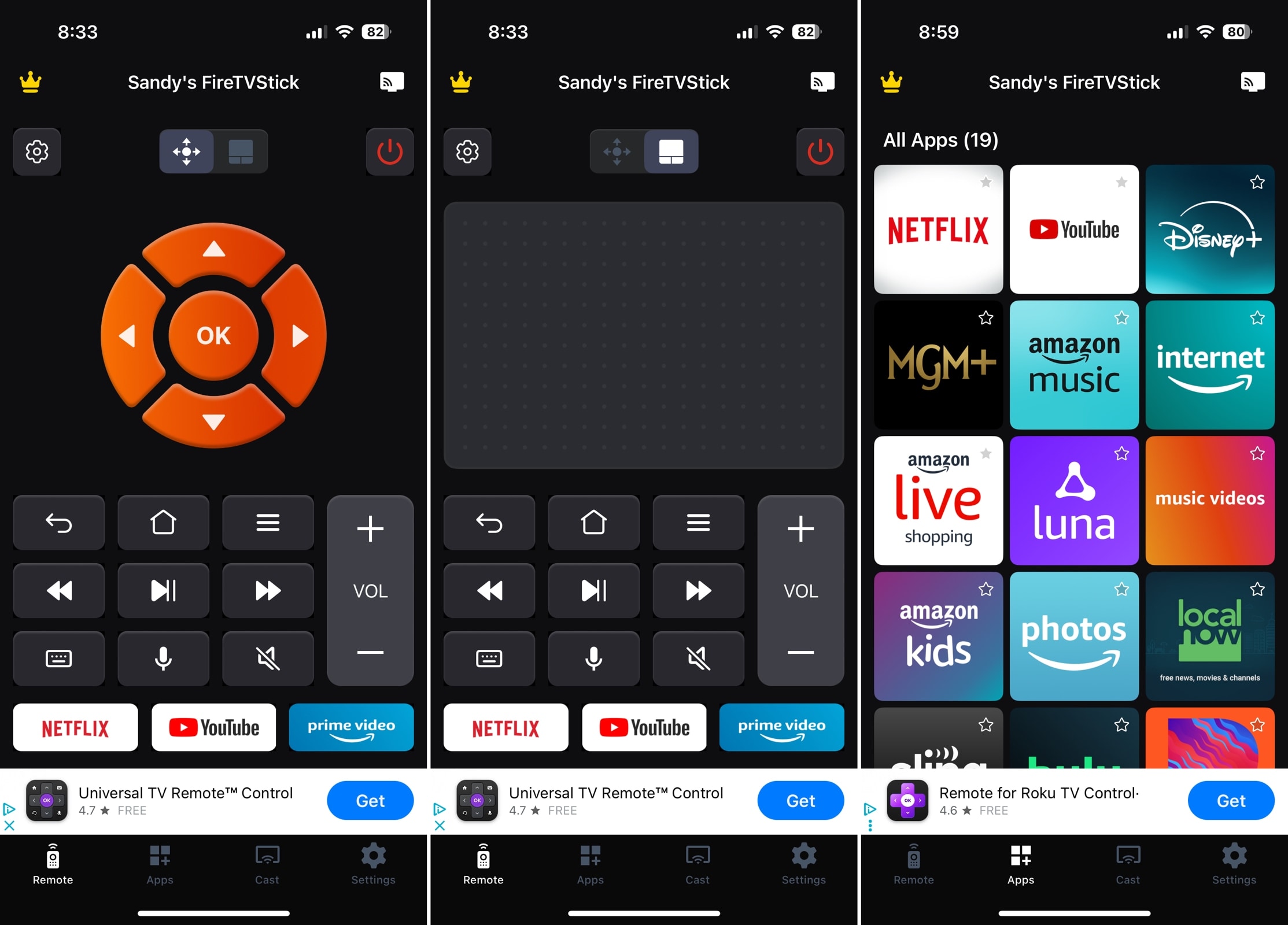
A TV Remote – Universal Control iPhone-ra remek választás a könnyű használhatóságának és a gyors reakcióidejének köszönhetően. Néhány gombnyomás után az alkalmazás csak frissítéssel enged tovább, ami csalódást keltő. Ugyanakkor alkalmazáson belüli vásárlással feloldhatod a többi alapfunkciót, és eltávolíthatod a hirdetéseket.
Kiemelkedő funkciók:
- Gombos vezérlés (touchpad, billentyűzet és hangvezérlés frissítéssel)
- Gyors csatornaválasztás
- Képernyőtükrözési lehetőségek
- Előre beállított gombok három csatornához (frissítéssel)
- Haptikus visszajelzés beállítása
Pros
- Egyszerű beállítás
- Reszponzív vezérlők
- iPad-támogatás
Cons
- Korlátozott ingyenes használat
- Nincs érintőpad, billentyűzet vagy hangfrissítés nélkül
- Korlátozott testreszabási lehetőségek
- Bannerhirdetések az alján
⭐ Értékelés az App Store-ban: 4,4 az 5-ből
💵 Árazás: Ingyenes (az előfizetések 4,99 $-tól indulnak)
8. TV távirányító – univerzális

A TV Remote – Universal iPhone-ra megbízható választás olyan népszerű TV-márkákhoz, mint a Roku, az LG, a Samsung, a Sony és a Philips. Könnyedén válthatsz a tévék között, és egyetlen koppintással elérheted a csatornáidat vagy az alkalmazásaidat.
Kiemelkedő funkciók:
- Gombos vezérlés és alapvető szövegbevitel
- Gyors csatornaválasztás
- Haptikus visszajelzés és Bekapcsolás mobileszközzel beállítások
Pros
- Egyszerű beállítás
- Reszponzív vezérlők
- iPad-támogatás
Cons
- Korlátozott TV-márkatámogatás (pl. nincs Fire TV)
- Korlátozott testreszabási lehetőségek
- Nincsenek extra funkciók (tükrözés, casting stb.)
- Bannerhirdetések az alján
⭐ Értékelés az App Store-ban: 4,6 az 5-ből
💵 Árazás: Ingyenes (az előfizetések 4,99 $-tól indulnak)
9. Univerzális távirányító TV Smart

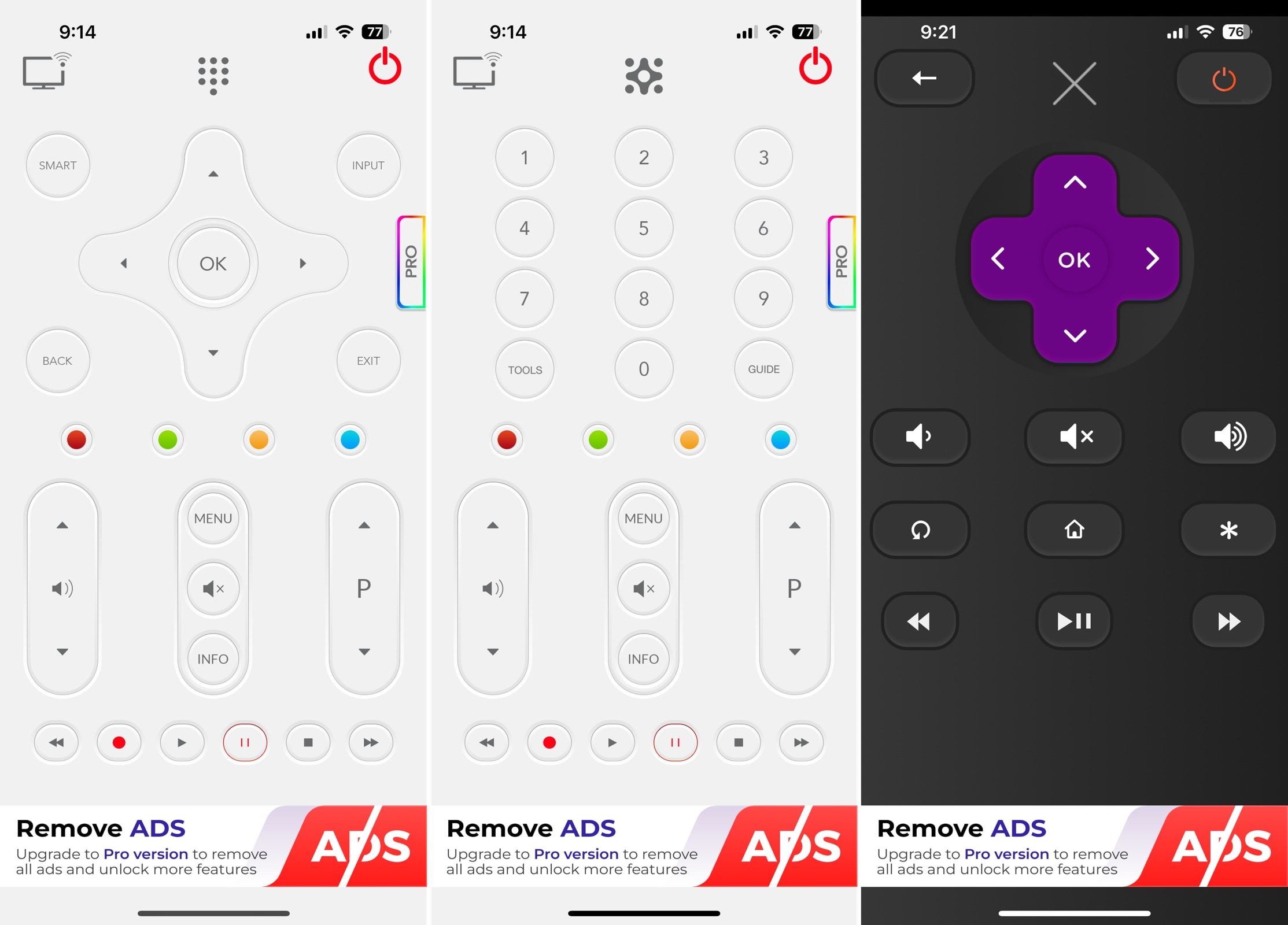
A Universal Remote TV Smart iPhone-ra kompatibilis a Samsung, LG, Sony Bravia, Philips és más okostévé-márkákkal. A kezdeti távirányító-képernyő extra gombokat kínál, amelyeket általában egy fizikai távirányítón látnál, mint például az Input, az Info és a Guide, ami praktikus, ha ezeket gyakran használod.
Kiemelkedő funkciók:
- Gomb- és számbillentyűzet-vezérlés
- További gombok az Input, Menü, Guide és Info funkciókhoz
- Bekapcsológomb
Pros
- Beállítás más eszközökhöz, például számítógépekhez
- Reszponzív vezérlők
- iPad-támogatás
Cons
- Korlátozott TV-márkatámogatás (pl. nincs TCL vagy Fire TV)
- Korlátozott testreszabási lehetőségek
- Nincsenek extra funkciók (tükrözés, casting stb.)
- Zsúfolt kezdeti felület (eszköztől függően változik)
⭐ Értékelés az App Store-ban: 5-ből 4,2
💵 Árazás: Ingyenes (a Prémium verziók és a hirdetések eltávolítása 3,99 $-tól kezdődik)
| Alkalmazás neve | Támogatott TV-k és technológiák | Fő funkciók | Könnyű használat és egyszerű csatlakoztatás | Ár |
| TVRem | Roku (streaming lejátszók, márkázott TV-k), Fire TV (streaming lejátszók, Amazon Smart TV-k és egyéb TV-k beépített Fire TV-vel), Android TV, Chromecast with Google TV, Google TV streamerek, Samsung TV-k, Apple TV. | Többféle bemeneti vezérlés, gyors csatornaindítás, Google Assistant és Alexa bevitel, haptikus visszajelzés beállításai és még több | Egyszerű beállítás és intuitív felület | Ingyenes |
| Apple TV Remote (Beépített) | Apple TV HD vagy újabb, valamint támogatott AirPlay-kompatibilis okostévék | Érintéses navigáció, Siri hangvezérlés, hangerőszabályzók, a Vezérlőközpontba beépítve | Egyszerű beállítás, de nem Apple TV-k esetén Párosítás szükséges az Otthon alkalmazásban | Ingyenes (az iOS része) |
| Universal Remote TV Controller | Roku, TCL, Sony, LG, Samsung, Android TV, Hisense és még több | Többféle bemeneti vezérlés, csatornakeresés, képernyőtükrözés és casting, és még több | Egyszerű beállítás és intuitív felület | Ingyenes (A próbaidőszak, előfizetések és Premium csomagok ára $3.99-tól indul) |
| Universal Remote TV Control | Samsung, LG, Sony, Philips, Panasonic, Vizio, TCL és még több | Alap bemeneti vezérlők, gyors csatornaválasztás, képernyő-casting és haptikus visszajelzés beállítása | Könnyű beállítás és alap felület | Ingyenes (A próbaidőszak, előfizetések és Pro csomagok ára $4.99-tól indul) |
| Universal TV Remote | Samsung, LG, Sony, Philips, Panasonic és Vizio | Gombos vezérlés, gyors csatornaválasztás, háromképernyős kialakítás | Könnyű beállítás és alap felület | Ingyenes (Az előfizetések ára $2.99-tól indul) |
| Universal Remote | Smart TV | Roku, Fire TV és még több | Gomb- és érintőpad-vezérlés, gyors csatornaválasztás, alvó időzítő, képernyő-casting és még több | Könnyű beállítás és alap felület | Ingyenes (Az előfizetések és a Premium hozzáférés ára $6.99-tól indul) |
| TV Remote – Universal Control | Roku, TCL, Sony, Vizio, Samsung, Fire TV, LG és még több | Gombos vezérlés, gyors csatornaválasztás, képernyő-casting, előbeállítások és haptikus visszajelzés beállítása | Könnyű beállítás és alap felület | Ingyenes (Az előfizetések ára $4.99-tól indul) |
| TV Remote – Universal | Roku, LG, Samsung, Sony és Philips | Gombos és alap szövegbeviteli vezérlés, gyors csatornaválasztás és haptikus visszajelzés beállítása | Könnyű beállítás és alap felület | Ingyenes (Az előfizetések ára $4.99-tól indul) |
| Universal Remote TV Smart | Roku, LG, Hisense, Samsung, Sony, Philips, TCL és még több | Gomb- és számbillentyűzetes bemeneti vezérlés, menü és műsorújság, valamint bekapcsológomb | Alap beállítás és felület | Ingyenes (A prémium verziók és a hirdetéseltávolítás ára $3.99-tól indul) |
Miért érdemes univerzális távirányító alkalmazást használni?
Az univerzális távirányító alkalmazás a fizikai TV-távirányító digitális alternatívája, és többféle TV-típussal is működik. Olyan egyszerű a használata, mint az e-mailekhez, jegyzetekhez és emlékeztetőkhöz használt alkalmazásoké: elég megnyitnod a távirányító alkalmazást az iPhone-odon, és az otthonod bármelyik TV-jét vezérelheted.
⏰ Időt takaríthatsz meg: Nem kell a műsor kezdésekor elveszett távirányító után kutatnod; csak vedd elő az iPhone univerzális távirányító alkalmazásodat.
🤑 Pénzt takaríthatsz meg: Elkerülheted a csere-távirányító megvásárlásának költségeit, ha valamelyik eltörik, valamint az összes távirányítódhoz szükséges elemek megvásárlását.
⚙ Kevesebb bosszankodás: Ugyanazzal az eszközzel vezérelheted az otthonod összes TV-jét. Szobáról szobára mehetsz anélkül, hogy távirányítót kellene váltanod.
Hogyan válaszd ki a megfelelő távoli elérésű alkalmazást
Mivel rengeteg jó ingyenes vagy kipróbálható eszköz áll rendelkezésre, honnan tudhatod, melyik univerzális távirányító app iPhone-ra a legjobb? Íme néhány szempont, amit érdemes figyelembe venni, amikor a megfelelő ingyenes TV-távirányító appot választod iPhone-ra az otthonodba.
- ✅ Kompatibilitás: Széles körű TV-márkakompatibilitás, vagy kifejezetten a te eszközeidhez.
- ✅ Egyszerű használat: Egyszerű váltás a TV-k között, letisztult távirányító-képernyő és könnyű beállítás.
- ✅ Vezérlési lehetőségek: Előnyben részesített vezérlési opciók, például gombok, érintőpad, billentyűzet és/vagy hang.
- ✅ Reagálókészség: Azonnali bevitel és visszajelzés a vezérléshez és a navigációhoz.
- ✅ Testreszabás: Személyre szabási lehetőségek, például az app ikonja vagy a távirányító-képernyő stílusa.
- ✅ Extra funkciók: Csatornakeresés, TV be-/kikapcsolási lehetőség, elalvásidőzítő, tükrözés és casting stb.
Ne feledd, az általad választott app nem feltétlenül ugyanaz lesz, mint amit a barátod választ. Az számít, melyiket részesíted előnyben, és végső soron melyik működik a legjobban az otthoni beállításaidhoz!
Hibaelhárítás: Gyakori kapcsolódási problémák
Még a legjobb univerzális távirányító app iPhone-ra is belefuthat kisebb akadályokba. Íme a leggyakoribb problémák és a megoldásuk.
❗Helytelen vagy nem egyező Wi‑Fi hálózat
Ez a leggyakoribb gond. Az iPhone-nak és a TV-nek ugyanazon a Wi‑Fi hálózaton kell lennie – nem csak ugyanattól a routergyártótól, hanem pontosan ugyanazon a néven (SSID).
- Ellenőrizd az iPhone Wi‑Fi beállításait és a TV hálózati beállításait, hogy megbizonyosodj róla, hogy egyeznek.
- A vendéghálózatok gyakran elszigetelik egymástól az eszközöket – ha az iPhone vendéghálózaton van, a TV pedig nem (vagy fordítva), az app nem fogja megtalálni a TV-t.
- Kapcsold ki az iPhone-on a VPN-t, mert zavarhatja a helyi hálózaton lévő eszközök felderítését.
❗A TV nem jelenik meg az appban
- Indítsd újra a TV-t és az appot is, majd próbáld meg ismét a csatlakozást.
- Győződj meg róla, hogy a TV be van kapcsolva és csatlakozik a hálózathoz. Egyes TV-modellek bizonyos készenléti módokban korlátozhatják a hálózati elérhetőséget.
- Ellenőrizd a TV beállításait a mobilkészülék-vezérléssel, hálózati vezérléssel vagy távoli hozzáféréssel kapcsolatos opciókért. A pontos elnevezés gyártónként eltér.
- Ellenőrizd, hogy mindkét eszköz stabil Wi‑Fi kapcsolattal rendelkezik-e, és ha lehetséges, vidd őket közelebb a routerhez.
❗Az app csatlakozik, de a gombok nem reagálnak
- Kényszerített bezárással zárd be, majd nyisd meg újra az appot, ezután csatlakozz újra a TV-hez.
- Ellenőrizd, van-e függőben alkalmazás- vagy TV-firmware frissítés – az elavult szoftver gyakori oka a nem reagáló vezérlésnek.
- Csökkentsd a Bluetooth okozta interferenciát: kapcsold ki, majd vissza a Bluetooth-t, különösen, ha más okosotthon-eszközök vannak a közelben.
- Győződj meg róla, hogy a TV-t nem vezérli már egy másik távirányító app vagy mobilkészülék, és szükség esetén válaszd le a többi párosított eszközt.
❗Tűzfal- vagy routerbeállítások blokkolják a kapcsolatot
- Egyes routerek és hozzáférési pontok AP izolációt vagy kliens izolációt használnak, hogy megakadályozzák az ugyanazon Wi‑Fi hálózaton lévő eszközök egymással való kommunikációját. Ha ez engedélyezve van, megakadályozhatja, hogy a távirányító app felderítse a TV-t. Ellenőrizd a router beállításait, és kapcsold ki ezt a funkciót, ha elérhető.
- Ha mesh Wi‑Fi rendszert használsz, győződj meg róla, hogy mindkét eszköz ugyanazon a helyi hálózaton van, és hogy a kliens izoláció vagy a hálózati szegmentálás nincs engedélyezve. Ha a felderítés továbbra sem sikerül, ideiglenesen csatlakoztasd mindkét eszközt ugyanahhoz a mesh csomóponthoz, és próbáld meg újra.
Következtetés
Egy univerzális TV-távirányító alkalmazás iPhone-ra ideális, ha több különböző TV-márkával rendelkező otthonod van. Időt, pénzt és bosszúságot takaríthat meg, mert az összes TV-t a mobileszközöddel vezérelheted, fizikai távirányítókra való ráutaltság nélkül.
Ha a legjobb ingyenes univerzális TV-távirányító alkalmazásról van szó iPhone-ra, a listán szereplő összes eszköz remek választás. Akár a vezérlési lehetőségek, az intuitív felület, az egyszerűség, a testreszabási opciók vagy az extra funkciók miatt, mindegyik alkalmazás a maga módján egyedi. Egy nagyszerű opció, amit érdemes megfontolni, a TVRem, amely gördülékeny, mindent egyben megoldást kínál a TV-k könnyed vezérléséhez. De ha egy teljesen ingyenes alkalmazást keresel, alkalmazáson belüli vásárlások nélkül, válaszd a TVRem-et.
Gyakran Ismételt Kérdések
Az Apple TV Remote elérhető az iPhone-od Vezérlőközpontjában. Ez az alkalmazás képes vezérelni egy csatlakoztatott Apple TV-t vagy egy AirPlay-t támogató okostévét. Ha azonban egy univerzális távirányítót keresel, amely nemcsak az Apple TV-vel, hanem más tévémárkákkal is működik, használhatod a TVRem alkalmazást, amely a okostévék széles körét támogatja, és rugalmasabb vezérlési lehetőségeket kínál.
Számos iOS-es TV-távirányító alkalmazás érhető el ingyen az App Store-ban, de a legtöbb a teljes funkcionalitás eléréséhez extra vásárlásokat igényel. Ehelyett próbáld ki a TVRemet, amely teljesen ingyenes lehetőséget kínál az alkalmazáson belüli vásárlások vagy frissítések miatti aggodalmak nélkül, széleskörű okostévé-támogatással és extra funkciókkal a teljes körű távirányításhoz.
Igen, többféle módszerrel is csatlakoztathatod az iPhone-odat a TV-hez képernyőtükrözéshez vagy streameléshez. Használhatod az AirPlayt a támogatott okostévékkel vagy egy harmadik féltől származó alkalmazást is, mindkettő vezeték nélküli kapcsolathoz. Az iPhone-odat adapter és HDMI-kábel segítségével is csatlakoztathatod a TV-hez, ha vezetékes megoldást szeretnél.
Használhatja az LG TV Remote Control Plus alkalmazást kifejezetten az LG márkához, vagy választhat egy univerzális alkalmazást, amely több TV-márkával is működik.
A TVRem működik az LG TV-kkel. Csak töltse le az univerzális távirányító alkalmazást az iPhone-jára, és csatlakozzon az LG TV-jéhez Wi-Fi-n keresztül.
Igen, az Apple TV Remote közvetlenül be van építve az iPhone Vezérlőközpontjába. Apple TV-vel és a támogatott, AirPlay-kompatibilis okostévékkel működik, így nem kell külön alkalmazást telepítened. A hátránya a kompatibilitás, ezért ha olyan távirányítót szeretnél, amely Fire TV-vel, Android TV-vel és más, nem AirPlay-alapú márkákkal is működik, akkor egy dedikált univerzális távirányító app, például a TVRem, jobb választás.