實體遙控器可能會感覺笨重,而且很容易弄丟。iPhone 的電視遙控器應用程式則方便許多,讓你再也不用擔心找不到遙控器。App Store 上有這麼多電視遙控器應用程式,選擇合適的一款確實不太容易。
在本指南中,我們精選了 7 款最好用的 iPhone 電視遙控器應用程式。有些專為特定品牌設計,也有一些幾乎適用於所有裝置。
為什麼要使用 iPhone 的電視遙控器應用程式?
以下是你應該在 iPhone 上使用電視遙控器應用程式的一些原因:
- 📌 方便性:使用電視遙控器應用程式而不是實體遙控器的主要原因之一是它帶來更多便利。現在大多數人總是隨身攜帶手機,因此你只需在 iPhone 上打開應用程式,就能控制電視。實體遙控器很容易弄丟,丟失後很難找到,但如果你把手機搞丟了,可以利用「尋找我的 iPhone」或定位追蹤等功能更容易找回。
- 📌 更多功能:另一個使用電視遙控器應用程式的理由是,它提供比實體遙控器更多的特色和功能,例如語音控制、串流整合,以及同時控制多個裝置的能力。大多數遙控器應用程式都能控制多種類型的電視品牌和串流裝置,這對於經常切換不同設備、同時需要多支遙控器的人來說尤其實用。
- 📌 自訂化:許多電視遙控器應用程式允許你根據個人偏好自訂按鈕。大多數實體遙控器幾乎不提供自訂選項。你可以為最愛的頻道建立捷徑,調整音量設定,甚至設定特定功能以加快操作流程。
- 📌 設定簡單:電視遙控器應用程式非常容易設定。你只需要下載應用程式,並確保 iPhone 連接到與電視相同的 Wi-Fi 網路。如果應用程式支援該電視或串流裝置,基本上就能立刻開始使用。
iPhone 最佳電視遙控器應用程式的主要功能
現在你已經知道為什麼該使用電視遙控器應用程式了,讓我們來看看這些應用程式帶來的一些主要好處:
- ✏ 相容性:對於每一款電視和串流裝置,總有一款遙控器應用程式可供選擇。其中許多擁有「通用相容性」意味著它們可以支援多個知名品牌,例如 Samsung、LG、Sony、Roku、Apple TV 等,讓你可以輕鬆用一個應用程式控制所有裝置。
- ✏ 語音控制:許多電視遙控器應用程式支援語音控制功能,只需語音指令就能切換頻道、調整音量或搜尋內容,完全不用動手。
- ✏ 投放與螢幕鏡像:有些電視遙控器應用程式支援螢幕鏡像和投放功能,讓你可以直接將 iPhone 上的內容串流到電視或智慧裝置上。
- ✏ 手勢與觸控操作:許多應用程式採用滑動和點擊等觸控操作,取代傳統實體遙控器的按鍵,提供更佳且更簡便的操作體驗。
1. 電視遙控器
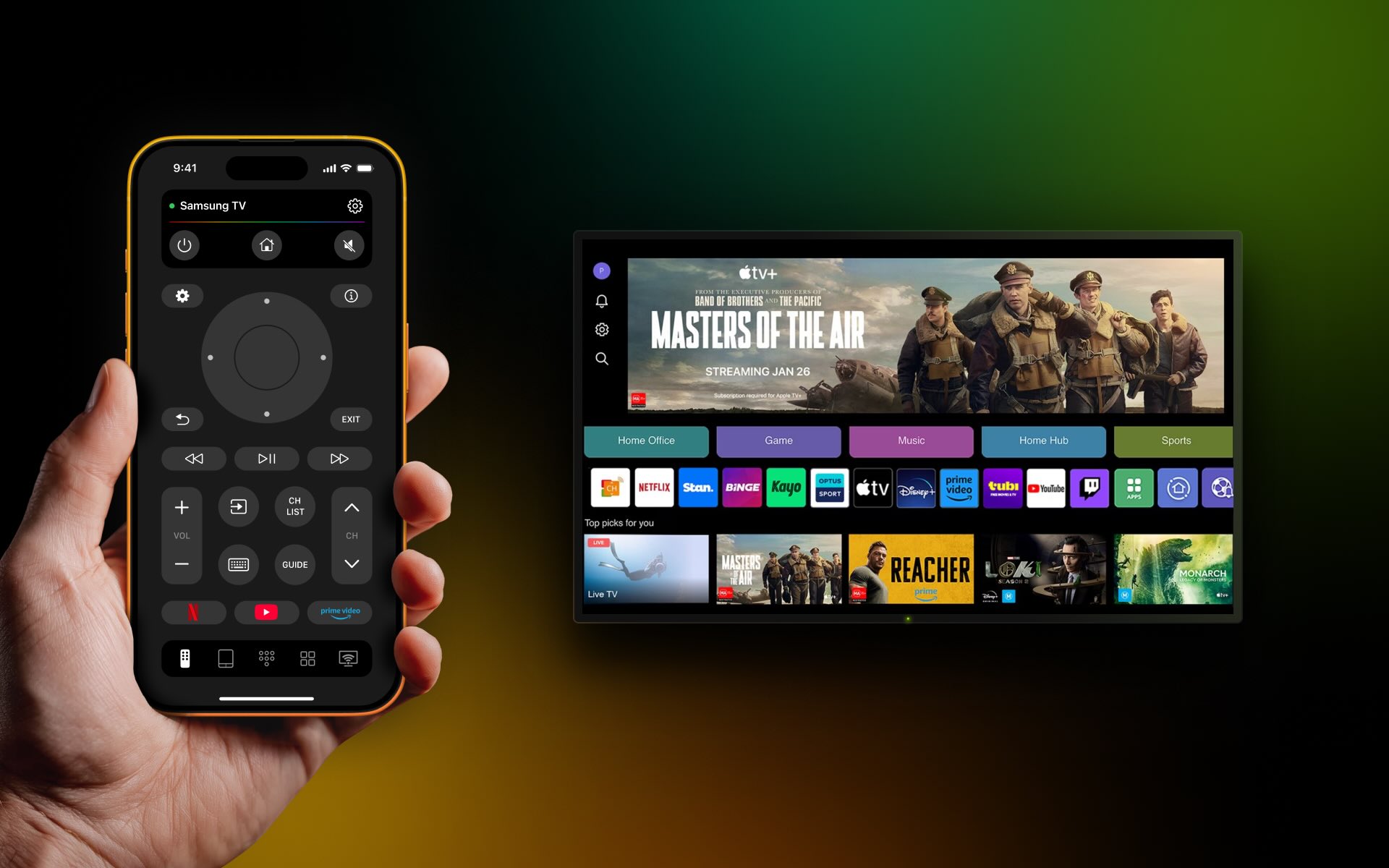
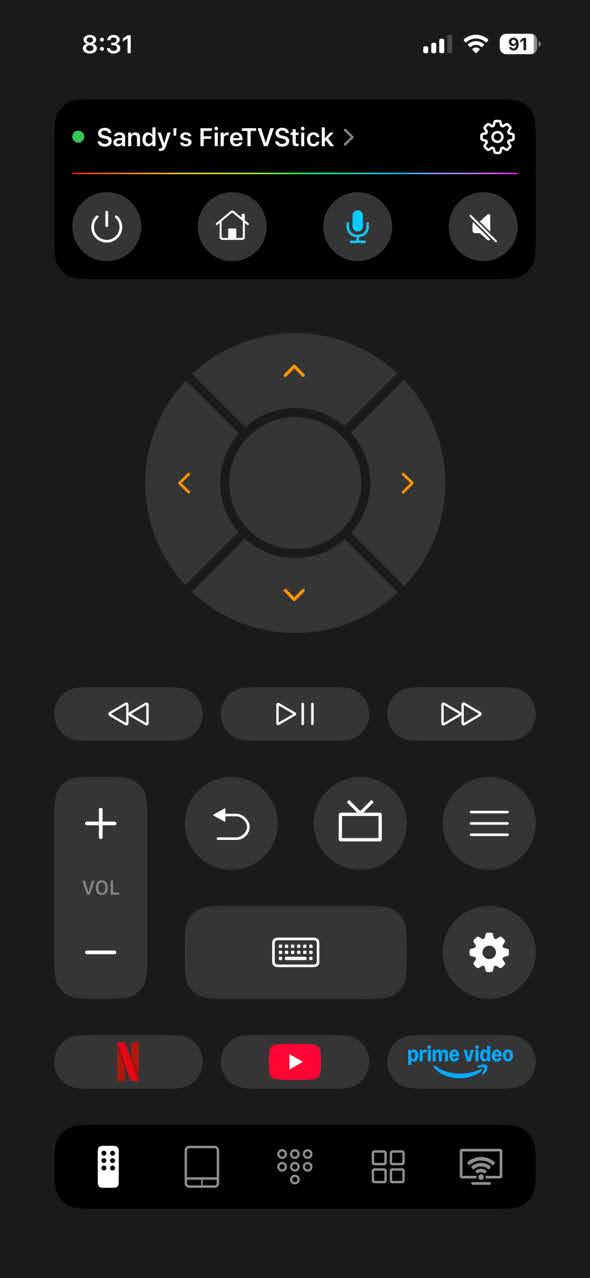
TVRem is a free TV remote app for iPhone that offers seamless control over your Smart TV. With its sleek, fast, and user-friendly design, navigating between different TV brands is effortless. You can quickly search with the built-in keyboard, swipe through options using the touchpad, and launch apps with a simple tap. Adjust volume, manage playback, and switch between services – all directly from your iPhone, eliminating the need for additional remotes.

The app works with a wide array of devices, including Roku streaming players, Roku-branded TVs, Fire TV devices, Amazon smart TVs, Android TVs, Chromecast with Google TV, Google TV streamers, and Samsung TVs.
Pros
- 免費下載與使用
- 支援多種裝置,包括 Roku 串流播放器、Roku 品牌電視、內建 Roku 的電視;Fire TV 串流播放器、Amazon 智慧電視,以及內建 Fire TV 的裝置;Android TV、搭載 Google TV 的 Chromecast、Google TV 串流裝置,以及三星電視
- 使用按鈕、觸控板和鍵盤完全控制
Cons
- 兩個裝置必須連接到相同的 Wi-Fi 網路,應用程式才能運作
2. Apple TV 遙控器(官方)
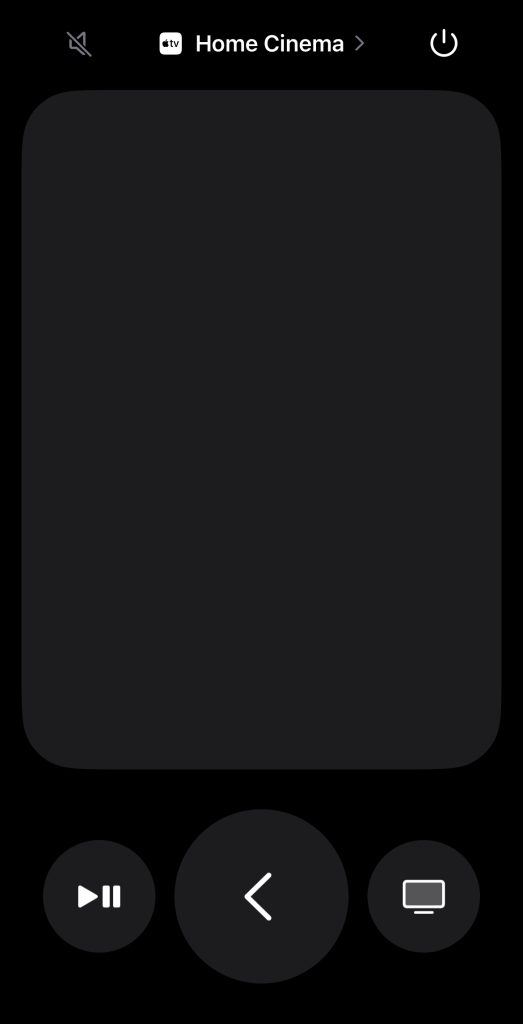
Apple TV Remote 是適用於 iPhone 的官方遙控器應用程式。它讓你可以用 iPhone 控制 Apple TV 或任何支援 AirPlay 的智慧電視。對於擁有支援 AirPlay 電視的 iPhone 使用者來說,Apple TV Remote 是最佳的電視遙控器應用程式。
你可以將它新增到手機的控制中心,然後從那裡輕鬆存取。由於它內建於 iPhone,你不需要下載任何東西就能開始使用。

它具有類似觸控板的介面,可讓你流暢地導航、滑動和點選,讓你感覺就像在使用實體的 Apple TV 遙控器一樣。你可以用它倒轉、快轉、開啟字幕,甚至查看你正在觀看內容的詳細資料。
Pros
- 內建於 iPhone
- 將它加入控制中心,以便快速輕鬆存取
- 具有類似實體 Apple TV 遙控器的觸控板介面
- 提供簡易播放控制
- 相容於任何支援 AirPlay 的電視
Cons
- 僅適用於支援 AirPlay 的電視
3. 萬用電視遙控器
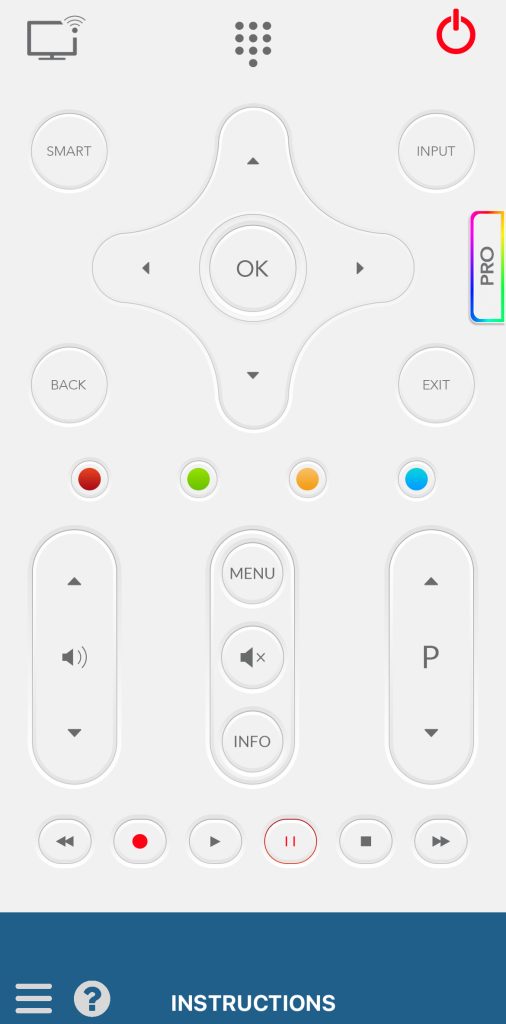
Universal TV Remote 是一款應用程式,可以用來控制許多不同的智慧電視和串流裝置,如 Roku、Samsung、LG 和 Panasonic。遙控器的版面會根據你連接的電視或作業系統而有所不同。
不過,一般來說,這款應用程式的外觀非常接近實體遙控器,包含傳統的方向鍵、音量按鈕和大家熟悉的彩色按鈕組。這非常適合喜歡實體遙控器外型但又想享受觸控便利性的使用者。

這款應用程式提供多項功能,但大多數需要訂閱才能使用。一些可用的功能包括播放控制,以及在遙控器應用程式中建立捷徑,以便在電視上啟動應用程式。
Pros
- 相容於多種智慧電視
- 遙控器會根據您連接的電視有所不同
- 也適用於 Apple TV
Cons
- 許多功能都被鎖在付費牆後面
4. 萬用智慧電視遙控器
Universal Remote TV Smart 是一款非常棒的應用程式,可以讓你控制多台電視,包括 Sony、LG、TCL 以及 Roku 電視。只需下載此應用程式,並確保你的 iPhone 與電視連接在同一個 Wi-Fi 網路上即可。
它有許多優秀的功能,如完整的遙控器控制、可用滑鼠和鍵盤輸入進行更方便的瀏覽、已配對裝置的自動連接,以及快速存取應用程式。雖然鍵盤輸入無法在 YouTube 和 Netflix 上使用,這有點小缺點,但其他功能都很完善。

請注意,這款 iPhone 的萬用遙控器應用程式並非任何支援電視品牌的官方應用程式,且部分功能需訂閱才能解鎖。
Pros
- 可相容多種電視品牌
- 包括所有基本功能以及滑鼠和鍵盤功能
- 記住先前連接的裝置,以加快使用速度
Cons
- 鍵盤輸入無法在 YouTube 或 Netflix 上使用
- 某些功能在免費試用結束後需要付費訂閱
5. 電視遙控器 - 萬用
TV Remote – Universal 就相容性來說,與這份清單上的其他應用程式相比有些受限。目前,這個解決方案適用於 Android TV、LG、Roku 和 Samsung。其他品牌即將支援。

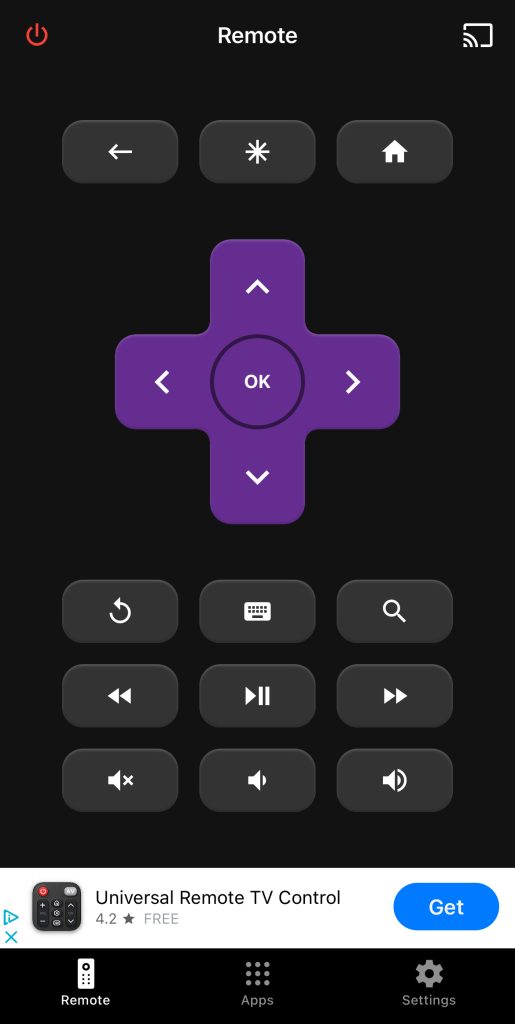
應用程式中的預設遙控器版面類似於 Roku 遙控器。不幸的是,許多實用功能都需要升級到高級訂閱才能使用。這些功能包括電視鍵盤、在應用程式和頻道間切換的能力,以及廣告移除等。
Pros
- 應用程式遙控器類似 Roku 遙控器
- 在您的電視上有螢幕虛擬鍵盤
- 相容於 Android TV
Cons
- 大多數功能需要高級訂閱
6. Roku – 官方遙控器應用程式
Roku – 官方遙控器應用程式是一個很棒的方式,讓你可以透過 iPhone 控制你的 Roku 裝置。使用這個軟體,你可以輕鬆瀏覽你的 Roku 電視,調整音量、開啟頻道,甚至使用語音指令。
請注意,此應用程式僅適用於 Roku TV。要使用它,你必須先在 Roku 註冊帳號,然後連接到你的串流裝置。連接完成後,你可以快速存取電視的各項功能,無需實體遙控器。

有了這個應用程式,你可以打開任意頻道,搜尋你喜愛的電影或節目,只需幾下就能在頻道間切換。你也可以控制播放功能,如暫停、播放、倒轉和快轉。應用程式內建鍵盤,方便你輸入文字,輕鬆搜尋內容或登入應用程式。
Pros
- 完全控制 Roku 電視功能(音量、頻道、播放)
- 語音指令讓導航更輕鬆
- 螢幕鍵盤以便快速搜尋
- 能夠開啟 Roku 上安裝的任何頻道或應用程式
Cons
- 需要 Roku 帳戶
- 僅適用於Roku
7. 電視遙控器與智慧電視控制
TV Remote and Smart TV Control 是另一個受 Roku 啟發的遙控應用程式,讓你在沒有實體遙控器的情況下也能控制電視。它支援的部分電視/串流裝置/平台包含 Samsung、TCL、LG、Fire TV、Roku、Google TV 和 Insignia。
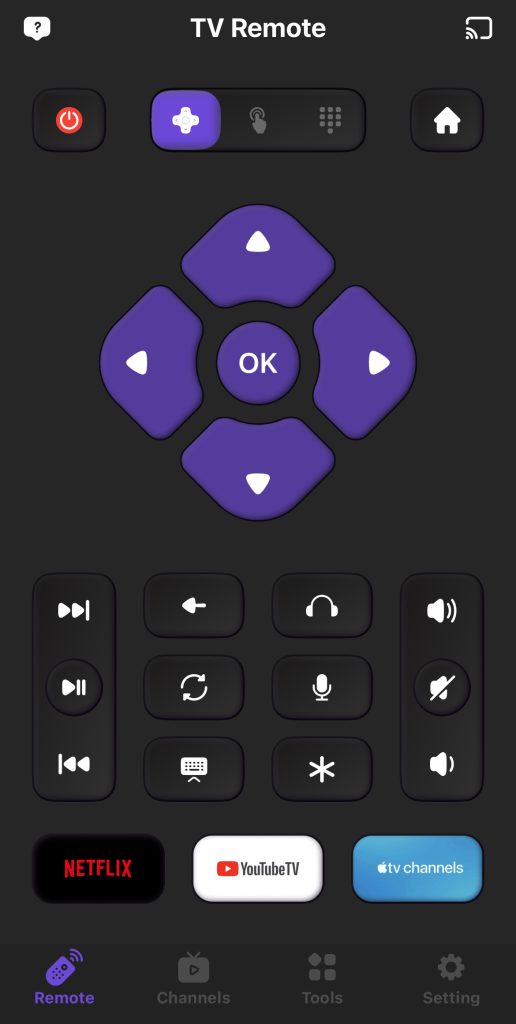
這款產品的一大優點,就是在主畫面上就有 Netflix、YouTube 以及電視頻道的捷徑。你可以直接從應用程式內新增頻道。你也可以用這個應用程式將影片和照片投射到電視上、在白板上畫畫,或將相機畫面分享至電視螢幕。

我們不喜歡這個應用程式的一點是,上述所有功能都需要訂閱高級版本才能使用。
Pros
- 主畫面上有 Netflix 和 YouTube 的快捷鍵
- 可讓你直接在應用程式中新增頻道
- 投放影片和圖片
- 使用其白板功能來塗鴉
Cons
- 幾乎每個功能都需要高級訂閱
使用 iPhone 萬用遙控器的好處
如果你不想經常在不同的遙控器之間切換,iPhone萬用遙控器是一個很好的選擇。只需用一個設備就能控制所有娛樂系統,這種便利性可以簡化你的設備設置,也不用再為了找各種電視、音響、串流盒等遙控器而煩惱。
iPhone 讓你可以透過單一應用程式輕鬆控制所有相容設備。只要你在手機上下載了一個萬用遙控器,確保手機和電視連接同一 Wi-Fi,就能輕鬆開始操控。
它提供你所需的所有基本播放功能,只需點擊就能暫停、播放、倒轉、快轉,以及調整音量。
有些應用程式甚至還有額外的功能,例如啟用字幕、鍵盤文字輸入、切換輸入來源,或是控制智慧家庭裝置,帶來真正整合的體驗。
結論
正如你所見,使用電視遙控器應用程式比使用實體遙控器方便得多。它更容易設定,並提供所有實體遙控器的功能,還有額外的功能,例如語音控制、自訂和與多個裝置的整合。
雖然有些遙控器應用程式只適用於特定的串流裝置或智慧電視,但大多數都是「萬用遙控器」這表示它們可支援各種品牌和型號。如果你正在尋找一款免費且通用相容性的iPhone電視遙控器應用程式,TVRem 是很值得考慮的選擇。
如果你是AirPlay相容電視的iPhone用戶,最佳選擇是內建的 Apple TV Remote 應用程式。
常見問題
不,絕大多數電視遙控器應用程式不需要你在 iPhone 上加裝任何特殊配件。不過,如果你使用的是專為特定串流裝置設計的遙控器應用程式,就需要有該裝置才能運作。例如,沒有 Roku 電視或串流棒,Roku 遙控器應用程式就無法發揮任何作用。
大多數遙控電視應用程式在支援 Wi-Fi 或 AirPlay 的新一代智慧電視上效果最佳。不過,只要電視連接在相同的 Wi-Fi 網路上且符合應用程式的需求,有些應用程式也支援舊型電視。
如果您的舊電視沒有智慧功能或網路支援,您可能需要一台串流裝置(如 Roku、Chromecast 或 Fire TV)來使用這些應用程式。
是的,有幾款免費的通用遙控器應用程式可供 iPhone 使用。TVRem 居於領先地位,提供免費且多合一的遙控解決方案,支援各大電視品牌與串流裝置。另一個不錯的選擇是 Universal Remote TV Smart,亦支援多種電視型號與串流裝置。蘋果官方的 Apple TV Remote 應用程式也可用,不過僅限於支援 AirPlay 的電視。