适用于 iPhone 的免费万能遥控器应用:2026 年精选推荐

thumbnail

如果您家中有多台电视,且涵盖不止一个品牌,那么通用遥控器就是理想之选。但既然您可以使用更简单、更方便的数字遥控器,为什么还要操心一只能够控制所有电视的实体遥控器呢?我们测试了大量遥控器应用程序,为了帮助您找到一款适用于 iPhone 的免费通用电视遥控器应用,我们在下方汇总了我们的最佳推荐。

9 款适用于 iPhone 的最佳免费通用遥控器应用程序

以下是九款适用于 iPhone 的顶级免费通用电视遥控器应用供你查看。每款都提供你所期望的基本功能,并带有一些突出的特色功能。你还可以查看其优缺点,以及用于解锁更多功能的可用应用内购买价格。

试试 TVRem – 适用于 iPhone 和 iPad 的免费通用遥控器应用程序

1. TVRem 通用遥控器应用

TVRem - universal TV remote app on the iPhone

TVRem gives you complete control over your smart TV. It works with most any TV brand including Roku, Fire TV, Android TV, Google TV, Apple TV, LG, Samsung, and more. TVRem also provides an easy-to-use interface, favorite channel access, and responsive navigation.

Notable features:

  • Button, touchpad, number pad, keyboard, and voice controls
  • Quick app launch for Netflix, YouTube, Prime Video, and more
  • Google Assistant and Alexa input control (supported TV models)
  • Haptic and sound feedback settings

优点

  • 轻松设置
  • 直观的界面
  • 智能键盘输入
  • 频道搜索
  • 响应式控件

缺点

  • 无法更改预设频道按钮
如何使用 TVRem 通用电视遥控器:分步指南

设置 TVRem 以便通过 iPhone 控制电视既简单又快速。只需按照以下步骤操作:

1. Download and install the TVRem app from the App Store.

Download TVRem from the App Store

2. 打开您的电视。

3. 确保你的电视和 iPhone 都连接到同一个 Wi‑Fi 网络,以便顺畅通信。

TVRem is searching for nearby devices

4. 在你的 iPhone 上启动 TVRem 应用并授予任何必要的权限。

5. 点按 选择电视,并从可用列表中选择你的电视。
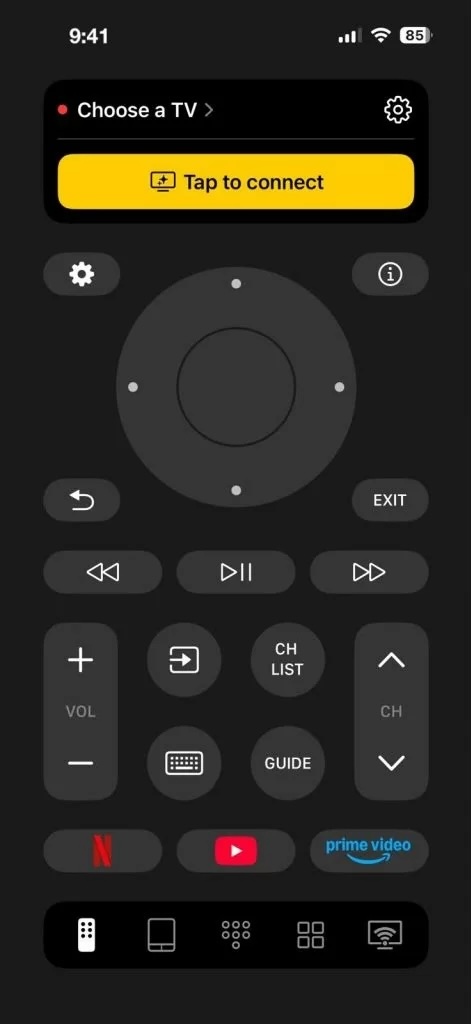
在 TVRem 中点按“选择电视”按钮

6. 点击 连接 – 然后就都设置好了!

使用 TVRem,您现在可以直接通过 iPhone 控制电视。尽享轻松换台、调节音量以及便捷浏览菜单的便利。

⭐️ Rating in the App Store: 4.8 out of 5

💵 Pricing: Free 

2. Apple TV 遥控器(内置)

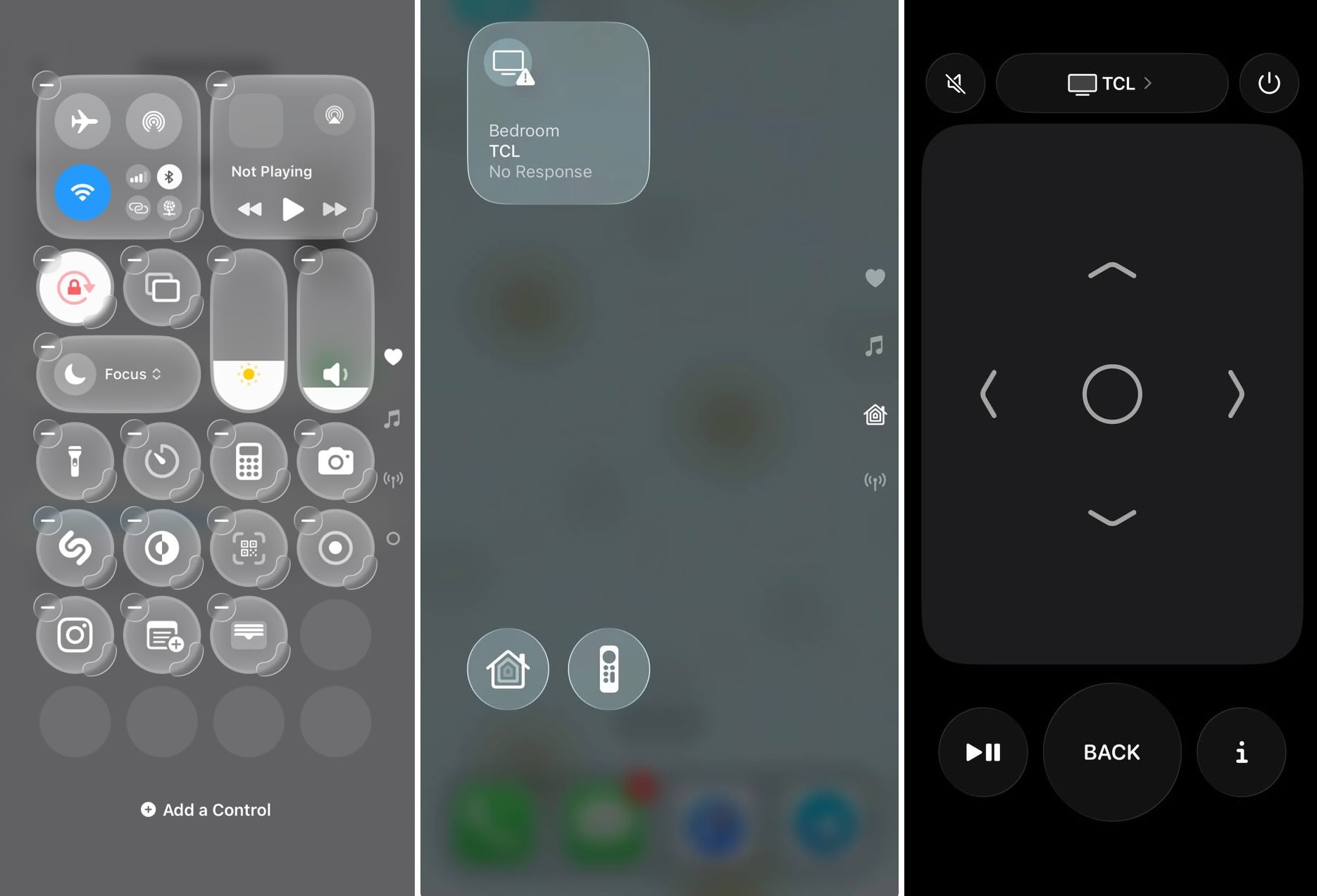
iPhone 上内置的 Apple TV 遥控器

如果你完全不想安装第三方应用,你的 iPhone 已经自带了一个 Apple TV 遥控器。你可以在控制中心找到它,并将其用于 Apple TV 或支持 AirPlay 的智能电视。

主要功能:

  • 支持通过滑动手势进行触控表面导航,并配有专用的“菜单”主屏幕”和“播放/暂停”按钮
  • 支持 Siri,可在 Apple TV 上使用语音指令
  • 可控制 Apple TV 或支持 AirPlay 的智能电视的音量与电源
  • 适用于 Apple TV HD 或更新机型,以及支持 AirPlay 的智能电视
  • 无需安装单独的应用,即可从控制中心使用

优点

  • 已安装 - 无需下载
  • 无需注册账户或广告
  • 简洁、极简的界面
  • Siri 语音搜索支持
  • 适用于 Apple 设备(iPhone、iPad)

缺点

  • 仅适用于 Apple TV 或支持 AirPlay 的电视—不支持不具备 AirPlay 2 的品牌(较旧的 LG、Samsung、Sony 机型,大多数 Fire TV 和 Roku 设备)
  • 不支援 IR 發射器或進階萬用遙控功能,例如頻道預設和自訂應用程式捷徑
  • 要将它与智能电视而不是 Apple TV 一起使用,你首先需要将电视添加到家庭 App 中并将其分配到一个房间
  • 除了 AirPlay 本身之外,没有屏幕镜像/投屏的额外功能
如何使用 Apple TV 遥控器:分步指南

1. 确保你的 iPhone 和 Apple TV 或支持 AirPlay 的兼容智能电视连接到同一个 Wi‑Fi 网络。

2. 如果你使用的是智能电视而不是 Apple TV,请先将其添加到 家庭 app 并将其分配到一个房间。

3. 在你的 iPhone 上打开控制中心(从右上角向下滑动)

4. 如果你没有看到遥控器磁贴,请添加它:前往 设置 → 控制中心,然后点按 Apple TV 遥控器旁边的“添加”按钮。

5. 在控制中心轻点 Apple TV 遥控器磁贴。

6. 从可用设备列表中选择您的 Apple TV 或智能电视。

7. 如果出现提示,请输入电视屏幕上显示的配对码。

连接后,你可以在触控表面上滑动来浏览菜单,轻点进行选择,按住 Home 按钮呼出 Siri,并使用音量按钮调节声音。

⭐ App Store 评分:不适用 – 内置于 iOS 中,不是单独下载

💵 定价:免费(每部 iPhone 都包含)

3. 通用遥控器电视控制器

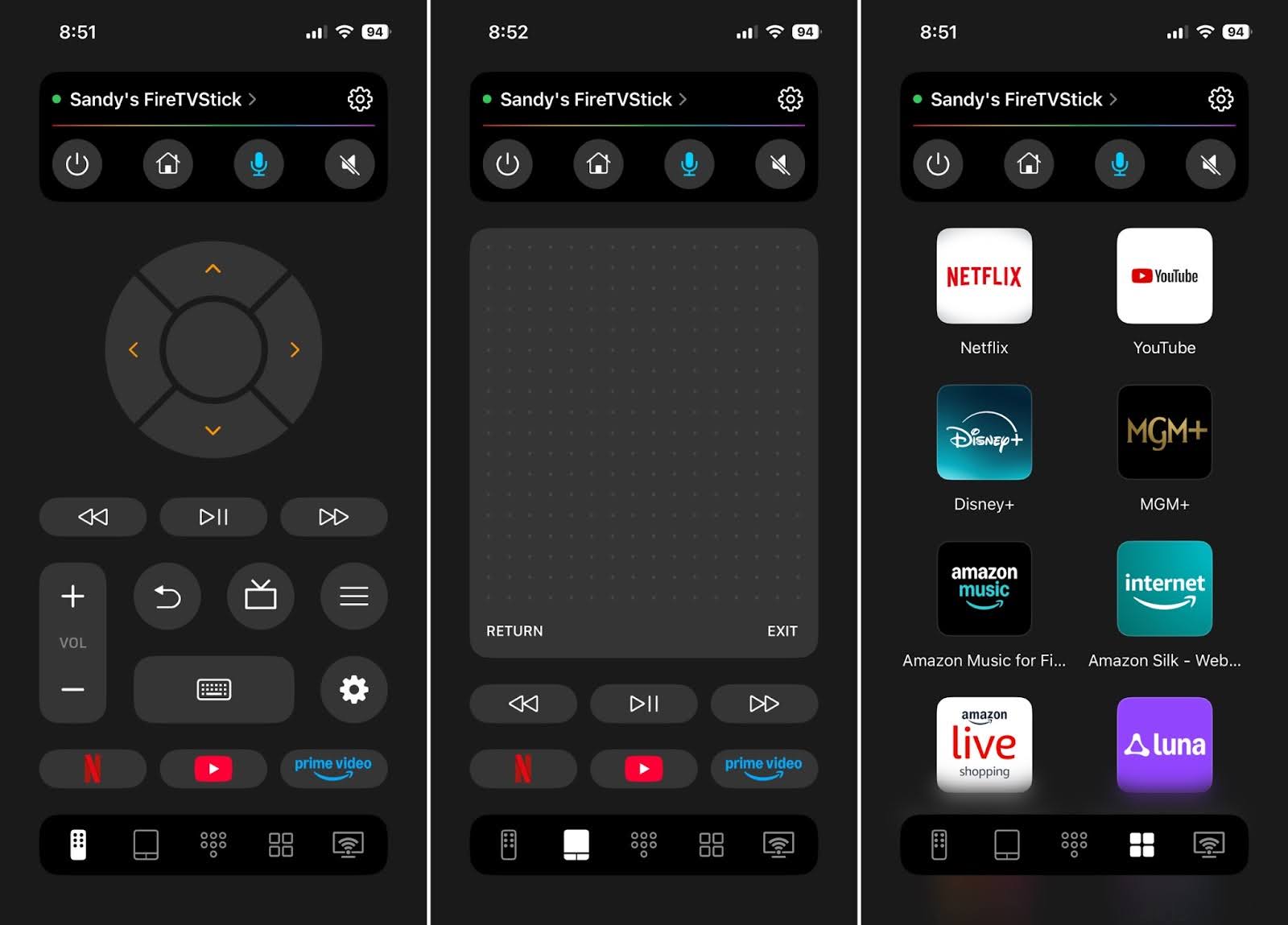
Universal Remote TV Controller app on the iPhone

Universal Remote TV Controller 在 iPhone 上提供简单的设置流程,并兼容大多数电视品牌。所有控制都很灵敏,频道搜索很实用,而且你还可以自定义一些选项,以获得更个性化的体验。

值得注意的功能:

  • 按钮、触控板、数字键盘、键盘和语音控制
  • 通过搜索快速选择频道
  • 屏幕镜像与投屏选项
  • 自定义震动、点击音效和应用图标
  • 三条频道的预设按钮

优点

  • 简单设置
  • 屏幕镜像质量设置
  • 多个应用图标设计
  • 频道搜索
  • iPad 支持

缺点

  • 仅免费选项提供 3 天试用
  • 它无法更改预设频道按钮

⭐ App Store 中的评分: 4.7(满分 5 分)

💵 定价: 免费(试用、订阅和高级套装起价为 $3.99)

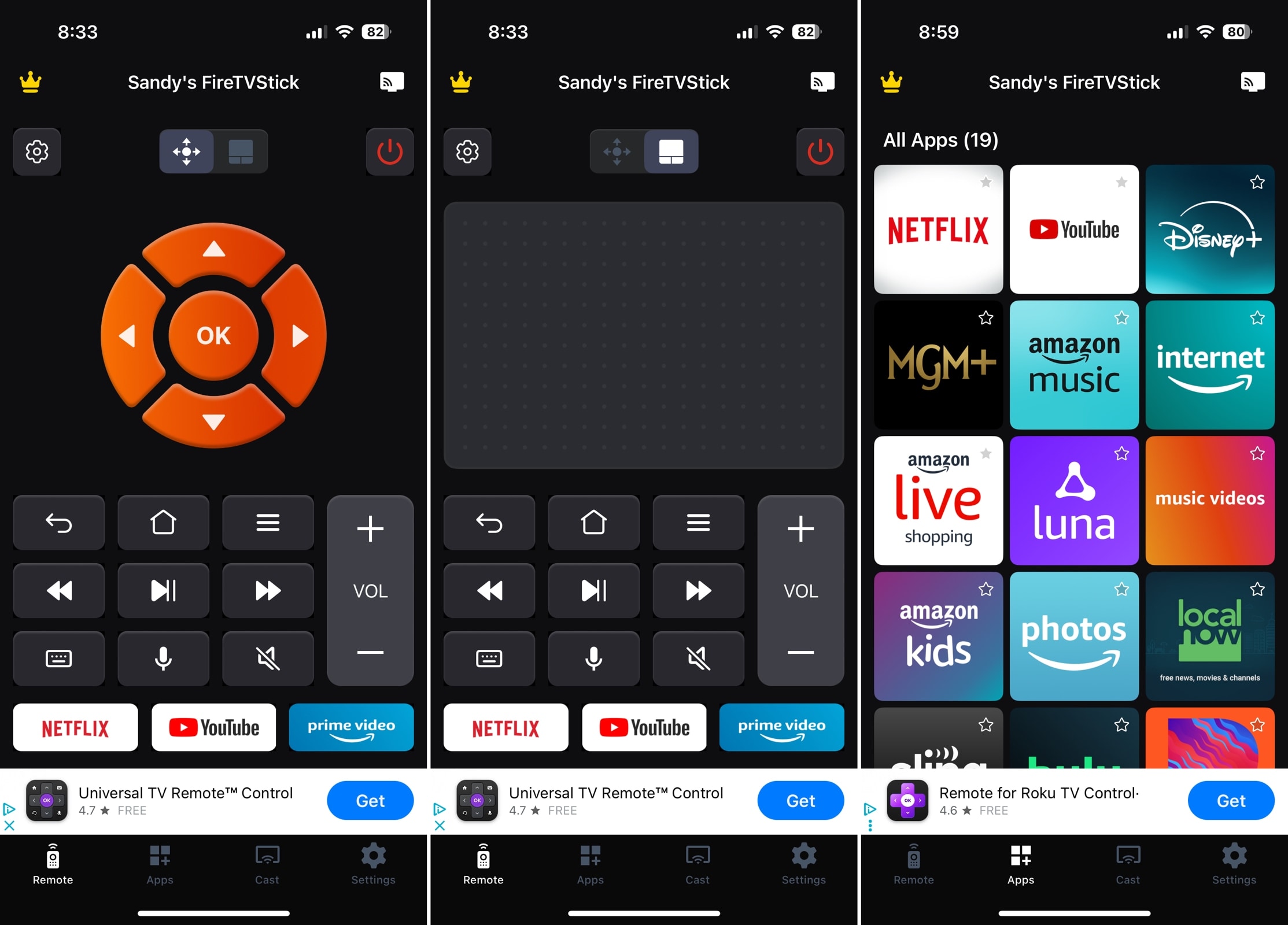
4. 通用遥控器电视控制

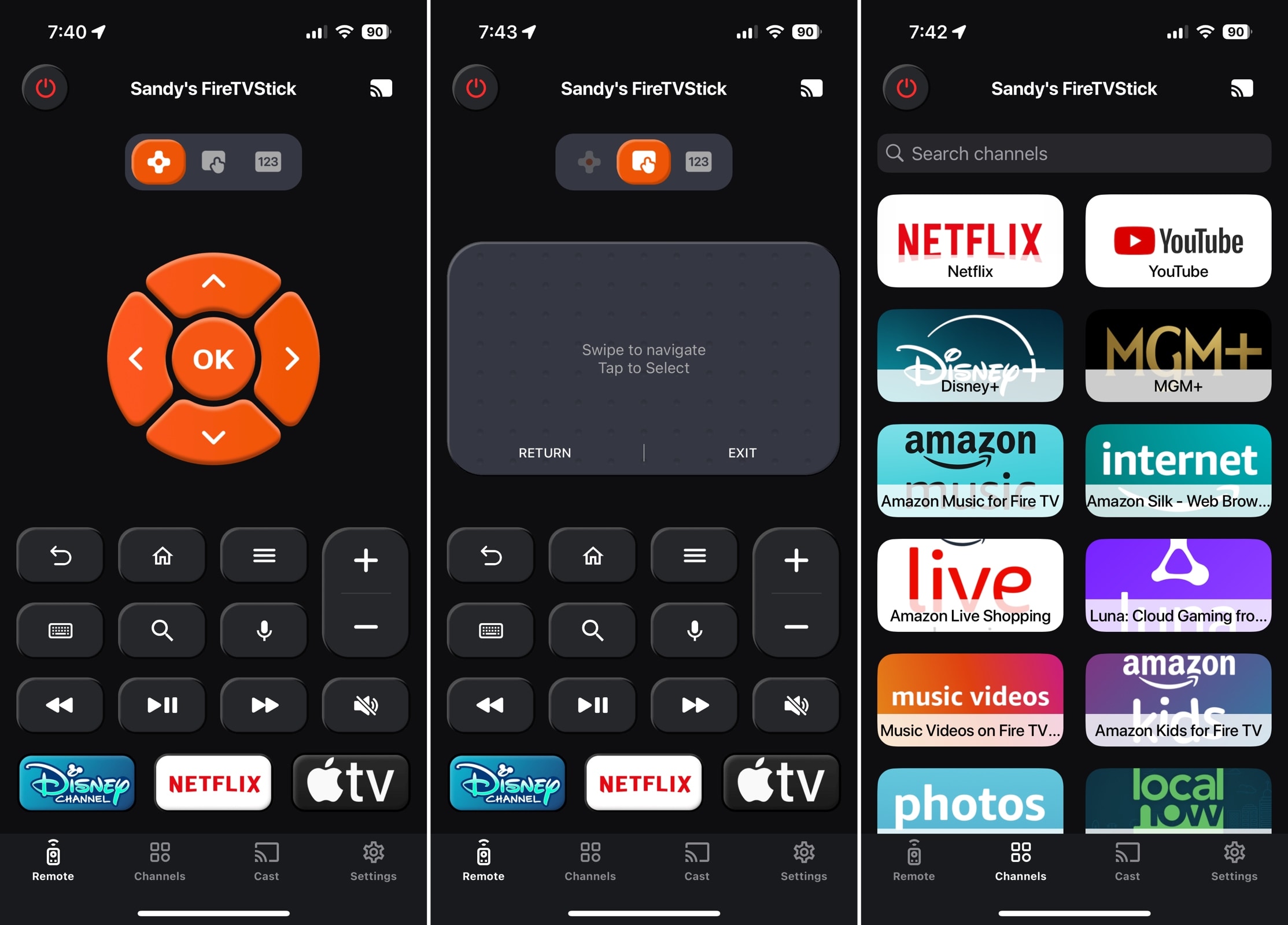
iPhone 上的 Universal Remote TV Control 应用 

Universal Remote TV Control 为 iPhone 用户提供了简洁、不杂乱的界面。你只需轻点一下即可在按钮和触控板控制之间切换,并可从任一区域访问语音控制。

值得注意的功能:

  • 按钮、触控板、语音以及基础文本输入控制
  • 快速频道选择
  • 屏幕投屏选项
  • 触觉反馈设置

优点

  • 轻松设置
  • 简洁的界面
  • iPad 支持

缺点

  • 仅免费选项提供 3 天试用
  • 自定义选项有限

⭐ 在 App Store 中的评分: 5 分制 4.3

💵 定价: 免费(试用、订阅和 Pro 套餐起价为 $4.99)

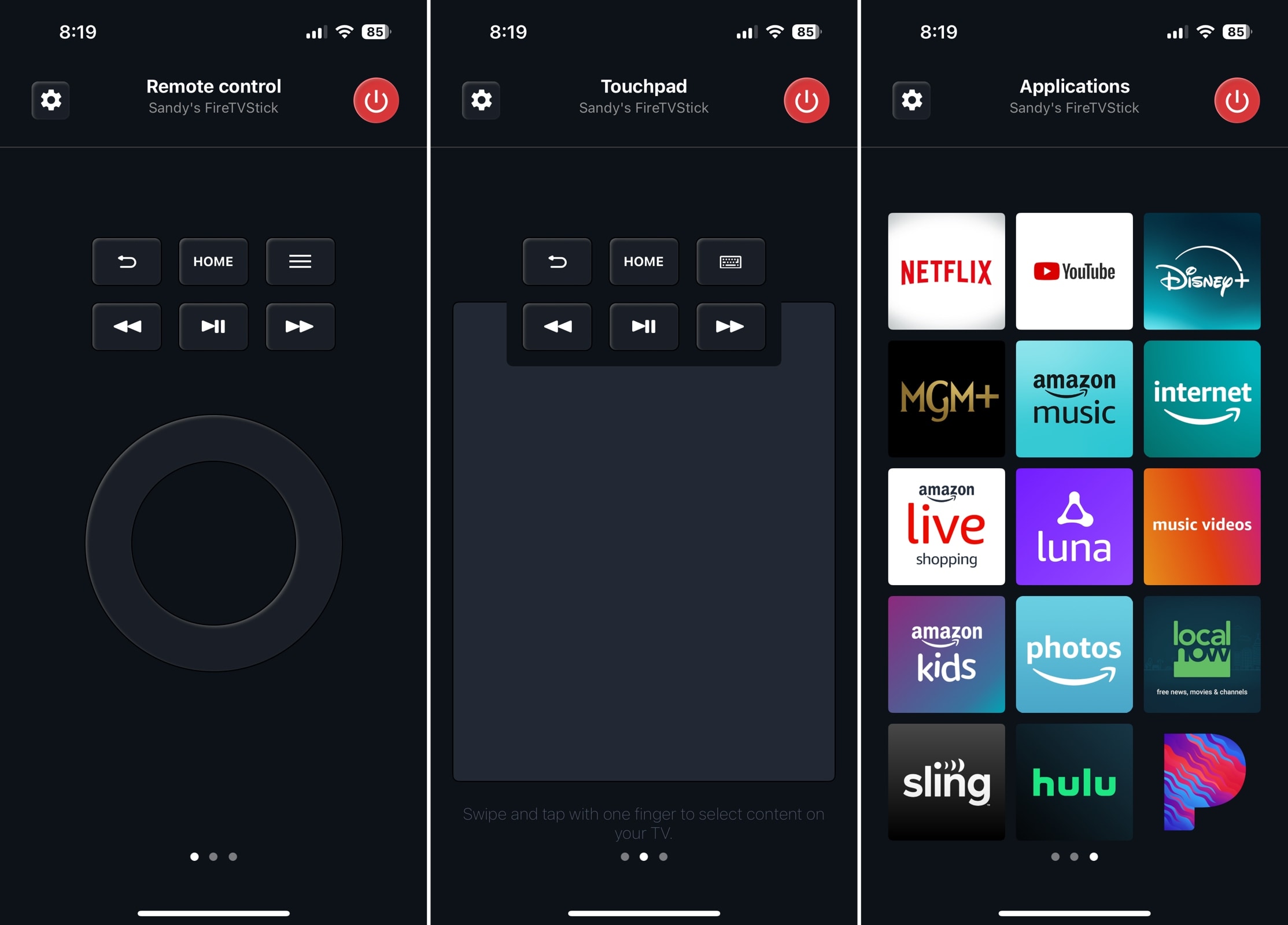
5. 通用电视遥控器

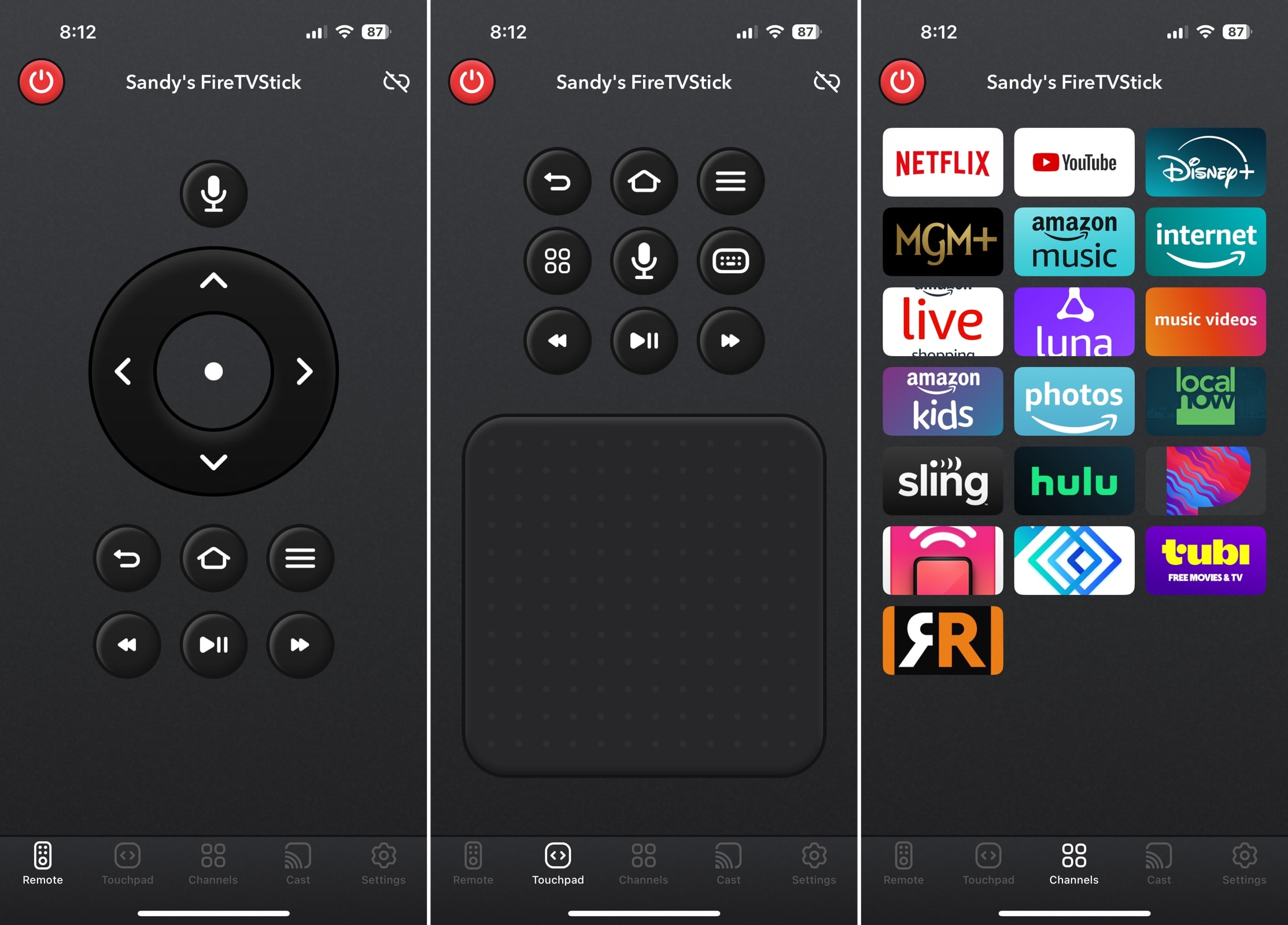
iPhone 上的通用电视遥控器应用

这款 iPhone 电视遥控器应用提供极简界面,不同应用区域采用滑动手势而非标签页切换。该应用的免费版本功能略有限制,只提供按键控制;但如果你想要一个基础的通用遥控器,它就是。

显著功能:

  • 圆形按键控制(通过升级可获得触控板和键盘选项)
  • 快速频道选择
  • 简洁的三屏设计

优点

  • 基础使用免费
  • 简单设置
  • 直观的界面
  • iPad 支持

缺点

  • 未升级则无触控板或键盘
  • 无自定义选项
  • 无额外功能(镜像、投射等)
  • 使用过程中弹出广告

⭐ 在 App Store 中的评分: 4.6(满分 5 分)

💵 定价: 免费(订阅起价为 $2.99)

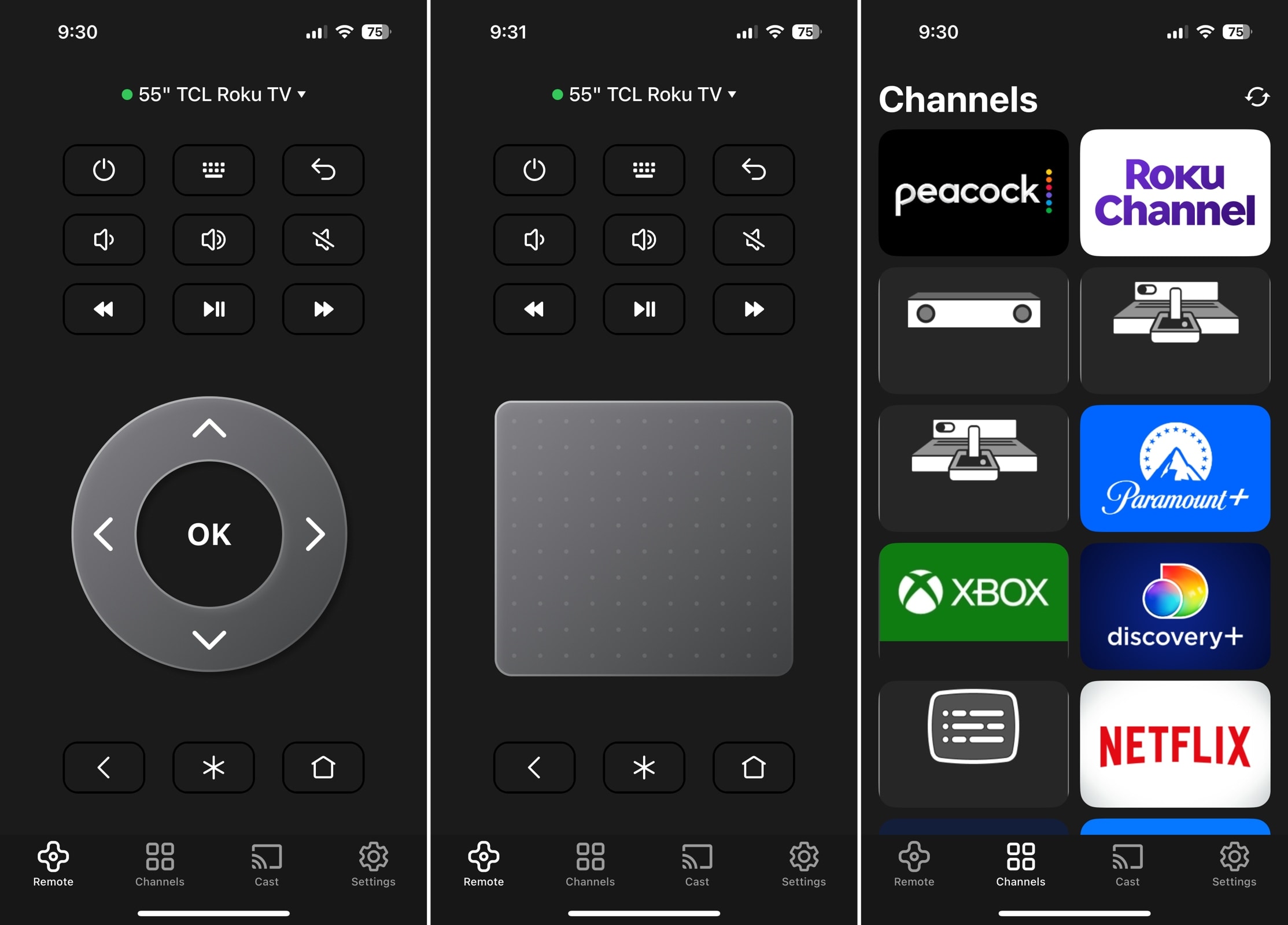
6. 通用遥控器 | 智能电视

Universal Remote | Smart TV app on the iPhone

iPhone 版 Universal Remote | Smart TV 提供令人印象深刻的额外功能,例如不同的遥控器屏幕样式、实体遥控器定位器以及睡眠定时器。你还可以利用内置的屏幕投放选项,将网站、媒体和 YouTube 投放到屏幕上。

值得注意的功能:

  • 按键和触控板控制
  • 快速频道选择
  • 多种遥控器屏幕设计可选
  • 睡眠定时器
  • 屏幕投放选项
  • 触觉反馈设置

优点

  • 轻松设置
  • 有用的附加功能
  • 不错的自定义选项
  • iPad 支持

缺点

  • 仅免费选项提供 3 天试用
  • Fire TV 设备需要 ADB

⭐ App Store 中的评分: 5 分中的 4.7 分

💵 价格: 免费(订阅和高级访问起价为 $6.99)

7. 电视遥控器 - 通用控制

电视遥控器 - iPhone 上的 Universal Control 应用

TV Remote – Universal Control for iPhone 是一个很不错的选择,这要归功于其易用性和响应速度。不过,在点击几次按钮后,应用就只允许你通过升级来继续使用,这令人失望。然而,你可以通过应用内购买解锁其他基础功能并移除广告。

值得注意的功能:

  • 按键控制(通过升级提供触控板、键盘和语音选项)
  • 快速频道选择
  • 屏幕投屏选项
  • 三个频道的预设按钮(需升级)
  • 触觉反馈设置

优点

  • 简单设置
  • 响应式控件
  • iPad 支持

缺点

  • 免费限量使用
  • 未升级则无法使用触控板、键盘或语音功能
  • 自定义选项有限
  • 底部的横幅广告

⭐ 在 App Store 中的评分: 4.4(满分 5 分)

💵 定价: 免费(订阅起价为 $4.99)

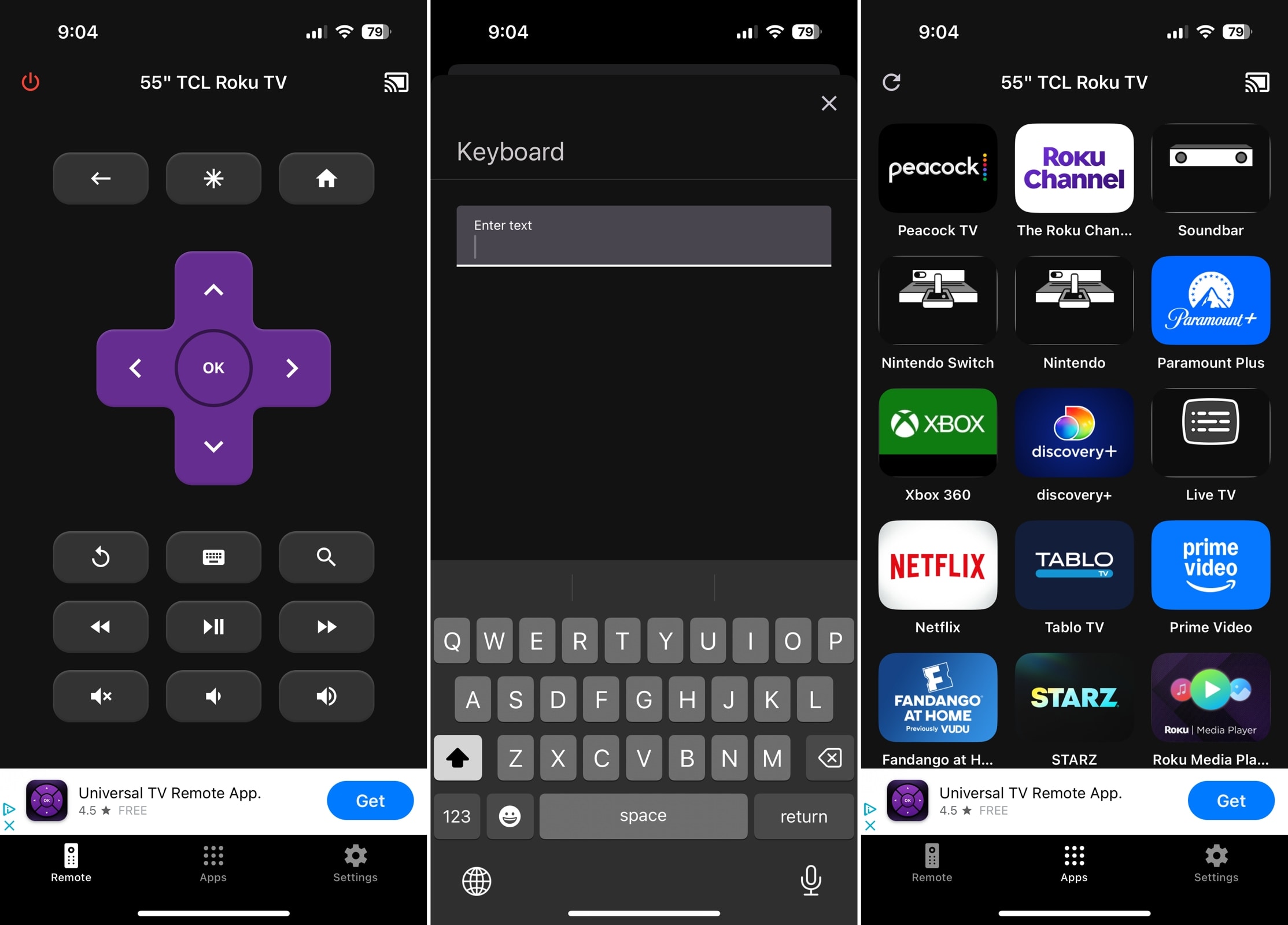
8. 电视遥控器 – 通用

电视遥控器 – iPhone 上的通用应用

TV Remote – Universal for iPhone 是 Roku、LG、三星、索尼和飞利浦等热门电视品牌的可靠选择。你可以轻松在电视之间切换,并通过轻点访问你的频道或应用。

显著功能:

  • 按键控制和基础文本输入
  • 快速频道选择
  • 触觉反馈以及通过移动设备设置开机

优点

  • 轻松设置
  • 响应式控件
  • iPad 支持

缺点

  • 有限的电视品牌支持(例如:不支持 Fire TV)
  • 自定义选项有限
  • 无额外功能(镜像、投射等)
  • 底部的横幅广告

⭐ 在 App Store 中的评分: 4.6(满分 5 分)

💵 定价: 免费(订阅价格从 $4.99 起)

9. 通用遥控器 TV 智能

iPhone 上的 Universal Remote TV Smart 应用

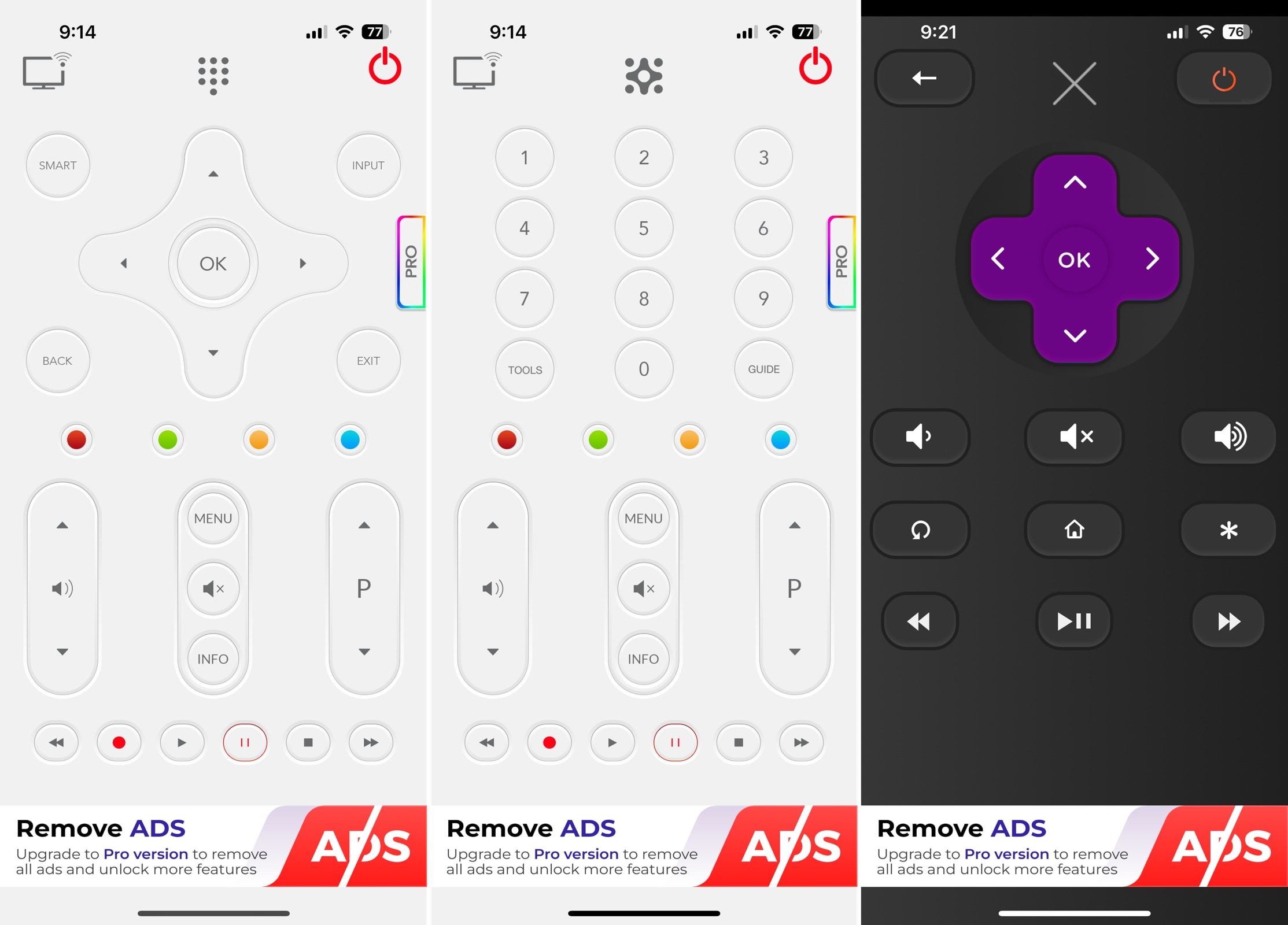
iPhone 版 Universal Remote TV Smart 兼容三星、LG、索尼 Bravia、飞利浦以及其他智能电视品牌。初始遥控器屏幕提供了你通常会在实体遥控器上看到的额外按钮,例如输入源、信息和指南;如果你经常使用这些功能,这会很方便。

主要功能:

  • 按钮和数字键盘控制
  • 用于输入源、菜单、指南和信息的附加按钮
  • 电源按钮

优点

  • 为其他设备(如电脑)进行设置
  • 响应式控件
  • iPad 支持

缺点

  • 有限的电视品牌支持(例如不支持 TCL 或 Fire TV)
  • 自定义选项有限
  • 无额外功能(镜像、投射等)
  • 杂乱的初始界面(因设备而异)

⭐ 在 App Store 上的评分: 4.2(满分 5 分)

💵 价格: 免费(高级版本和去广告起价为 $3.99)

应用名称 支持的电视与技术 主要功能 易用性与连接简便性 价格
TVRem Roku(流媒体播放器、品牌电视)Fire TV(流媒体播放器、Amazon 智能电视以及其他内置 Fire TV 的电视)Android TV、Chromecast with Google TV、Google TV 流媒体设备、三星电视、Apple TV。 多种输入控制、快速频道启动、Google Assistant 和 Alexa 输入、触觉反馈设置等 设置简单,界面直观 免费
Apple TV Remote(内置) Apple TV HD 或更新机型,以及支持 AirPlay 的兼容智能电视 触控导航、Siri 语音控制、音量控制,内置于控制中心 设置简单,但非 Apple 电视需要通过“家庭”App 配对 免费(iOS 内置)
Universal Remote TV Controller Roku、TCL、索尼、LG、三星、Android TV、海信等 多种输入控制、频道搜索、屏幕镜像与投屏等 设置简单,界面直观 免费(试用、订阅和高级套装起价 $3.99)
Universal Remote TV Control 三星、LG、索尼、飞利浦、松下、Vizio、TCL 等 基础输入控制、快速频道选择、屏幕投射及触觉反馈设置 设置简单,界面基础 免费(试用、订阅和专业套装起价 $4.99)
Universal TV Remote 三星、LG、索尼、飞利浦、松下及 Vizio 按键控制、快速频道选择、三屏设计 设置简单,界面基础 免费(订阅起价 $2.99)
Universal Remote | Smart TV Roku、Fire TV 等 按键与触控板控制、快速频道选择、睡眠定时器、屏幕投射等 设置简单,界面基础 免费(订阅和高级访问起价 $6.99)
TV Remote – Universal Control Roku、TCL、索尼、Vizio、三星、Fire TV、LG 等 按键控制、快速频道选择、屏幕投射、预设及触觉反馈设置 设置简单,界面基础 免费(订阅起价 $4.99)
TV Remote – Universal Roku、LG、三星、索尼及飞利浦 按键与基础文本输入控制、快速频道选择及触觉反馈设置 设置简单,界面基础 免费(订阅起价 $4.99)
Universal Remote TV Smart Roku、LG、海信、三星、索尼、飞利浦、TCL 等 按键与数字键盘输入控制、菜单与指南及电源键 基础设置与界面 免费(高级版本与去广告起价 $3.99)

为什么使用万能遥控器应用?

万能遥控器应用是一种数字化替代方案,可替代实体电视遥控器,并可与多种类型的电视配合使用。就像使用电子邮件、备忘录和提醒事项等应用一样简单,你只需在 iPhone 上打开遥控器应用,就能控制家中的任何一台电视。

⏰ 节省时间:当你准备开始观看节目时,无需再到处寻找丢失的遥控器;只要拿起你的 iPhone 万能遥控器应用即可。

🤑 省钱:避免遥控器坏了需要购买替换遥控器的费用,以及为你拥有的每个遥控器购买电池的成本。

⚙ 减少烦恼:用同一台设备控制家中所有电视。你可以在不同房间之间移动,而无需更换遥控器。

如何选择合适的远程应用程序

有这么多优秀的免费或“先试后买”工具可用,你如何判断哪款 iPhone 通用遥控器应用最好?以下是在为你的家庭选择适合 iPhone 的合适的免费电视遥控器应用时需要关注的一些要点。

  • ✅ 兼容性:对多种电视品牌的广泛兼容性,或针对你的特定设备的兼容性。
  • ✅ 易用性:在不同电视之间轻松切换、遥控界面简洁不杂乱,以及设置简单。
  • ✅ 控制选项:你偏好的控制方式,例如按键、触控板、键盘和/或语音。
  • ✅ 响应速度:控制与导航的输入与反馈是否即时。
  • ✅ 自定义:例如应用图标或遥控界面风格等个性化选项。
  • ✅ 额外功能:频道搜索、电视开/关选项、睡眠定时、镜像与投屏等。


请记住,你选择的应用可能不会和你朋友选的一样。重要的是你更喜欢哪一个,以及最终哪一个最适合你的家庭使用环境!

故障排除:常见连接问题

即使是最好的 iPhone 万能遥控器应用也可能会遇到问题。以下是最常见的问题以及解决方法。

❗Wi‑Fi 网络错误或不匹配

这是最常见的问题。你的 iPhone 和电视需要连接到同一个 Wi‑Fi 网络—不仅仅是同一品牌的路由器,而是完全相同的网络名称(SSID)

  • 检查 iPhone 的 Wi‑Fi 设置和电视的网络设置,确认它们一致。
  • 访客网络通常会将设备彼此隔离—如果你的 iPhone 在访客网络上而电视不在(或反之亦然)应用将无法找到你的电视。
  • 关闭 iPhone 上的任何 VPN,因为它可能会干扰本地网络设备发现。


❗应用中未显示电视

  • 重启电视和应用,然后再次尝试连接。
  • 确保电视已开机并连接到网络。某些电视型号在特定待机模式下可能会限制网络可用性。
  • 在电视设置中查找与移动设备控制、网络控制或远程访问相关的选项。具体名称因制造商而异。
  • 检查两台设备的 Wi‑Fi 连接是否稳定,并在可能的情况下将它们移近路由器。


❗应用已连接但按钮无响应

  • 强制关闭并重新打开应用,然后重新连接电视。
  • 检查是否有待更新的应用或电视固件—过时的软件是控制无响应的常见原因。
  • 通过将蓝牙关闭再打开来排除蓝牙干扰,尤其是在附近有其他智能家居设备时。
  • 确保电视没有被其他遥控应用或移动设备控制,如有需要请断开其他已配对设备。


❗防火墙或路由器设置阻止连接

  • 一些路由器和接入点会使用 AP 隔离或客户端隔离来阻止同一 Wi‑Fi 网络上的设备彼此通信。如果启用,这可能会导致遥控应用无法发现你的电视。请检查路由器设置,如有该功能请将其关闭。
  • 如果你使用的是 Mesh Wi‑Fi 系统,请确保两台设备位于同一本地网络中,并且未启用客户端隔离或网络分段。如果仍然无法发现,尝试将两台设备暂时连接到同一个 Mesh 节点后再试一次。

结论

适用于 iPhone 的通用电视遥控器应用非常适合家里有多个电视品牌的用户。它可以为你节省时间、金钱和烦恼,因为你可以使用移动设备控制所有电视,而无需依赖实体遥控器。

在寻找 iPhone 上最好的免费通用电视遥控器应用时,此列表中的每一款工具都是可靠之选。无论是控制选项、直观界面、易用性、自定义功能还是额外特性,每个应用都有其独特之处。一个值得考虑的优质选择是 TVRem,它提供顺畅的一体化解决方案,让你轻松控制电视。但如果你在寻找一款完全免费的应用且没有应用内购买,那么请选择 TVRem。

常见问题

Apple TV 遥控器可在你 iPhone 的控制中心中使用。此应用可以控制已连接的 Apple TV 或支持 AirPlay 的智能电视。不过,如果你在寻找一款不仅适用于 Apple TV、还可兼容其他电视品牌的万能遥控器,你可以使用 TVRem 应用,它支持多种智能电视,并提供更灵活的控制选项。

App Store 上有许多适用于 iOS 的电视遥控器应用可免费下载,但大多数需要额外购买才能获得完整功能。相反,不妨试试 TVRem—一个完全免费的选择,无需担心应用内购买或升级,支持广泛的智能电视,并提供额外功能,实现全面遥控。

是的,你可以通过几种方法将 iPhone 连接到电视进行镜像或串流。你可以在支持的智能电视上使用 AirPlay,或使用第三方应用程序,两者都可用于无线连接。你还可以使用适配器和 HDMI 线将 iPhone 连接到电视,作为有线选项。

您可以使用专为 LG 品牌打造的 LG TV Remote Control Plus 应用,或选择一款适用于多种电视品牌的通用应用。

TVRem 适用于 LG 电视。只需在您的 iPhone 上下载通用遥控器应用,并通过 Wi‑Fi 连接到您的 LG 电视。

是的,Apple TV 遥控器已直接内置在你 iPhone 的控制中心中。它可与 Apple TV 和受支持的兼容 AirPlay 的智能电视配合使用,因此你无需安装其他应用。缺点是兼容性有限,所以如果你想要一个也能用于 Fire TV、Android TV 以及其他非 AirPlay 品牌的遥控器,那么像 TVRem 这样的专用通用遥控器应用更合适。