- Blog
- iOS
- Стримінг, дублювання екрана та трансляція
- Віддзеркалення iPad на Roku: повний покроковий посібник

Віддзеркалення iPad на Roku: повний покроковий посібник
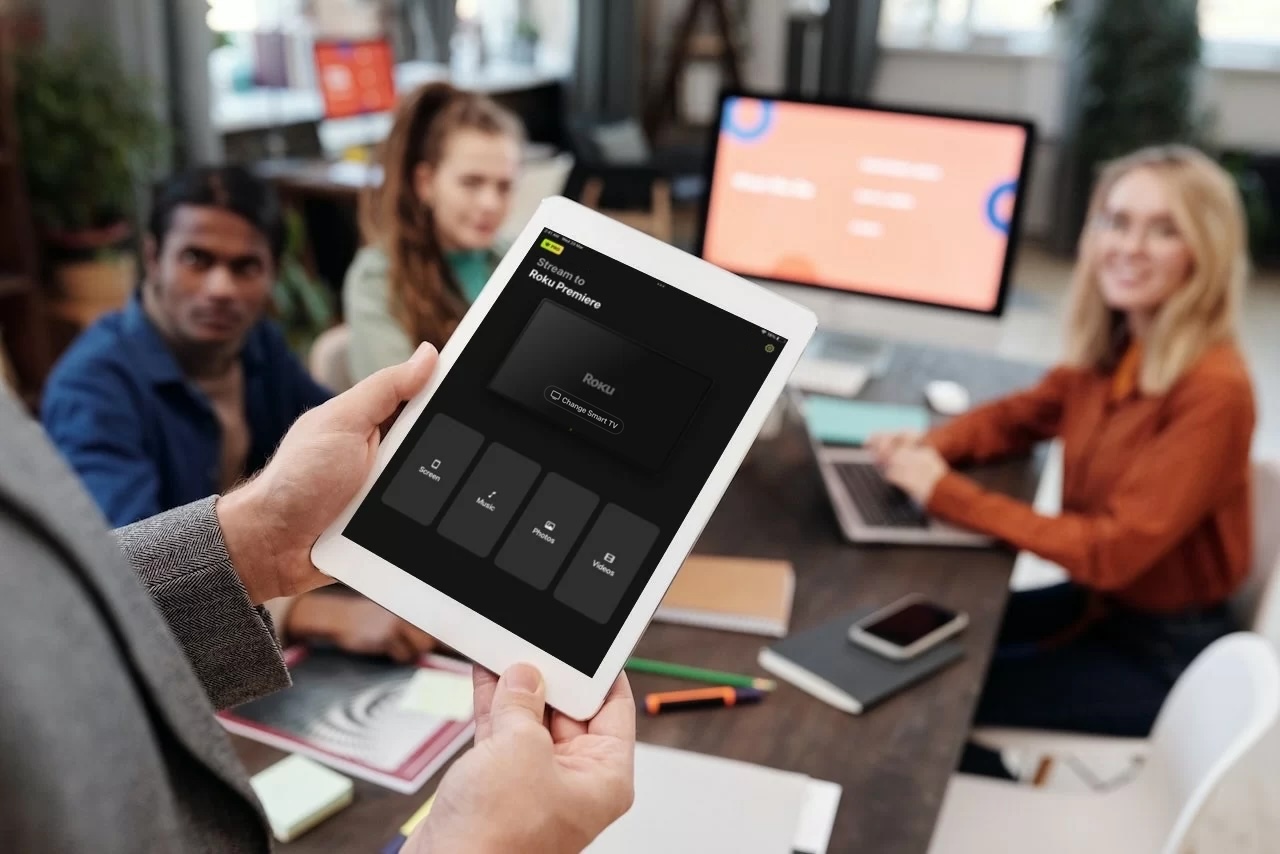
Екран iPad може бути великим, але він недостатньо великий для всіх. Якщо ви хочете насолоджуватися улюбленими фільмами, відео або навіть презентаціями на більшому екрані, тоді віддзеркалення iPad на пристрій Roku або телевізор — найкращий варіант.
Залежно від того, яку модель Roku ви маєте, ви можете мати змогу використовувати AirPlay. Без AirPlay вам знадобиться сторонній застосунок. У цій статті ми пояснюємо, як віддзеркалити iPad на Roku, використовуючи обидва методи.
Як віддзеркалити екран з iPad на Roku TV без AirPlay
Якщо ваш пристрій Roku несумісний з AirPlay, ви все одно можете дзеркалити екран вашого iPad за допомогою сторонніх застосунків. Нижче ми перелічили деякі з найкращих застосунків, які ви можете використовувати для трансляції iPad на Roku.
1. DoCast
Якщо вам цікаво як дзеркалити iPad на Roku, тоді DoCast — це відповідь. Його мінімалістична естетика дозволяє без жодних клопотів дзеркалити ваш iPad на Roku. Окрім цього, ви можете транслювати офлайн-відео, фото та музику.

Застосунок також працює з Chromecast, Fire TV та телевізорами з підтримкою DLNA. Зверніть увагу, що перед тим, як почати дзеркалювання екрана вашого iPad, вам потрібно буде завантажити його канал на ваш пристрій Roku. Після завантаження ви можете увімкнути автообертання та налаштувати якість відео на вашому iPad і розпочати сеанс дзеркалювання.
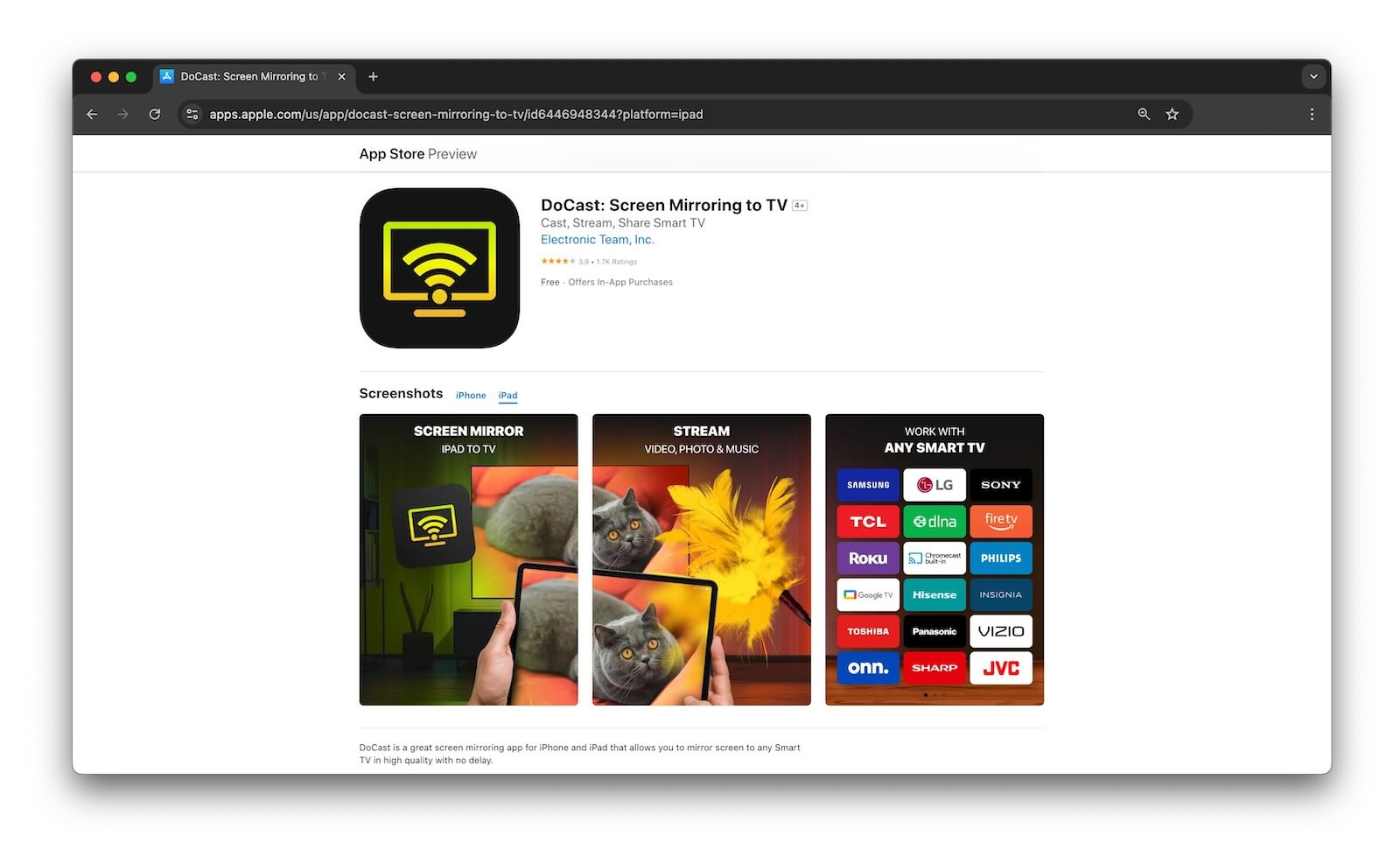
Застосунок дозволяє безкоштовно транслювати фото, але щоб дзеркалити екран вашого iPad, вам потрібно буде оформити підписку на преміум-версію. Ми рекомендуємо спробувати 3-денну пробну версію, щоб протестувати функцію дзеркалювання екрана й вирішити, чи відповідає вона вашим потребам, перш ніж оформлювати підписку.
Відеоінструкція
Покроковий посібник
Ось як віддзеркалити iPad на Roku TV за допомогою DoCast:
1. Завантажте DoCast на свій iPad.
2. Відкрийте застосунок і дайте йому кілька секунд, щоб він просканував наявні поблизу пристрої для трансляції. Торкніться вашого Roku у списку пристроїв.
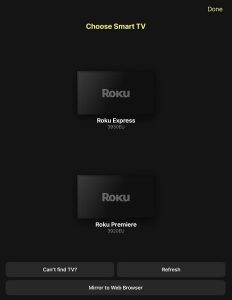
3. Торкніться плитки Екран.
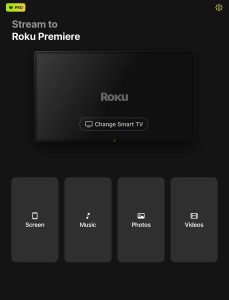
4. Змініть налаштування на свій розсуд, а потім торкніться значка «Почати віддзеркалення».
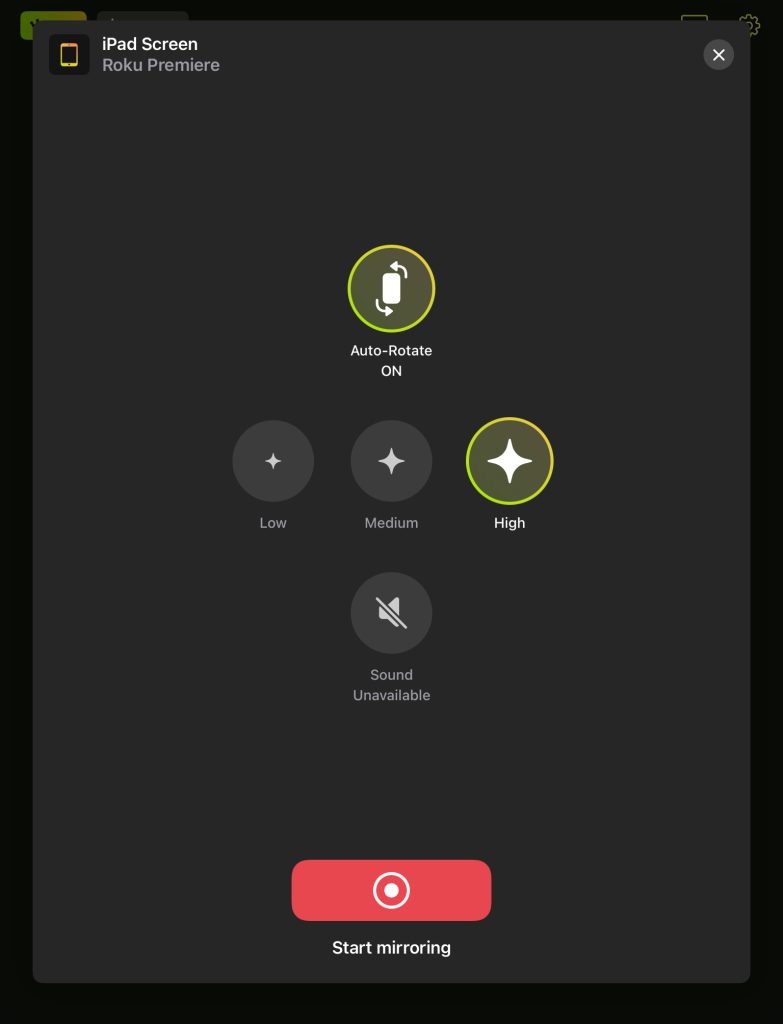
5. На вашому iPad з’явиться повідомлення з проханням завантажити канал DoCast на ваш Roku. Він автоматично з’явиться на потоковому пристрої.
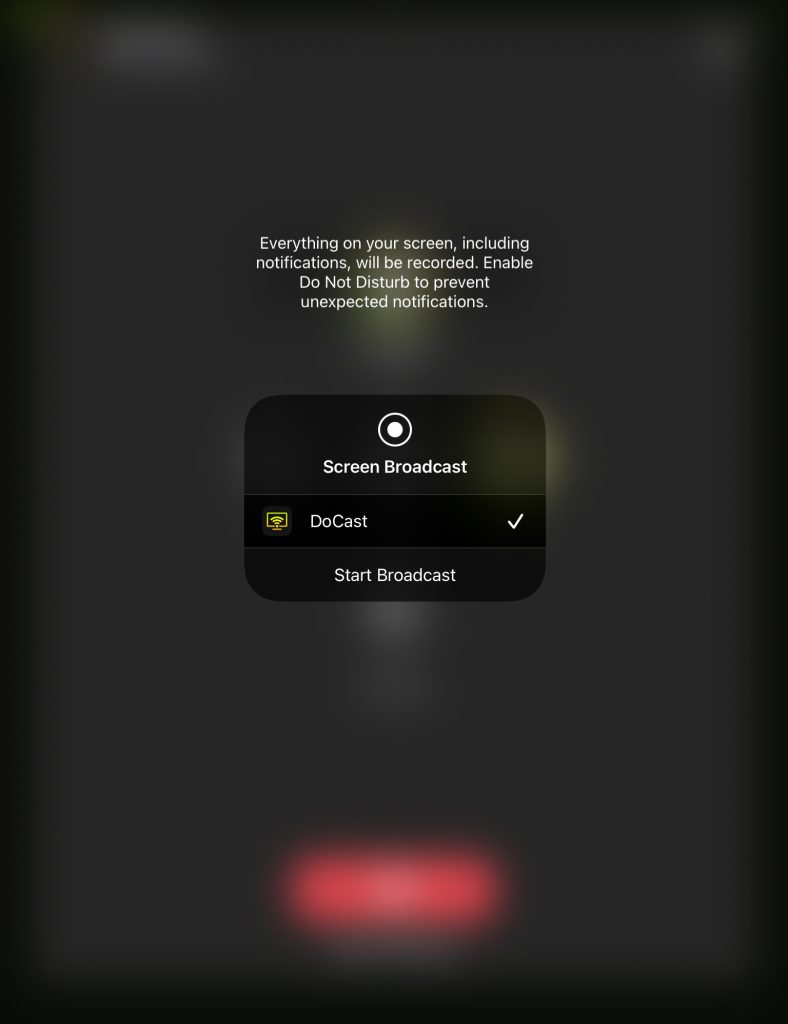
6. Після того як ви завантажили канал, поверніться до свого iPad і торкніться піктограми «Почати віддзеркалення».
7. Торкніться Почати трансляцію, щоб почати дзеркалювання екрана вашого iPad.
Pros
- Забезпечує віддзеркалення без реклами
- Пропонує безкоштовний 3-денний пробний період
- Також сумісний із Chromecast, Fire TV та телевізорами з підтримкою DLNA
- Мінімалістичний інтерфейс робить його дуже зручним для користувача
Cons
- Необмежене дублювання екрана доступне у преміум-версії
Примітки: Потрібен застосунок, щоб перетворити ваш iPhone на пульт? Завантажте TVRem — застосунок пульта дистанційного керування для iPad!
2. Репліка・Дзеркальне відображення екрана・Трансляція
Replica・Screen Mirroring・Cast’s видатна особливість полягає в тому, що для роботи дублювання екрана вам не потрібно завантажувати жоден застосунок на ваш Roku. Однак версія застосунку для iPad часто показує рекламу, а його функції дублювання та потокового передавання, схоже, не завжди працюють.
Попри це, цей застосунок дає вам можливість дублювати екран вашого iPad, транслювати фото та відео і транслювати онлайн-відео через вбудований браузер. У безкоштовній версії дублювання доступне лише протягом 15 хвилин за сеанс. Преміум-версія Replica・Screen Mirroring・Cast починається від $3.71/тиждень.
Покроковий посібник
Ось як віддзеркалити екран iPad на Roku TV через Replica・Screen Mirroring・Cast:
1. Завантажте Replica・Screen Mirroring・Cast на свій iPad.
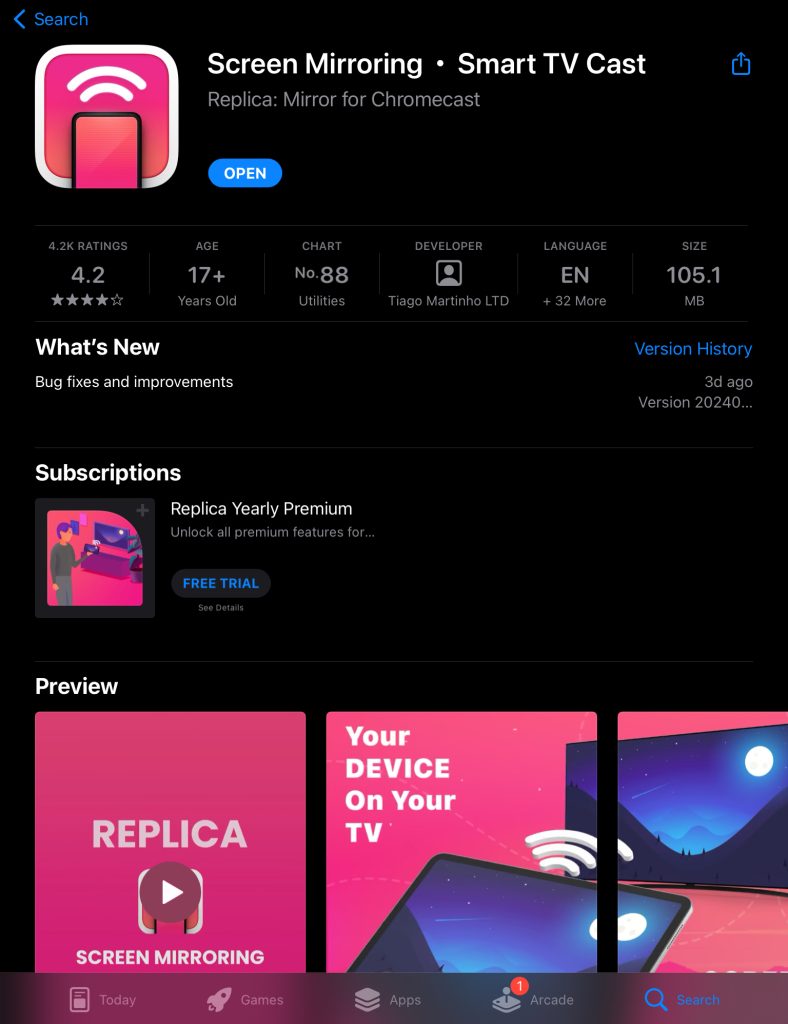
2. Запустіть застосунок, і з’явиться список пристроїв, до яких ви можете підключитися.
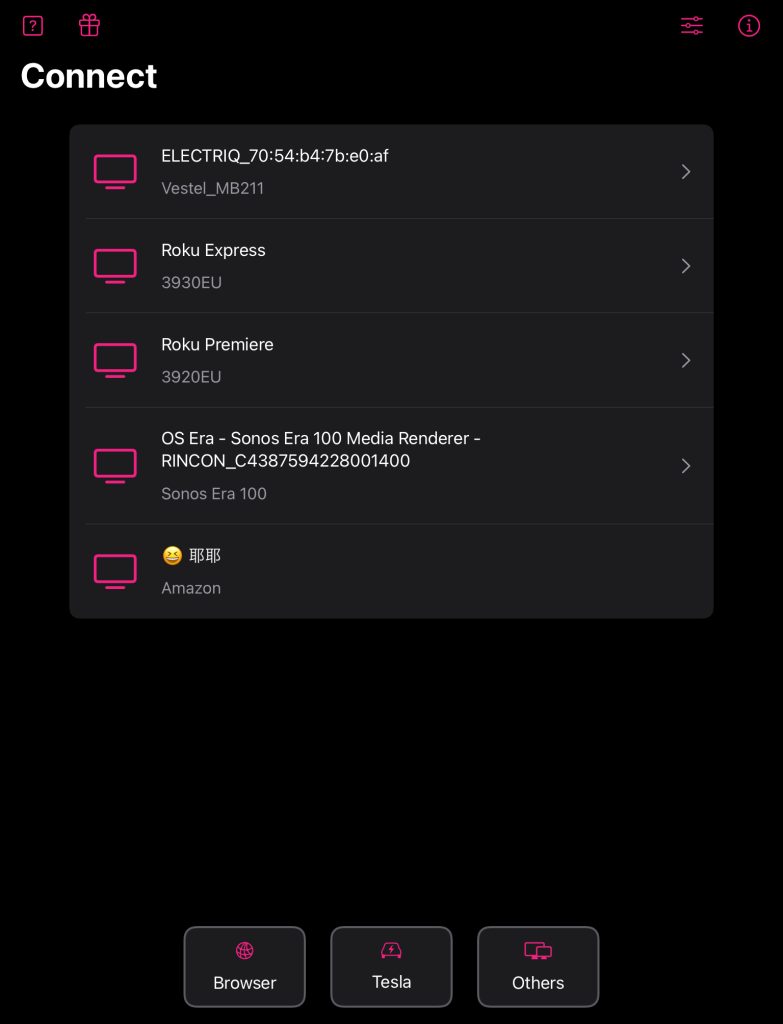
3. Торкніться свого пристрою Roku.
4. Торкніться Дзеркальне відображення екрана.
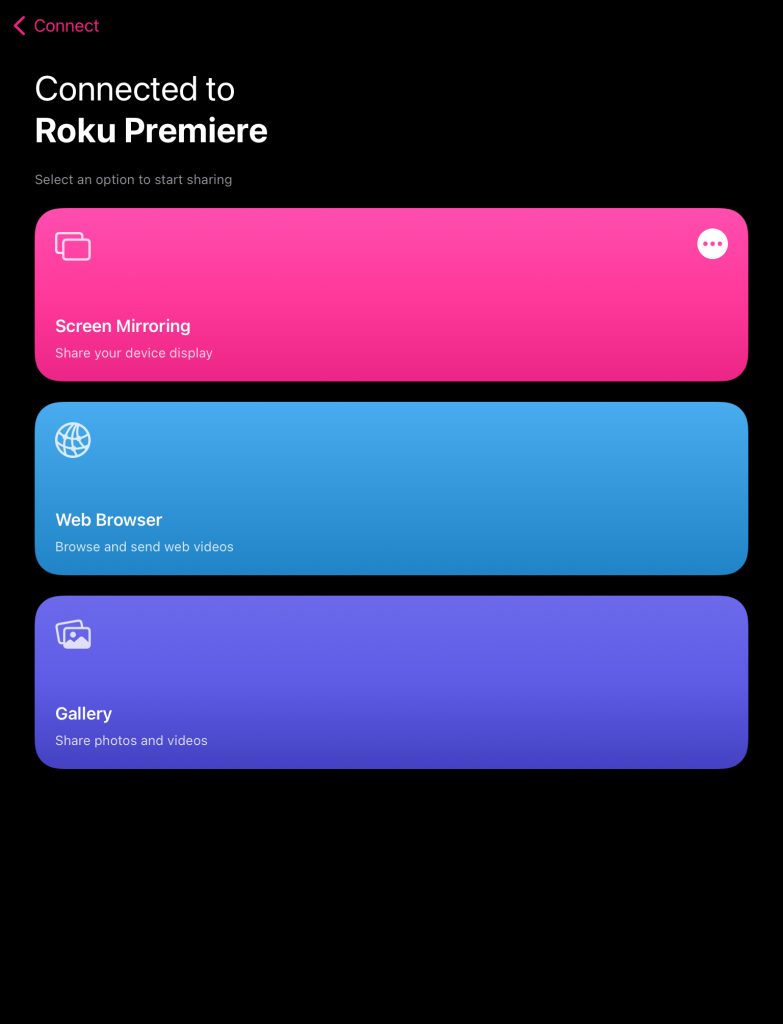
5. Виберіть кнопку Start.
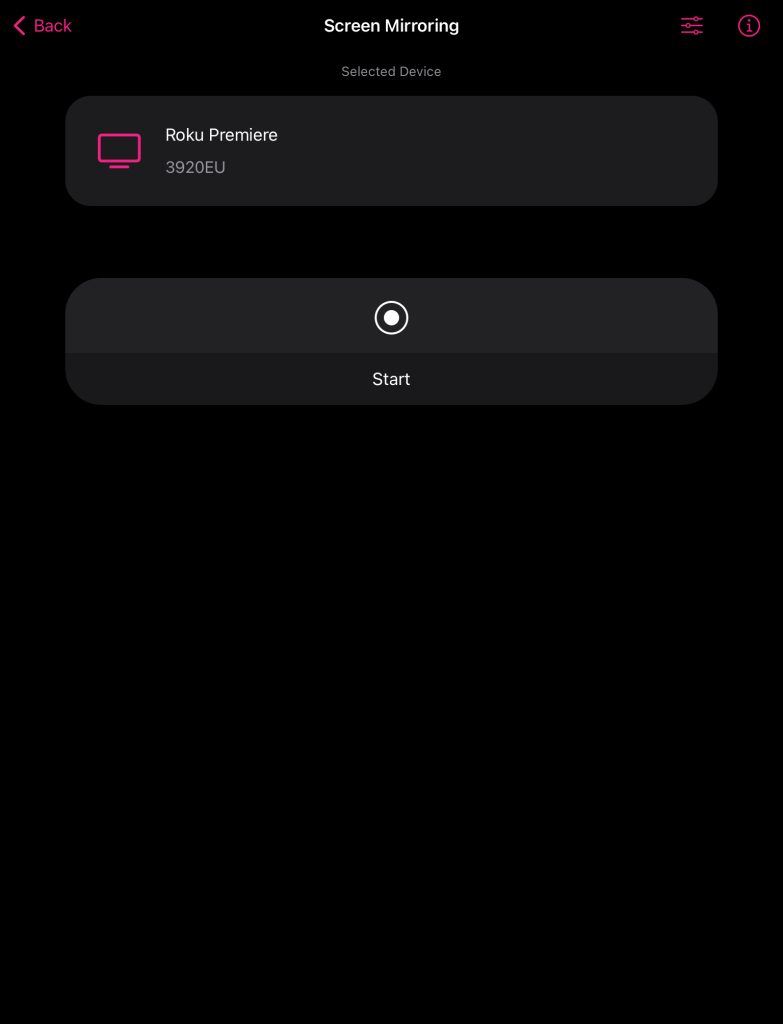
6. Натисніть Почати трансляцію, і екран вашого iPad з’явиться на вашому Roku через 2–3 секунди.
Pros
- Для дзеркального відображення екрана на Roku додаток не потрібен
- Має вбудований браузер для веб-трансляції
- Пропонує 3-денний пробний період
Cons
- Показує забагато реклами
- Дзеркальне відображення екрана не завжди працює
Альтернативне безкоштовне рішення: трансляція локальних медіафайлів через офіційний застосунок Roku
Якщо ваш Roku не підтримує AirPlay, ви все одно можете ділитися особистими медіафайлами за допомогою безкоштовного офіційного мобільного застосунку Roku:
- Завантажте та відкрийте офіційний застосунок Roku на своєму iPad.
- Переконайтеся, що ваш iPad і Roku підключені до однієї й тієї самої мережі Wi‑Fi.
- Підключіться до свого пристрою Roku та відкрийте Play on Roku (іноді позначено як Media у старіших версіях — якщо ви взагалі його не бачите, ваша версія застосунку може його не містити).
- Виберіть фото, відео або пісню зі свого iPad, щоб відтворити її на телевізорі.
Примітка: Play on Roku надає доступ до особистих медіафайлів, але не віддзеркалює весь екран iPad або інтерфейс iOS. Для повного віддзеркалення екрана використовуйте AirPlay на сумісному Roku або сторонній застосунок для віддзеркалення, наприклад DoCast.
Чи ваш Roku сумісний з AirPlay? Ось як перевірити
Щоб дізнатися, чи ваш Roku сумісний з AirPlay, ви можете або перевірити офіційний сайт Roku, або просто зайти в налаштування вашого стримінгового пристрою та перевірити, чи доступна опція «Apple AirPlay and HomeKit». Якщо так, тоді ви можете увімкнути AirPlay і віддзеркалити екран вашого iPad на нього за лічені секунди.
Більшість моделей Roku мають працювати на Roku OS 9.4 або новішій, щоб підтримувати AirPlay. Ось повний список таких моделей:
| Пристрій Roku | Номер моделі Roku |
| Телевізор Roku | Серії Axxxx, Cxxxx, CxxGB, 7xxxx |
| Roku Streambar | 9102 |
| Roku Express 4K | 3940 |
| Roku Premiere | 4620, 3920 |
| Roku Streaming Stick+ | 3810 |
| Roku Streaming Stick 4K | 3820 |
Деякі моделі дозволяють використовувати AirPlay, лише якщо їх оновлено до Roku OS 10.0 або вище. Ось список цих моделей:
| Пристрій Roku | Номер моделі Roku |
| Roku TV | Серії Dxxxx та 8xxxx |
| Roku 2 | 4205, 4210 |
| Roku 3 | 4200, 4201, 4230 |
| Roku Streaming Stick | 3600, 3800, 3801 |
| Roku Express/Express Plus | 3900, 3910, 3930, 3931, 3932, 3960 |
| Roku HD | 3932 |
Чи можна віддзеркалити iPad на Roku, якщо він не підтримує AirPlay? Так, на щастя, існують сторонні додатки, які можна використати, щоб під’єднати ці два пристрої.
Порада професіонала: основні налаштування Roku перед підключенням через AirPlay
Щоб зробити AirPlay надійнішим, спершу перевірте ці налаштування Roku:
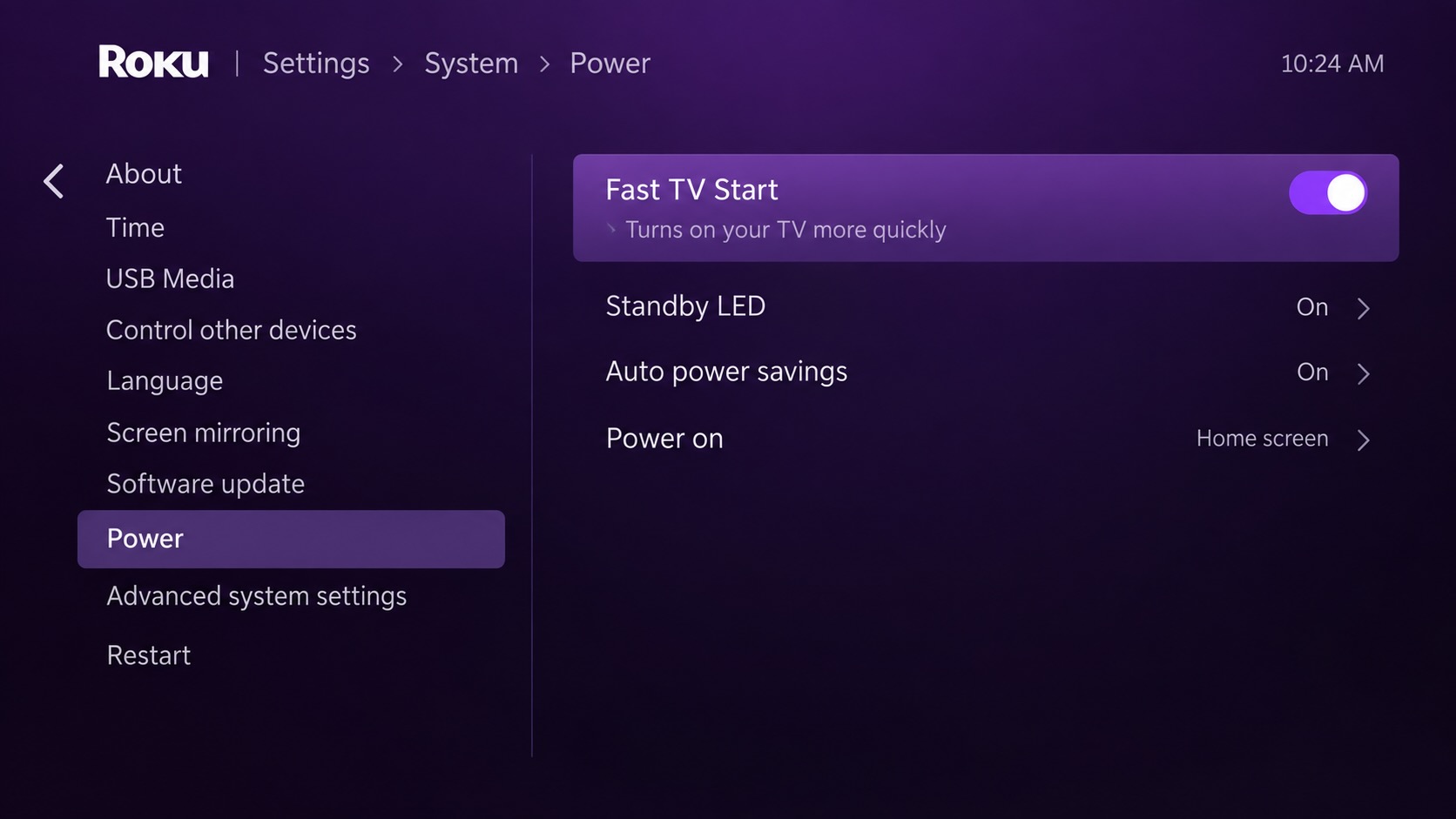
- Увімкніть Fast TV Start: На Roku TV перейдіть до Settings > System > Power > Fast TV Start і увімкніть його. На Roku Streambar натомість увімкніть Fast Start. Це підтримує підключення пристрою до мережі, коли він вимкнений, щоб він залишався доступним для AirPlay. Зауважте, що це споживає більше електроенергії, ніж звичайний режим очікування.
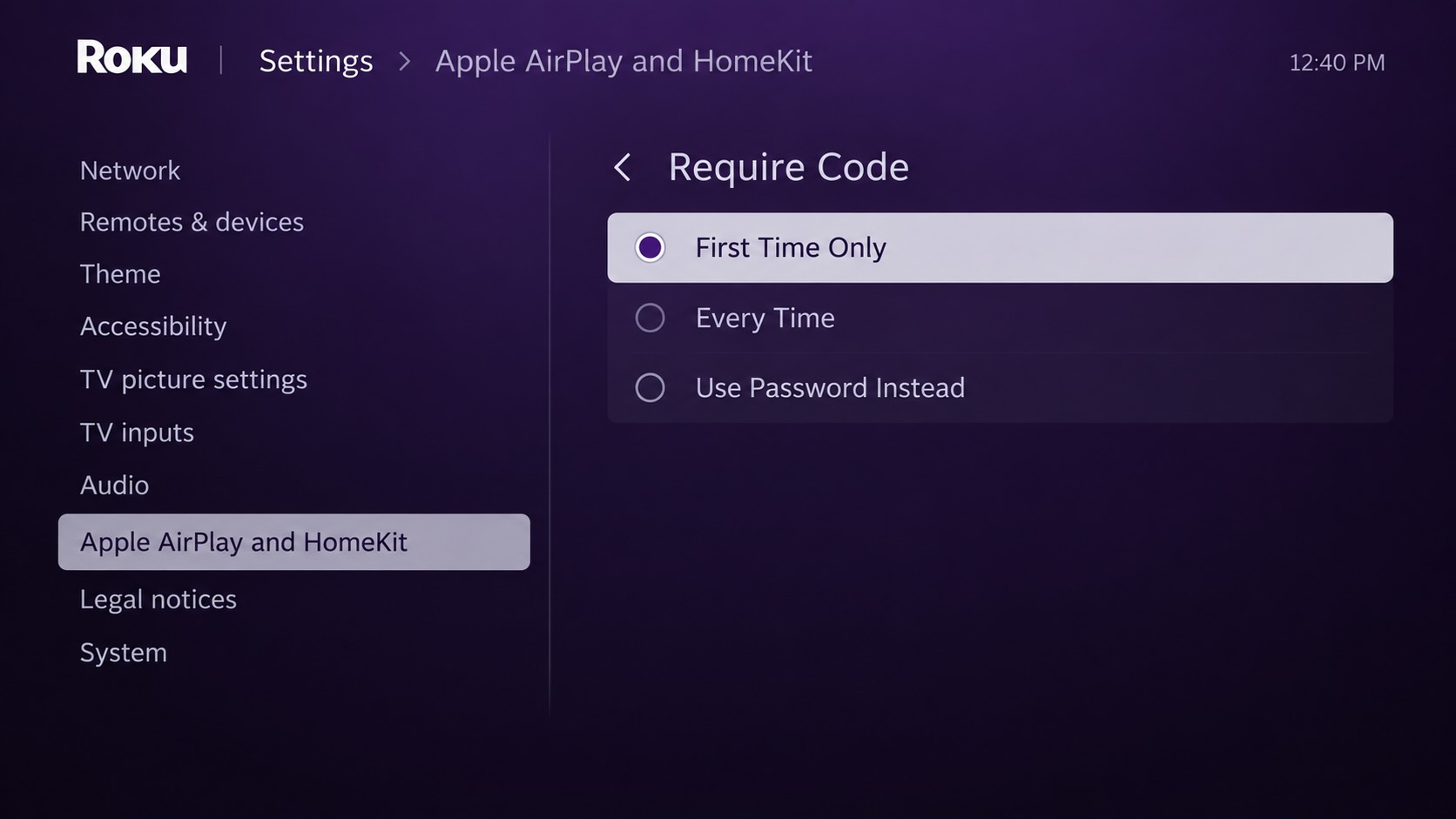
- Виберіть, коли AirPlay має вимагати код: Перейдіть до Settings > Apple AirPlay and HomeKit > Require Code. Виберіть First Time Only, якщо не хочете вводити код щоразу, Every Time для додаткової безпеки або Use Password Instead, щоб встановити власний пароль.
- Увімкніть 1-Touch Play, якщо використовуєте зовнішній програвач Roku або Streambar: Перейдіть до Settings > System > Control Other Devices > 1-Touch Play. Якщо на вашому телевізорі увімкнено HDMI-CEC, це дає змогу Roku виводити телевізор із режиму очікування та перемикати його на вхід Roku. Якщо телевізор починає несподівано перемикатися на вхід Roku, вимкніть 1-Touch Play.
Як безкоштовно транслювати екран iPad на Roku за допомогою AirPlay
Якщо у вас є модель Roku, яка підтримує AirPlay, тоді дзеркальне відображення екрана iPad на Roku має бути для вас простим. Все, що вам потрібно зробити, — це скористатися вбудованою функцією дзеркального відображення екрана на вашому iPad.
Покроковий посібник
Дотримуйтесь наведених нижче інструкцій, щоб віддзеркалити екран iPad через AirPlay:
1. Проведіть пальцем вниз від верхнього правого кута, щоб відкрити Центр керування.
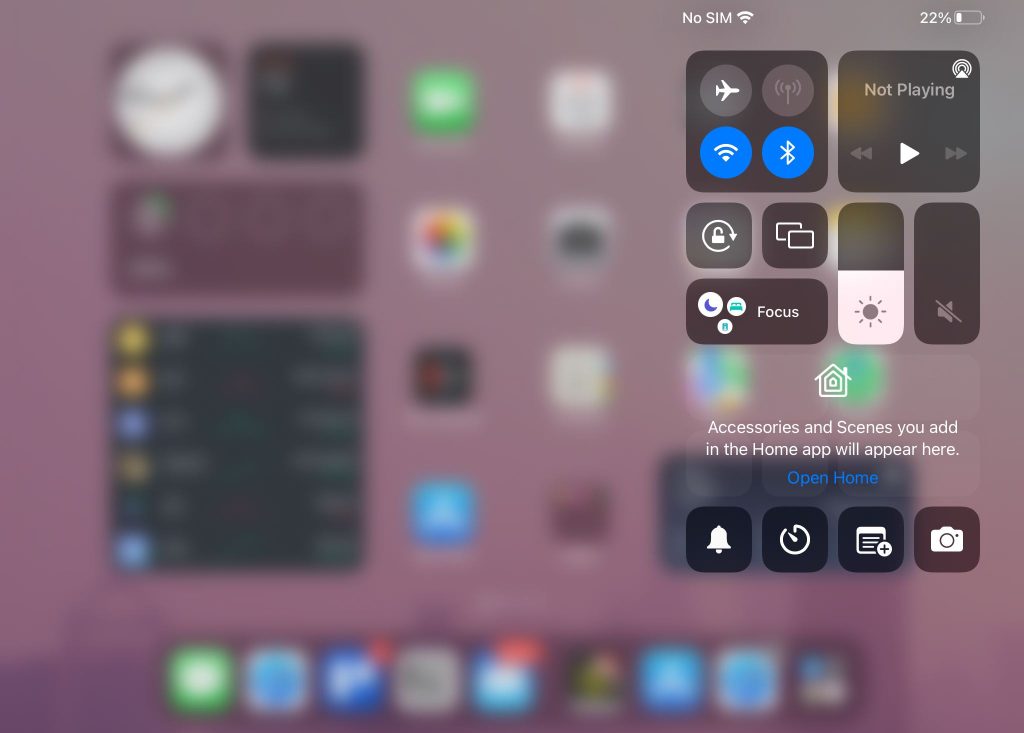
2. Виберіть значок «Дублювання екрана», щоб відкрити список пристроїв, на які можна дублювати екран.
3. Торкніться свого пристрою Roku.
Покроковий посібник
Зверніть увагу, що спочатку вам потрібно буде ввімкнути AirPlay на вашому Roku. Ось як це зробити:
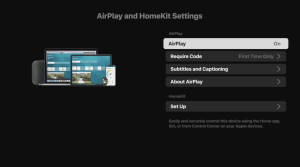
1. Перейдіть до Налаштування > Apple AirPlay і HomeKit на вашому пристрої Roku.
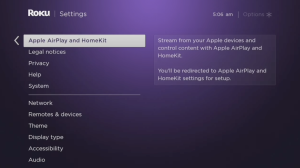
2. Переконайтеся, що AirPlay увімкнено. Якщо ні, просто виділіть його та натисніть кнопку OK на вашому пульті дистанційного керування.
Віддзеркалення екрана без Wi‑Fi за допомогою HDMI
Щоб віддзеркалити екран iPad без Wi‑Fi за допомогою HDMI‑кабелю, вам знадобиться адаптер, сумісний із вашим пристроєм. Цифровий AV-адаптер Lightning від Apple — ідеальний інструмент для цього. Усе, що вам потрібно зробити, — під’єднати один кінець HDMI‑кабелю до адаптера, а інший — до телевізора.
Сам адаптер підключається до вашого iPad. Коли все буде під’єднано, ви почнете бачити екран iPad на телевізорі, і вам не знадобиться інтернет‑з’єднання.
Помилки дублювання екрана: як їх виправити
Ось деякі поширені проблеми, з якими люди стикаються під час дзеркального відображення екрана свого iPad або iPhone на пристрій Roku:
- ✅ Буферизація під час дзеркального відображення екрана: Затримки під час дзеркального відображення екрана зазвичай виникають через слабке або нестабільне інтернет-з’єднання. Рекомендуємо перезапустити маршрутизатор або забути мережу Wi‑Fi та під’єднатися до неї знову. За можливості використовуйте дротове Ethernet-з’єднання (можливо, вам знадобиться адаптер, сумісний із вашим пристроєм Roku).
- ✅ Roku не підключається до Інтернету: Якщо ваш Roku не підключається до Інтернету або постійно від’єднується, перейдіть на Roku до Налаштування > Мережа > Перевірити підключення, щоб усунути несправності з підключенням. Якщо все одно не працює, спробуйте перезапустити і пристрій для потокового передавання, і маршрутизатор.
- ✅ Проблеми зі звуком: Під час дзеркального відображення екрана інколи може виникати затримка звуку або розсинхронізація. Спочатку перевірте налаштування звуку на вашому телевізорі, щоб переконатися, що вибрано правильний аудіовихід. Якщо проблема не зникає, спробуйте перезапустити і ваш Roku, і пристрій, з якого ви транслюєте.
- ✅ Чорний екран: Якщо під час спроби дзеркального відображення ви бачите чорний екран, спочатку ще раз перевірте, що всі кабелі надійно підключені. Якщо ви використовуєте HDMI, переконайтеся, що на телевізорі вибрано правильне джерело входу. Майте на увазі, що деякі застосунки, як-от Netflix і Disney+, мають обмеження DRM, які не дозволяють дзеркальне відображення екрана, тож із ними можуть виникати проблеми.
Дзеркалювання та потокова передача. У чому різниця?
Дублювання екрана — це коли весь екран вашого iPad відтворюється в режимі реального часу на іншому пристрої, наприклад на телевізорі Roku. Ви не можете заблокувати екран, поки iPad дублюється, оскільки це порушить з’єднання.
Трансляція, з іншого боку, показує лише певний контент з додатка або сайту. Наприклад, ви можете транслювати відео YouTube на Roku, і воно не показуватиме нічого іншого, що ви робите на iPad. Потім ви можете робити на iPad що завгодно, не перериваючи відео YouTube, яке відтворюється на Roku.
Ще одна велика відмінність між дублюванням і трансляцією полягає в тому, що у випадку першого ви не можете переглядати контент із обмеженнями DRM, як-от Netflix або Amazon Prime Video, якщо використовуєте сторонній додаток. Це тому, що сторонні додатки використовують вбудовану функцію запису екрана iPad, щоб дублювати його на Roku, а стримінгові платформи на кшталт Netflix і Amazon Prime Video не дозволяють відтворення DRM-захищеного контенту, коли активний запис екрана.
Системне дублювання екрана vs. AirPlay у додатку
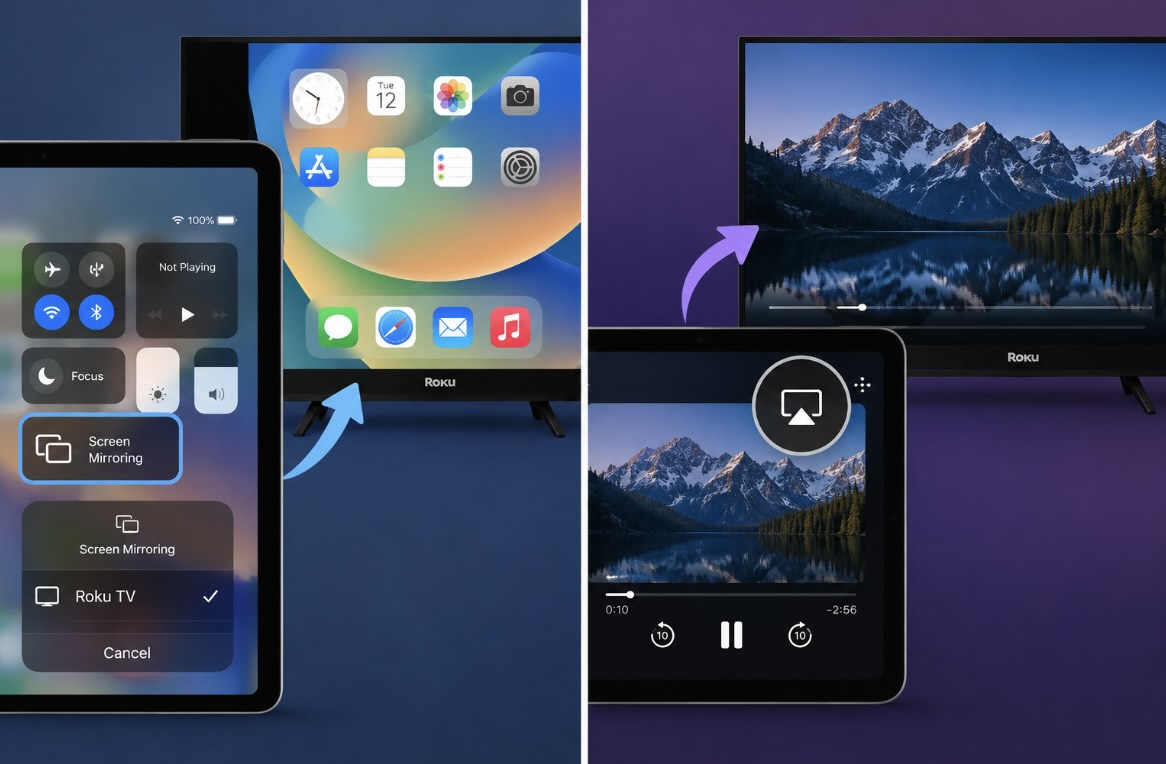
Під час підключення iPad до Roku не плутайте «Дублювання екрана» в Пункті керування з AirPlay у додатку — вони працюють по-різному:
- Повне дублювання екрана (Пункт керування): Дублює весь дисплей iPad на телевізорі, включно з інтерфейсом і сповіщеннями. Оскільки iPad і телевізор можуть використовувати різні співвідношення сторін, можуть з’являтися чорні смуги. Під час дублювання iPad має залишатися активним.
- AirPlay у додатку: У підтримуваних додатках, таких як Apple TV або Safari, торкніться піктограми AirPlay у відеоплеєрі, щоб транслювати на Roku лише вибраний контент замість дублювання всього екрана. Зазвичай це забезпечує кращий досвід перегляду та не показує інтерфейс iPad на телевізорі.
Деякі додатки натомість використовують власну кнопку Cast; наприклад, YouTube може запускати відтворення в додатку YouTube на Roku, дозволяючи вам використовувати iPad для інших завдань, поки відео продовжує відтворюватися.
Примітка: Не кожен додаток підтримує AirPlay. Netflix не підтримує AirPlay або дублювання екрана з iPhone або iPad, тож натомість використовуйте додаток Netflix безпосередньо на Roku.
Висновок
Створення дзеркалювання iPad на Roku може бути корисним, якщо ви хочете щось презентувати або подивитися фільм із друзями чи родиною. Якщо стримінговий пристрій підтримує AirPlay, тоді ви можете легко дзеркалювати на нього за допомогою вбудованої функції дзеркалювання iPad.
Для моделей Roku, які не сумісні з AirPlay, вам знадобиться сторонній застосунок. На нашу думку, DoCast — чудовий варіант, оскільки він швидкий і простий у використанні. Ви також можете транслювати офлайн-відео, фотографії та музику.
Перш ніж увімкнути дзеркалювання екрана Roku з вашого iPad, переконайтеся, що обидва пристрої підключені до однієї мережі Wi‑Fi і ви не використовуєте VPN. Тоді ви готові почати насолоджуватися вмістом вашого iPad на великому екрані вашого Roku TV.
Часті запитання
Ваш iPad має бути в тій самій мережі Wi‑Fi, що й ваш Roku TV, щоб AirPlay працював. Якщо AirPlay усе ще не працює, можливо, вам доведеться скинути спарені пристрої на вашому Roku (параметр, який можна знайти в налаштуваннях Apple AirPlay і HomeKit), а потім перезапустити його.
Спочатку перейдіть до Налаштування > Система > Дзеркальне відображення екрана > Режим дзеркального відображення екрана на вашому Roku та виберіть Завжди дозволяти. Увімкніть AirPlay у налаштуваннях Apple AirPlay і HomeKit на вашому Roku. Потім на вашому iPad або iPhone відкрийте Центр керування та виберіть свій Roku у списку пристроїв, на які ви можете транслювати екран. Якщо ваш Roku не підтримує AirPlay, тоді ми рекомендуємо скористатися стороннім застосунком під назвою DoCast.
Щоб транслювати зображення з вашого iPad на телевізор, вам потрібен Roku-пристрій із підтримкою AirPlay або сторонній застосунок на кшталт DoCast. Якщо ваш Roku-пристрій підтримує AirPlay, ви зможете легко ділитися будь-яким фото чи відео з iPad. В іншому разі вам доведеться завантажити DoCast і на iPad, і на Roku, а потім дотримуватися інструкцій застосунка, щоб під’єднати два пристрої.
Щоб транслювати екран Apple на Roku, спочатку перевірте, чи підтримує потоковий пристрій AirPlay. Якщо в налаштуваннях ви не бачите опції Apple AirPlay і HomeKit, тоді ваш Roku може не підтримувати це нативно. У такому разі вам доведеться завантажити сторонній застосунок, наприклад DoCast.
Деякі стримінгові сервіси обмежують дублювання екрана для захищеного контенту, що може призвести до чорного екрана або помилки відтворення. Netflix взагалі не підтримує AirPlay або дублювання екрана з iPhone чи iPad.
Інші сервіси працюють інакше. Disney+ і Max підтримують AirPlay на сумісних пристроях, тож за можливості використовуйте кнопку AirPlay всередині застосунку замість «Дублювання екрана» в Центрі керування. Підтримка може відрізнятися залежно від сервісу, тарифного плану та контенту.
Виправлення: Якщо AirPlay або дублювання не підтримуються, відкрийте стримінговий сервіс безпосередньо на вашому Roku. Це дозволяє уникнути обмежень дублювання і дає змогу Roku самостійно обробляти відтворення.