- Blog
- iOS
- Стримінг, дублювання екрана та трансляція
- Як віддзеркалити екран iPhone на Roku: покрокова інструкція (2026)

Як віддзеркалити екран iPhone на Roku: покрокова інструкція (2026)
Хочете дізнатися, як віддзеркалити екран iPhone на телевізор Roku? Ви потрапили в потрібне місце. Це простий процес, який не займає багато часу, але вам потрібен сторонній застосунок, оскільки деякі пристрої Roku не мають вбудованої підтримки AirPlay.
Цей посібник навчить вас, як виконати дзеркалювання на Roku за допомогою AirPlay, сторонніх застосунків і навіть HDMI-кабелю, якщо у вас немає стабільного інтернет-з’єднання. Ми також обговоримо, які моделі підтримують AirPlay, а які — ні.
Як віддзеркалити екран вашого iPhone на Roku за допомогою AirPlay
AirPlay — це протокол бездротового зв’язку Apple. Якщо ваш Roku його підтримує, ви можете легко під’єднати до нього свій iPhone усього кількома натисканнями. Ми покажемо вам, як це зробити.
Моделі Roku, які підтримують AirPlay
Перш ніж ми перейдемо до того, як користуватися AirPlay з Roku, вам потрібно визначити, чи підтримує це ваша модель — не кожен пристрій Roku це вміє. Ви можете перевірити сумісність, переглянувши офіційний список Apple підтримуваних пристроїв Roku.
Якщо ваш пристрій Roku несумісний, вам знадобиться сторонній застосунок, щоб віддзеркалити екран iPhone на Roku.
Як увімкнути AirPlay на вашому Roku
Тепер, коли ви знаєте, що ваш Roku підтримує AirPlay, спочатку потрібно ввімкнути AirPlay на ньому, перш ніж ви зможете дублювати екран.
Покроковий посібник
Виконайте наведені нижче кроки:
1. На головному екрані вашого пристрою Roku виберіть Налаштування.
2. У «Налаштуваннях» виберіть Apple AirPlay та HomeKit.
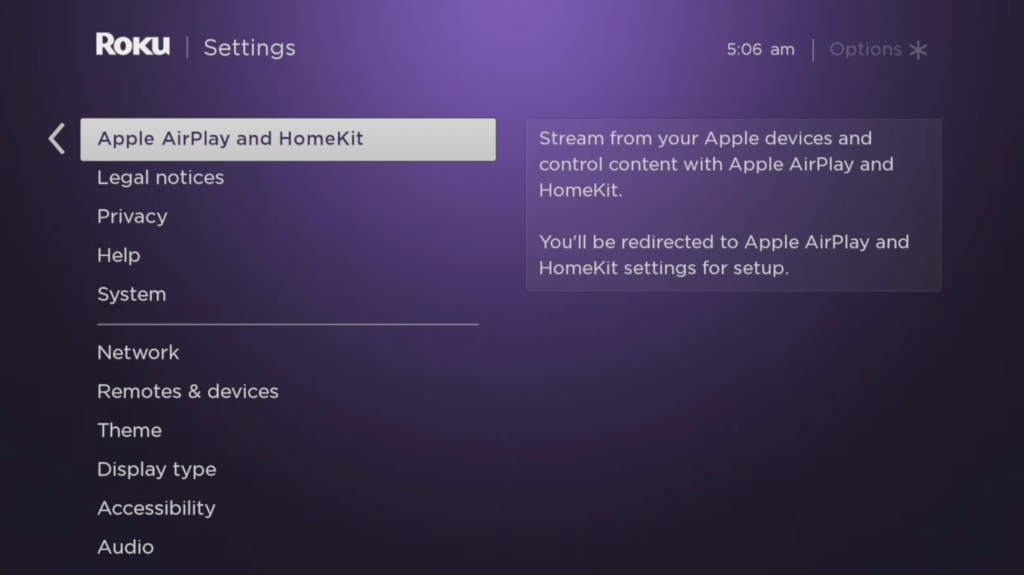
3. У правому верхньому куті встановіть AirPlay на Увімкнено.
❗ Важливі налаштування Roku, які варто перевірити спочатку
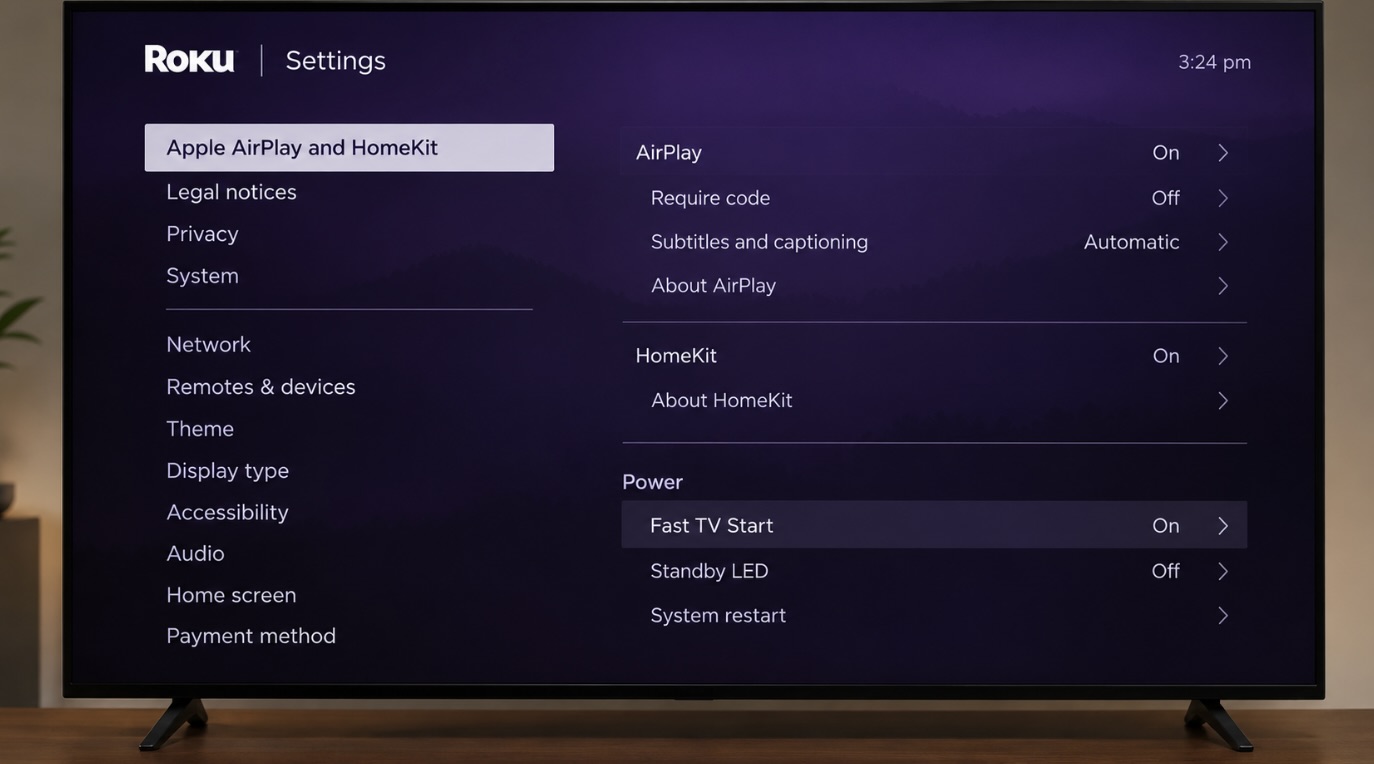
1. Переконайтеся, що AirPlay увімкнено:
- Перейдіть до Settings > Apple AirPlay and HomeKit.
- Переконайтеся, що AirPlay встановлено на On. Якщо цього меню немає, перевірте, чи підтримують AirPlay ваша модель Roku та версія програмного забезпечення.
2. Увімкніть Fast TV Start (Roku TV) або Fast Start (Roku Streambar):
- Перейдіть до Settings > System > Power > Fast TV Start/Fast start і увімкніть його.
- Це підтримує підключення Roku до мережі в режимі очікування, даючи змогу AirPlay підключатися, коли пристрій вимкнений. Зверніть увагу, що ця функція споживає більше енергії, ніж звичайний режим очікування, і перевизначає стандартні налаштування живлення.
Як віддзеркалити екран iPhone на Roku за допомогою AirPlay
Коли AirPlay увімкнено на вашому Roku, ви можете перейти до віддзеркалення iPhone на Roku TV. Вам не потрібно вмикати AirPlay на вашому iPhone, оскільки він увімкнений за замовчуванням. Вам лише потрібно розпочати сеанс з Панелі керування.
Покроковий посібник
Ось як це зробити:
1. Підключіть Roku та iPhone до однієї й тієї самої мережі Wi-Fi.
2. Відкрийте Центр керування – проведіть пальцем вниз від верхнього правого кута екрана на iPhone X і новіших, а на iPhone 8 і старіших проведіть пальцем вгору від нижнього краю екрана.
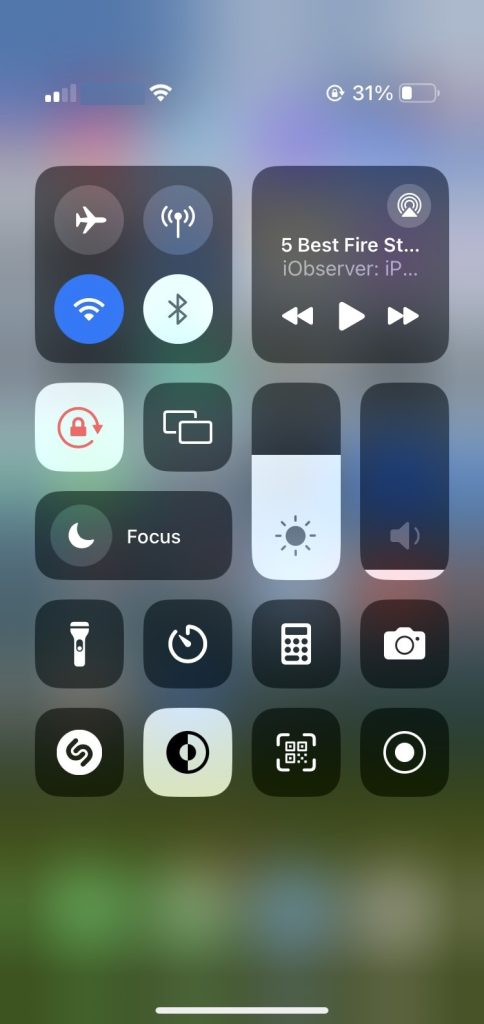
3. Торкніться Дублювання екрана.
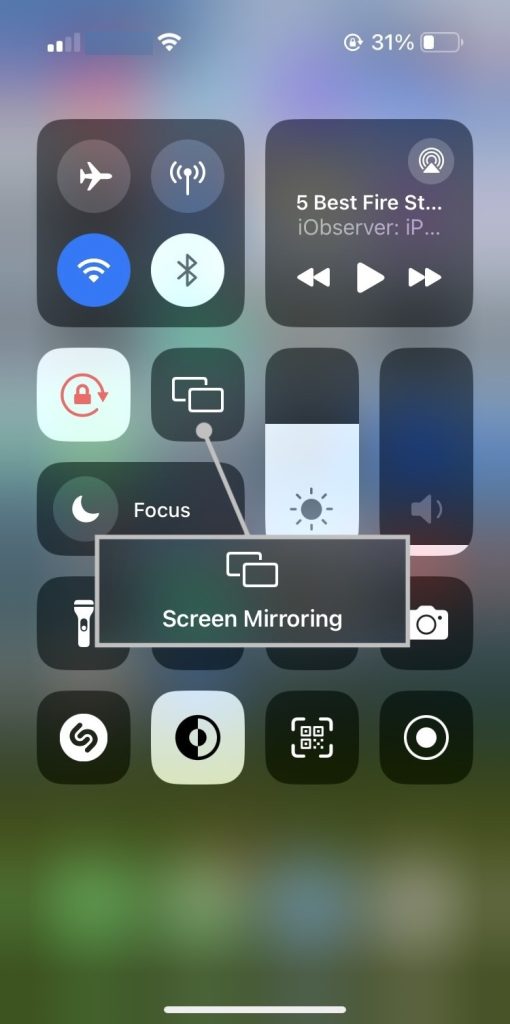
4. У спливаючому вікні виберіть пристрій Roku зі списку пристроїв.
Технічні вимоги перед початком
- Версія Roku OS: Найбільш сумісні пристрої Roku потребують Roku OS 9.4 або новішої; підтримку розширено на більше HD-моделей у Roku OS 10.0. Деякі старіші моделі так і не отримали підтримку AirPlay в жодній версії ОС, зокрема Roku Express 3700, Express+ 3710, Roku 4 4400 та серії Roku TV 5xxx/6xxx.
- Версія Apple OS: iPhone або iPad з iOS 12.3 або новішою; Mac з macOS Mojave 10.14.5 або новішою.
- Вимога до мережі: Обидва пристрої мають бути в одній локальній мережі. Roku може використовувати Wi‑Fi або Ethernet. Уникайте гостьових мереж, окремих VLAN або ізоляції клієнтів. Для кращої продуктивності рекомендовано Wi‑Fi 5 ГГц, але це не є обов’язковим.
Як віддзеркалити iPhone на Roku за допомогою сторонніх додатків
Якщо ваш Roku не підтримує AirPlay, ви все одно можете віддзеркалити екран свого iPhone на нього. Вам лише потрібно завантажити застосунок для віддзеркалення екрана, щоб зробити це. На щастя, в App Store є багато варіантів.
Як транслювати екран з iPhone на Roku на пристроях без підтримки AirPlay
Не кожен пристрій Roku підтримує AirPlay, а це означає, що ви можете не мати змоги використовувати вбудовану функцію дублювання екрана iPhone залежно від моделі, яка у вас є. Хоча новіші моделі Roku забезпечують сумісність з AirPlay, старіші моделі, такі як серії Roku TV з номерами моделей 6XXXX і 5XXXX, або плеєри Roku з номерами моделей 2700X, 2710X, 2720X, 3500X, 3700X, 3710X та 4400X, взагалі його не підтримують. Якщо у вас одна з цих моделей, ваш iPhone не зможе дублювати екран на Roku.
Також варто зазначити, що офіційний застосунок Roku не має функції дублювання екрана. Для користувачів моделей Roku, які не підтримують AirPlay, або для тих, кому потрібно більше можливостей, ніж пропонують вбудовані функції, ми рекомендуємо використовувати сторонні застосунки, як-от ті, що згадані нижче.
1. Як віддзеркалити екран на Roku за допомогою DoCast
Відеоінструкція
DoCast — це застосунок, який дозволяє вам дзеркалити екран iPhone на Roku, Chromecast, Fire TV/Firestick і телевізори з підтримкою DLNA. Ви можете транслювати екран свого iPhone на більший дисплей у HD-якості. Застосунок має надзвичайно низьку затримку, що робить його чудовим для дзеркалювання екрана в реальному часі, наприклад для ігор і презентацій.

Окрім дзеркалювання екрана, DoCast також чудово підходить для скрінкастингу. Він дозволяє транслювати та стрімити фото, відео й музику без DRM з вашого iPhone. Щоб дзеркалити iPhone на Roku, вам потрібна преміум-версія DoCast. Є безкоштовна 3-денна пробна версія, яку можна використати, щоб протестувати цю функцію.

Покроковий посібник
Ось як віддзеркалити iPhone на Roku TV:
1. Завантажте DoCast з App Store.

2. Дозвольте DoCast підключатися до локальних пристроїв, мереж і Bluetooth.
3. У головному меню торкніться Вибрати Smart TV.

4. Виберіть свій пристрій Roku зі списку.
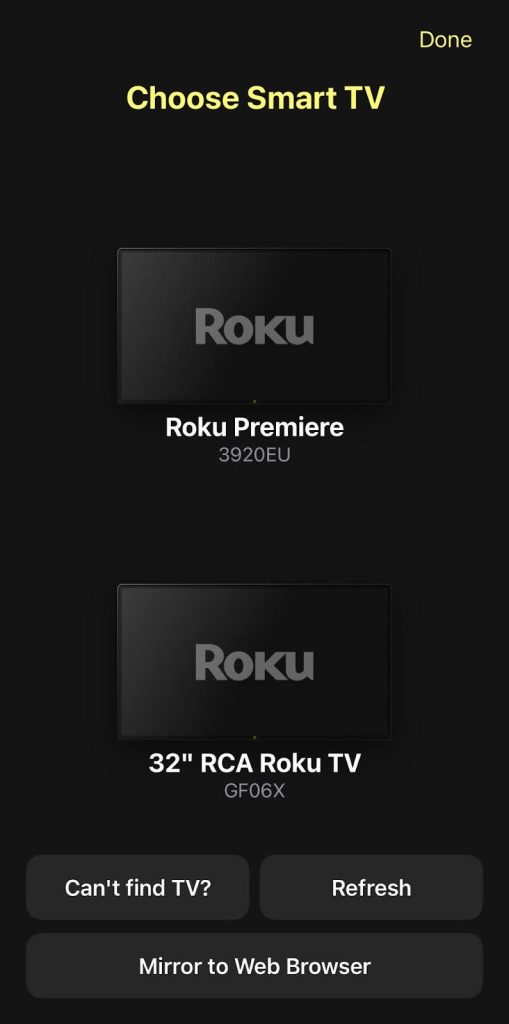
5. Торкніться Екрана.
6. Встановіть свої налаштування трансляції, і коли будете готові, торкніться Почати дзеркалювання.
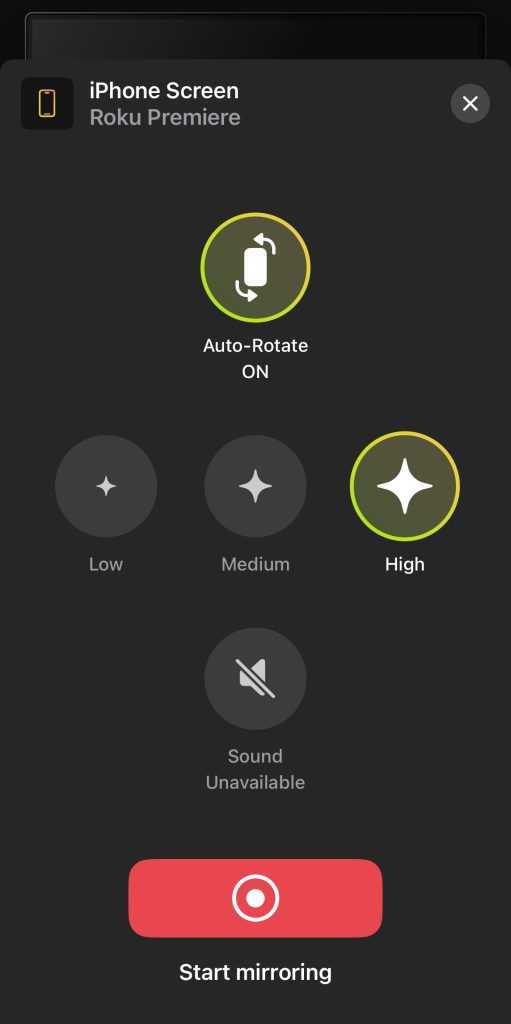
7. Ви побачите спливаюче вікно із запитом завантажити канал DoCast на вашому пристрої Roku. Сторінка каналу Roku відкриється автоматично, і звідти ви можете натиснути Додати канал, щоб установити його.
8. Торкніться OK після завершення завантаження каналу, а потім знову торкніться піктограми «Почати дзеркальне відображення», щоб розпочати трансляцію.
Примітки: Шукаєте застосунок, щоб керувати телевізором з вашого iPhone? TVRem, безкоштовний застосунок-пульт Roku для iPhone, — ваш найкращий вибір!
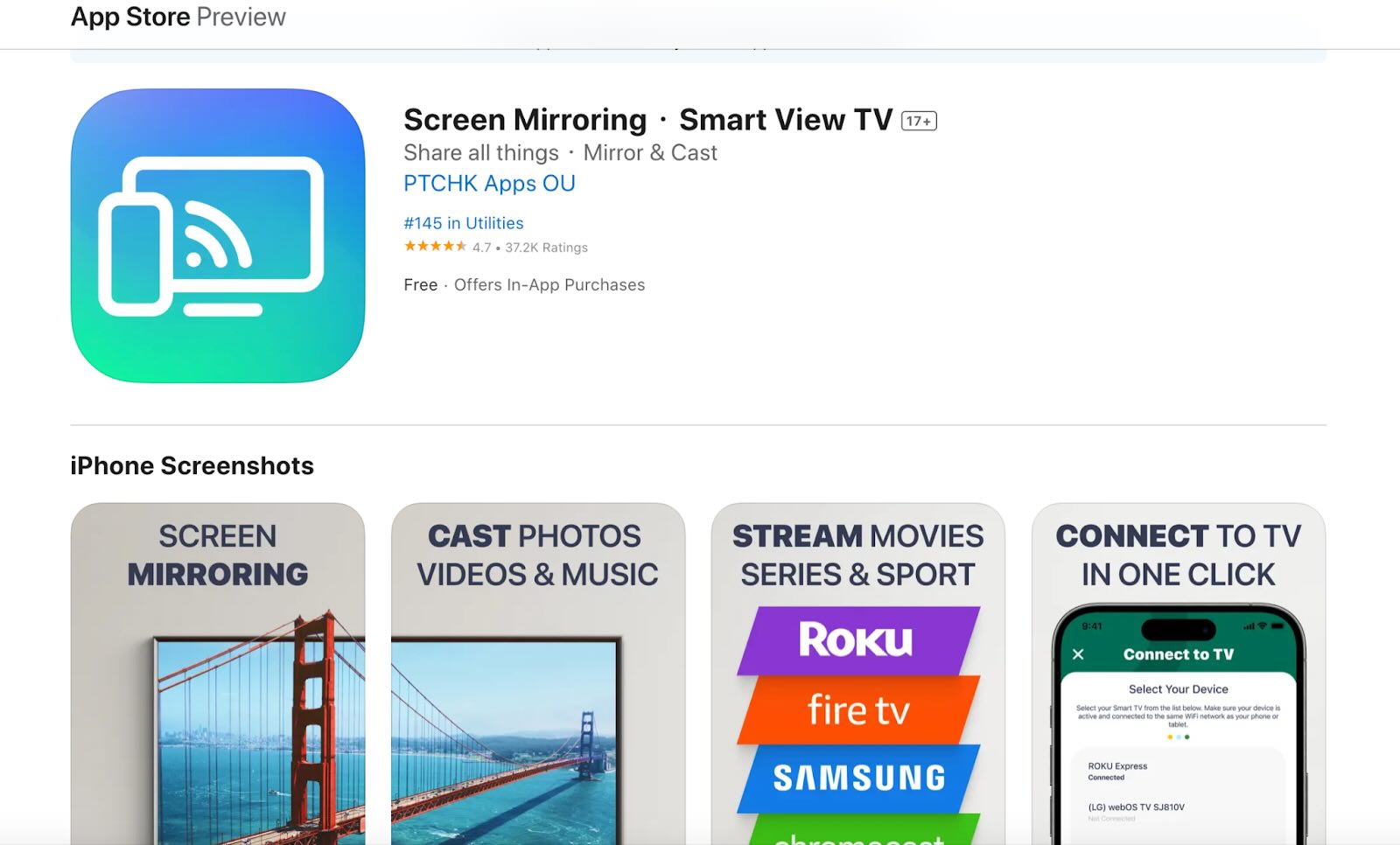
2. Як віддзеркалити екран на Roku за допомогою Screen Mirroring・Smart View TV
Screen Mirroring・Smart View TV — це ще один чудовий застосунок для дзеркального відображення, який підтримує широкий спектр пристроїв. Сюди входять Roku, Chromecast, Firestick і ONN, а також смарттелевізори Sony, Hisense, LG, TCL і Samsung. Окрім дзеркалювання, застосунок також може транслювати медіа з вашого телефона, а також вебвідео, вебзображення, YouTube та IPTV.
Покроковий посібник
Але якщо все, що ви хочете зробити, — це дзеркальне відображення екрана, ви можете легко зробити це, виконавши наведені нижче кроки:
1. Підключіть Roku і iPhone до однієї й тієї ж мережі Wi-Fi.
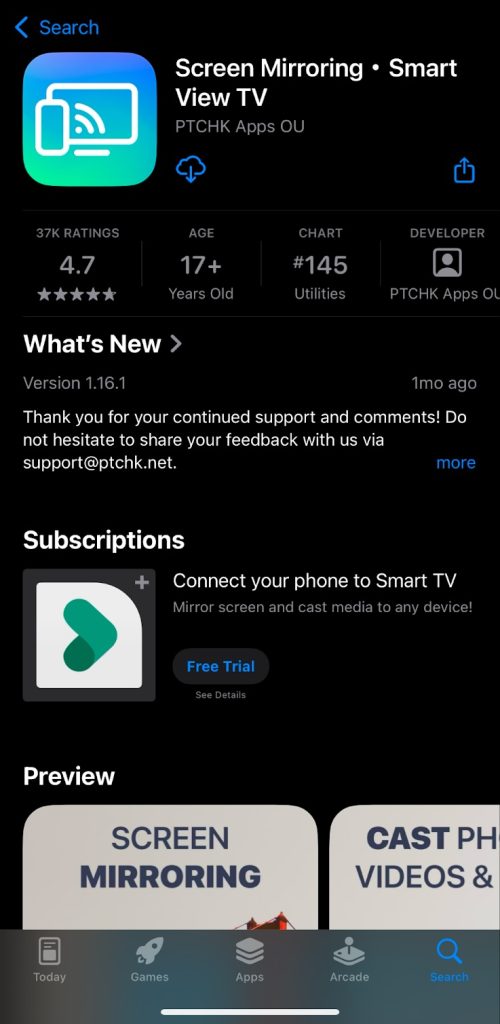
2. Відкрийте App Store на своєму iPhone і завантажте Screen Mirroring・Smart View TV.
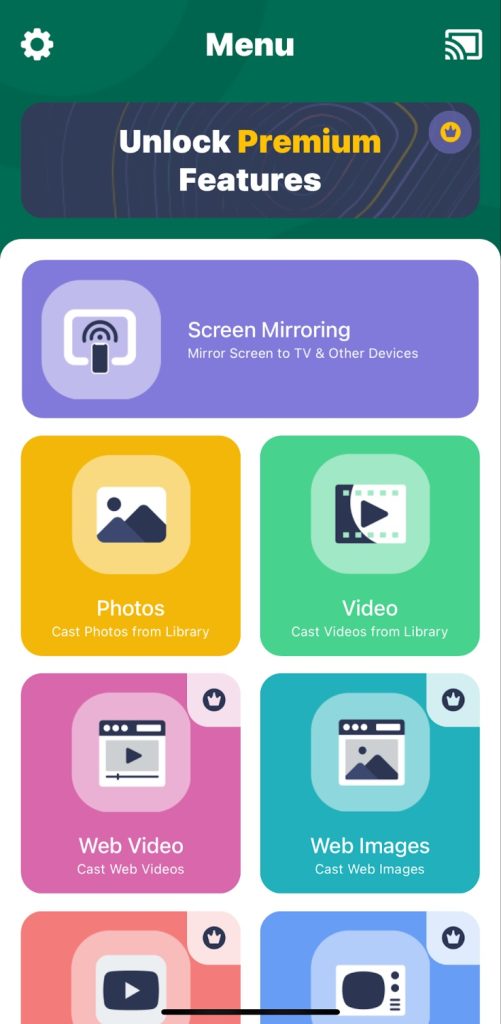
3. Торкніться параметра «Дублювання екрана» у верхній частині екрана.
4. Виберіть свій пристрій Roku зі списку підключених пристроїв.
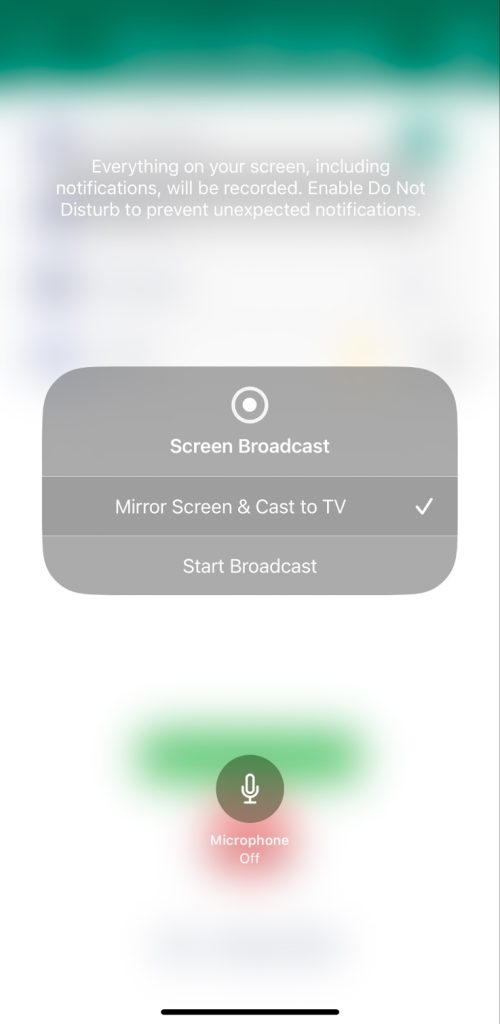
5. Торкніться Почати трансляцію, щоб віддзеркалити екран вашого iPhone.
Альтернатива: транслюйте фото та відео через офіційний мобільний застосунок Roku
Якщо вам потрібно лише відображати на телевізорі особисті фото, відео або музику, а не дублювати весь екран:
- Встановіть безкоштовний додаток Roku з App Store.
- Переконайтеся, що ваш iPhone і Roku підключені до однієї й тієї самої бездротової мережі.
- Відкрийте додаток, виберіть свій пристрій Roku і оберіть Media (Play on Roku).
- Виберіть фото, відео або пісню зі своєї бібліотеки, щоб відтворити це на телевізорі.
Підтримувані формати: фотографії JPG і PNG; відео MP4, MOV і M4V; аудіо MP3 і M4A. Сумісність файлів також може залежати від того, як було закодовано медіафайл.
Цей метод не використовує AirPlay і може працювати на сумісних пристроях Roku, які не підтримують AirPlay.
Як віддзеркалити iPhone на Roku без Wi‑Fi
На жаль, ви не зможете напряму віддзеркалити свій iPhone на пристрій Roku без Wi‑Fi. Але є обхідний спосіб, якщо у вас є Roku TV і немає Wi‑Fi.
Метод 1: Використовуйте HDMI
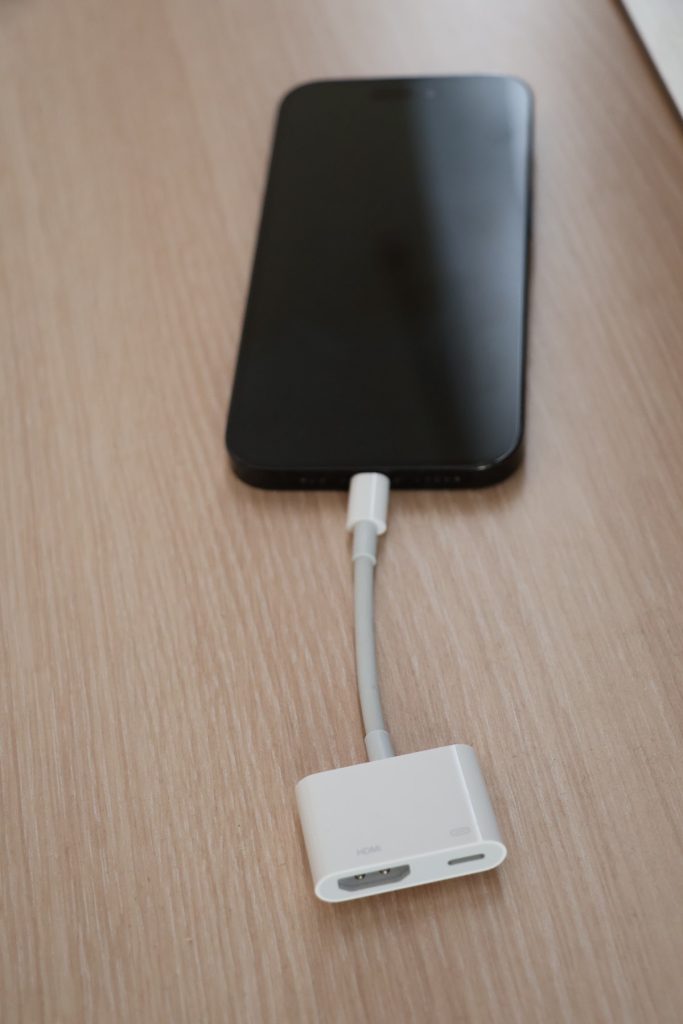
Вам знадобиться або офіційний Цифровий AV-адаптер Lightning від Apple, або Цифровий AV багатопортовий адаптер USB‑C, залежно від вашого iPhone.
Покроковий посібник
Виконайте наведені нижче кроки:
1. Підключіть iPhone до відповідного HDMI-адаптера. Для iPhone 15 Pro та новіших моделей вам знадобиться адаптер USB-C на HDMI. Для старіших телефонів вам знадобиться адаптер Lightning на HDMI.
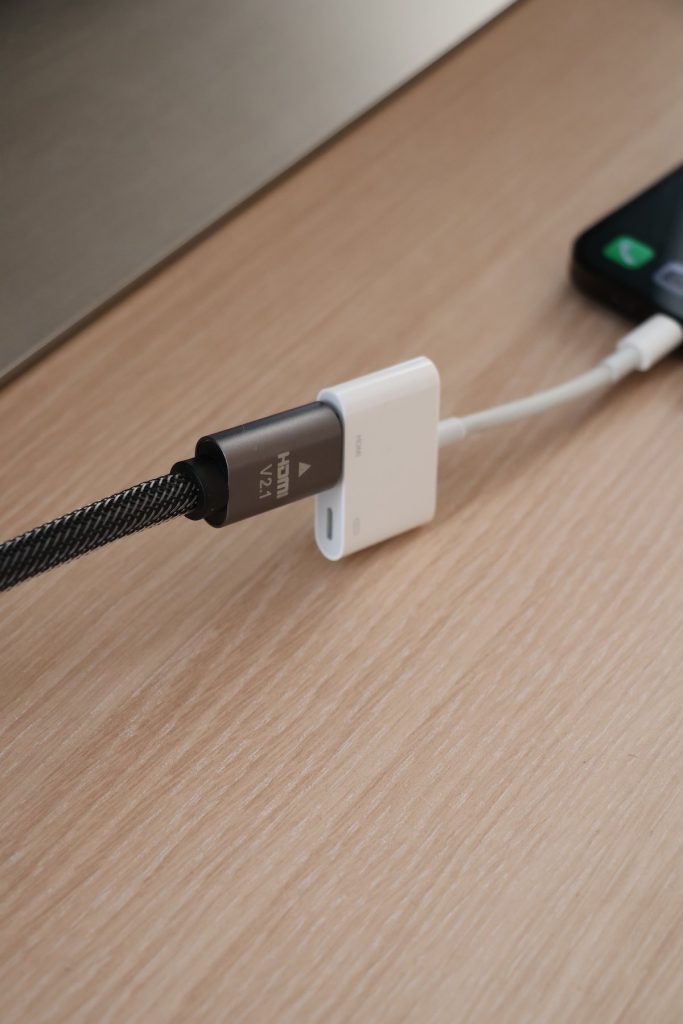
2. Під’єднайте один кінець вашого HDMI-кабелю до адаптера, а інший — до вільного HDMI-порту на вашому телевізорі.
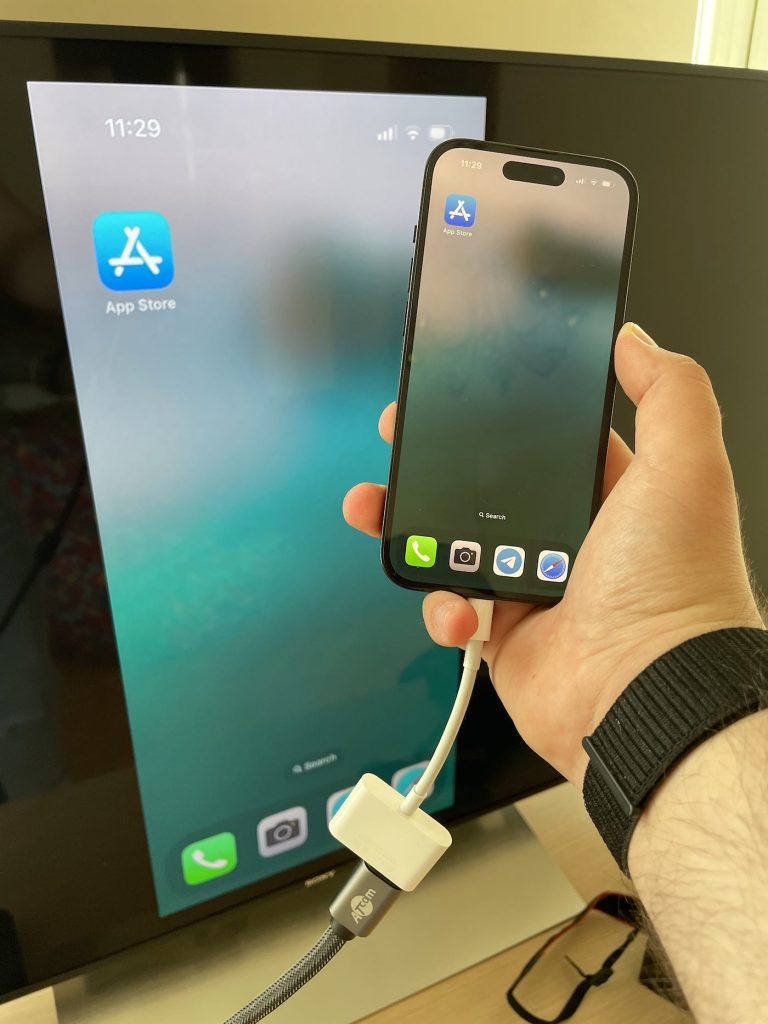
3. Увімкніть телевізор і встановіть вхідний сигнал відповідно до порту HDMI, до якого ви підключили свій iPhone. Додаткових налаштувань не потрібно, і ви матимете пряме дзеркальне відображення всього екрана iPhone на своєму телевізорі.
Метод 2: Використайте мобільну точку доступу
Якщо у вас немає домашнього Wi‑Fi, ви можете використовувати мобільну точку доступу як локальну мережу. Використовуйте другий телефон або спеціальний пристрій точки доступу.
Покроковий посібник
1. Увімкніть мобільну точку доступу. Якщо ви використовуєте iPhone 12 або новішої моделі як точку доступу, увімкніть Максимальна сумісність, якщо ваш Roku підтримує лише Wi‑Fi 2,4 ГГц.
2. На вашому iPhone перейдіть до Налаштування > Wi‑Fi і під’єднайтеся до мережі точки доступу.
3. На вашому Roku перейдіть до Налаштування > Мережа > Налаштувати підключення > Бездротове і виберіть ту саму точку доступу.
4. На вашому iPhone відкрийте Центр керування, торкніться Повторення екрана і виберіть свій Roku.
Віддзеркалення екрана на Roku не працює? Як це виправити?
Якщо дублювання екрана на ваш Roku не працює, перше, що вам потрібно зробити, — переконатися, що AirPlay увімкнено на Roku. Вам також потрібно переконатися, що ви підключили його до тієї самої мережі Wi‑Fi, що й iPhone. Пристрої також мають бути в межах дії маршрутизатора, щоб забезпечити хороше з’єднання та чудовий досвід дублювання.
Якщо це не допомогло, спробуйте перезапустити Roku — це може виправити будь-які тимчасові збої, які могли перешкоджати дублюванню екрана. Ви також можете оновити прошивку Roku та iPhone, щоб виправити серйозніші помилки й проблеми сумісності.
Висновок
За допомогою AirPlay, сторонніх застосунків і HDMI дзеркалювання екрана iPhone на Roku стало як ніколи простим. Для AirPlay потрібно переконатися, що у вас є модель Roku, сумісна з цією функцією.
Однак ви завжди можете використовувати сторонні застосунки, якщо ні. Один із найкращих застосунків — DoCast. Він дає змогу виконувати дзеркалювання екрана в HD із низькою затримкою, а також підтримує трансляцію відео, фото та музики без DRM з вашого iPhone на Roku.
Ви також можете використовувати HDMI-кабель, щоб виконувати дзеркалювання на Roku TV, якщо у вас немає активного інтернет-з’єднання. Просто майте на увазі, що вам знадобиться або адаптер Apple Lightning Digital AV Adapter, або USB-C Digital AV Multiport Adapter, щоб під’єднати ваш пристрій до HDMI-кабелю.
Часті запитання
Так, можете. Просто відкрийте Центр керування на своєму iPhone, торкніться «Дублювання екрана» та виберіть свій Roku зі списку пристроїв. Однак це працюватиме лише в тому разі, якщо Roku підтримує AirPlay і якщо iPhone та Roku підключені до однієї й тієї самої мережі Wi‑Fi.
Коли ваш Roku не дозволяє вам дублювати екран, це може бути через те, що Roku та iPhone не підключені до однієї й тієї ж мережі Wi‑Fi. Це також може траплятися через застаріле програмне забезпечення, помилки та збої.
Пристрої Roku не мають вбудованого застосунку для дзеркального відображення екрана, лише потокове передавання. Однак кілька сторонніх рішень, як-от DoCast і Screen Mirroring・Smart View TV, підтримують дзеркалювання. Втім, деякі з них також вимагають встановити застосунок і на ваш Roku.
Якщо ваш Roku не відображається в дзеркальному відображенні екрана iPhone, спершу переконайтеся, що і ваш iPhone, і Roku підключені до однієї й тієї самої мережі Wi‑Fi. Якщо він усе одно не з’являється, перевірте налаштування, щоб підтвердити, чи підтримує ваш Roku AirPlay. Якщо ні — завантажте стороннє рішення, наприклад DoCast, щоб почати дзеркалювання на нього. Ще одна річ, про яку варто пам’ятати: не підключайтеся до VPN-сервера під час спроби дзеркалювання.
Коли йдеться про дзеркальне відображення екрана, найкращим додатком є DoCast. Він чудово підходить для користувачів iPhone, які мають пристрої Roku, несумісні з AirPlay. Процес налаштування неймовірно швидкий — щоб почати, потрібно лише кілька секунд. Окрім дзеркального відображення екрана, він дає змогу транслювати офлайн-відео та зображення. Ви також можете транслювати завантажену музику за допомогою DoCast.
Дзеркальне відображення екрана дублює весь екран вашого iPhone на телевізорі, включно з інтерфейсами застосунків і сповіщеннями. Ваш iPhone залишається джерелом того, що відображається на екрані.
Потокове передавання AirPlay надсилає вибране відео, фото або аудіо на Roku, сумісний з AirPlay, без дзеркального відображення всього дисплея iPhone.
Трансляція працює інакше: підтримуваний мобільний застосунок запускає відповідний застосунок на Roku і починає відтворення там. Щойно відтворення почнеться, ви можете користуватися іншим застосунком або навіть вимкнути телефон, не зупиняючи відео.