- Blog
- iOS (Українська)
- Як віддзеркалити iPhone на телевізор TCL: повний посібник

Як віддзеркалити iPhone на телевізор TCL: повний посібник
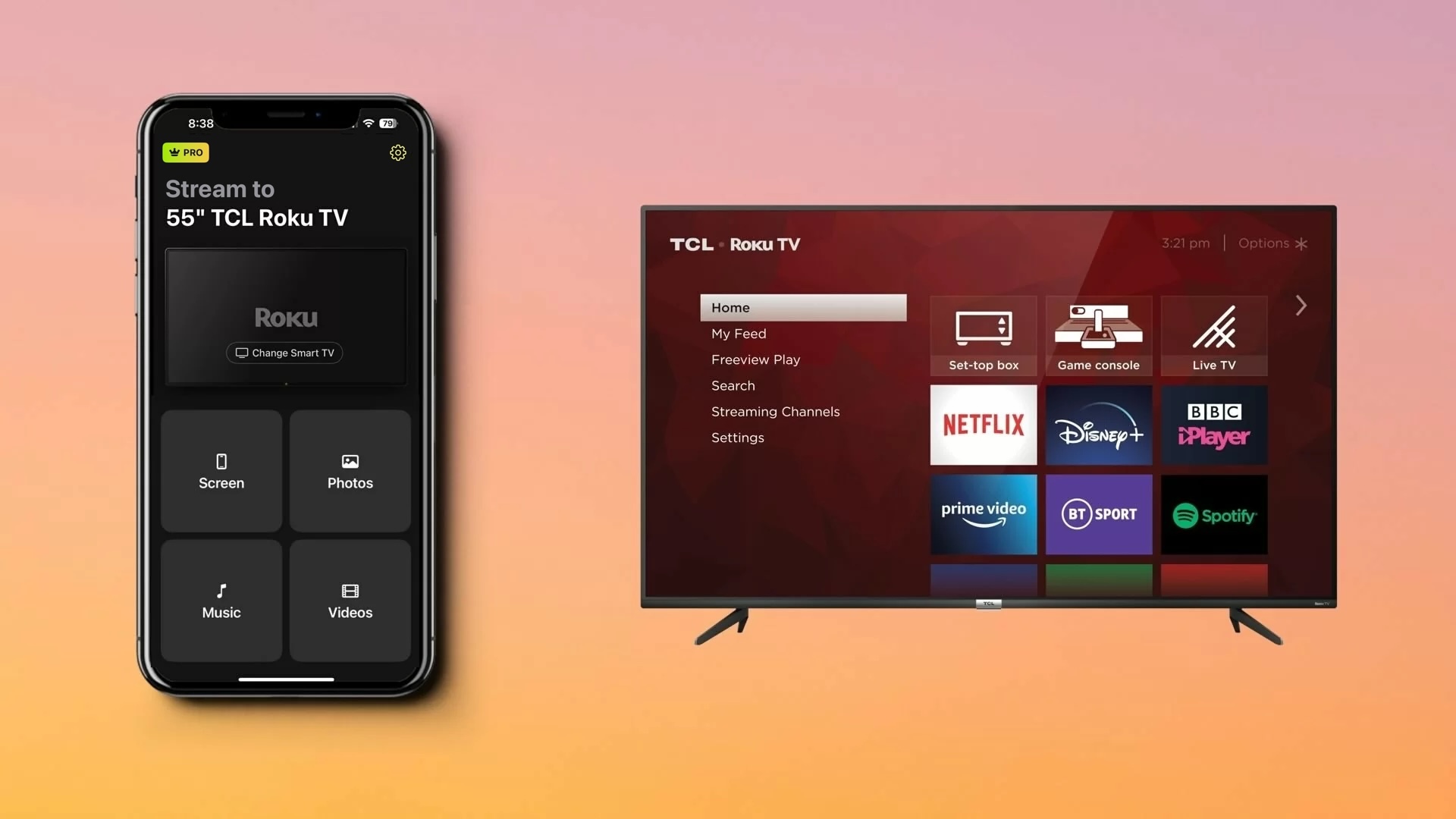
Новачок у дзеркальному відображенні екрана? Не хвилюйтеся, цей посібник пояснює, як виконати дзеркальне відображення екрана iPhone на телевізор TCL трьома різними способами. Від AirPlay до стороннього застосунку та підключення за допомогою кабелю — ви можете використати той підхід, який найкраще вам підходить.
Використовуйте AirPlay, щоб віддзеркалювати екран вашого iPhone
AirPlay is Apple’s proprietary, built-in screen mirroring protocol. Available on devices like iPhone, iPad, and Mac, you can duplicate your screen on another Apple device such as iPad to Mac, or in this case, you can mirror iPhone to TCL TV.
NOTE: If your TCL TV doesn’t support AirPlay, consider using this screen mirroring app instead.
Before you begin, make sure that you have an AirPlay supported TV. This includes the TCL Roku TV 4-Series, 5-Series, 6-Series, and 8-Series. Also, make sure that your TV is running Roku OS version 9.4.0, build 4190 or higher.
The supported TCL Roku TV series includes the following 71 model numbers (as of this writing):
| Серія TCL Roku TV | Номери моделей |
| 4-серія |
43S431, 43S433, 43S435, 50S431, 50S433, 50S435, 55S431, 55S433, 55S435 65S431, 65S433, 65S435, 75S431, 75S435, 85S435, 55S20 43S421, 43S423, 43S425, 50S421, 50S423, 50S425, 55S421, 55S423, 55S425, 65S421, 65S423, 65S425, 75S421, 75S423, 75S425 43S403, 43S405, 49S405, 55S401, 55S403, 55S405, 65S401, 65S403, 65S405 |
| 5-серія |
50S535, 55S535, 65S535, 75S535 43S525, 43S527, 50S525, 55S525, 65S525 43S515, 43S517, 49S515, 49S517, 55S515, 55S517, 65S517 |
| 6-серія |
55R635, 65R635, 75R635 55R625, 65R625 55R613, 55R615, 55R617, 65R613, 65R615, 65R617, 75R615, 75R617 |
| 8-серія | 65Q825, 75Q825 |
Вам не потрібно вмикати AirPlay на своєму iPhone, оскільки його ввімкнено за замовчуванням. Ви просто розпочнете сеанс дублювання екрана, як показано в наведених нижче кроках. Однак вам потрібно почати з увімкнення AirPlay на вашому TCL Roku TV.
Покроковий посібник
1. Перейдіть на Головний екран на вашому TCL Roku TV.
2. Виберіть Налаштування і виберіть Apple AirPlay і HomeKit.
3. Виберіть AirPlay, щоб установити його в положення Увімкнено, і за потреби поверніться на Головний екран.
4. Розблокуйте свій iPhone і відкрийте Центр керування.
5. Торкніться Дублювання екрана (з’єднані прямокутники).
6. Виберіть свій TCL Roku TV зі списку.
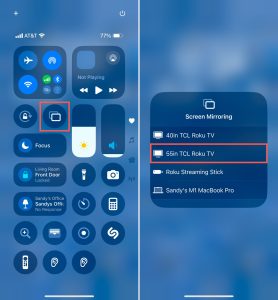
Потім ви побачите, як екран вашого iPhone з’явиться на вашому телевізорі TCL Roku TV. Після цього ви можете відкрити застосунок, пограти в гру, переглядати веб-сторінки або виконати іншу дію, щоб насолоджуватися на більшому екрані вашого телевізора.
Віддзеркалення iPhone на телевізор TCL за допомогою стороннього застосунку
Якщо ваш телевізор TCL не підтримує AirPlay, використання стороннього застосунку є альтернативним рішенням. Крім того, застосунки для дзеркального відображення екрана можуть надавати додаткові функції, що виходять за межі простого дзеркалювання.
DoCast
DoCast is an intuitive app that allows you to easily screen mirror iPhone to TCL TV with excellent picture quality, superb sound, and low latency. This makes it a solid option for enjoying games and displaying presentations with a flawless interactive experience.
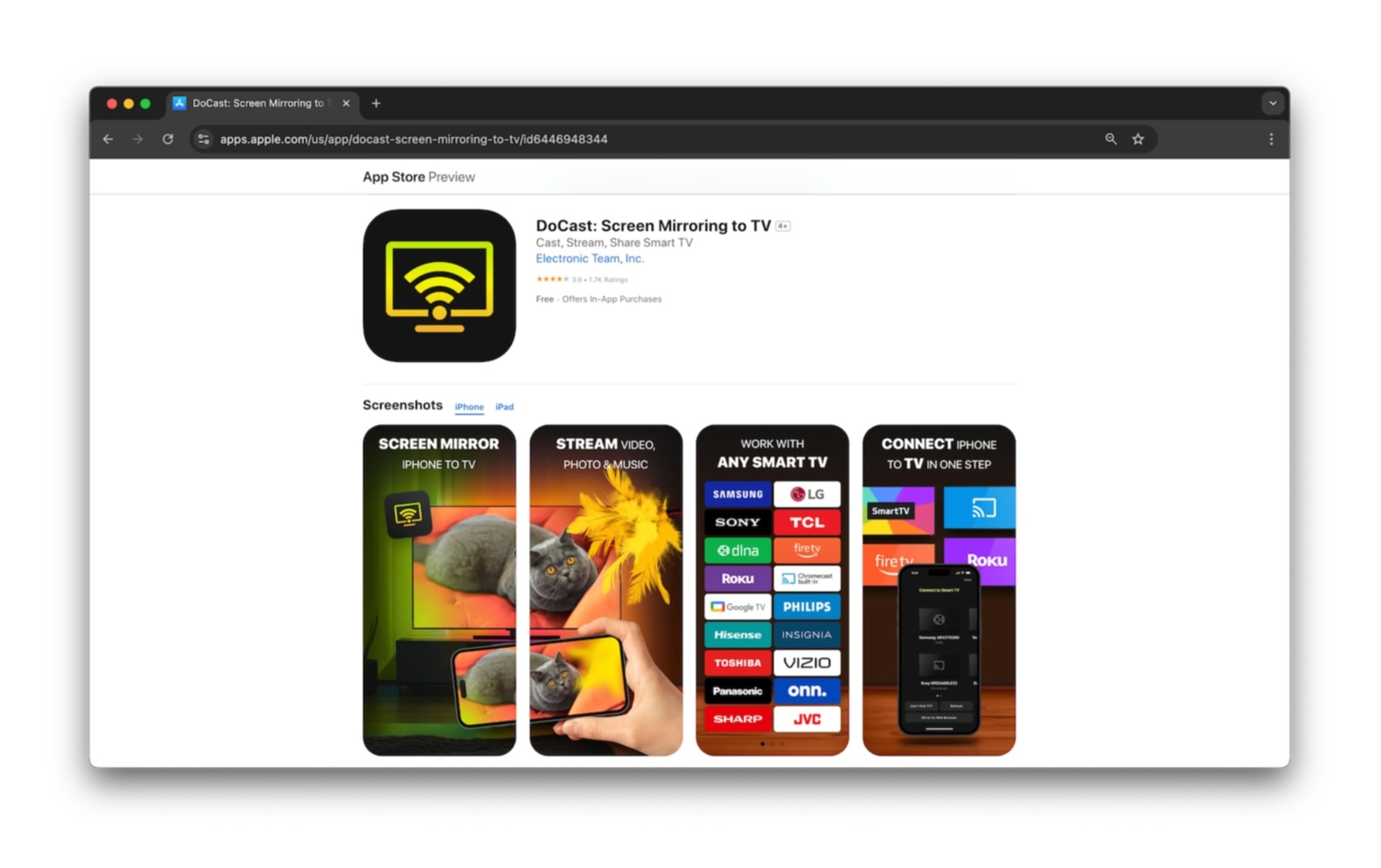
DoCast also provides screencast ability for photos, videos, and DRM-free music. This lets you share all types of media on the big screen for family gatherings, holiday events, and friendly get-togethers.
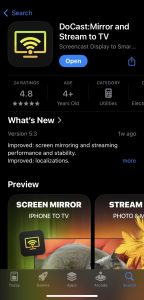
To get started, make sure your TCL Roku TV and iPhone are connected to the same Wi-Fi network, download DoCast from the App Store, and follow the below steps to start screen mirroring.
Покроковий посібник
1. Запустіть DoCast на своєму iPhone, надайте всі дозволи та виберіть Вибрати Smart TV.
2. Виберіть свій Roku TV зі списку пристроїв.
3. Торкніться Екран.
4. Виберіть налаштування дзеркалювання, зокрема Автоповорот, а також якість: низьку, середню або високу.
5. Торкніться Почати дзеркалювання.
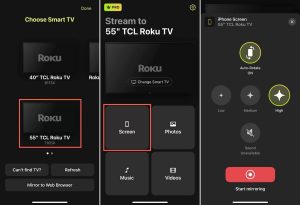
Після цього ви повинні побачити екран свого пристрою на телевізорі TCL Roku TV і зможете користуватися iPhone як зазвичай.
DoCast — це першокласний додаток для дзеркального відображення екрана iPhone на телевізорі TCL, який також працює з iPad і пропонує широку сумісність із брендами на кшталт Samsung, LG, Panasonic та іншими телевізорами з підтримкою DLNA. Це зручно, якщо у вашому домі є додаткові телевізори Roku. Ви можете транслювати за допомогою безкоштовної версії DoCast і користуватися дзеркальним відображенням екрана з доступною опцією підписки.
Примітки: Хочете керувати телевізором зі свого iPhone? Завантажте TVRem — додаток пульта дистанційного керування для iPhone!
Підключіть iPhone до телевізора TCL за допомогою HDMI-кабелю
Цікавитесь, як віддзеркалити екран з iPhone на телевізор TCL без Wi‑Fi? Ще один варіант дзеркалювання, який варто розглянути, — підключити пристрої за допомогою HDMI-кабелю. Це забезпечує пряме дротове з’єднання між вашим iPhone і телевізором, що зручно, якщо у вас нестабільний Wi‑Fi або взагалі немає підключення.
Окрім телевізора TCL та iPhone, вам знадобляться:
- HDMI-кабель
- Вільний HDMI-порт на телевізорі
- Цифровий AV-адаптер, сумісний з вашою моделлю iPhone
Зверніть увагу, що серія iPhone 15 і новіша використовує порт USB‑C, тоді як серія iPhone 5 і до серії iPhone 14 використовує порт Lightning. Тож обов’язково придбайте адаптер відповідно до порту вашої моделі iPhone.
Покроковий посібник
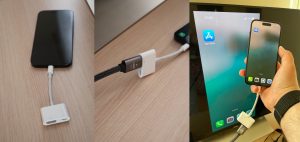
1. Розблокуйте свій iPhone, якщо потрібно.
2. Підключіть адаптер до порту на вашому телефоні.
3. Під’єднайте відповідний кінець кабелю HDMI до адаптера.
4. Підключіть інший кінець кабелю HDMI до порту на вашому телевізорі TCL.
5. Виберіть на телевізорі правильне джерело вхідного сигналу відповідно до порту HDMI, до якого підключено кабель. Наприклад, HDMI 1, HDMI 2 або HDMI 3.

Потім ви повинні побачити, як екран вашого iPhone з’явиться на телевізорі TCL. Зверніть увагу, що віддзеркалення екрана може зайняти кілька моментів.
Як виправити проблему, коли віддзеркалення екрана не працює
Якщо ви спробували дублювання екрана iPhone на телевізор TCL, використовуючи наведені вище методи, і воно, схоже, не працює, є кілька речей, які ви можете зробити, щоб усунути проблему.
- Бездротові методи: Переконайтеся, що ваш TCL Roku TV підтримує AirPlay і що AirPlay увімкнено. Також переконайтеся, що ваш телевізор і iPhone використовують одну й ту саму мережу Wi‑Fi, і що у вас стабільне з’єднання. Крім того, переконайтеся, що ви вимкнули VPN, перейшовши до Налаштування > Загальні > VPN і керування пристроями на вашому iPhone або вимкнувши сторонній застосунок VPN.
- Метод з HDMI-кабелем: Перевірте, чи адаптер і обидва кінці кабелю надійно під’єднані, і чи джерело входу на телевізорі TCL відповідає правильному порту HDMI на телевізорі.
Все ще маєте труднощі після перевірки наведеного вище? Спробуйте перезавантажити обидва пристрої та спробуйте ще раз.
Висновок
Бездротове дзеркалювання екрана — це технічне вдосконалення, яке просто робить спільний доступ до екрана простішим. Але варто знати, що якщо ваш Wi‑Fi не працює, ви все одно можете віддзеркалити екран iPhone на телевізор TCL за допомогою фізичних підключень.
Хоча «найкращий» метод — це той, який є найефективнішим для вас, DoCast має бути на початку списку. Цей зручний застосунок простий у використанні, працює на телевізорах, які не підтримують AirPlay, і надає додаткові функції у своїх інструментах трансляції екрана та налаштуваннях дзеркалювання.
Часті запитання
Так, телевізори TCL пропонують вбудовану підтримку дзеркального відображення екрана. Ви можете використовувати AirPlay від Apple, сторонні застосунки, як-от DoCast, Screen Mirroring – TV Cast Air або Screen Mirroring – Smart View TV.
Під час використання AirPlay або стороннього застосунку для дзеркального відображення екрана переконайтеся, що і ваш iPhone, і телевізор TCL підключені до однієї й тієї самої мережі Wi‑Fi та що у вас стабільне інтернет-з’єднання. Також можливо, що ваш телевізор TCL не підтримує AirPlay.
Ви можете використовувати HDMI-кабель і цифровий AV-адаптер, щоб підключити ваш iPhone до телевізора TCL. Підключіть адаптер до iPhone, HDMI-кабель — до адаптера і телевізора, а потім за допомогою пульта дистанційного керування телевізора змініть джерело входу, щоб воно відповідало HDMI-порту на телевізорі.