Як підключити ваш iPhone до телевізора Samsung: пояснення бездротових і дротових варіантів

thumbnail

Важко перевершити зручність використання вашого iPhone для перегляду найновішого відео чи серфінгу в інтернеті, але може втомлювати мружитися, дивлячись на крихітний екран годинами поспіль.

Ви потрапили за адресою, якщо просто зараз ви на телефоні й шукаєте зручний спосіб поділитися тим, на що ви дивитеся, з усією кімнатою. Підключити iPhone до телевізора Samsung не лише можливо, але й існує кілька варіантів на вибір.

Від використання AirPlay та застосунків для дублювання екрана до HDMI-кабелів — ось прості покрокові інструкції, як транслювати ваш телефон на великий екран.

Як під’єднати ваш iPhone до телевізора через AirPlay

Якщо ваш телевізор Samsung підтримує AirPlay 2, це буде найшвидший і найзручніший спосіб підключити iPhone до телевізора Samsung. Якщо ви ніколи не користувалися AirPlay 2, по суті це бездротовий спосіб транслювати будь-який вміст із сучасного Mac, iPhone або iPad на сумісний пристрій.

У цьому випадку більшість телевізорів Samsung, випущених між 2018 і 2023 роками, матимуть вбудовану підтримку AirPlay 2. Якщо ви хочете перевірити, чи підтримує ваш конкретний телевізор цю функцію, ось повний список сумісних із AirPlay 2 пристроїв:

  • Телевізори Neo QLED 8K і Neo QLED 4K 2023 року
  • Телевізори Frame, OLED і QLED 2023 року
  • Телевізори QLED 8K і 4K 2022 року та телевізори OLED
  • Телевізори Frame, Sero і Serif 2022 року
  • Проєктор The Freestyle
  • Телевізори QLED 4K 2022 року
  • Ігровий екран Odyssey Ark 2022 року та ігровий монітор G8
  • Смарт-монітори M5 2021 року 27″ і 32″
  • Смарт-монітор M7 2021 року 32″
  • Телевізори QLED 8K і 4K 2021 року
  • Телевізор Frame 2021 року
  • Телевізори Crystal UHD 2021 року
  • Телевізори QLED 8K і 4K 2020 року
  • Телевізори Frame і Serif 2020 року
  • Проєктор Premiere 2020 року та телевізори Crystal UHD
  • Телевізори QLED 8K і 4K 2019 року
  • Телевізор Frame, Serif і 4K UHD 2019 року
  • Телевізор Frame 2018 року
  • QLED 4K 2018 року
  • Телевізор 4K UHD 2018 року
  • Smart Full HDTV N5300 2018 року
Ось як перевірити, чи підтримує телевізор AirPlay

Якщо ви не впевнені, чи може ваш телевізор використовувати AirPlay, ви можете перевірити це всього за кілька кроків:

1. Увімкніть Smart TV і перейдіть до Налаштування.

2. Знайдіть меню Загальні або Підключення і знайдіть Apple AirPlay.
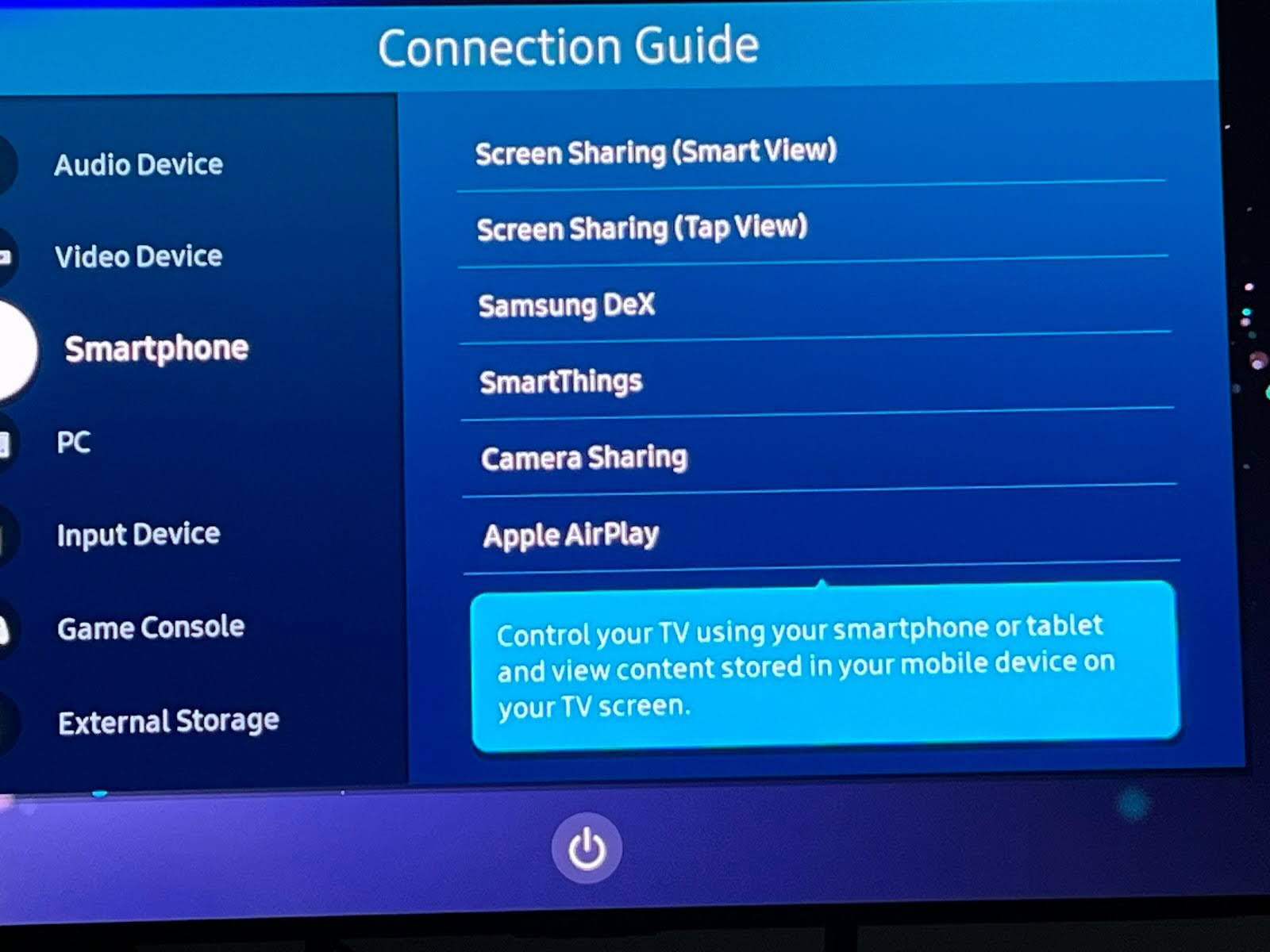
Перейдіть до параметра Підключення на Samsung TV, щоб увімкнути AirPlay

3. Якщо це вимкнено, увімкніть це.

Ось як під’єднати ваш iPhone до телевізора Samsung за допомогою AirPlay

Щойно ви дізнаєтеся, що ваш телевізор сумісний з AirPlay і підключений до тієї ж мережі, ви можете скористатися AirPlay, щоб транслювати відео з будь-якого підключеного iPhone або iPad.

Покроковий посібник

Ось як ви можете підключити ваш iPhone до телевізора Samsung за допомогою AirPlay

1. Знайдіть на своєму пристрої вміст відео або зображення, який ви хочете транслювати на свій телевізор.
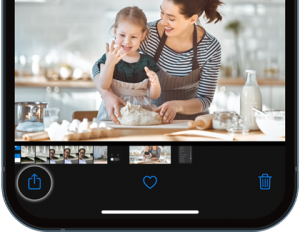
Find the image or video on iPhone you want to stream and open it

2. Торкніться кнопки AirPlay і виберіть свій телевізор зі списку доступних варіантів.
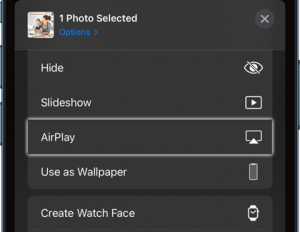
Tap on the AirPlay button in the Photos app on iPhone

3. Перевірте свій телевізор на наявність унікального коду, який з’являється, і введіть його у запит, що з’явиться на вашому телефоні. Не всі телевізори вимагатимуть код.
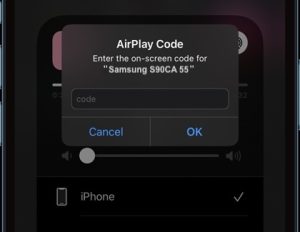
Введіть код на екрані для вашого телевізора Samsung

Покроковий посібник

Ви також можете налаштувати свій iPhone на автоматичне AirPlay із вашим пристроєм через налаштування, щоб надалі пропускати цей процес.

1. Відкрийте Налаштування.

2. Виберіть Загальні.

3. Виберіть AirPlay & Handoff.

4. Торкніться Автоматично AirPlay і встановіть значення Автоматично.
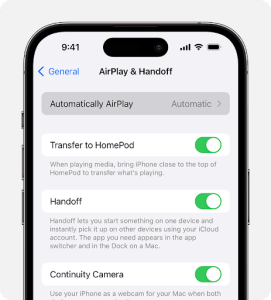
Set your iPhone to automatically AirPlay with your devices

Як підключити iPhone до телевізора Samsung за допомогою дзеркального відображення екрана

1. Відкрийте ваш iPhone і проведіть пальцем від верхнього правого кута екрана, щоб відкрити Центр керування.

2. Торкніться значка «Дублювання екрана» і зачекайте, доки завантажаться параметри.
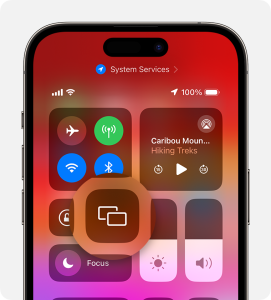
Tap on the Screen Mirroring icon on iPhone

3. Виберіть свій телевізор зі списку варіантів.
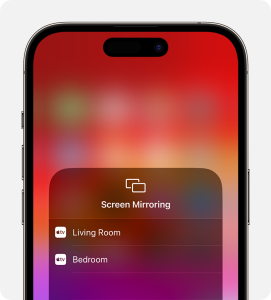
Торкніться свого телевізора зі списку пристроїв

4. Перевірте на своєму телевізорі унікальний код, який з’явиться, і введіть його у запит, що з’явиться на вашому телефоні.

Після введення коду ваш iPhone буде підключено до телевізора й він почне віддзеркалювати контент, який наразі відображається на вашому телефоні.

Підключіть iPhone до телевізора за допомогою застосунків для дзеркального відображення

Як підключити iPhone до телевізора (дзеркальне відображення екрана та потокове передавання)

Більшість із нас, ймовірно, не думали перевіряти, чи підтримує телевізор AirPlay, під час покупки, але це не означає, що ви залишилися осторонь. Існують альтернативні способи того, як підключити iPhone до телевізора Samsung бездротово, завдяки цілій низці простих у використанні сторонніх застосунків.

Є чимало варіантів, щоб обійти обмеження вашого телевізора за допомогою зручних застосунків, але серед найкращих — DoCast, Wondershare MirrorGo, VideoSolo MirrorEase та LonelyScreen. Кожен із них працює трохи по-різному, але не є складним і по суті дотримується тієї ж логіки, що й підключення через AirPlay.

DoCast

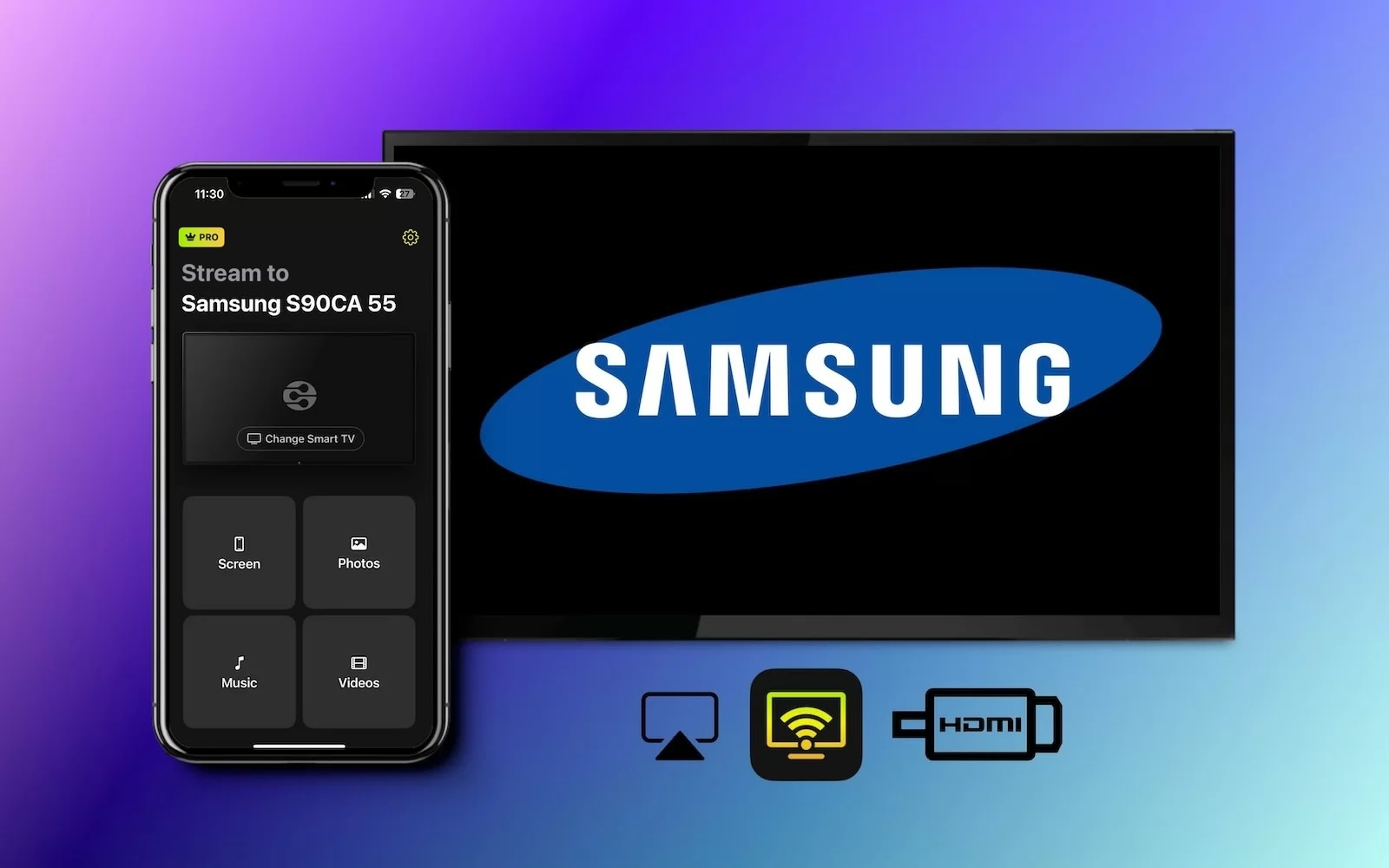
For the most reliable way we’ve found to connect iPhone to Samsung smart TV, DoCast is easily the top choice. This app allows you to easily mirror your phone’s screen to your TV for video, photos, and music with just a single step.

DoCast QR code

Be aware that you will need to buy the premium version of DoCast to take advantage of the screen mirroring feature. This will cost you $6.99/week, but you can always use the 3-day free trial to test it out first. We found its clean UI, lag-free mirroring, and ability to work with other platforms like Fire TV Stick and Roku more than enough to justify the price.
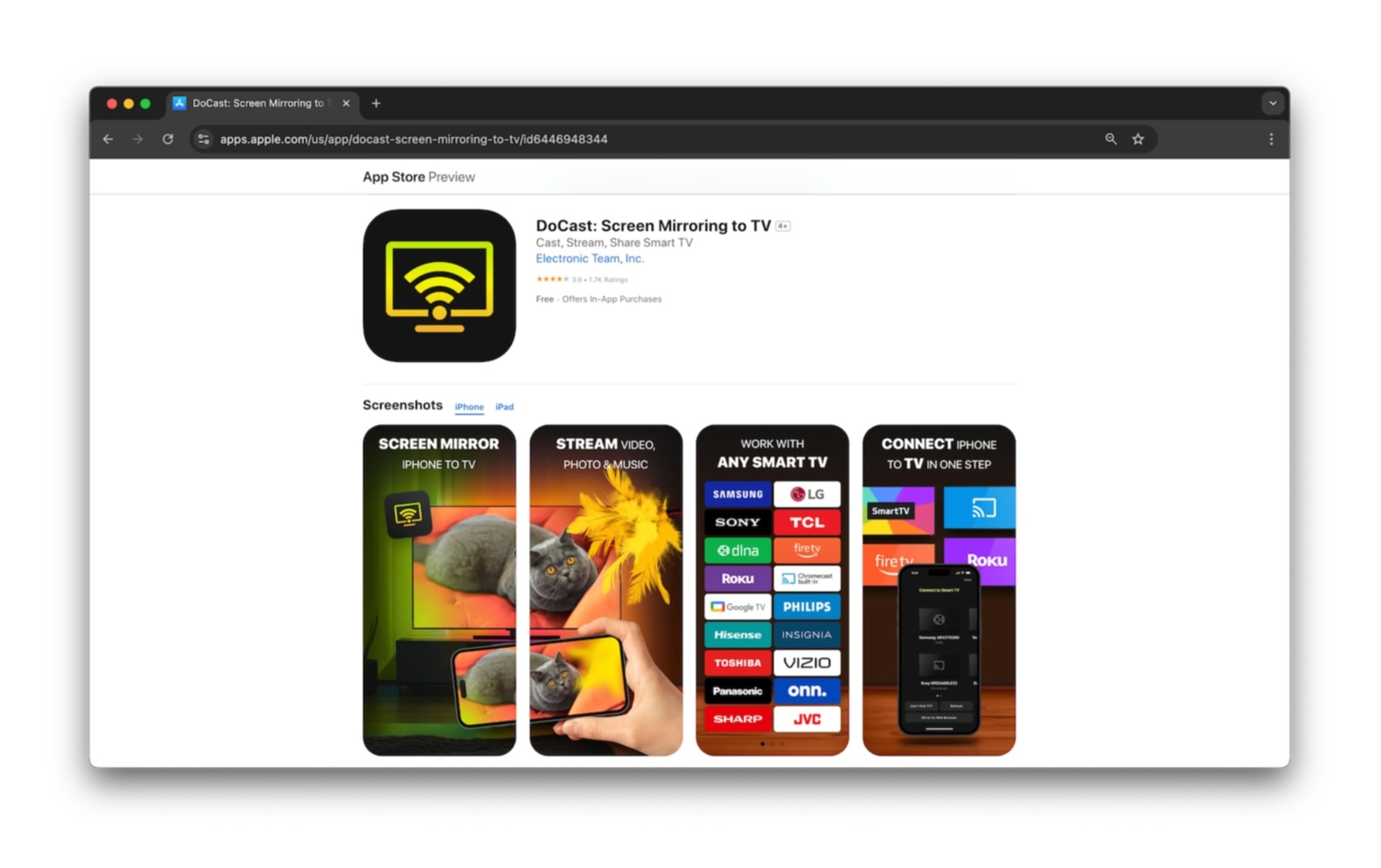
DoCast is the best app to connect iPhone to Samsung TV

Кроки для віддзеркалення екрана за допомогою DoCast

1. Download the DoCast app from the App Store.
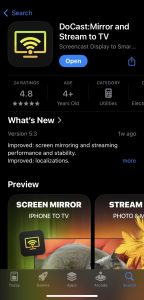
Download DoCast from the App Store

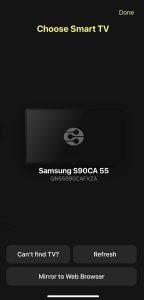
2. У головному меню натисніть Вибрати Smart TV.
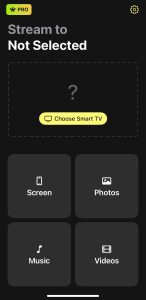
Натисніть кнопку «Вибрати Smart TV» у DoCast

3. Виберіть свій телевізор Samsung.

Торкніться свого телевізора Samsung у DoCast

4. Після підключення натисніть кнопку «Екран», щоб розпочати дублювання.
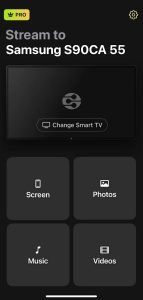
Натисніть кнопку «Екран» у DoCast, щоб підключитися

5. Змініть будь-які налаштування на свій розсуд, а потім натисніть Почати дзеркалювання.
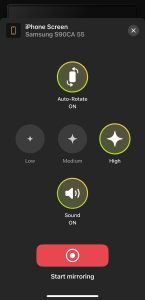
Натисніть кнопку Почати дзеркалювання в DoCast

5. Коли ви захочете зупинити, просто натисніть Зупинити дзеркалювання.

Примітки: Хочете перетворити свій iPhone на пульт дистанційного керування для телевізора Samsung? Спробуйте TVRem — додаток-пульт для телевізора Samsung для iPhone.

Як підключити iPhone до телевізора Samsung без Wi‑Fi

Кабелі HDMI — це стандартні A/V-кабелі, які забезпечують найвищу якість відео у високій роздільній здатності. Будь-який сучасний телевізор підтримуватиме HDMI, але жодна модель iPhone — ні. Якщо вам підходить підключити телефон до телевізора кабелем, щоб це працювало, вам потрібно буде придбати адаптер USB-C на HDMI. Ви можете купити їх безпосередньо в Apple або пошукати сторонні варіанти, які, ймовірно, значно дешевші.

Маючи кабель, усе, що вам потрібно зробити, — це з’єднати iPhone із телевізором Samsung, і вміст, який зараз відтворюється на вашому мобільному пристрої, миттєво з’явиться на великому екрані.

Покроковий посібник

Ось короткий огляд того, що вам потрібно зробити:
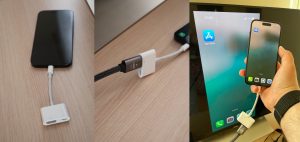
Підключення iPhone до телевізора Samsung через HDMI-кабель

1. Підключіть свій адаптер USB-C до HDMI до одного кінця запасного кабелю HDMI.

2. Вставте кінець USB-C у ваш iPhone і кінець HDMI out у вільний HDMI-порт на вашому телевізорі.

3. Переконайтеся, що ваш телевізор налаштовано на канал цього порту HDMI.

4. На екрані телевізора відображатиметься вміст, що відтворюється на вашому телефоні.

Висновок

Щойно ви дізнаєтеся, як під’єднати мій iPhone до мого телевізора Samsung, стане дуже легко ділитися відео, фотографіями та музикою з усією кімнатою без потреби завантажувати незграбні застосунки на телевізор. Більшість телевізорів підтримують AirPlay, тож вам не потрібно робити нічого, окрім як під’єднати ці два пристрої, щоб почати. Для тих, чий телевізор не підтримує AirPlay, використання застосунку для підключення iPhone до телевізора Samsung — як-от простий у використанні DoCast — є чудовим способом обійти ці обмеження та під’єднатися в найкоротший час. Або, якщо нічого іншого не спрацює, HDMI-конвертер упорається із завданням.

Поширені запитання

Ви можете під’єднати свій iPhone до телевізора Samsung кількома способами. AirPlay — найпростіший, далі йдуть сторонні додатки для дзеркалювання екрана, якщо ваш телевізор не сумісний з AirPlay, а потім — підключення за допомогою HDMI-кабелю.

Щоб підключити AirPlay до телевізора Samsung, вам потрібно просто зайти в налаштування, знайти опцію AirPlay і переконатися, що вона ввімкнена. На більшості телевізорів вона буде ввімкнена за замовчуванням. Або завантажте застосунок для дублювання екрана, наприклад DoCast, підключіться до телевізора та натисніть «Екран», щоб розпочати процес дублювання.

Найпоширенішою причиною, чому ваш iPhone може не підключатися до вашого телевізора Samsung, може бути те, що вони не перебувають в одній і тій самій бездротовій мережі. Інші проблеми можуть полягати в тому, що ваш телевізор не підтримує AirPlay, якщо ви намагаєтеся використовувати цей метод, або що ваш телевізор чи iPhone (можливо, обидва) не повністю оновлені й спочатку потрібно завантажити найновіші оновлення програмного забезпечення.

Якщо ваш телевізор не підтримує AirPlay, ви можете транслювати з вашого iPhone бездротово, використовуючи сторонній застосунок для дзеркалювання екрана, наприклад DoCast.