AirPlay на Chromecast: як поєднати їх разом

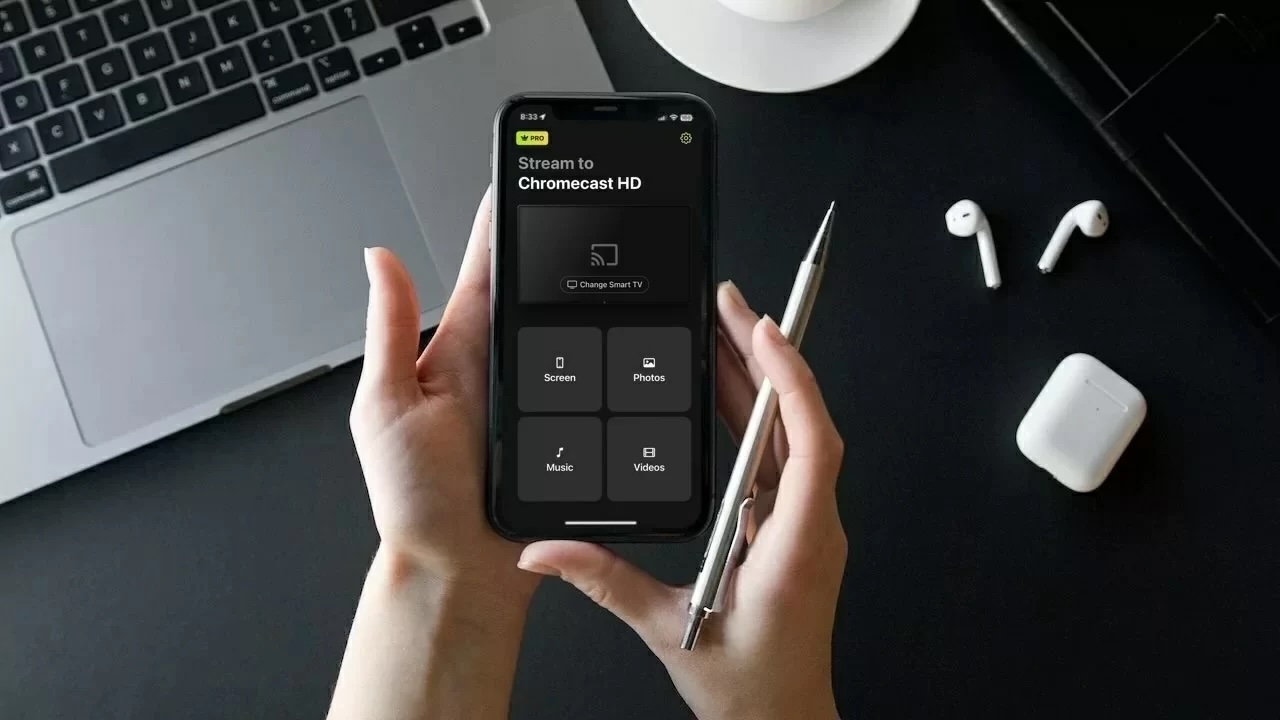
thumbnail

AirPlay від Apple і Chromecast від Google, мабуть, є двома найпопулярнішими технологіями потокового передавання серед користувачів iOS. 

Завдяки простоті використання та гнучкості більшість людей, як правило, покладаються на обидві. Хоча вони не повністю сумісні між собою, існують застосунки, які можна використати, щоб безперешкодно інтегрувати їх.

У цій статті ми покажемо вам, як отримати підтримку Chromecast для AirPlay за допомогою чотирьох сторонніх застосунків. 

Чому мій iPhone не може підключитися до Chromecast напряму?

Ваш iPhone не підключатиметься до Chromecast безпосередньо, оскільки він не сумісний із технологією AirPlay. Він використовує Wi‑Fi для підключення до вашого телефона, а це означає, що вам потрібно переконатися, що обидва пристрої перебувають в одній мережі.

Для цього вам потрібен застосунок Google Home. За допомогою цього застосунку ви можете налаштувати Chromecast і підключити його до тієї самої Wi‑Fi мережі, що й ваш iPhone. 

Навіть із Google Home ви не зможете дублювати екран свого iPhone. Для цього вам доведеться завантажити інші сторонні застосунки, як-от ті, які ми згадали нижче.

Відмінності між Chromecast та AirPlay

Відеоінструкція
AirPlay на Chromecast: чи можливо це?

Основна відмінність між Chromecast і AirPlay полягає в тому, що перший є продуктом Google, який можна використовувати з безліччю різних пристроїв, тоді як другий є ексклюзивним для пристроїв Apple. 

Ви можете використовувати AirPlay лише з таких пристроїв, як iPhone, iPad і MacBook. На Mac, наприклад, можна транслювати через AirPlay з браузера Chrome, щоб підключитися до Chromecast. Chromecast можна використовувати як на пристроях Android, так і Apple.

На відміну від AirPlay, Chromecast не підтримує дзеркалювання екрана, і для цього потрібен сторонній застосунок. 

Ще одна відмінність полягає в тому, що Chromecast має окремий стримінговий пристрій, який можна підключити до HDMI-порту будь-якого телевізора. Це робить його набагато доступнішим. Лише окремі моделі телевізорів підтримують AirPlay, і він не існує як окремий фізичний пристрій.

Ось таблиця, яка висвітлює деякі з основних відмінностей між AirPlay і Chromecast:

Функція Chromecast AirPlay
Компанія Google Apple
Сумісні пристрої Працює майже з усіма пристроями та платформами Лише пристрої Apple, як-от iPhone, Mac і iPad
Трансляція Не потребує стороннього застосунку Не потребує стороннього застосунку
Дублювання екрана Потребує стороннього застосунку Не потребує стороннього застосунку
Підтримувані телевізори Вбудовано в більшість сучасних телевізорів Також вбудовано в більшість сучасних телевізорів, але Chromecast підтримується ширше
Фізичний пристрій Можна придбати як окремий пристрій Фізичного пристрою немає

Способи транслювати iPhone на Chromecast за допомогою застосунків для дзеркального відображення

Відеоінструкція
Дзеркальне відображення екрана iPhone на Chromecast: 3 найкращі способи [Оновлений посібник]

Як зазначалося вище, Chromecast не має вбудованої функції дзеркалювання екрана. Використовуючи сторонні застосунки, які ми описали нижче, ви можете змусити Chromecast працювати з AirPlay. Вони дозволять вам скористатися функцією iPhone «Трансляція екрана», щоб віддзеркалити його екран на ваш телевізор.

Майте на увазі, що ви не зможете переглядати застосунки, захищені DRM, як-от Netflix і Amazon Prime. 

1. DoCast

DoCast is an app that can make Chromecast work with AirPlay easily. It quickly connects to your Chromecast device/TV and then you can start streaming whatever you want. There are no ads and you can cast as many photos as you want.

DoCast offers a 3-day free trial, giving you ample time to explore its features and decide if it’s worth your investment. During the trial, you can adjust settings and customize the video quality before starting each session.

DoCast QR code 

Chromecast isn’t the only streaming device that’s supported by DoCast. You can also stream photos, videos, and music to a Fire TV/Fire Stick, Roku, and DLNA-enabled TVs. Screen mirroring is available for users as well.

To use DoCast, your iPhone must be on iOS 18. You’ll need the premium version of the app to mirror your phone’s screen. It’s available for just $9.99/mo.

Покрокова інструкція

Ось як використовувати DoCast для дублювання екрана:

1. Download DoCast on your iPhone.
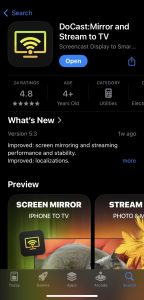
Download DoCast from the App Store on iPhone

2. Переконайтеся, що ваш Chromecast підключено до тієї ж мережі Wi‑Fi, що й ваш iPhone. Торкніться Вибрати Smart TV у головному меню, потім виберіть ваш Chromecast зі списку.
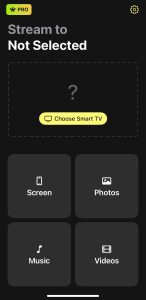
Tap on the Choose Smart TV button in DoCast

3. Виберіть Екран у головному меню застосунку.
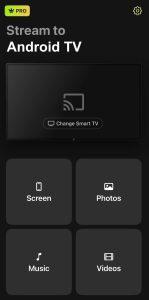
Натисніть на опцію «Екран» у DoCast

4. Вас буде перенаправлено на екран, де ви зможете налаштувати параметри дзеркального відображення екрана. Тут ви можете змінити якість відео та увімкнути аудіо й автоматичний поворот.

5. Після того як ви завершите налаштування параметрів, натисніть кнопку трансляції, розташовану над Почати дзеркалювання.
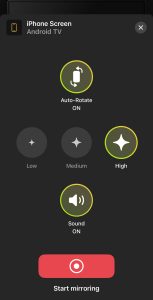
Tap on the Start mirroring button in DoCast

6. Тепер просто натисніть Почати трансляцію, і має розпочатися дзеркальне відображення екрана вашого телефону!
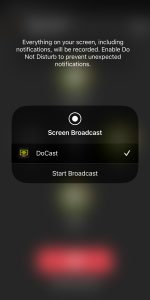
Трансляція екрана в DoCast

Примітки: Шукаєте безкоштовний універсальний пульт у вигляді додатка для iPhone? TVRem допомагає вам без зусиль керувати вашими пристроями.

2. Дзеркальне відображення екрана・Smart View Cast

Безкоштовна версія Screen Mirror・Smart View Cast дозволить вам віддзеркалювати екран вашого iPhone лише протягом обмеженого часу. Ви також можете використовувати її для трансляції офлайн-фото та відео на ваш телевізор Chromecast.

Покрокова інструкція

Ось як ним користуватися:

1. Після завантаження застосунку з App Store вам буде запропоновано надати йому дозвіл на доступ до вашої локальної мережі. Торкніться Дозволити.
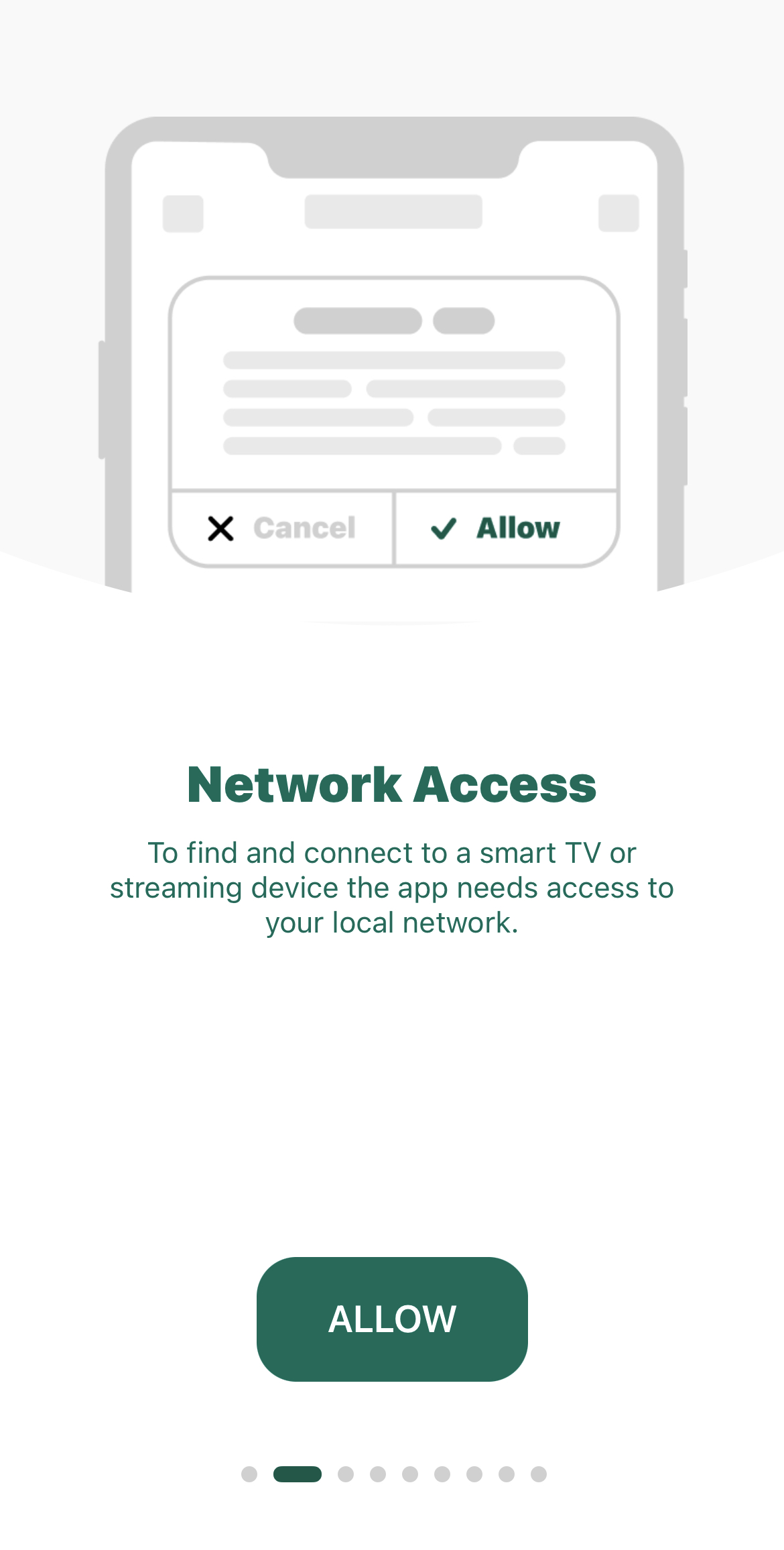
Надання сторонньому застосунку доступу до локальної мережі

2. На наступному екрані торкніться Smart TV, Пристрій потокової передачі.
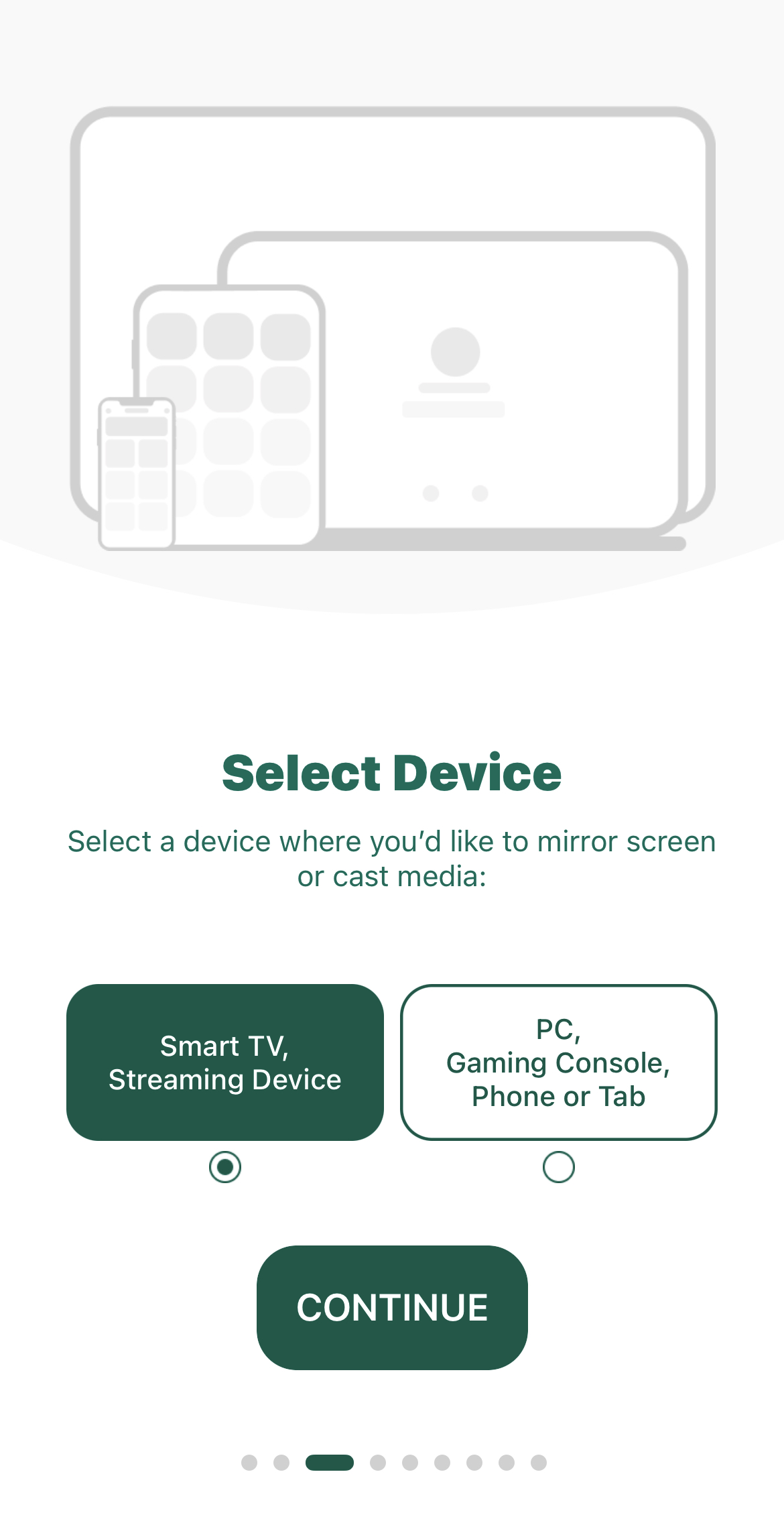
Choosing a streaming device on a third-party app

3. Коли буде запропоновано вибрати функції, які вас цікавлять, торкніться Дзеркальне відображення екрана.

4. Вас буде перенаправлено на панель керування. Торкніться Screen Mirroring, і почнеться пошук пристроїв Chromecast поблизу.
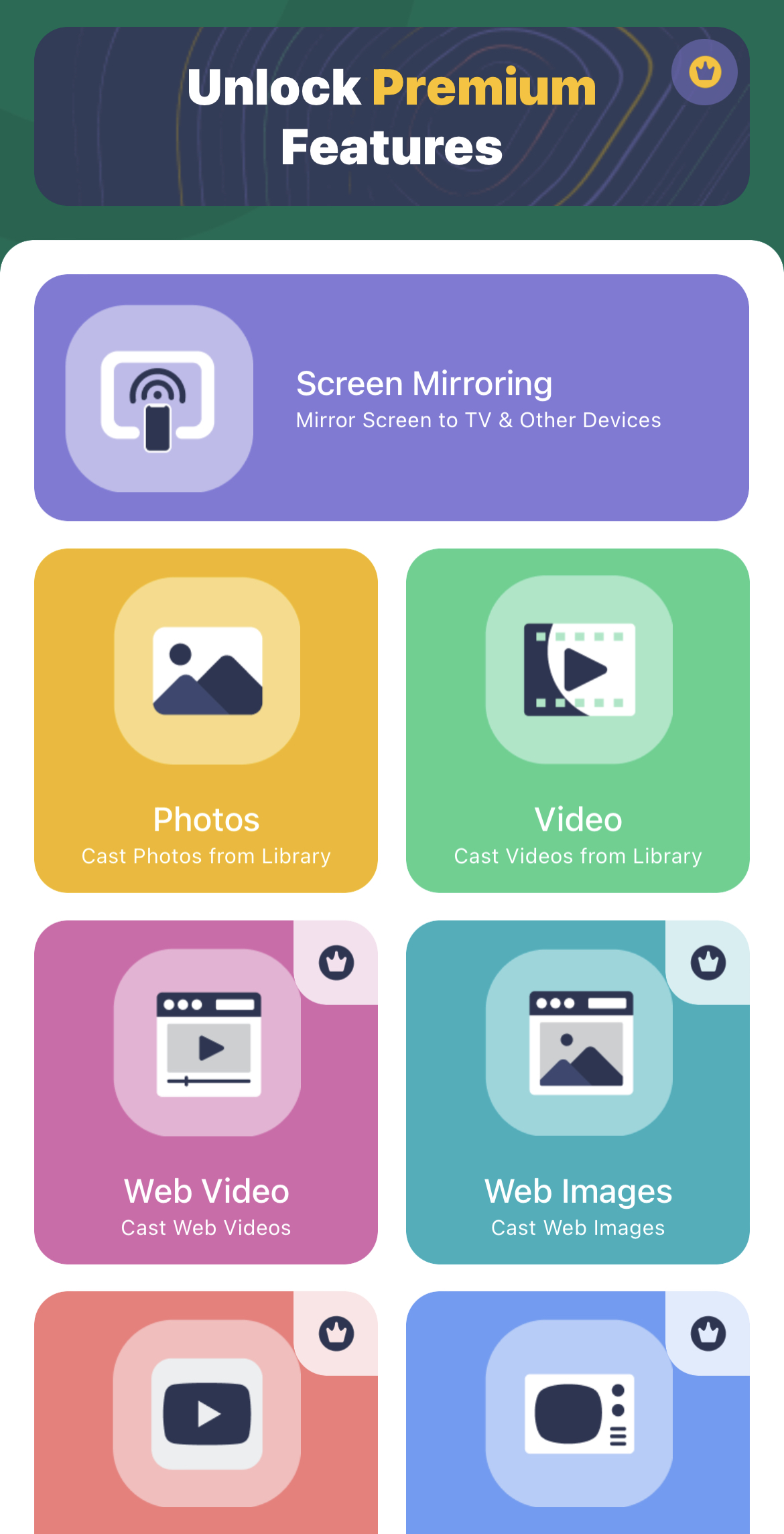
Віддзеркалення екрана за допомогою стороннього застосунку

5. Натисніть ваш пристрій, щойно додаток його знайде.
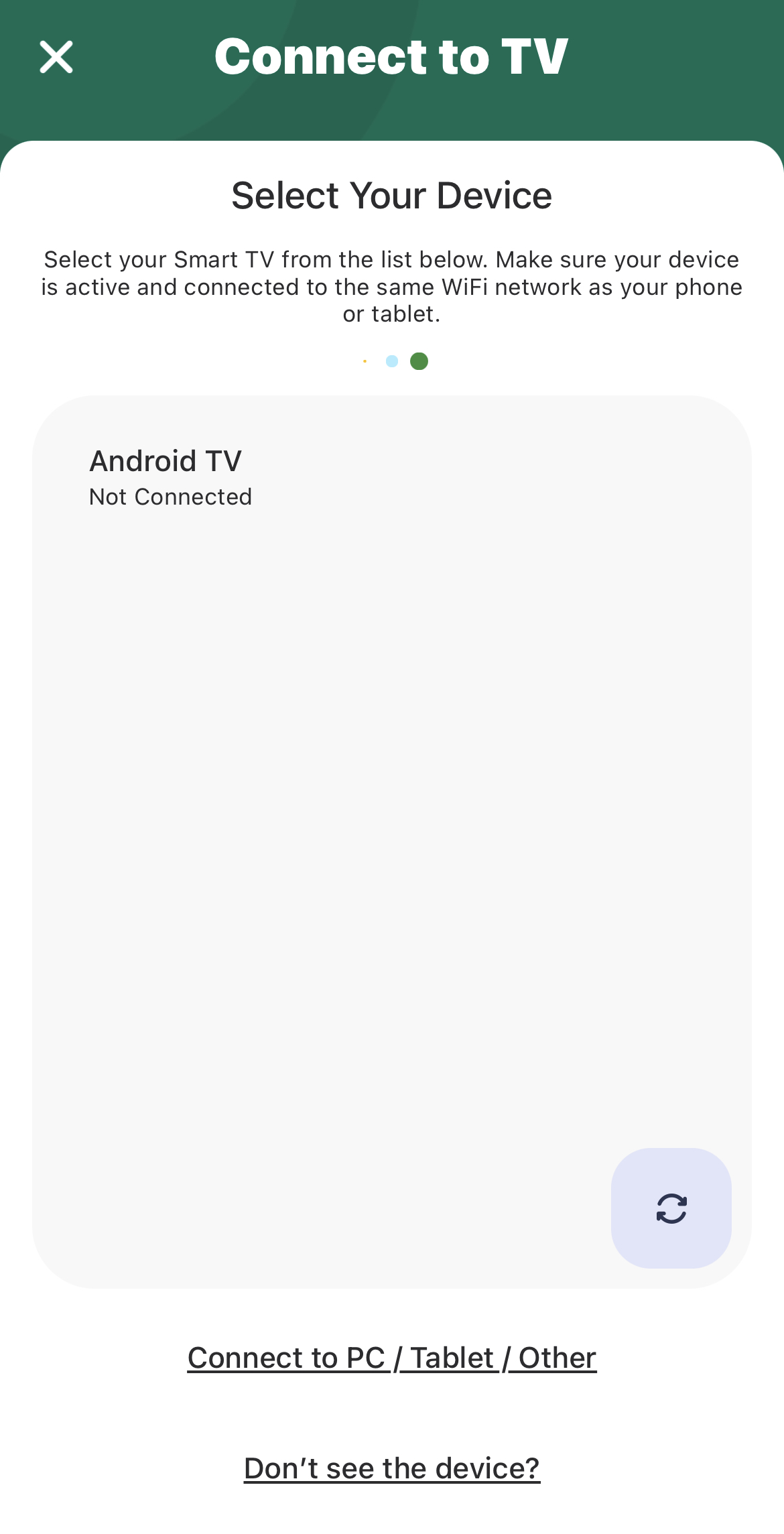
Підключення до Chromecast у сторонньому додатку

6. Натисніть кнопку запису, а потім Почати трансляцію, щоб розпочати дублювання екрана вашого iPhone на Chromecast.
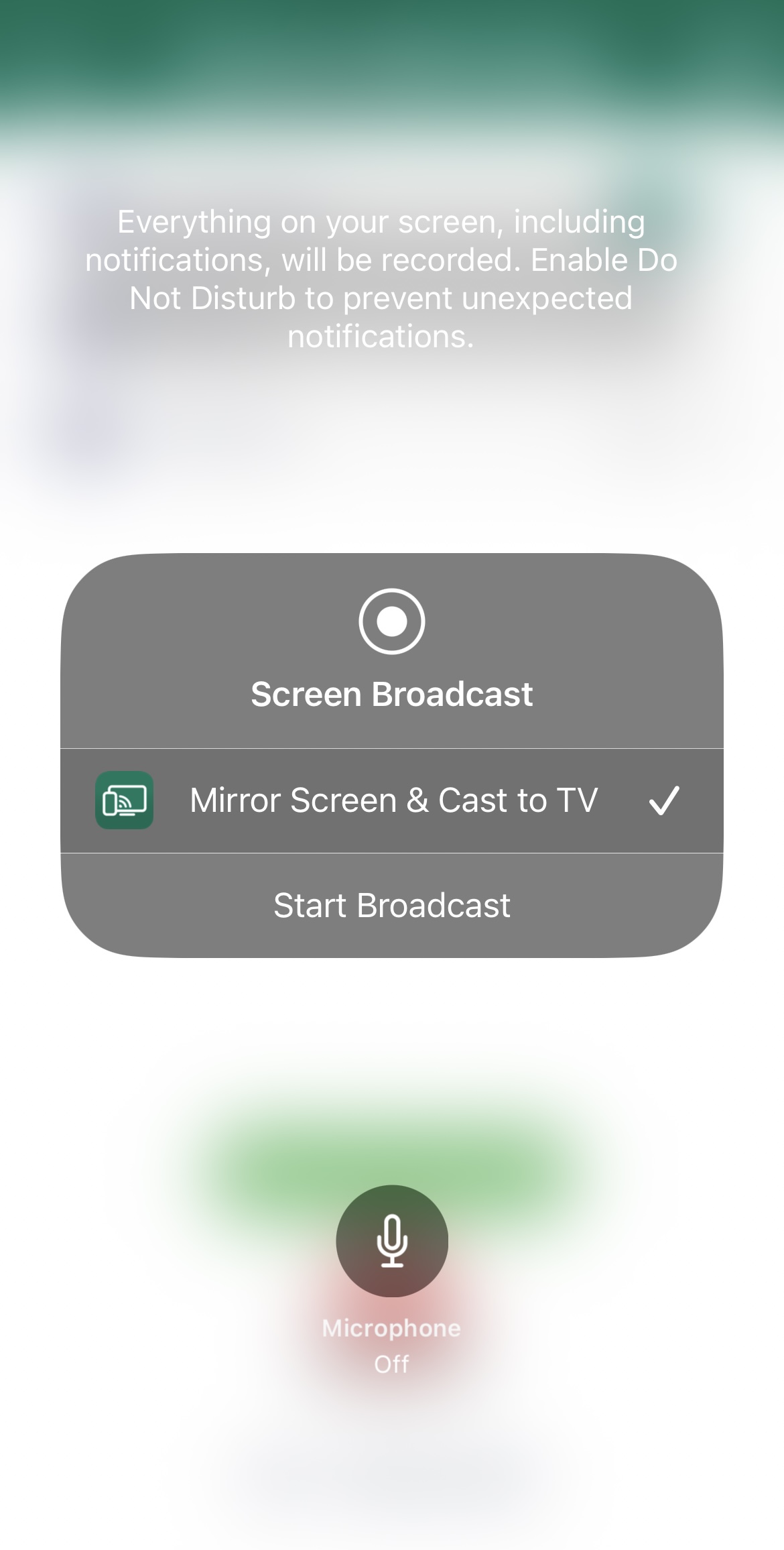
Broadcasting your iPhone's screen

7. Щоб транслювати фотографії, натисніть Фотографії на панелі керування.

8. Надайте додатку дозвіл на доступ до ваших фотографій.

9. Торкніться фото, яке ви хочете транслювати на телевізор.

3. Репліка・Дзеркальне відображення екрана・Трансляція

Replica・Screen Mirroring・Cast’s безкоштовна версія також пропонує обмежене дзеркалювання екрана. Ви можете користуватися цією функцією протягом 15 хвилин, після чого вам запропонують оновитися до преміум-версії. Також ви можете використовувати її для трансляції фотографій із вашої галереї.

Попри свої обмеження, Replica・Screen Mirroring・Cast — чудовий застосунок для дзеркалювання екрана та трансляції. Ми щиро рекомендуємо його за простоту та інтерфейс користувача.
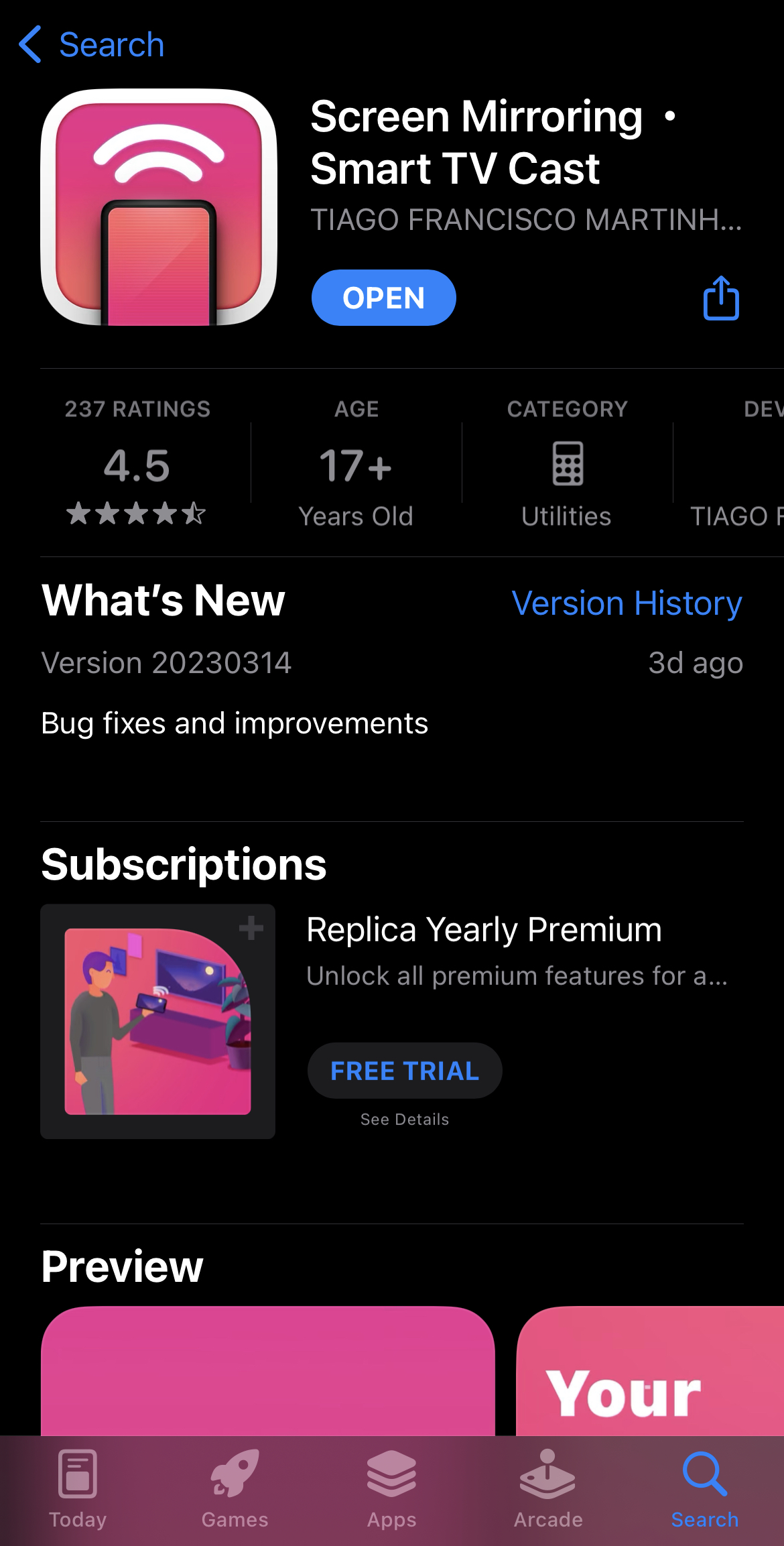
Replica・Screen Mirroring・Cast app on the App Store

Покрокова інструкція

Виконайте наведені нижче кроки, щоб здійснити дзеркальне відображення екрана за допомогою Replica・Screen Mirroring・Cast:

1. Після відкриття застосунку він автоматично почне пошук поблизу пристроїв Chromecast.

2. Торкніться свого пристрою Chromecast або телевізора.
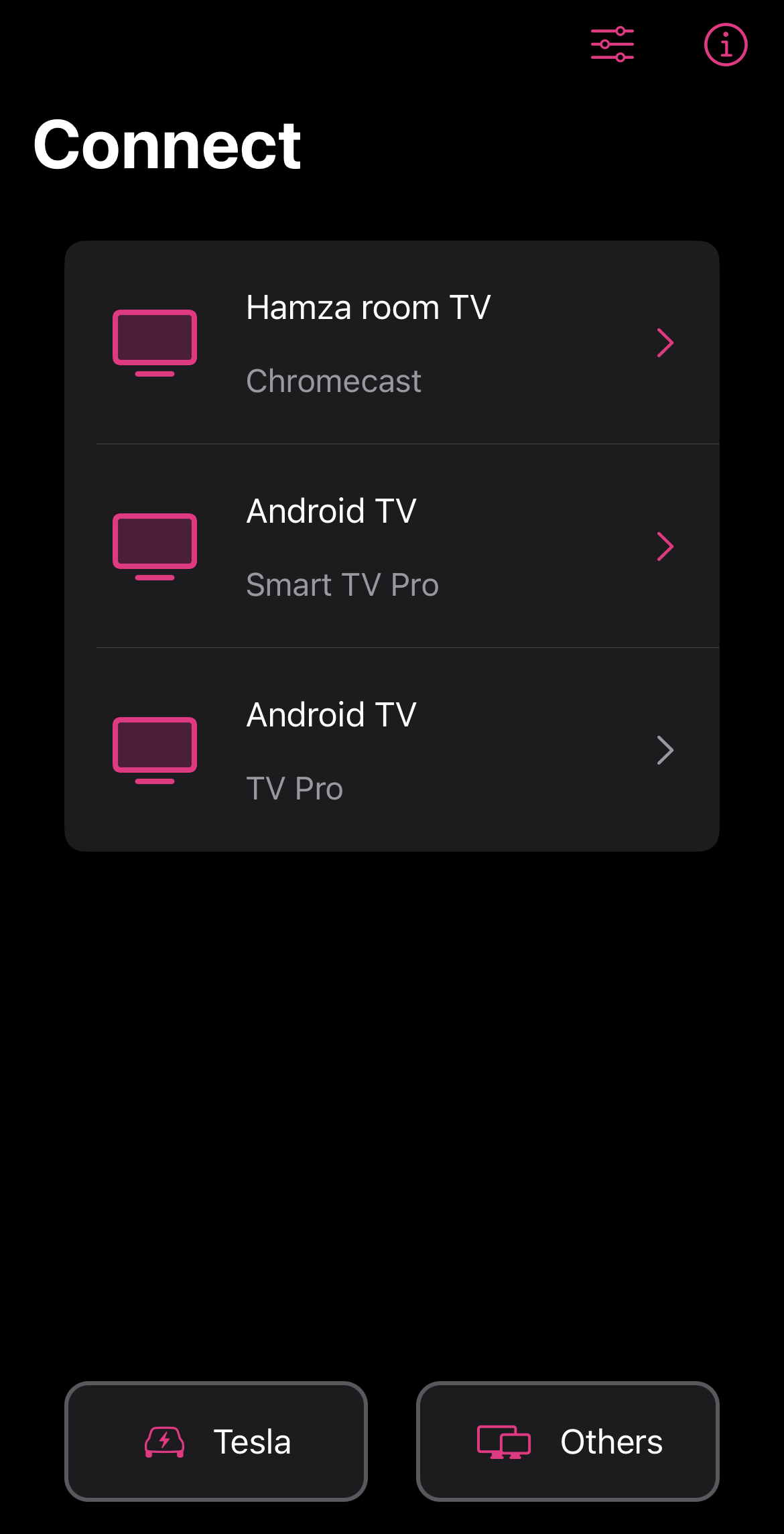
Підключення до Chromecast за допомогою Replica

3. На головному екрані застосунку торкніться Дублювання екрана.
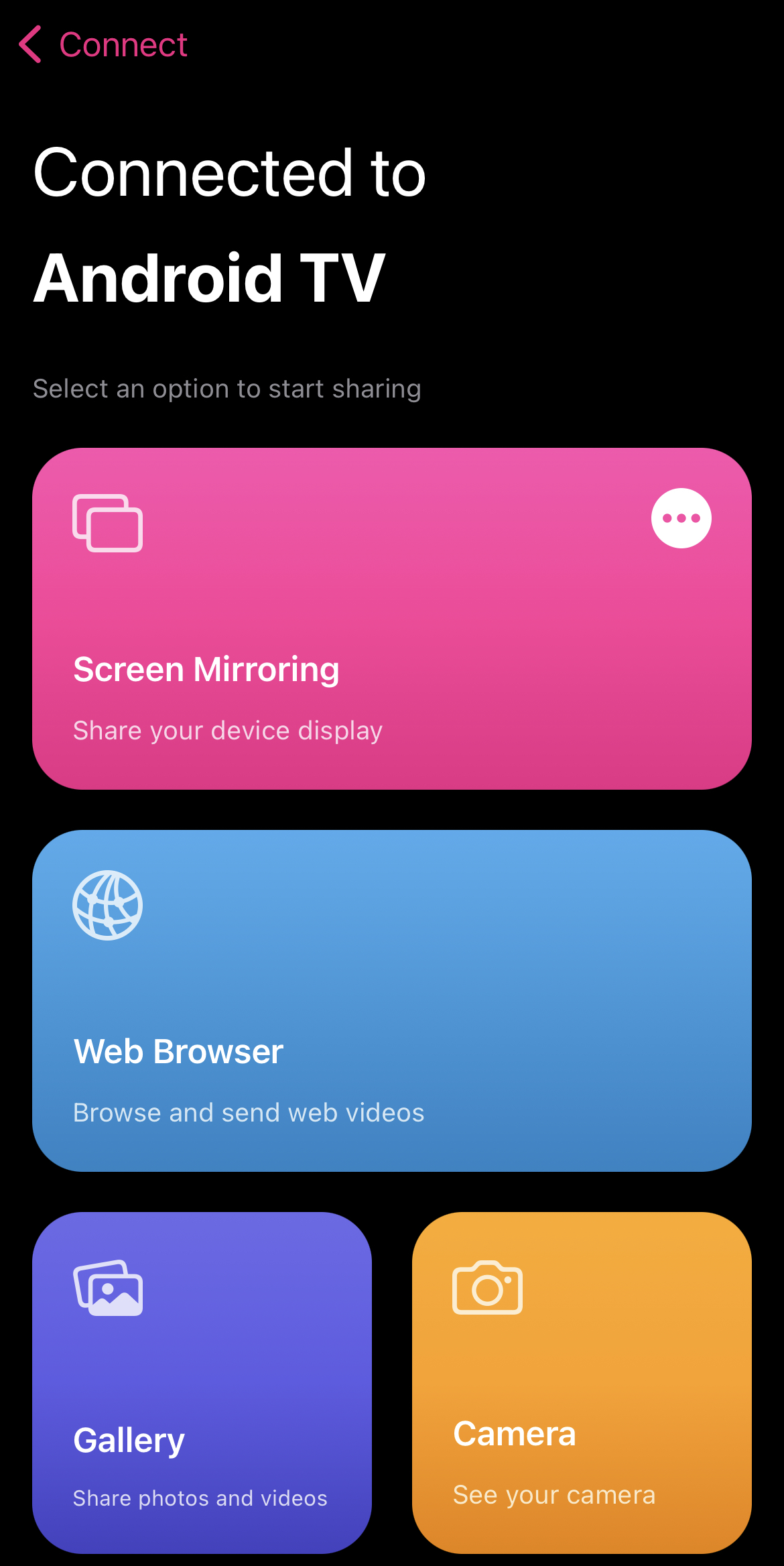
Дублювання екрана за допомогою Replica

4. Торкніться Почати трансляцію, і зображення з екрана вашого iPhone буде передано на ваш телевізор.
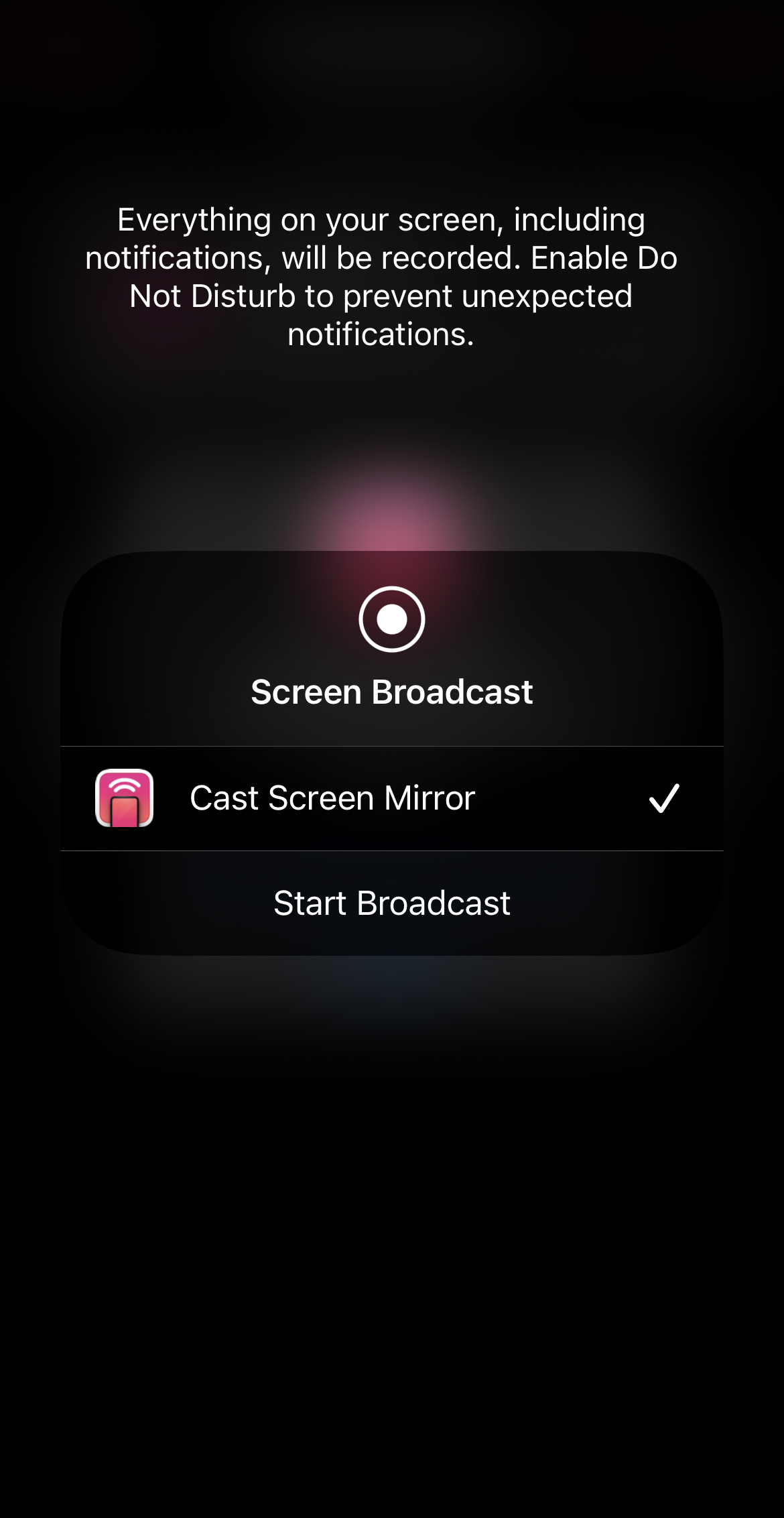
Трансляція екрана за допомогою Replica

5. Щоб транслювати фотографії, торкніться Галерея.

6. Торкніться будь-якого фото, щоб почати трансляцію на телевізор із підтримкою Chromecast.

Як транслювати iPhone на Chromecast?

Існують різні застосунки, які можна використовувати для трансляції вашого iPhone на Chromecast. Нижче ми описали два з них разом з інструкціями щодо того, як ви можете транслювати контент з iPhone.

1. Google Home

Google Home — це найпростіший спосіб транслювати з вашого iPhone, але він обмежує вас додатками, сумісними з Chromecast. 

Після завантаження Google Home з App Store вам потрібно налаштувати за його допомогою ваш Chromecast. 
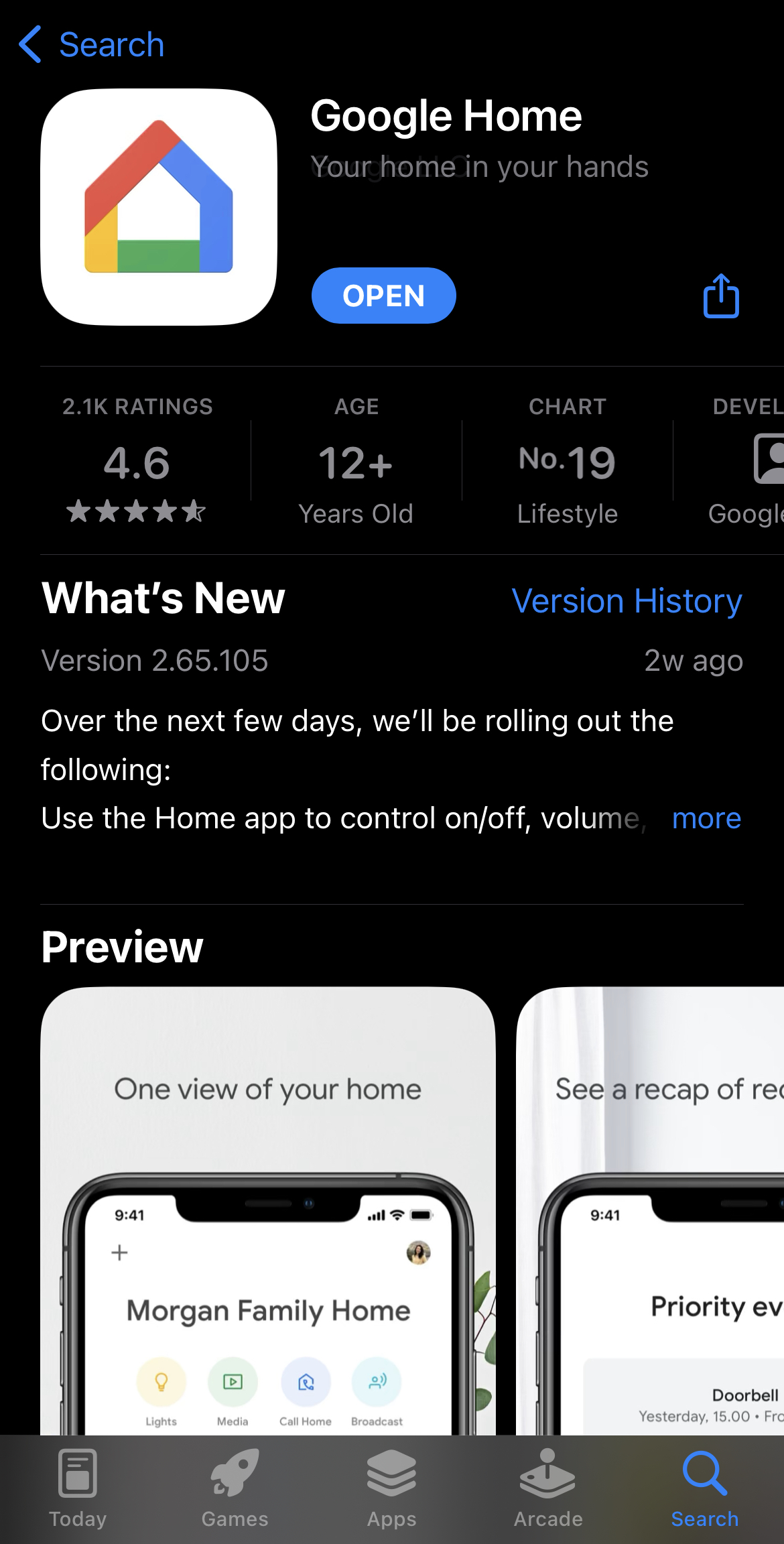
Downloading Google Home from the App Store

Покрокова інструкція

Ось як це зробити:

1. Запустіть додаток Google Home і увійдіть у систему за допомогою свого облікового запису Gmail.

2. Виберіть дім. Ви можете або вибрати стандартний, або створити новий.
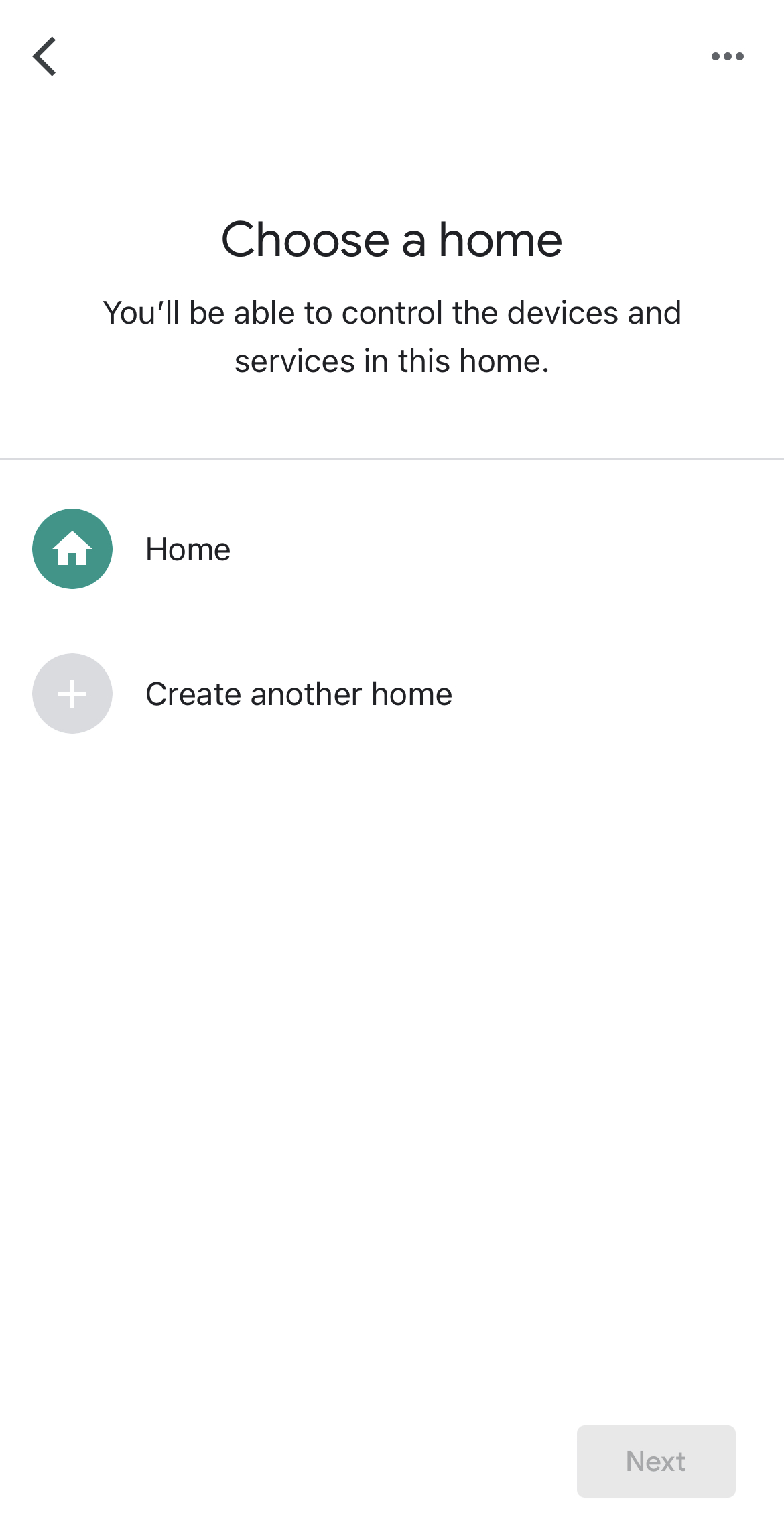
Choosing a home on Google Home

3. Натисніть Дозволити під час використання додатка, коли вас попросять надати доступ до місцезнаходження.
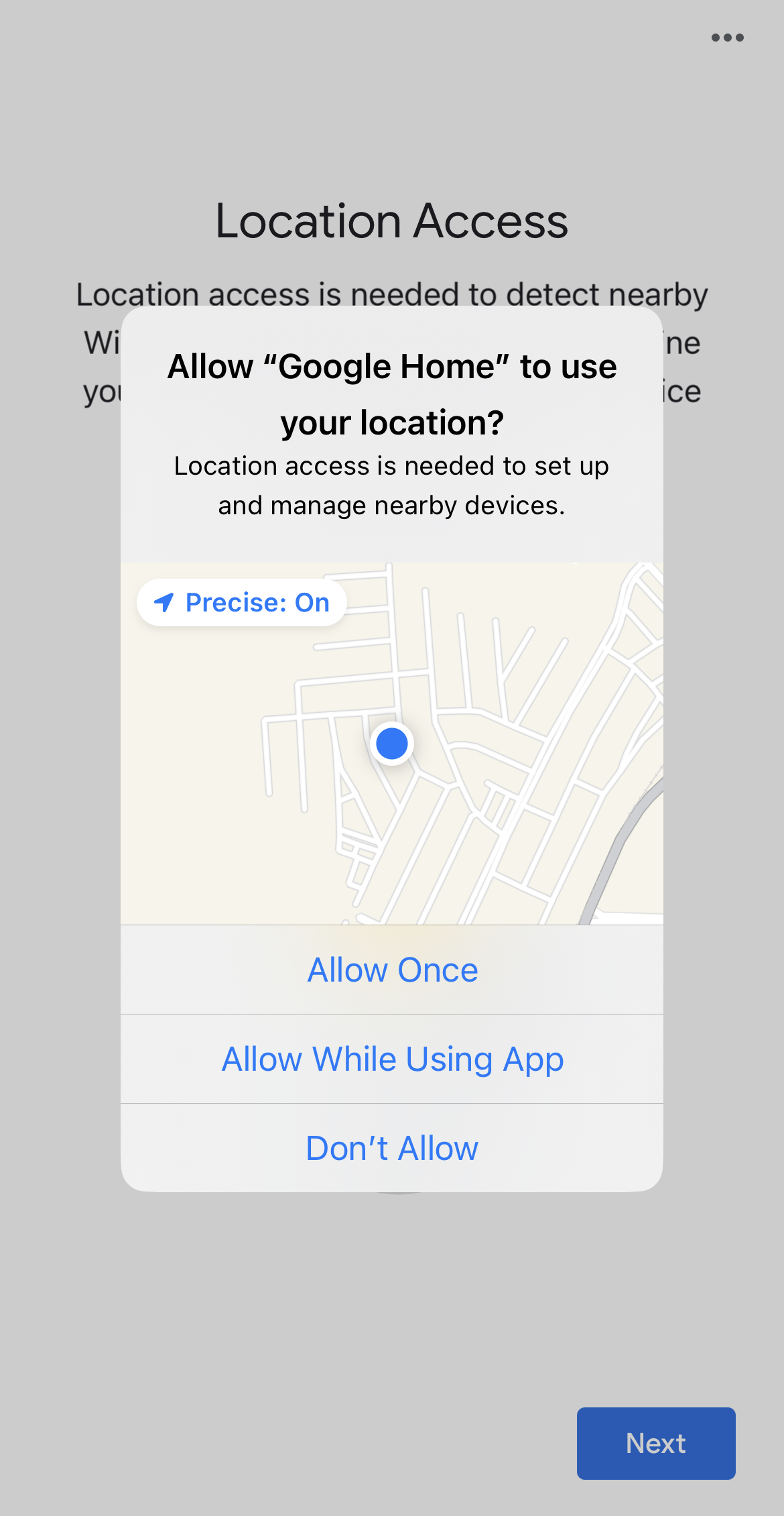
Allowing Google Home to access your location

4. Дозвольте застосунку виконати пошук пристроїв Chromecast поблизу. Або ж виберіть свій вручну, торкнувшись Chromecast/Google TV, коли він попросить вас надати інформацію про те, що ви налаштовуєте.
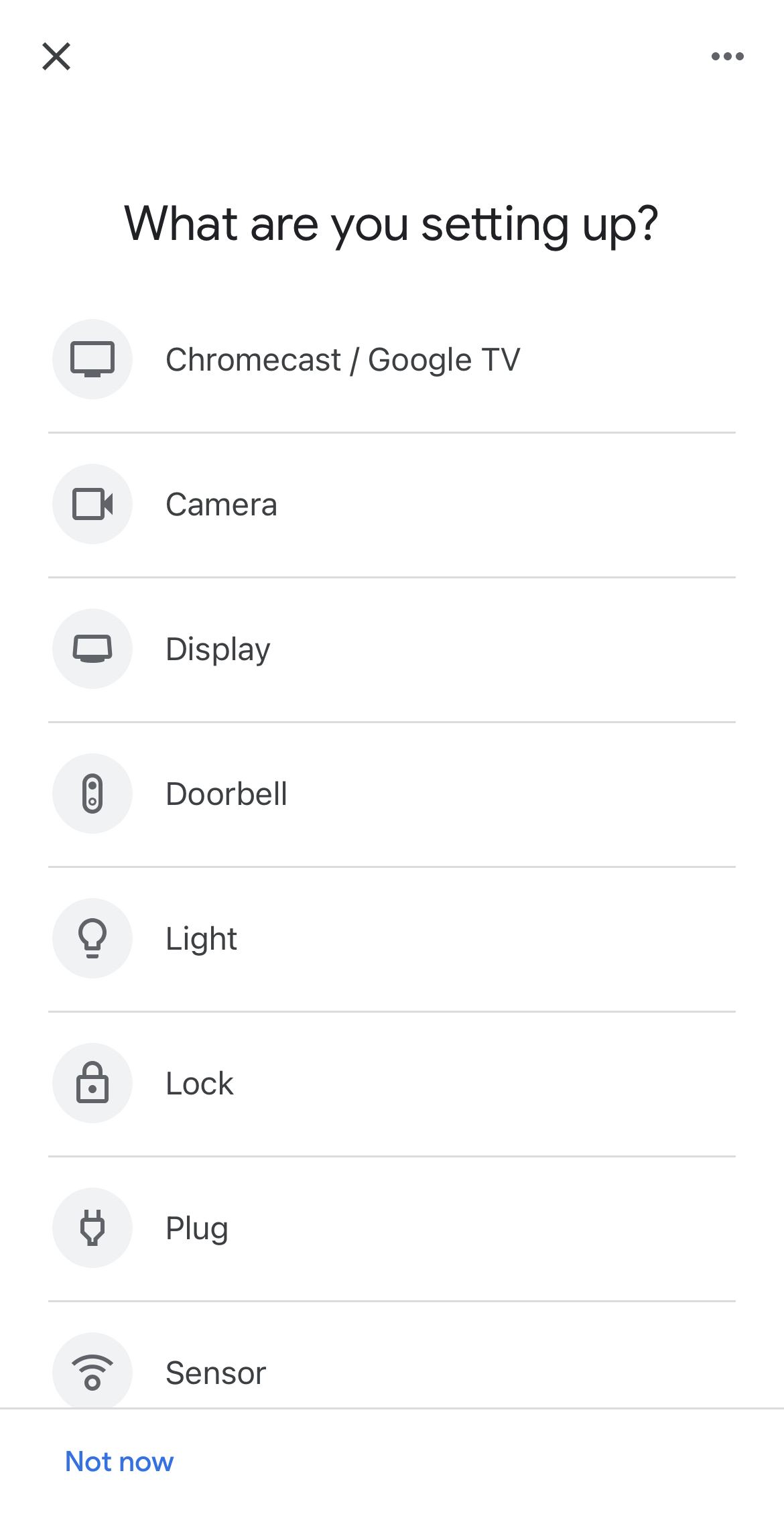
Налаштування Chromecast через Google Home

5. Торкніться Далі.

6. На вашому телевізорі з’явиться QR-код. Відскануйте його за допомогою вашого iPhone та підключіться до вашої мережі Wi-Fi.

Після підключення пристрою для потокового передавання до тієї самої мережі, що й ваш iPhone, ви готові почати трансляцію з iPhone. Ви також можете використовувати AirPlay із Google Chrome після налаштування Chromecast, але на iPhone це працює лише з сумісними застосунками, як-от YouTube, Netflix і Spotify.

Покрокова інструкція

1. Відкрийте YouTube на своєму iPhone і відтворіть відео, яке ви хочете транслювати.

2. Торкніться значка трансляції у верхньому правому куті. Якщо ви користуєтеся іншим застосунком, він може бути в іншому місці.
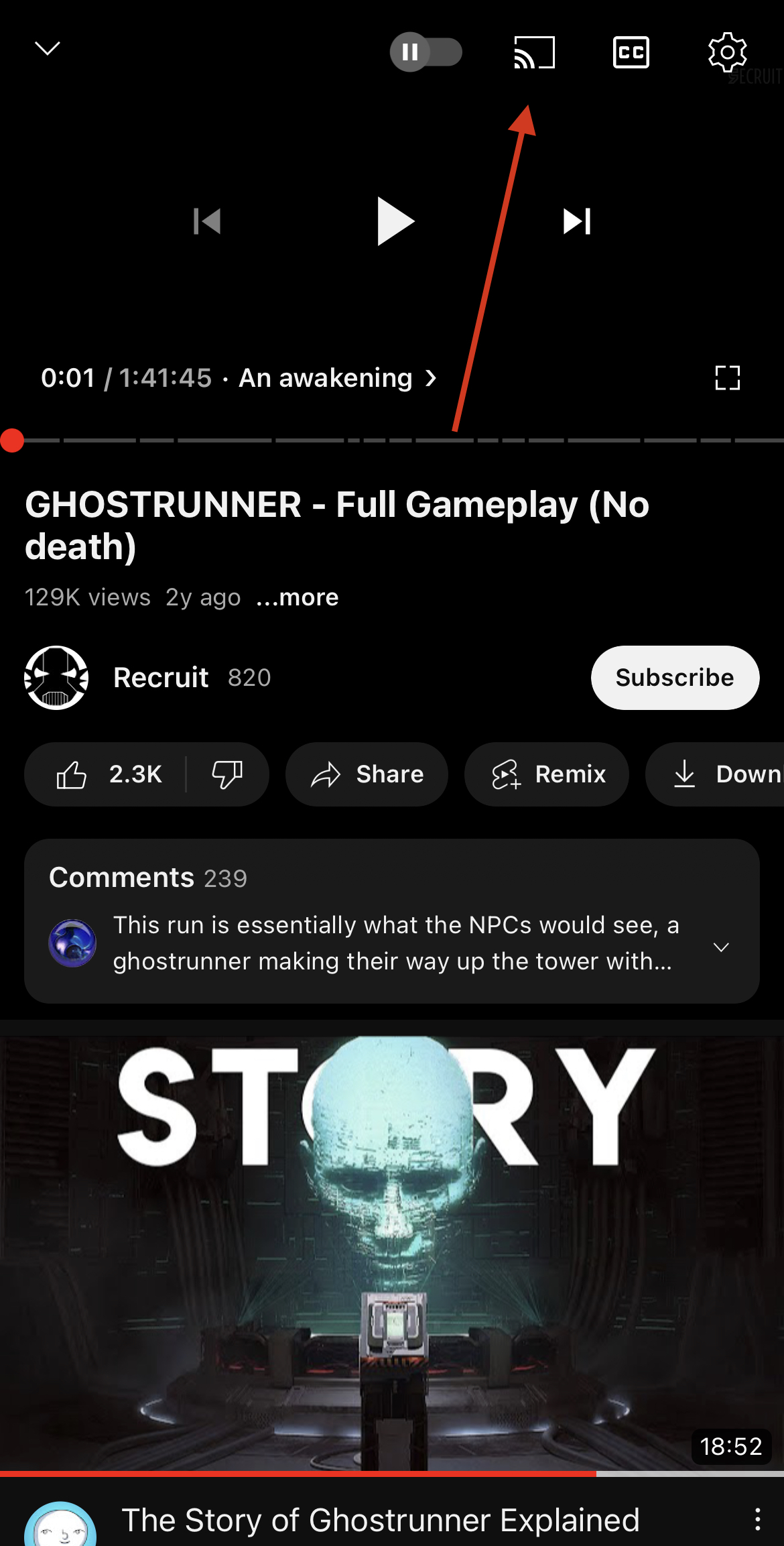
Casting a YouTube video via Chromecast

3. Торкніться свого пристрою Chromecast і насолоджуйтеся відео!
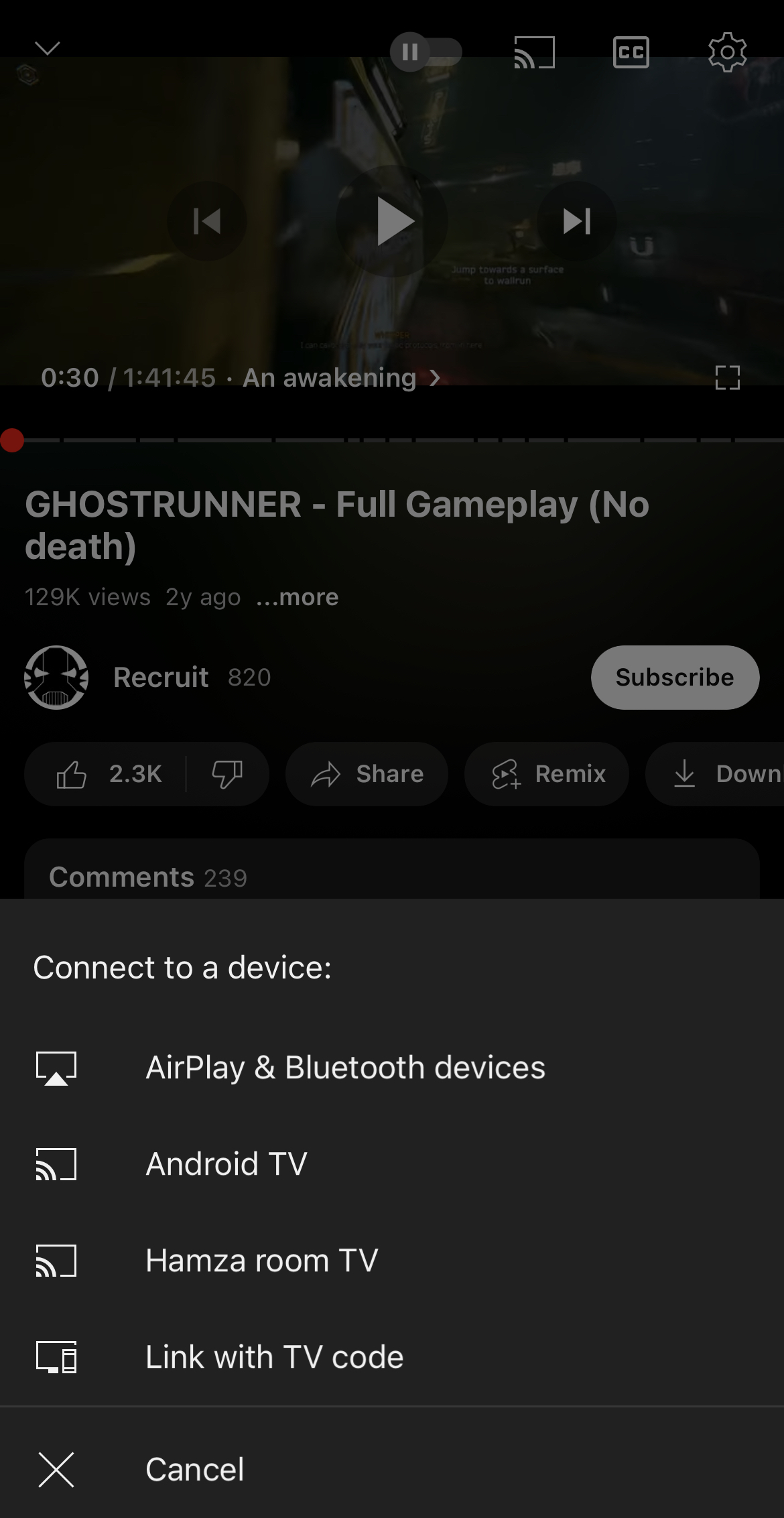
Підключення до Chromecast на YouTube

2. Трансляція на ТВ Chromecast

За допомогою TV Cast Chromecast ви зможете транслювати офлайн/локальний контент зі свого iPhone на телевізор. Зверніть увагу, що незалежно від того, яким застосунком ви користуєтеся, спочатку вам усе одно потрібно налаштувати Chromecast за допомогою Google Home.

Покрокова інструкція

Ось як ви можете використовувати TV Cast Chromecast для трансляції:

1. Завантажте додаток з App Store.
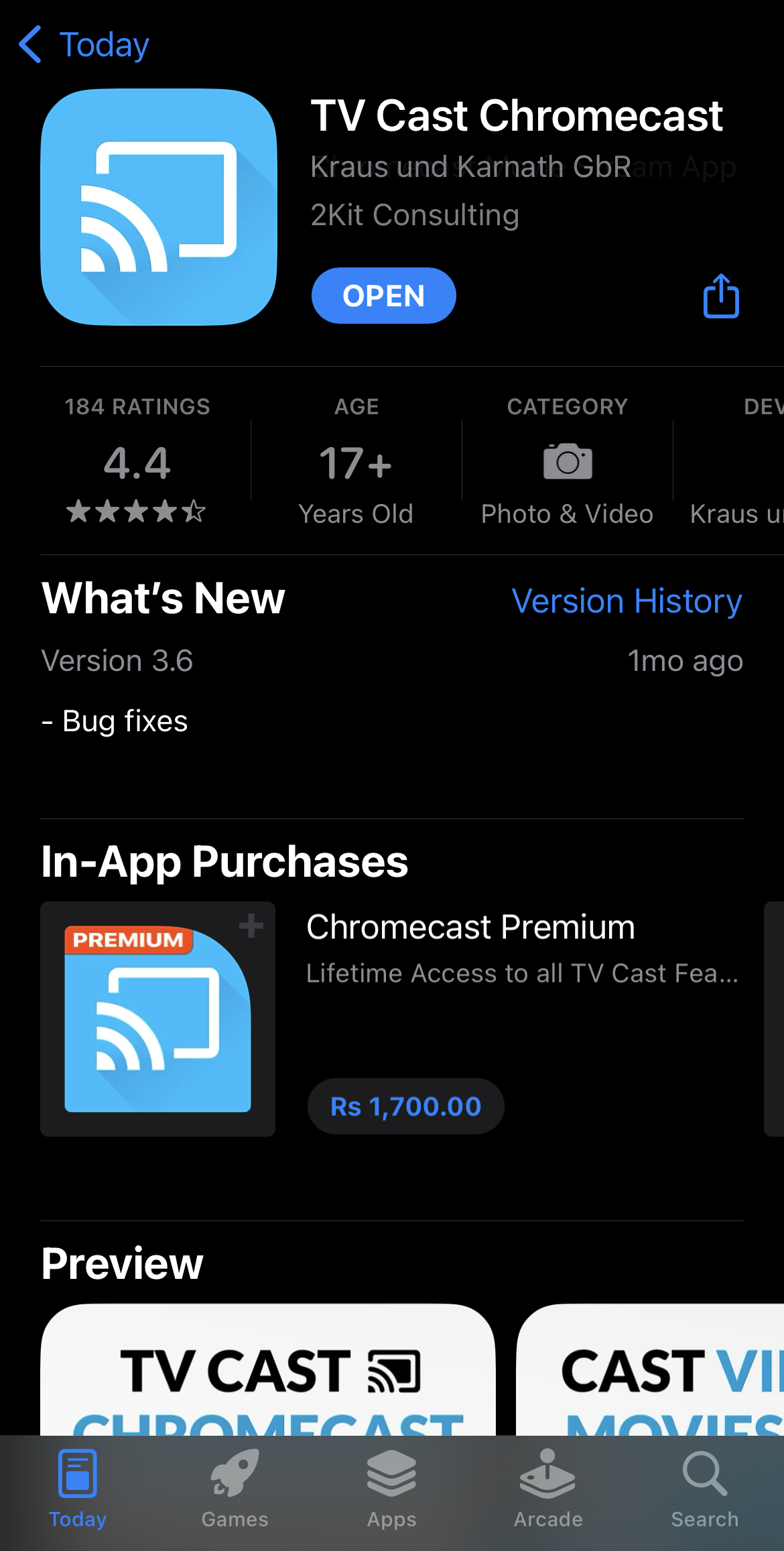
TV Cast Chromecast в App Store

2. Відкрийте додаток і натисніть Налаштування. Він автоматично знайде ваш пристрій Chromecast.
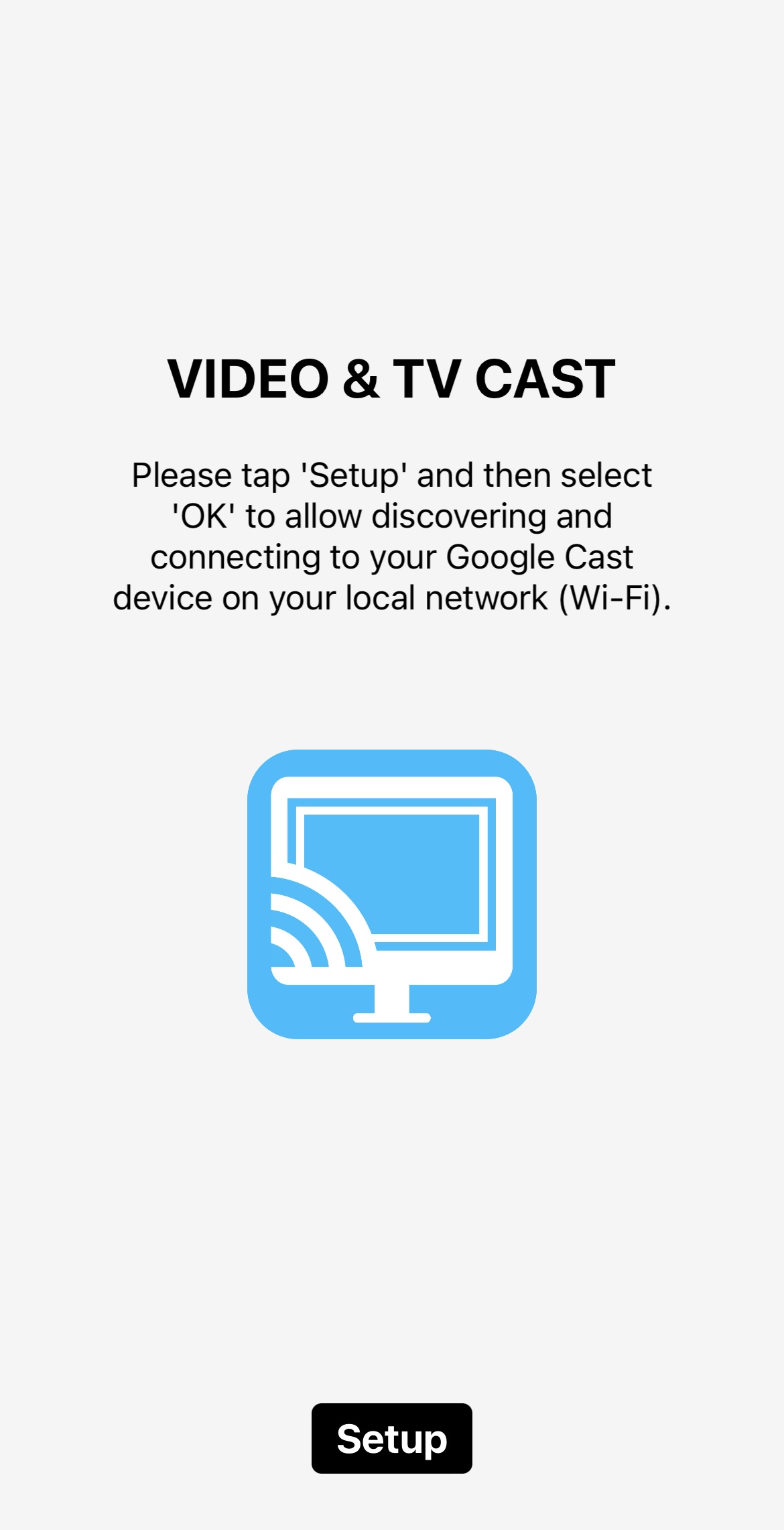
Налаштування додатка TV Cast Chromecast

3. На інформаційній панелі застосунку торкніться Особисті медіа.
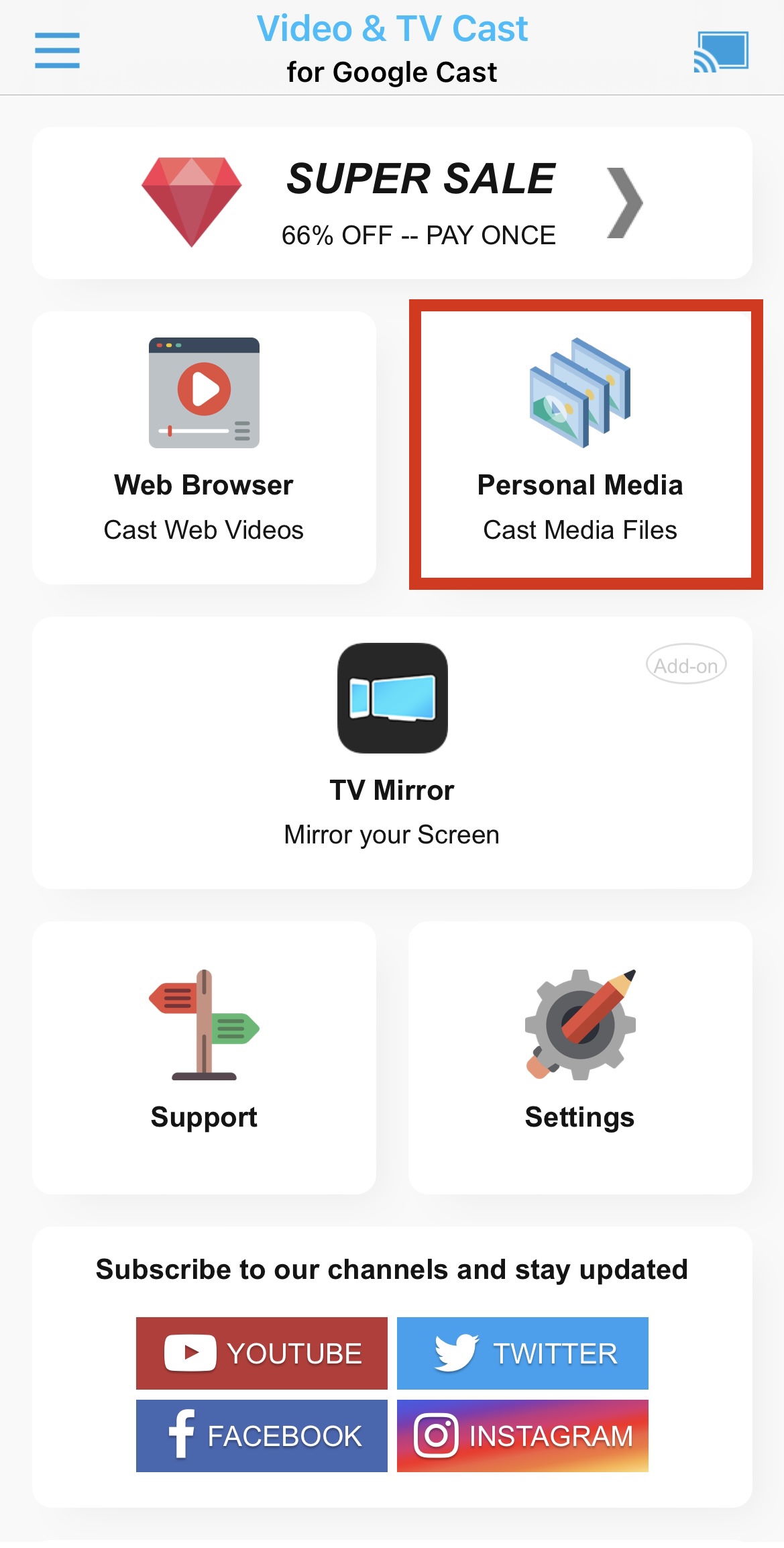
Трансляція особистих медіа за допомогою застосунку TV Cast Chromecast

4. Торкніться OK, щоб дозволити програмі отримати доступ до ваших фотографій або відео.

5. Тепер виберіть фото або відео, яке ви хочете транслювати, і воно має почати з’являтися на вашому телевізорі.
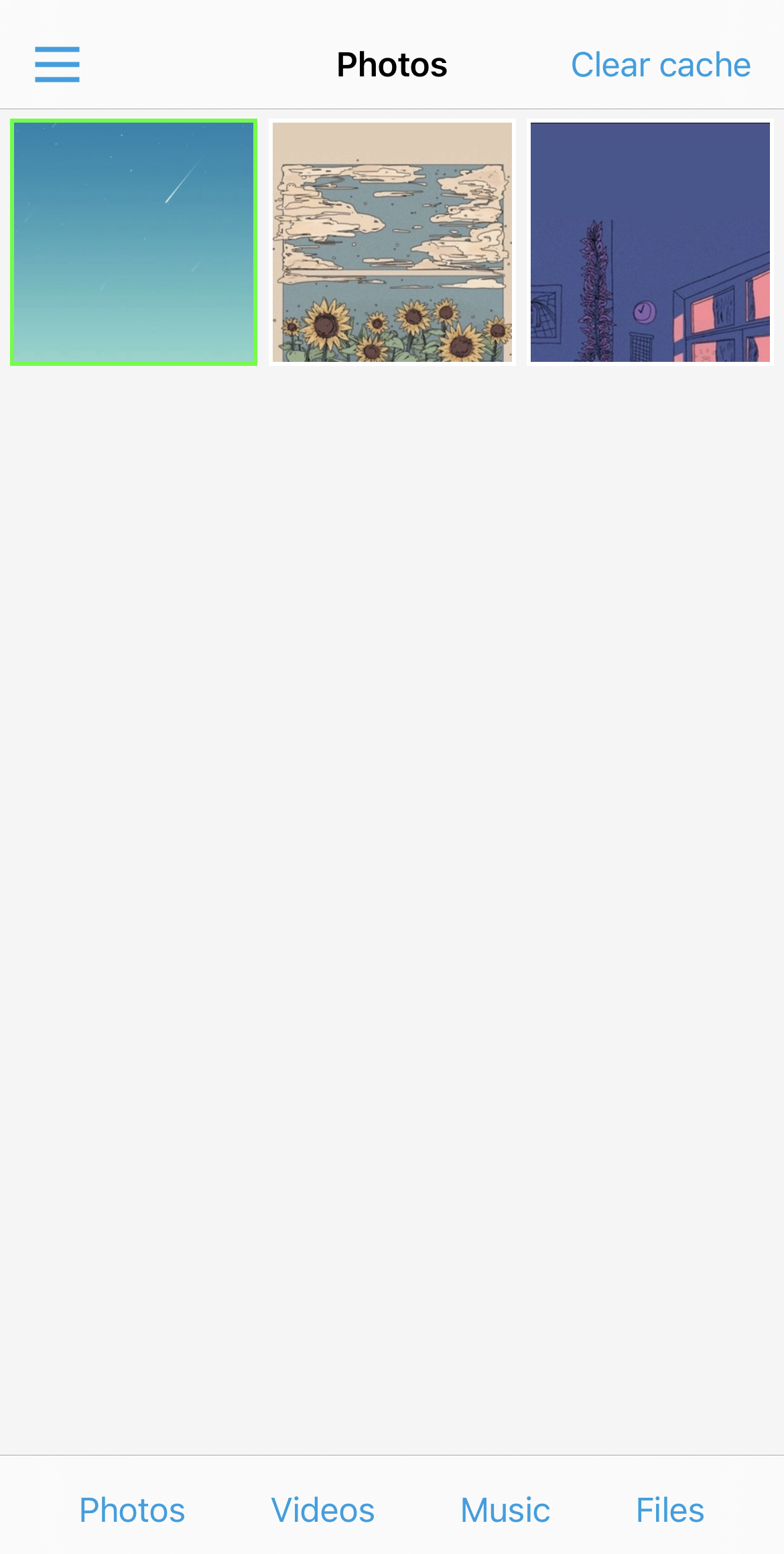
Трансляція фотографій за допомогою TV Cast Chromecast

Якщо ви використовуєте безкоштовну версію TV Cast Chromecast, ви зможете транслювати лише три найновіші фотографії або відео, збережені на вашому iPhone.

Висновок

Ви не можете транслювати через AirPlay на Chromecast, оскільки це дві різні технології. На щастя, в App Store є багато сторонніх застосунків, які можуть вирішити цю проблему.

Наприклад, за допомогою DoCast ви можете легко транслювати фото та відео на ваш Chromecast TV. Ви навіть можете віддзеркалювати весь екран вашого iPhone за допомогою цього застосунку.

Так само застосунки на кшталт Google Home допоможуть із трансляцією відео та аудіо із сумісних застосунків, таких як YouTube і Spotify. 

Який застосунок вам слід використовувати, залежить від ваших вимог, але ми рекомендуємо використовувати DoCast для віддзеркалення екрана та трансляції, оскільки він простий у використанні й не показує жодної реклами.

Часті запитання

Так, ви можете віддзеркалити ваш iPhone на Chromecast, використовуючи сторонній застосунок на кшталт DoCast. Він працює, підключаючи ваш iPhone і Chromecast до однієї й тієї самої мережі Wi‑Fi, що дає змогу ділитися екраном для застосунків, відео, презентацій тощо. Застосунок має зручний інтерфейс і підтримує потокову передачу у високій якості, що робить його чудовим рішенням для користувачів iPhone, які хочуть транслювати на Chromecast.

Однак майте на увазі, що ви не зможете переглядати контент із DRM-обмеженнями в стримінгових застосунках на кшталт Netflix і Amazon Prime.

AirPlay не сумісний із Chromecast, оскільки це інша технологія. Ви не можете безпосередньо використовувати AirPlay зі своїм Chromecast і вам потрібен сторонній застосунок, щоб подолати цю різницю. Ми рекомендуємо спробувати застосунки, які ми згадали в цій статті, якщо ви хочете віддзеркалити свій телефон або транслювати офлайн-контент.

Щоб транслювати з iPhone на Chromecast, спочатку потрібно переконатися, що обидва пристрої підключені до однієї й тієї ж Wi‑Fi мережі. Потім вам доведеться завантажити сторонній застосунок, наприклад DoCast, оскільки екран iPhone не можна віддзеркалювати на Chromecast нативно. Використовуючи DoCast, ви можете віддзеркалювати свій телефон у високій якості та транслювати фотографії, відео й музику.

Щоб дзеркалити екран вашого iPhone без Wi‑Fi або мобільних даних, ви можете скористатися адаптером Lightning — HDMI. Цей метод працює лише тоді, якщо ваш телевізор має порт HDMI. Адаптер дає змогу під’єднати iPhone безпосередньо до телевізора, дозволяючи відображати екран і насолоджуватися контентом.

Однак Chromecast потребує Wi‑Fi-з’єднання для роботи, тож без нього він не працюватиме.

Google TV Streamer — це спеціалізована приставка для стримінгу, має швидший процесор і більше оперативної пам’яті, надає більше сховища, може працювати як хаб розумного дому та дає користувачам доступ до великої бібліотеки додатків Android TV. Chromecast — це донгл, більш придатний для кастингу або дзеркалювання, з обмеженим сховищем і без підтримки хаба розумного дому.