- Blog
- iOS
- Streaming, skärmspegling och casting
- Bästa apparna för Chromecast 2026
Bästa apparna för Chromecast 2026

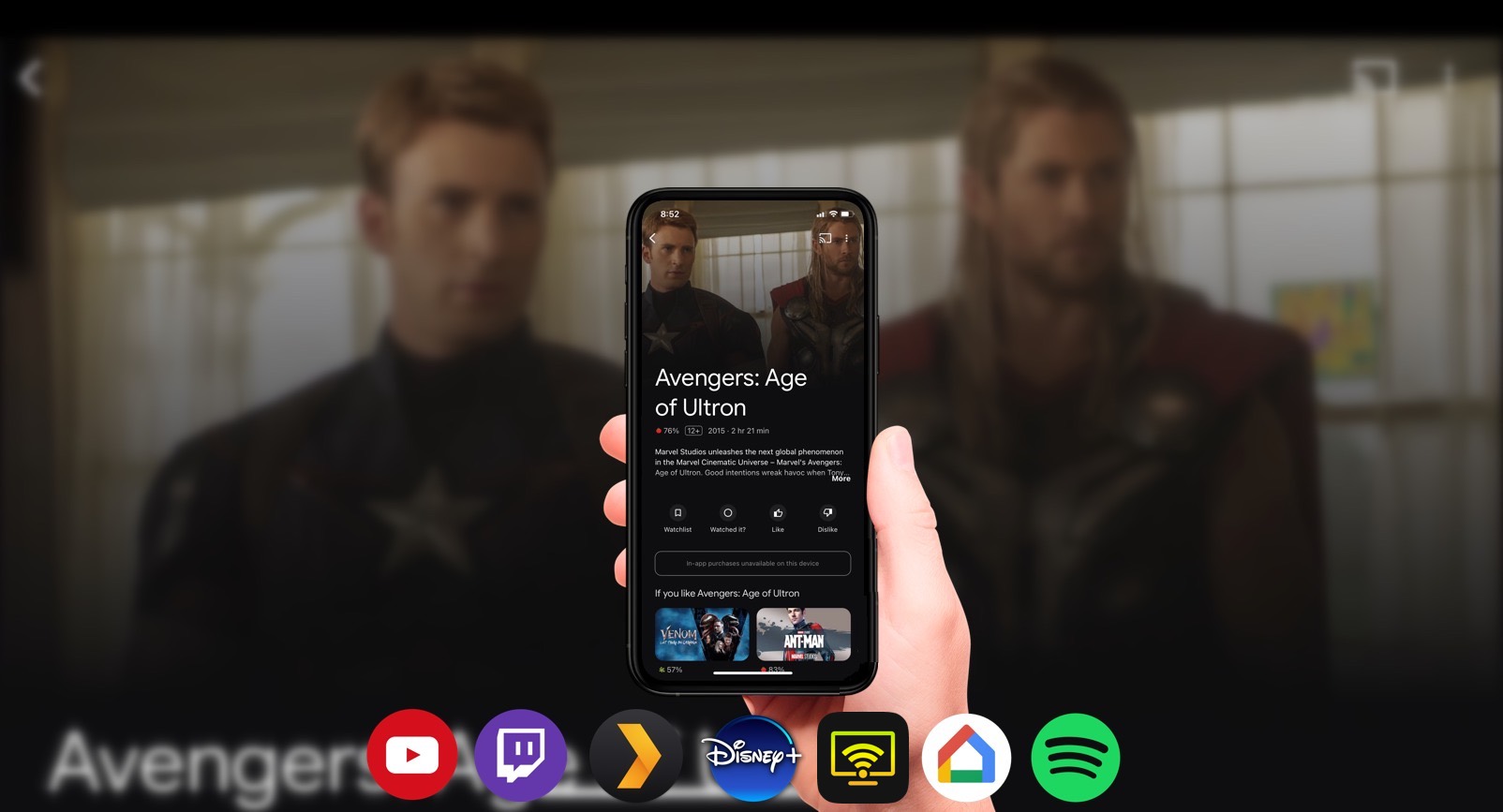
Chromecast är ett utmärkt sätt att skapa en enkel streaminglösning i ditt hem. Enheten är billig och fungerar med vilken Smart TV som helst med HDMI-ingång. Ännu bättre är att din TV kanske redan har Chromecast inbyggt. Du behöver dock också appar för Google Chromecast för att streama innehåll och hantera dina streamingenheter. I den här listan över Google Chromecast-appar kan du hitta de bästa alternativen för iOS, Android, iPadOS och mer.
Videoguide
1. DoCast
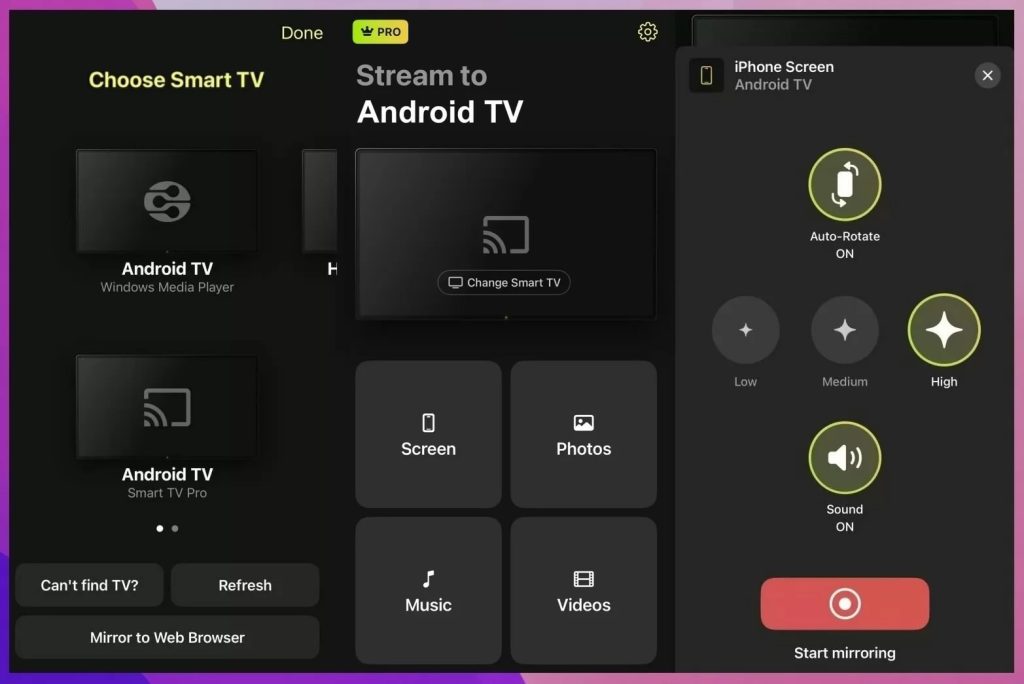
DoCast är en av de bästa Chromecast-apparna som erbjuder en helt annonsfri castingupplevelse. Den är oumbärlig om du vill spegla telefonens skärm och casta medieinnehåll. Skärmspegling med DoCast ger dig olika kontroller, såsom automatisk rotation, ljud och videokvalitet.
Casting och spegling är båda sömlösa och har ingen fördröjning överhuvudtaget.

För att spegla din iPhone-skärm med DoCast måste du skaffa premiumversionen. När du väl har prenumererat kommer du att kunna spegla i hög kvalitet och streama foton, videor och musik.
Pros
- Visar inga annonser
- Har ingen latens
- Kan också strömma till en Fire TV/Fire Stick, Roku och DLNA-aktiverade TV-apparater
Cons
- Ingen skärmspegling i den kostnadsfria planen
Anteckningar: Vill du byta kanaler med din iPhone? Skaffa TVRem, en kraftfull TV-fjärrkontrollapp för iPhone!
2. Google Home
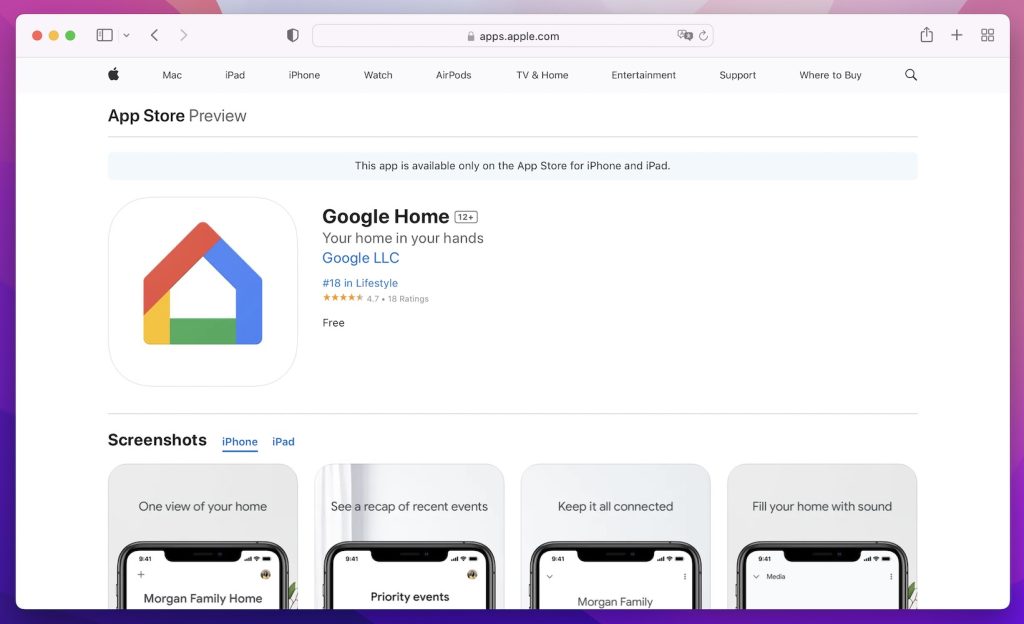
Google Home är fortfarande en av de mest nödvändiga apparna för Chromecast, även 2026, av uppenbara skäl. Alla appar som är kompatibla med Chromecast kräver först att du använder Google Home för att konfigurera streamingenheten. Den här appen från Google är utformad för att hjälpa dig hantera olika aspekter av ditt Google-baserade smarta hem. Så, utöver möjligheten att streama innehåll till och hantera Chromecast-enheter, ingår även hemstyrning.
Som du kanske vet levereras Android-enheter med den här appen förinstallerad, vilket gör Chromecast-streaming enklare än någonsin. Den fungerar också utmärkt när du vill få bästa möjliga kompatibilitet med Chromecast-enheter samt streamingtjänster. Även om Google Home inte erbjuder medieåtkomst i sig är det en måste-ha-app för Chromecast.
Pros
- Det erbjuder avancerad kontroll av Chromecast-enheter
- Otrolig kompatibilitet med streamingtjänster
- Erbjuder ytterligare funktioner som styrning av smarta hem
Cons
- Google Home har inte inbyggd åtkomst till media
3. Netflix
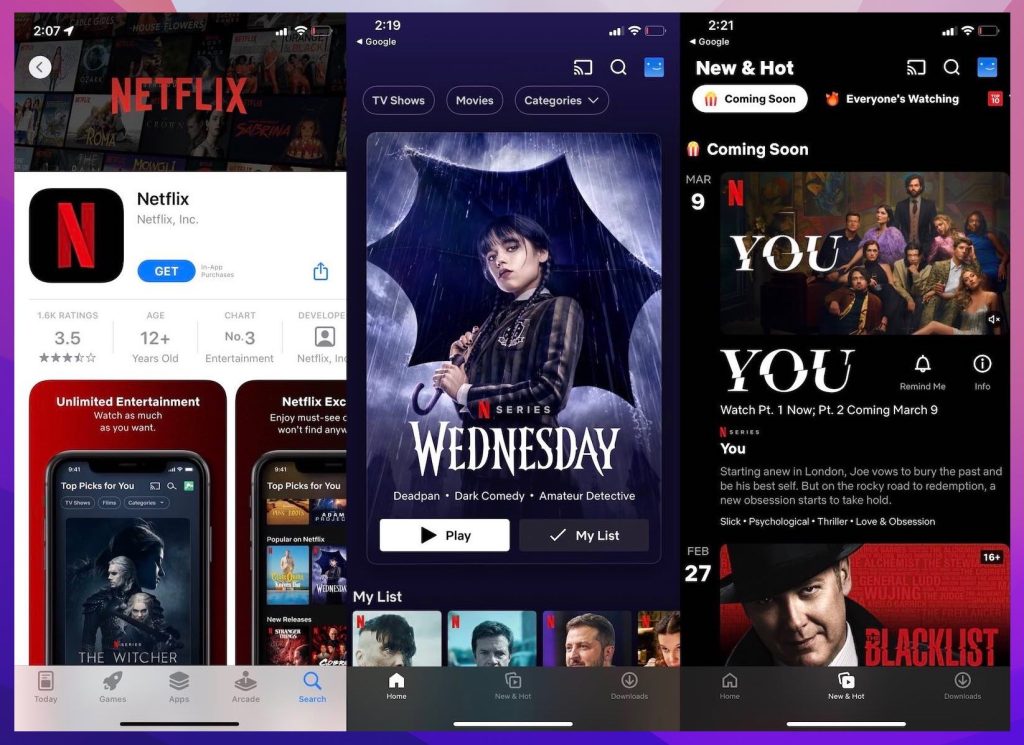
Netflix behöver knappt någon introduktion. Det är en av de bästa videostreamingapparna för Chromecast. Därför är det inte heller förvånande att de officiella Netflix-apparna har inbyggt stöd för Chromecast-streaming. Så nästa gång du streamar någon av dina favoritserier eller filmer kan du skicka dem direkt till din smart-tv eller högtalare. Men din tv kan redan ha Netflix-appen förinstallerad, och om du inte har en applikation på din tv kan du streama från iPhone till tv genom att länka Netflix via Google Home.
När det gäller innehåll är Netflix en guldgruva. Utöver populära film- och tv-titlar kan du hitta originalinnehåll producerat av streamingtjänsten. Till exempel har titlar som The Witcher och Stranger Things något för alla. Dessutom, beroende på var du bor, ger Netflix dig också tillgång till regionalt innehåll, som du kan titta på via Chromecast.
Pros
- Netflix erbjuder inbyggd kompatibilitet med Chromecast
- Du får tillgång till en ständigt växande samling av innehåll
- Du kan välja mellan planer baserat på streamningskvalitet
Cons
- Netflix kan vara restriktivt när det gäller regionalt innehåll
💻 Kompatibilitet: iOS, Android, iPadOS, Windows, Apple TV
💰 Prissättning: börjar på 6,99 USD, gratis provperiod tillgänglig
⭐ App Store Betyg: 3.9
4. YouTube/YouTube TV
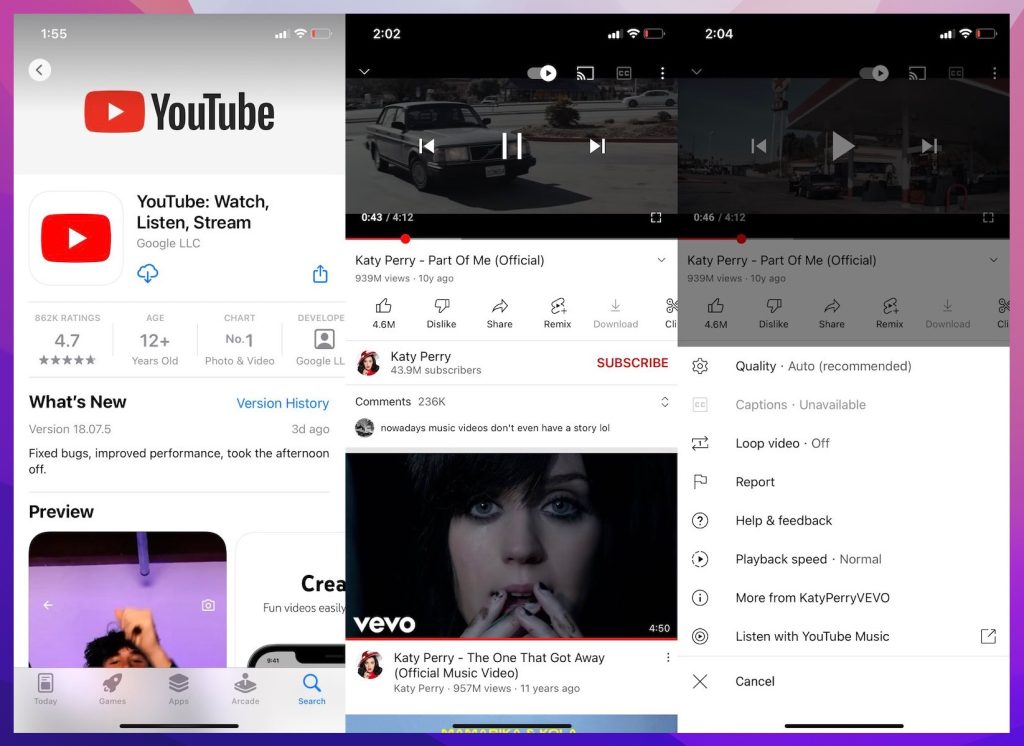
Som du kanske vet är YouTube och YouTube TV utmärkta om du vill streama ett brett utbud av innehåll till din Chromecast. Vi är säkra på att du inte behöver någon introduktion till YouTube, men YouTube TV är jämförelsevis nyare. Medan YouTube kan öppna upp porten till kort- och långformat videoinnehåll från hela världen kan YouTube TV hjälpa dig att streama dina regionala favorit-TV-kanaler till Chromecast eller någon annanstans.
Nästa gång du vill se någon av dessa bästa sändningstid-program eller den senaste videon från MrBeast kan du starta YouTube TV eller YouTube. Eftersom YouTube är en tjänst som ägs av Google är förbättrat Chromecast-stöd garanterat. Och det kan mycket väl vara den mest populära videostreamingappen för Chromecast för tusentals användare.
Pros
- YouTube erbjuder en otrolig variation av innehållsalternativ
- Du behöver inte betala för att titta på de flesta typer av innehåll
- YouTube TV kan vara ganska budgetvänligt jämfört med kabel-TV
Cons
- Du får inte många alternativ för innehåll på begäran
💻 Kompatibilitet: iOS, Android, iPadOS, Apple TV
💰 Prissättning: Gratis (YouTube), börjar på 64,99 USD (YouTube TV)
⭐ Betyg i App Store: 4,7 (YouTube) / 3,8 (YouTube TV)
5. HBO MAX
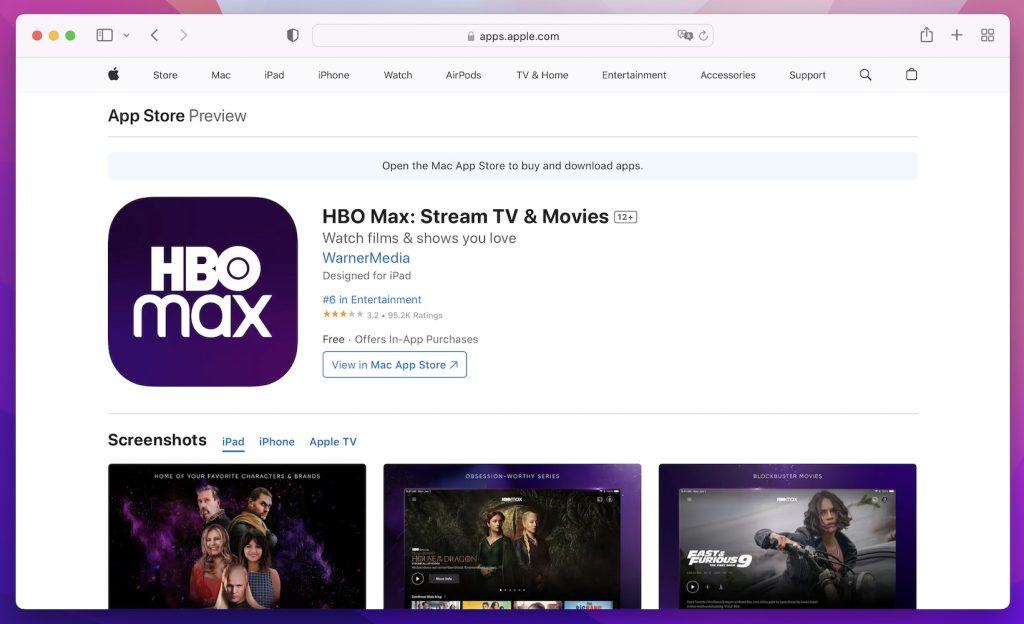
Har du funderat på att titta på de där storslagna avsnitten av Game of Thrones på din Chromecast-aktiverade TV? I så fall bör du installera HBO MAX på din smartphone. Den här officiella appen för innehållsströmning från HBO ger dig tillgång till en mångsidig samling innehåll på HBO. Du kan också titta på sport och andra avsnitt.
Eftersom HBO MAX fokuserar på en begränsad mängd innehåll har utvecklarna haft tid att optimera allt med appen. Därför erbjuder den här Chromecast-stödda appen en smidig upplevelse på Android, iOS och iPadOS. Det är också imponerande att HBO tar in nytt innehåll från tredjepartsproducenter utöver de legendariska filmtitlar som HBO redan har.
Pros
- HBO MAX är hem för några av de mest populära filmerna/TV-serierna
- Ett väloptimerat användargränssnitt och uppspelningsfunktioner
- Det låter dig titta på TV-sända och innehåll på begäran
Cons
- Prisplanerna för HBO MAX ligger på den högre sidan
💻 Kompatibilitet: iOS, Android, iPadOS, Apple TV
💰 Pris: Börjar på 15,99 $ per månad
⭐ App Store-betyg: 3.0
6. Amazon Prime Video
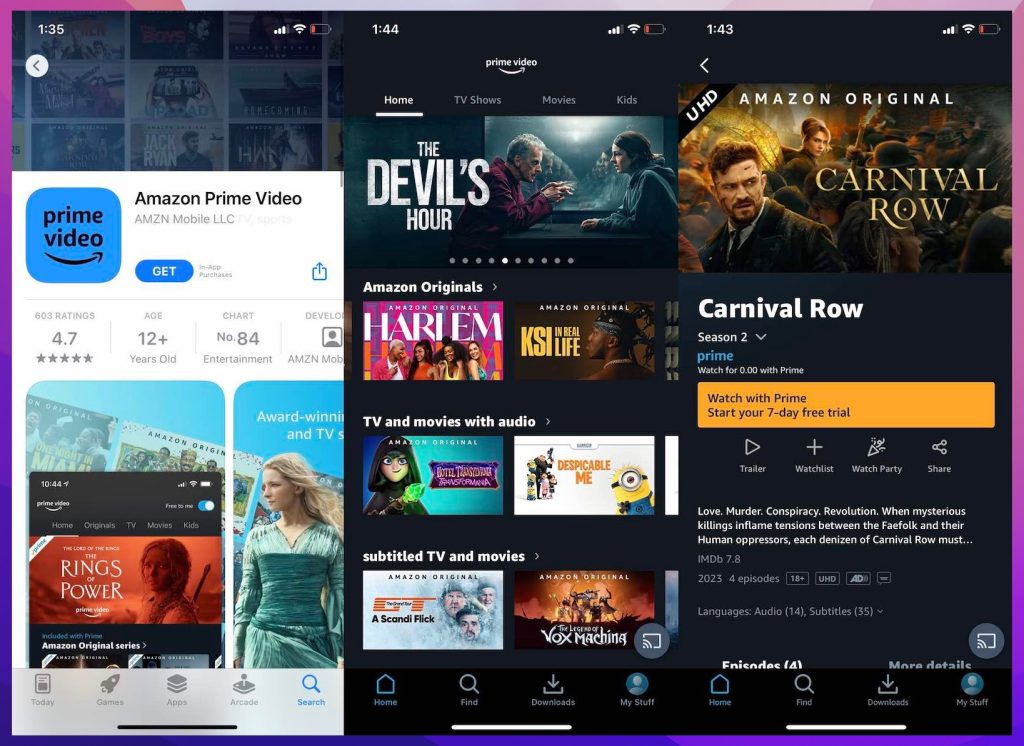
Amazon Prime Video är en annan utmärkt app du bör skaffa om du har en Chromecast-installation hemma. Som du kanske vet är Prime Video relativt nytt på streamingmarknaden, men du kan få en väl avvägd mix av populärt och originalinnehåll. Om du redan har en Amazon Prime-prenumeration kan du till och med få några rabatter för Prime Video.
Så om du vill streama titlar som The Boys, Jack Ryan eller Reacher måste du ha Prime Video installerat på din smartphone. Det är bra att du får inbyggt stöd för Chromecast, vilket gör det enkelt att streama det du tittar på. Även om vi tycker att appen skulle behöva lite optimering på UI-fronten fungerar den helt okej. Den låter dig också logga in med ditt befintliga Amazon-konto.
Pros
- En balanserad samling av populärt och originellt innehåll
- Alternativet att ladda ner och titta på filmer
- Fleranvändarstöd med watch party och andra funktioner
Cons
- Prime Video-appen behöver några förbättringar av användargränssnittet
💻 Kompatibilitet: iOS, Android, iPadOS, Windows, Mac, Apple TV
💰 Pris: Börjar på 8,99 $, gratis provperiod tillgänglig
⭐ App Store-betyg: 4.7
7. Disney+
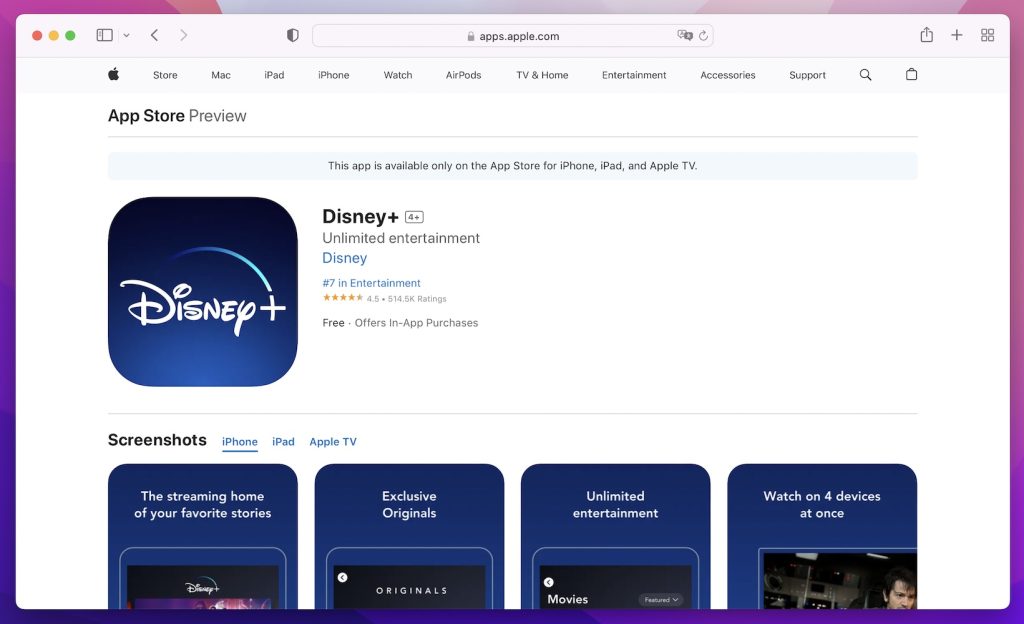
Du kan inte missa Disney+ när du listar allmänt använda Chromecast-appar för iOS eller Android, och av alla de fantastiska anledningarna. Disney+-appen för iOS och Android är utformad för att ge det bästa av två världar. För det första får du tillgång till exklusiva original, inklusive innehåll från Pixar, Marvel och National Geographic. Den fungerar utmärkt med streamingenheter, inklusive Chromecast.
Så om du vill streama Avengers: Endgame eller Inside Out i 4K UHD-kvalitet kan du lita på Disney+. Även om din smart-TV inte har stöd för den inbyggda Disney+-appen kommer Chromecast att hjälpa dig. Så det finns ingen återvändo när det gäller visuell skärpa och underhållning på steroider. Du får också funktioner för föräldrakontroll i Disney+-appen.
Pros
- En väldesignad app med enkla kontroller
- Tillgång till exklusiva original från bland andra Marvel och Pixar
- Inbyggt stöd för 4K UHD-streaming
Cons
- Samlingen täcker inte många populära (icke-Disney) filmer
💻 Kompatibilitet: Android, iOS, iPadOS, Apple TV
💰 Pris: börjar på 10,99 $ per månad, annonsfinansierad version tillgänglig
⭐ App Store Betyg: 4.5
8. Hulu
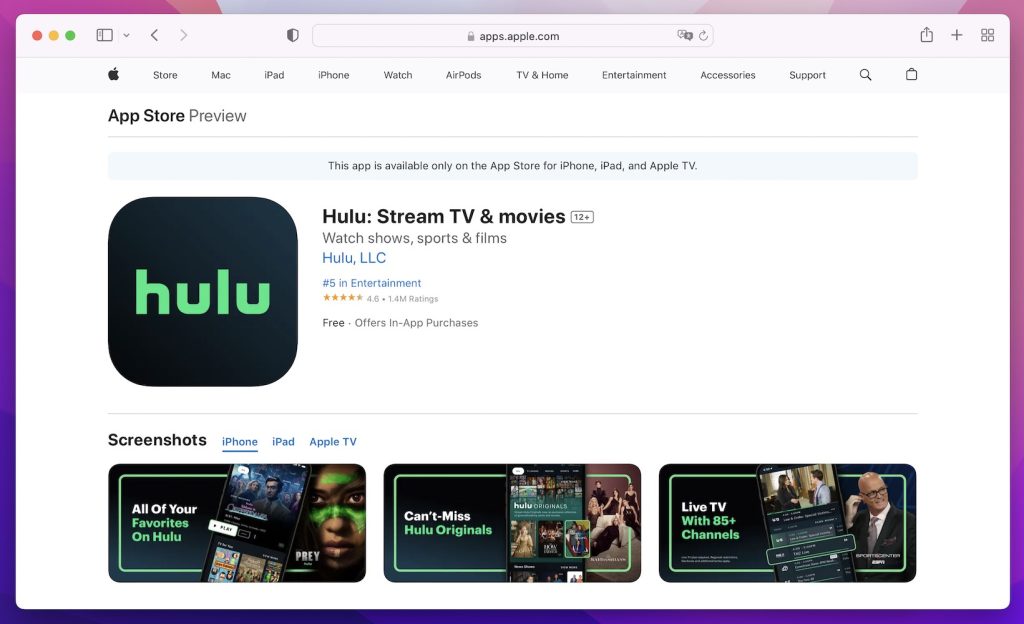
Hulu, en banbrytande tjänst för innehållsstreaming, har utmärkta Android- och iOS-appar med inbyggt Chromecast-stöd. Så det spelar ingen roll om du hyr en film eller tittar på originalinnehållet; du kan streama dem till din smart-TV. En ännu bättre sak med Hulu är att det kan ge dig extra tillgång till nätverk som HBO MAX och Showtime.
Du kan använda samma Hulu-app för att titta på live-TV-innehåll. Som du kan gissa kan allt skickas vidare till din Chromecast. Så om du tycker att en kabel-TV-prenumeration inte är värd hypen kan du skaffa Hulu. Hulu-appen för iOS har också ytterligare funktioner för innehållshantering.
Pros
- En enkel app som samlar alla nödvändiga funktioner
- Du kan kombinera tilläggstjänster och direktsänd TV
- Flera streamingalternativ utöver Chromecast
Cons
- Det kan vara åt det dyrare hållet, särskilt med tillägg
💻 Kompatibilitet: iOS, Android, iPadOS, Apple TV
💰 Prissättning: 7,99 $ per månad, annonsstödd version tillgänglig
⭐ App Store-betyg: 4,6
9. Plex
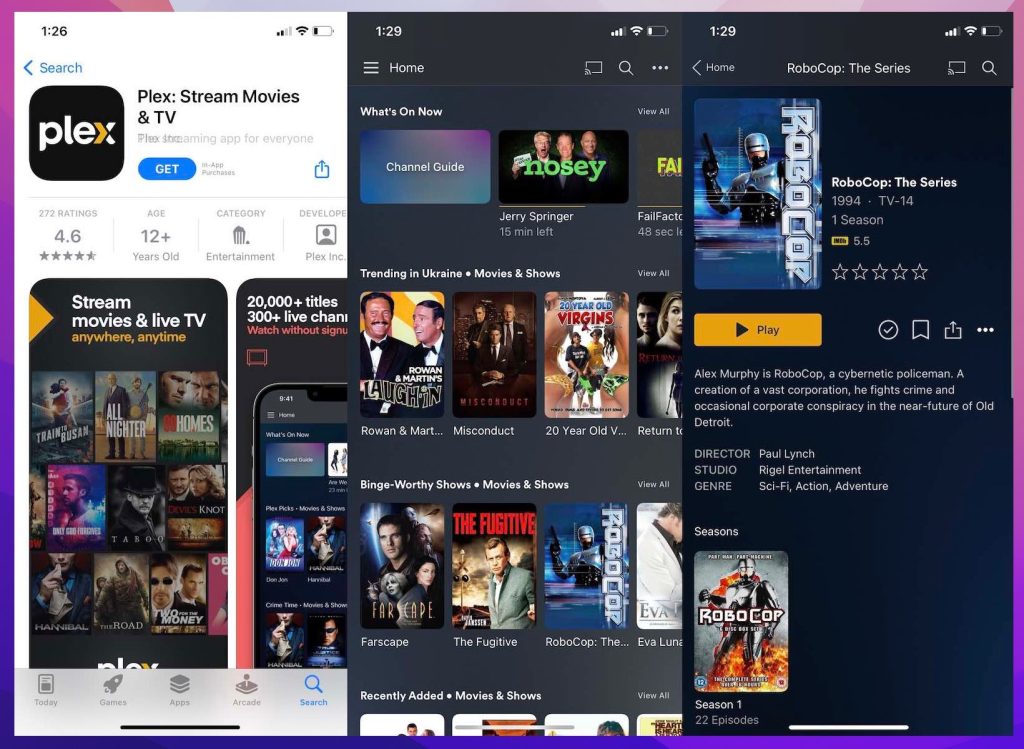
Plex är en annan Chromecast-app som låter dig streama filmer och live-TV. Den ger dig dock inte åtkomst till sitt eget bibliotek. I stället kan du ansluta befintliga tjänster till biblioteket och streama allt. Så om du har ett arkiv med dina favoritfilmer kan du streama dem från ditt mediebibliotek. Och du kan snabbt konfigurera Chromecast-anslutningen för att få upp allt på den stora skärmen.
Vi rekommenderar att du kollar in Plex för Android och iOS om du vill ha en kuraterad underhållningsupplevelse för ditt hem. Du behöver inte oroa dig för kompatibilitet heller. Plex serversystem är utformat för att fungera med olika källor som Netflix, Prime Video, Hulu, din medieserver eller någon av de där gamla hårddiskarna som du har liggande.
Pros
- Det låter dig strömma innehåll från flera plattformar
- Du kan använda Plex för att konfigurera ditt anpassade mediebibliotek
- Appen fungerar jättebra för kuraterade behov av strömmande innehåll
Cons
- Att konfigurera vissa av funktionerna kan vara tidskrävande
💻 Kompatibilitet: iOS, Android, iPadOS, Apple TV, PC, Mac
💰 Prissättning: Gratis, köp i appen är tillgängliga
⭐ App Store Betyg: 4.7
10. Vevo
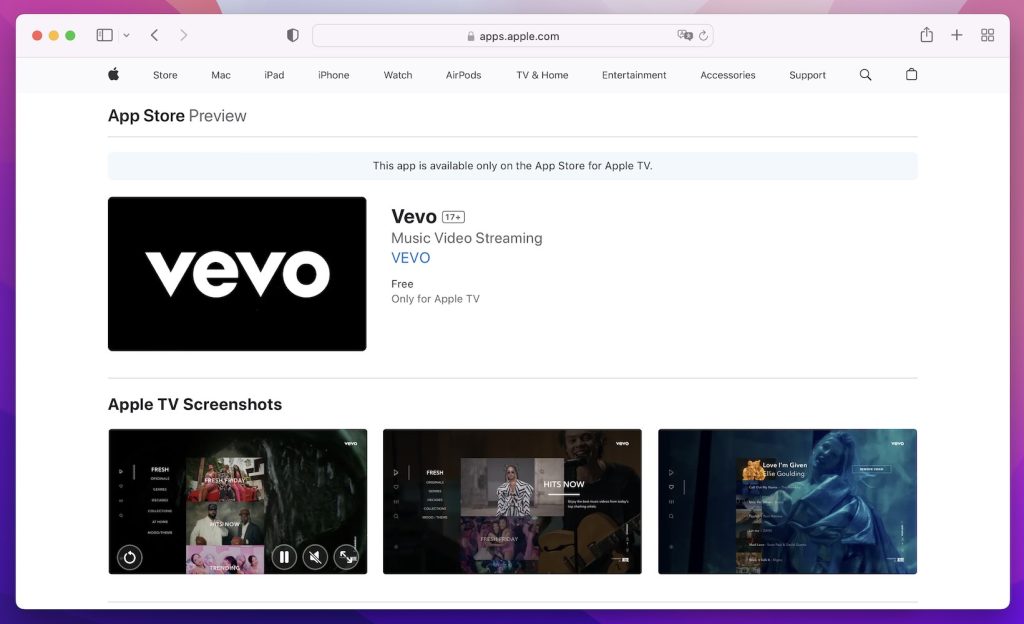
Vad tycker du om att titta på högkvalitativa musikvideor på din Chromecast-aktiverade TV? Då kanske du vill skaffa Android- och iOS-apparna för Vevo. Vevo är en videohostingtjänst som ger dig en fantastisk samling musikvideor. Även om det är en nischapp fungerar den utmärkt med de flesta plattformar, och du kan få en anpassad musiklyssningsupplevelse.
När du har registrerat dig kan du använda Vevo för att spela upp musikvideor från dina favoritkreatörer, inklusive de mest populära. Användargränssnittet är också optimerat för att ge dig den bästa tittarupplevelsen. Beroende på vilken Google Chromecast-enhet du har kan du strömma antingen ljudet eller videon. Appen är dock bara tillgänglig i utvalda länder.
Pros
- Den fantastiska kvaliteten på strömningsbart videomusikinnehåll
- Tillgång till ett brett utbud av musikinnehåll från kreatörer världen över
- Den levereras med ett optimerat användargränssnitt och en optimerad design
Cons
- Innehållstillgängligheten är irriterande begränsande
11. Google TV
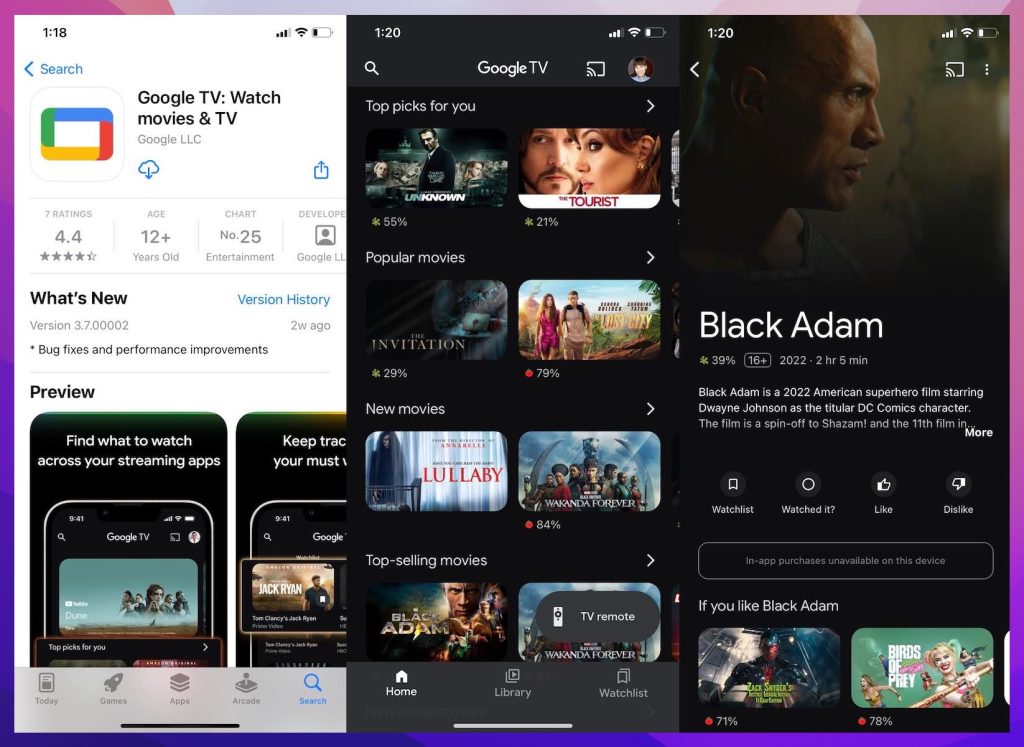
Google TV är en annan app som vi anser förtjänar en plats på den här listan över appar. Den här appen fungerar på två sätt. För det första låter den dig titta på filmer från det omfattande bibliotek som Google har byggt upp genom åren. För det andra kan du använda den som en central plats för att hantera flera streamingtjänster och källor.
På både Android och iOS erbjuder Google TV-appen maximal kompatibilitet med Chromecast. Så så fort du har bestämt vad du vill titta på kan du klicka på Cast-knappen. Chromecast med Google TV-appar kan hjälpa dig att skapa en mini-hemmabio.
Pros
- Det kan fungera som en centraliserad hanteringsyta för streaming
- Förbättrat stöd för Chromecast och Android TV
- Det ger dig tillgång till ett ständigt växande bibliotek av filmer
Cons
- Google TV har inga alternativ för originalinnehåll
12. Paramount+
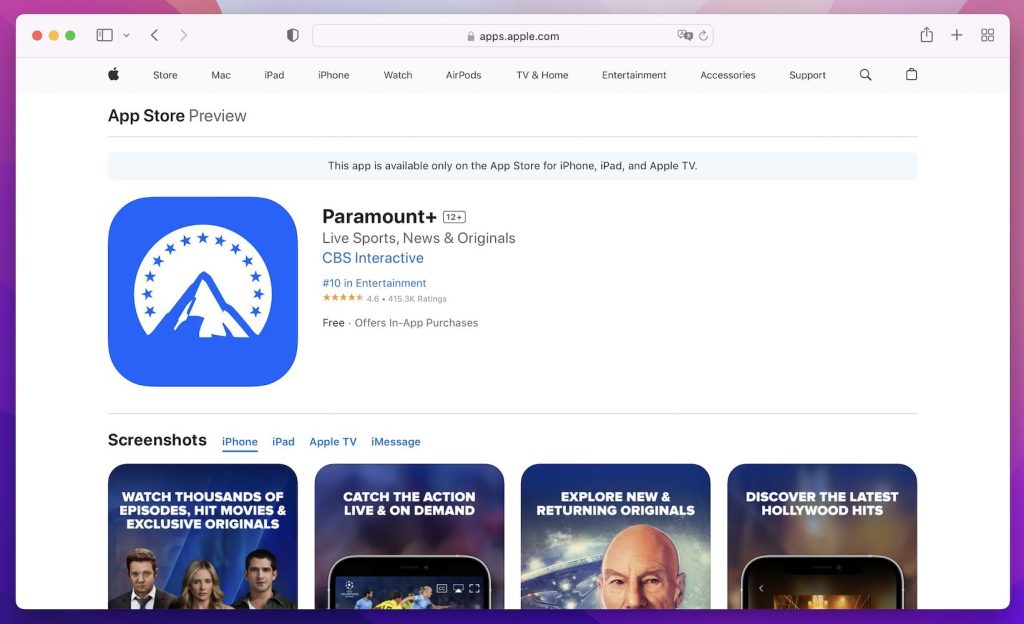
Du skulle ha stött på namnet Paramount även om du inte har varit en filmfantast. Paramount+ är en videoprenumerationstjänst från Paramount Global, som äger några av de bästa filmerna och serierna som har släppts. Så om du vill titta på en del av detta innehåll på din Chromecast-enhet bör du överväga att installera Paramount+ på din iOS-enhet eller Android-smartphone.
Utöver befintliga filmer ger Paramount+ dig också tillgång till liveinnehåll. Du kan titta på innehåll från plattformar som CBS, Comedy Central, BET, Nickelodeon osv. Appen gör ett otroligt bra jobb med att göra dessa titlar enkla att streama mellan olika enheter.
Pros
- Du kan få en mängd populärt och originellt innehåll
- Appen är enkel att använda och navigera i
- Live TV-alternativet kan vara ett bra alternativ till kabel-TV
Cons
- Prenumerationen kan vara lite dyr
💻 Kompatibilitet: iOS, Android, iPadOS
💰 Prissättning: Börjar på 14,99 $ per månad
⭐ App Store-betyg: 4.6
13. Spotify
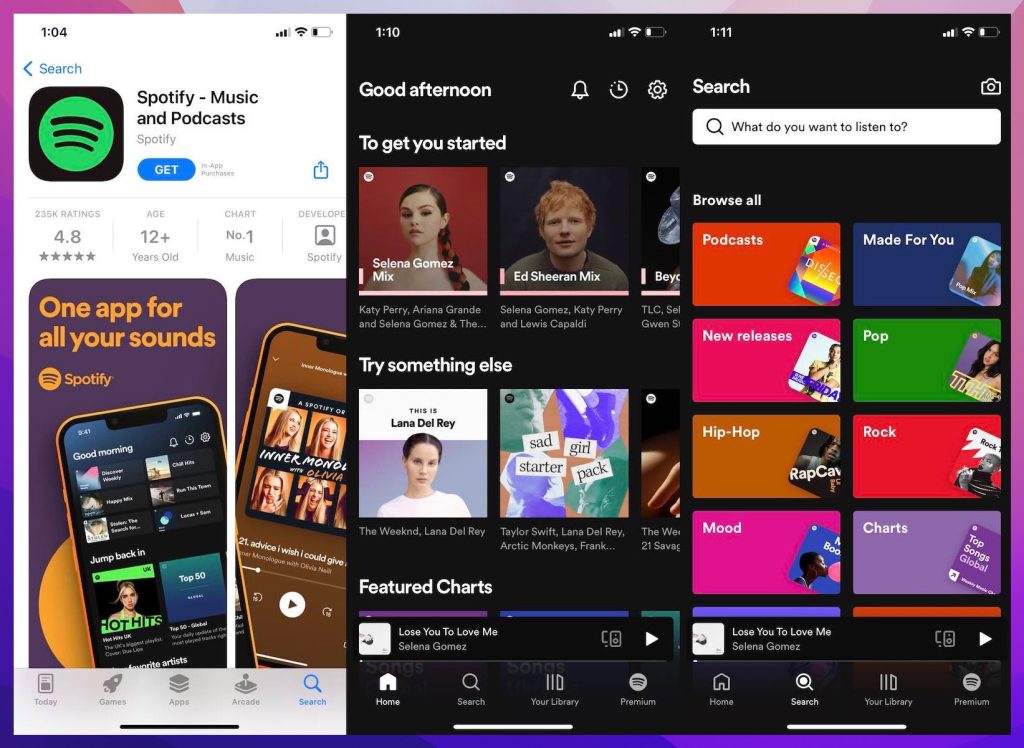
Vi hoppas att du redan har hittat en bra videoströmningsapp för Chromecast från vår lista. Om du nu vill luta dig tillbaka och koppla av med bara lite musik är Spotify för närvarande hem för ett brett utbud av ljudinnehåll. Vi pratar om album, singlar, poddar och OST-musik. Det råkar bara vara så att Spotify fungerar elegant med Google Chromecast-enheter.
När det gäller själva Spotify-appen har den en superenkel design. Och musikrekommendationsalgoritmen är fortfarande oöverträffad. Så om du vill hålla din telefon ansluten till Chromecast och lyssna på några låtar är det vettigt att skaffa Spotify.
Pros
- En lättanvänd app som du kan konfigurera på några sekunder
- Den använder en otrolig algoritm för musikrekommendationer
- Du får tillgång till ett oöverträffat bibliotek av låtar, poddar osv.
Cons
- Den kostnadsfria versionen är outhärdlig på grund av annonserna
💻 Kompatibilitet: iOS, Android, iPadOS, Mac, Windows, Apple TV
💰 Pris: Gratis, börjar på 9,99 $
⭐ App Store-betyg: 4.8
14. Apple Music
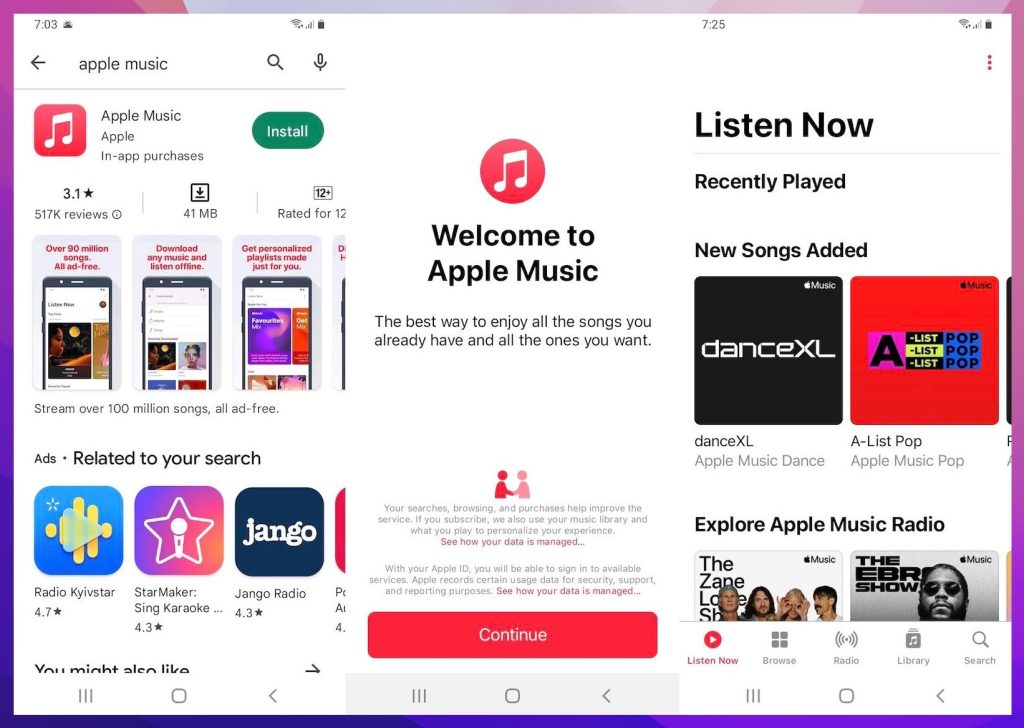
Det kanske förvånar dig, men Apple Music för Android har Chromecast-stöd. Så du kan logga in på ditt Apple-konto, öppna en låt och trycka på Cast-knappen för att fortsätta med detta. Tyvärr har Apple Music-appen för iOS inte det här alternativet. När det gäller Apple Music har teknikjätten berikat sitt bibliotek under ganska lång tid.
Men till skillnad från Spotify har Apple Music inget poddinnehåll inuti. Däremot kan du i vissa fall hitta OST-musik. Du kan vara trygg med att du får de andra fördelarna med Apple Music, såsom synkronisering mellan flera enheter och kraftfulla rekommendationer. Och med tanke på att en ny app för Chromecast ännu inte har fått stöd för Apple Music, bör du hålla dig till Android-versionen.
Pros
- Apple Music har en imponerande samling låtar
- Synkronisering och rekommendationer för flera enheter är toppen
- Den kan enkelt strömma innehåll till Chromecast
Cons
- Det finns några begränsningar på grund av Apples policyer
15. YouTube Music
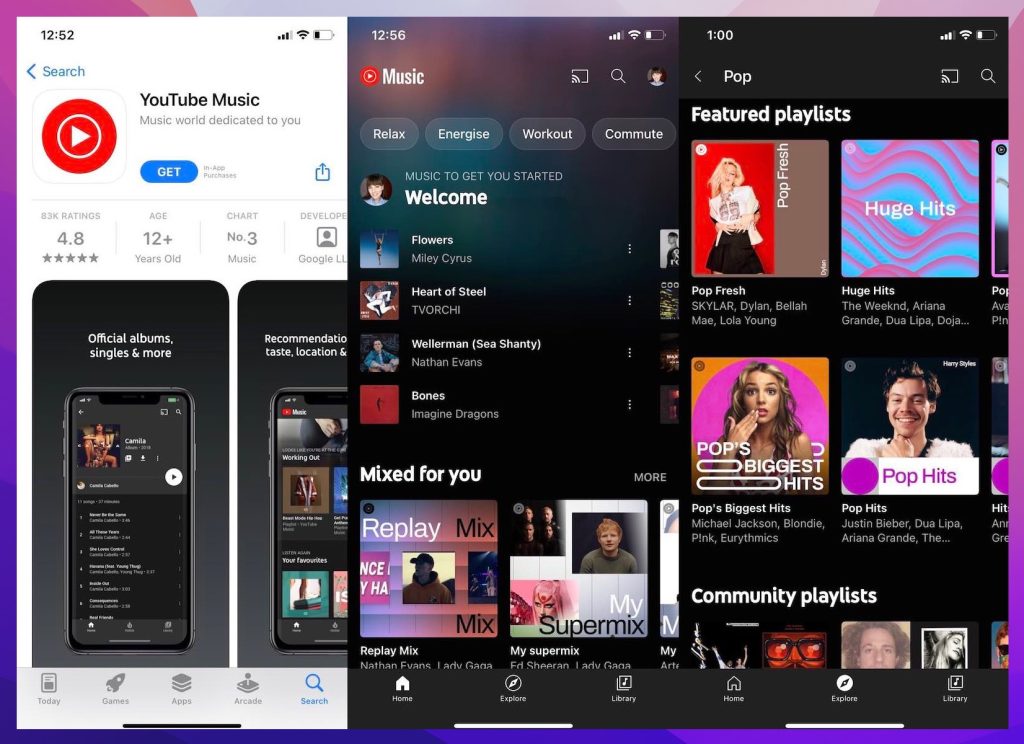
Om du vill streama allt musikinnehåll du är bekant med på YouTube, men utan video, kan YouTube Music hjälpa dig. Eftersom appen är en version av den ursprungliga YouTube-appen får du samma fördelar med inbyggt Chromecast-stöd.
En gratisversion som inte är lika irriterande är en anledning att skaffa YouTube Music för Android och iOS. Vi har funnit att YouTube Music är ett mer personligt alternativ när du vill ha förslag. Dessutom, eftersom den kombinerar din tittarhistorik från YouTube, har du en bättre chans att lyssna på ny musik.
Pros
- De flesta funktioner är gratis (annonsstödda)
- Rekommendationer är mer personliga
- Fungerar utmärkt med olika Chromecast-enheter
Cons
- Det kan hända att den inte alltid har tillgång till licensierat innehåll
💻 Kompatibilitet: iOS, Android, iPadOS
💰 Pris: Gratis, premiumversion för 99 USD/år
⭐ App Store Betyg: 4.8
16. Twitch
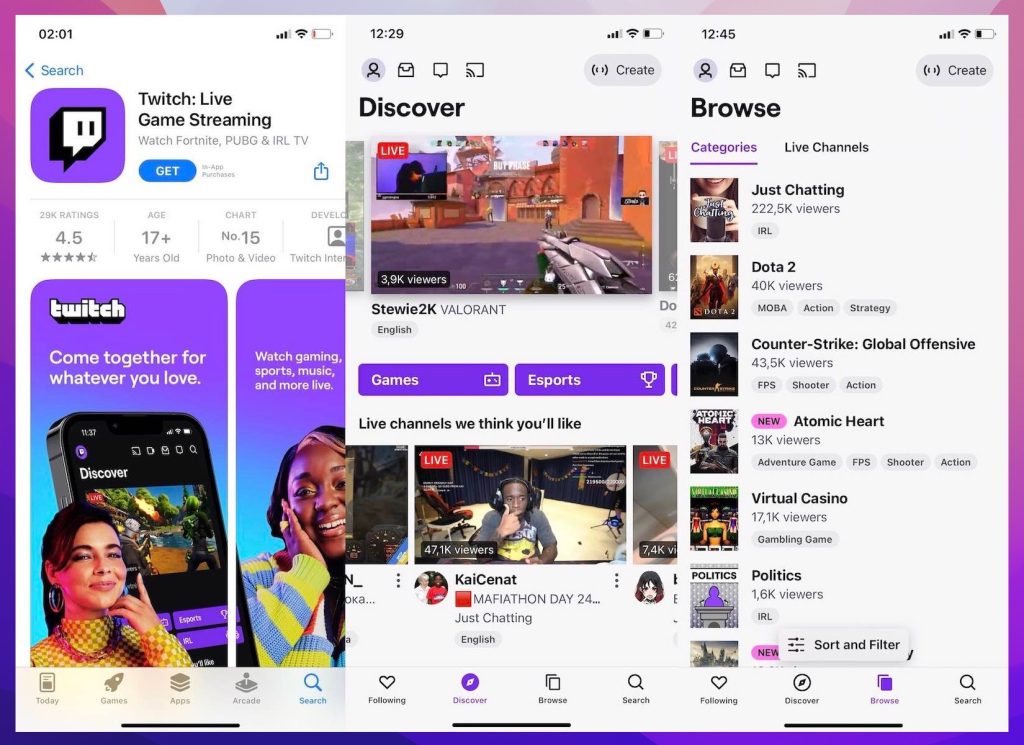
Om du har hört talas om innehållsstreamare har du säkert hört talas om Twitch. Den här innehållsstreaming-tjänsten har också en imponerande Chromecast-aktiverad app. Det innebär att du kan titta på din favoritspelstream på en större enhet. Även om du inte kan hitta Twitch-appen för din smart-TV räcker det att streama innehållet direkt från Twitch-appen för att få jobbet gjort.
När det gäller Twitch är plattformen hem för tusentals innehållsskapare, inte nödvändigtvis gamers. Så du kommer att kunna hitta åtminstone en stream som håller dig underhållen. Som du kan gissa: om du helt enkelt vill lyssna på ljuddelen kan du till exempel konfigurera Chromecast på en Nest Mini-högtalare.
Pros
- En lämplig plattform för strömning av spelinnehåll
- Du kan streama innehåll med enbart ljud också
- Erbjuder en mängd olika innehållsalternativ
Cons
- Det har, så att säga, inget innehåll på begäran
17. Pandora
Om du inte är ett fan av Spotify och Apple Music kanske du har övervägt att prova Pandora. Det är en av de bästa apparna för musikstreaming för personer som bor i USA. Tack vare dess enorma popularitet i landet är det helt naturligt att den har inbyggt stöd för casting.
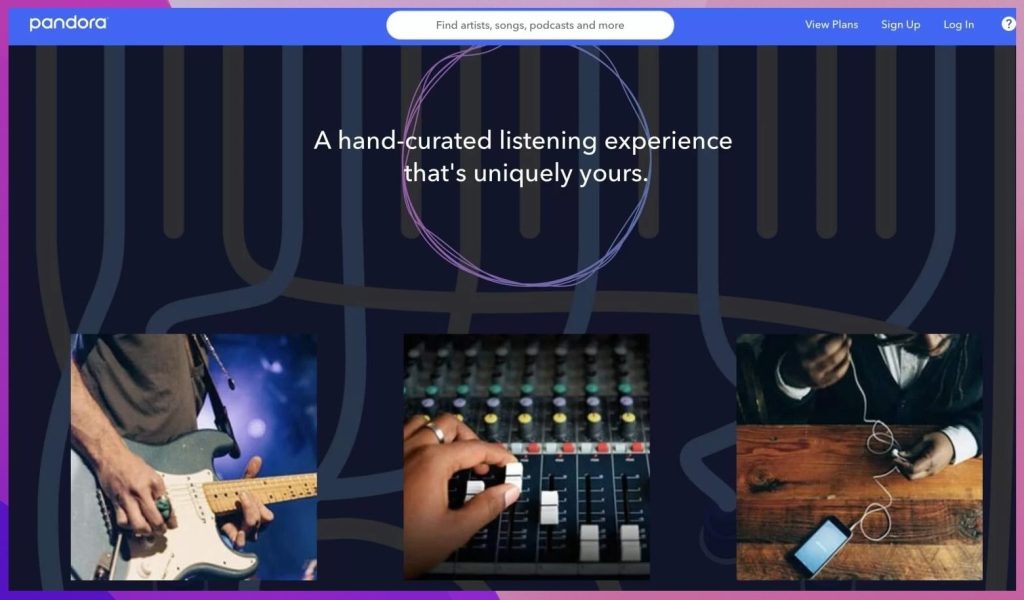
Pandora har en app för både smartphones och datorer (iOS, Android, Windows och macOS). Du kan enkelt installera den på vilken enhet som helst och sedan casta den till din Chromecast-aktiverade TV. Liksom många andra musikstreamingtjänster erbjuder Pandora dig rekommendationer som är anpassade efter dina preferenser. Du kan också skapa en station utifrån vilken låt som helst, vilket skapar en dynamisk spellista baserad på det spåret.
Kom bara ihåg att Pandora endast är tillgängligt i USA.
Pros
- Gratisplan med annonser
- Föreslår musik baserat på dina ”gilla”-markeringar
- Har särskilda abonnemangsplaner för studenter och militärveteraner
Cons
- Exklusivt för USA
💻 Kompatibilitet: iOS, iPadOS, Android, Windows, macOS
💰 Pris: 4,99 $/månad för Pandora Plus, 9,99 $/månad för Pandora Premium, 14,99 $/månad för Premium Family, 4,99 $/månad för Student Premium, 7,99 $/månad för Military Premium
⭐ App Store-betyg: 4.8
18. Amazon Music
Amazon Prime Video är inte den enda underhållningstjänsten som e-handelsjätten har att erbjuda. Amazon Music är en annan utmärkt tjänst i företagets utbud. Den har en enorm musikkatalog och om du har en Amazon Prime-prenumeration så ingår den redan i den. Den har inbyggt Chromecast-stöd, vilket gör att du enkelt kan casta vilken låt som helst till din TV.
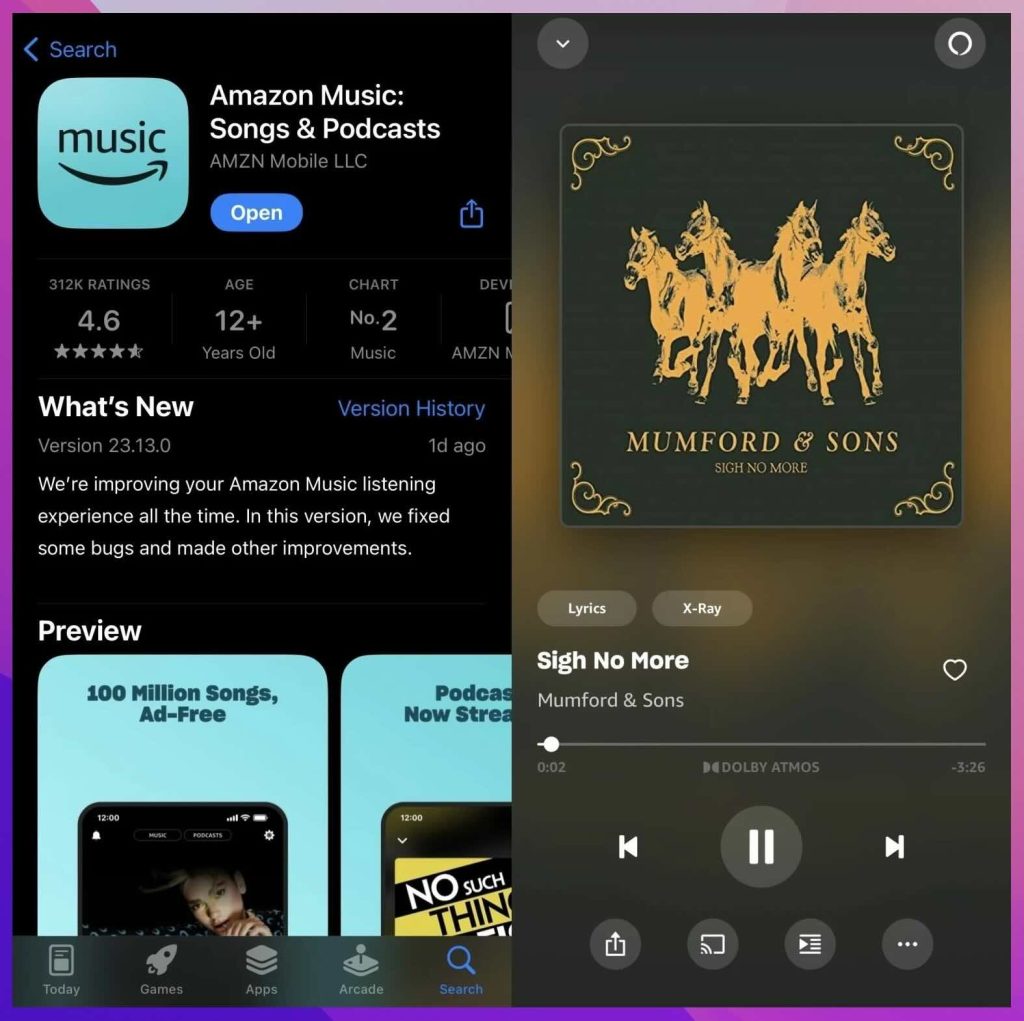
Du kan lyssna på musik i hög kvalitet, spela poddar, skapa spellistor och starta en radio baserad på ett enda spår. Till skillnad från Spotify, Apple Music och Pandora kan du dock inte visa radion eller stationen du har skapat, så den skapar ingen dynamisk spellista på samma sätt som de andra apparna gör. Trots det är det en utmärkt app att ha om du redan är en del av Amazon-världen.
Pros
- Ingår i Amazon Prime-prenumerationen
- Spelar musik i Ultra HD
- Kan ladda ner musik för offline-lyssning
Cons
- Skapar inte personliga spellistor
💻 Kompatibilitet: iOS, iPadOS, Android, Windows, macOS
💰 Pris: 14,99 $ per månad (Amazon Prime som inkluderar Amazon Music), 9,99 $ per månad (Amazon Music Unlimited för Prime-medlemmar), 10,99 $ per månad (för icke-Prime-medlemmar)
⭐ App Store-betyg: 4.6
19. MLB TV Premium
Om du är ett fan av baseboll finns det ingen anledning att inte ladda ner appen MLB TV Premium. Varför titta på din telefons lilla skärm när du kan se alla dina favoritmatcher på en TV med Chromecast? MLB TV Premium låter dig se Market League- och out-of-market-matcher, tillsammans med en mängd ytterligare innehåll.
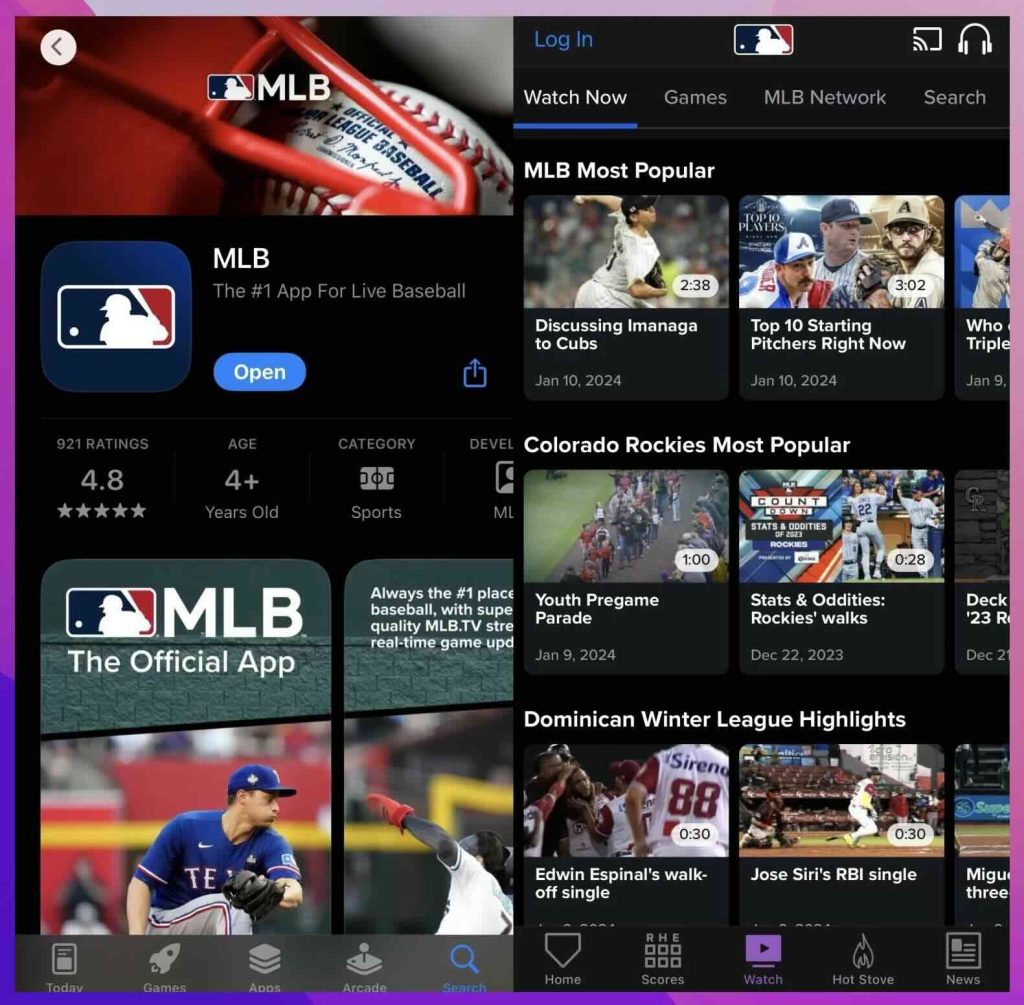
Med den här appen kan du streama vilket spel som helst till din Chromecast-enhet och hålla dig uppdaterad med den senaste baseball-actionen. Dess enda nackdel är att den är väldigt dyr.
Pros
- Få tillgång till matcher utanför din marknad och matcher i Minor League
- Inkluderar även dokumentärer, bloopers och massor av innehåll på begäran
- Titta på dina favoritbasebollmatcher på Chromecast
Cons
- Prenumerationsplaner är mycket dyra
💻 Kompatibilitet: iOS, iPadOS, Android, Windows, macOS
💰 Pris: 24,99 $ per månad
⭐ App Store Betyg: 4.8
20. Fox Sports Go
Fox Sports Go är mer inriktad på personer som vill ha flexibiliteten att streama live-sportevenemang, eftersom tjänsten erbjuder ett brett utbud av sporter, inklusive baseboll, basket, fotboll och till och med tennis. Den är kompatibel med Chromecast så att du snabbt kan casta vilken match du vill till din TV.
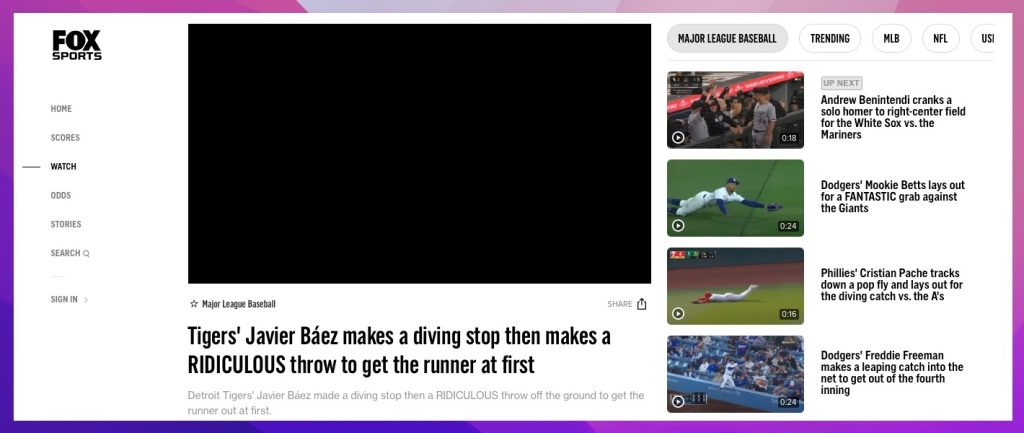
Sportstreamingtjänsten har dock förvirrande medlemskapsplaner, eftersom du behöver en betal-TV-prenumeration för den. Det innebär att du inte kan komma åt appen om du inte har en TV-leverantör eller en live-TV-streamingprenumeration som Hulu. När du väl är inne kan du titta på ett brett utbud av sportevenemang.
Pros
- Inkluderar massor av olika sportevenemang
- Erbjuder även höjdpunkter, expertanalyser och sportrelaterade TV-program
Cons
- Kräver en TV-leverantör eller en prenumeration på livestreaming av TV
💻 Kompatibilitet: iOS, iPadOS, Android, Windows
💰 Pris: Priset beror på vilken TV-leverantör eller plattform för live-TV-streaming du väljer
⭐ App Store Betyg: 4.2
Hur du väljer den bästa Chromecast-appen för dina behov
Du bör överväga två viktiga aspekter när du väljer en Chromecast-app: innehåll och funktionalitet.
Du kan välja vilken som helst av dessa appar utan att tveka när det gäller funktionalitet. Vi har testat dem alla, och de har stöd för Chromecast. Du kan öppna dessa appar på Android eller iOS och trycka på Cast-knappen för att välja en av de Chromecast-enheter du har konfigurerat. Som vi har nämnt har de flesta av dessa appar också ett lättanvänt gränssnitt.
Därför kan du fokusera på innehåll när du gör ditt val. Du bör säkerställa att Chromecast-appen erbjuder de bästa innehållsalternativen för dig. Om du till exempel inte vill missa alternativ med originalinnehåll rekommenderar vi att du håller dig till Netflix, HBO Max och Hulu. Å andra sidan, om du är mer inne på exklusiva original, är Disney+ och Prime ett bättre val.
Dessutom bör du också ta hänsyn till tjänstens pris och alternativen för gratis provperiod. Du kanske till exempel inte kan (eller vill) skaffa alla abonnemang. I sådana fall kan du använda gratis provperioden ett tag och se vilken innehållsströmning som uppfyller dina behov.
Se också till att du har Google Home-appen, som låter dig hantera Chromecast-enheter.
Chromecast 2026: Vad händer egentligen?
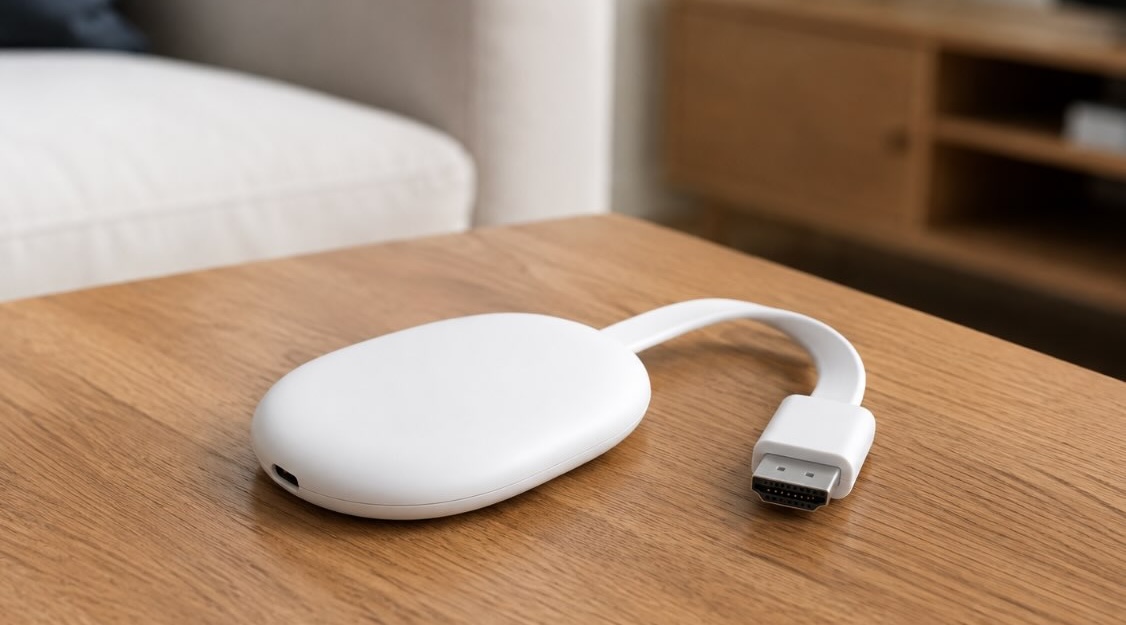
Chromecast är fortfarande det vanligaste sättet som de flesta använder för att få innehåll från en telefon till en TV-skärm. Men eftersom hela upplägget hänger på att ditt WiFi-nätverk fungerar som det ska och att varje enskild app beter sig som den ska med Cast-protokollet, går det inte alltid smidigt i praktiken.
En sak som är värd att känna till i förväg: Google lade faktiskt ned Chromecast med Google TV redan i februari 2025 och ersatte den med den dyrare Google TV Streamer. Så om du köper ny hårdvara 2026 letar du antingen efter restlager hos tredjepartssäljare eller köper Streamer i stället – den klassiska dongelformade Chromecast är på väg bort, även om miljontals befintliga enheter fortfarande fungerar fint och får säkerhetsuppdateringar.
De tre problem som dyker upp om och om igen:
- “Enhet hittades inte”: Din iPhone visar att den är ansluten till WiFi, men Chromecast-enheten dyker helt enkelt inte upp i appens enhetslista – vanligtvis ett nätverksrelaterat problem (olika subnät, klientisolering eller blockerad enhetsidentifiering) snarare än ett Chromecast-problem.
- iOS-begränsningar: Google Cast är ett plattformsoberoende protokoll, och Google har stöd för det på iOS via Google Home-appen – så det handlar inte om att Chromecast bara fungerar med Android. Den verkliga begränsningen kommer från iOS självt: Apple ger inte tredjepartsprotokoll som Google Cast samma systemnivååtkomst till skärmspegling som det reserverar för sin egen AirPlay. Därför upptäcker iPhone-användare ofta att spegling av hela skärmen till en Google-enhet inte är en inbyggd funktion – det kräver en separat app, och även då varierar resultaten beroende på vilken app du väljer.
- Formatproblem: Att casta en video i webbläsaren eller en fil som ligger lokalt på din telefon misslyckas ofta helt enkelt eftersom just den appen eller webbplatsen aldrig lade till en Cast-knapp – funktionen måste byggas in app för app, den är inte universell.
Enligt vår erfarenhet kan de flesta klagomål om “trasig Chromecast” spåras till en av dessa tre, och sällan till att Chromecast-hårdvaran faktiskt går sönder.
Slutliga tankar
I den här listan med Chromecast-appar för iOS har vi täckt appar som hjälper dig att streama nästan alla typer av innehåll till dina Chromecast-enheter.
De flesta av dessa Google Cast-aktiverade appar finns tillgängliga för Android, iOS, iPadOS med mera.
För lokal uppspelning och skärmspegling finns det ingen bättre app än DoCast. Det är en av de bästa nya Chromecast-apparna och finns gratis på App Store.
Vid det här laget rekommenderar vi Plex som ett effektivt sätt att hantera och streama hela ditt mediebibliotek och dina streamingtjänster. Men om du vill ha on-demand- och originalinnehåll på Chromecast bör du skaffa både Netflix och HBO Max.
Vanliga frågor
Du kan installera appar på Google Chromecast med hjälp av Google Store själv. Du kan hitta ikonen i Chromecast-gränssnittet. Dessa appar kan hjälpa dig att enkelt starta dina favoritplattformar för innehållsstreaming.
DoCast är den bästa cast-appen för Chromecast. Du kan använda den för att enkelt caste iPhone till Chromecast och till och med spegla dess skärm. Den ger dig kontroll över videokvaliteten och har också ljud och automatisk rotation.
Du kan strömma nästan alla typer av filer med Chromecast, inklusive musik, foton och videor. Det beror dock på vilken app du använder. Till exempel låter en musikströmningstjänst dig bara casta ljud. Appar som YouTube och Hulu castar videor, medan Google Foto castar bilder.
För att casta från din TV till Chromecast, öppna appen du vill casta från (som Netflix). Leta efter cast-ikonen. Tryck på den så visas en lista över Chromecast-enheter. Välj din så börjar den casta till den. Du kan också använda en app som DoCast för att casta offline-medieinnehåll till din Chromecast.
Chromecast är kompatibelt med flera streamingappar, inklusive Netflix, YouTube, Spotify, Disney+, HBO Max och Amazon Prime Video. Du kan antingen ladda ner dessa appar direkt på din Chromecast-enhet eller casta från din iPhone, iPad eller Mac med hjälp av Cast-ikonen.
Ja, det är möjligt att lägga till appar på en Google Chromecast. Du kan göra det direkt på Chromecast-enheten eller via din telefon om du har en Android (vilket låter dig ladda ner appar på distans till en Chromecast via Play Store).
Chromecast är en kompakt dongel som ansluts till en HDMI-port, har 8 GB lagringsutrymme och fokuserar mer på casting och spegling. Google TV Streamer är en TV-box, har 32 GB lagringsutrymme och erbjuder en komplett Android TV-upplevelse.
Dessutom är Chromecast billigare och erbjuder inte stöd för smarthemshubb som Google TV Streamer.
Det är inte en bugg – det är kopieringsskydd (DRM/HDCP). När du använder helskärmsspegling blockerar de här apparna medvetet videon: DRM-skyddat innehåll renderas på ett separat skyddat lager som hanteras direkt av GPU:n och bildskärmskontrollern, så skärminspelningsverktyg kan helt enkelt inte ”se” det – därför får du en svart rektangel, ofta med ljudet fortfarande spelande som vanligt.
Lösning: Använd inte skärmspegling för de här apparna. Öppna i stället själva appen (Netflix, Disney+ osv.) och tryck på Cast-ikonen i den – på så sätt ansluter TV:n eller Chromecast direkt till streamingtjänstens egna servrar och hämtar den skyddade strömmen själv, vilket upprätthåller det HDCP-skydd som krävs, så att videon spelas utan begränsningar.