Как подключить iPhone к телевизору LG: простой гид с 3 лучшими способами

thumbnail

Хотите отразить экран своего iPhone на телевизоре LG, но не знаете, с чего начать? Мы объясним, как подключить iPhone к LG Smart TV, используя три различных метода зеркалирования экрана. Благодаря беспроводным и проводным вариантам вы сможете легко просматривать контент с маленького экрана на большом.

Как подключить LG TV к iPhone без AirPlay

Как подключить iPhone к телевизору (зеркалирование экрана и потоковая передача)

Если вам нравится идея беспроводного подключения, но у вас есть одна из моделей телевизоров LG, которые не поддерживают AirPlay, рассмотрите стороннее приложение для зеркалирования экрана. Помимо простого подключения устройств, такие приложения могут предложить дополнительные функции, такие как трансляция медиафайлов и настройка качества.

ПроизвестиЗаклинание

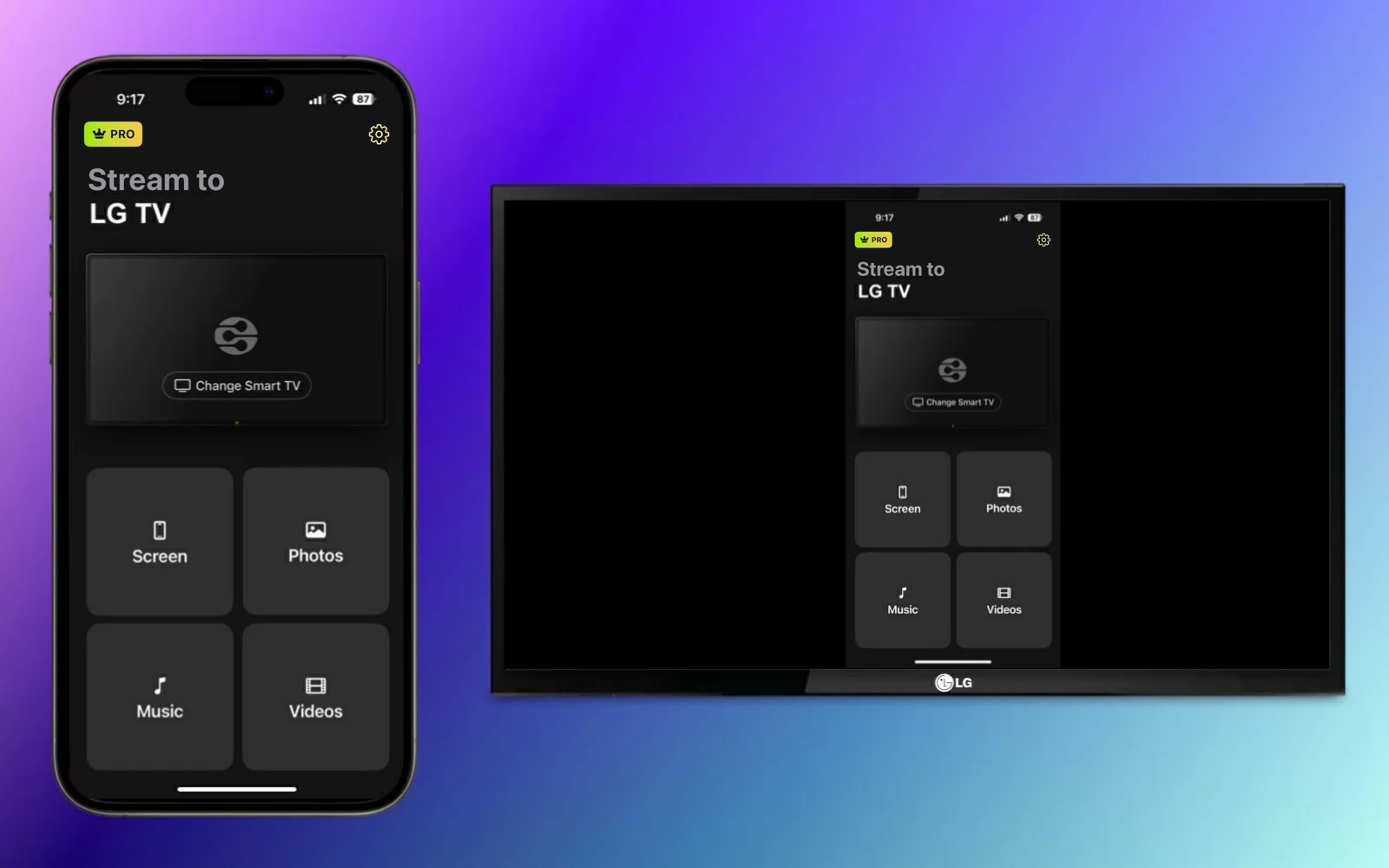
Один из самых простых сторонних приложений для зеркалирования экрана — DoCast. С этим интуитивно понятным приложением для iPhone и iPad вы сможете без труда подключить iPhone к LG smart TV с низкой задержкой и отличным качеством изображения.

DoCast QR код

Также вы можете транслировать медиафайлы, такие как фотографии, видео и музыку без DRM, что делает это приложение отличным вариантом для совместного просмотра любимого контента на семейных встречах и вечеринках на выходных.

Зайдите в App Store на вашем iPhone, скачайте DoCast и убедитесь, что ваш телевизор и iPhone подключены к одной и той же Wi-Fi сети.

Пошаговое руководство

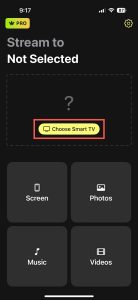
1. Откройте DoCast на вашем iPhone и выберите Выбрать Smart TV.

Нажмите на кнопку Выбрать Smart TV в DoCast

2. Выберите свой LG TV из списка устройств и нажмите Готово.
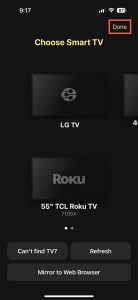
Нажмите на кнопку Готово в DoCast

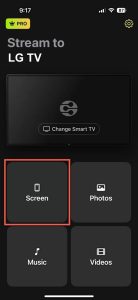
3. Выберите Экран.

Нажмите на кнопку Экран в DoCast

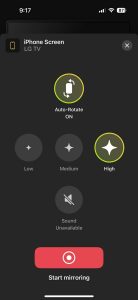
4. При необходимости выберите настройки зеркала, включая авто-поворот и качество: низкое, среднее или высокое.

5. Нажмите Начать зеркалирование.

Нажмите на кнопку Начать зеркалирование в DoCast

Когда ваш iPhone появится на вашем телевизоре LG, вы можете сразу начать дублирование экрана.

DoCast доступен для iPhone и iPad, а также совместим с такими брендами, как TCL, Samsung и Sony, а также с другими телевизорами с поддержкой DLNA. Благодаря управлению поворотом экрана, настройкам качества и простоте использования, DoCast — отличный инструмент. Скачайте DoCast, чтобы бесплатно транслировать медиа или используйте функцию дублирования экрана с доступным обновлением.

Заметки: Хотите управлять своим телевизором с iPhone? TVRem делает управление вашим телевизором простым!

Использование AirPlay для зеркалирования экрана

Для использования встроенного беспроводного решения вы можете использовать AirPlay для зеркалирования экрана iPhone на вашем LG TV. AirPlay — это фирменная технология Apple, встроенная в такие устройства, как iPhone, iPad и Mac, которая позволяет дублировать ваш экран на другое устройство.

Чтобы использовать AirPlay для подключения iPhone к LG TV, убедитесь, что у вас есть одна из следующих моделей телевизоров с 2018 по 2024 год.

Год Операционная система Модели
2024 webOS 24 UHD: серия UT, серия NANO
OLED: Все модели OLED
QNED: Все модели QNED
2023 webOS 23 UHD: серия UR, серия NANO
OLED: Все модели OLED
QNED: Все модели QNED
2022 webOS 22 UHD: серия UQ, серия NANO
OLED: Все модели OLED
QNED: Все модели QNED
2021 webOS 6.0 UHD: серия UP, серия NANO
OLED: Все модели OLED
QNED: Все модели QNED
2020 webOS 5.0 UHD: серия UN, серия NANO
OLED: BX/CX/GX/WX/ZX/RX
2019 webOS 4.5 UHD: серия UM, серия SM
OLED: B9/C9/E9/W9/Z9
2018 webOS 4.0 UHD: серия UK, серия SK
OLED: B8/C8/E8/W8/Z8

С одной из вышеуказанных моделей телевизоров LG вы можете включить на ней AirPlay и начать сеанс зеркалирования экрана с помощью вашего iPhone. Убедитесь, что оба устройства подключены к одной и той же Wi-Fi сети, и следуйте инструкциям ниже.

Пошаговое руководство

1. Нажмите кнопку Input на пульте дистанционного управления LG TV и выберите Главную панель.

2. Выберите AirPlay.

3. Выберите AirPlay и настройки HomeKit.

4. Выберите AirPlay, чтобы включить функцию.

5. Разблокируйте iPhone и откройте Пункт управления.

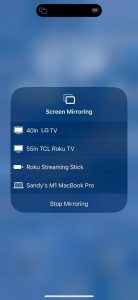
6. Нажмите Дублирование экрана (соединённые прямоугольники).
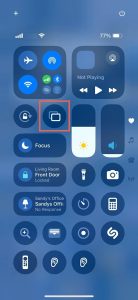
Нажмите на опцию Дублирование экрана на iPhone

7. Выберите свой LG TV из списка устройств.

Выберите свой LG TV из списка

8. Если будет предложено, введите код AirPlay, отображаемый на вашем телевизоре, во всплывающем окне на вашем iPhone.

Затем вы должны увидеть экран вашего iPhone на телевизоре LG, что позволит вам использовать приложения, играть в игры, проверять электронную почту и выполнять другие действия с телефоном на большом экране.

Подключение с помощью кабеля HDMI

Задаетесь вопросом, как подключить iPhone к LG TV, если у вас нестабильное сетевое соединение или ваш телевизор не поддерживает беспроводные опции? Этот последний способ использует физическое соединение для прямой связи двух устройств для плавного и надежного зеркалирования экрана.

Кроме iPhone и LG TV, вам понадобятся следующие предметы для подключения устройств:

  • HDMI-кабель
  • Свободный HDMI-порт на телевизоре
  • AV-адаптер, совместимый с вашей моделью iPhone


Обратите внимание, что серия iPhone 15 и новее использует порт USB-C, а серия iPhone 5 по iPhone 14 использует порт Lightning. Поэтому обязательно выберите адаптер, соответствующий порту вашей конкретной модели iPhone.

Пошаговое руководство

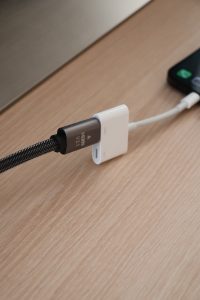
1. Подключите адаптер к порту на вашем iPhone.
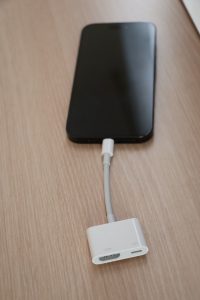
Подключите HDMI-адаптер к вашему iPhone

2. Подключите HDMI-кабель к адаптеру.

Подключите HDMI-кабель к адаптеру

3. Подключите другой конец кабеля к HDMI-порту телевизора.

4. При необходимости включите LG ТВ.

5. Выберите правильный источник входного сигнала на вашем телевизоре, соответствующий используемому HDMI-порту, например, HDMI 1, HDMI 2 или HDMI 3.

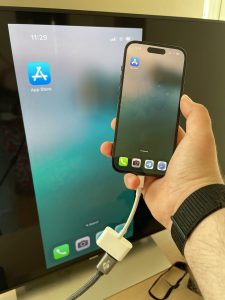
Через некоторое время вы должны увидеть экран вашего iPhone на телевизоре LG.

Подключение iPhone к телевизору LG через HDMI-кабель

Способы исправить неработающее зеркалирование экрана

Если у вас возникают проблемы с зеркалированием экрана с iPhone на LG TV, это может быть связано с несколькими причинами. В зависимости от того, подключаетесь ли вы по беспроводной сети или используете метод с HDMI-кабелем, проверьте следующее:

Беспроводные методы:

  • Убедитесь, что вы используете LG TV с поддержкой AirPlay и что AirPlay включен.
  • Убедитесь, что ваш iPhone и LG TV подключены к одной и той же Wi-Fi сети, и что соединение стабильное.
  • Проверьте, требует ли стороннее приложение отключения VPN. Если да, вы можете отключить приложение VPN или перейти в Настройки > Основные > VPN и управление устройством на вашем iPhone, чтобы отключить VPN.


Метод с HDMI кабелем:

  • Убедитесь, что AV-адаптер и HDMI-кабель надежно подключены к вашим устройствам.
  • Проверьте, чтобы выбранный источник сигнала на вашем LG TV соответствовал порту HDMI-кабеля на вашем телевизоре.
  • Дважды проверьте, что оба устройства включены и разблокированы.


Если после выполнения вышеуказанных рекомендаций проблема сохраняется, попробуйте перезагрузить оба устройства и повторите попытку.

Заключение

С этими тремя лучшими методами вы можете прекратить искать в интернете “как подключить мой iPhone к LG TV” и начать дублирование экрана за считанные минуты. Но какой способ выбрать?

Поскольку не все модели LG TV поддерживают AirPlay, а проводное подключение может быть неудобным по сравнению с беспроводным, вариант с использованием стороннего приложения для зеркалирования экрана — отличный выбор. Как уже упоминалось, приложение DoCast для iPhone предлагает низкую задержку, настраиваемые параметры, возможность трансляции экрана и превосходное качество в одном комплексном пакете.

Часто задаваемые вопросы

Вы можете воспроизводить экран вашего iPhone на LG TV с помощью Apple AirPlay, стороннего приложения для зеркалирования экрана, такого как DoCast, или с помощью проводного подключения через порт телевизора, HDMI-кабель и адаптер для iPhone.

Если вы пытаетесь подключиться по беспроводной сети, убедитесь, что оба устройства используют одну и ту же Wi-Fi сеть, AirPlay или дублирование экрана включены, а также что ваши устройства поддерживают беспроводную технологию, которую вы пытаетесь использовать.

Если вы пытаетесь подключиться с помощью кабеля, убедитесь, что все соединения надежно закреплены, а источник входного сигнала на вашем LG TV соответствует порту для используемого вами HDMI-кабеля.

Перейдите на главный экран телевизора, выберите AirPlay > Настройки AirPlay и HomeKit, и выберите AirPlay, чтобы включить эту функцию.

Да, телевизор LG совместим с iPhone, что позволяет подключать устройства по беспроводной сети на поддерживаемых моделях или через проводное подключение для неподдерживаемых телевизоров LG.

Универсальный список

  • Элемент списка №1
  • Элемент списка №2
  • Элемент списка №3
  • Элемент списка №4