Hoe je je iPhone naar een TCL-tv spiegelt: een complete tutorial

thumbnail

Nieuw met schermspiegeling? Geen zorgen, deze gids legt uit hoe je het scherm van een iPhone naar een TCL-tv kunt spiegelen met drie verschillende methoden. Van AirPlay tot een app van derden tot verbinden met een kabel: je kunt de aanpak gebruiken die het beste bij jou past.

Gebruik AirPlay om het scherm van je iPhone te synchroniseren

AirPlay is Apple’s proprietary, built-in screen mirroring protocol. Available on devices like iPhone, iPad, and Mac, you can duplicate your screen on another Apple device such as iPad to Mac, or in this case, you can mirror iPhone to TCL TV.

NOTE: If your TCL TV doesn’t support AirPlay, consider using this screen mirroring app instead.

Before you begin, make sure that you have an AirPlay supported TV. This includes the TCL Roku TV 4-Series, 5-Series, 6-Series, and 8-Series. Also, make sure that your TV is running Roku OS version 9.4.0, build 4190 or higher. 

The supported TCL Roku TV series includes the following 71 model numbers (as of this writing):

TCL Roku TV-serie Modelnummers
4-serie

43S431, 43S433, 43S435, 50S431, 50S433, 50S435, 55S431, 55S433, 55S435  65S431, 65S433, 65S435, 75S431, 75S435, 85S435, 55S20

43S421, 43S423, 43S425, 50S421, 50S423, 50S425, 55S421, 55S423, 55S425, 65S421, 65S423, 65S425, 75S421, 75S423, 75S425

43S403, 43S405, 49S405, 55S401, 55S403, 55S405, 65S401, 65S403, 65S405

5-serie

50S535, 55S535, 65S535, 75S535

43S525, 43S527, 50S525, 55S525, 65S525

43S515, 43S517, 49S515, 49S517, 55S515, 55S517, 65S517

6-serie

55R635, 65R635, 75R635

55R625, 65R625

55R613, 55R615, 55R617, 65R613, 65R615, 65R617, 75R615, 75R617

8-serie 65Q825, 75Q825

Je hoeft AirPlay niet in te schakelen op je iPhone, omdat het standaard is ingeschakeld. Je start simpelweg een mirroring-sessie, zoals je in de onderstaande stappen zult zien. Je moet echter wel beginnen met het inschakelen van AirPlay op je TCL Roku-tv.

Stapsgewijze handleiding

1. Ga naar het startscherm op je TCL Roku-tv.

2. Selecteer Instellingen en kies Apple AirPlay en HomeKit.

3. Kies AirPlay om dit op de positie Aan te zetten en keer optioneel terug naar het Beginscherm.

4. Ontgrendel je iPhone en open het Bedieningspaneel.

5. Tik op Schermspiegeling (verbonden rechthoeken).

6. Kies je TCL Roku TV uit de lijst.
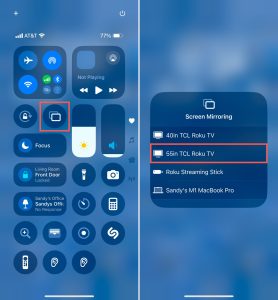
Schermspiegeling-knop in het Bedieningspaneel van de iPhone en selectie van Roku TV

Je ziet dan je iPhone-scherm op je TCL Roku TV verschijnen. Vervolgens kun je een app openen, een game spelen, op het web browsen of een andere actie uitvoeren om ervan te genieten op het grotere scherm van je tv.

iPhone spiegelen naar TCL TV met een app van derden

Als je TCL-tv geen AirPlay-ondersteuning heeft, is het gebruik van een app van derden een alternatieve oplossing. Daarnaast kunnen schermspiegelingsapps extra functies bieden die verder gaan dan eenvoudig spiegelen. 

DoCast

DoCast is an intuitive app that allows you to easily screen mirror iPhone to TCL TV with excellent picture quality, superb sound, and low latency. This makes it a solid option for enjoying games and displaying presentations with a flawless interactive experience.
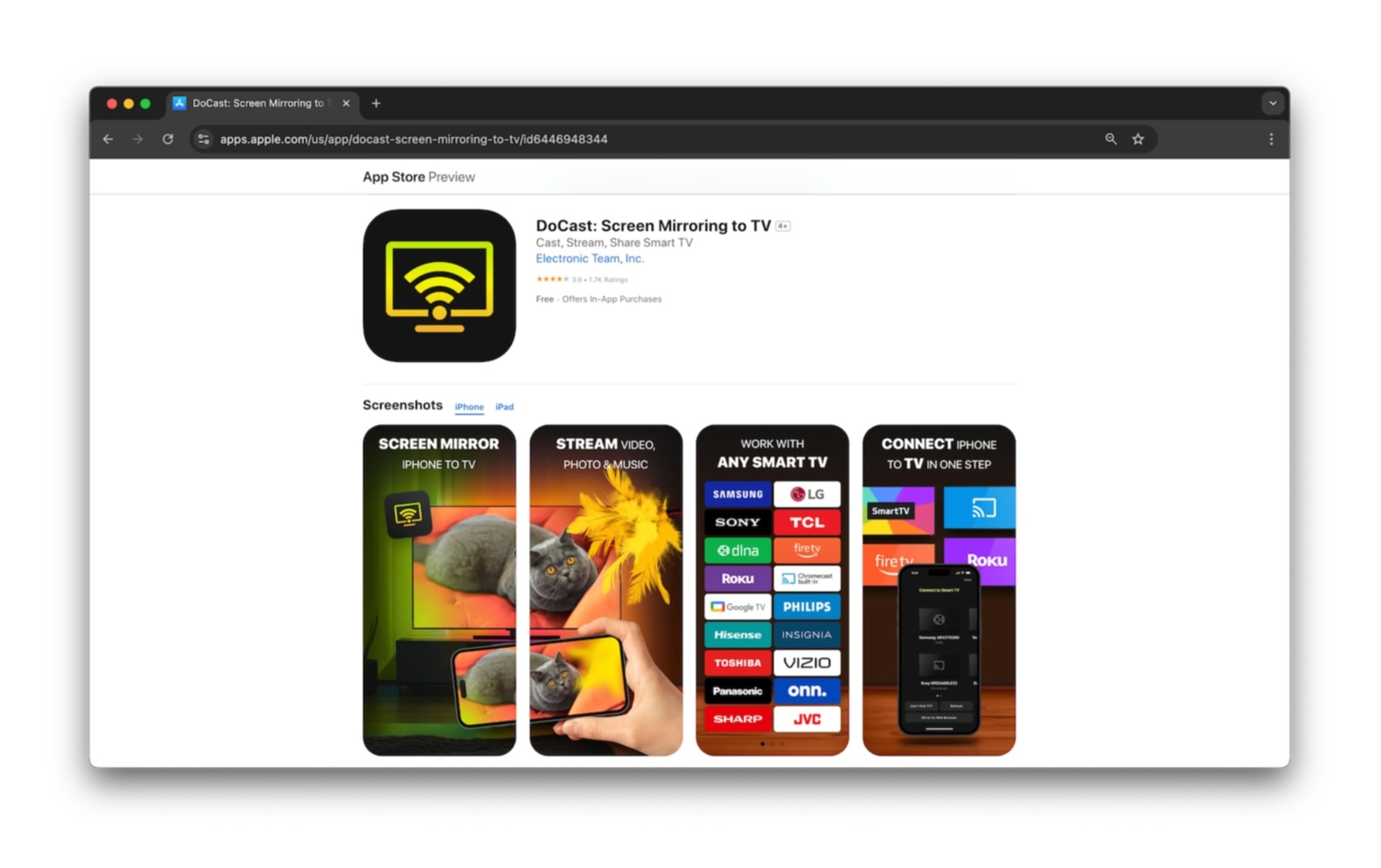
DoCast is the best app to mirror iPhone to TCL TV

DoCast also provides screencast ability for photos, videos, and DRM-free music. This lets you share all types of media on the big screen for family gatherings, holiday events, and friendly get-togethers.

To get started, make sure your TCL Roku TV and iPhone are connected to the same Wi-Fi network, download DoCast from the App Store, and follow the below steps to start screen mirroring.
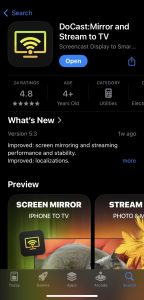
Download DoCast from the App Store on iPhone

Stapsgewijze handleiding

1. Start DoCast op je iPhone, accepteer alle machtigingen en selecteer Kies Smart TV.

2. Kies je Roku TV uit de apparatenlijst.

3. Tik op Scherm.

4. Selecteer de spiegelinstellingen, waaronder Automatisch roteren, en lage, gemiddelde of hoge kwaliteit.

5. Tik op Start met spiegelen.
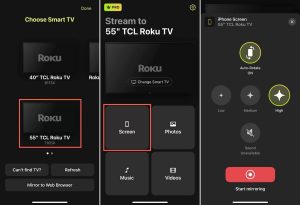
Selecteer je Roku TV, tik op de optie Scherm en druk op de knop Schermspiegeling in DoCast

Je zou dan het scherm van je apparaat op je TCL Roku TV moeten zien en je kunt je iPhone zoals gewoonlijk gebruiken.

DoCast is een eersteklas TCL TV iPhone-app voor schermspiegeling die ook werkt met iPad en brede compatibiliteit biedt met merken zoals Samsung, LG, Panasonic en andere DLNA-geschikte tv’s. Dit is handig als je extra Roku-tv’s in huis hebt. Je kunt met de gratis versie van DoCast casten en de schermspiegeling gebruiken met een betaalbare abonnementsoptie.

Notities: Wilt u uw tv bedienen vanaf uw iPhone? Download TVRem, een afstandsbedieningsapp voor de iPhone!

Verbind iPhone met TCL-tv met behulp van een HDMI-kabel

Vraag je je af hoe je het scherm van je iPhone naar een TCL-tv kunt spiegelen zonder wifi? Een andere spiegeloptie om te overwegen is om de apparaten met een HDMI-kabel te verbinden. Dit geeft je een directe bekabelde verbinding tussen je iPhone en tv, wat handig is als je wifi onstabiel is of je helemaal geen verbinding hebt.

Samen met je TCL-tv en iPhone heb je nodig:

  • Een HDMI-kabel
  • Een beschikbare HDMI-poort op de tv
  • Een digitale AV-adapter die compatibel is met jouw iPhone-model


Houd er rekening mee dat de iPhone 15-serie en later een USB‑C-poort gebruikt, terwijl de iPhone 5-serie tot en met de iPhone 14-serie een Lightning-poort gebruikt. Zorg er dus voor dat je een adapter aanschaft die past bij de poort van jouw iPhone-model.

Stapsgewijze handleiding

1. Ontgrendel je iPhone indien nodig.

2. Steek de adapter in de poort op je telefoon.

3. Sluit het bijbehorende uiteinde van de HDMI-kabel aan op de adapter.

4. Sluit het andere uiteinde van de HDMI-kabel aan op de poort op je TCL-tv.

5. Selecteer de juiste invoerbron op je tv overeenkomstig de HDMI-poort waarop de kabel is aangesloten. Bijvoorbeeld HDMI 1, HDMI 2 of HDMI 3.

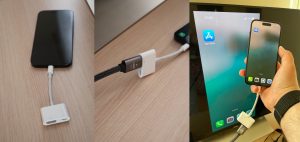
Je iPhone verbinden met TCL TV via HDMI-kabel

Je zou dan je iPhone-scherm op de TCL TV moeten zien verschijnen. Houd er rekening mee dat het een paar momenten kan duren voordat je scherm wordt gespiegeld.

Hoe u schermspiegeling kunt oplossen als het niet werkt

Als je hebt geprobeerd om je iPhone naar een TCL TV te spiegelen met de bovenstaande methoden en het lijkt niet te werken, zijn er een paar dingen die je kunt doen om het probleem op te lossen.

  • Draadloze methoden: Controleer of je TCL Roku TV AirPlay ondersteunt en of AirPlay is ingeschakeld. Zorg er ook voor dat je tv en iPhone hetzelfde Wi‑Fi-netwerk gebruiken en dat je een stabiele verbinding hebt. Zorg er daarnaast voor dat je je VPN uitschakelt door naar Instellingen > Algemeen > VPN en apparaatbeheer te gaan op je iPhone of door je VPN-app van derden uit te schakelen.
  • HDMI-kabelmethode: Controleer of de adapter en beide uiteinden van de kabel goed zijn aangesloten en of de invoerbron van de TCL TV overeenkomt met de juiste HDMI-poort op de tv.


Nog steeds problemen na het controleren van het bovenstaande? Probeer beide apparaten opnieuw op te starten en probeer het opnieuw.

Conclusie

Draadloze schermspiegeling is een technische vooruitgang die het delen van het scherm eenvoudig maakt. Maar het is goed om te weten dat als je wifi uitvalt, je je iPhone-scherm nog steeds naar je TCL-tv kunt spiegelen via fysieke verbindingen.

Hoewel de “beste” methode degene is die voor jou het meest effectief is, zou DoCast bovenaan de lijst moeten staan. Deze handige app is eenvoudig te gebruiken, werkt op tv’s die AirPlay niet ondersteunen en biedt extra functies in de screencast-tools en spiegelingsvoorkeuren.

Veelgestelde vragen

Ja, TCL-tv’s bieden ingebouwde ondersteuning voor schermspiegeling. Je kunt Apple’s AirPlay gebruiken, apps van derden zoals DoCast, Screen Mirroring – TV Cast Air, of Screen Mirroring – Smart View TV.

Wanneer je AirPlay of een app van derden voor schermspiegeling gebruikt, zorg er dan voor dat zowel je iPhone als je TCL-tv hetzelfde wifi-netwerk gebruiken en dat je een stabiele internetverbinding hebt. Het is ook mogelijk dat je TCL-tv AirPlay niet ondersteunt.

Je kunt een HDMI-kabel en een digitale AV-adapter gebruiken om je iPhone met je TCL-tv te verbinden. Sluit de adapter aan op je iPhone, de HDMI-kabel op de adapter en de tv, en gebruik je tv-afstandsbediening om de invoerbron te wijzigen zodat deze overeenkomt met de HDMI-poort op de tv.