- Blog
- Cómo hacerlo
- Cómo duplicar la pantalla del iPad en Chromecast (Guía paso a paso)

Cómo duplicar la pantalla del iPad en Chromecast (Guía paso a paso)
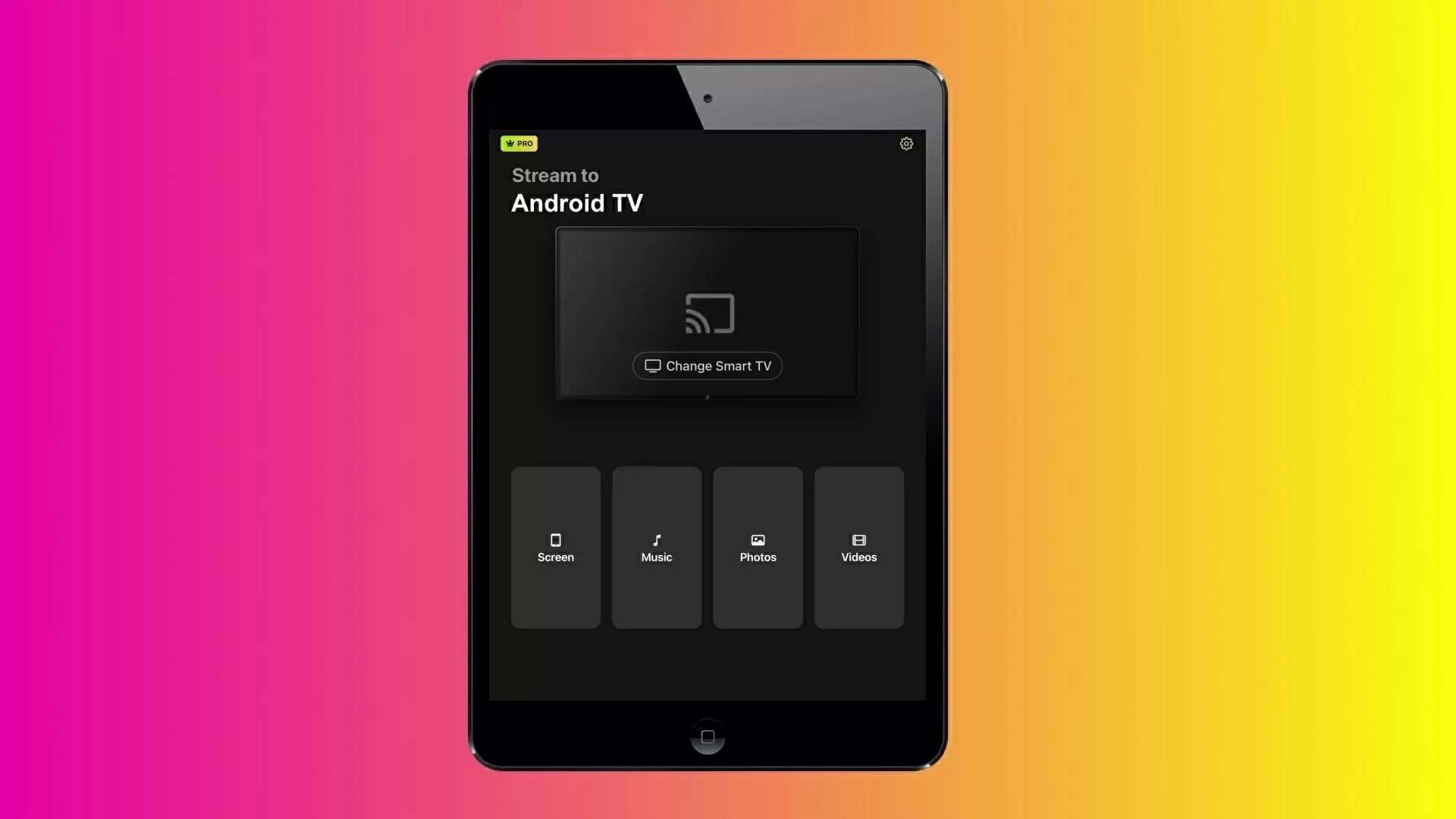
¿Buscas una forma sin complicaciones de duplicar la pantalla de tu iPad en Chromecast? Como AirPlay de Apple no es compatible de forma nativa con Google TV, encontrar una app que realmente funcione sin anuncios interminables puede ser un dolor de cabeza.
Probamos las mejores soluciones de duplicación por ti para identificar cuáles ofrecen un rendimiento fluido, un retraso mínimo y pruebas gratuitas justas. Aquí tienes tu guía rápida y directa de los 6 mejores métodos que funcionan.
Duplicación de pantalla vs. transmisión desde la aplicación nativa: ¿cuál es la diferencia?
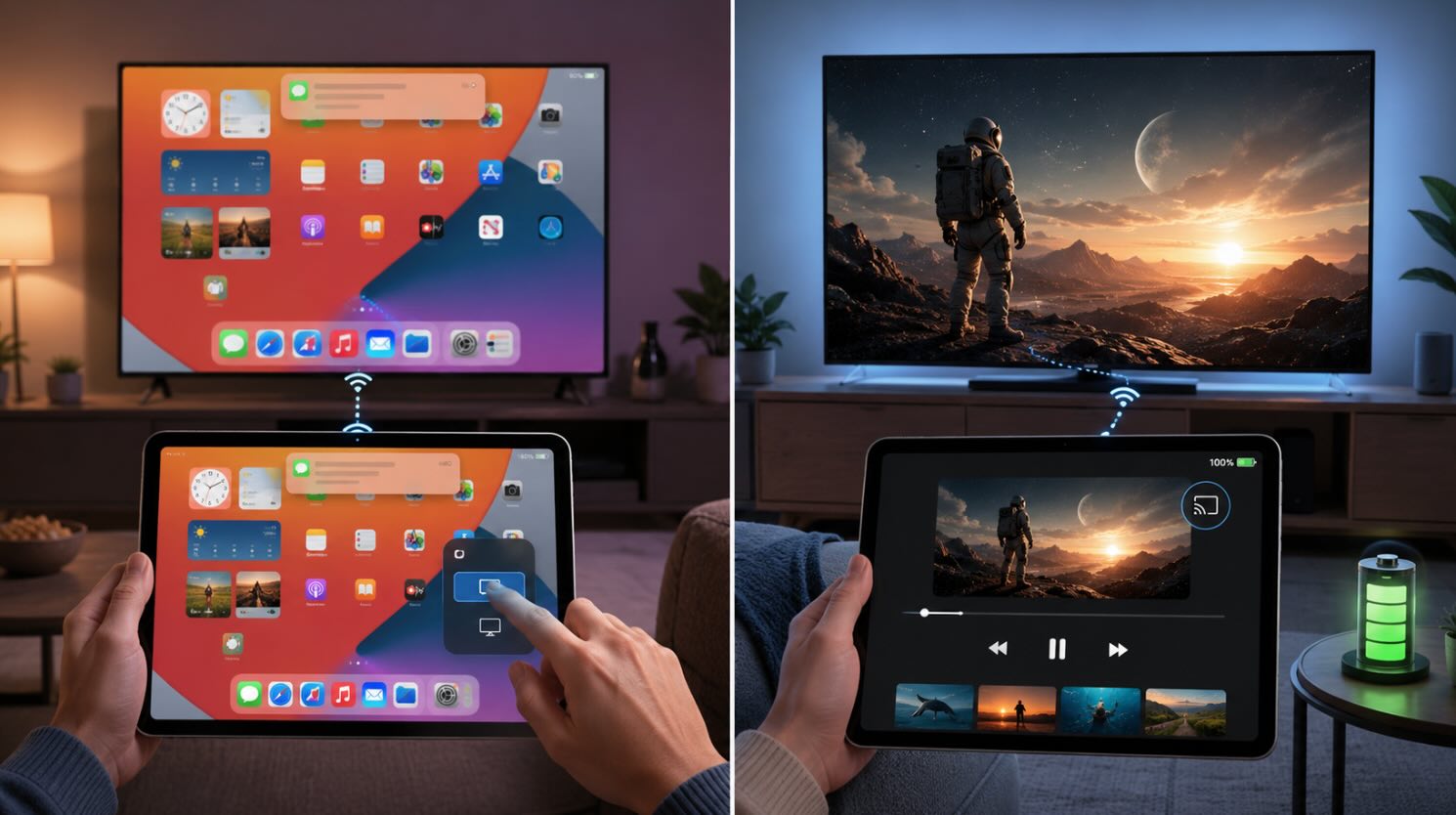
- Duplicación de pantalla: Duplica toda la pantalla de tu iPad (incluidas las notificaciones y la pantalla de inicio) en tu TV mediante una app de terceros. Esencial para presentaciones de diapositivas, TikTok o apps sin un botón de transmisión integrado.
- Transmisión nativa: Transmite contenido multimedia directamente desde apps como YouTube, Netflix o Prime Video usando el icono de Transmitir integrado. Esto gestiona la reproducción directamente en la TV, ahorra batería del iPad y permite reproducción HD/4K con una latencia mínima.
1. Cómo duplicar el iPad en Chromecast con DoCast
Guía de video
DoCast es una app que puedes usar para duplicar el iPad en la TV con Chromecast. También es capaz de enviar videos e imágenes sin conexión y de reproducir música en streaming. Lo que hace que esta app destaque es el hecho de que no muestra ningún anuncio en absoluto y tiene una interfaz de usuario minimalista.
Para duplicar la pantalla de tu iPad, necesitas la versión premium de DoCast. La app tiene una versión de prueba gratuita de 3 días, que puedes usar para probar la función de duplicación de pantalla. Puedes obtener la versión premium por solo $9.99 al mes.
DoCast es una app muy versátil, ya que también te permite hacer streaming de contenido multimedia y duplicar la pantalla en Fire Stick y Roku. Para Fire Stick, solo necesitas instalar la app en tu iPad, mientras que para Roku, la app debe instalarse tanto en el dispositivo de streaming como en tu iPad.

Guía paso a paso
Así es como puedes usar DoCast en tu iPad:
1. Download DoCast from the App Store.
2. Toca Elegir Smart TV en el menú principal.
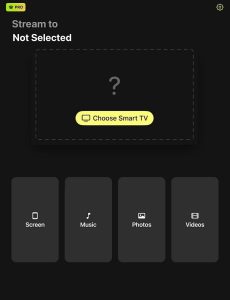
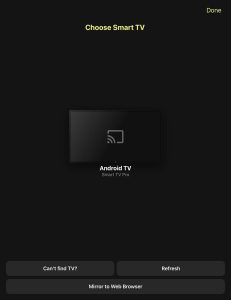
3. Toca tu dispositivo/TV para conectarte a él. Asegúrate de que esté en la misma red Wi‑Fi que tu iPad.
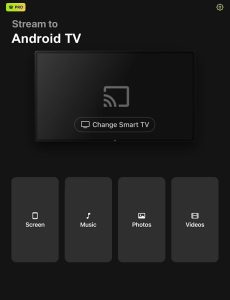
4. En el panel principal, toca Pantalla.
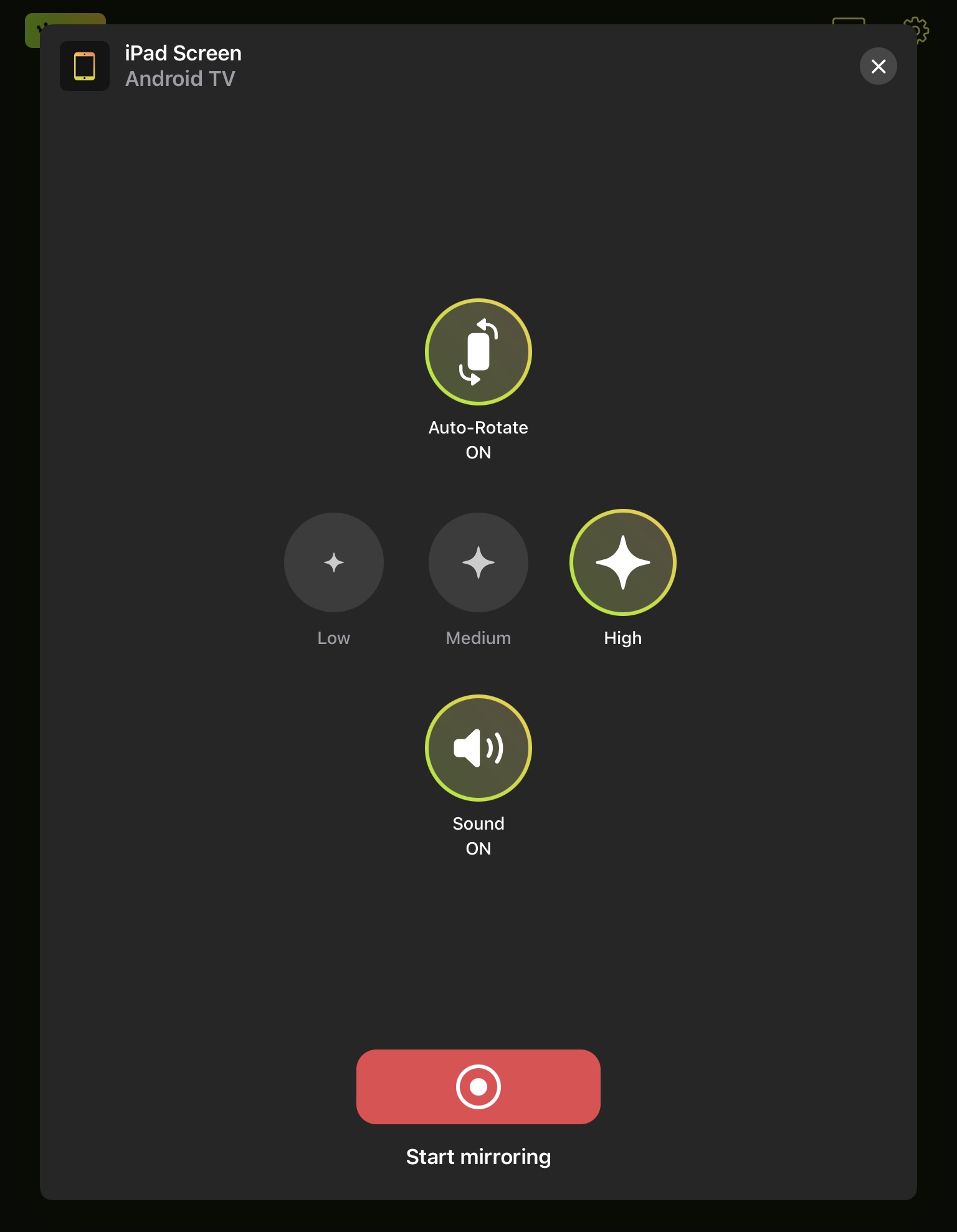
5. Después de ajustar la configuración según tus preferencias, toca el botón rojo encima del texto Iniciar duplicación.
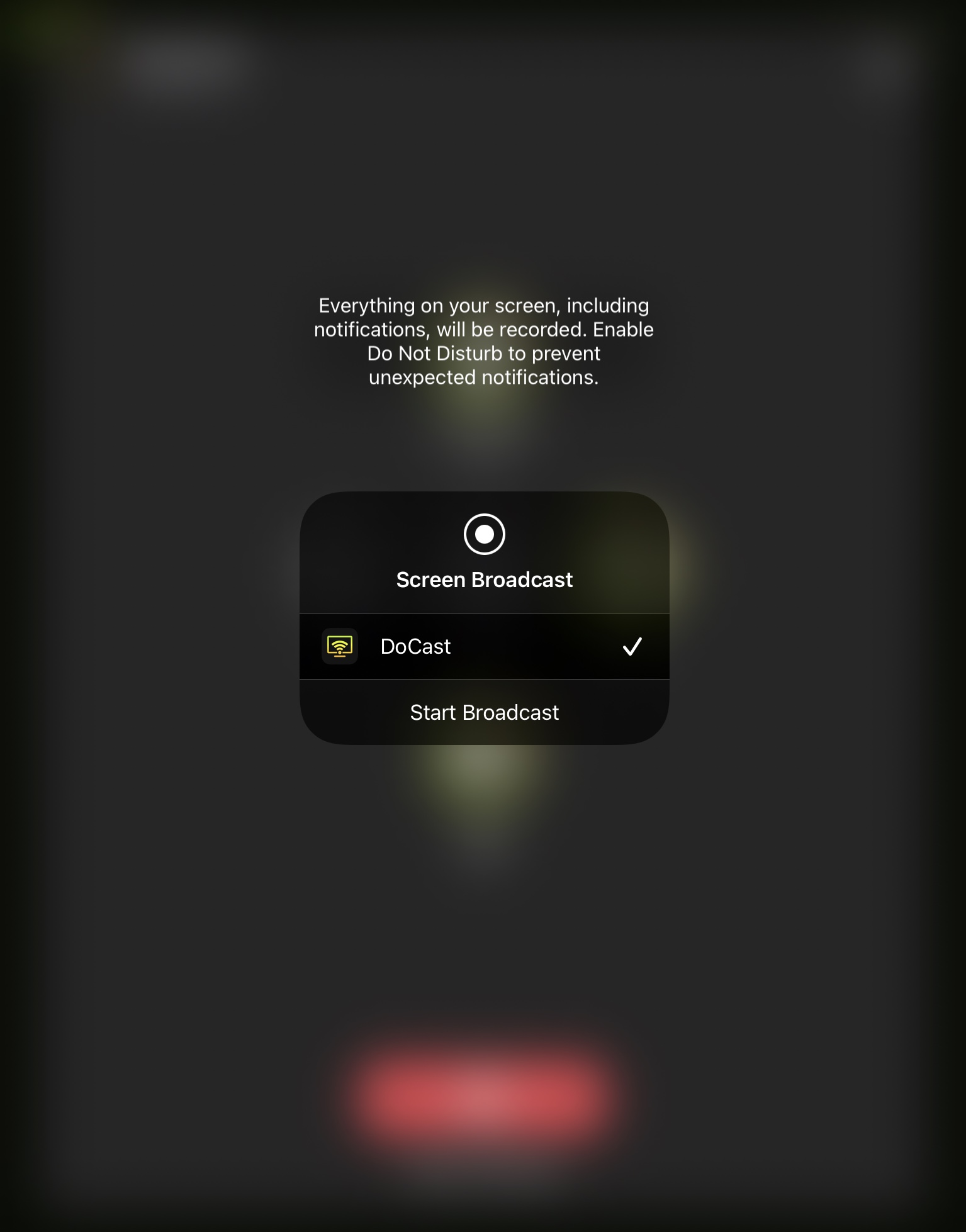
6. Toca Iniciar transmisión para duplicar la pantalla de tu iPad en el TV Chromecast.
Ventajas
- La aplicación no muestra ningún anuncio intrusivo
- Puede duplicar la pantalla del iPad con sonido
- Duplica la pantalla del iPad sin ninguna latencia
Contras
- La duplicación de pantalla solo está disponible en la versión premium
Notas: ¿Buscas una app de control remoto universal para iPad que funcione con varios dispositivos? ¡TVRem es una gran opción!
2. Duplicar iPad en Chromecast mediante la app Mirror for Chromecast
La app Mirror for Chromecast te permite duplicar la pantalla de tu iPad y transmitir videos sin conexión/en línea. Además de iPadOS, puedes usar la app en iOS, Android, macOS y Windows.
Guía paso a paso
Aquí tienes cómo puedes transmitir iPad a TV con Chromecast usando la app Mirror for Chromecast:
1. Descarga la app Mirror for Chromecast desde la App Store.
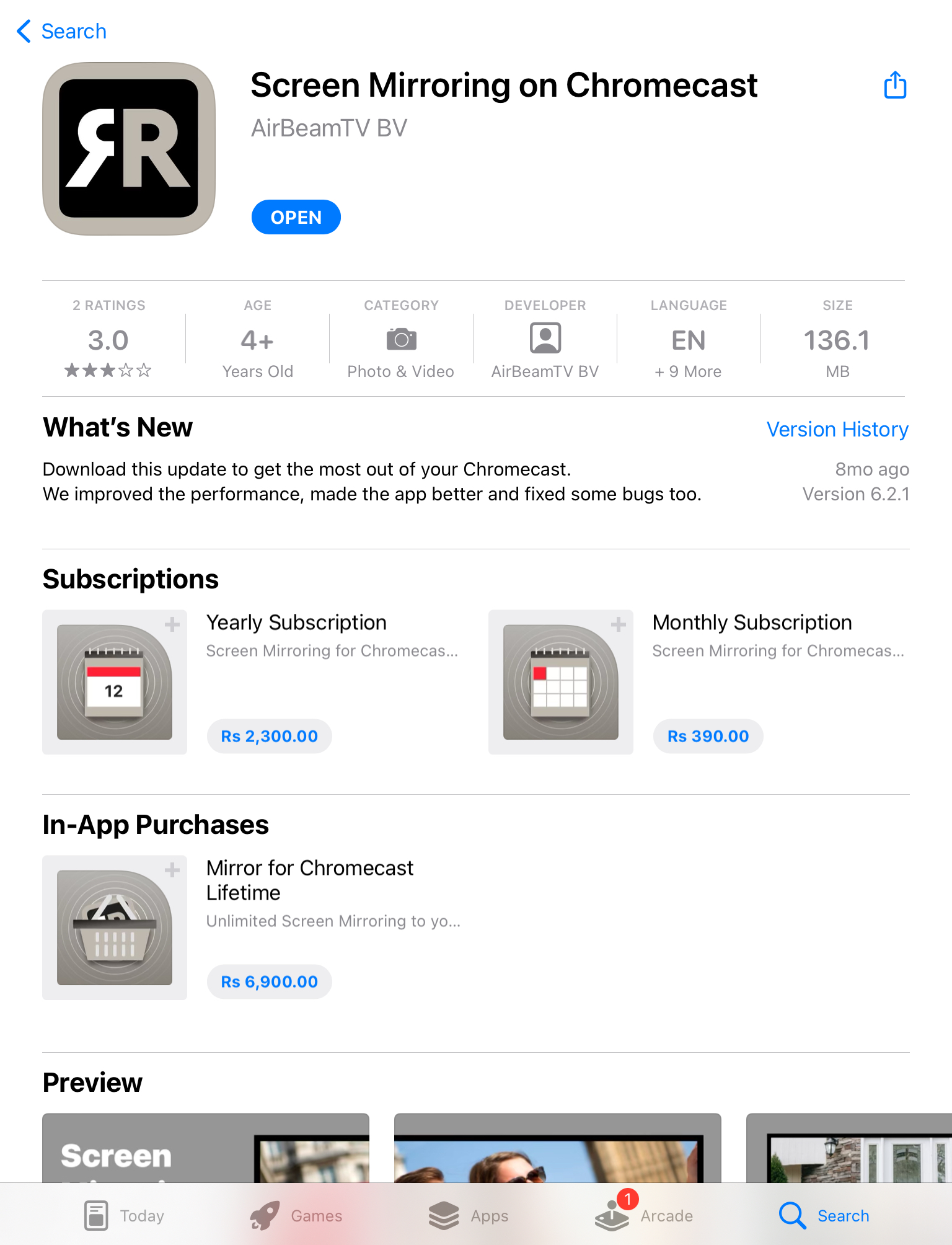
2. Abre la app y toca Duplicar pantalla.
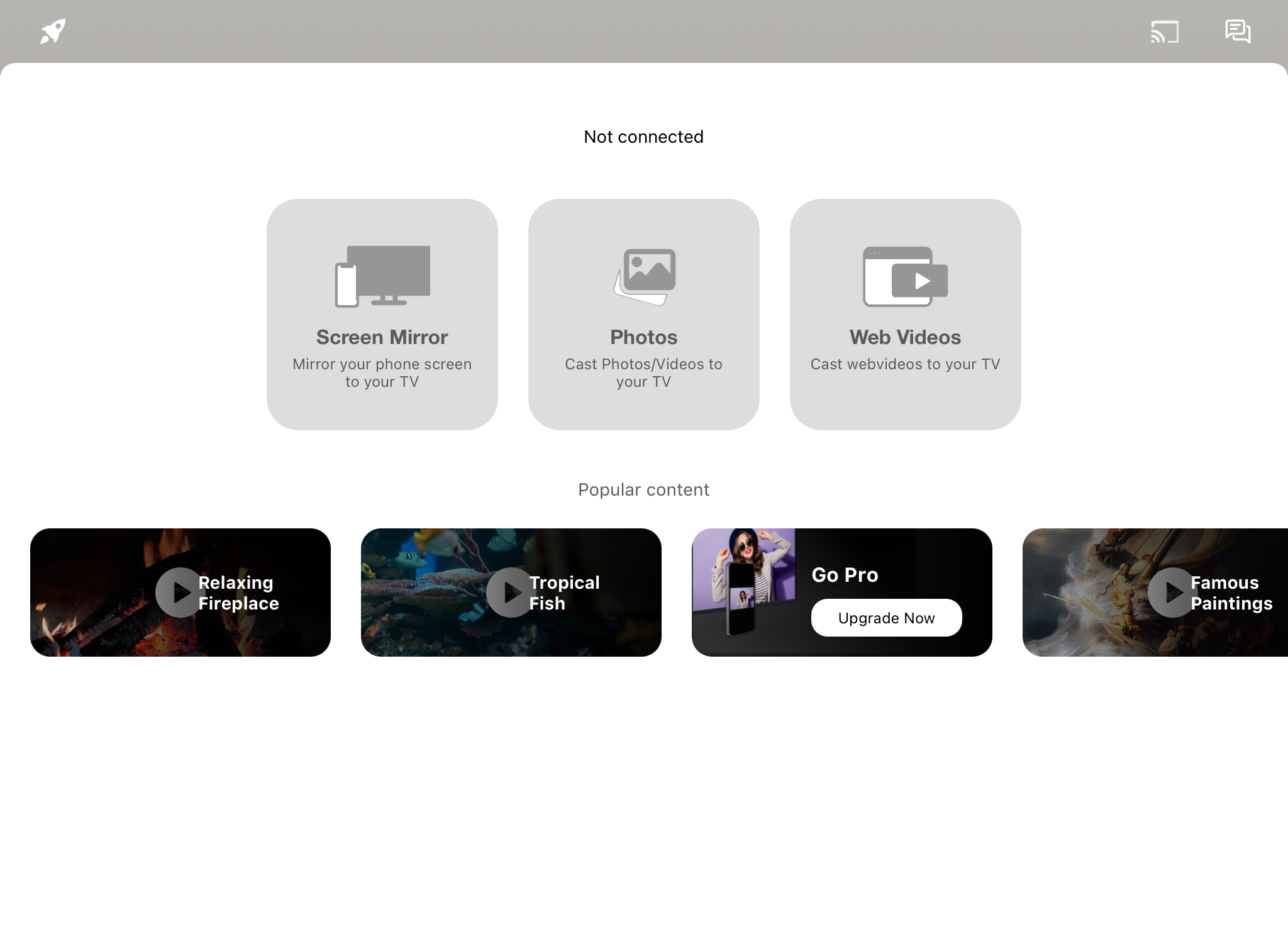
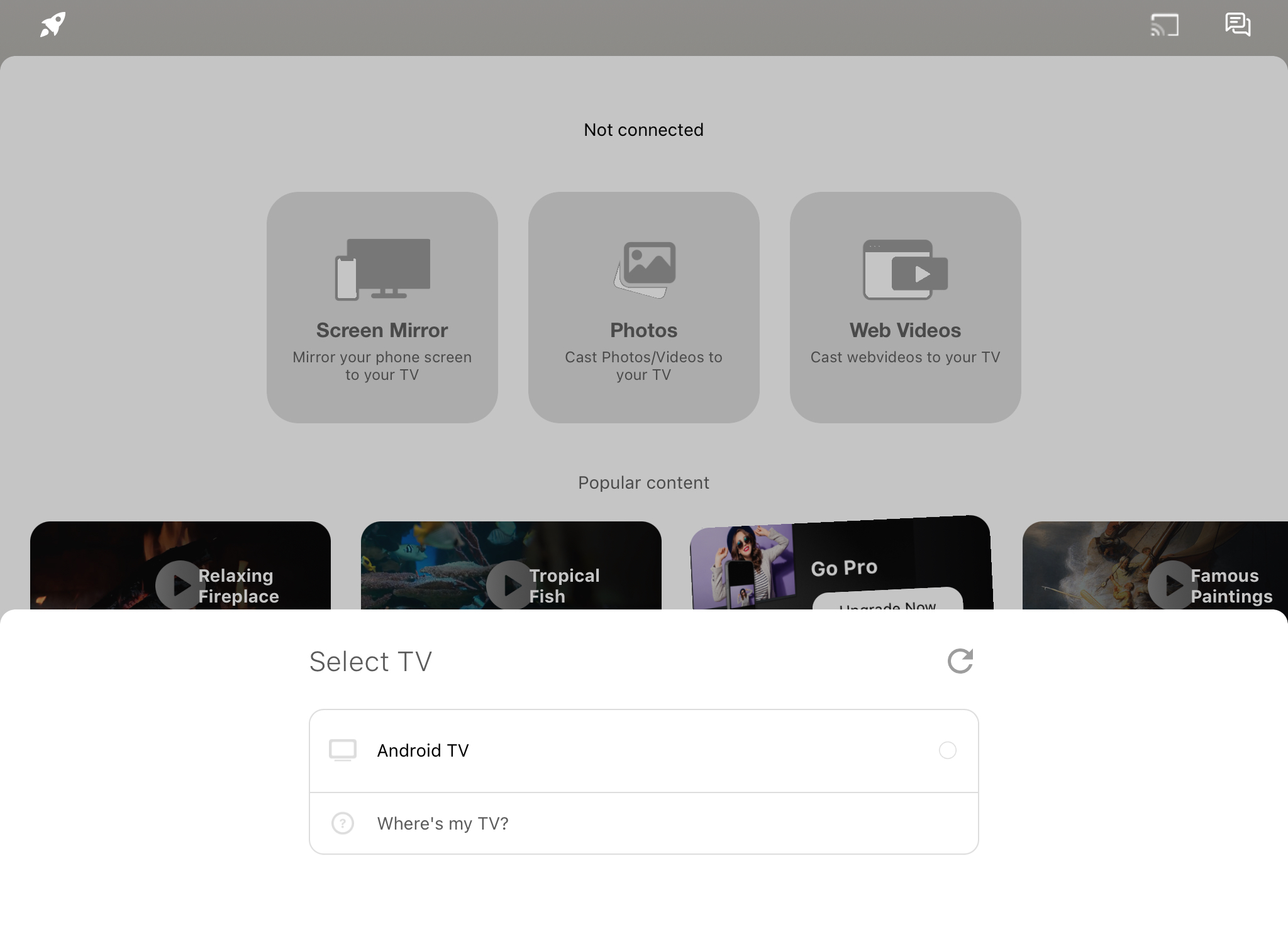
3. Selecciona tu dispositivo Chromecast de la lista que aparece en la parte inferior.
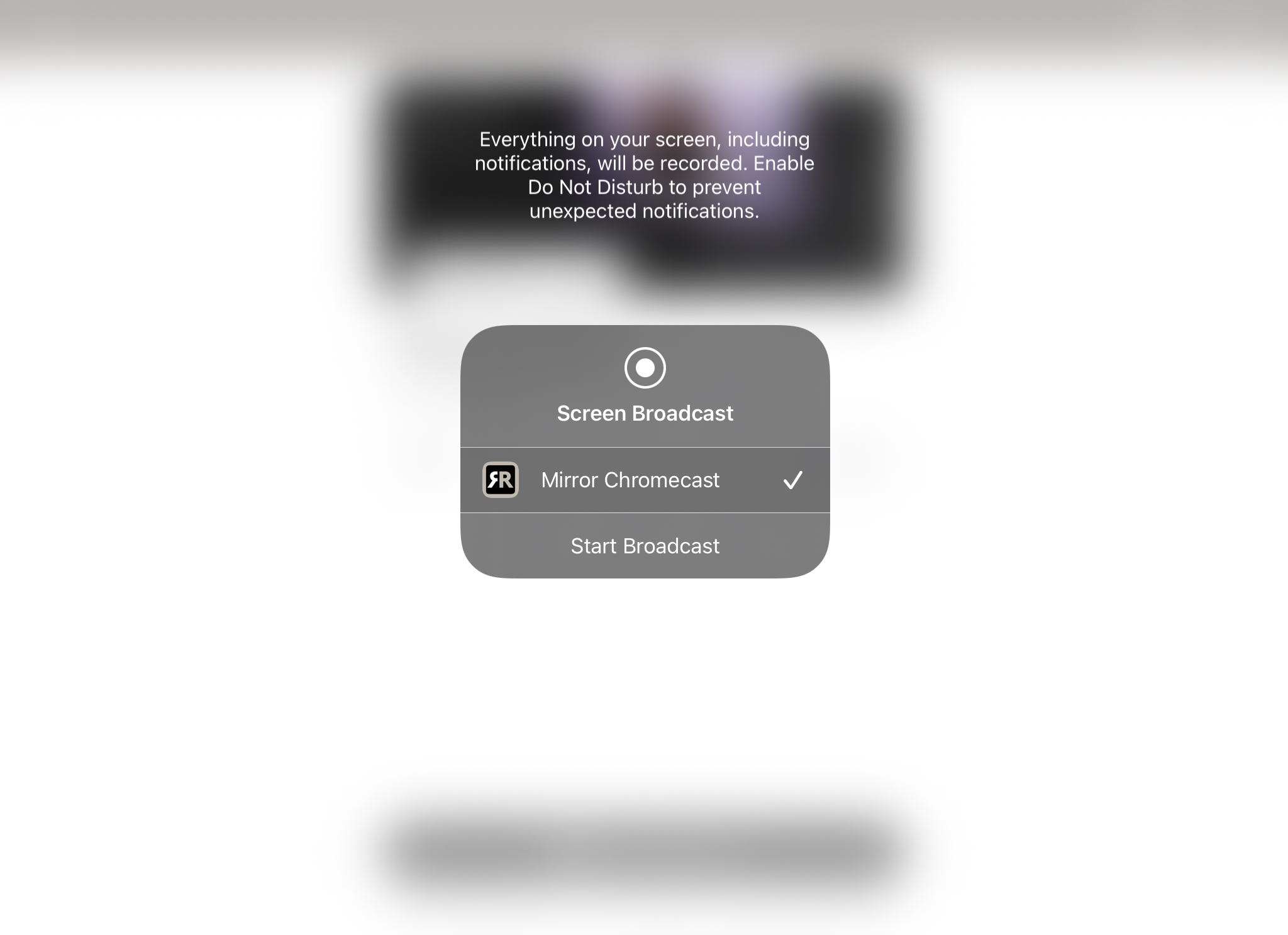
4. Toca Iniciar transmisión para que comience la duplicación de pantalla.
Ventajas
- La versión gratuita no muestra demasiados anuncios
- Se puede usar tanto en computadoras de escritorio como en smartphones
- El panel principal tiene un diseño elegante, lo que lo hace muy fácil de usar
Contras
- No es adecuado para jugar porque tiene un retraso de 2-3 segundos
3. Duplicar pantalla del iPad en Chromecast con Replica・Duplicación de pantalla・Transmitir
Replica・Screen Mirroring・Cast tiene una versión gratuita que te permite duplicar la pantalla de tu iPad durante 15 minutos. También tiene otras funciones, dos de las cuales te permiten hacer Chromecast desde el iPad al televisor.
Guía paso a paso
Aquí tienes cómo transmitir la pantalla del iPad a Chromecast con Replica・Screen Mirroring・Cast:
1. Primero, descarga Replica・Screen Mirroring・Cast desde la App Store.
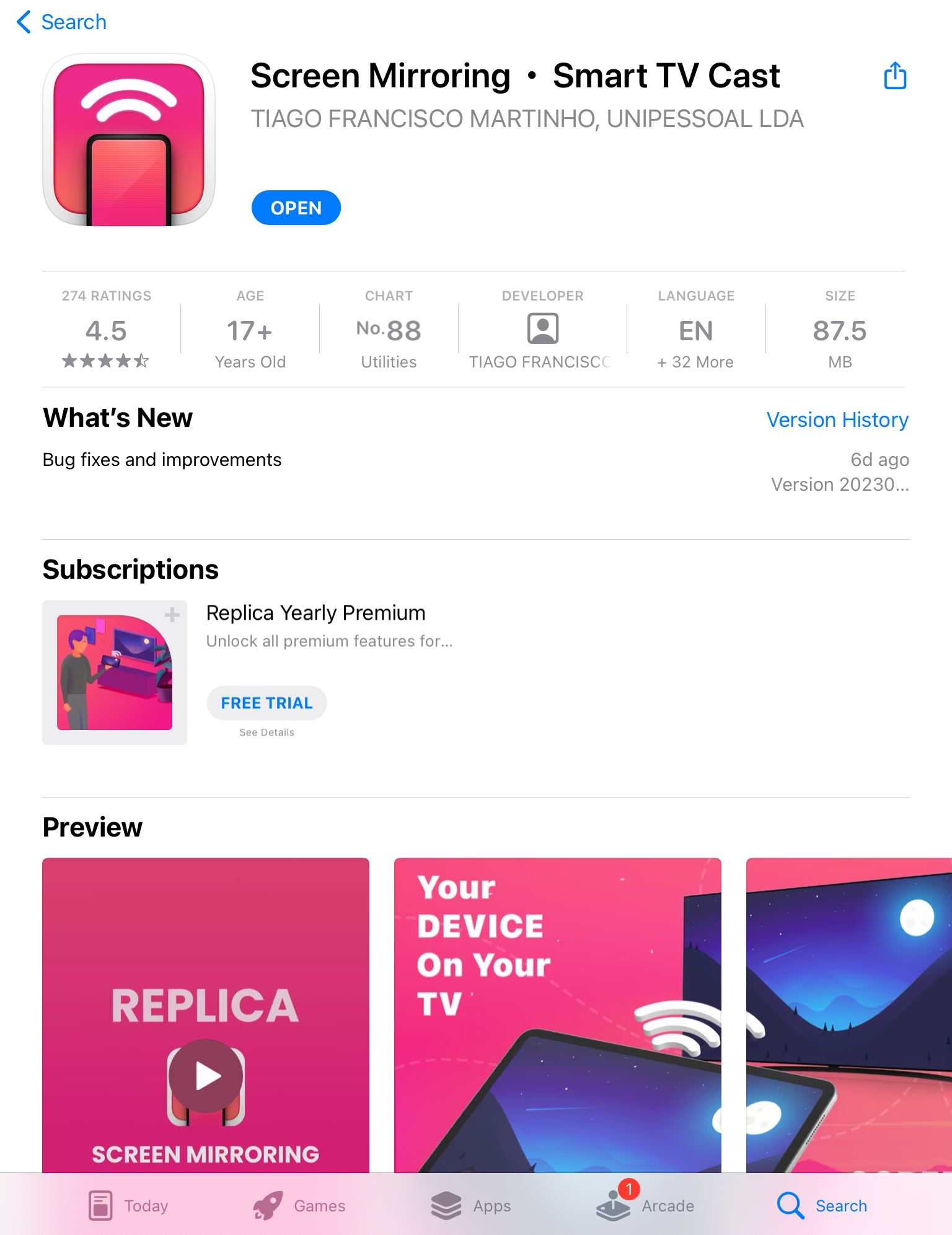
2. La aplicación detectará tu dispositivo Chromecast si está cerca. Toca tu Chromecast para conectarte a él.
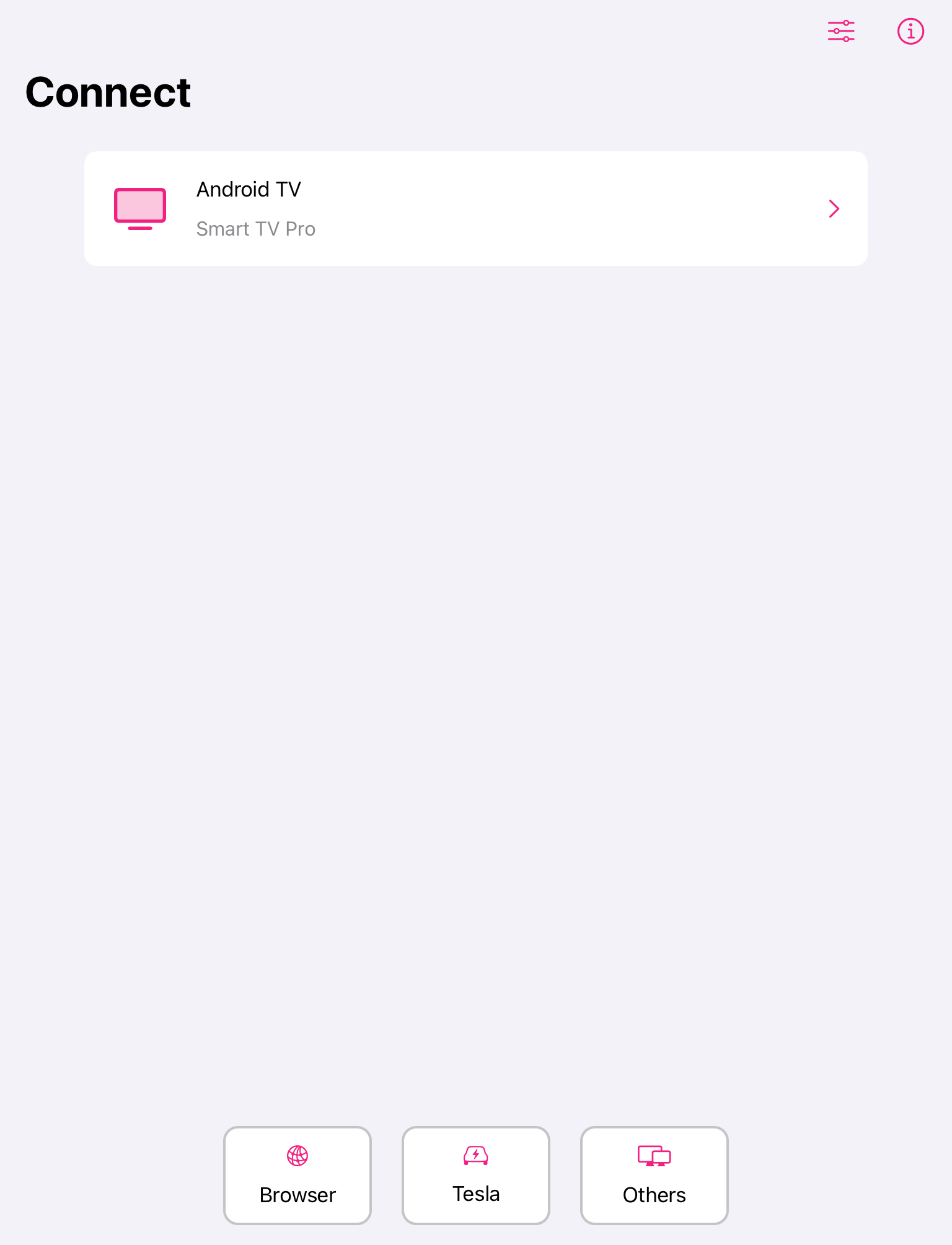
3. Toca Duplicar pantalla y luego Iniciar transmisión si quieres que toda tu pantalla se muestre en el televisor.
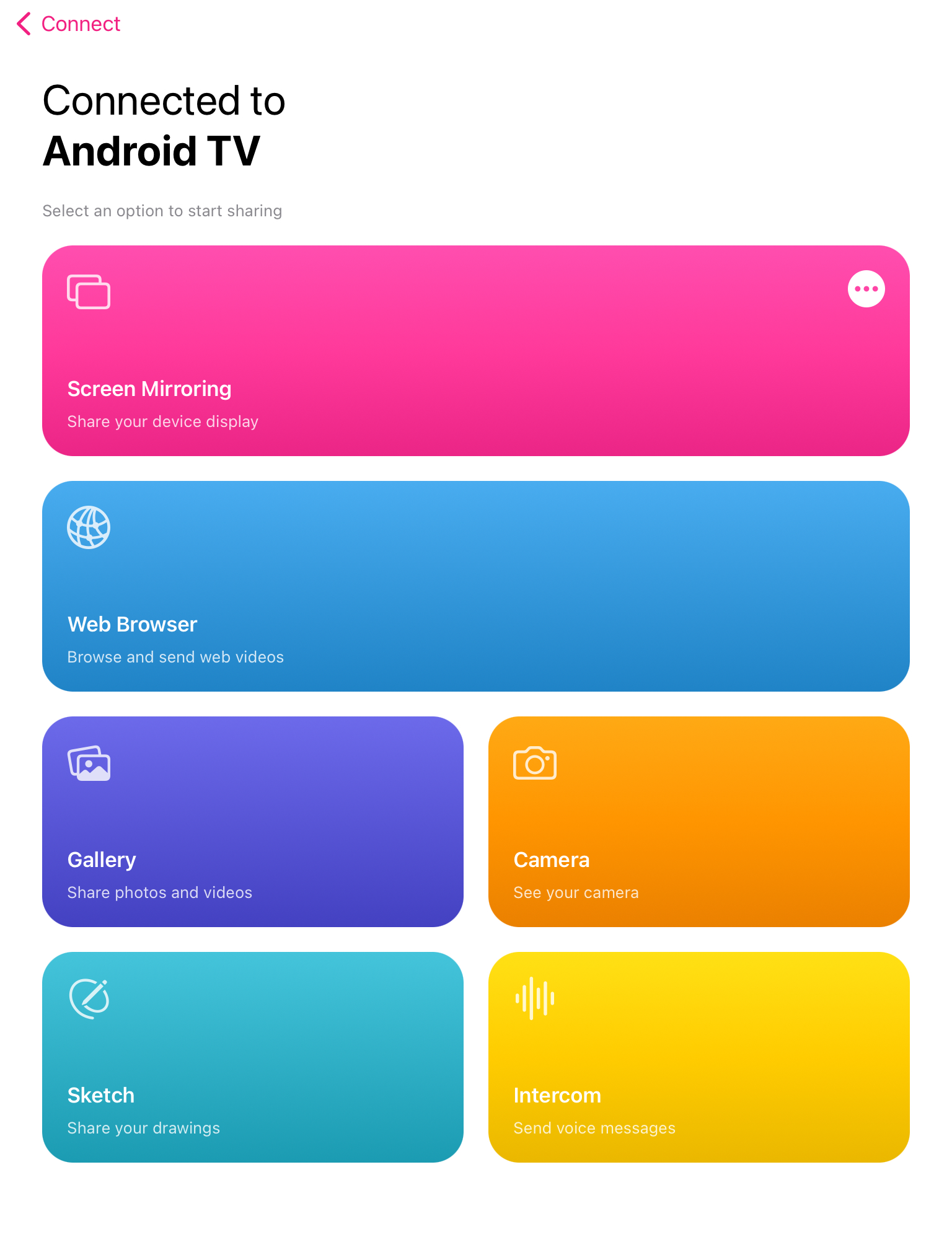
4. Para transmitir sin conexión, toca Galería y luego selecciona la foto o el video que quieres transmitir.
Ventajas
- Tiene una interfaz de usuario minimalista y fácil de usar
- Ofrece una versión de prueba gratuita durante 3 días
- Tiene múltiples funciones, incluida la duplicación de pantalla y la transmisión
Contras
- La versión gratuita admite la duplicación de pantalla durante solo 15 minutos
4. Duplicar iPad en Chromecast - LetsView
LetsView es mucho más que una aplicación de transmisión. Puedes usarla para compartir archivos de forma remota, duplicar la pantalla y transmitir contenido multimedia a múltiples plataformas como Android, Mac y Windows.
Guía paso a paso
Aquí tienes cómo transmitir el iPad a Chromecast a través de LetsView:
1. Descarga LetsView en tu iPad desde la App Store.
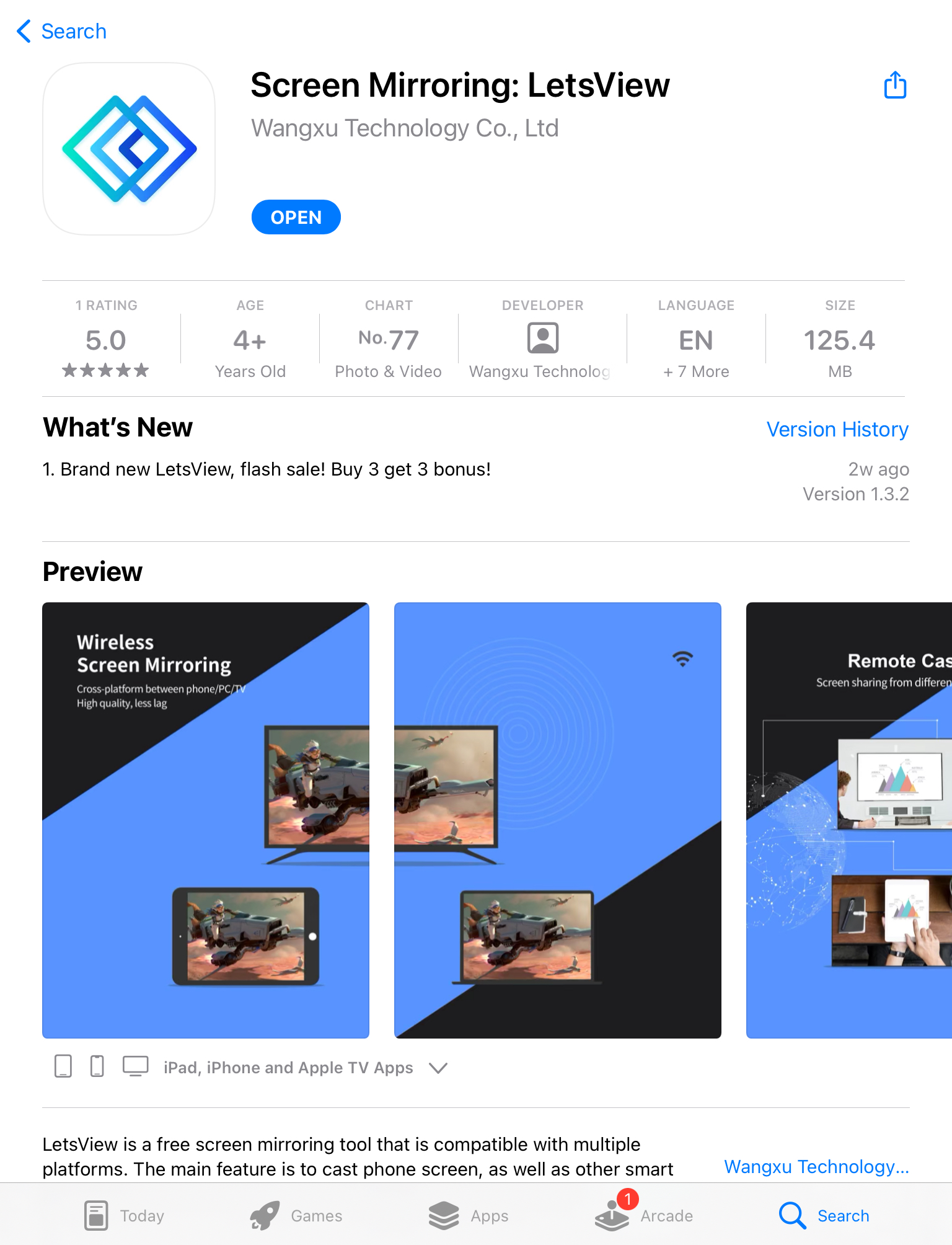
2. En tu TV, descarga la app LetsView desde Google Play. Como alternativa, descarga el archivo APK desde su sitio oficial y luego instálalo en tu TV.
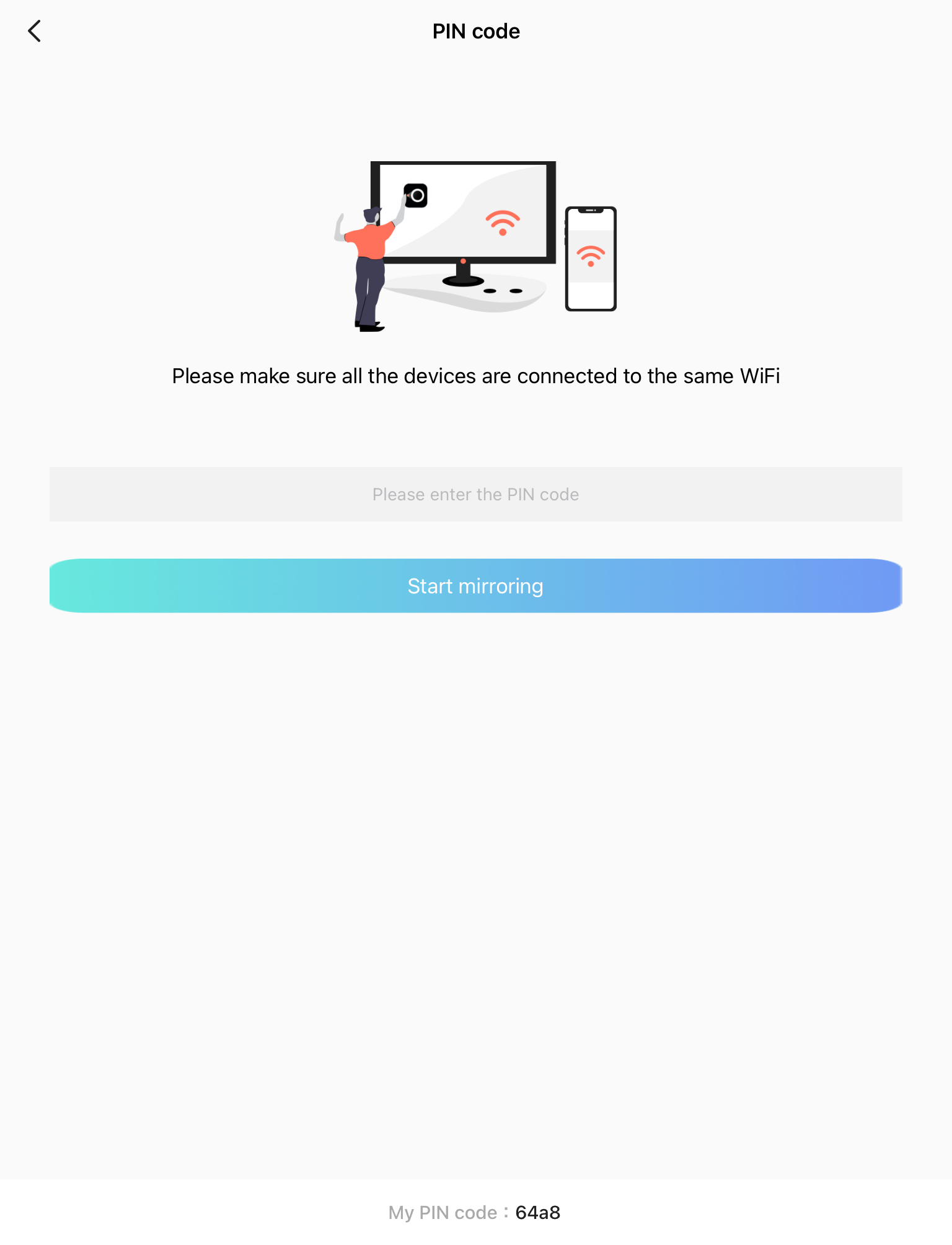
3. Toca el primer icono en la esquina superior derecha de tu iPad.
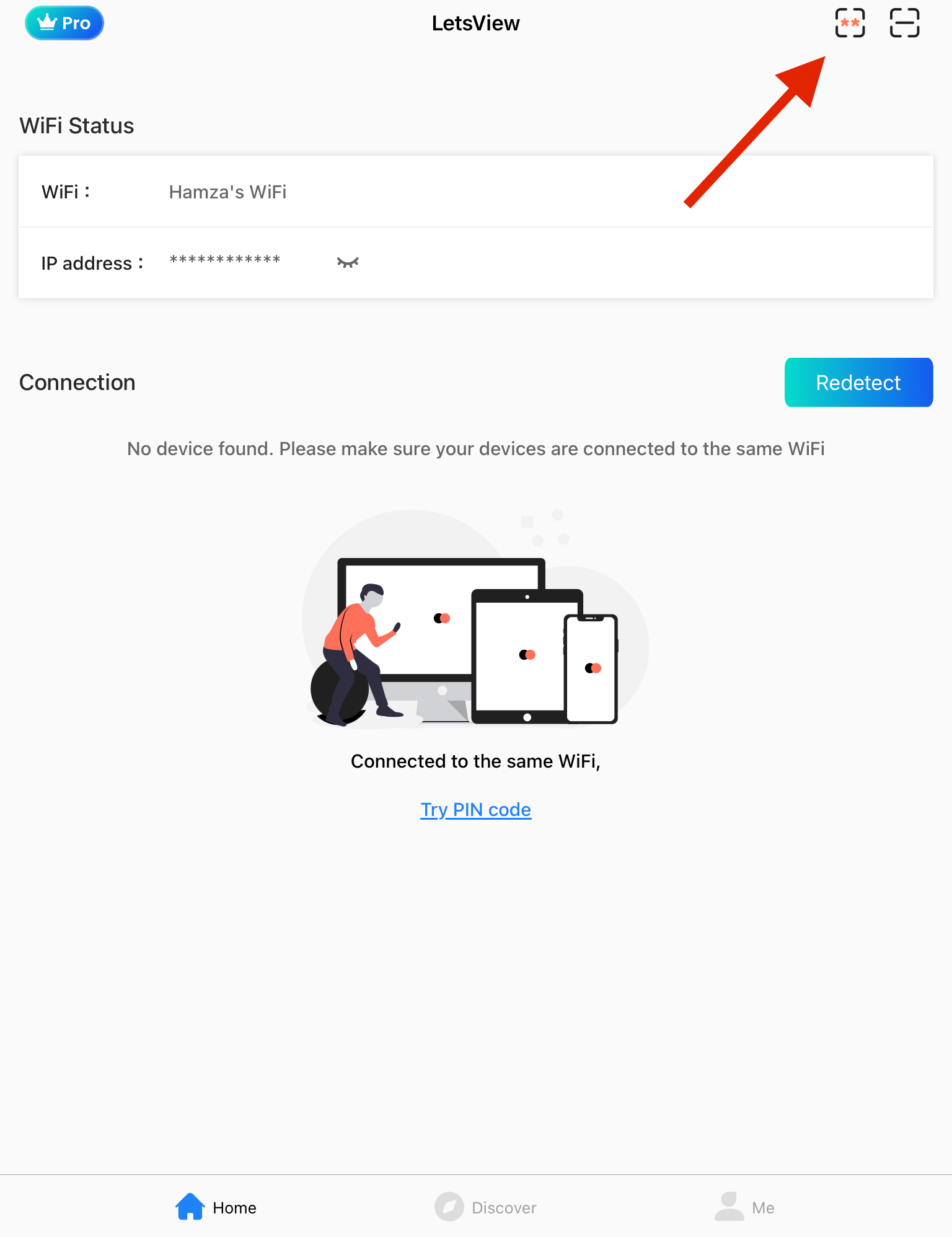
4. Introduce el código PIN que ves en tu TV para comenzar a duplicar la pantalla de tu iPad.
Ventajas
- Compatible con ordenadores de escritorio (incluido Windows) y smartphones
- La duplicación de pantalla solo requiere un código PIN para configurarse
- Tiene una interfaz simple e intuitiva
- Admite la duplicación de pantalla multiplataforma
Contras
- Consume batería en exceso
5. Cómo transmitir iPad a Google Chromecast a través de Streamer para televisores Chromecast
Streamer para televisores Chromecast incluye varias funciones, como la duplicación de pantalla del iPad a Chromecast, la transmisión de música, el envío de vídeos en línea y hasta la transferencia de archivos de PC a teléfono de forma remota.
Guía paso a paso
A continuación, hemos explicado en detalles paso a paso cómo puedes duplicar la pantalla del iPad en Chromecast con esta aplicación:
1. Descarga Streamer for Chromecast TVs en tu iPad.
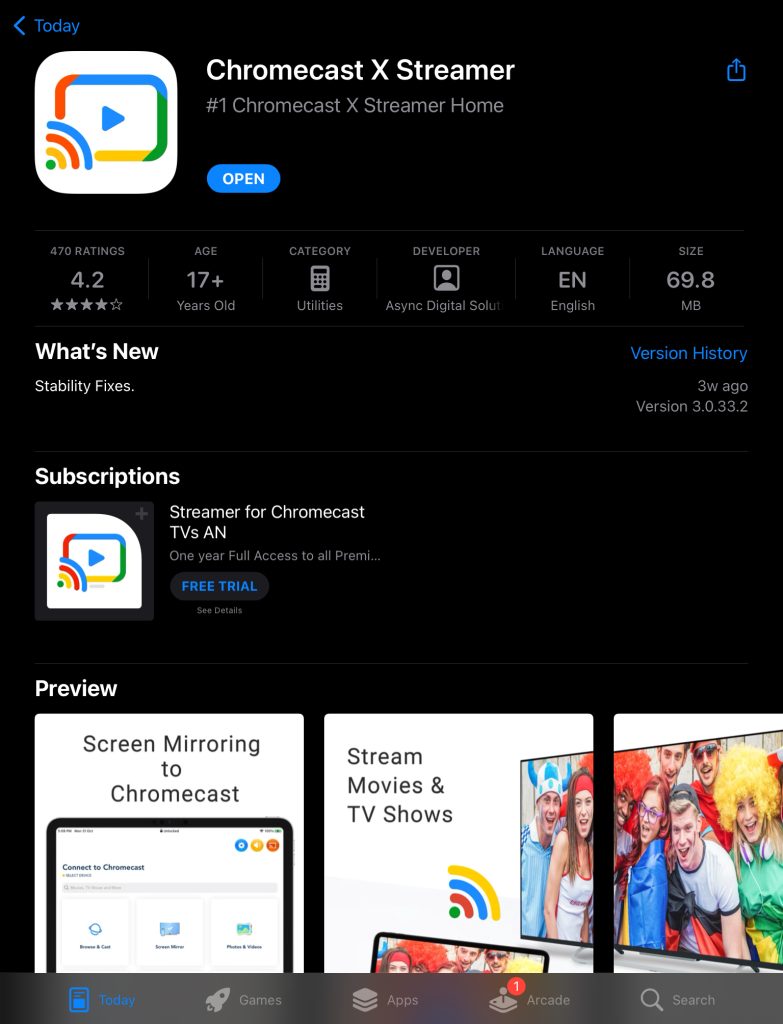
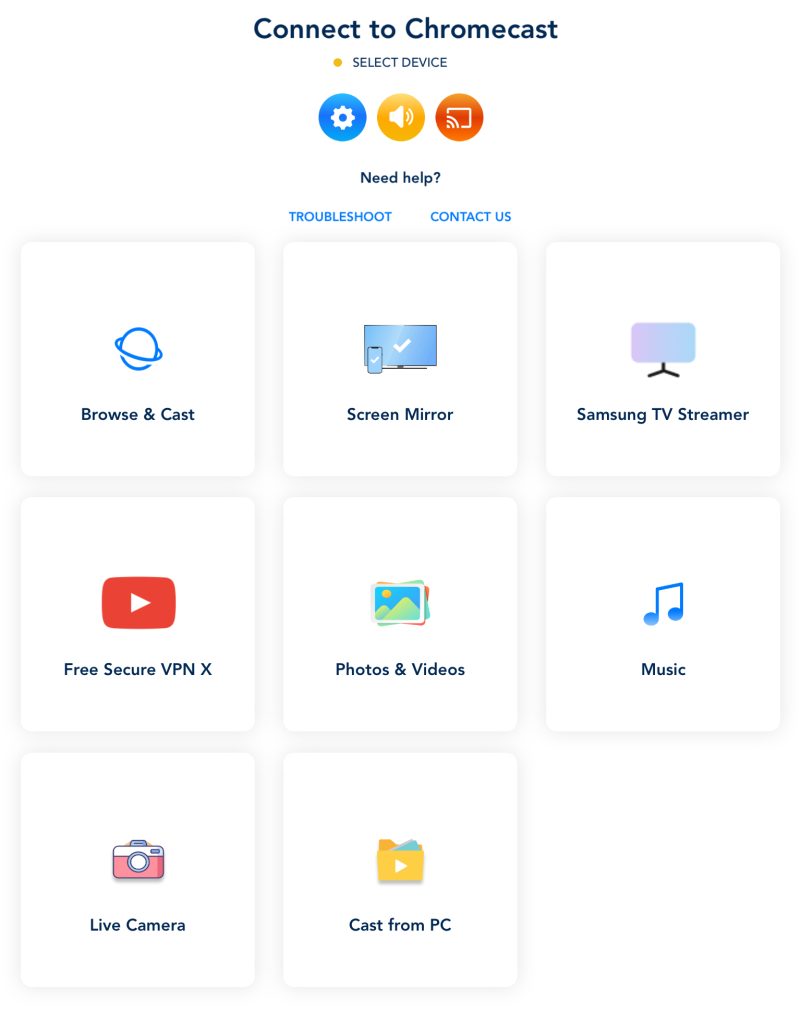
2. Pulsa Seleccionar dispositivo en la parte superior para conectarte a tu Chromecast.
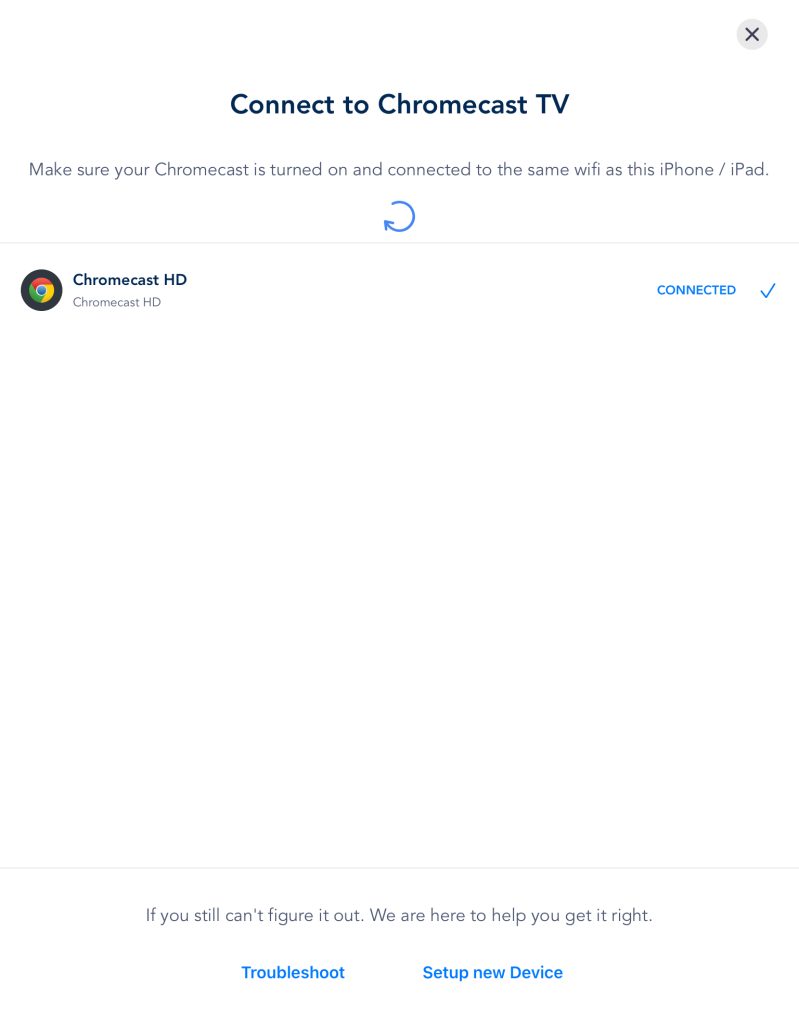
3. Toca tu dispositivo Chromecast para emparejarlo.
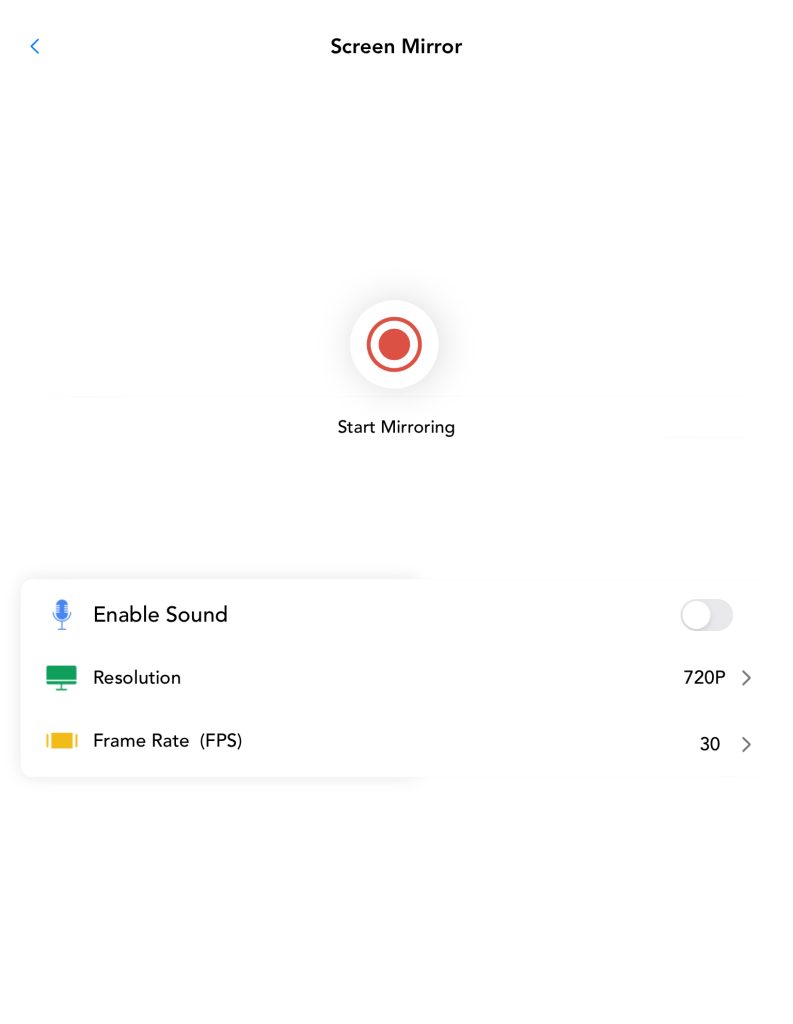
4. Vuelve al menú principal y toca Duplicar pantalla.
5. Ajusta la configuración y toca Iniciar duplicación.
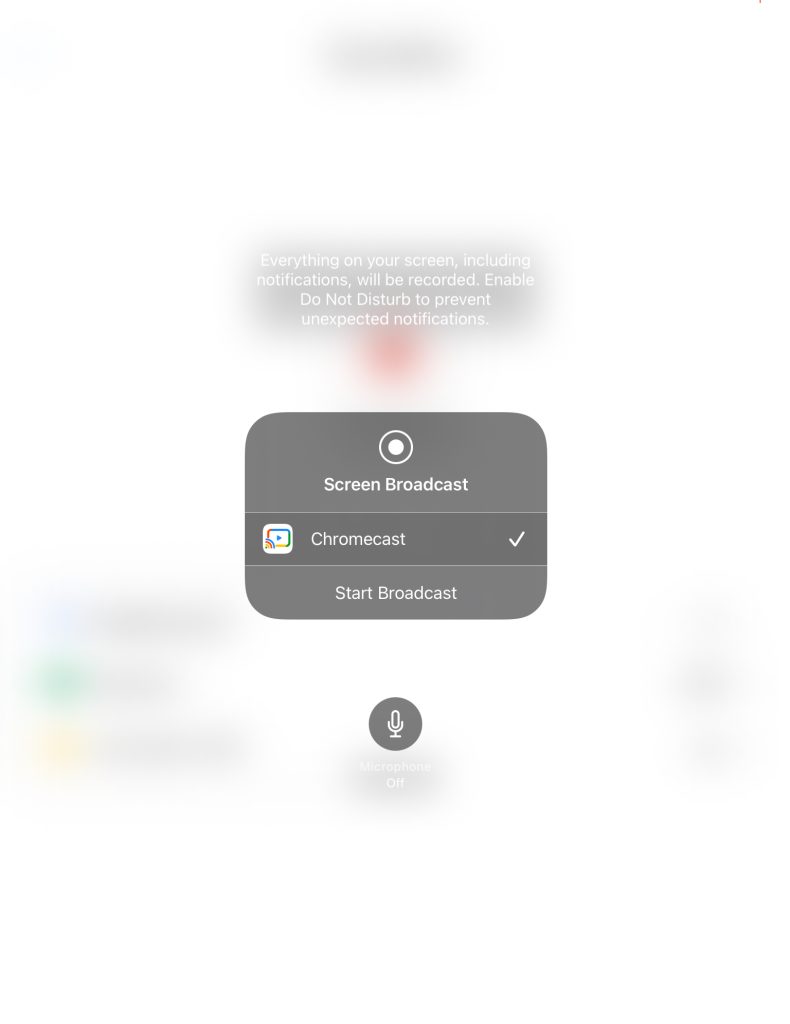
6. Toca Iniciar transmisión para comenzar a duplicar la pantalla de tu iPad.
Ventajas
- Sin anuncios en la versión gratuita
- Incluye tanto la duplicación de pantalla como la transmisión de video
- Transferir archivos de forma remota de la PC al teléfono
Contras
- No se puede duplicar con audio en la versión gratuita
6. Duplicar la pantalla del iPad en la TV con Chromecast - ApowerMirror
Con ApowerMirror, puedes transmitir el iPad a Chromecast ya sea con un cable USB (lo que por lo general resulta en una mejor calidad) o mediante una conexión Wi‑Fi.
Guía paso a paso
Aquí te explicamos cómo usar ApowerMirror:
1. Descarga ApowerMirror en el iPad y el televisor desde la App Store y Google Play, respectivamente.
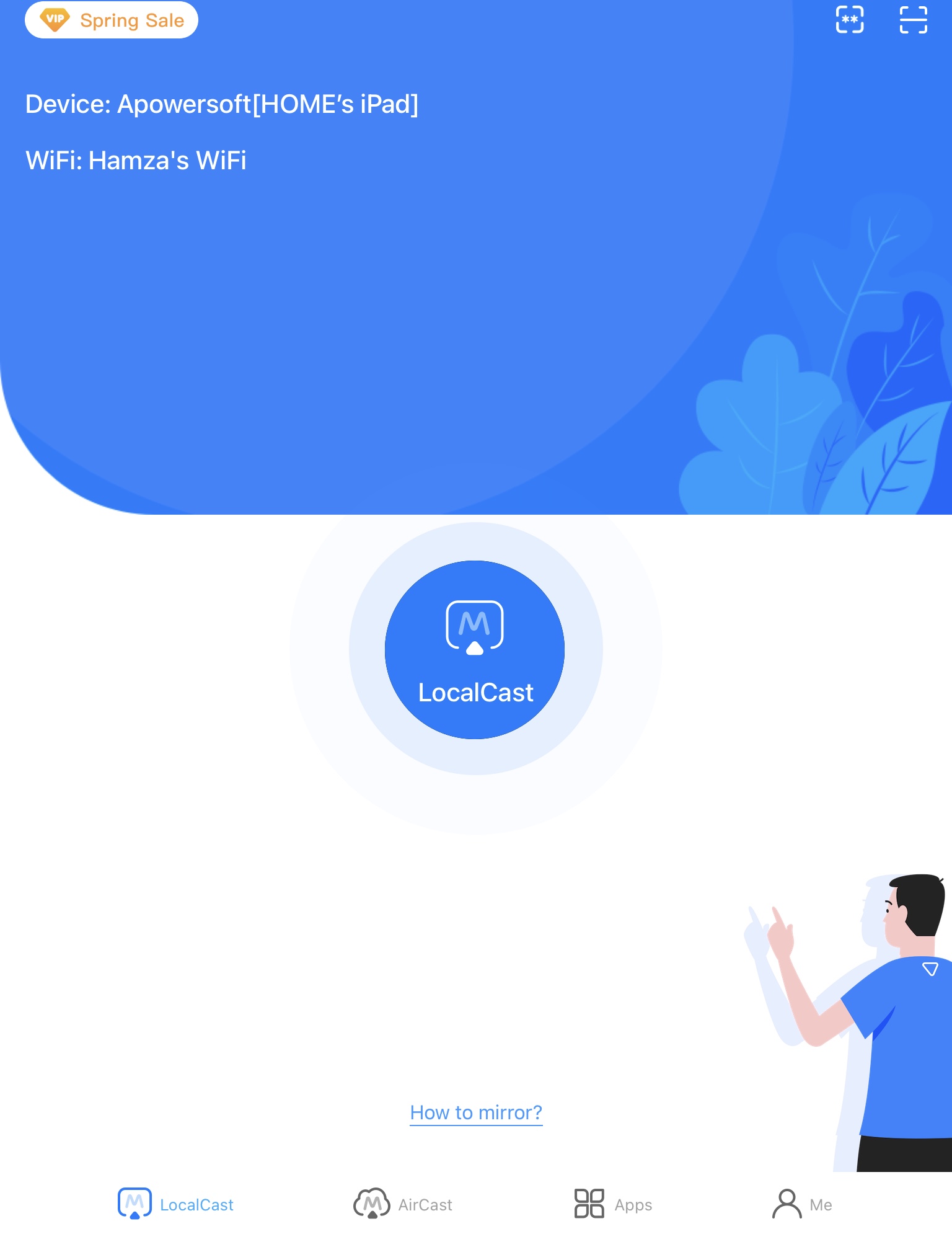
2. Toca el botón LocalCast en el centro de la pantalla.
3. Toque el código PIN e introduzca el código de 4 dígitos que ve en su TV.
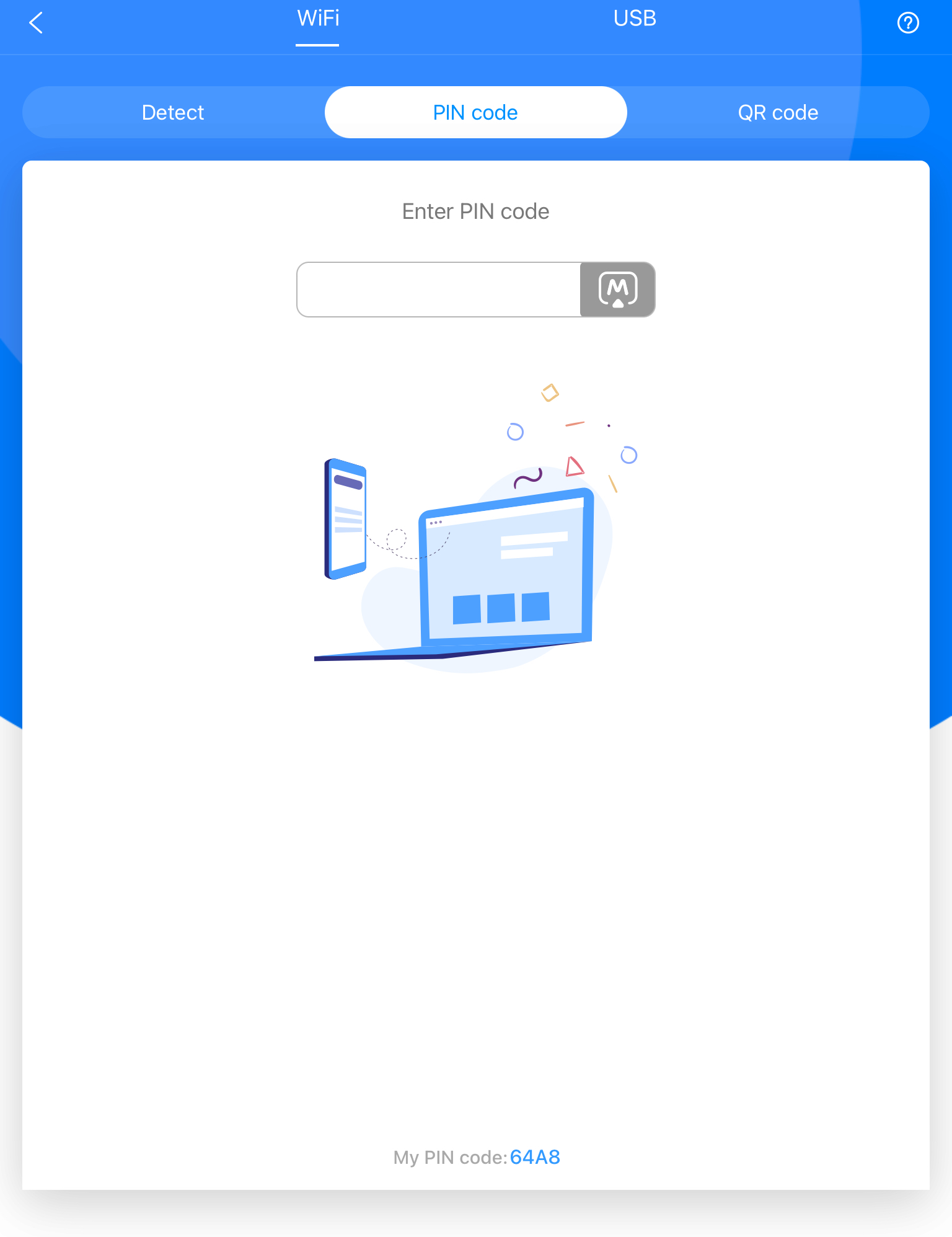
4. También puedes tocar el código QR en tu TV y escanearlo con ApowerMirror en tu iPad.
Ventajas
- Te permite duplicar la pantalla de tu iPad mediante un USB
- Tiene múltiples funciones avanzadas, como la grabación de pantalla y una pizarra blanca
- Funciona en múltiples plataformas, incluidas Windows, Android e iOS
Contras
- Las funciones más avanzadas requieren una suscripción premium
Comparación de las mejores aplicaciones de duplicación de pantalla
| Aplicaciones | DoCast | Aplicación Mirror para Chromecast | Replica・Duplicación de pantalla・Cast | LetsView | ApowerMirror | Streamer para TVs Chromecast |
| Duplicación de pantalla con sonido | Sí | Sí | Sí | Sí | Sí | Sí (versión premium) |
| Transmisión de fotos y videos | Sí | No | Sí | No | Sí | Sí |
| Capacidad de transmisión de videos web | No | No | Sí | No | Sí | Sí |
| Funciona en iPhone | Sí | Sí | Sí | Sí | Sí | Sí |
| Disponibilidad de una prueba gratuita | Sí | Sí | Sí | No | Sí | Sí |
| Precio | Desde $6.99 por semana | Desde $2.49 por mes | Desde $29.99 por mes | Desde $7.99 por mes | Desde $19.99 por mes | Desde $4.99/mes |
Cómo transmitir desde un iPad a Chromecast
¿No te interesa duplicar la pantalla y solo quieres enviar determinados vídeos, fotos o música desde tu iPad a tus dispositivos Chromecast? Aquí tienes algunas cosas a tener en cuenta:
- Puedes usar aplicaciones con compatibilidad nativa con Chromecast. Aplicaciones populares como YouTube, Netflix, Google Fotos y Spotify tienen un icono de envío integrado. Todo lo que tienes que hacer es tocar el icono para conectar tu iPad a Chromecast y transmitir contenido directamente a tu televisor.
- También puedes enviar contenido multimedia local con aplicaciones de terceros. Para fotos, vídeos o música guardados en tu iPad, usa aplicaciones como DoCast. Estas aplicaciones te permiten enviar contenido sin conexión desde tu dispositivo directamente a Chromecast.
- Antes de empezar a enviar cualquier cosa, asegúrate de que tanto el iPad como el Chromecast estén conectados a la misma red Wi‑Fi y de que no estés conectado a un servidor VPN.
- Una vez que comience la transmisión, puedes usar tu iPad para pausar, reproducir, saltar o ajustar el volumen, lo que te da un control total sin necesidad del mando a distancia del televisor.
- El envío solo transmite el contenido multimedia seleccionado. No duplica toda la pantalla de tu iPad. Para la duplicación de pantalla completa, necesitarás otras aplicaciones o métodos. Mientras envías contenido, puedes usar tu iPad sin interrumpir el contenido que se reproduce en tu televisor.
Factores clave para seleccionar la mejor aplicación de Chromecast para el iPad
Decidir qué aplicación deberías usar para hacer Google Cast desde el iPad a tu TV puede ser difícil debido a la gran cantidad que hay. Estos son algunos factores que recomendamos que tengas en cuenta:
- 📱 Funciones – Comprueba si la aplicación que quieres obtener tiene todas las funciones que te interesan. La mayoría de las aplicaciones de duplicación de pantalla ofrecen funciones adicionales, como transmitir contenido multimedia en línea/sin conexión e IPTV.
- ⭐ Reseñas de usuarios – No todas las aplicaciones funcionarán como lo han anunciado los desarrolladores, por lo que es importante leer primero sobre las experiencias de otras personas con ella.
- 😊 Facilidad de uso – Asegúrate de que la aplicación que quieres obtener tenga una interfaz fácil de usar y no esté plagada de anuncios.
- 💸 Precio – La mayoría de las aplicaciones de Chromecast son asequibles, con un coste desde tan solo 2,50 $ al mes, pero algunas son más caras que otras. Es importante comprobar si la que quieres obtener está dentro de tu presupuesto.
Problemas comunes de conexión y cómo solucionarlos
- Asegúrate de que los dispositivos estén en la misma red: Tu iPad y Chromecast deben estar en la misma red Wi‑Fi para poder detectarse. En la mayoría de los routers modernos, esto funciona bien incluso si un dispositivo está en 2,4 GHz y el otro en 5 GHz. Sin embargo, algunos routers económicos o sistemas mesh no puentean correctamente el tráfico entre bandas, lo que puede causar problemas de detección; si no se encuentran los dispositivos, prueba a forzar ambos a la misma banda como paso de solución de problemas.
- Habilita los permisos de red local: En tu iPad, ve a Ajustes – Privacidad y seguridad – Red local y asegúrate de que el permiso esté activado (ON) para tu app de duplicación.
- Desactiva las VPN: Los servicios VPN en tu iPad pueden enmascarar las direcciones IP locales, impidiendo que la app detecte tu dispositivo Chromecast. Desactiva cualquier VPN activa antes de conectarte.
- Reinicia el hardware: Reinicia tanto tu iPad como tu dongle Chromecast/TV si los dispositivos no aparecen durante el escaneo automático.
Conclusión
Duplicar un iPad en un dispositivo Chromecast solo toma unos minutos cuando tienes la herramienta adecuada. Aunque el AirPlay nativo de Apple no se conecta directamente con el hardware de Google, DoCast salva fácilmente esa brecha con baja latencia, una interfaz limpia y una experiencia sin anuncios. En nuestras pruebas, DoCast ofreció una de las experiencias de duplicación más fluidas y fiables entre las apps que probamos.
Tanto si necesitas presentar diapositivas, compartir fotos con la familia o duplicar tus apps favoritas no protegidas, DoCast es una opción sólida y versátil. La duplicación de pantalla completa requiere el nivel premium (hay una prueba gratuita disponible), mientras que enviar videos, fotos y música funciona en la versión gratuita. Solo asegúrate de que ambos dispositivos estén conectados a la misma red Wi‑Fi, concede acceso a la red local y estarás listo para disfrutar del contenido de tu iPad en la pantalla grande.
Preguntas frecuentes
Si no puedes transmitir desde iPad a Chromecast, podría deberse a que tu Chromecast está conectado a una red Wi‑Fi diferente. Que el iPad o el iPhone no se conecte a Chromecast por lo general no es motivo de preocupación, porque se puede solucionar fácilmente configurando el dispositivo de streaming con Google Home.
No, no puedes usar AirPlay con Chromecast porque son dos tecnologías diferentes. AirPlay es la tecnología nativa de Apple para transmitir y duplicar pantalla, mientras que Chromecast pertenece a Google. Lo que puedes hacer es usar una app de terceros como DoCast para duplicar la pantalla de tu iPad en Chromecast.
Para transmitir Netflix desde tu iPad a tu TV usando Chromecast, necesitarás la aplicación Google Home. Te ayudará a configurar tu dispositivo Chromecast, después de lo cual podrás abrir cualquier video en YouTube y tocar el ícono de transmisión en la esquina superior derecha para reproducirlo.
Si tu iPad no se conecta a tu Chromecast, primero asegúrate de que ambos dispositivos estén en la misma red Wi‑Fi. Si estás usando una VPN, desactívala, ya que puede interferir con la conexión. Reinicia tu Chromecast y la aplicación que estás usando para duplicar la pantalla para solucionar cualquier problema menor. Si aun así no funciona, prueba a restablecer tu Chromecast a la configuración de fábrica como último recurso.
Google TV Streamer puede conectarse a cualquier televisor mediante Wi‑Fi y proporciona acceso a miles de aplicaciones de Android TV. Con rendimiento premium, funcionalidad de hub para el hogar inteligente y compatibilidad con Dolby Vision y Dolby Atmos, Google TV Streamer es una buena opción de streaming que va más allá de las capacidades de Chromecast.
Debido a la protección de derechos de autor, las aplicaciones de duplicación de pantalla no pueden transmitir la reproducción de video de servicios protegidos por DRM como Netflix, Hulu, Disney+ o Amazon Prime. Si intentas duplicar estas aplicaciones, verás una pantalla negra con solo audio. Para transmitir estas plataformas, usa su botón de Cast integrado directamente desde la aplicación.