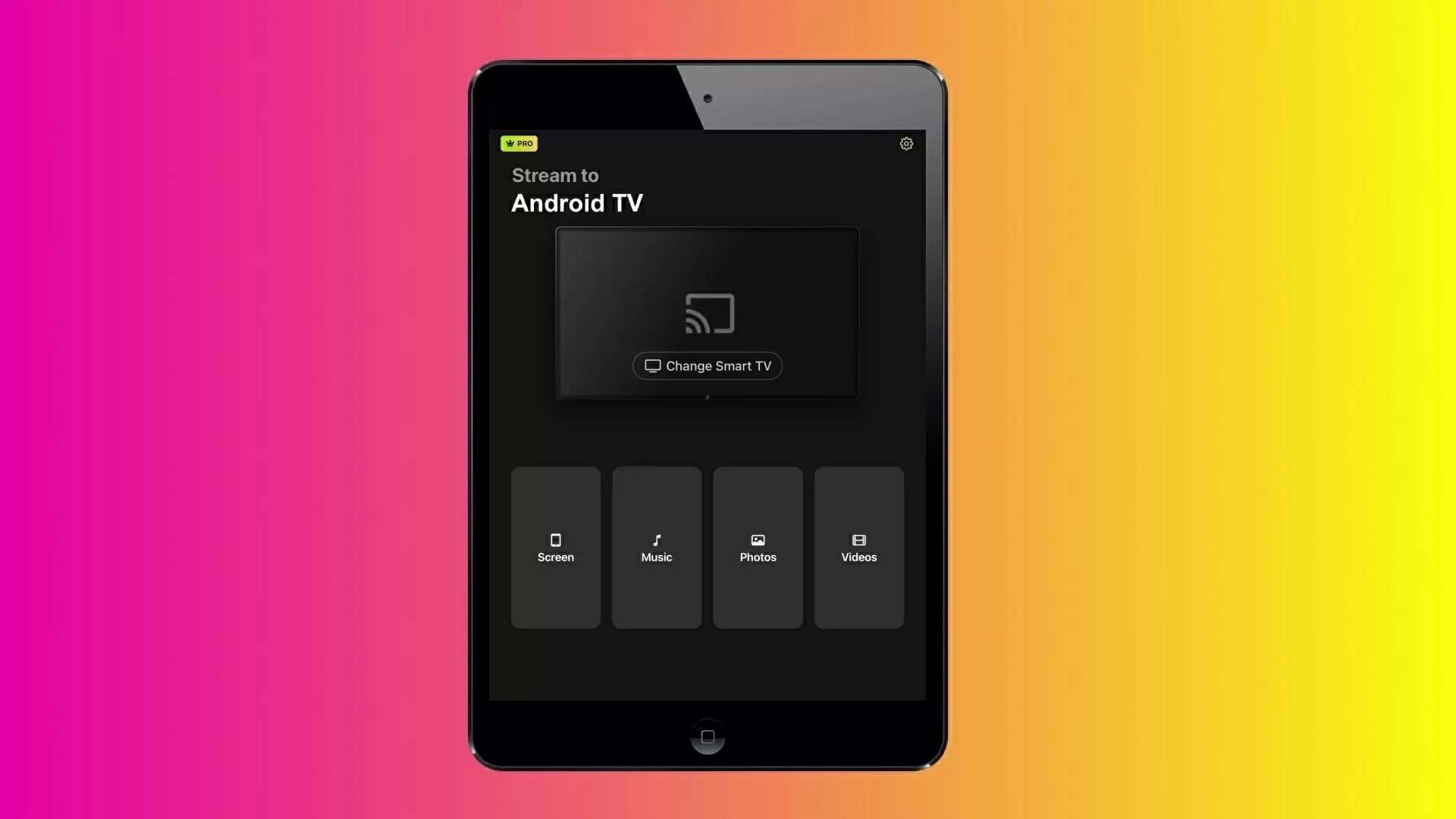
So spiegelst du ein iPad auf Chromecast (Schritt-für-Schritt-Anleitung)

Suchen Sie nach einer unkomplizierten Möglichkeit, Ihr iPad auf Chromecast zu spiegeln? Da Apples AirPlay Google TV nicht nativ unterstützt, kann es Kopfschmerzen bereiten, eine App zu finden, die tatsächlich funktioniert – ohne endlose Werbung.
Wir haben die besten Spiegelungslösungen für Sie getestet, um herauszufinden, welche eine flüssige Leistung, minimale Verzögerung und faire kostenlose Testversionen bieten. Hier ist Ihr schneller, schnörkelloser Leitfaden zu den 6 besten funktionierenden Methoden.
Bildschirmspiegelung vs. natives App-Casting: Was ist der Unterschied?
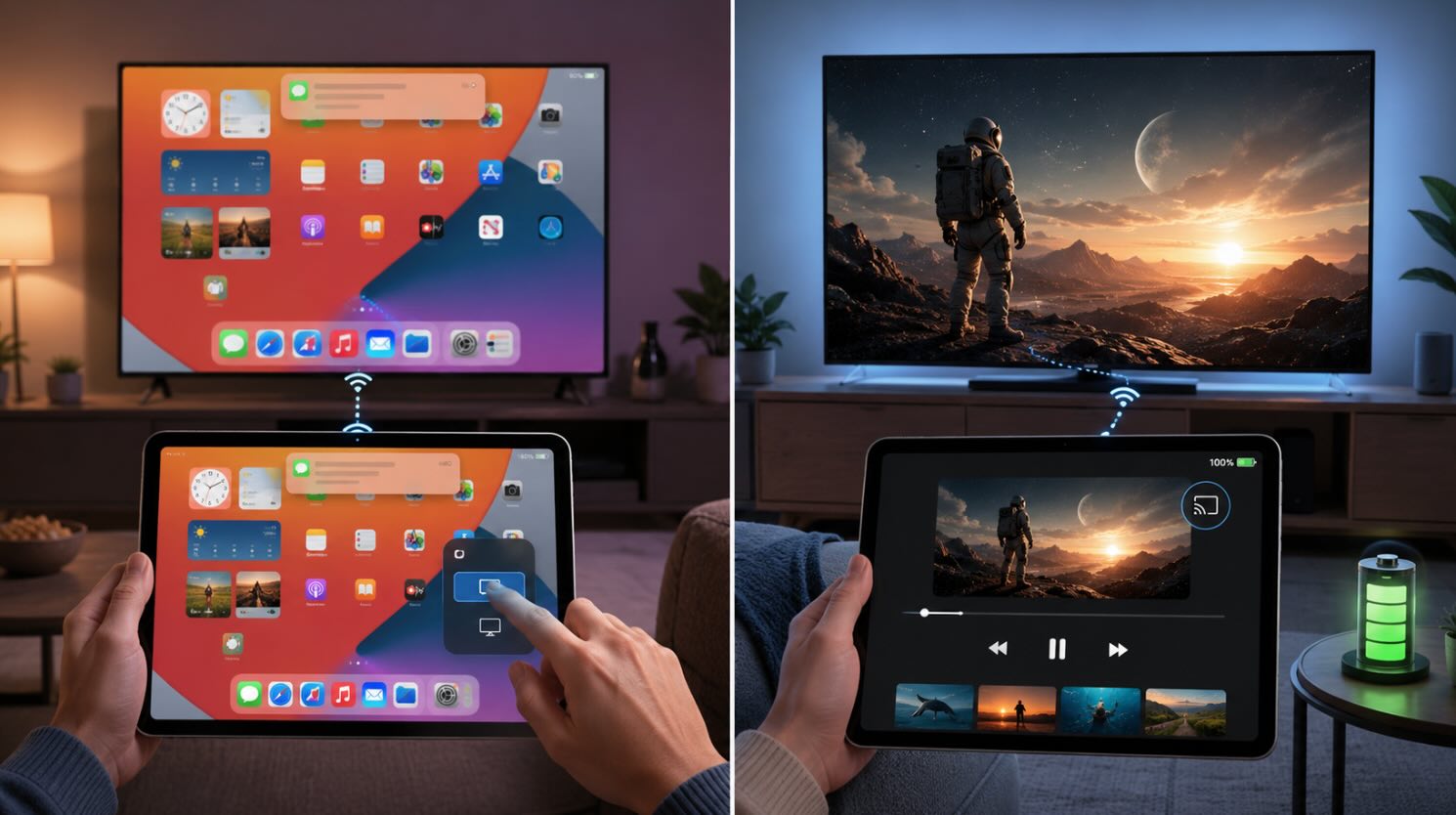
- Bildschirmspiegelung: Dupliziert dein gesamtes iPad-Display (einschließlich Benachrichtigungen und Home-Bildschirm) über eine Drittanbieter-App auf deinen Fernseher. Unverzichtbar für Diashows, TikTok oder Apps ohne integrierte Cast-Schaltfläche.
- Natives Casten: Streamt Medien direkt aus Apps wie YouTube, Netflix oder Prime Video über das integrierte Cast-Symbol. Dadurch wird die Wiedergabe direkt auf dem Fernseher ausgeführt, der iPad-Akku geschont und HD-/4K-Wiedergabe mit minimaler Latenz ermöglicht.
1. So spiegeln Sie das iPad mit DoCast auf Chromecast
Videoanleitung
DoCast ist eine App, die du zum Spiegeln des iPads auf den TV über Chromecast verwenden kannst. Sie kann außerdem Offline-Videos und -Bilder übertragen sowie Musik streamen. Was diese App besonders macht, ist die Tatsache, dass sie überhaupt keine Werbung anzeigt und eine minimalistische Benutzeroberfläche hat.
Um den Bildschirm deines iPads zu spiegeln, benötigst du die Premium-Version von DoCast. Die App hat eine kostenlose 3-tägige Testversion, mit der du die Bildschirmspiegelungsfunktion ausprobieren kannst. Du kannst die Premium-Version für nur 9,99 $ pro Monat erhalten.
DoCast ist eine sehr vielseitige App, da sie es dir auch ermöglicht, Medieninhalte zu streamen und den Bildschirm auf Fire Stick und Roku zu spiegeln. Für Fire Stick musst du die App nur auf deinem iPad installieren, während für Roku die App sowohl auf dem Streaming-Gerät als auch auf deinem iPad installiert sein muss.

Schritt-für-Schritt-Anleitung
So kannst du DoCast auf deinem iPad verwenden:
1. Download DoCast from the App Store.
2. Tippe im Hauptmenü auf Smart-TV auswählen.
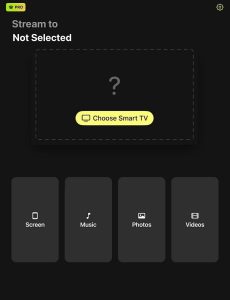
3. Tippe auf dein Gerät/TV, um dich damit zu verbinden. Stelle sicher, dass es mit dem gleichen WLAN wie dein iPad verbunden ist.
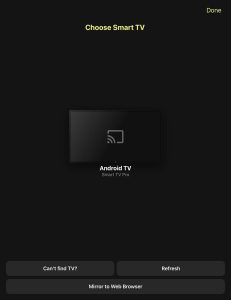
4. Tippe auf dem Haupt-Dashboard auf Bildschirm.
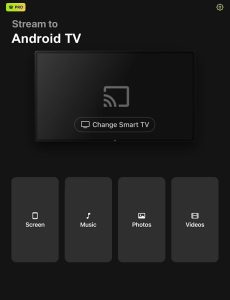
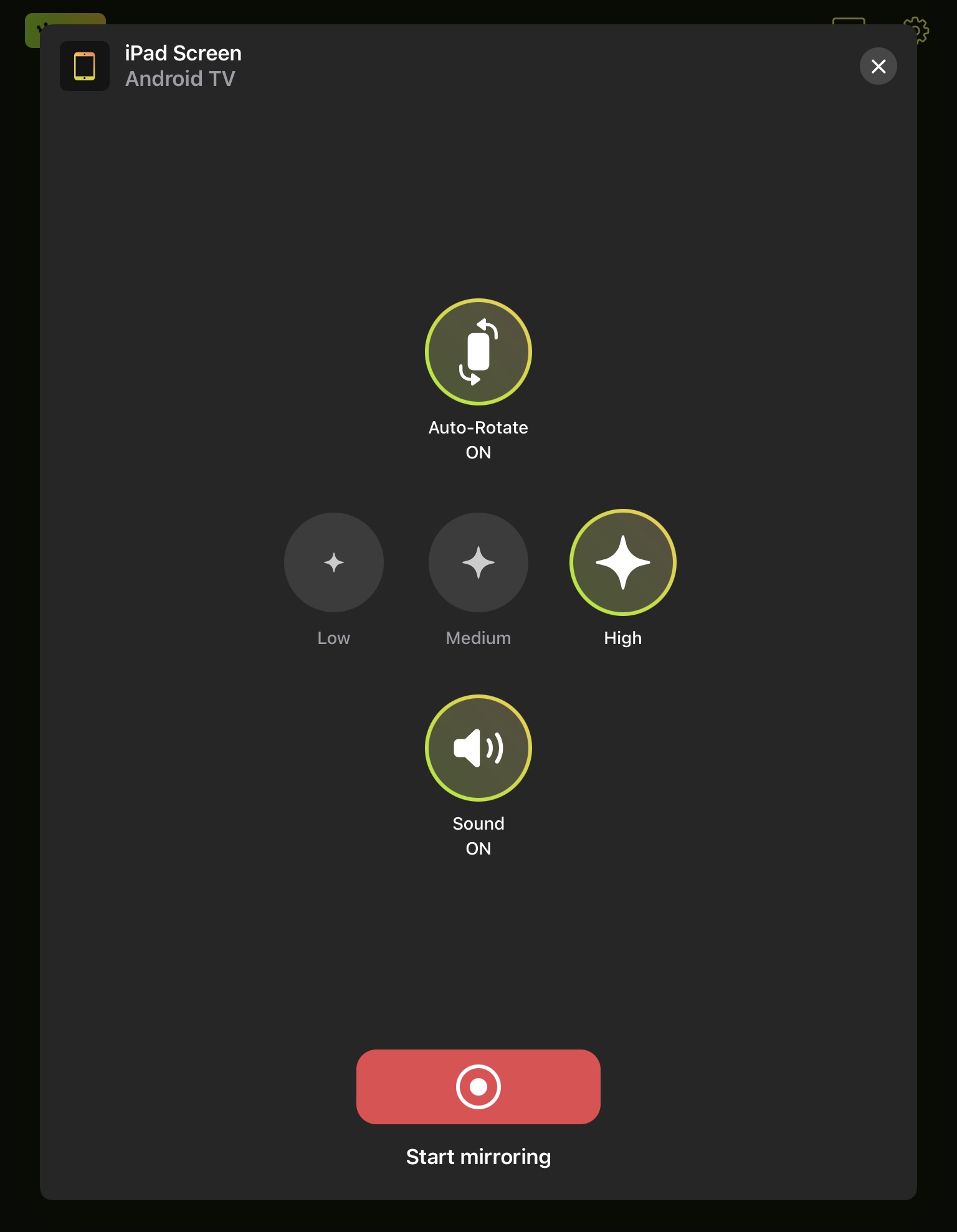
5. Nachdem Sie die Einstellungen nach Ihren Vorlieben angepasst haben, tippen Sie auf die rote Schaltfläche über dem Text Mirroring starten.
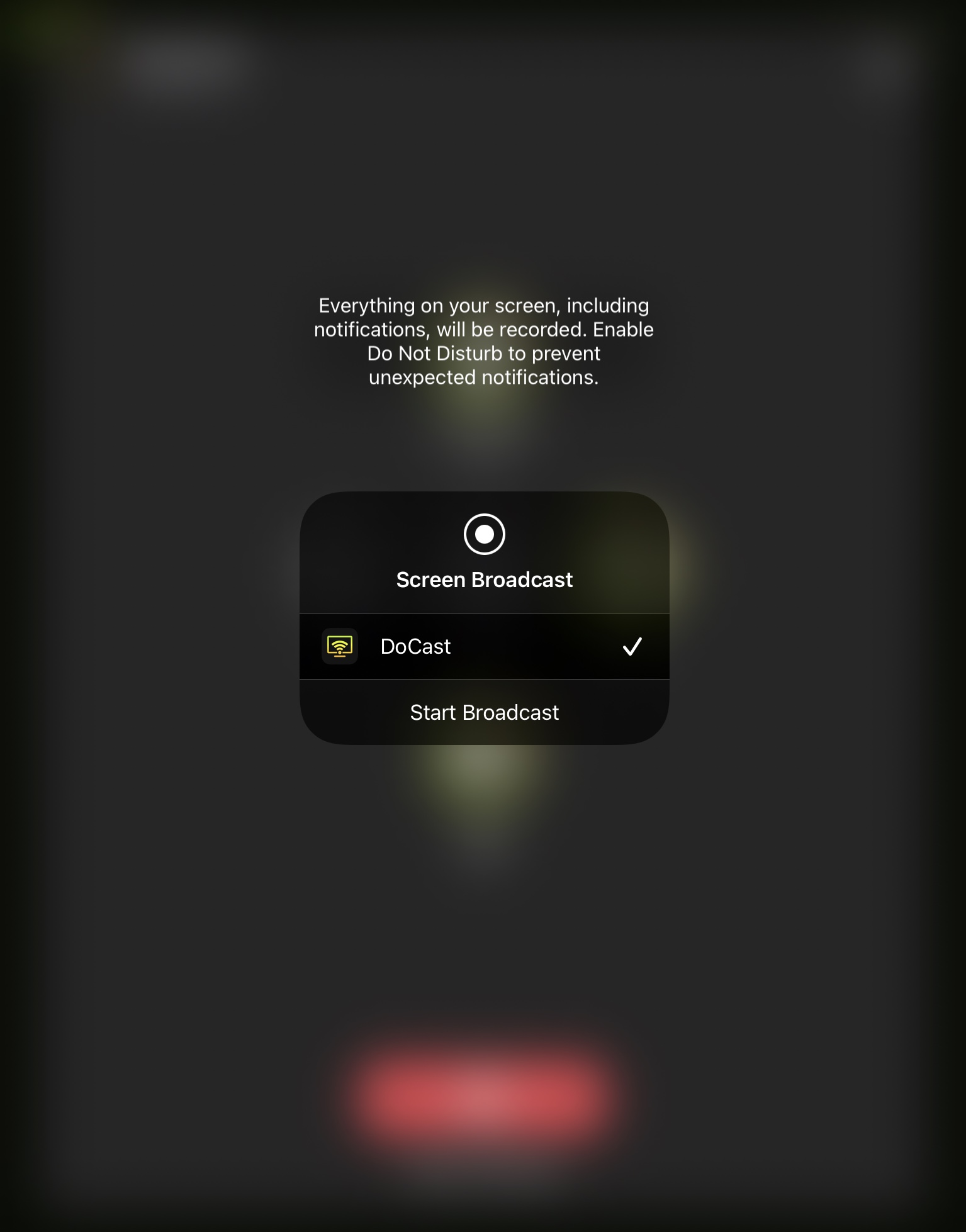
6. Tippe auf Übertragung starten, um dein iPad auf den TV Chromecast zu spiegeln.
Vorteile
- Die App zeigt keine aufdringliche Werbung an
- Kann den Bildschirm des iPads mit Ton spiegeln
- Spiegelt den Bildschirm des iPad ohne jegliche Latenz wider
Nachteile
- Bildschirmspiegelung ist nur in der Premium-Version verfügbar
Hinweise: Suchen Sie nach einer universellen iPad-Fernbedienungs-App, die mit mehreren Geräten funktioniert? TVRem ist eine großartige Option!
2. iPad auf Chromecast spiegeln mit der App „Mirror for Chromecast“
Die Mirror for Chromecast-App ermöglicht es dir, den Bildschirm deines iPads zu spiegeln und Offline-/Online-Videos zu streamen. Abgesehen von iPadOS kannst du die App auf iOS, Android, macOS und Windows verwenden.
Schritt-für-Schritt-Anleitung
So kannst du dein iPad mithilfe der Mirror for Chromecast-App per Chromecast auf den Fernseher übertragen:
1. Laden Sie Mirror for Chromecast App aus dem App Store herunter.
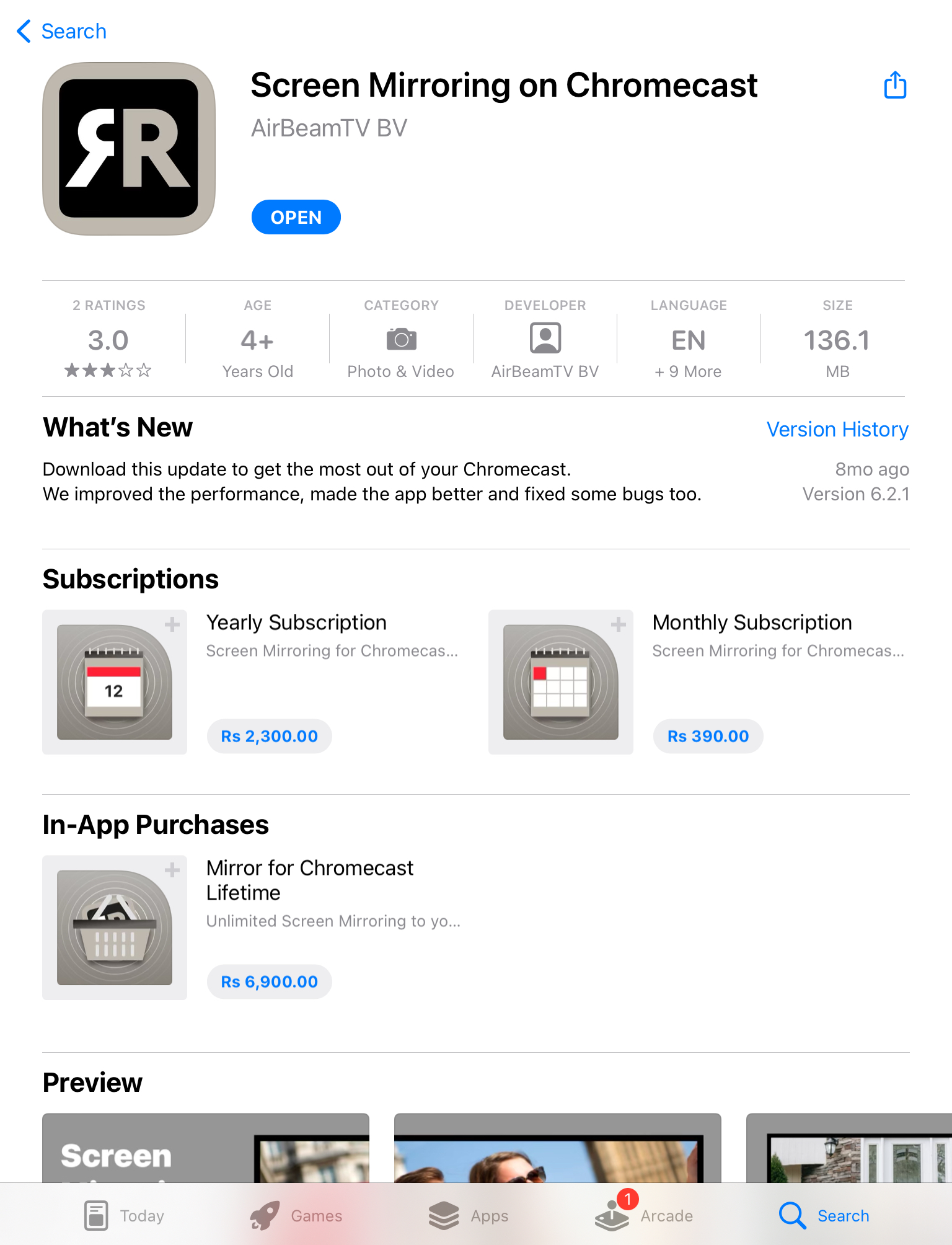
2. Öffnen Sie die App und tippen Sie auf Bildschirmspiegelung.
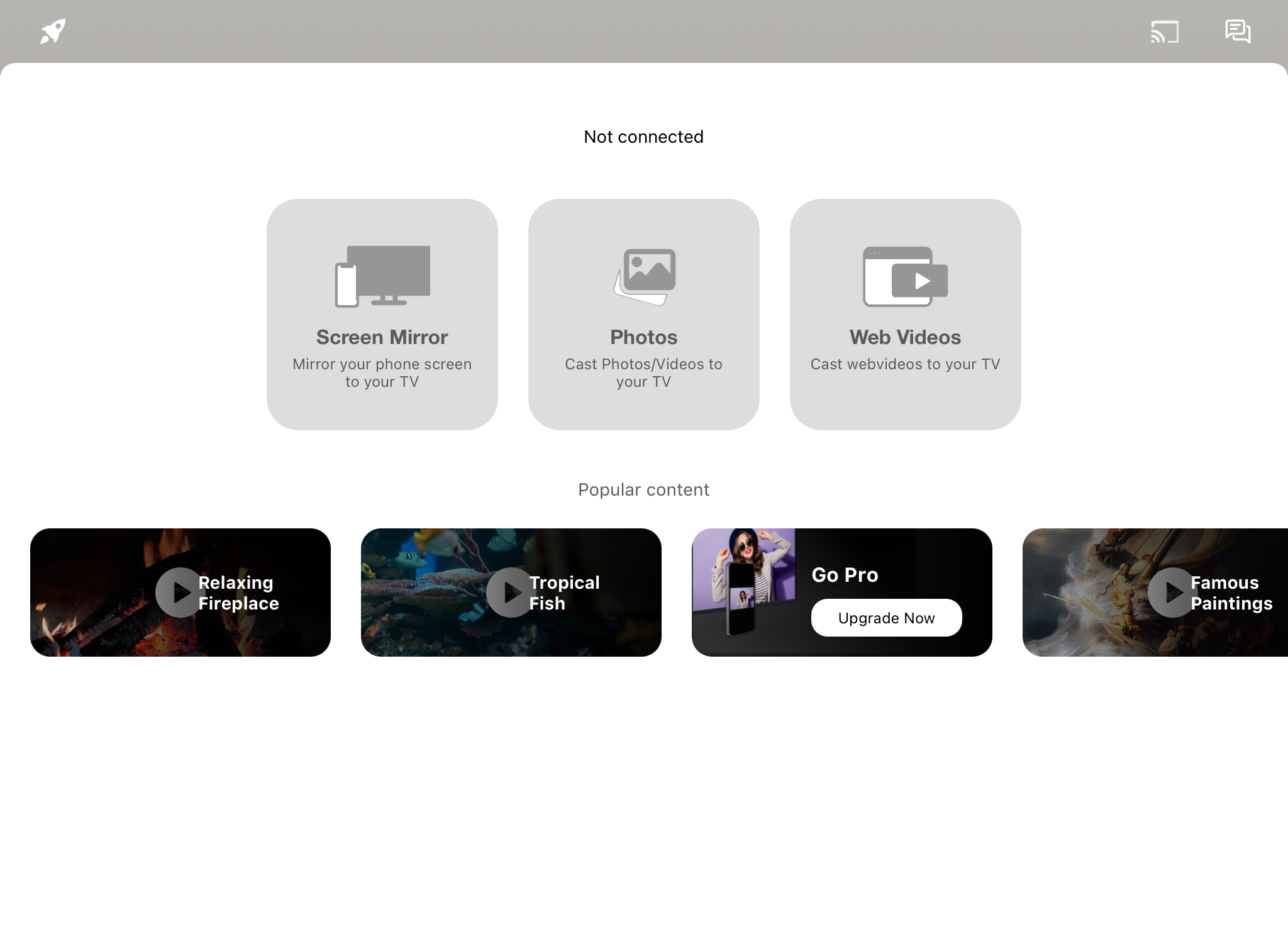
3. Wählen Sie Ihr Chromecast-Gerät aus der Liste aus, die unten angezeigt wird.
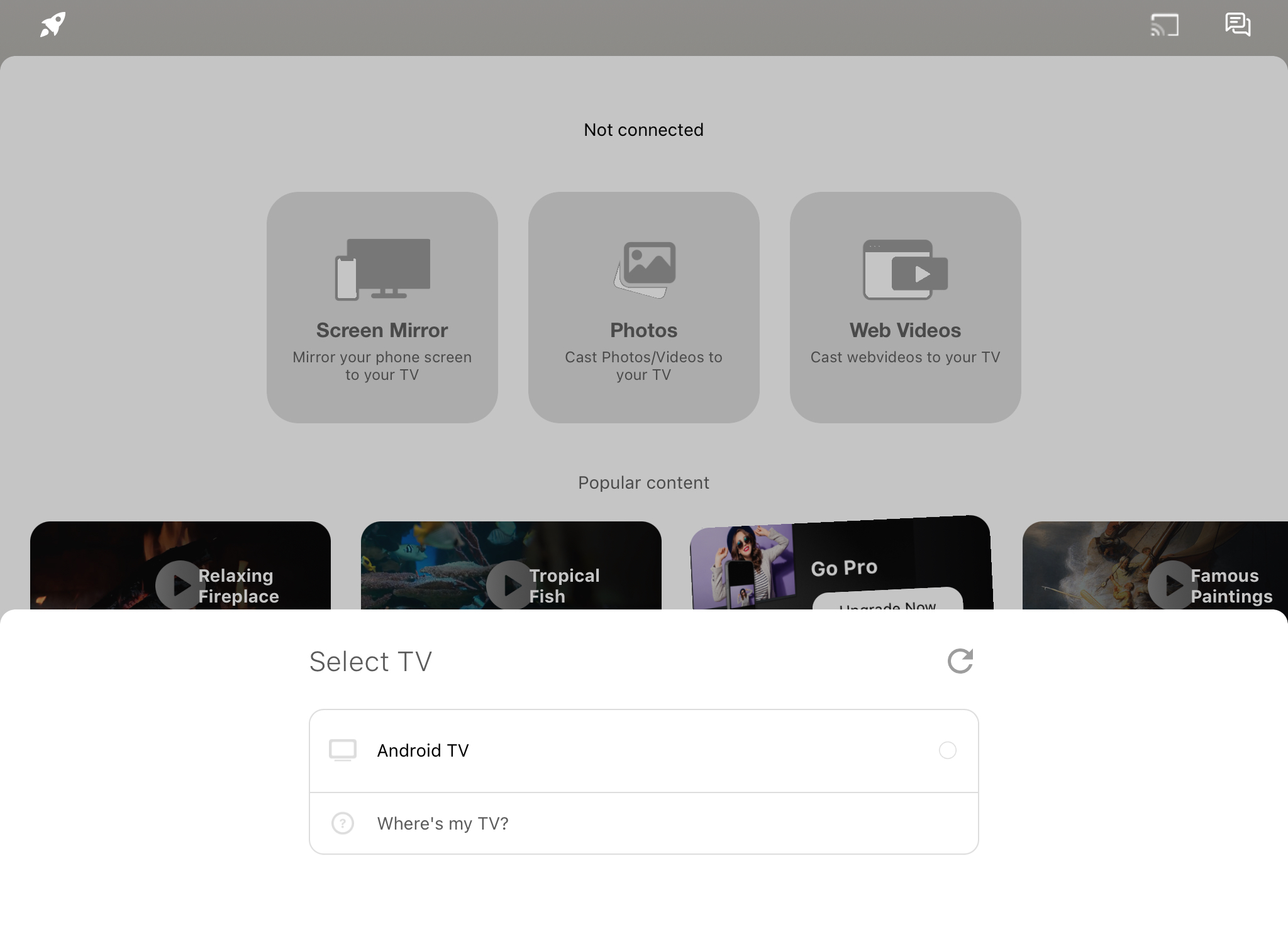
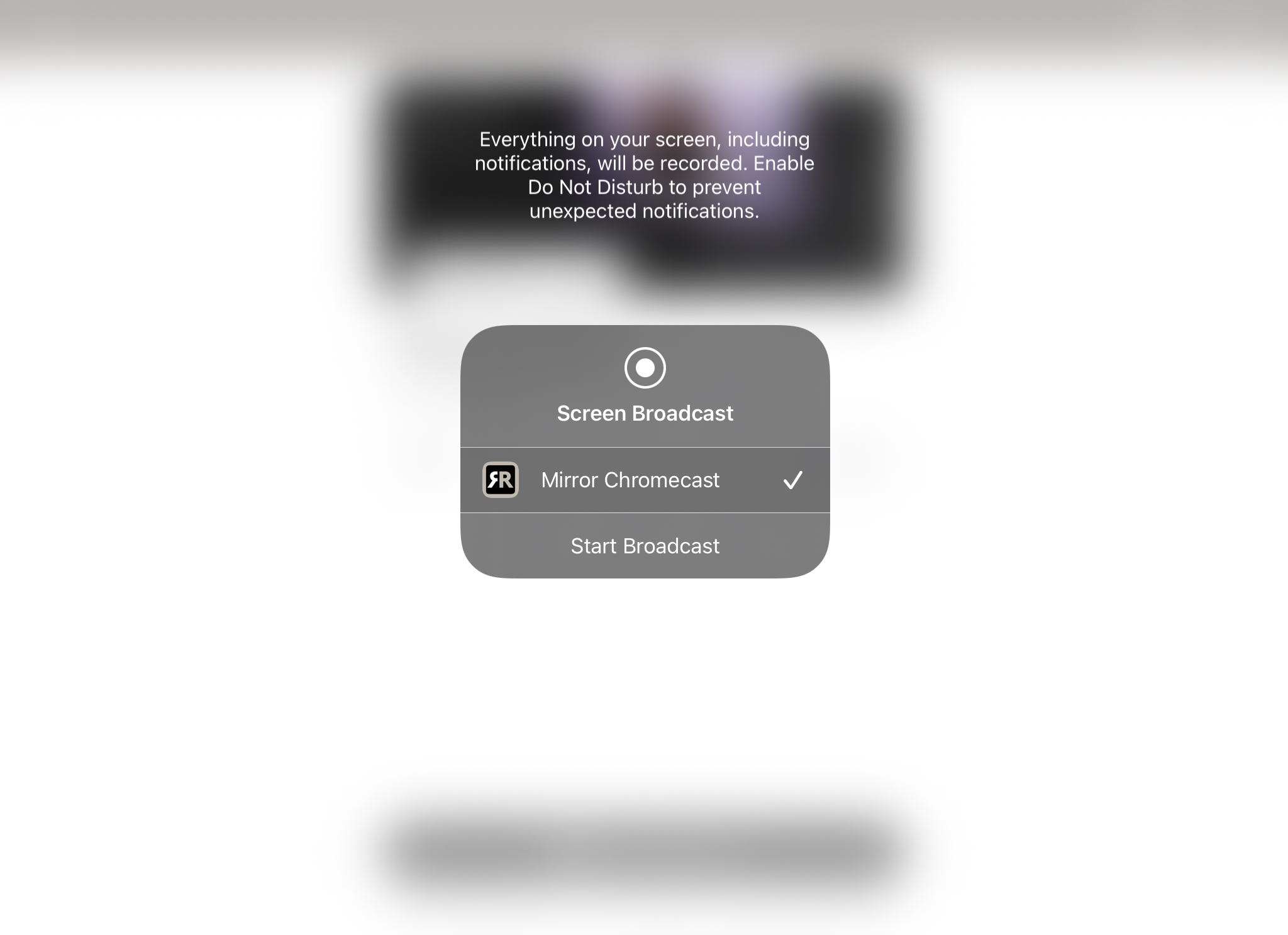
4. Tippen Sie auf Übertragung starten, um die Bildschirmspiegelung zu beginnen.
Vorteile
- Die kostenlose Version zeigt nicht zu viele Anzeigen
- Kann sowohl auf dem Desktop als auch auf Smartphones verwendet werden
- Das Hauptdashboard hat ein elegantes Design, wodurch es sehr benutzerfreundlich ist
Nachteile
- Nicht geeignet zum Spielen, da es eine Verzögerung von 2–3 Sekunden hat
3. Bildschirmspiegelung iPad auf Chromecast mit Replica・Bildschirmspiegelung・Cast
Replica・Bildschirmspiegelung・Cast hat eine kostenlose Version, mit der du den Bildschirm deines iPads 15 Minuten lang spiegeln kannst. Es hat auch weitere Funktionen, von denen zwei es dir ermöglichen, von iPad auf TV zu Chromecasten.
Schritt-für-Schritt-Anleitung
So übertragen Sie den Bildschirm des iPad auf Chromecast mit Replica・Screen Mirroring・Cast:
1. Laden Sie zunächst Replica・Screen Mirroring・Cast aus dem App Store herunter.
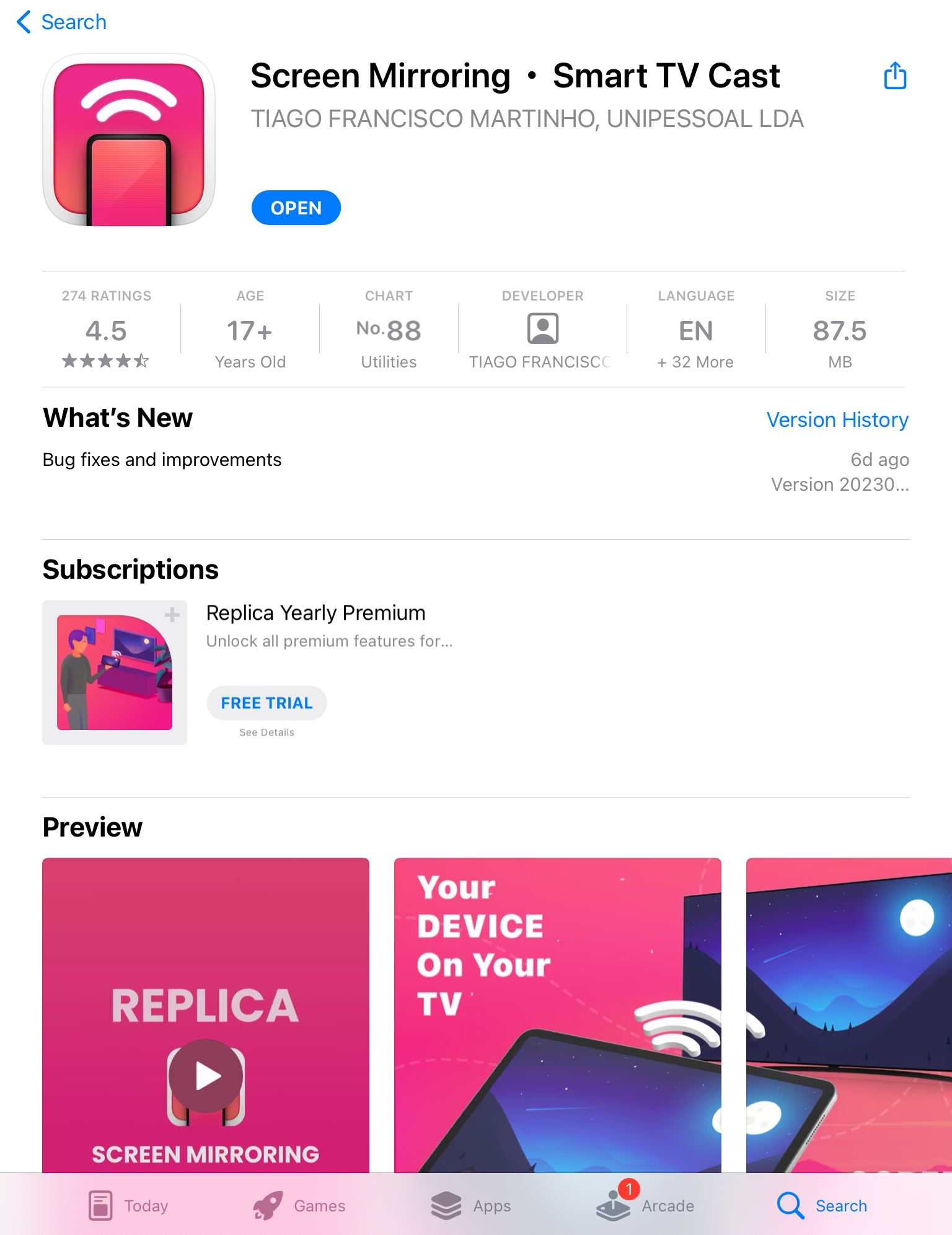
2. Die App erkennt Ihr Chromecast-Gerät, wenn es sich in der Nähe befindet. Tippen Sie auf Ihren Chromecast, um eine Verbindung herzustellen.
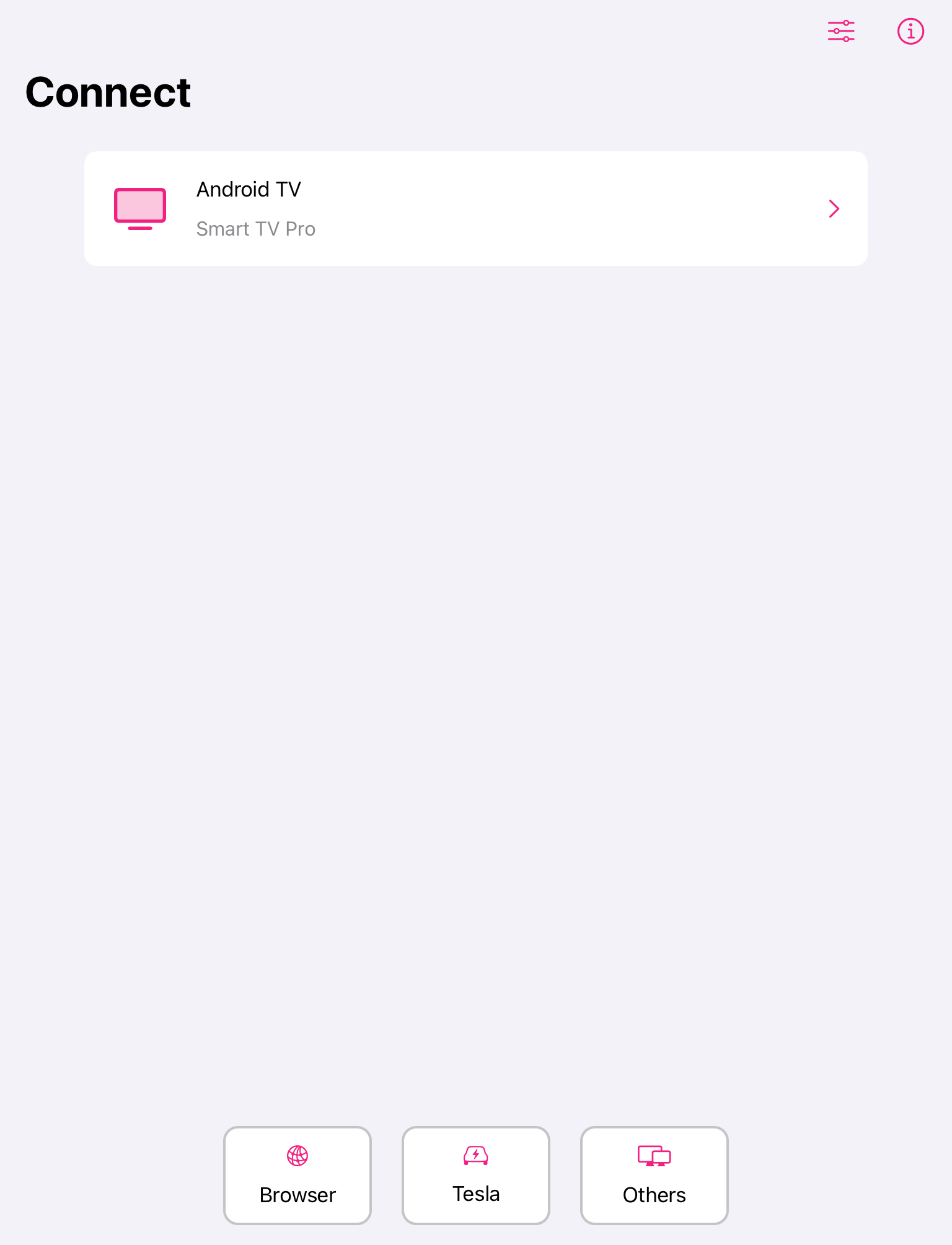
3. Tippen Sie auf Bildschirmsynchronisierung und dann auf Übertragung starten, wenn Sie möchten, dass Ihr gesamter Bildschirm auf dem Fernseher angezeigt wird.
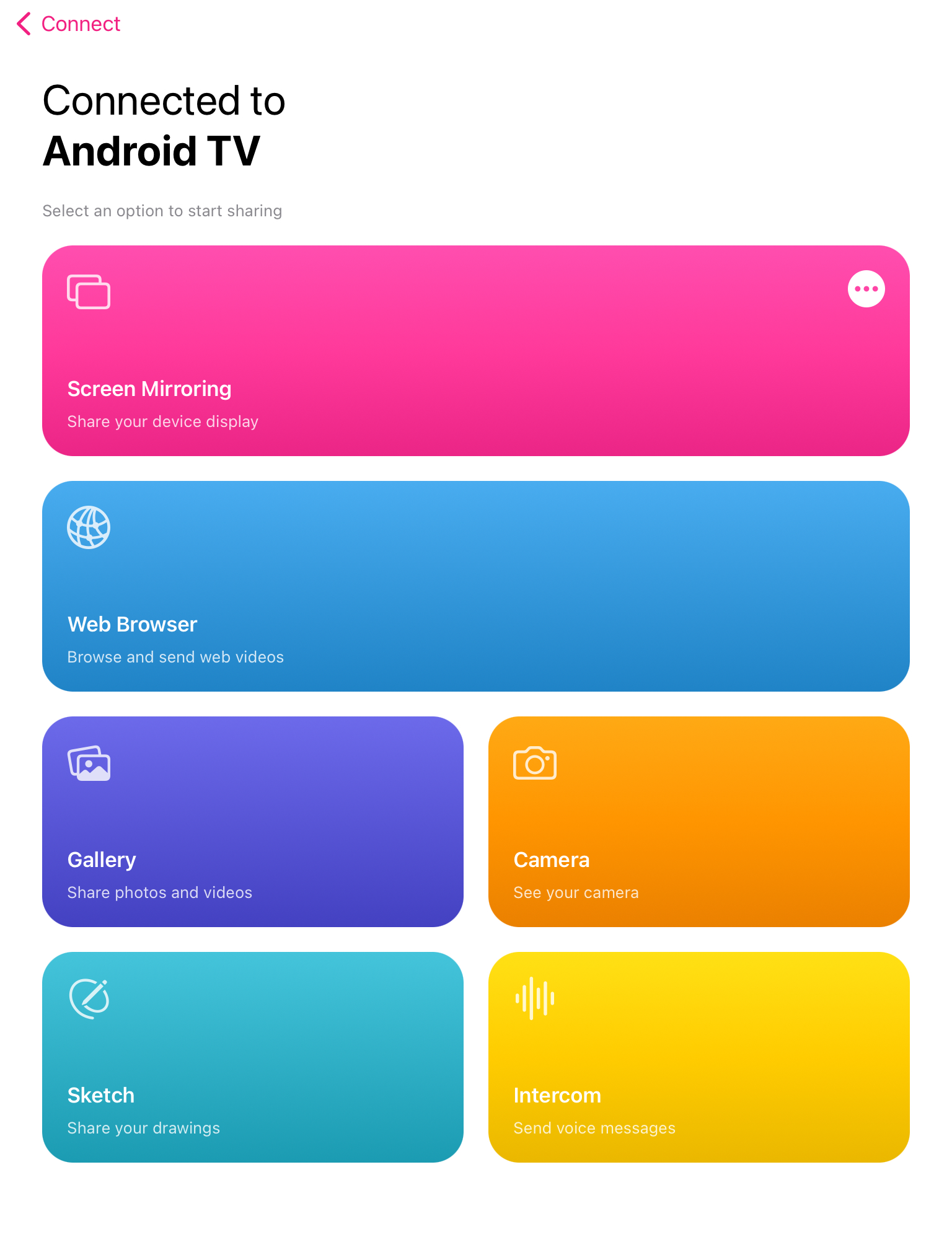
4. Tippe für Offline-Casting auf Galerie und wähle dann das Foto oder Video aus, das du streamen möchtest.
Vorteile
- Hat eine minimalistische und benutzerfreundliche Benutzeroberfläche
- Bietet eine kostenlose Testversion für 3 Tage an
- Verfügt über mehrere Funktionen, darunter Bildschirmspiegelung und Casting
Nachteile
- Die kostenlose Version unterstützt die Bildschirmspiegelung nur für 15 Minuten
4. iPad auf Chromecast spiegeln – LetsView
LetsView ist viel mehr als eine Casting-App. Du kannst es für die gemeinsame Nutzung von Dateien aus der Ferne, Bildschirmspiegelung und das Streamen von Medien auf mehrere Plattformen wie Android, Mac und Windows verwenden.
Schritt-für-Schritt-Anleitung
So kannst du dein iPad über LetsView auf Chromecast übertragen:
1. Laden Sie LetsView auf Ihr iPad aus dem App Store herunter.
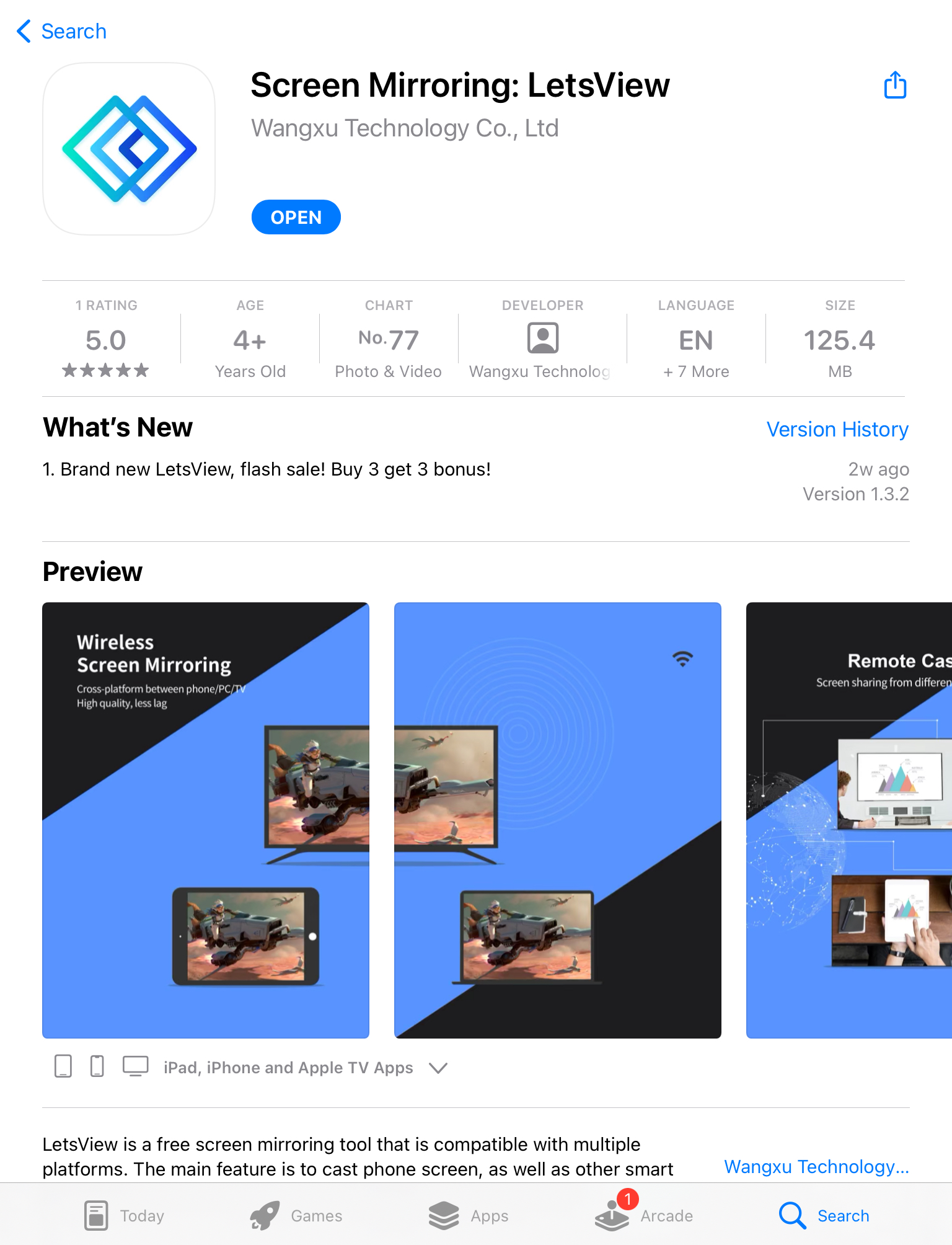
2. Laden Sie auf Ihrem Fernseher die LetsView-App aus dem Google Play Store herunter. Alternativ können Sie die APK-Datei von der offiziellen Website herunterladen und sie anschließend auf Ihrem Fernseher installieren.
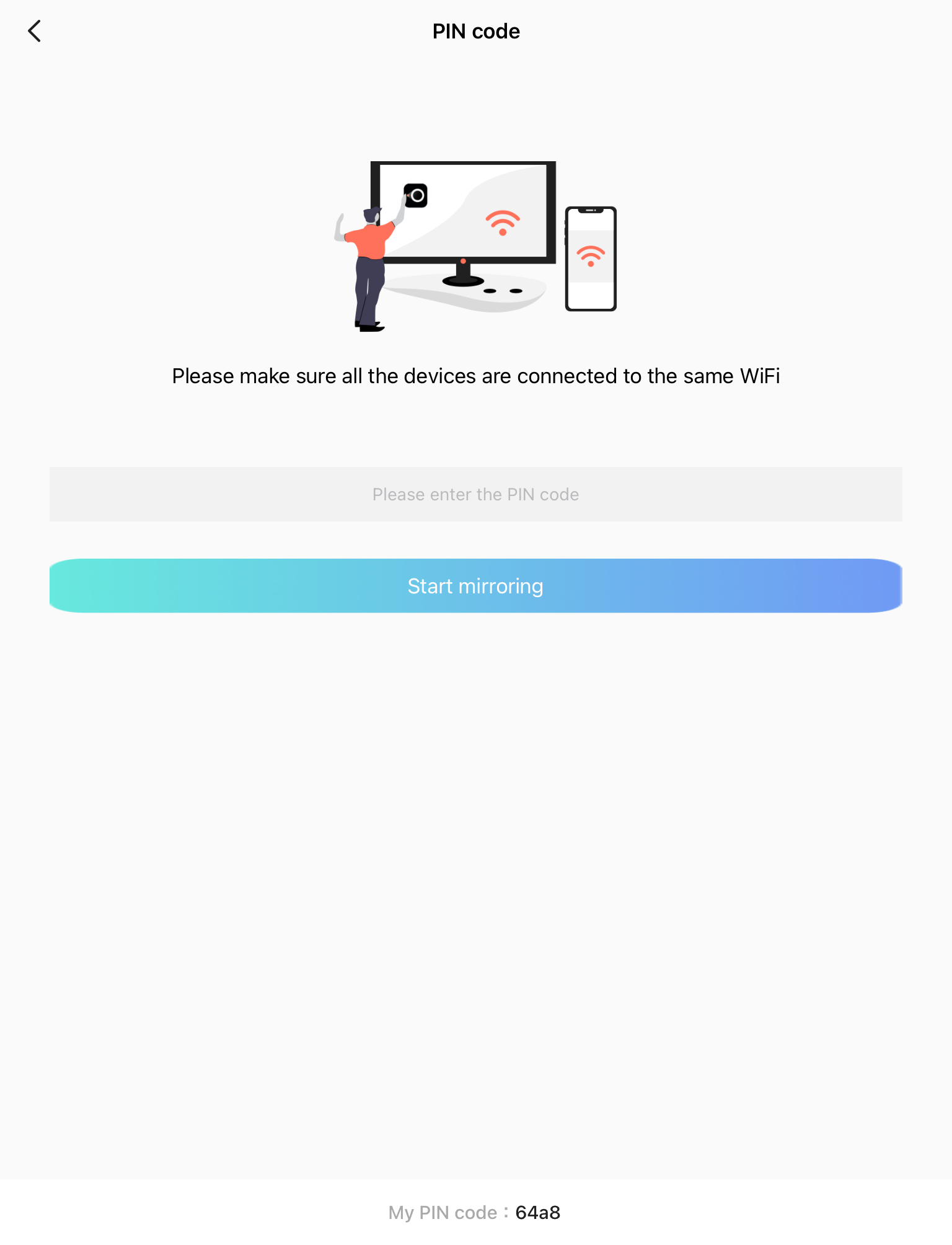
3. Tippe auf das erste Symbol in der oberen rechten Ecke deines iPads.
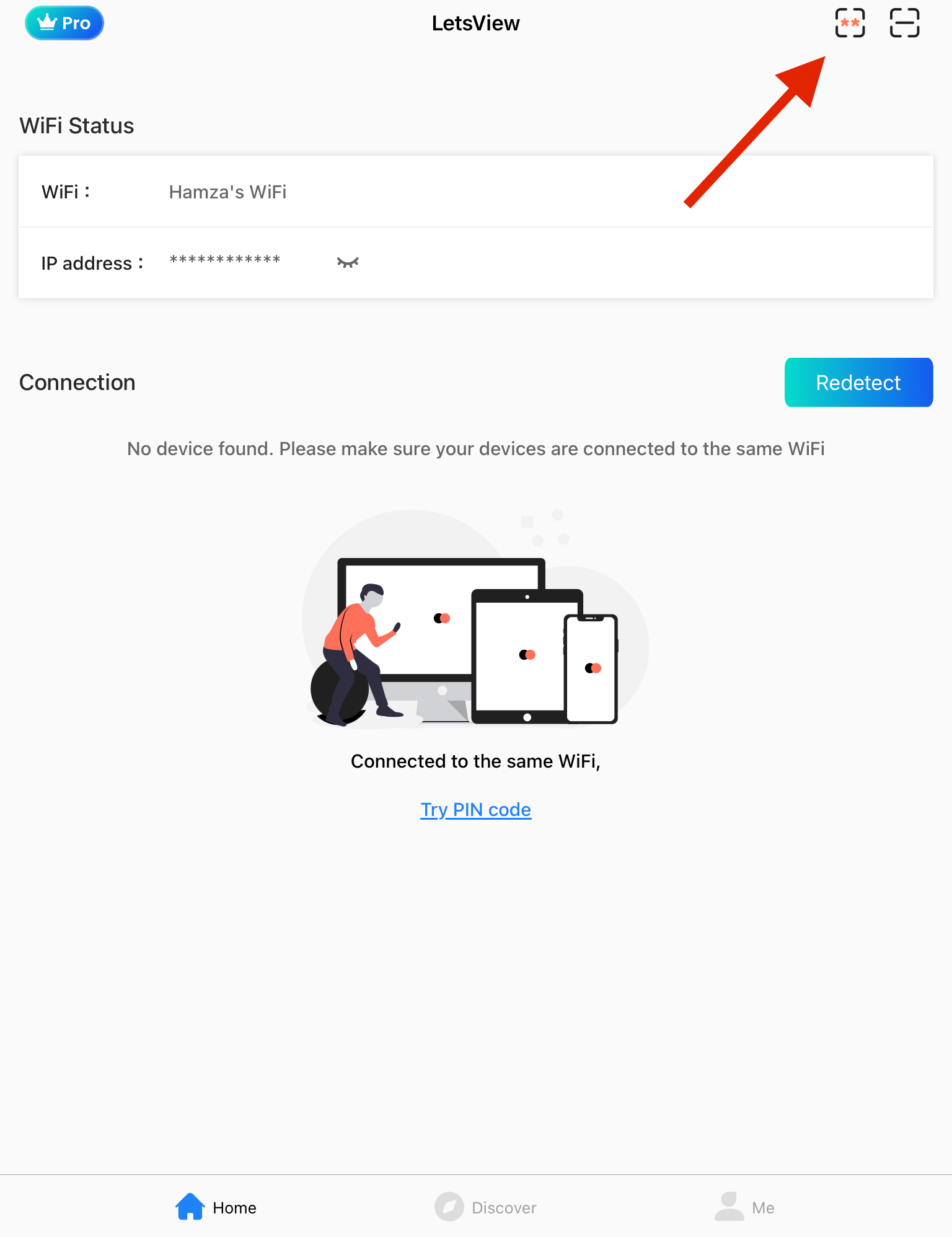
4. Geben Sie den PIN-Code ein, den Sie auf Ihrem Fernseher sehen, um mit dem Spiegeln des Bildschirms Ihres iPads zu beginnen.
Vorteile
- Kompatibel mit Desktop-Computern (einschließlich Windows) und Smartphones
- Bildschirmspiegelung erfordert zur Einrichtung nur einen PIN-Code
- Hat eine einfache und intuitive Benutzeroberfläche
- Unterstützt plattformübergreifende Bildschirmspiegelung
Nachteile
- Verbraucht übermäßig viel Akku
5. So streamen Sie iPad über Streamer für Chromecast TVs auf Google Chromecast
Streamer für Chromecast-TVs umfasst verschiedene Funktionen, wie z. B. Bildschirmspiegelung vom iPad auf Chromecast, Musik-Streaming, das Streamen von Online-Videos und sogar die remote Übertragung von Dateien vom PC auf das Smartphone.
Schritt-für-Schritt-Anleitung
Unten haben wir in einer Schritt-für-Schritt-Anleitung подробно erklärt, wie Sie mit dieser App den iPad-Bildschirm auf Chromecast spiegeln können:
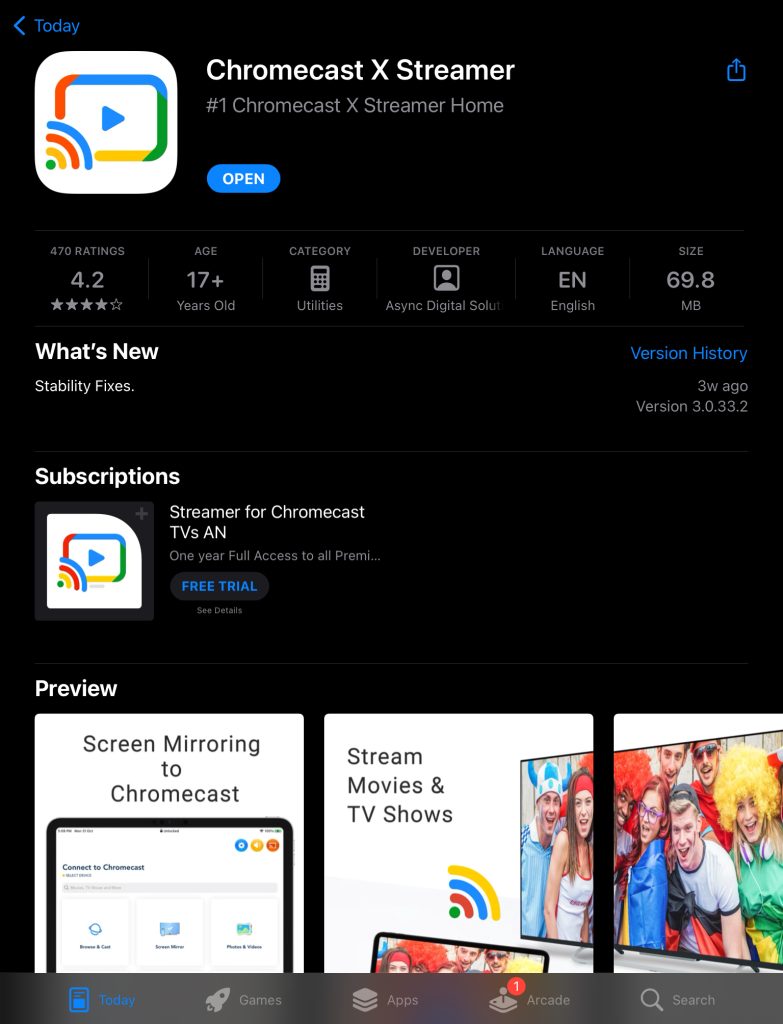
1. Lade Streamer für Chromecast-TVs auf dein iPad herunter.
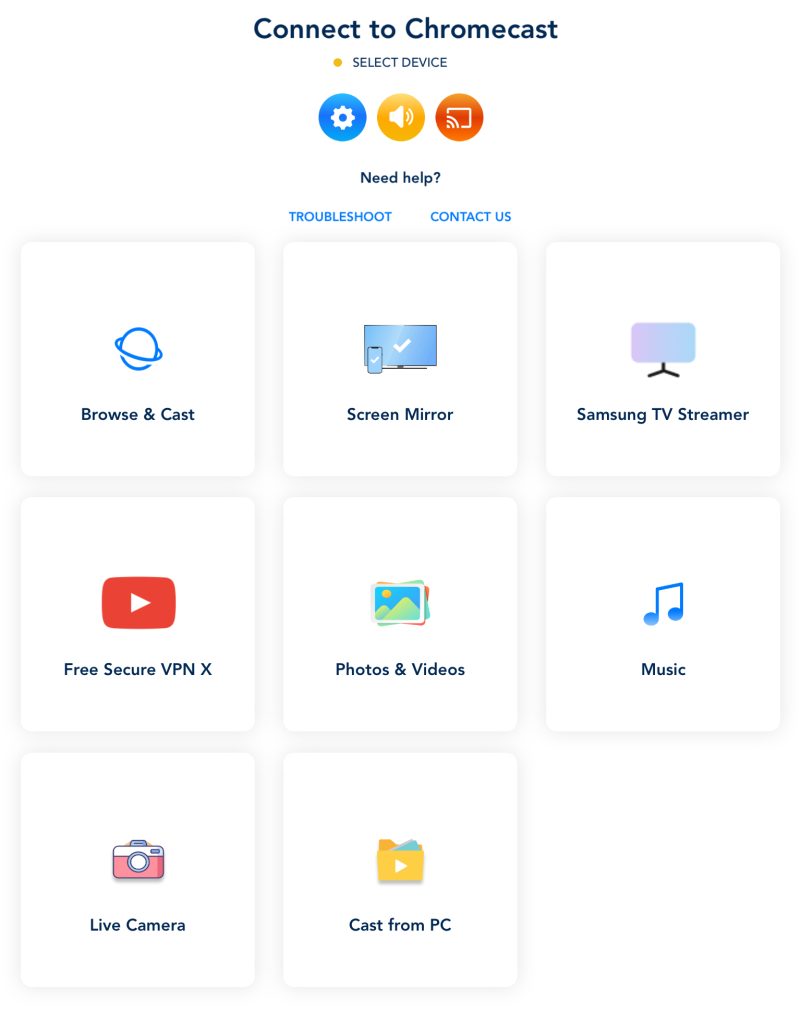
2. Tippe oben auf Gerät auswählen, um dich mit deinem Chromecast zu verbinden.
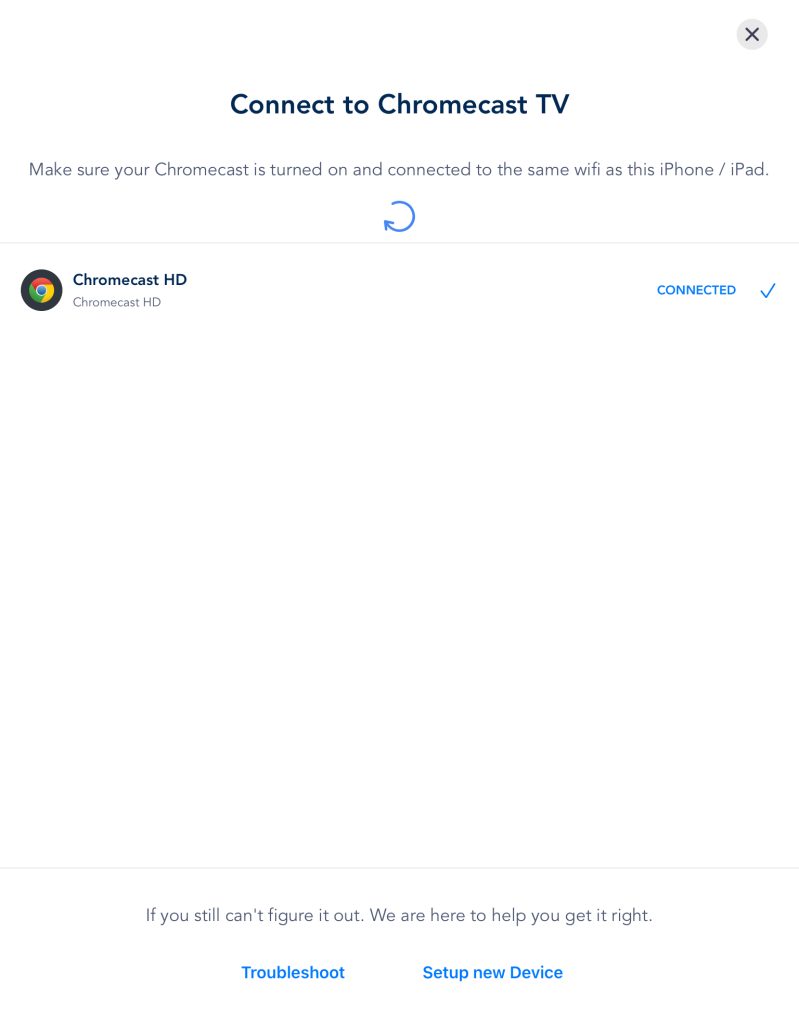
3. Tippen Sie auf Ihr Chromecast-Gerät, um es zu koppeln.
4. Gehen Sie zurück zum Hauptmenü und tippen Sie auf Bildschirmspiegelung.
5. Passen Sie die Einstellungen an und tippen Sie auf Mirroring starten.
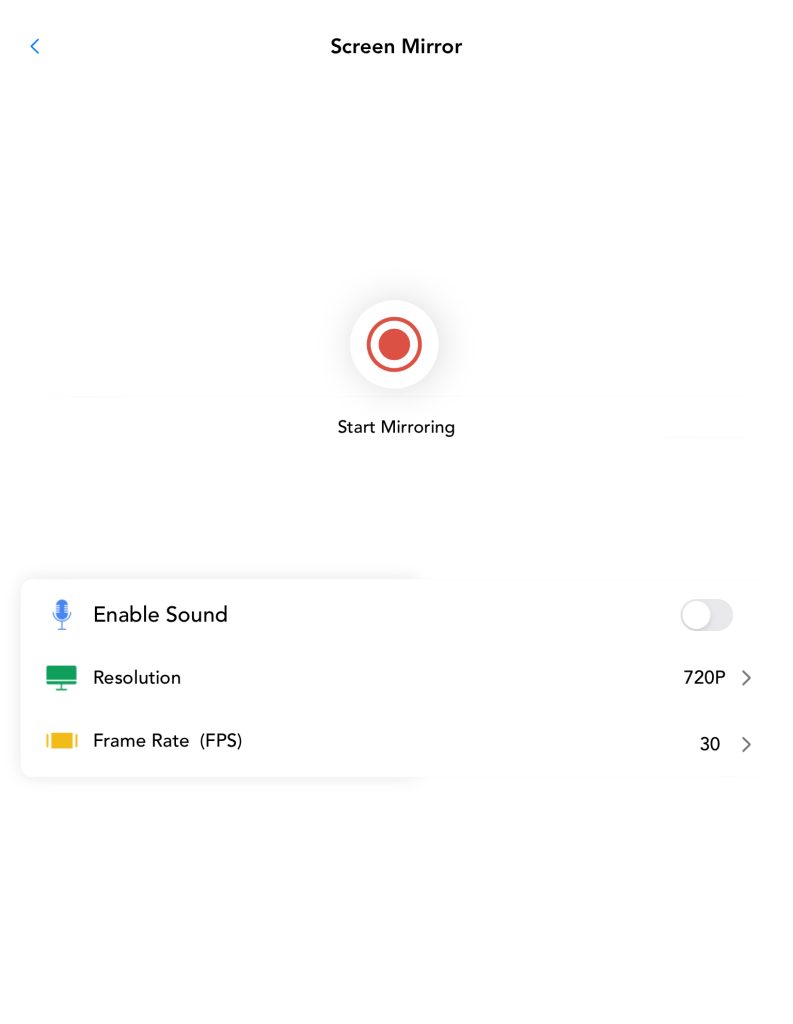
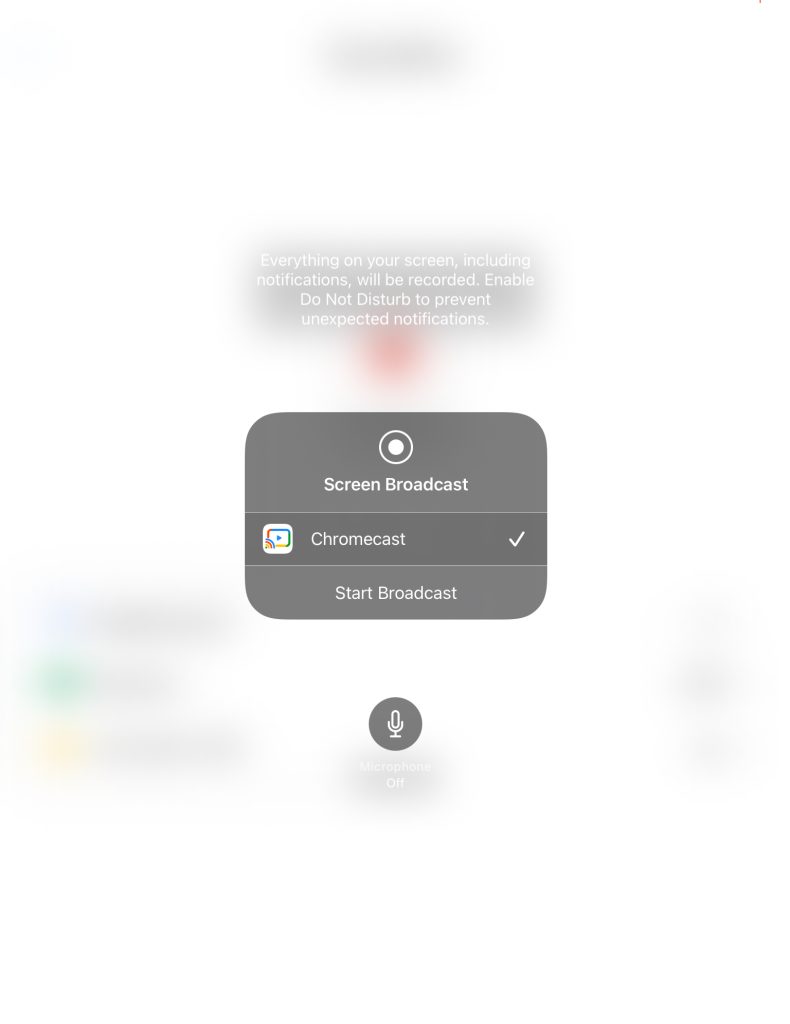
6. Tippe auf Übertragung starten, um mit der Spiegelung deines iPad zu beginnen.
Vorteile
- Keine Werbung in der kostenlosen Version
- Beinhaltet sowohl Bildschirmspiegelung als auch Video-Casting
- Dateien aus der Ferne vom PC auf das Telefon übertragen
Nachteile
- Kann in der kostenlosen Version nicht mit Audio spiegeln
6. iPad-Bildschirm auf den Fernseher mit Chromecast spiegeln – ApowerMirror
Mit ApowerMirror können Sie Ihr iPad entweder mit einem USB-Kabel (was in der Regel zu einer besseren Qualität führt) oder über eine WLAN-Verbindung auf Chromecast übertragen.
Schritt-für-Schritt-Anleitung
So verwendest du ApowerMirror:
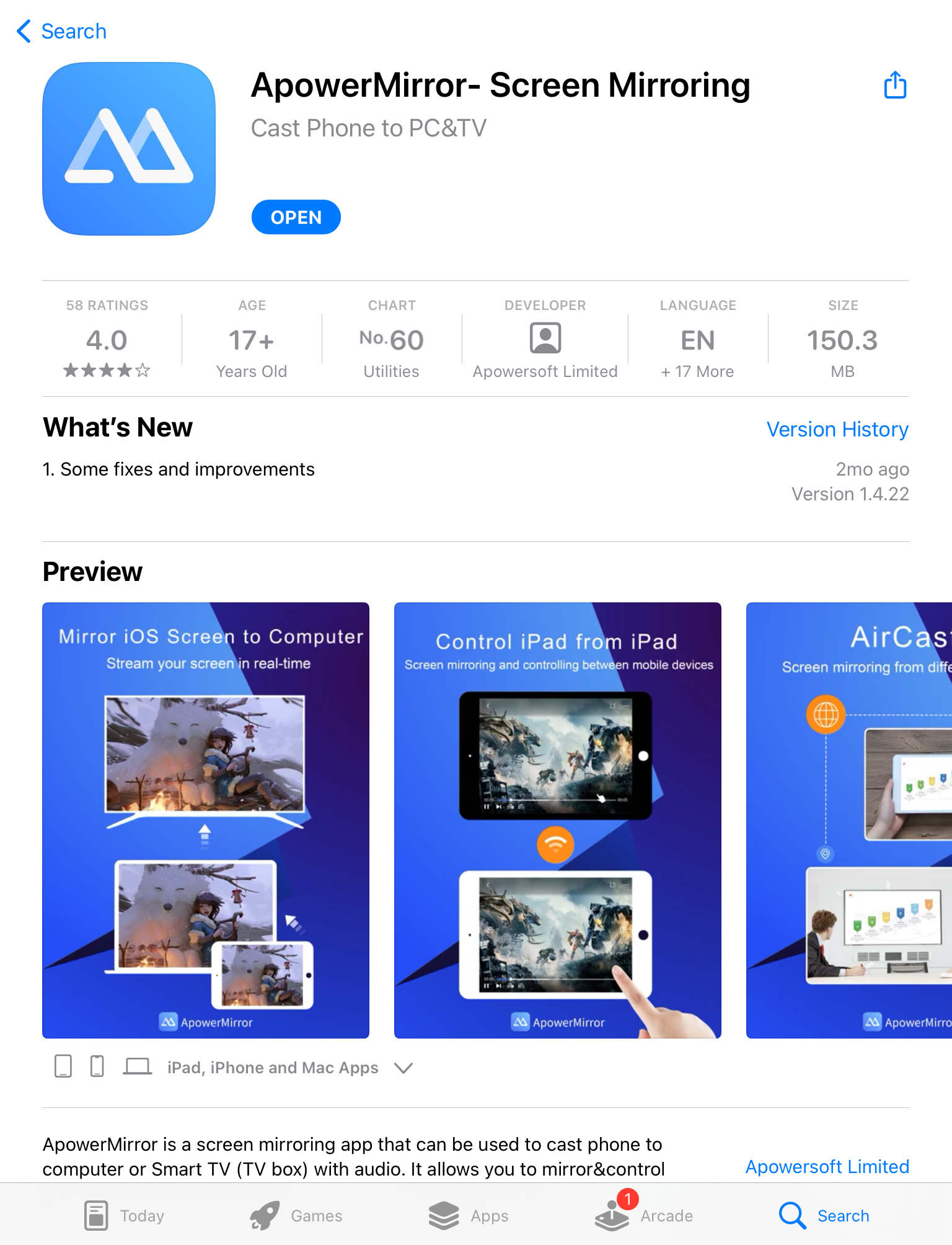
1. Laden Sie ApowerMirror auf das iPad und den Fernseher aus dem App Store bzw. von Google Play herunter.
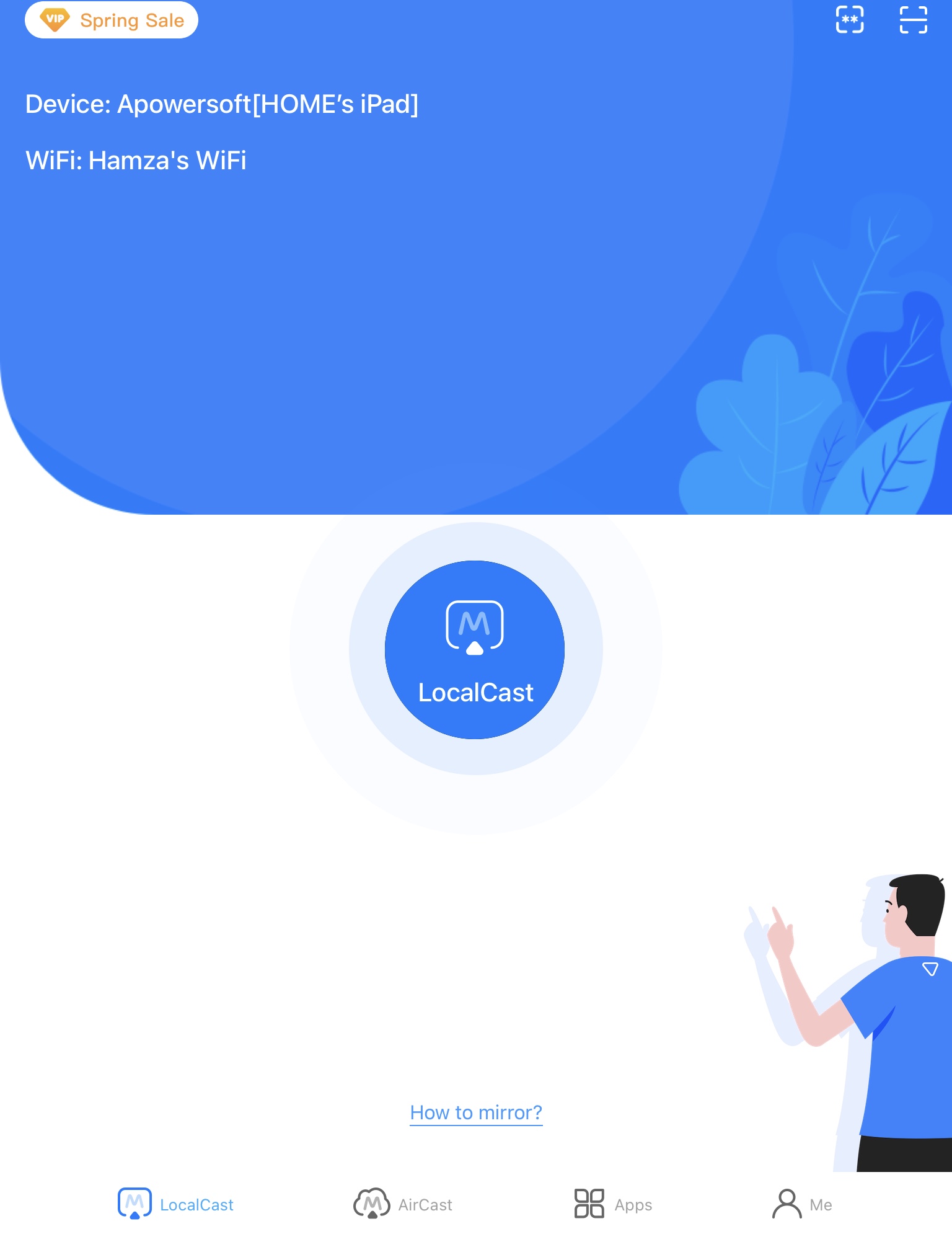
2. Tippe in der Mitte des Bildschirms auf die LocalCast-Schaltfläche.
3. Tippen Sie auf den PIN-Code und geben Sie den 4-stelligen Code ein, den Sie auf Ihrem Fernseher sehen.
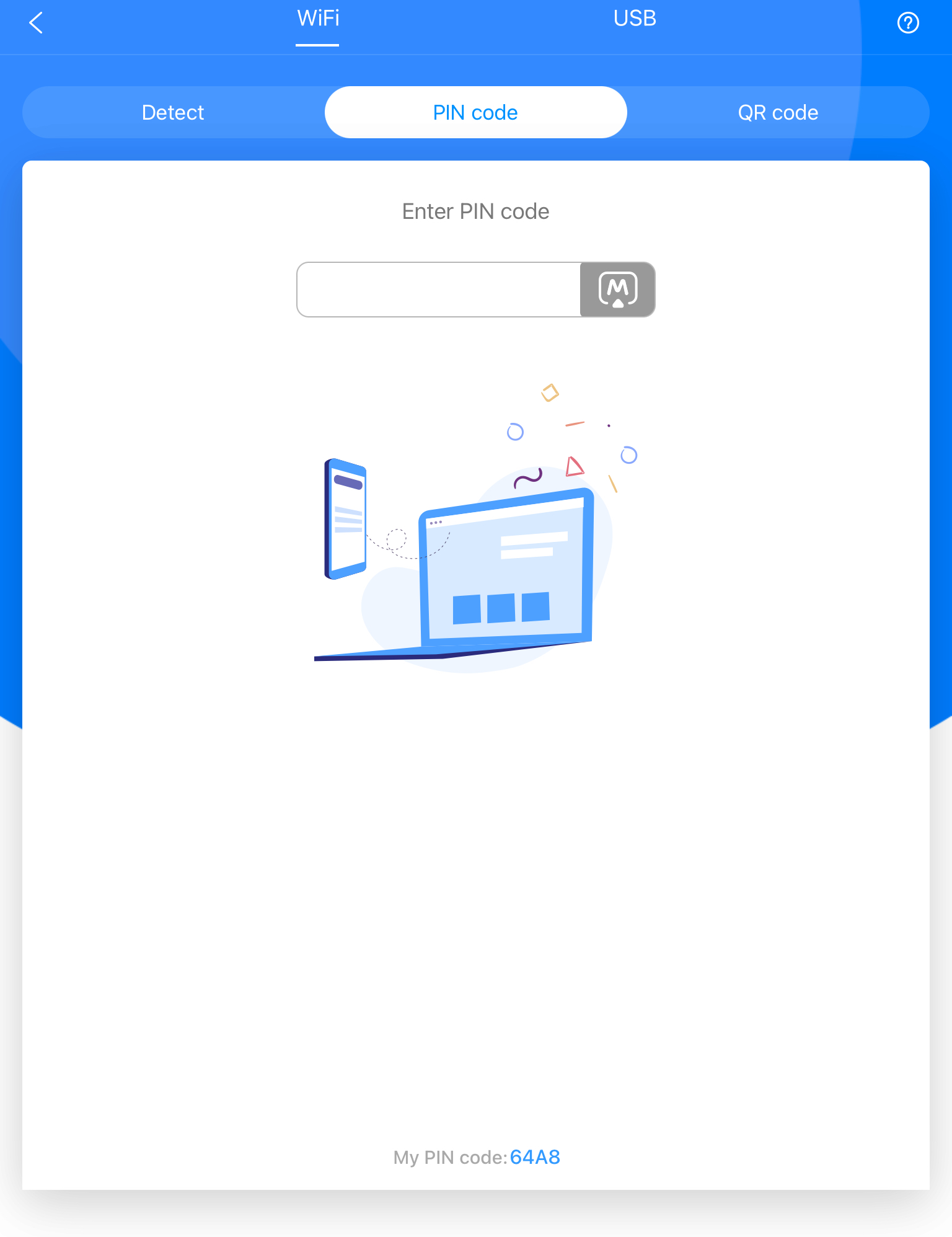
4. Du kannst auch den QR-Code auf deinem Fernseher antippen und ihn mit ApowerMirror auf deinem iPad scannen.
Vorteile
- Ermöglicht es Ihnen, den Bildschirm Ihres iPads über USB zu spiegeln
- Verfügt über mehrere erweiterte Funktionen wie Bildschirmaufzeichnung und ein Whiteboard
- Funktioniert auf mehreren Plattformen, einschließlich Windows, Android und iOS
Nachteile
- Die fortschrittlichsten Funktionen erfordern ein Premium-Abonnement
Vergleich der besten Screen-Mirroring-Apps
| Apps | DoCast | Mirror für Chromecast App | Replica・Bildschirmspiegelung・Cast | LetsView | ApowerMirror | Streamer für Chromecast-TVs |
| Bildschirmspiegelung mit Ton | Ja | Ja | Ja | Ja | Ja | Ja (Premium-Version) |
| Foto- und Video-Streaming | Ja | Nein | Ja | Nein | Ja | Ja |
| Funktion zum Streamen von Webvideos | Nein | Nein | Ja | Nein | Ja | Ja |
| Funktioniert auf dem iPhone | Ja | Ja | Ja | Ja | Ja | Ja |
| Verfügbarkeit einer kostenlosen Testversion | Ja | Ja | Ja | Nein | Ja | Ja |
| Preis | Ab 6,99 $ pro Woche | Ab 2,49 $ pro Monat | Ab 29,99 $ pro Monat | Ab 7,99 $ pro Monat | Ab 19,99 $ pro Monat | Ab 4,99 $/Monat |
So streamst du vom iPad auf Chromecast
Sie sind nicht an Bildschirmspiegelung interessiert und möchten nur bestimmte Videos, Fotos oder Musik von Ihrem iPad auf Ihre Chromecast-Geräte streamen? Hier sind einige Dinge, die Sie beachten sollten:
- Sie können Apps mit nativer Chromecast-Unterstützung verwenden. Beliebte Apps wie YouTube, Netflix, Google Fotos und Spotify haben alle ein integriertes Cast-Symbol. Sie müssen nur auf das Symbol tippen, um Ihr iPad mit Chromecast zu verbinden und Inhalte direkt auf Ihren Fernseher zu streamen.
- Sie können auch lokale Medien mit Apps von Drittanbietern streamen. Für Fotos, Videos oder Musik, die auf Ihrem iPad gespeichert sind, verwenden Sie Apps wie DoCast. Mit diesen Apps können Sie Offline-Inhalte von Ihrem Gerät direkt auf Chromecast streamen.
- Bevor Sie mit dem Streamen beginnen, stellen Sie sicher, dass sowohl das iPad als auch der Chromecast mit demselben WLAN-Netzwerk verbunden sind und Sie nicht mit einem VPN-Server verbunden sind.
- Sobald das Streamen beginnt, können Sie Ihr iPad verwenden, um zu pausieren, abzuspielen, zu überspringen oder die Lautstärke anzupassen, wodurch Sie die volle Kontrolle haben, ohne die Fernbedienung Ihres Fernsehers zu benötigen.
- Beim Streamen wird nur das ausgewählte Medium übertragen. Ihr gesamter iPad-Bildschirm wird nicht gespiegelt. Für eine vollständige Bildschirmspiegelung benötigen Sie andere Apps oder Methoden. Während des Streamens können Sie Ihr iPad verwenden, ohne die auf Ihrem Fernseher abgespielten Inhalte zu unterbrechen.
Schlüsselfaktoren bei der Auswahl der besten Chromecast-App für das iPad
Die Entscheidung, welche App du zum Google Casten von deinem iPad auf deinen Fernseher verwenden solltest, kann schwierig sein, weil es so viele gibt. Hier sind einige Faktoren, die du unserer Meinung nach berücksichtigen solltest:
- 📱 Funktionen – Prüfe, ob die App, die du herunterladen möchtest, alle Funktionen hat, die dich interessieren. Die meisten Screen-Mirroring-Apps bieten zusätzliche Funktionen wie das Casten von Online-/Offline-Mediainhalten und IPTV.
- ⭐ Nutzerbewertungen – Nicht jede App funktioniert so, wie es von den Entwicklern beworben wird, daher ist es wichtig, zuerst über die Erfahrungen anderer damit zu lesen.
- 😊 Benutzerfreundlichkeit – Stelle sicher, dass die App, die du herunterladen möchtest, eine benutzerfreundliche Oberfläche hat und nicht voller Werbung ist.
- 💸 Preis – Die meisten Chromecast-Apps sind budgetfreundlich und kosten schon ab 2,50 $ pro Monat, aber einige sind teurer als andere. Es ist wichtig zu prüfen, ob die App, die du herunterladen möchtest, in dein Budget passt.
Häufige Verbindungsprobleme & wie man sie behebt
- Stellen Sie sicher, dass die Geräte im selben Netzwerk sind: Ihr iPad und Chromecast müssen im selben WLAN-Netzwerk sein, um sich gegenseitig zu finden. Bei den meisten modernen Routern funktioniert das auch dann problemlos, wenn ein Gerät auf 2,4 GHz und das andere auf 5 GHz läuft. Einige günstige Router oder Mesh-Systeme verbinden den Datenverkehr zwischen den Bändern jedoch nicht richtig, was zu Erkennungsproblemen führen kann – wenn Geräte nicht gefunden werden, versuchen Sie als Troubleshooting-Schritt, beide auf dasselbe Band zu zwingen.
- Berechtigungen für das lokale Netzwerk aktivieren: Gehen Sie auf Ihrem iPad zu Einstellungen – Datenschutz & Sicherheit – Lokales Netzwerk und stellen Sie sicher, dass die Berechtigung für Ihre Mirroring-App auf EIN gesetzt ist.
- VPNs deaktivieren: VPN-Dienste auf Ihrem iPad können lokale IP-Adressen verbergen, wodurch die App Ihr Chromecast-Gerät nicht erkennen kann. Schalten Sie jedes aktive VPN aus, bevor Sie eine Verbindung herstellen.
- Hardware neu starten: Starten Sie sowohl Ihr iPad als auch Ihren Chromecast-Dongle/TV neu, wenn Geräte beim automatischen Scannen nicht angezeigt werden.
Fazit
Das Spiegeln eines iPad auf ein Chromecast-Gerät dauert nur ein paar Minuten, wenn du das richtige Tool hast. Während Apples natives AirPlay nicht direkt mit Google-Hardware verbunden werden kann, überbrückt DoCast die Lücke problemlos – mit geringer Latenz, einer übersichtlichen Benutzeroberfläche und einem werbefreien Erlebnis. In unseren Tests lieferte DoCast eine der flüssigsten und zuverlässigsten Spiegelungs-Erfahrungen unter den Apps, die wir ausprobiert haben.
Ob du Folien präsentieren, Fotos mit der Familie teilen oder deine liebsten nicht geschützten Apps spiegeln möchtest – DoCast ist eine starke Allround-Wahl. Vollbild-Spiegelung erfordert die Premium-Stufe (eine kostenlose Testversion ist verfügbar), während das Übertragen von Videos, Fotos und Musik in der kostenlosen Version funktioniert. Stelle einfach sicher, dass beide Geräte mit demselben WLAN-Netzwerk verbunden sind, erteile Zugriff auf das lokale Netzwerk, und schon kannst du deine iPad-Inhalte auf dem großen Bildschirm genießen!
Häufig gestellte Fragen
Wenn du nicht vom iPad auf Chromecast streamen kannst, kann es daran liegen, dass dein Chromecast mit einem anderen WLAN-Netzwerk verbunden ist. Dass sich das iPad oder iPhone nicht mit Chromecast verbindet, ist in der Regel kein Grund zur Sorge, da es sich leicht beheben lässt, indem du das Streaming-Gerät mit Google Home einrichtest.
Nein, du kannst nicht per AirPlay auf Chromecast streamen, weil es sich um zwei unterschiedliche Technologien handelt. AirPlay ist Apples native Casting- und Spiegelungstechnologie, während Chromecast zu Google gehört. Was du tun kannst, ist eine Drittanbieter-App wie DoCast zu verwenden, um den Bildschirm deines iPads auf Chromecast zu spiegeln.
Um Netflix von deinem iPad mithilfe von Chromecast auf deinen Fernseher zu übertragen, benötigst du die Google Home App. Sie hilft dir dabei, dein Chromecast-Gerät einzurichten. Danach kannst du ein beliebiges Video auf YouTube öffnen und auf das Cast-Symbol in der oberen rechten Ecke tippen, um es zu streamen.
Wenn sich dein iPad nicht mit deinem Chromecast verbinden lässt, stelle zuerst sicher, dass beide Geräte mit demselben WLAN-Netzwerk verbunden sind. Wenn du ein VPN verwendest, deaktiviere es, da es die Verbindung beeinträchtigen kann. Starte deinen Chromecast und die App, die du für die Bildschirmspiegelung verwendest, neu, um kleinere Probleme zu beheben. Wenn es immer noch nicht funktioniert, versuche als letzten Ausweg, deinen Chromecast auf die Werkseinstellungen zurückzusetzen.
Google TV Streamer kann sich über WLAN mit jedem Fernseher verbinden und bietet Zugriff auf Tausende von Android TV-Apps. Mit Premium-Leistung, Smart-Home-Hub-Funktionalität und Unterstützung für Dolby Vision und Dolby Atmos ist Google TV Streamer eine gute Streaming-Option, die über die Möglichkeiten von Chromecast hinausgeht.
Aufgrund des Urheberrechtsschutzes können Bildschirmspiegelungs-Apps keine Videowiedergabe von DRM-geschützten Diensten wie Netflix, Hulu, Disney+ oder Amazon Prime übertragen. Wenn Sie versuchen, diese Apps zu spiegeln, sehen Sie einen schwarzen Bildschirm nur mit Ton. Um diese Plattformen zu streamen, verwenden Sie die integrierte Cast-Schaltfläche direkt in der App.