iPad를 Chromecast로 미러링하는 방법(단계별 가이드)

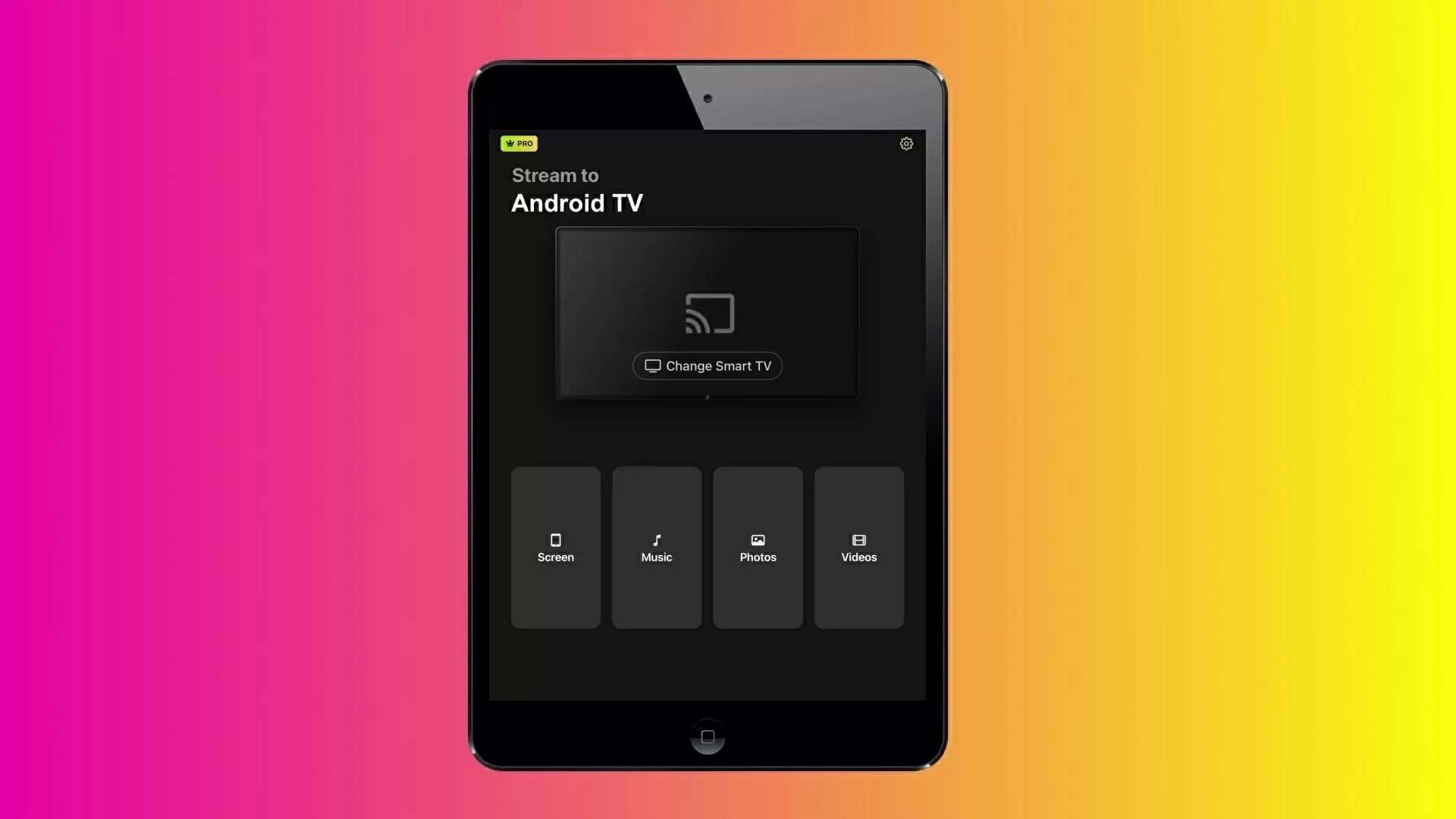
thumbnail

아이패드를 Chromecast로 번거로움 없이 미러링할 방법을 찾고 계신가요? Apple의 AirPlay는 Google TV를 기본적으로 지원하지 않기 때문에, 끝도 없는 광고 없이 제대로 작동하는 앱을 찾는 일은 골칫거리가 될 수 있습니다.

저희는 부드러운 성능, 최소한의 지연, 그리고 합리적인 무료 체험을 제공하는 솔루션이 무엇인지 짚어드리기 위해 최고의 미러링 솔루션을 테스트했습니다. 다음은 실제로 작동하는 6가지 최고의 방법을 담은 빠르고 군더더기 없는 가이드입니다.

화면 미러링 vs. 네이티브 앱 캐스팅: 차이점은 무엇인가요?

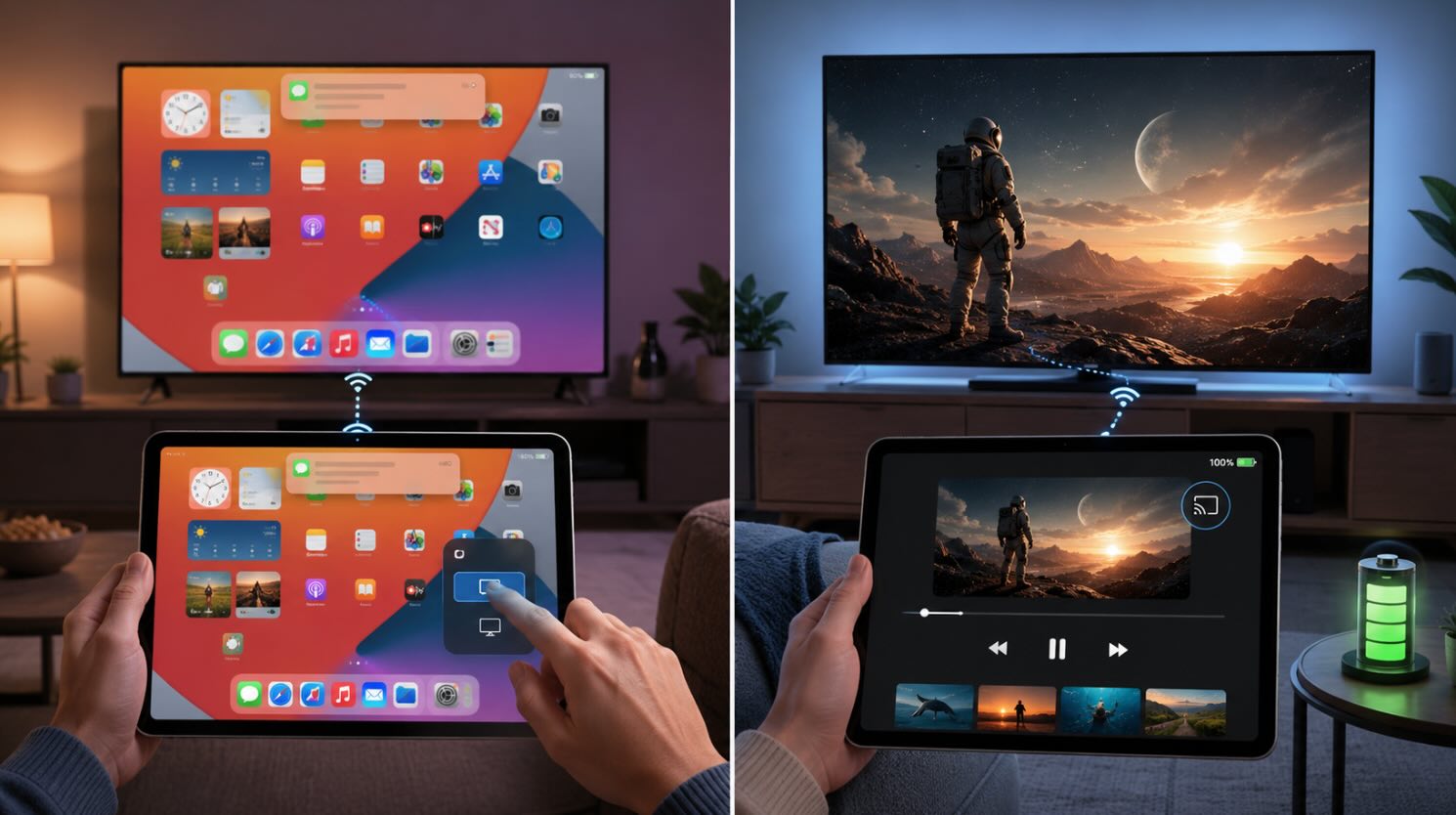
Screen mirroring and native casting options

  • 화면 미러링: 타사 앱을 통해 iPad의 전체 화면(알림 및 홈 화면 포함)을 TV로 복제합니다. 슬라이드쇼, TikTok 또는 내장 캐스트 버튼이 없는 앱에 필수적입니다.
  • 네이티브 캐스팅: 내장된 캐스트 아이콘을 사용해 YouTube, Netflix 또는 Prime Video 같은 앱에서 미디어를 TV로 직접 스트리밍합니다. TV에서 직접 재생을 처리하므로 iPad 배터리를 절약하고, 지연을 최소화하면서 HD/4K 재생을 가능하게 합니다.

1. DoCast로 iPad를 Chromecast에 미러링하는 방법

비디오 가이드
iPad를 Chromecast로 미러링: 가장 잘 작동하는 최고의 솔루션

DoCast는 iPad를 TV의 Chromecast로 미러링하는 데 사용할 수 있는 앱입니다. 또한 오프라인 동영상과 이미지를 캐스팅하고, 음악을 스트리밍하는 기능도 갖추고 있습니다. 이 앱의 가장 큰 특징은 광고가 전혀 표시되지 않으며 미니멀한 사용자 인터페이스를 제공한다는 점입니다.

iPad 화면을 미러링하려면 DoCast의 프리미엄 버전이 필요합니다. 이 앱에는 무료 3일 체험 버전이 있어 이를 통해 화면 미러링 기능을 시험해볼 수 있습니다. 프리미엄 버전은 월 $9.99에 이용할 수 있습니다.

DoCast는 미디어 콘텐츠를 스트리밍하고 Fire Stick과 Roku로도 화면 미러링을 할 수 있어 매우 다재다능한 앱입니다. Fire Stick의 경우 iPad에만 앱을 설치하면 되지만, Roku의 경우 스트리밍 기기와 iPad 모두에 앱을 설치해야 합니다.

DoCast QR code

단계별 가이드

iPad에서 DoCast를 사용하는 방법은 다음과 같습니다:

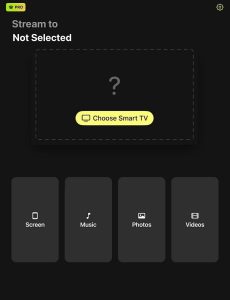
2. 메인 메뉴에서 스마트 TV 선택을 탭합니다.

DoCast에서 스마트 TV 선택 버튼을 탭하기

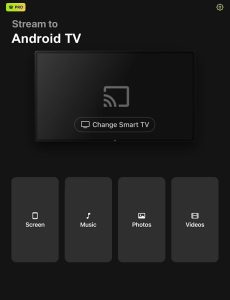
3. 연결하려면 기기/TV를 탭하세요. iPad와 같은 Wi-Fi에 연결되어 있는지 확인하세요.
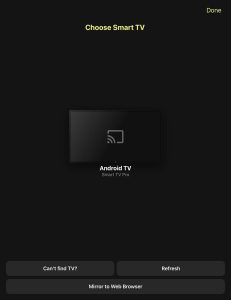
Connecting iPad to Chromecast via DoCast

4. 메인 대시보드에서 Screen을 탭합니다.

DoCast 타사 Chromecast 앱의 메인 메뉴

5. 선호도에 따라 설정을 조정한 후, Start mirroring 텍스트 위에 있는 빨간 버튼을 탭하세요.
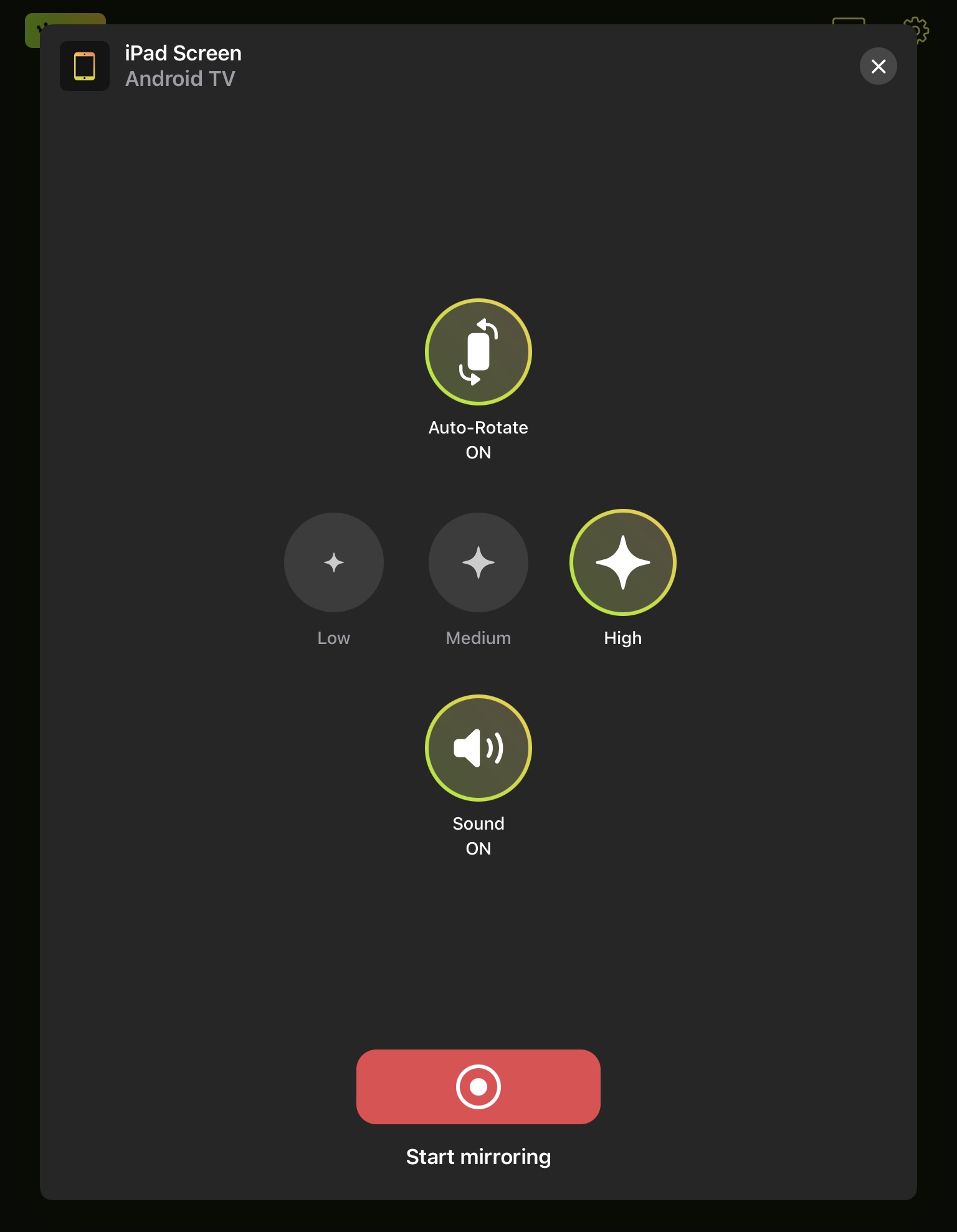
DoCast Chromecast 화면 미러링 앱의 설정 조정

6. 방송 시작을 탭하여 iPad를 TV Chromecast로 미러링하세요.
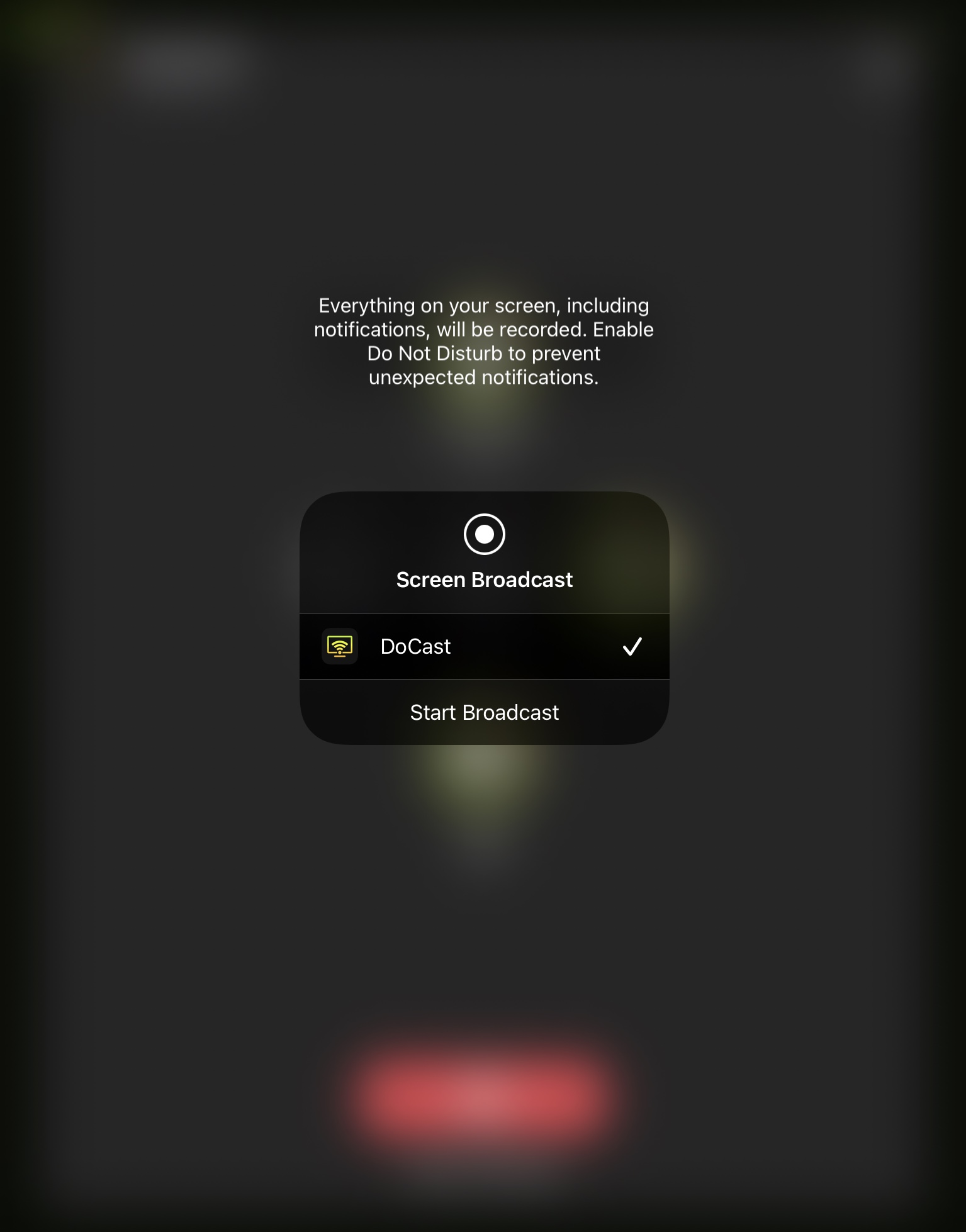
DoCast를 통해 iPad 화면을 TV로 미러링

Pros

  • 앱에 방해가 되는 광고가 표시되지 않습니다
  • 사운드와 함께 iPad 화면을 미러링할 수 있습니다
  • 지연 없이 iPad의 화면을 미러링합니다

Cons

  • 화면 미러링은 프리미엄 버전에서만 사용할 수 있습니다
저희 리뷰: DoCast는 꽤 오랫동안 저희가 주로 사용하는 화면 미러링 앱이었습니다. 빠르고, 광고가 없으며, 매끄러운 경험을 제공합니다. iPad나 휴대폰 화면을 미러링하고 오프라인 미디어 콘텐츠를 캐스트하려는 분들께 완벽합니다.

참고: 여러 기기에서 작동하는 iPad 범용 리모컨 앱을 찾고 계신가요? TVRem은 훌륭한 선택입니다!

2. Mirror for Chromecast 앱으로 iPad를 Chromecast에 미러링하기

Chromecast용 Mirror 앱을 사용하면 iPad 화면을 미러링하고 오프라인/온라인 동영상을 캐스트할 수 있습니다. iPadOS 외에도 iOS, Android, macOS 및 Windows에서 앱을 사용할 수 있습니다.

단계별 가이드

Mirror for Chromecast 앱을 사용하여 iPad를 TV로 Chromecast하는 방법은 다음과 같습니다:

1. App Store에서 Mirror for Chromecast 앱을 다운로드하세요.
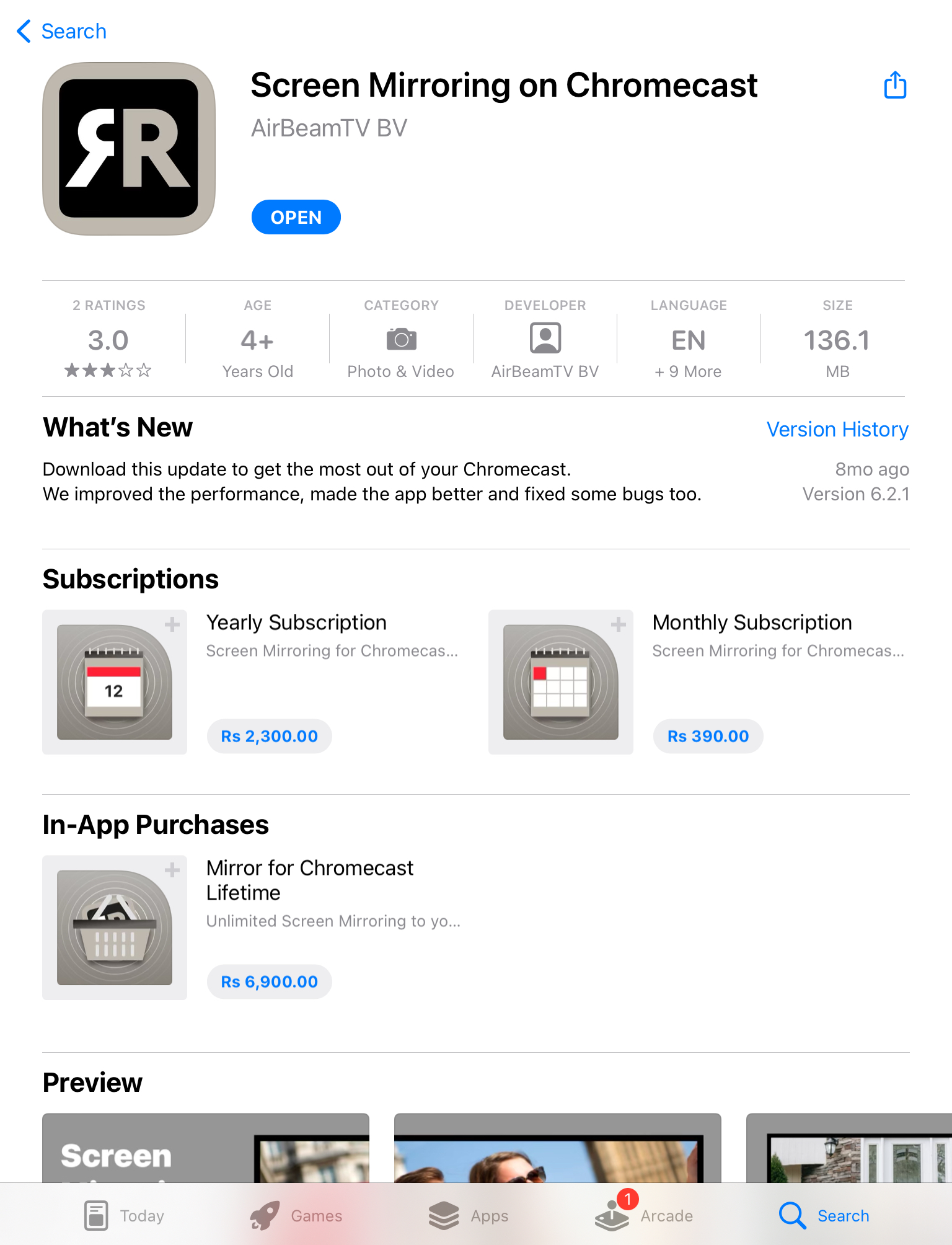
App Store의 iPad용 Mirror for Chromecast 앱

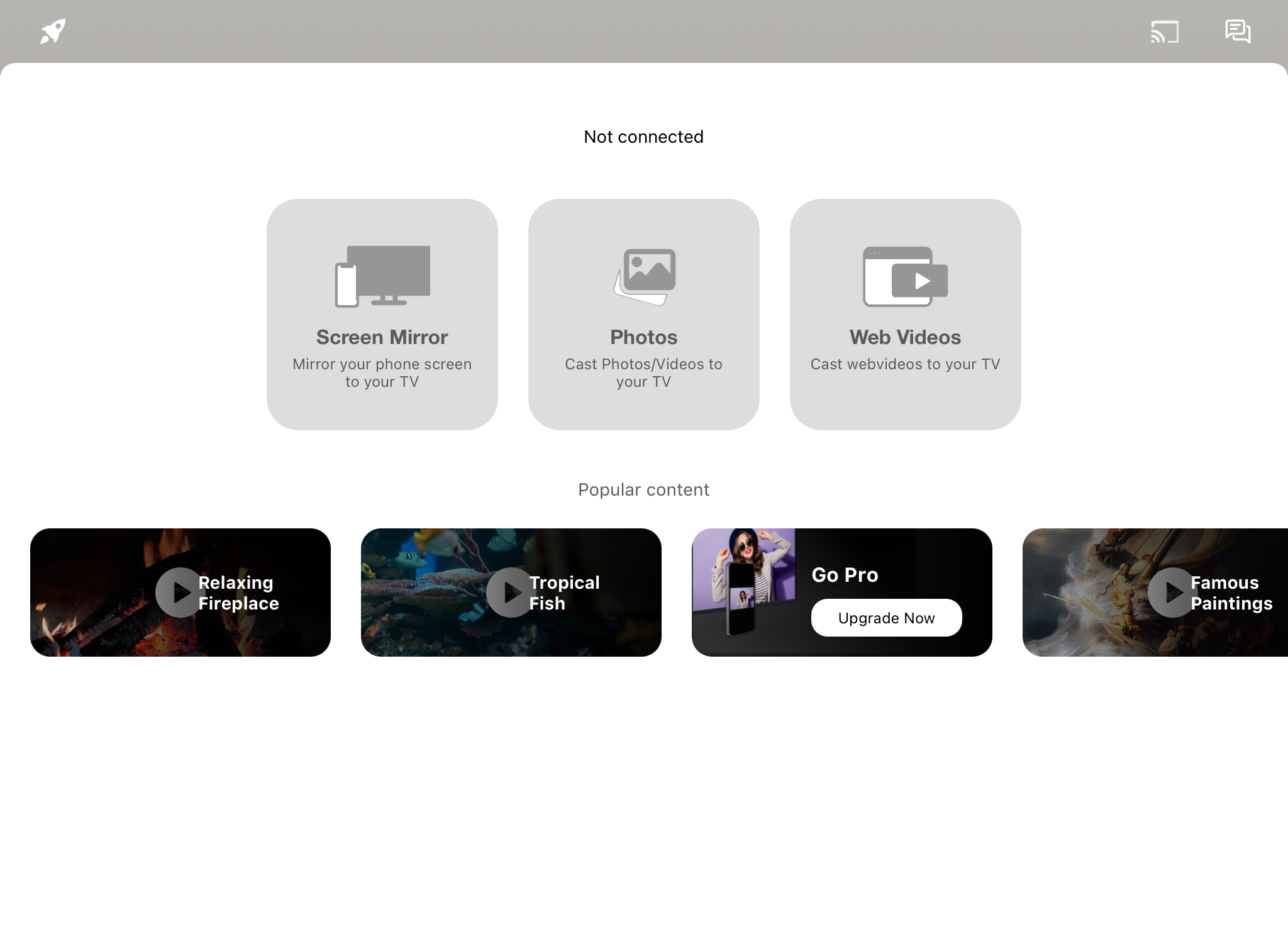
2. 앱을 열고 Screen Mirror를 탭합니다.

iPad에서 Mirror for Chromecast 앱을 사용한 화면 미러링

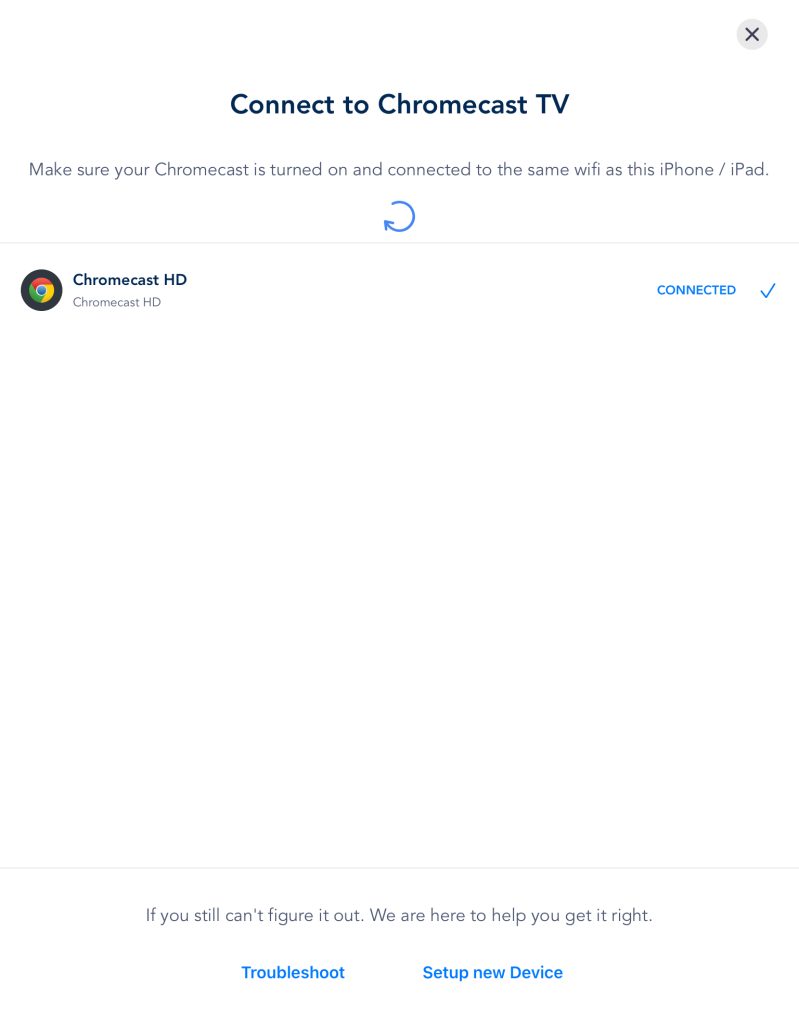
3. 하단에 팝업으로 표시되는 목록에서 Chromecast 기기를 선택하세요. 
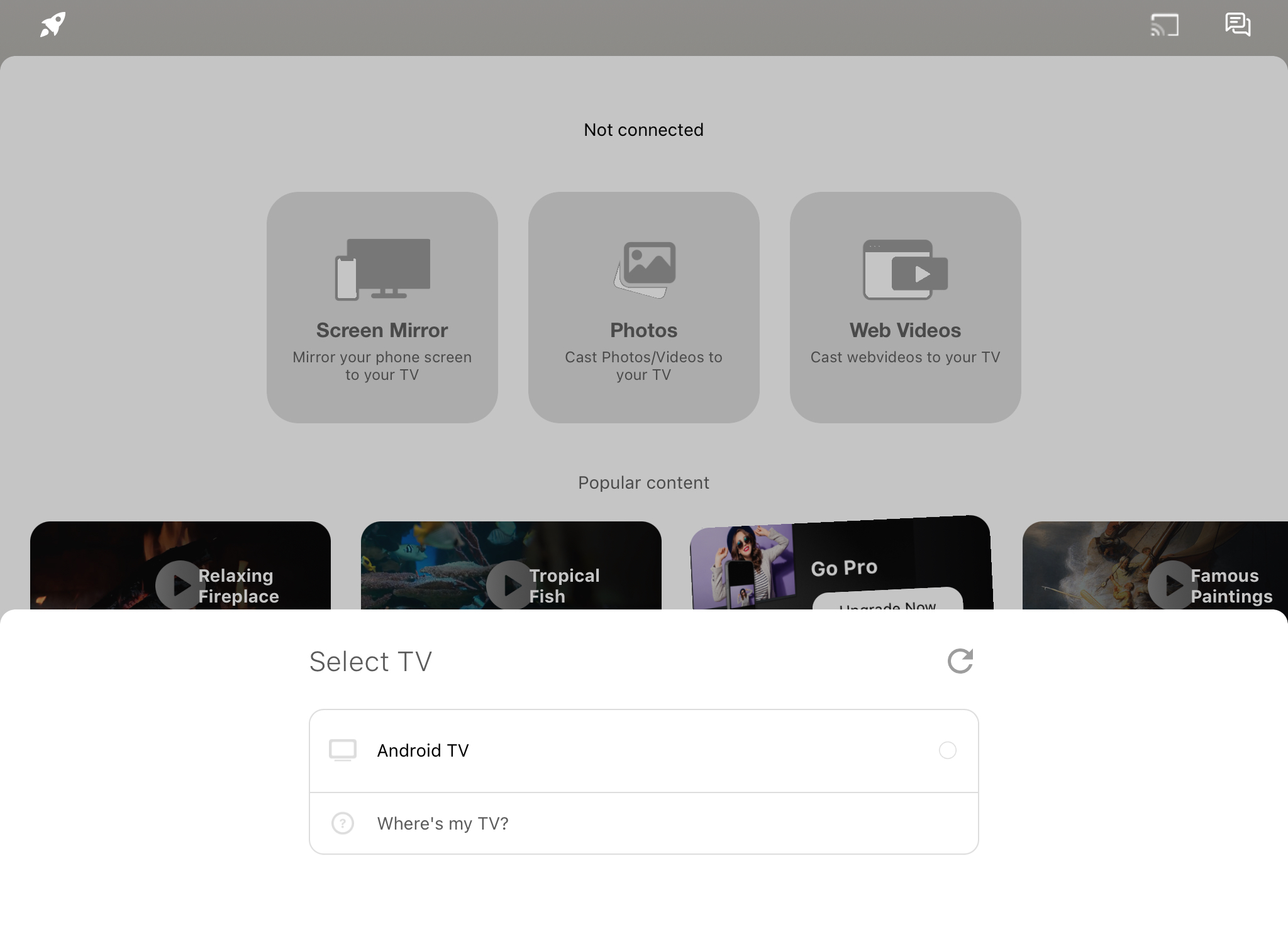
Connecting Mirror for Chromecast app to Chromecast on iPad

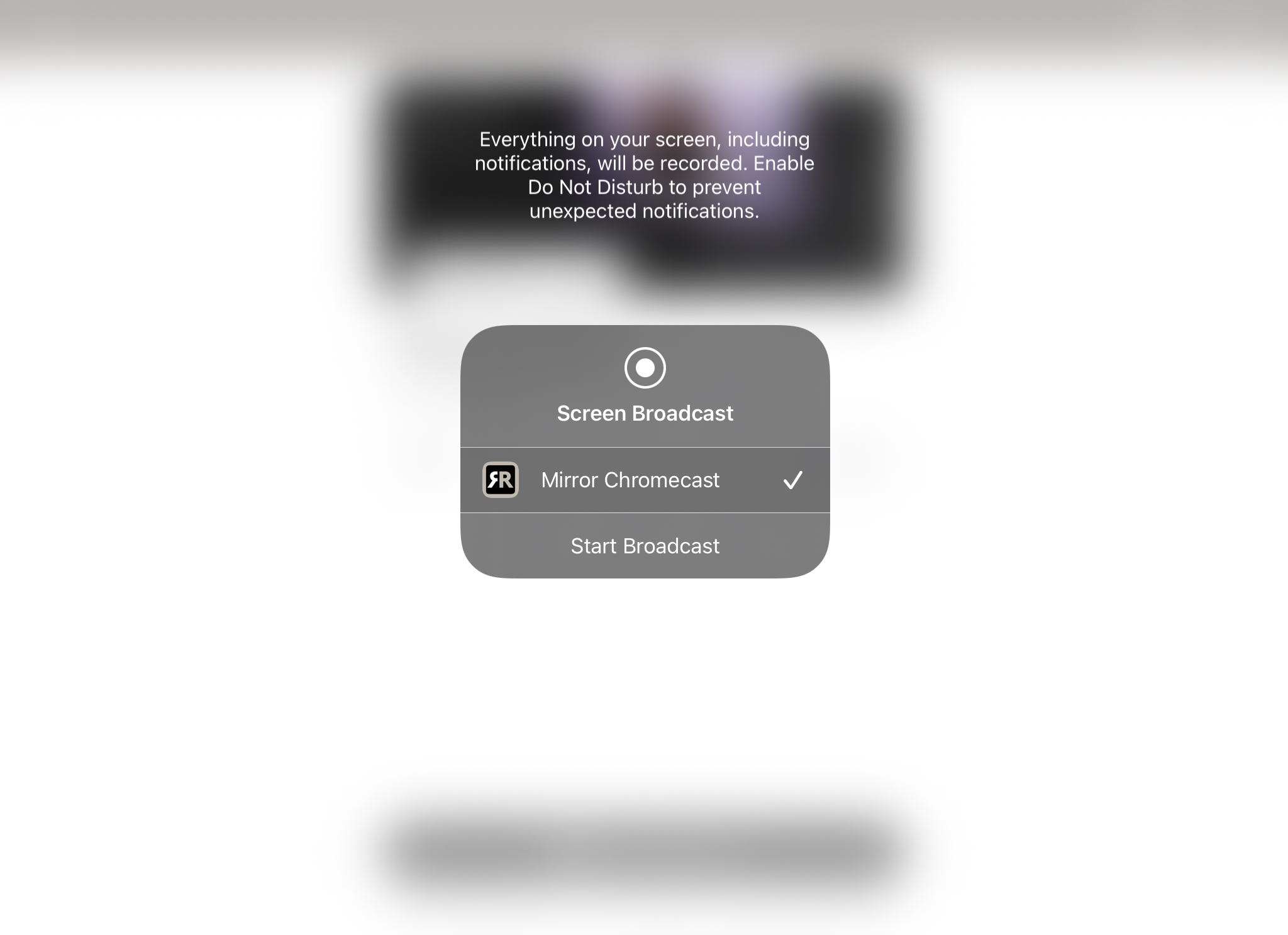
4. 화면 미러링을 시작하려면 방송 시작을 탭하세요.

Mirror for Chromecast 앱을 통해 iPad에서 화면 방송

Pros

  • 무료 버전은 광고를 너무 많이 보여주지 않습니다
  • 데스크톱뿐만 아니라 스마트폰에서도 사용할 수 있습니다
  • 메인 대시보드는 세련된 디자인으로 매우 사용자 친화적입니다

Cons

  • 게임용으로는 적합하지 않습니다. 2~3초의 지연이 발생하기 때문입니다.
저희 리뷰: Mirror for Chromecast 앱은 사용자 친화적인 디자인을 갖추고 있지만 지연 시간이 2~3초로 게임용으로는 최고의 앱이 아닙니다. iPad를 Chromecast에 연결해 화면을 미러링하고 영화나 TV 프로그램을 시청하고 싶다면 Mirror for Chromecast 앱 사용을 고려해 보세요.

3. Replica로 iPad 화면을 Chromecast에 미러링・화면 미러링・캐스트

Replica・Screen Mirroring・Cast에는 iPad 화면을 15분 동안 미러링할 수 있는 무료 버전이 있습니다. 또한 다른 기능도 있으며, 그중 두 가지는 iPad에서 TV로 Chromecast할 수 있게 해줍니다.

단계별 가이드

Replica・Screen Mirroring・Cast를 사용하여 iPad 화면을 Chromecast로 캐스트하는 방법은 다음과 같습니다:

1. 먼저, App Store에서 Replica・Screen Mirroring・Cast를 다운로드하세요.
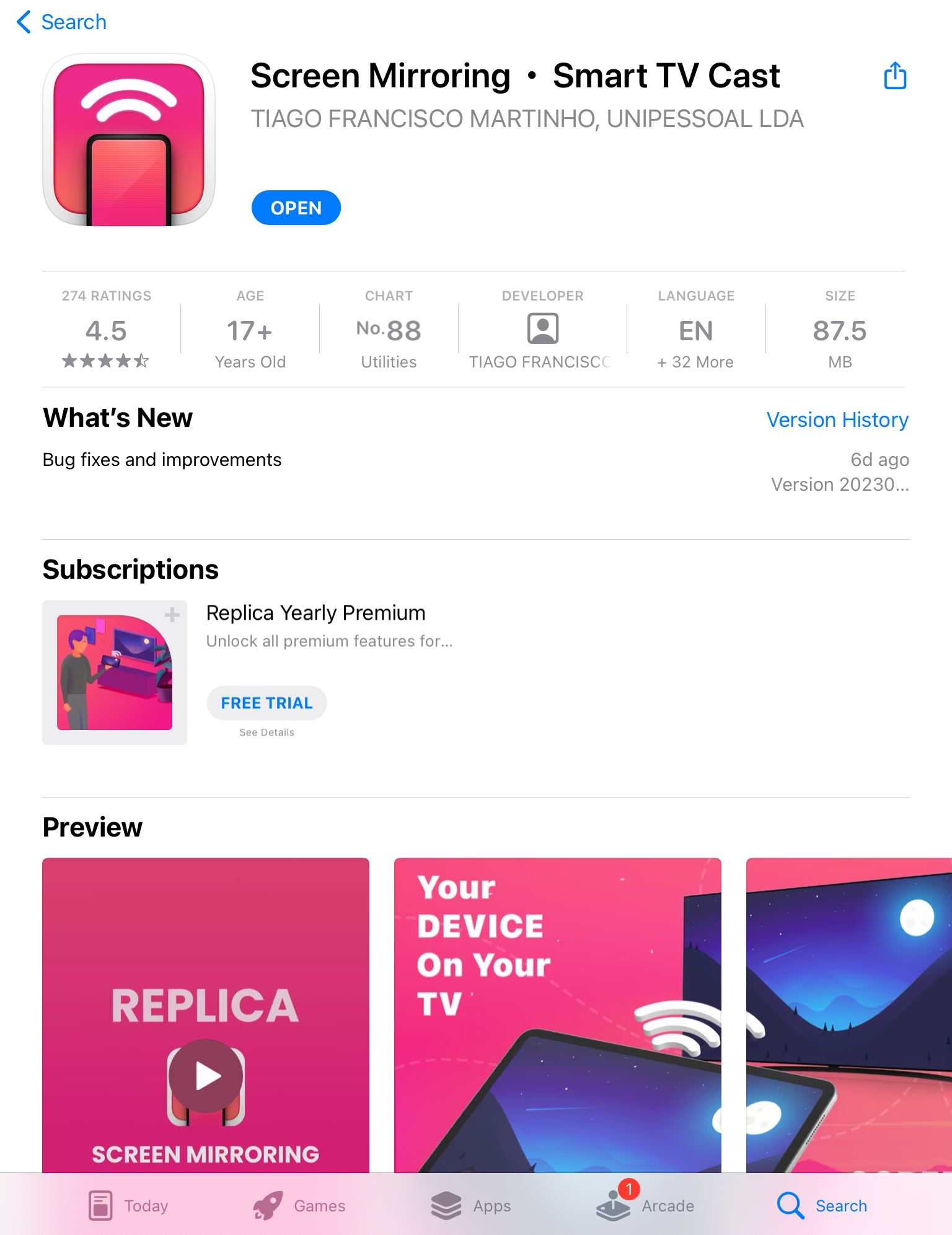
iPad용 App Store의 Replica

2. 앱은 근처에 있으면 Chromecast 기기를 감지합니다. Chromecast를 탭하여 연결하세요.
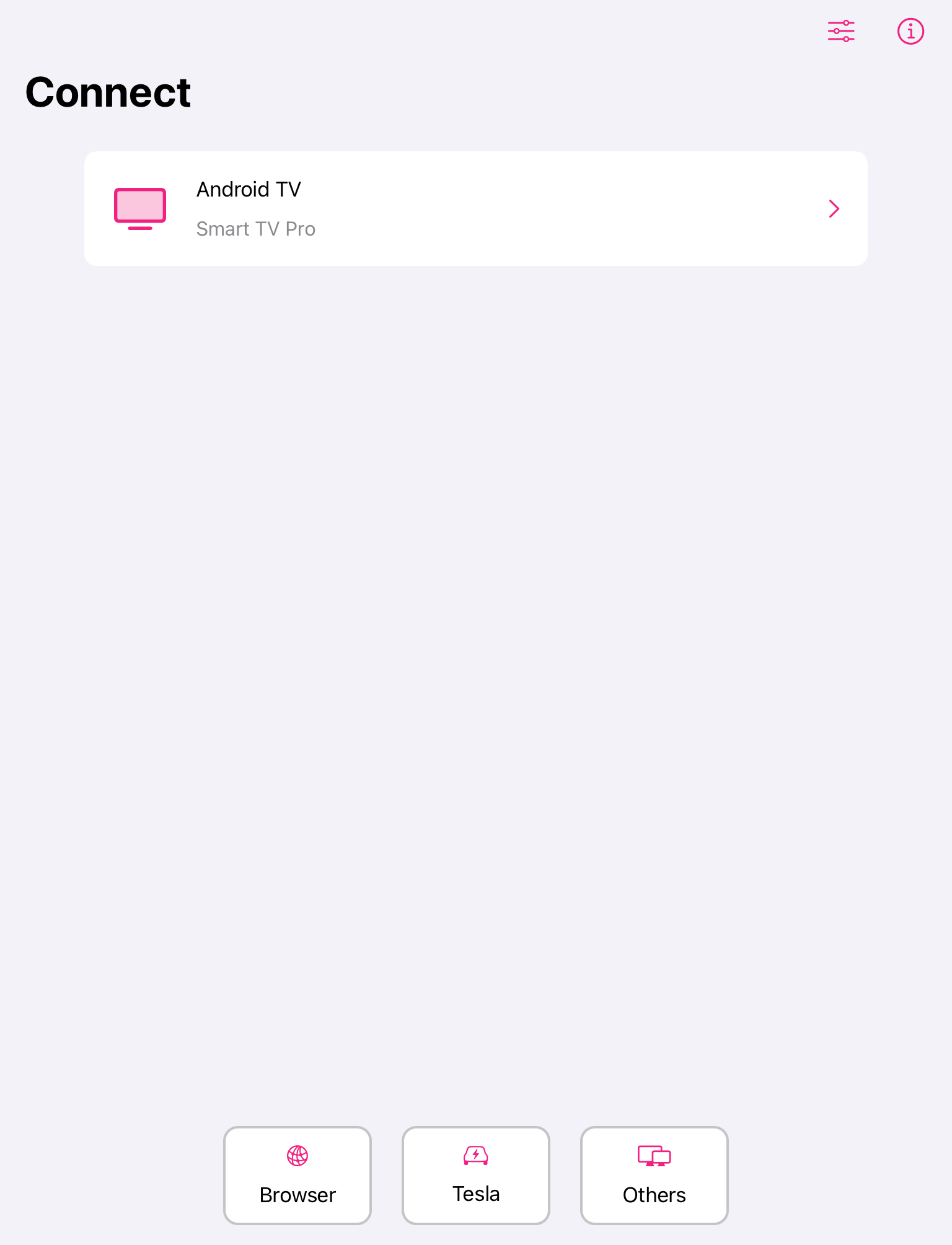
Replica에서 Chromecast 기기 감지

3. TV에 전체 화면을 표시하려면 화면 미러링을 탭한 다음 방송 시작을 탭하세요.
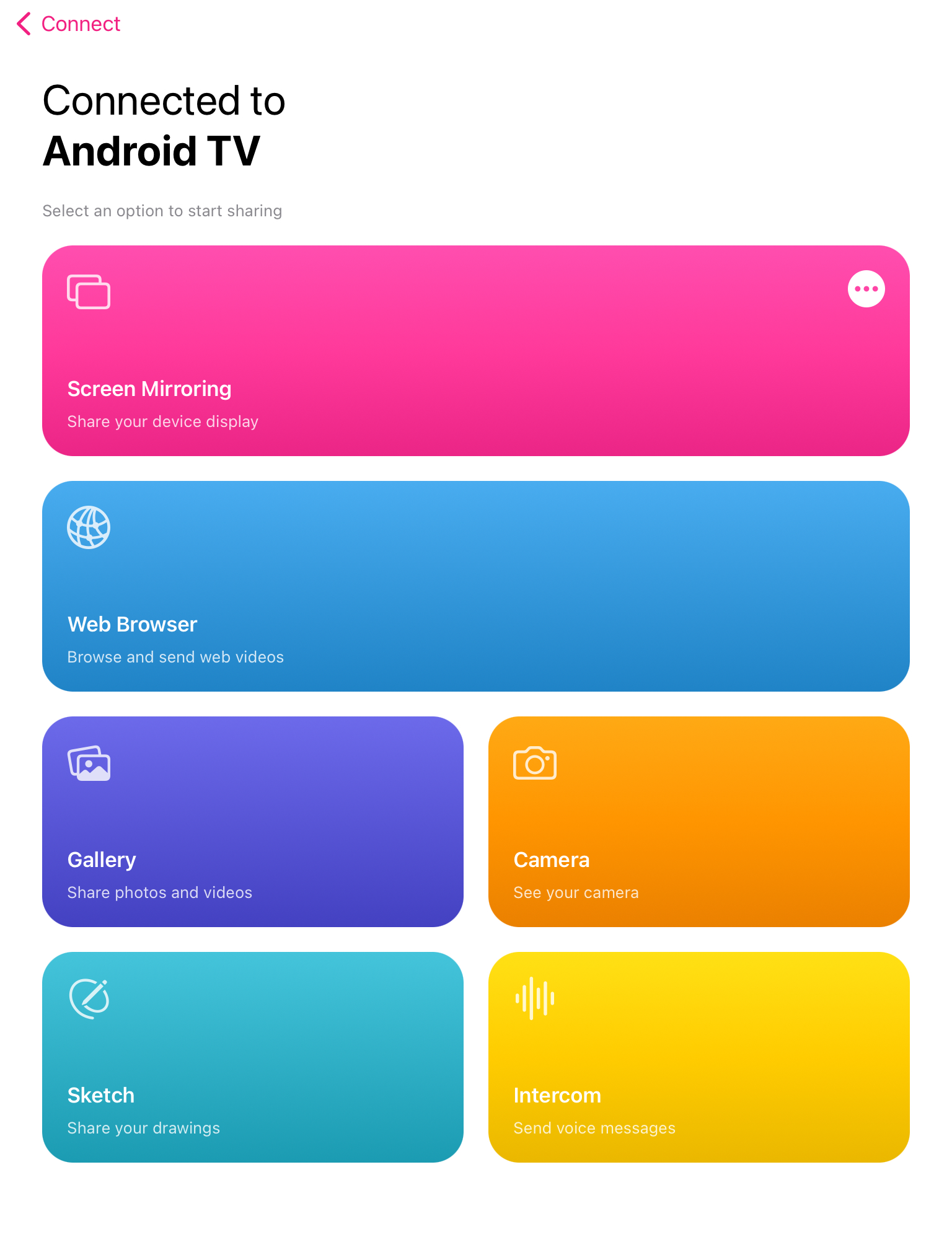
iPad에서 Replica의 메인 화면

4. 오프라인 캐스팅을 하려면 갤러리를 탭한 다음 캐스팅하려는 사진 또는 비디오를 선택하세요.

Pros

  • 미니멀하고 사용자 친화적인 UI를 갖추고 있습니다
  • 3일 동안 무료 체험판을 제공합니다
  • 화면 미러링 및 캐스팅을 포함한 여러 기능이 있습니다

Cons

  • 무료 버전은 화면 미러링을 단 15분만 지원합니다
저희 리뷰: 우리는 Replica・Screen Mirroring・Cast의 미니멀하고 사용자 친화적인 앱을 좋아하지만, 무료 버전은 가끔 광고가 과도하게 많고 약간 거슬린다고 느꼈습니다. 그래도 실시간 카메라와 “인터콤”을 포함해 다양한 기능이 있습니다.

4. iPad를 Chromecast로 미러링하기 - LetsView

LetsView는 단순한 캐스팅 앱 그 이상입니다. 원격 파일 공유, 화면 미러링, 그리고 Android, Mac, Windows와 같은 여러 플랫폼으로 미디어를 캐스팅하는 데 사용할 수 있습니다.

단계별 가이드

LetsView를 통해 iPad를 Chromecast로 캐스팅하는 방법은 다음과 같습니다:

1. App Store에서 iPad에 LetsView를 다운로드하세요.
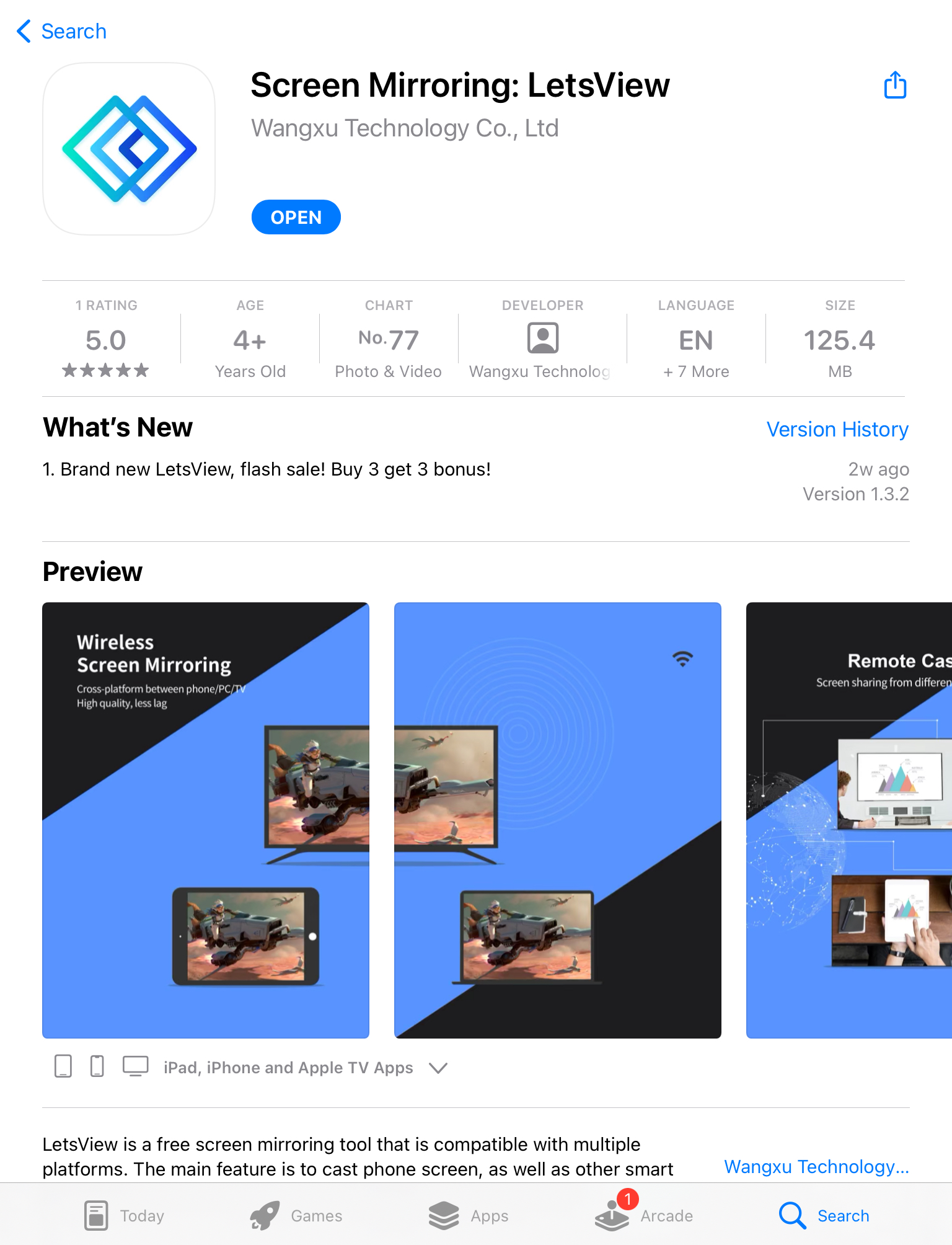
iPad용 App Store의 LetsView 앱

2. TV에서 Google Play에서 LetsView 앱을 다운로드하세요. 또는 공식 사이트에서 APK 파일을 다운로드한 다음 TV에 설치하세요. 

3. iPad의 오른쪽 상단 모서리에서 첫 번째 아이콘을 탭하세요.
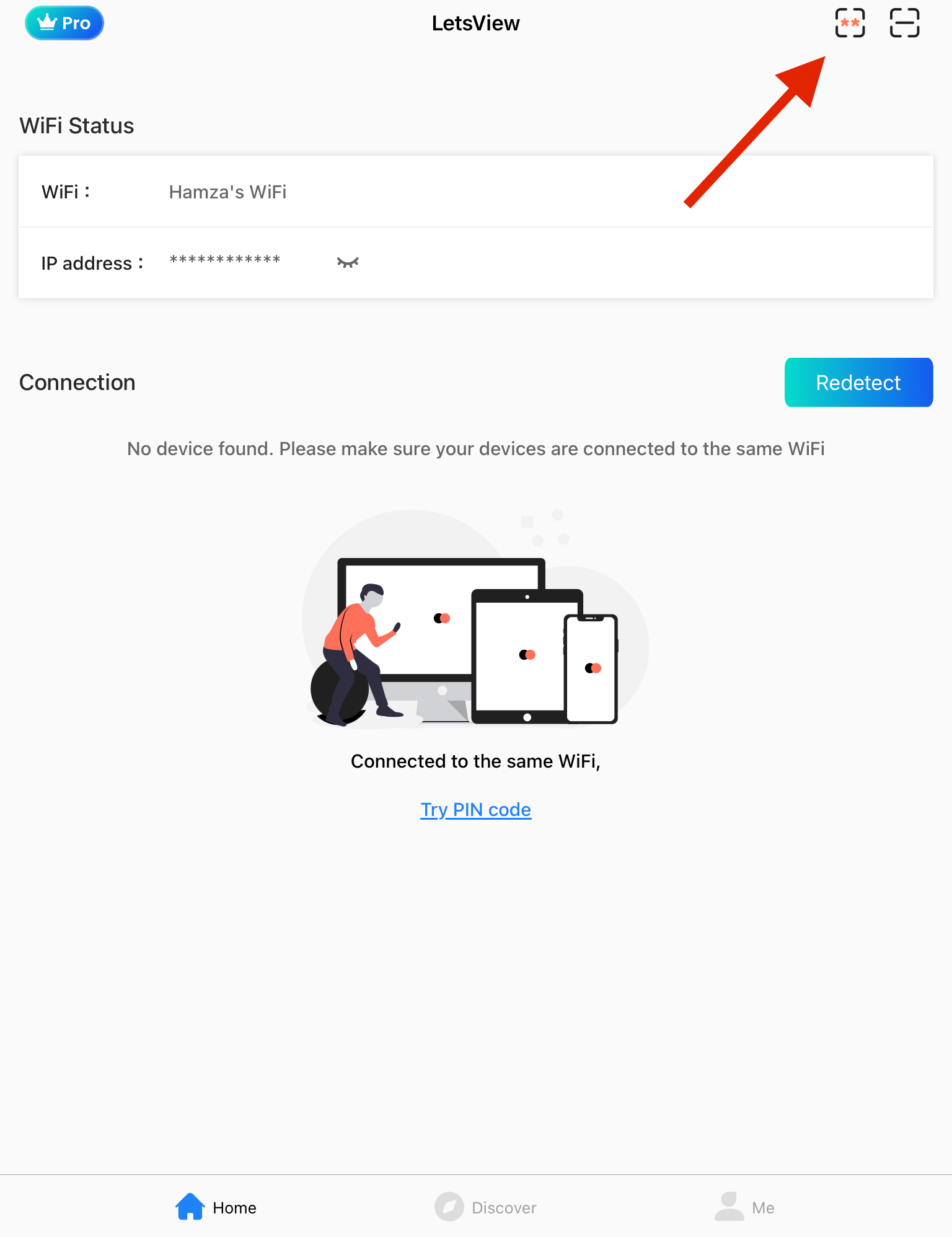
LetsView를 통해 iPad 화면을 Chromecast로 미러링

4. TV에 표시되는 PIN 코드를 입력하여 iPad 화면 미러링을 시작하세요.
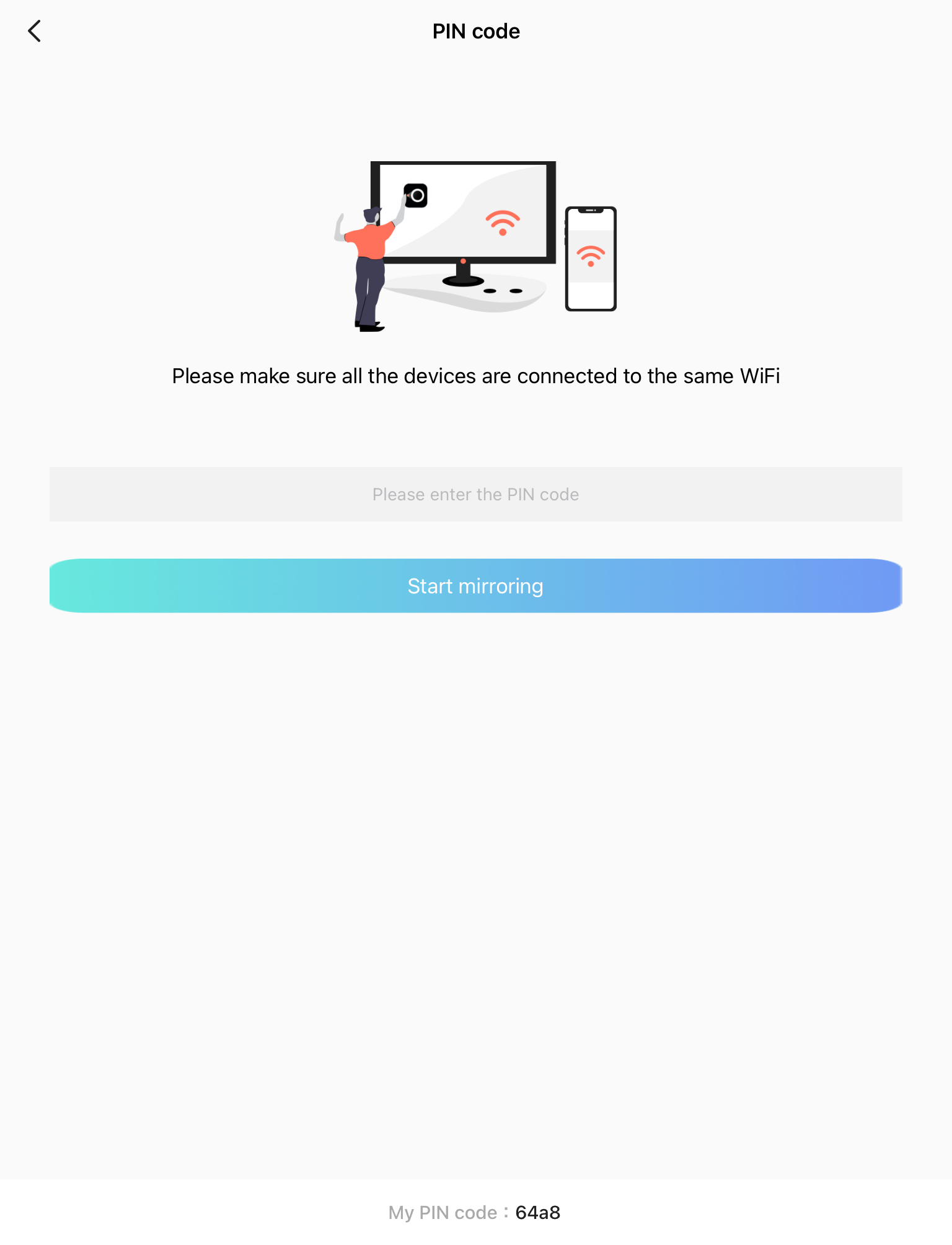
LetsView에서 PIN 코드를 통해 iPad를 Chromecast에 연결

Pros

  • 데스크톱(Windows 포함) 및 스마트폰과 호환됩니다
  • 화면 미러링은 설정을 위해 PIN 코드만 필요합니다
  • 간단하고 직관적인 인터페이스를 갖추고 있습니다
  • 크로스 플랫폼 화면 미러링을 지원합니다

Cons

  • 배터리를 과도하게 소모합니다
저희 리뷰: 저희는 LetsView가 제공하는 편리함 때문에 마음에 듭니다. iPad에서 Chromecast로 화면 미러링을 하려면 PIN 코드만 사용하면 됩니다. 하지만 다른 미러링 앱만큼 가볍지 않아서 배터리가 더 빨리 소모되는 경향이 있습니다.

5. Streamer for Chromecast TVs를 통해 iPad를 Google Chromecast로 스트리밍하는 방법

Chromecast TV용 Streamer에는 iPad 화면을 Chromecast로 미러링, 음악 스트리밍, 온라인 동영상 캐스팅, PC에서 휴대폰으로 원격 파일 전송 등 다양한 기능이 포함되어 있습니다.

단계별 가이드

아래에서는 이 앱을 사용하여 iPad 화면을 Chromecast에 미러링하는 방법을 단계별로 자세히 설명했습니다:

1. iPad에서 Streamer for Chromecast TVs를 다운로드하세요.
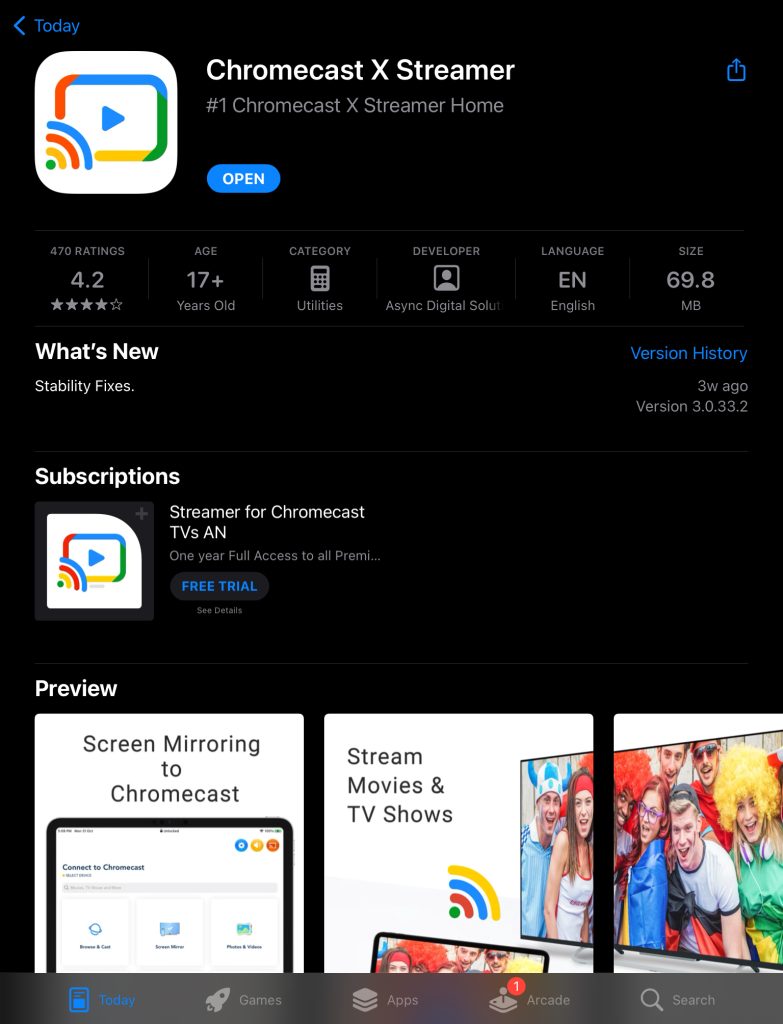
iPad용 App Store의 Streamer for Chromecast TVs 앱

2. 상단에서 기기 선택을 탭하여 Chromecast에 연결하세요.
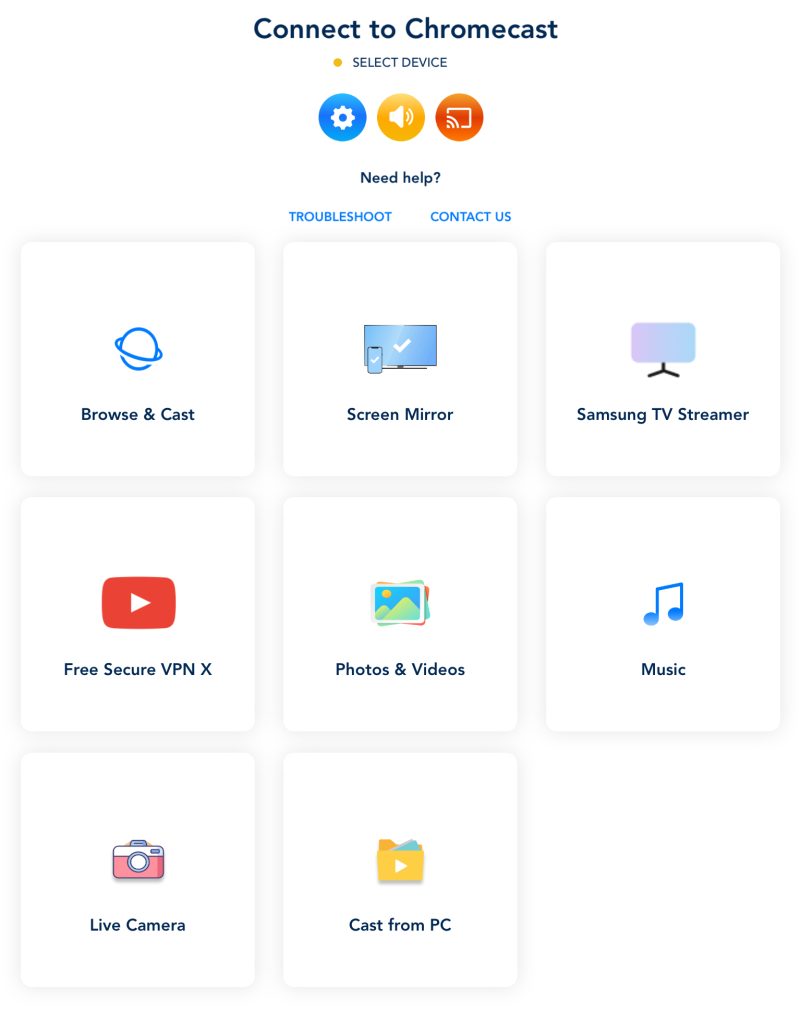
Streamer for Chromecast TVs에서 기기 선택 버튼을 탭하세요

3. Chromecast 기기를 탭하여 페어링하세요.

Streamer for Chromecast TVs에서 Chromecast 선택

4. 메인 메뉴로 돌아가 Screen Mirror를 탭합니다.

5. 설정을 조정한 다음 미러링 시작을 탭하세요.
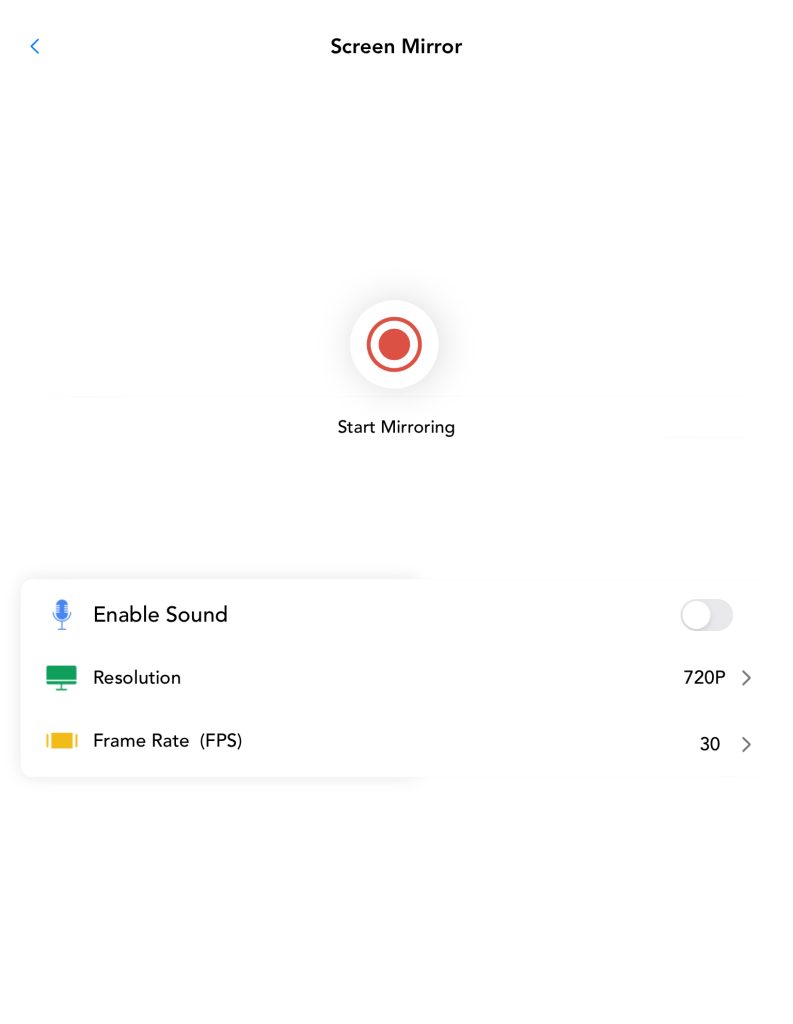
Streamer for Chromecast TVs에서 화면 미러링 버튼을 탭하세요

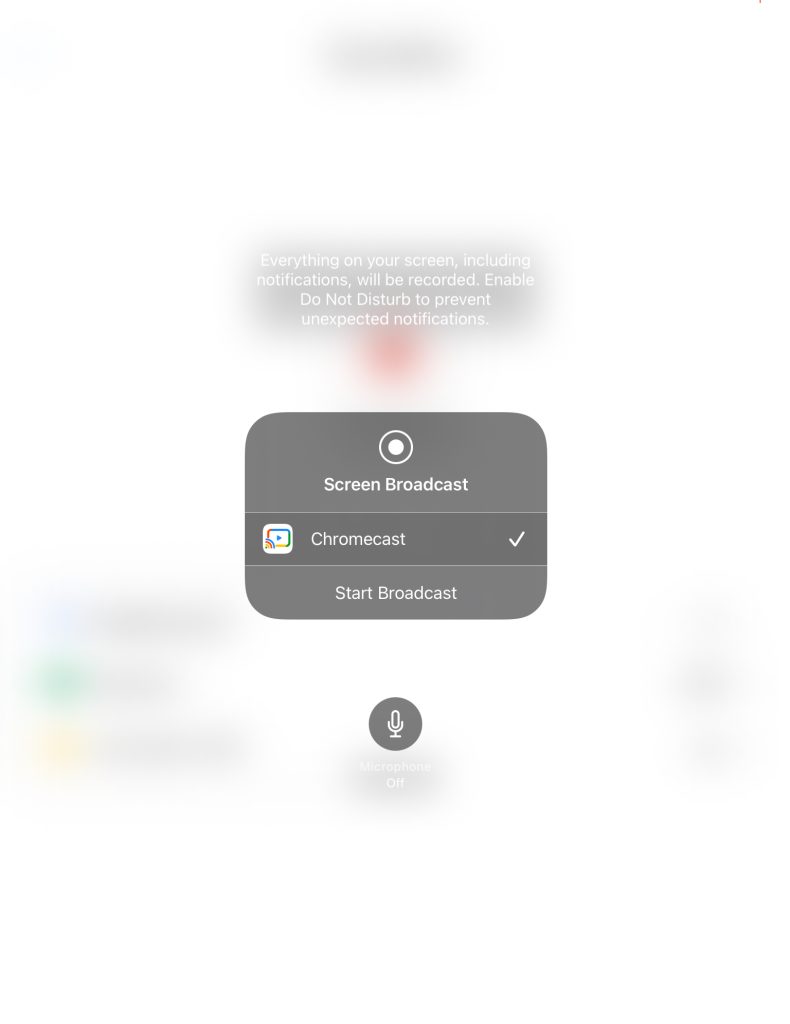
6. 방송 시작을 탭하여 iPad 미러링을 시작하세요.

Tap on the Start Broadcast button in Streamer for Chromecast TVs

Pros

  • 무료 버전에는 광고가 없습니다
  • 미러링 및 비디오 캐스팅을 모두 포함합니다
  • PC에서 휴대폰으로 원격으로 파일 전송

Cons

  • 무료 버전에서는 오디오와 함께 미러링할 수 없습니다
저희 리뷰: 앱은 비디오 캐스팅과 원격 파일 전송 같은 보너스 기능을 원한다면 훌륭하지만, 화면 미러링에 약간의 지연이 있고 무료 버전에는 오디오가 없기 때문에 게임용으로는 적합하지 않을 수 있습니다. Chromecast TV에서 동영상을 시청하고 사진을 보기만 원한다면 추천합니다.

6. Chromecast로 ApowerMirror를 사용해 iPad 화면을 TV에 미러링하기

ApowerMirror를 사용하면 USB 케이블(일반적으로 더 나은 화질을 제공) 또는 Wi-Fi 연결을 통해 iPad를 Chromecast로 캐스트할 수 있습니다.

단계별 가이드

ApowerMirror 사용 방법은 다음과 같습니다:

1. App Store와 Google Play에서 각각 iPad와 TV에 ApowerMirror를 다운로드하세요.
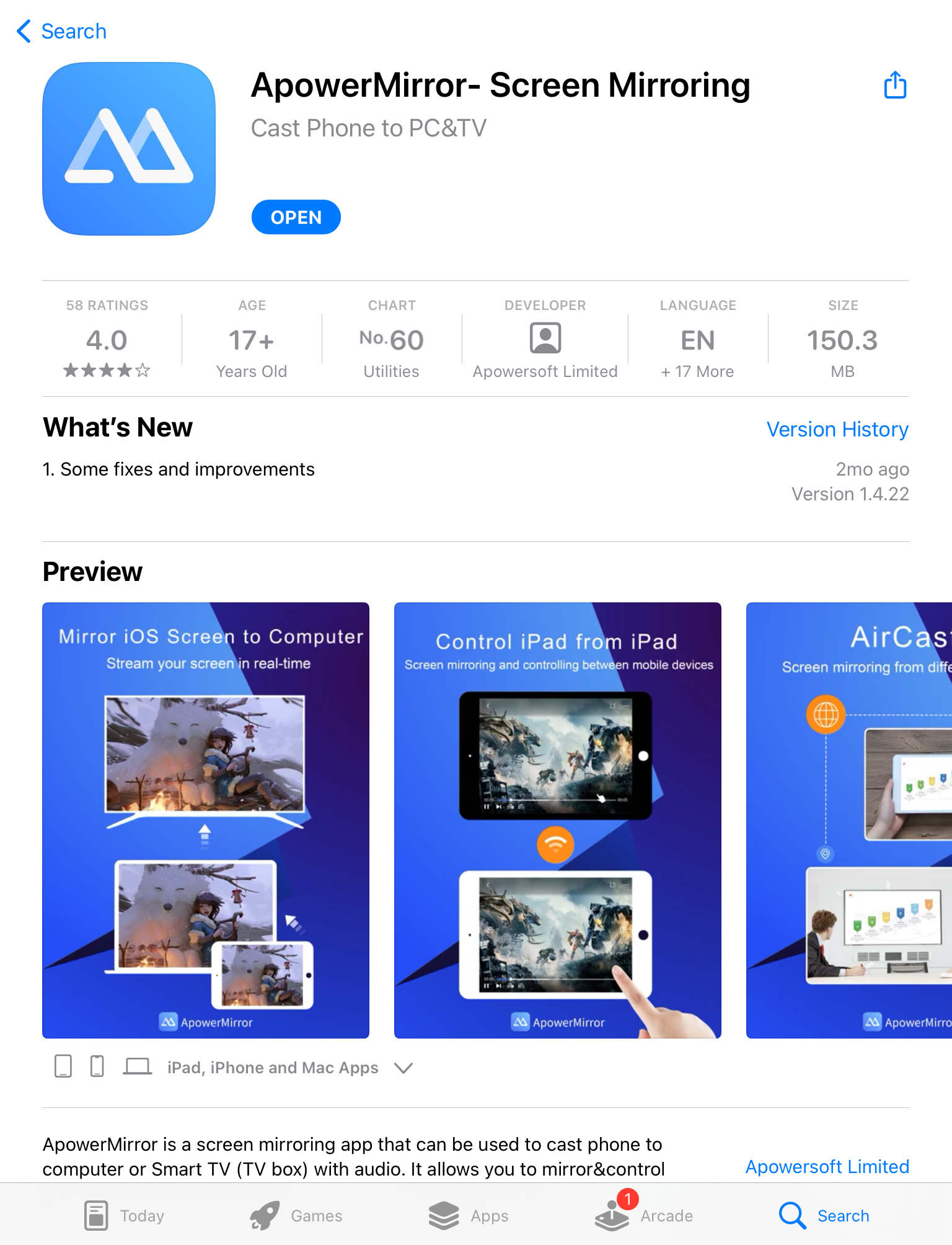
App Store의 iPad용 ApowerMirror 앱

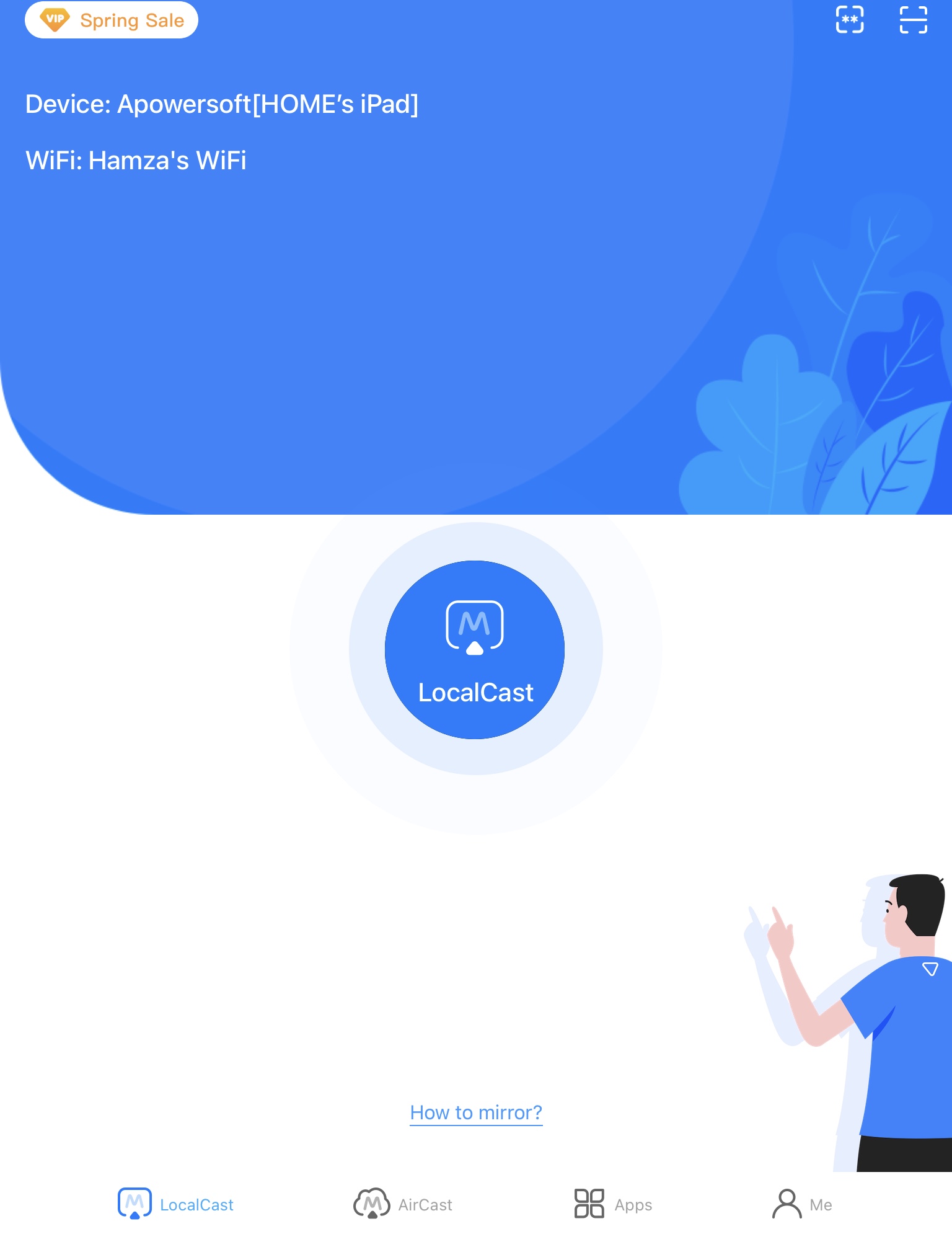
2. 화면 중앙에 있는 LocalCast 버튼을 탭합니다.

iPad에서 ApowerMirror 메인 화면에 액세스

3. PIN 코드를 탭한 다음 TV에 표시되는 4자리 코드를 입력합니다.
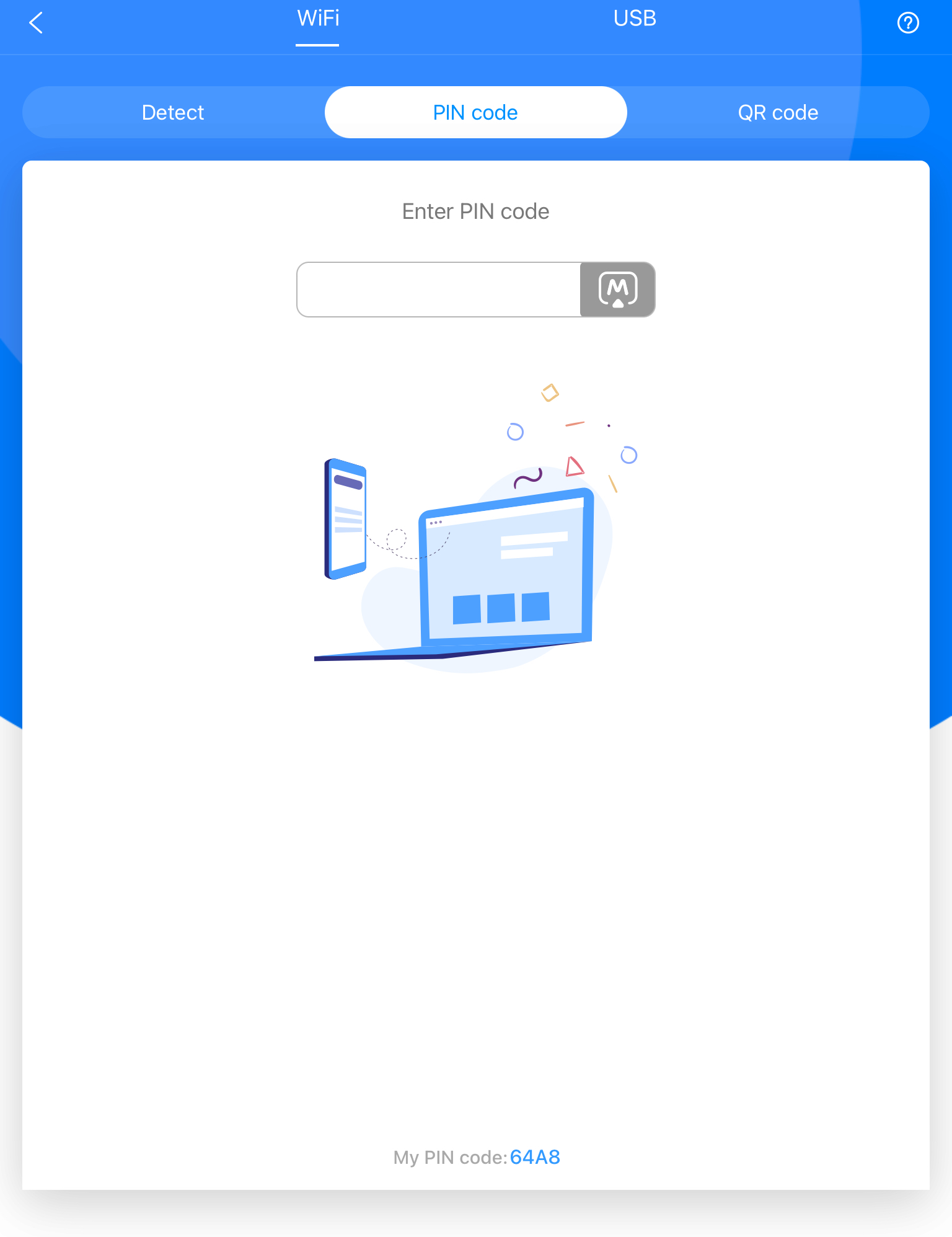
화면 미러링을 위해 ApowerMirror에서 PIN 코드를 입력하는 모습

4. 또한 TV에서 QR 코드를 탭한 다음 iPad의 ApowerMirror로 스캔할 수도 있습니다.

Pros

  • USB를 통해 iPad 화면을 미러링할 수 있습니다
  • 화면 녹화 및 화이트보드와 같은 여러 고급 기능이 있습니다
  • Windows, Android 및 iOS를 포함한 여러 플랫폼에서 작동합니다

Cons

  • 대부분의 고급 기능은 프리미엄 구독이 필요합니다
저희 리뷰: ApowerMirror에서 우리가 가장 좋아하는 점은 USB 케이블로 iPad 화면을 미러링할 수 있어, 종종 더 나은 성능을 제공한다는 것입니다. 또한 세 가지 다른 옵션을 제공하여, 사용자의 선호도와 특정 상황에 따라 활용할 수 있는 다양성을 제공합니다.

최고의 화면 미러링 앱 비교

앱 DoCast Chromecast용 미러링 앱 Replica・화면 미러링・캐스트 LetsView ApowerMirror Chromecast TV용 Streamer 
사운드 포함 화면 미러링 예 예 예 예 예 예(프리미엄 버전)
사진 및 동영상 스트리밍 예 아니요 예 아니요 예 예
웹 동영상 스트리밍 기능 아니요 아니요 예 아니요 예 예
iPhone에서 작동 예 예 예 예 예 예
무료 체험 제공 여부 예 예 예 아니요 예 예
가격 주당 $6.99부터 월 $2.49부터 월 $29.99부터  월 $7.99부터 월 $19.99부터 월 $4.99부터

iPad에서 Chromecast로 전송하는 방법

화면 미러링에는 관심이 없고 iPad에서 Chromecast 기기로 특정 동영상, 사진 또는 음악만 전송하고 싶으신가요? 다음 사항을 염두에 두세요:

  • Chromecast를 기본 지원하는 앱을 사용할 수 있습니다. YouTube, Netflix, Google 포토, Spotify 같은 인기 앱에는 모두 내장된 캐스트 아이콘이 있습니다. 아이콘을 탭하기만 하면 iPad를 Chromecast에 연결하고 콘텐츠를 TV로 직접 스트리밍할 수 있습니다.
  • 타사 앱으로 로컬 미디어를 캐스트할 수도 있습니다. iPad에 저장된 사진, 동영상 또는 음악의 경우 DoCast 같은 앱을 사용하세요. 이러한 앱을 사용하면 기기의 오프라인 콘텐츠를 Chromecast로 바로 전송할 수 있습니다.
  • 무언가를 캐스팅하기 전에 iPad와 Chromecast가 모두 동일한 Wi‑Fi 네트워크에 연결되어 있고 VPN 서버에 연결되어 있지 않은지 확인하세요.
  • 캐스팅이 시작되면 iPad를 사용해 일시정지, 재생, 건너뛰기 또는 볼륨 조절을 할 수 있어 TV 리모컨 없이도 완전히 제어할 수 있습니다.
  • 캐스팅은 선택한 미디어만 스트리밍합니다. iPad 전체 화면을 미러링하지는 않습니다. 전체 화면 미러링을 위해서는 다른 앱이나 방법이 필요합니다. 캐스팅 중에도 TV에서 재생 중인 콘텐츠를 방해하지 않고 iPad를 사용할 수 있습니다.

iPad용 최고의 Chromecast 앱을 선택하는 주요 요소

iPad에서 TV로 Google Cast를 할 때 어떤 앱을 사용해야 할지 결정하는 것은 앱이 너무 많기 때문에 어려울 수 있습니다. 다음은 고려해 보시길 권장하는 몇 가지 요소입니다:

  • 📱 기능 – 사용하려는 앱에 관심 있는 모든 기능이 포함되어 있는지 확인하세요. 대부분의 화면 미러링 앱은 온라인/오프라인 미디어 콘텐츠 캐스팅 및 IPTV 같은 추가 기능을 제공합니다.
  • ⭐ 사용자 리뷰 – 모든 앱이 개발자가 광고한 대로 작동하는 것은 아니므로, 먼저 다른 사람들의 사용 경험을 읽어보는 것이 중요합니다.
  • 😊 사용 편의성 – 사용하려는 앱이 사용자 친화적인 인터페이스를 갖추고 있고 광고가 잔뜩 붙어 있지 않은지 확인하세요.
  • 💸 가격 – 대부분의 Chromecast 앱은 월 $2.50 정도로 저렴하지만, 일부는 다른 것보다 더 비쌉니다. 원하시는 앱이 예산 범위 안에 있는지 확인하는 것이 중요합니다.

일반적인 연결 문제 및 해결 방법

  1. 기기가 동일한 네트워크에 있는지 확인: iPad와 Chromecast는 서로를 찾기 위해 동일한 Wi‑Fi 네트워크에 있어야 합니다. 대부분의 최신 라우터에서는 한 기기가 2.4GHz에, 다른 기기가 5GHz에 연결되어 있어도 문제없이 작동합니다. 하지만 일부 저가형 라우터나 메시 시스템은 대역 간 트래픽을 제대로 브리지하지 못해 검색 문제가 발생할 수 있습니다. 기기가 검색되지 않는다면 문제 해결 단계로 두 기기를 동일한 대역에 강제로 연결해 보세요.
  2. 로컬 네트워크 권한 활성화: iPad에서 설정 – 개인정보 보호 및 보안 – 로컬 네트워크로 이동한 다음, 미러링 앱의 권한이 ON으로 켜져 있는지 확인하세요.
  3. VPN 비활성화: iPad의 VPN 서비스는 로컬 IP 주소를 숨겨 앱이 Chromecast 기기를 감지하지 못하게 할 수 있습니다. 연결하기 전에 활성화된 VPN을 모두 꺼주세요.
  4. 하드웨어 재시작: 자동 스캔 중에 기기가 표시되지 않으면 iPad와 Chromecast 동글/TV를 모두 재부팅하세요.

결론

iPad를 Chromecast 기기에 미러링하는 데는 올바른 도구만 있으면 몇 분이면 충분합니다. Apple의 기본 AirPlay는 Google 하드웨어에 직접 연결되지 않지만, DoCast는 낮은 지연 시간, 깔끔한 인터페이스, 광고 없는 경험으로 그 간극을 손쉽게 메워줍니다. 테스트 결과, DoCast는 우리가 사용해 본 앱들 중 가장 부드럽고 신뢰할 수 있는 미러링 경험을 제공한 앱 중 하나였습니다.

슬라이드를 발표하거나 가족과 사진을 공유하거나, 보호되지 않은 즐겨찾는 앱을 미러링해야 하든, DoCast는 전반적으로 훌륭한 선택입니다. 전체 화면 미러링은 프리미엄 티어가 필요하며(무료 체험 제공), 동영상, 사진, 음악 캐스팅은 무료 버전에서도 사용할 수 있습니다. 두 기기가 동일한 Wi‑Fi 네트워크에 연결되어 있는지 확인하고, 로컬 네트워크 접근을 허용하기만 하면, 큰 화면에서 iPad 콘텐츠를 즐길 준비가 끝납니다!

자주 묻는 질문

iPad에서 Chromecast로 캐스팅할 수 없다면 Chromecast가 다른 Wi-Fi 네트워크에 연결되어 있기 때문일 수 있습니다. iPhone이 Chromecast에 연결되지 않는 문제는 보통 걱정할 일이 아니며, Google Home으로 스트리밍 기기를 설정하면 쉽게 해결할 수 있습니다.

아니요, AirPlay와 Chromecast는 서로 다른 기술이기 때문에 AirPlay를 Chromecast로 전송할 수 없습니다. AirPlay는 Apple의 기본 캐스팅 및 미러링 기술이고, Chromecast는 Google에 속합니다. 대신 DoCast와 같은 타사 앱을 사용해 iPad 화면을 Chromecast로 미러링할 수 있습니다.

Chromecast를 사용하여 iPad에서 TV로 Netflix를 캐스팅하려면 Google Home 앱이 필요합니다. 이 앱은 Chromecast 기기를 설정하는 데 도움이 되며, 이후 YouTube에서 어떤 동영상이든 열고 오른쪽 상단 모서리에 있는 캐스팅 아이콘을 탭하여 스트리밍할 수 있습니다.

iPad가 Chromecast에 연결되지 않는다면 먼저 두 기기가 동일한 Wi‑Fi 네트워크에 연결되어 있는지 확인하세요. VPN을 사용 중이라면 연결을 방해할 수 있으므로 비활성화하세요. Chromecast와 화면 미러링에 사용하는 앱을 재시작하여 사소한 문제를 해결하세요. 그래도 작동하지 않으면 최후의 수단으로 Chromecast를 공장 초기화해 보세요.

Google TV Streamer는 Wi-Fi를 사용하여 어떤 TV와도 연결할 수 있으며 수천 개의 Android TV 앱에 액세스할 수 있습니다. 프리미엄 성능, 스마트 홈 허브 기능, Dolby Vision 및 Dolby Atmos 지원을 갖춘 Google TV Streamer는 Chromecast의 기능을 뛰어넘는 훌륭한 스트리밍 옵션입니다.

저작권 보호로 인해 화면 미러링 앱은 Netflix, Hulu, Disney+ 또는 Amazon Prime과 같은 DRM으로 보호된 서비스의 비디오 재생을 전송할 수 없습니다. 이러한 앱을 미러링하려고 하면 오디오는 들리지만 화면은 검게 표시됩니다. 이러한 플랫폼을 스트리밍하려면 앱에서 제공하는 내장 Cast 버튼을 앱에서 직접 사용하세요.