Comment mettre en miroir un iPad sur Chromecast (Guide étape par étape)

thumbnail

Vous cherchez un moyen simple et sans prise de tête de dupliquer votre iPad sur Chromecast ? Comme AirPlay d’Apple ne prend pas en charge Google TV nativement, trouver une application qui fonctionne vraiment sans publicités interminables peut vite devenir un casse-tête.

Nous avons testé pour vous les meilleures solutions de recopie d’écran afin d’identifier celles qui offrent des performances fluides, une latence minimale et des essais gratuits raisonnables. Voici votre guide rapide et sans détour des 6 meilleures méthodes qui fonctionnent.

Mise en miroir de l’écran vs. diffusion via une application native : quelle est la différence ?
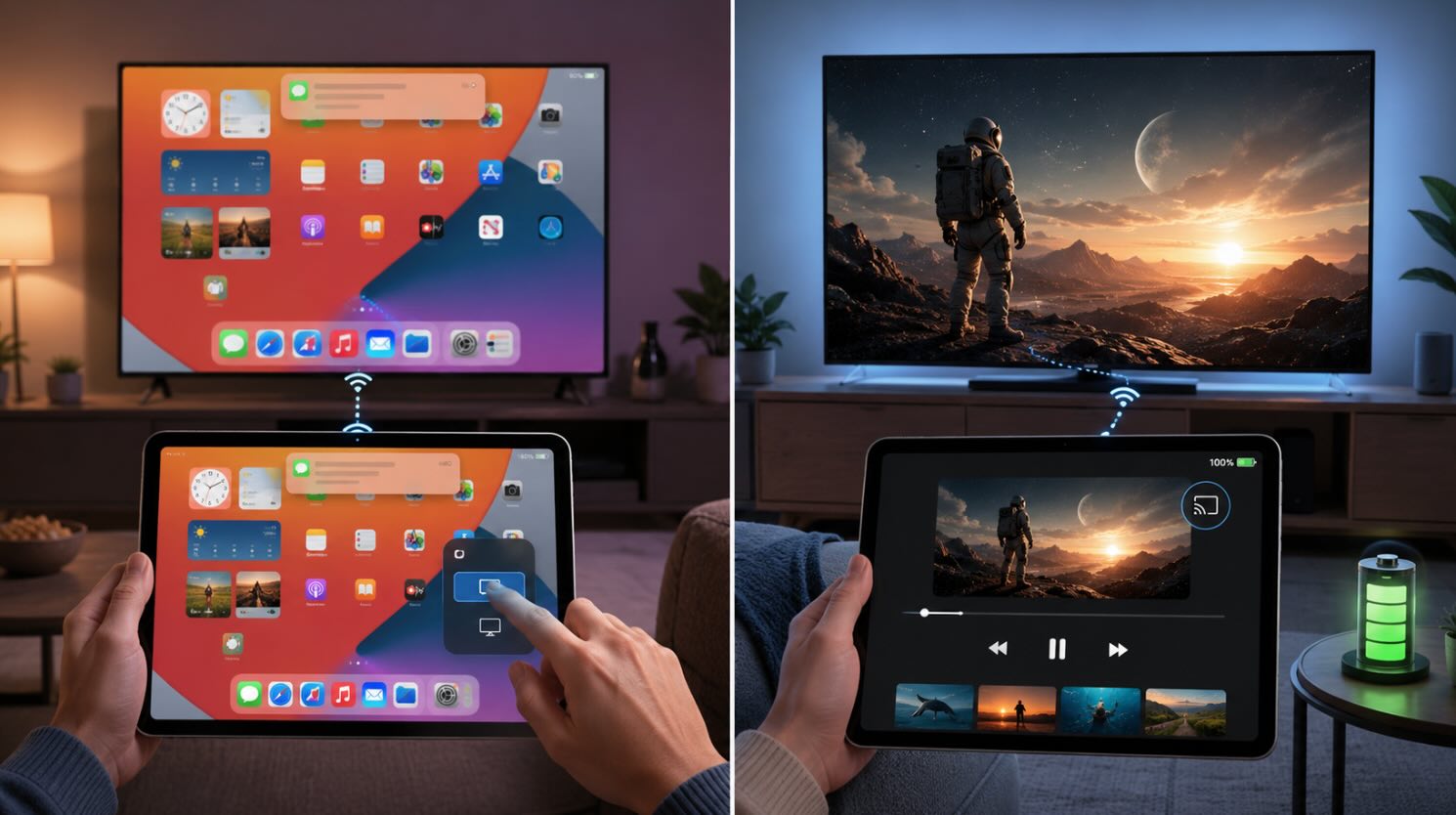
Options de recopie d’écran et de diffusion native

  • Recopie d’écran : Duplique l’intégralité de l’affichage de votre iPad (y compris les notifications et l’écran d’accueil) sur votre TV via une application tierce. Indispensable pour les diaporamas, TikTok ou les applications sans bouton de diffusion intégré.
  • Diffusion native : Diffuse des contenus multimédias directement depuis des applications comme YouTube, Netflix ou Prime Video en utilisant l’icône Cast intégrée. Cela gère la lecture directement sur la TV, économise la batterie de l’iPad et permet une lecture HD/4K avec une latence minimale.

1. Comment dupliquer l’écran de l’iPad sur Chromecast avec DoCast

Guide vidéo
Dupliquer l’iPad sur Chromecast : les meilleures solutions fonctionnelles

DoCast est une application que vous pouvez utiliser pour mettre en miroir un iPad sur un téléviseur via Chromecast. Elle est également capable de diffuser des vidéos et des images hors ligne, ainsi que de diffuser de la musique en streaming. Ce qui distingue cette application, c’est le fait qu’elle n’affiche aucune publicité et qu’elle dispose d’une interface utilisateur minimaliste.

Pour mettre en miroir l’écran de votre iPad, vous avez besoin de la version premium de DoCast. L’application propose une version d’essai gratuite de 3 jours, que vous pouvez utiliser pour essayer la fonctionnalité de mise en miroir de l’écran. Vous pouvez obtenir la version premium pour seulement 9,99 $ par mois.

DoCast est une application très polyvalente, car elle vous permet également de diffuser du contenu multimédia et de mettre l’écran en miroir sur Fire Stick et Roku. Pour Fire Stick, vous n’avez qu’à installer l’application sur votre iPad, tandis que pour Roku, l’application doit être installée à la fois sur l’appareil de streaming et sur votre iPad.

Code QR DoCast

Guide étape par étape

Voici comment vous pouvez utiliser DoCast sur votre iPad :

1. Téléchargez DoCast depuis l’App Store.

2. Appuyez sur Choisir une Smart TV dans le menu principal.
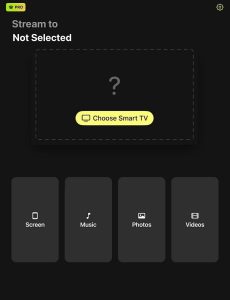
Appuyez sur le bouton Choisir une Smart TV dans DoCast

3. Touchez votre appareil/TV pour vous y connecter. Assurez-vous qu’il est sur le même Wi-Fi que votre iPad.
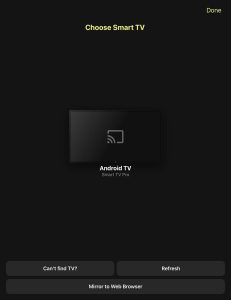
Connexion de l’iPad au Chromecast via DoCast

4. Sur le tableau de bord principal, appuyez sur Écran.
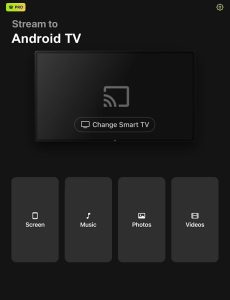
Menu principal de l’application Chromecast tierce DoCast

5. Après avoir ajusté les paramètres selon vos préférences, appuyez sur le bouton rouge au-dessus du texte Démarrer la recopie d’écran.
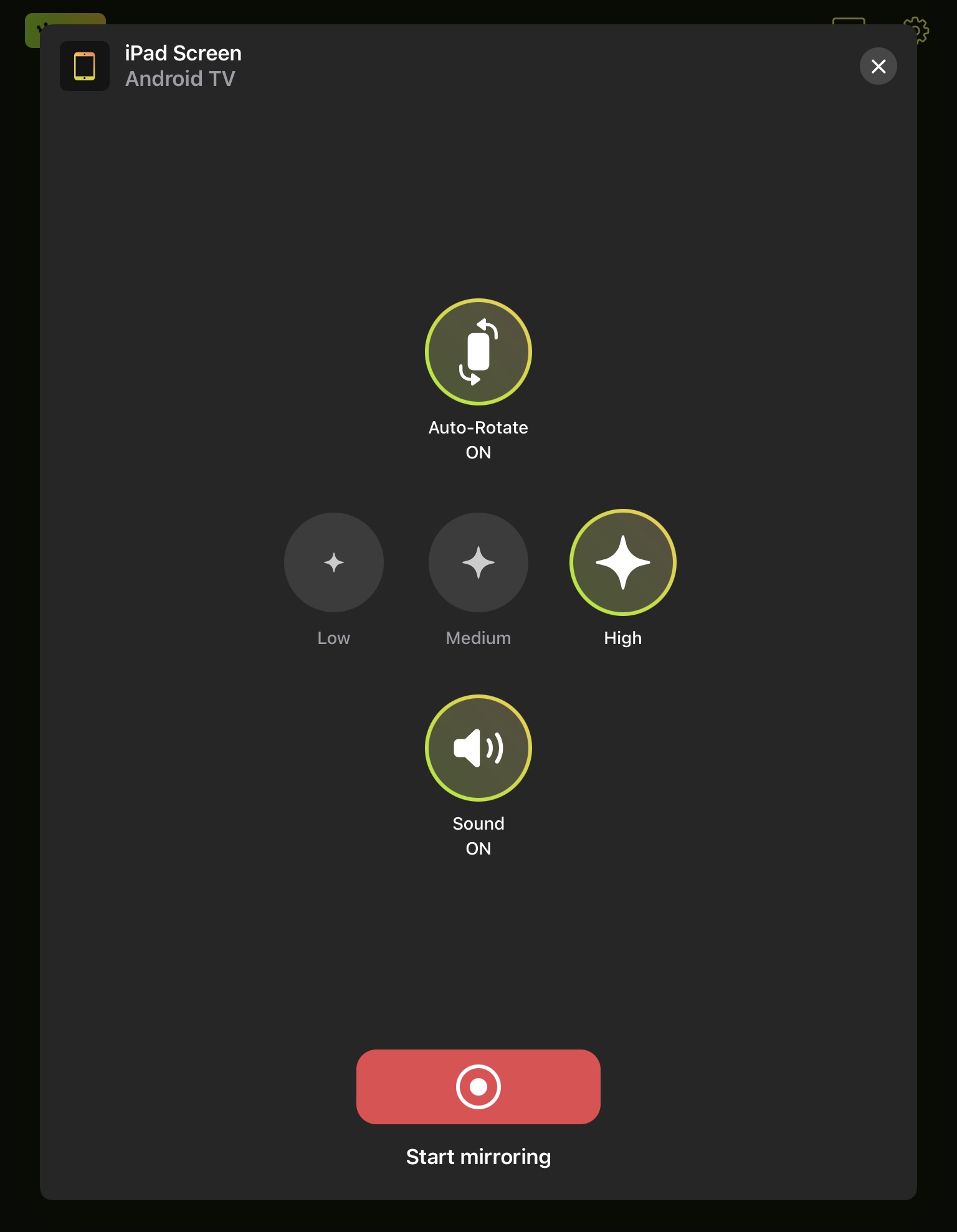
Ajuster les paramètres de l’application de recopie d’écran Chromecast DoCast

6. Appuyez sur Démarrer la diffusion pour dupliquer l’écran de votre iPad sur le téléviseur Chromecast.
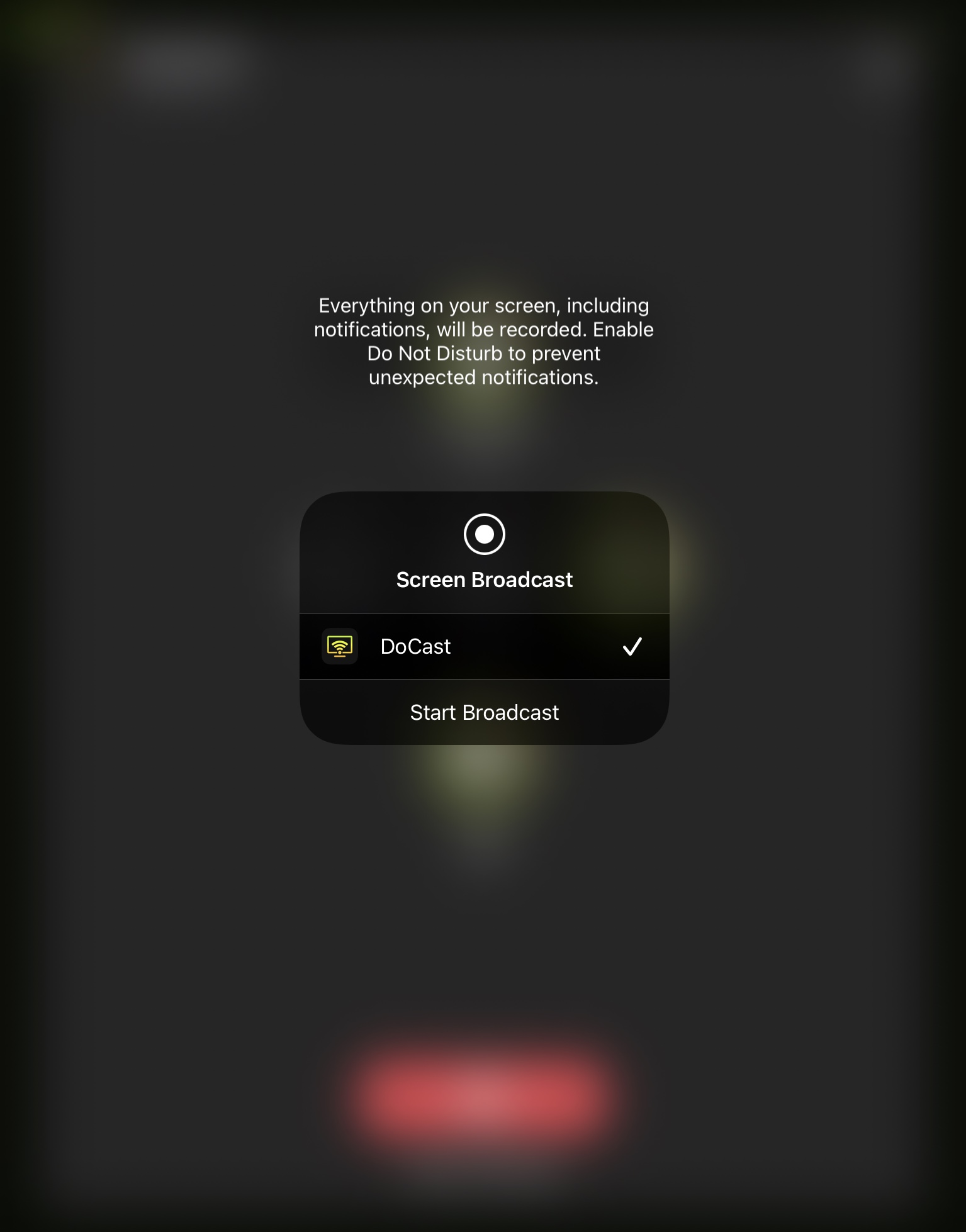
Screen mirroring iPad to TV via DoCast

Avantages

  • L’application n’affiche aucune publicité intrusive
  • Peut mettre en miroir l’écran de l’iPad avec le son
  • Duplique l’écran de l’iPad sans aucune latence

Inconvénients

  • La recopie d’écran n’est disponible que dans la version premium
Notre avis : DoCast est notre application de recopie d’écran de référence depuis un bon moment maintenant. Elle est rapide, sans publicité et offre une expérience fluide. Elle est parfaite pour ceux qui veulent recopier l’écran de leur iPad ou de leur téléphone et diffuser du contenu multimédia hors ligne.

Notes: Vous recherchez une application de télécommande universelle pour iPad qui fonctionne avec plusieurs appareils ? TVRem est une excellente option !

2. Dupliquer l’iPad sur Chromecast avec l’application Mirror for Chromecast

L’application Mirror for Chromecast vous permet de mettre en miroir l’écran de votre iPad et de diffuser des vidéos hors ligne/en ligne. En plus d’iPadOS, vous pouvez utiliser l’application sur iOS, Android, macOS et Windows.

Guide étape par étape

Voici comment vous pouvez diffuser l’écran de votre iPad sur votre téléviseur avec Chromecast à l’aide de l’application Mirror for Chromecast :

1. Téléchargez l’application Mirror for Chromecast depuis l’App Store.
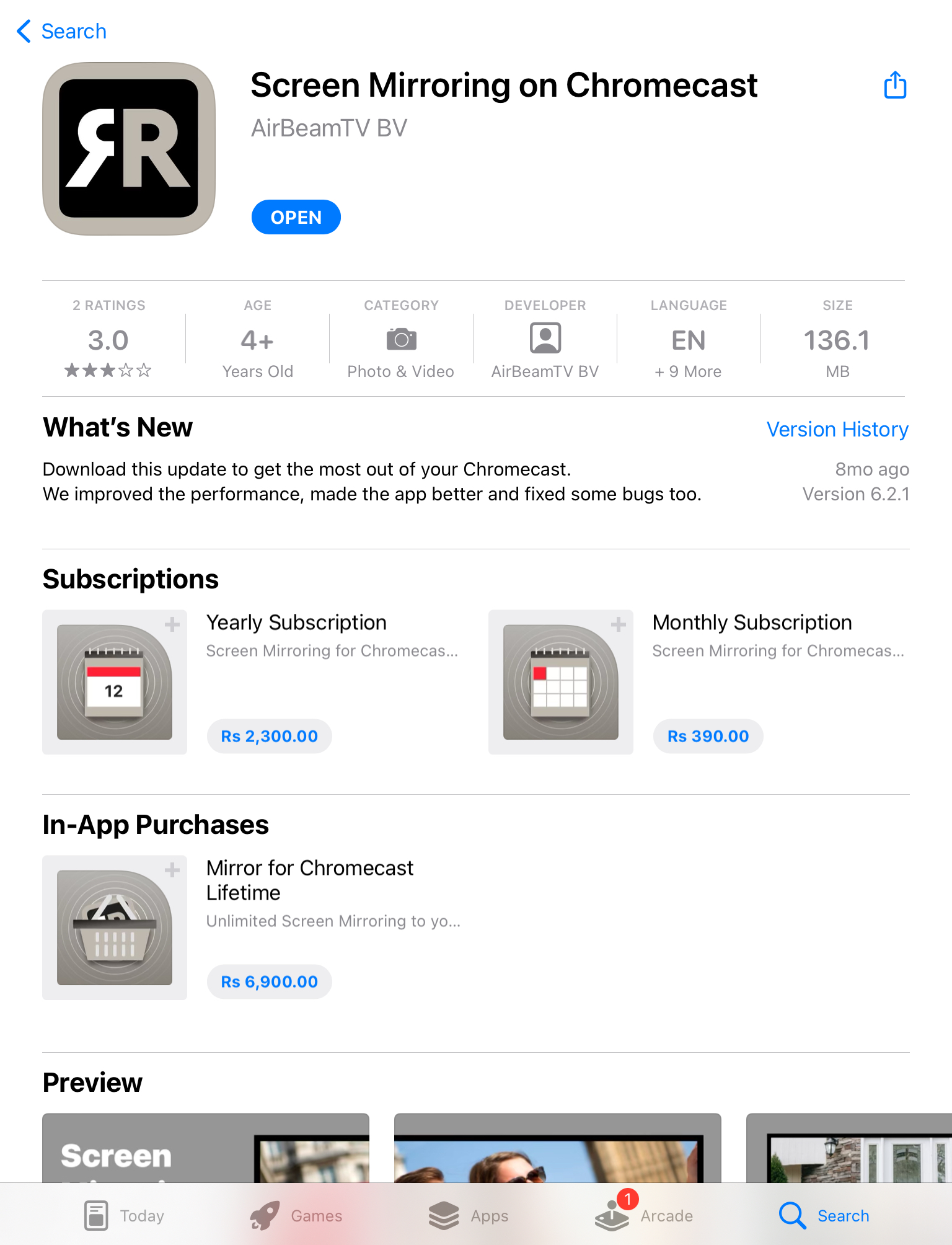
Application Mirror for Chromecast pour l’iPad sur l’App Store

2. Ouvrez l’application et appuyez sur Screen Mirror.
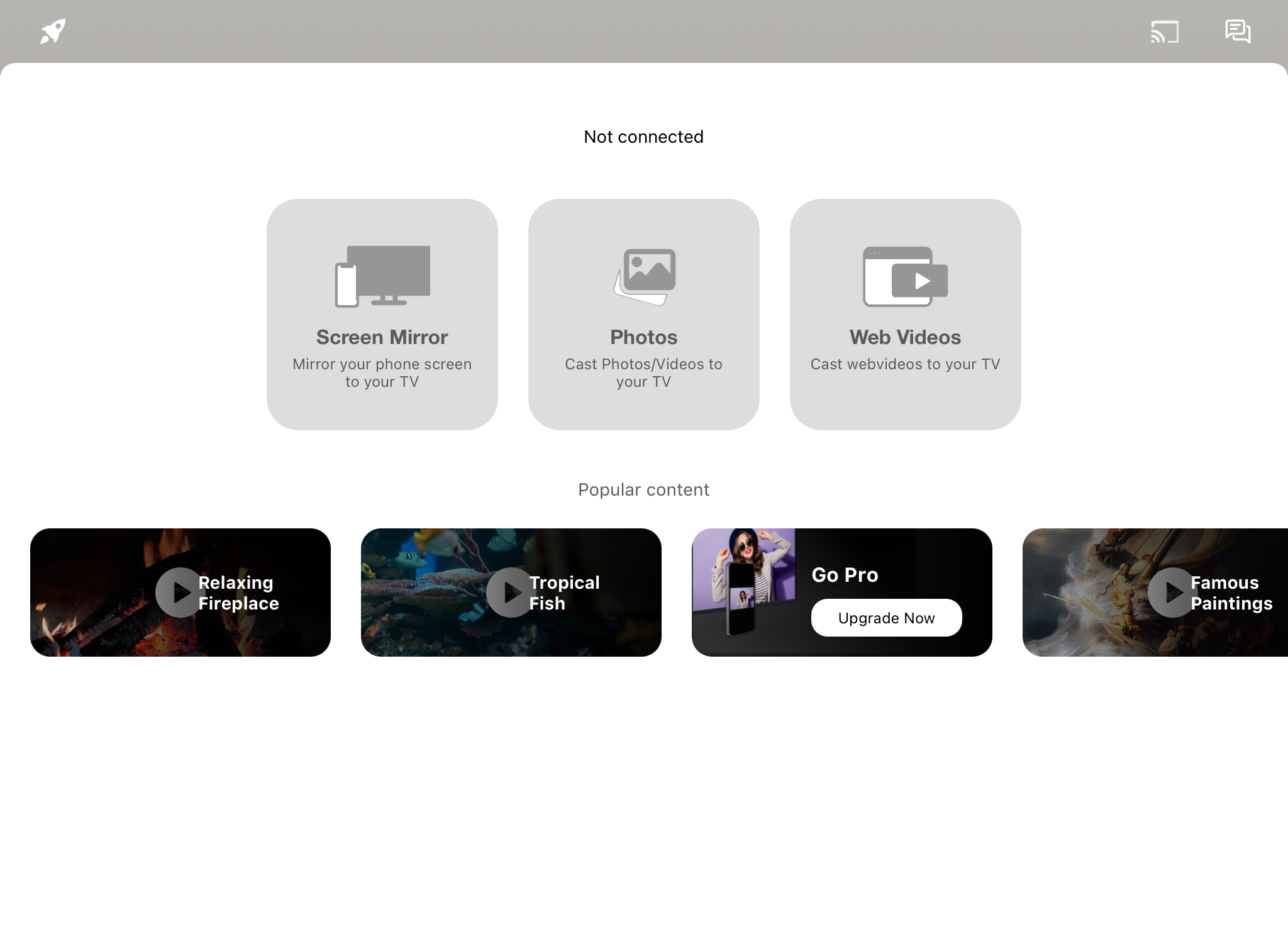
Mise en miroir de l’écran à l’aide de l’app Mirror for Chromecast sur iPad

3. Sélectionnez votre appareil Chromecast dans la liste qui s’affiche en bas. 
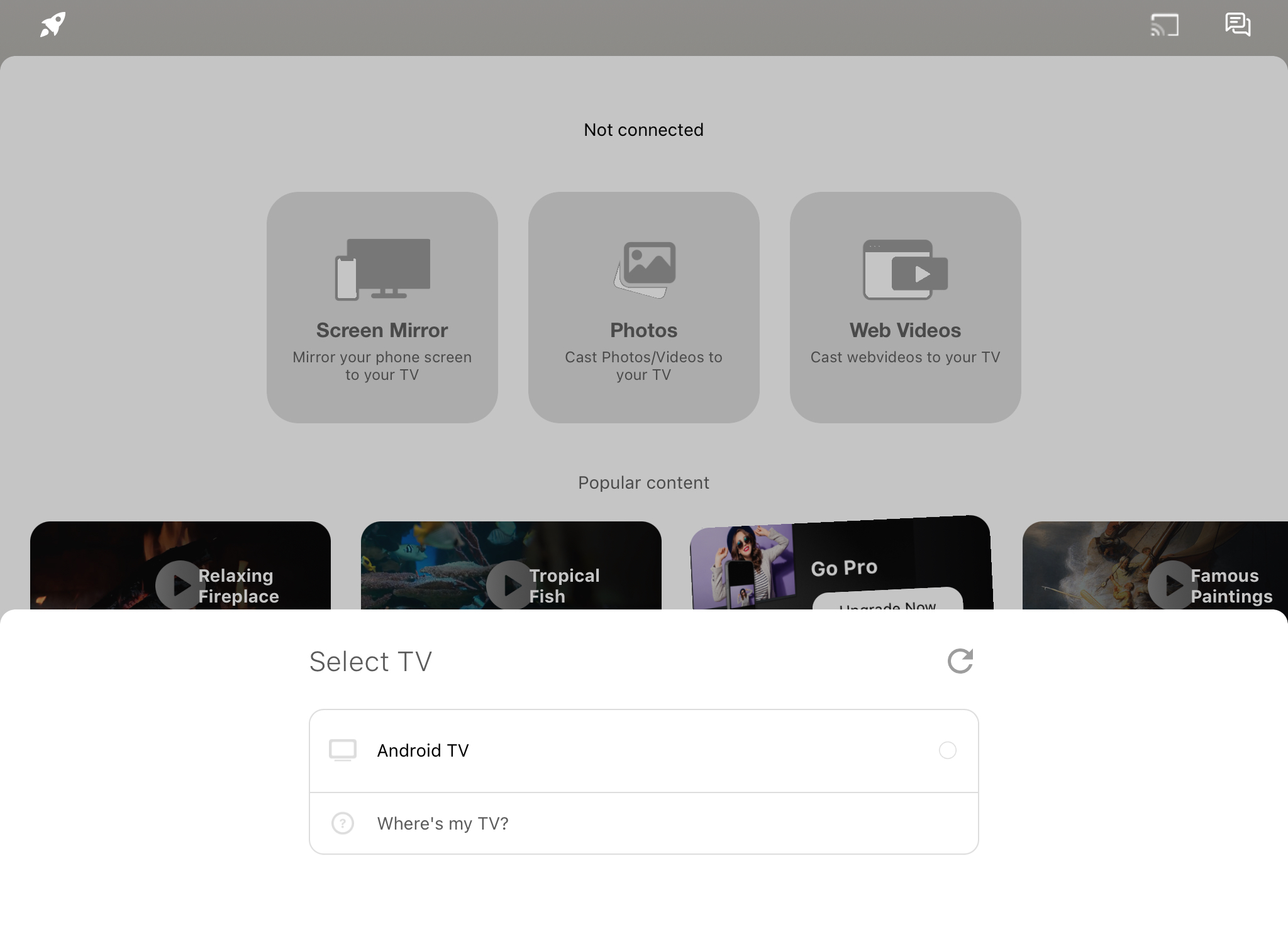
Connexion de l’app Mirror for Chromecast au Chromecast sur iPad

4. Appuyez sur Démarrer la diffusion pour que la mise en miroir de l’écran commence.
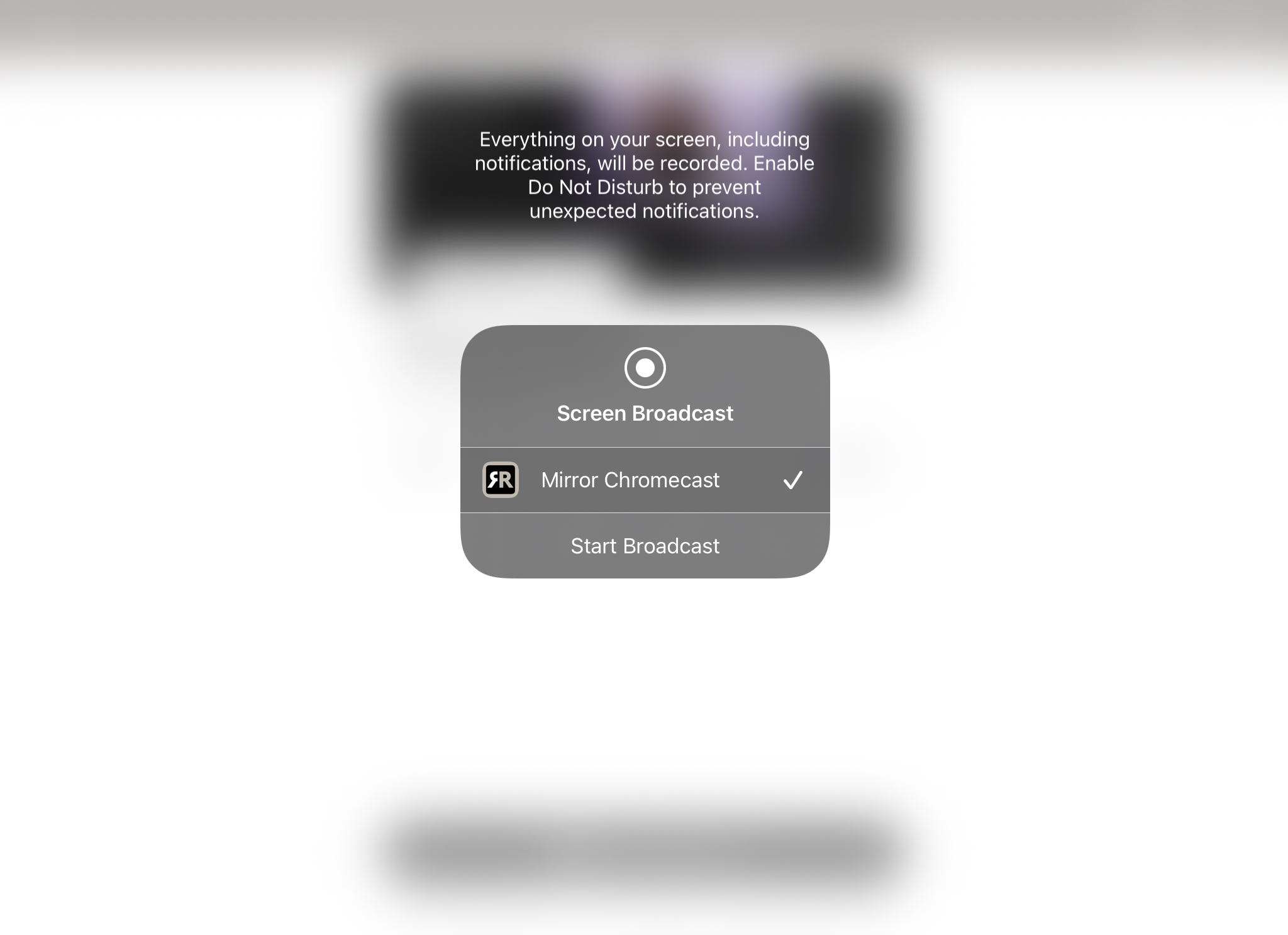
Screen Broadcasting from iPad via Mirror for Chromecast app

Avantages

  • La version gratuite n’affiche pas trop de publicités
  • Peut être utilisé sur ordinateur de bureau ainsi que sur les smartphones
  • Le tableau de bord principal présente un design élégant, ce qui le rend très convivial

Inconvénients

  • Ne convient pas pour les jeux, car il y a un décalage de 2 à 3 secondes
Notre avis : L’application Mirror for Chromecast a une interface conviviale, mais ce n’est pas la meilleure application pour les jeux, car elle a une latence de 2 à 3 secondes. Si vous souhaitez connecter votre iPad à Chromecast et dupliquer son écran pour regarder des films ou des séries TV, alors vous devriez envisager d’utiliser l’application Mirror for Chromecast.

3. Dupliquer l’écran de l’iPad sur Chromecast avec Replica・Duplication d’écran・Caster

Replica・Screen Mirroring・Cast dispose d’une version gratuite qui vous permet de mettre en miroir l’écran de votre iPad pendant 15 minutes. Elle propose également d’autres fonctionnalités, dont deux vous permettent d’utiliser Chromecast depuis l’iPad vers la TV. 

Guide étape par étape

Voici comment diffuser l’écran de l’iPad sur Chromecast avec Replica・Mise en miroir de l’écran・Cast :

1. Tout d’abord, téléchargez Replica・Screen Mirroring・Cast depuis l’App Store.
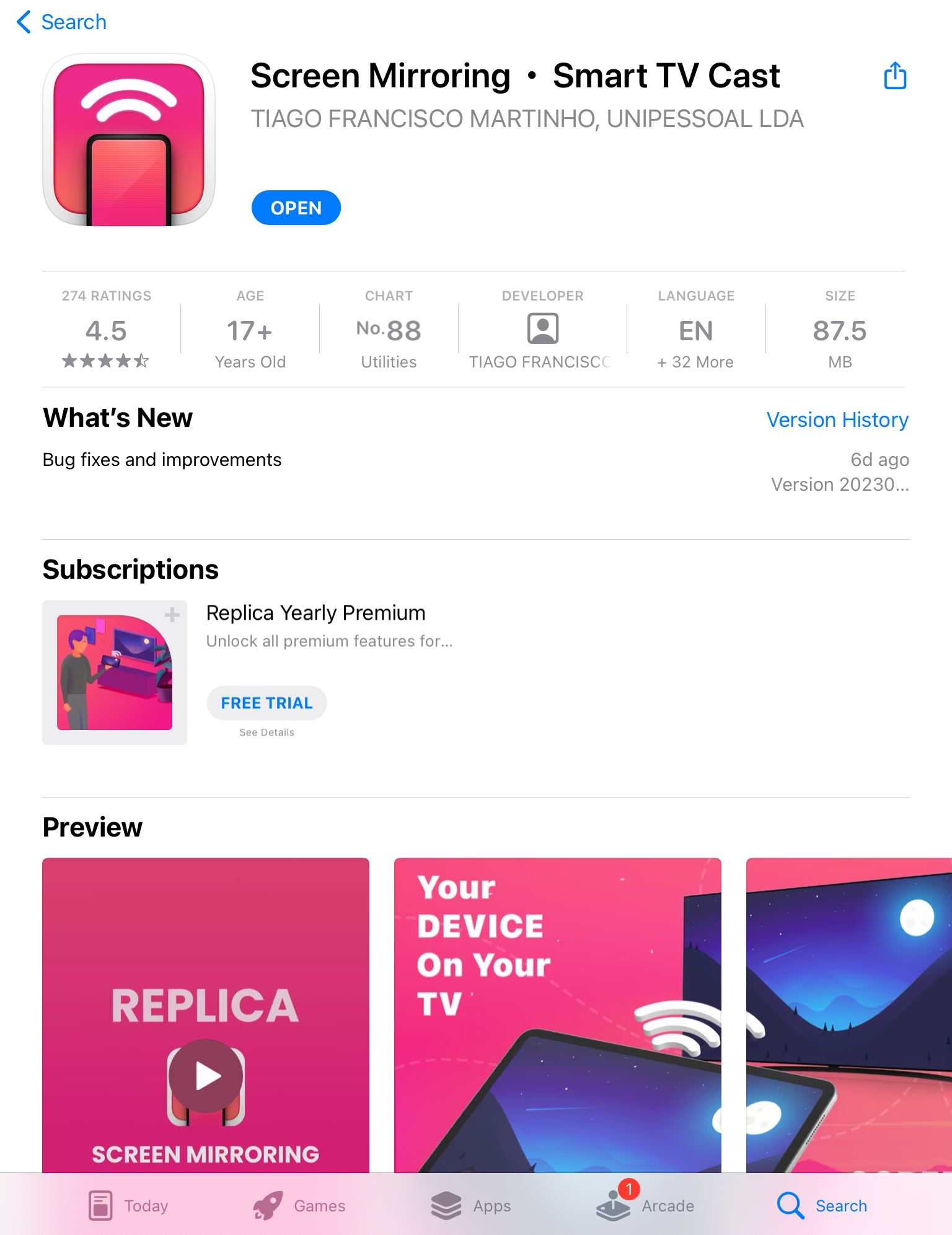
Replica sur l’App Store pour iPad

2. L’application détectera votre appareil Chromecast s’il se trouve à proximité. Touchez votre Chromecast pour vous y connecter.
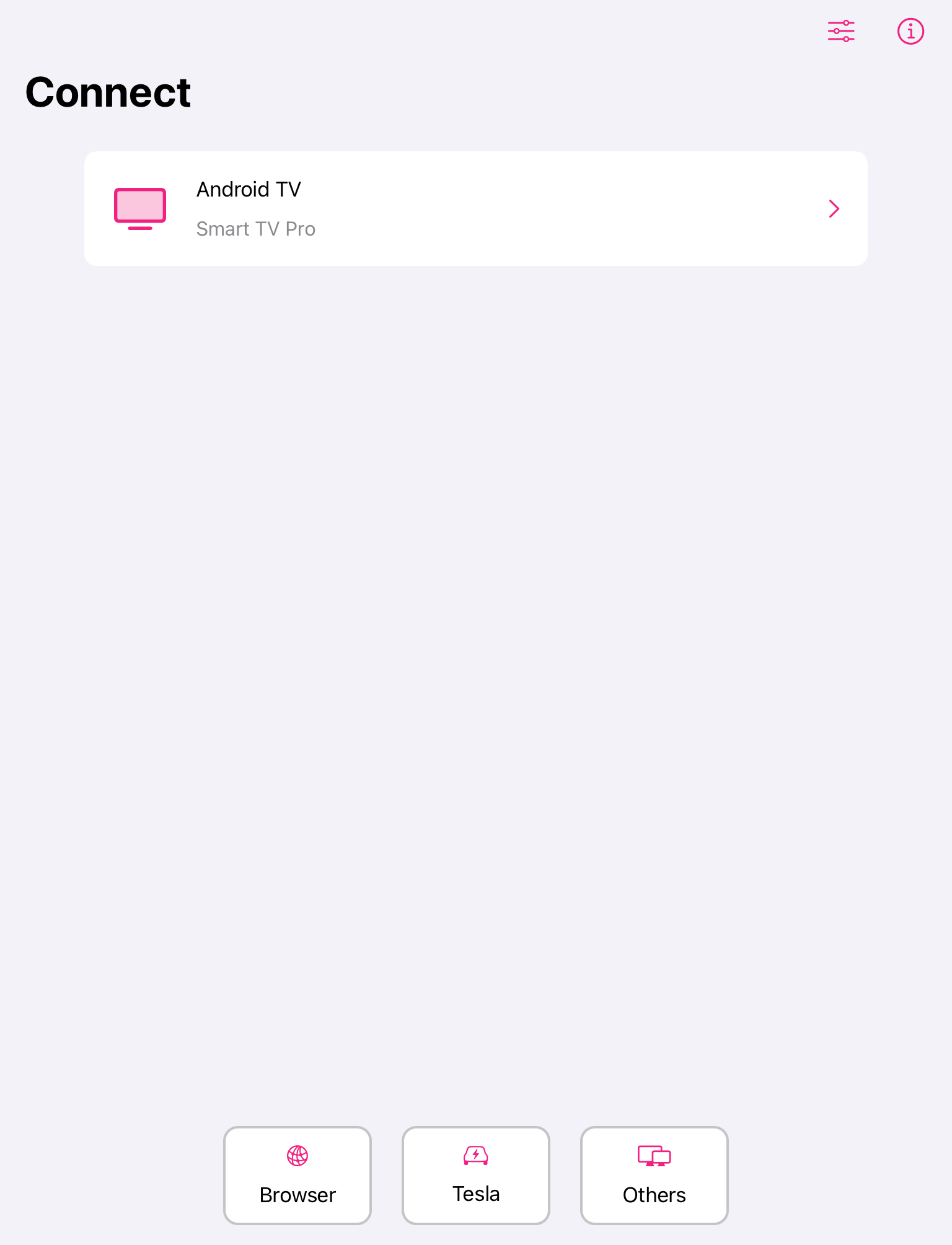
Détection de l’appareil Chromecast sur Replica

3. Appuyez sur Recopie de l’écran, puis sur Démarrer la diffusion si vous souhaitez que l’intégralité de votre écran soit affichée sur le téléviseur.
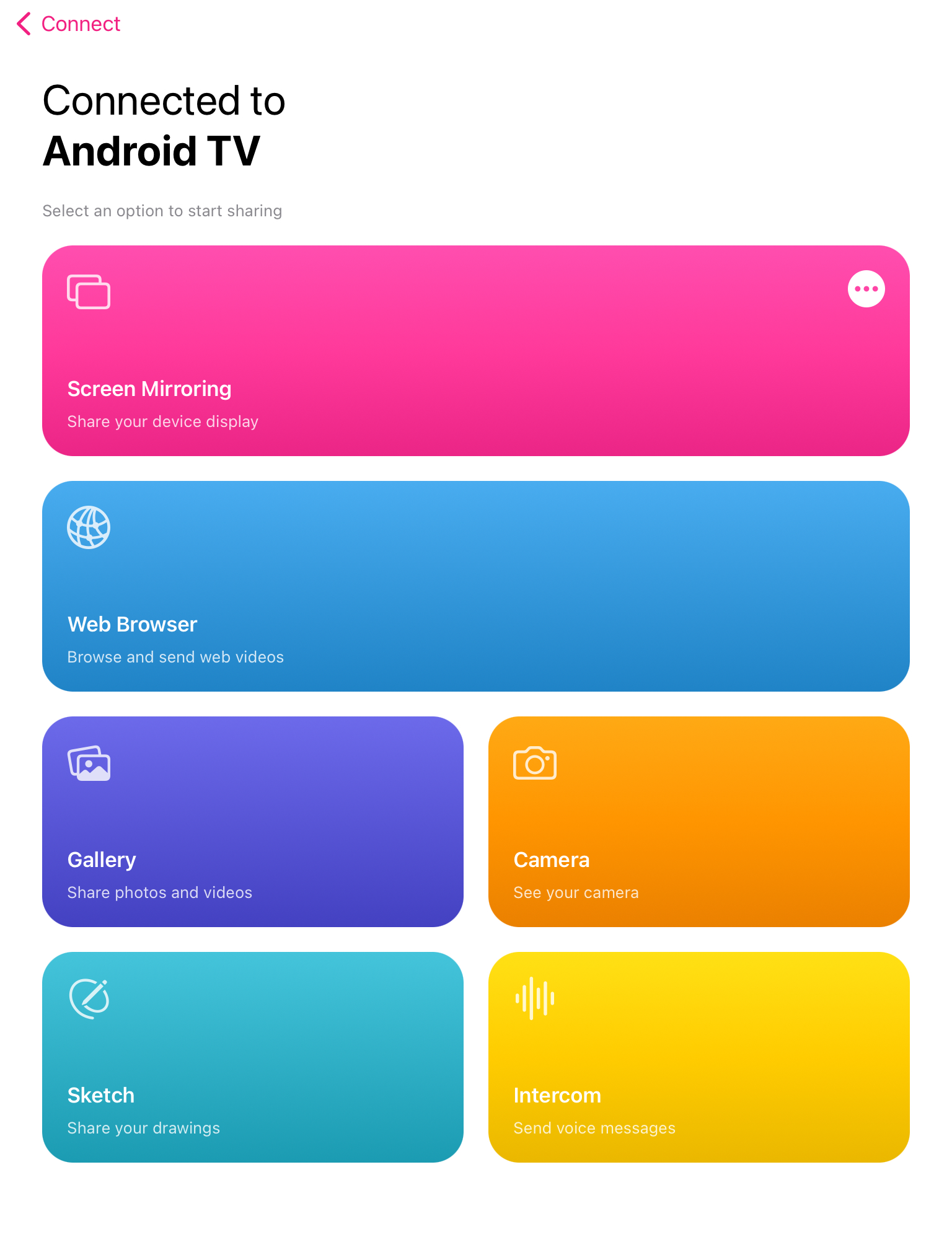
Écran principal de Replica sur iPad

4. Pour diffuser hors ligne, appuyez sur Galerie, puis sélectionnez la photo ou la vidéo que vous souhaitez diffuser.

Avantages

  • Dispose d’une interface minimaliste et conviviale
  • Offre une version d’essai gratuite pendant 3 jours
  • Possède plusieurs fonctionnalités, notamment la mise en miroir de l'écran et la diffusion

Inconvénients

  • La version gratuite prend en charge la duplication d’écran pendant seulement 15 minutes
Notre avis : Nous adorons l’application minimaliste et conviviale de Replica・Screen Mirroring・Cast, mais la version gratuite abuse parfois des publicités et nous les avons trouvées un peu intrusives. Cela dit, elle propose de nombreuses fonctionnalités, notamment la caméra en direct et l’ intercom ».

4. Mise en miroir de l’iPad vers Chromecast - LetsView

LetsView est bien plus qu’une application de diffusion. Vous pouvez l’utiliser pour le partage de fichiers à distance, la mise en miroir de l’écran et la diffusion de médias sur plusieurs plateformes telles qu’Android, Mac et Windows.

Guide étape par étape

Voici comment diffuser l’iPad sur Chromecast via LetsView :

1. Téléchargez LetsView sur votre iPad depuis l’App Store.
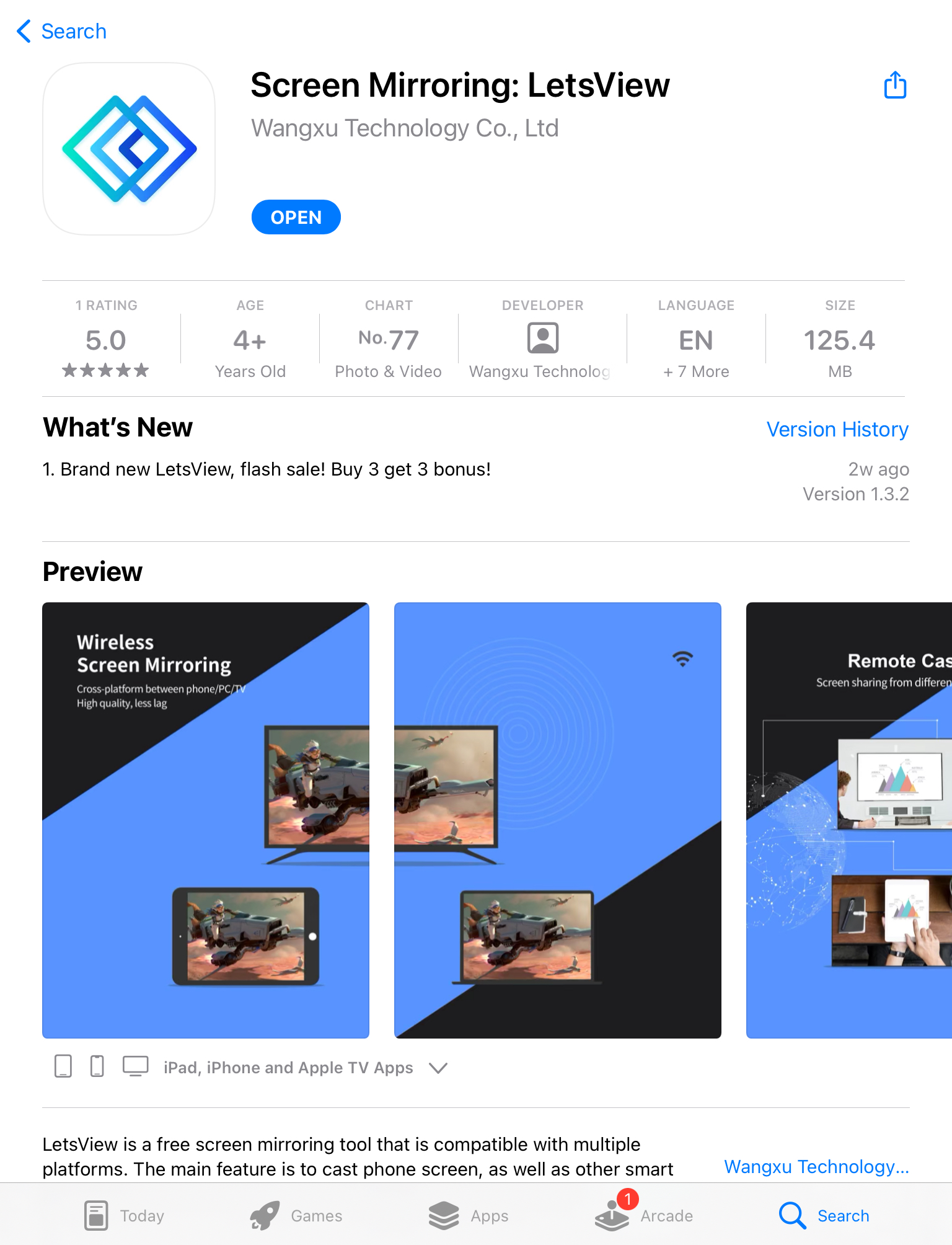
Application LetsView sur l’App Store pour iPad

2. Sur votre téléviseur, téléchargez l’application LetsView depuis Google Play. Vous pouvez également télécharger le fichier APK depuis son site officiel, puis l’installer sur votre téléviseur. 

3. Appuyez sur la première icône dans le coin supérieur droit de votre iPad.
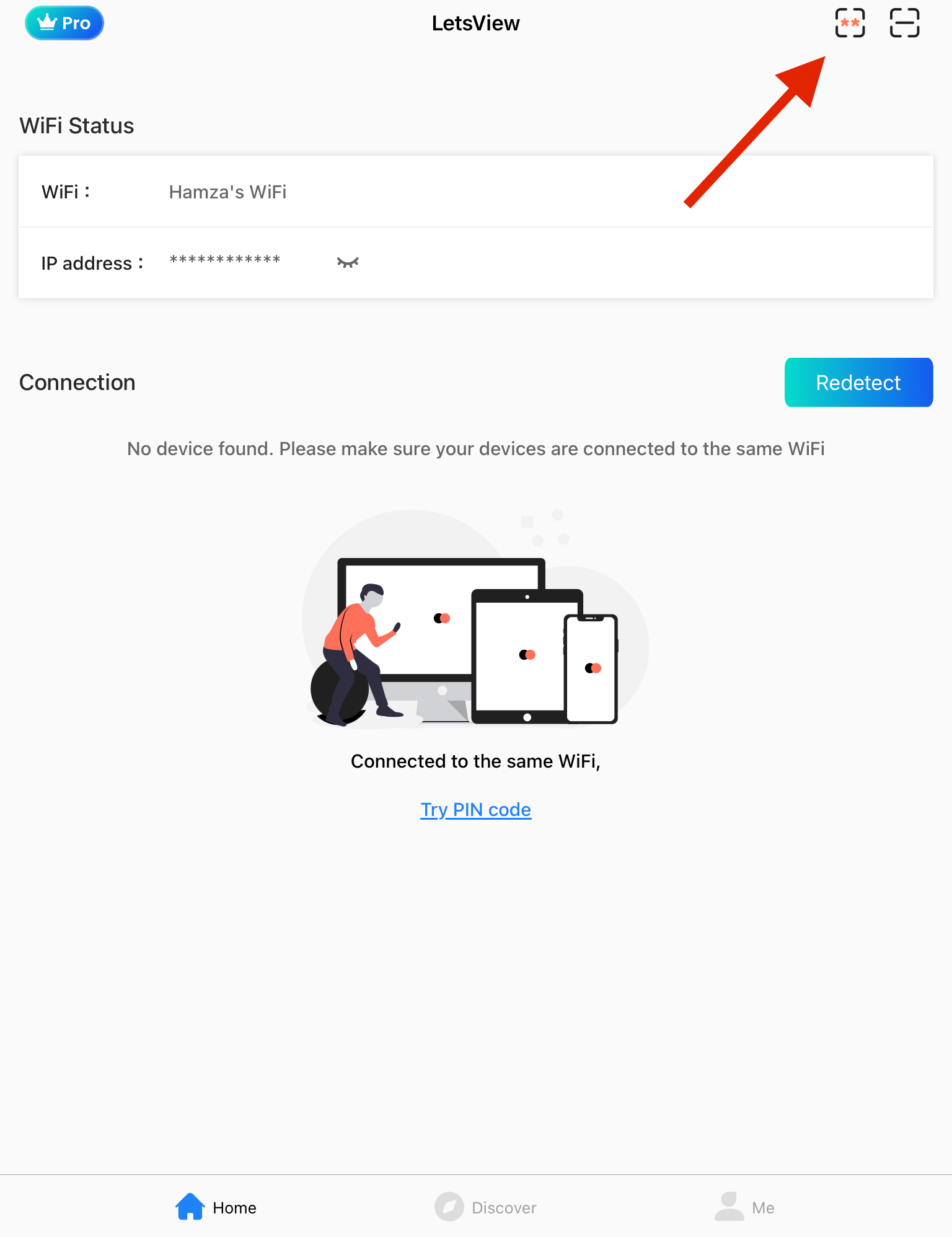
Mirroring iPad's screen to Chromecast via LetsView

4. Saisissez le code PIN affiché sur votre téléviseur pour commencer à dupliquer l’écran de votre iPad.
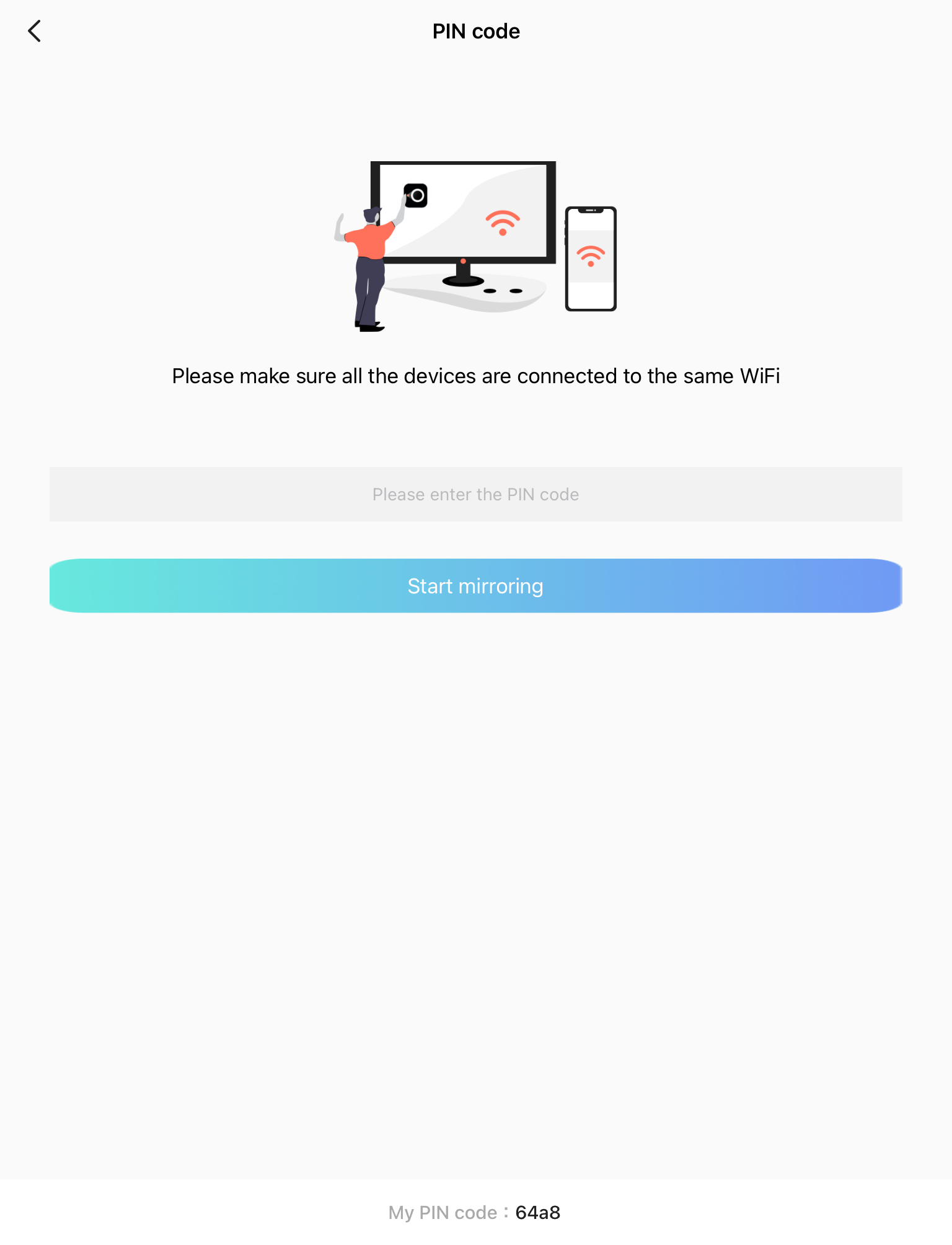
Connexion de l’iPad à Chromecast via un code PIN sur LetsView

Avantages

  • Compatible avec les ordinateurs de bureau (y compris Windows) et les smartphones
  • La mise en miroir de l’écran nécessite uniquement un code PIN pour la configuration
  • Dispose d’une interface simple et intuitive
  • Prend en charge la recopie d’écran multiplateforme

Inconvénients

  • Consomme excessivement la batterie
Notre avis : Nous aimons LetsView pour la commodité qu’il offre. Pour faire une mise en miroir d’écran vers Chromecast sur iPad, il vous suffit d’utiliser un code PIN. Mais comme il n’est pas aussi léger que d’autres applications de mise en miroir, il a tendance à vider votre batterie plus rapidement.

5. Comment diffuser un iPad sur Google Chromecast via Streamer pour Chromecast TV

Streamer pour les téléviseurs Chromecast comprend diverses fonctionnalités, telles que la mise en miroir de l’écran de l’iPad vers Chromecast, le streaming de musique, la diffusion de vidéos en ligne et même le transfert de fichiers à distance d’un PC vers un téléphone.

Guide étape par étape

Ci-dessous, nous avons expliqué en détail, étape par étape, comment vous pouvez dupliquer l’écran de l’iPad sur Chromecast avec cette application :

1. Téléchargez Streamer for Chromecast TVs sur votre iPad.
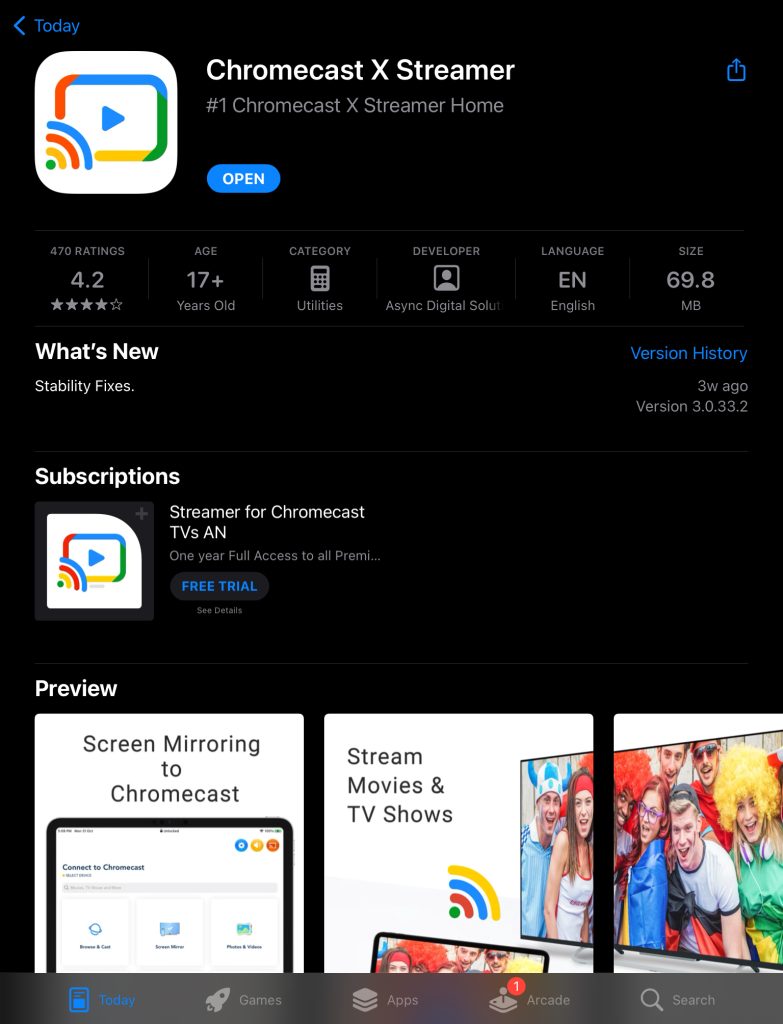
Application Streamer for Chromecast TVs sur l’App Store pour iPad

2. Appuyez sur Sélectionner l’appareil en haut pour vous connecter à votre Chromecast.
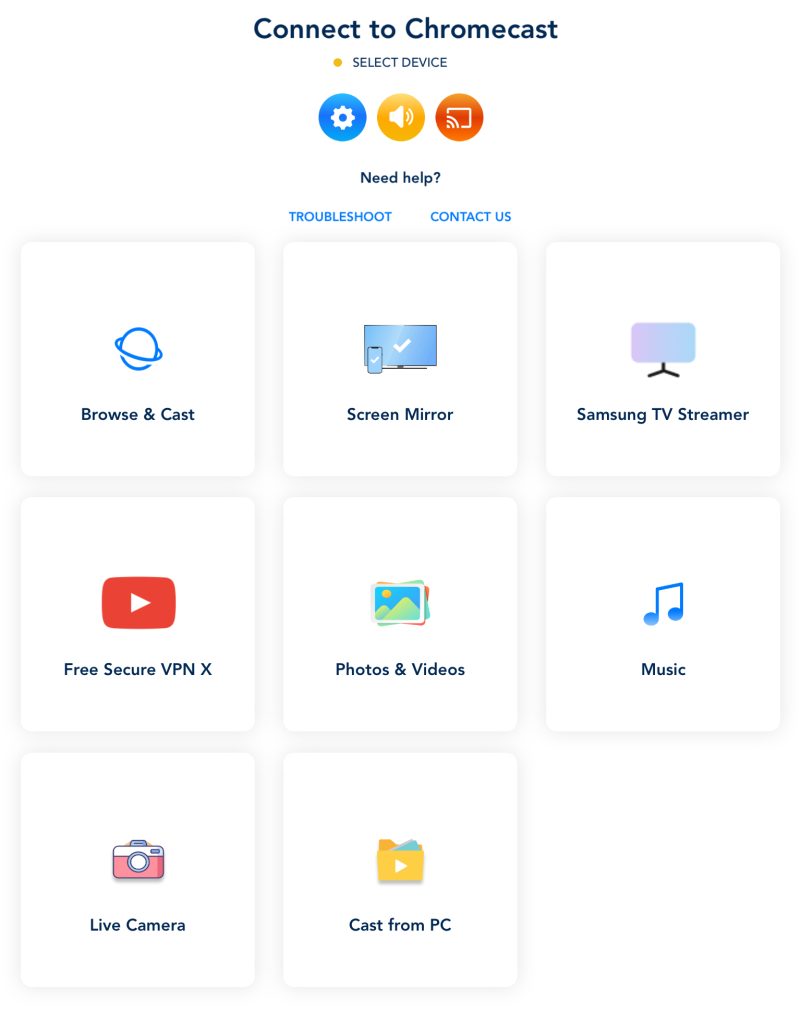
Appuyez sur le bouton Sélectionner l’appareil dans Streamer pour les téléviseurs Chromecast

3. Appuyez sur votre appareil Chromecast pour vous y associer.
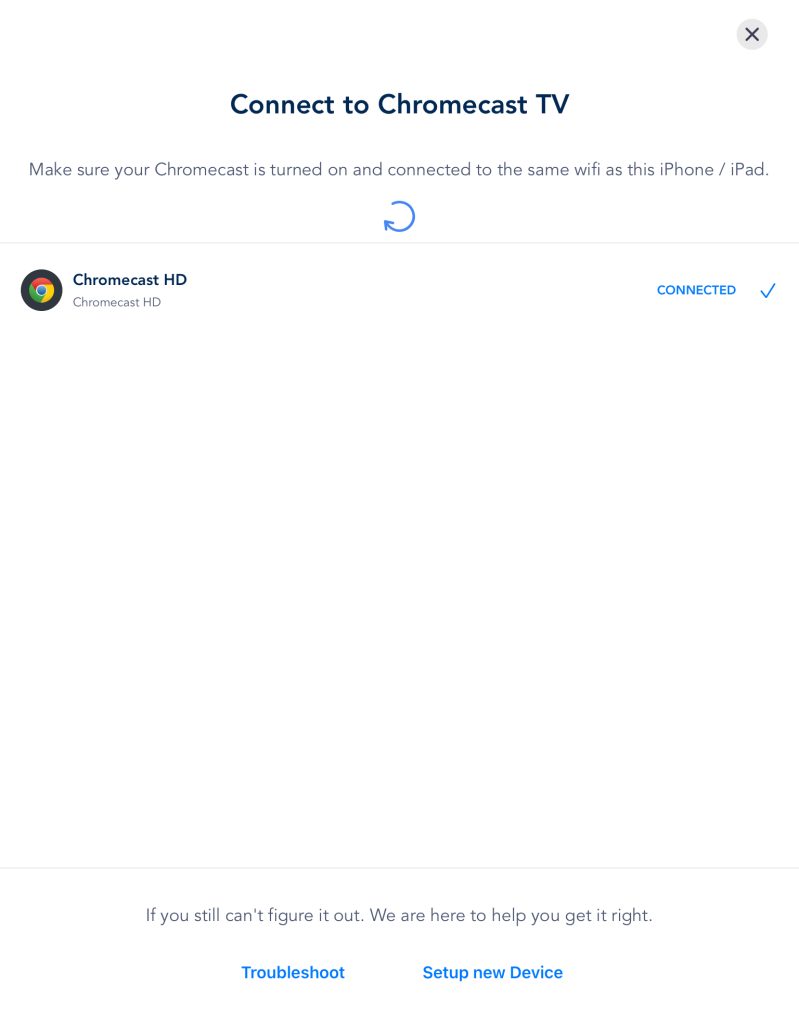
Select your Chromecast in Streamer for Chromecast TVs

4. Revenez au menu principal et appuyez sur Screen Mirror.

5. Ajustez les paramètres et appuyez sur Démarrer la recopie d’écran.
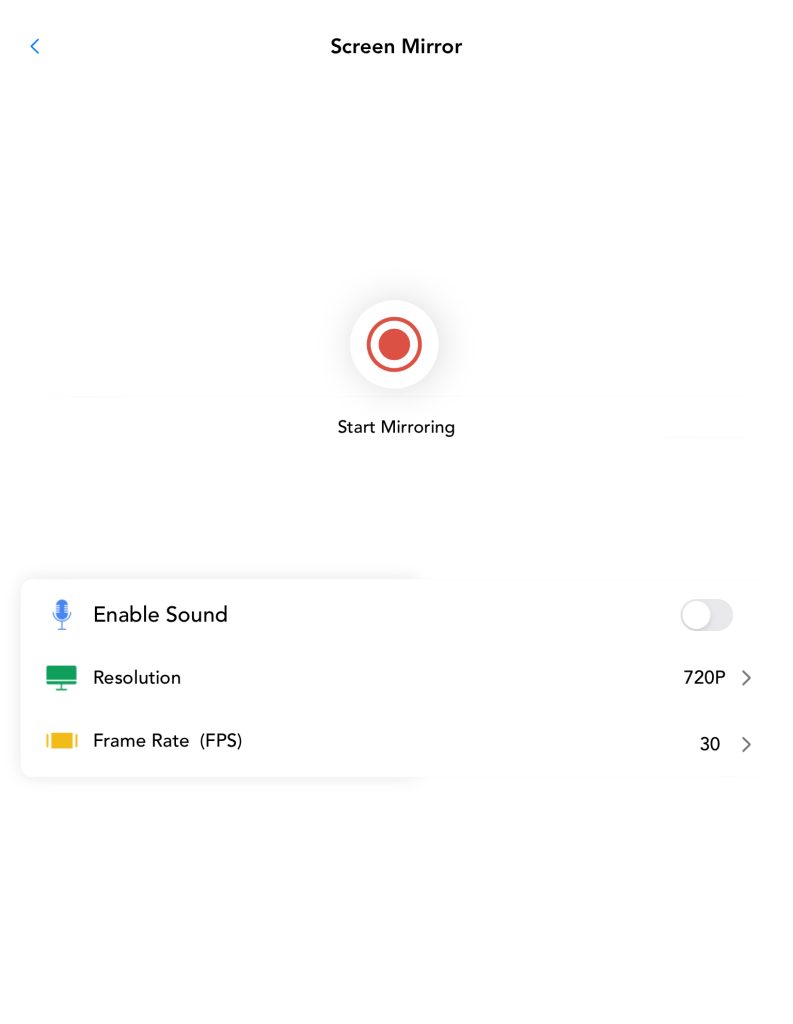
Appuyez sur le bouton Recopie d’écran dans Streamer pour les TV Chromecast

6. Appuyez sur Démarrer la diffusion pour commencer à dupliquer l’écran de votre iPad.
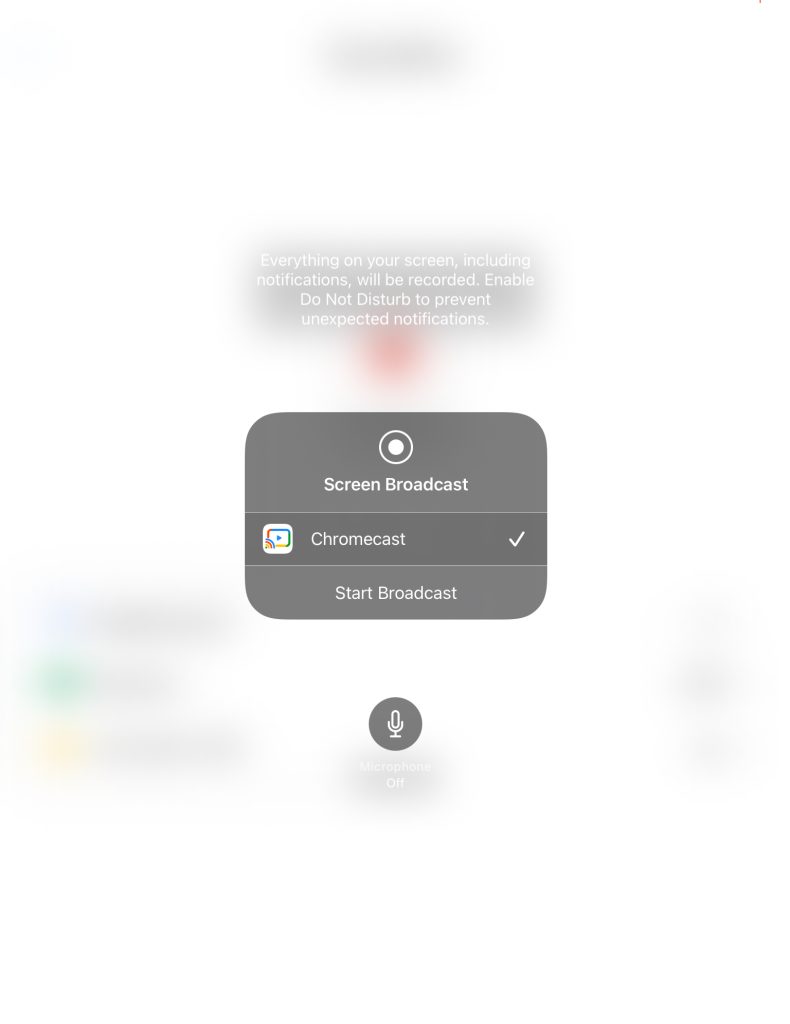
Appuyez sur le bouton Démarrer la diffusion dans Streamer pour les téléviseurs Chromecast

Avantages

  • Pas de publicités dans la version gratuite
  • Comprend à la fois la mise en miroir et la diffusion vidéo
  • Transférez des fichiers à distance de l’ordinateur vers le téléphone

Inconvénients

  • Impossible de mettre en miroir avec l’audio dans la version gratuite
Notre avis : Bien que l’application soit excellente si vous souhaitez des fonctionnalités bonus comme la diffusion de vidéos et les transferts de fichiers à distance, elle peut ne pas convenir pour le gaming car il y a une légère latence dans la duplication d’écran et pas d’audio dans la version gratuite. Nous la recommandons si vous voulez simplement regarder des vidéos et voir des photos sur votre téléviseur Chromecast.

6. Mettre en miroir l’écran de l’iPad sur la TV avec Chromecast - ApowerMirror

Avec ApowerMirror, vous pouvez caster l’iPad sur Chromecast soit à l’aide d’un câble USB (ce qui donne généralement une meilleure qualité), soit via une connexion Wi‑Fi.

Guide étape par étape

Voici comment utiliser ApowerMirror :

1. Téléchargez ApowerMirror sur l’iPad et la TV depuis l’App Store et Google Play, respectivement.
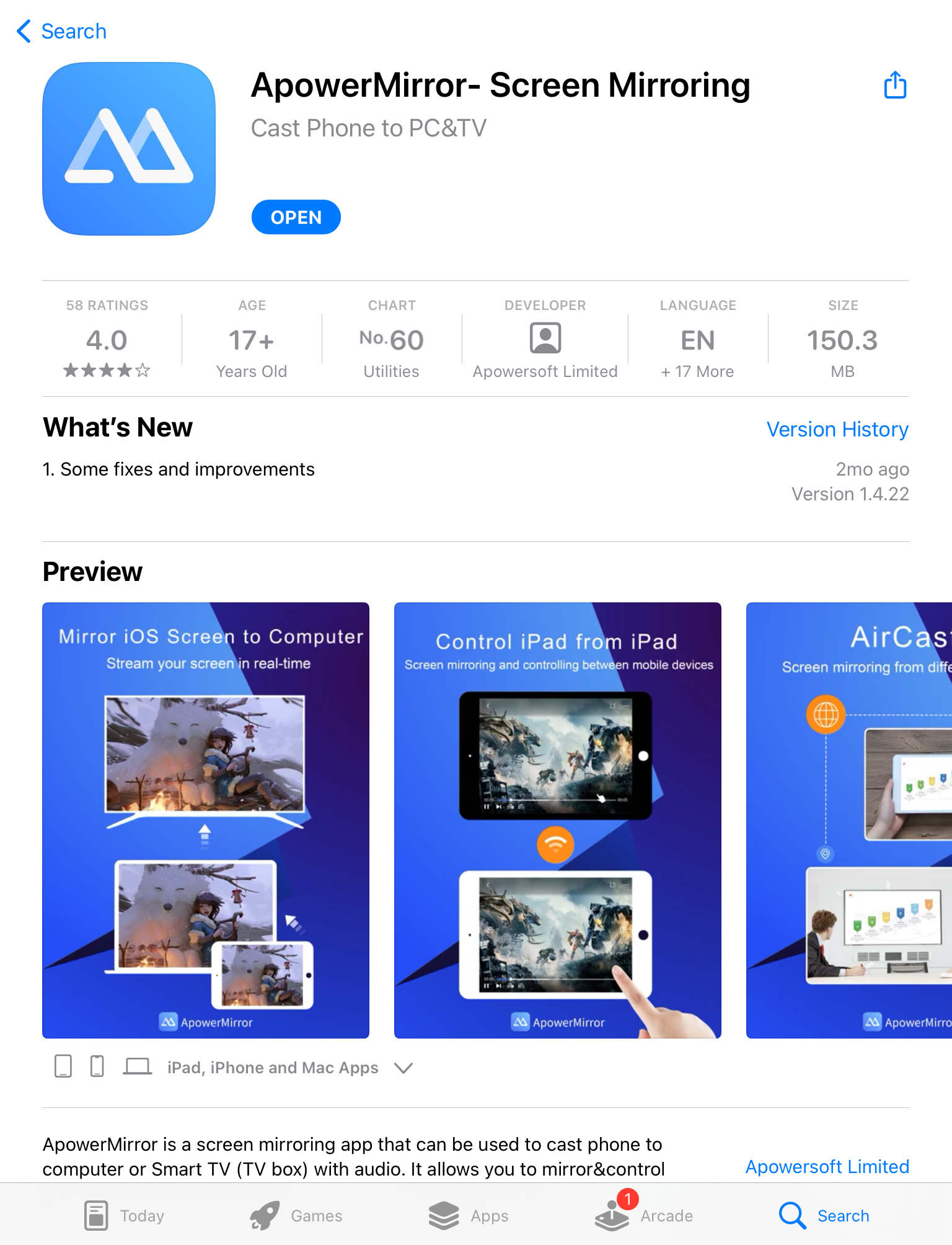
Application ApowerMirror pour iPad sur l’App Store

2. Appuyez sur le bouton LocalCast au centre de l’écran.
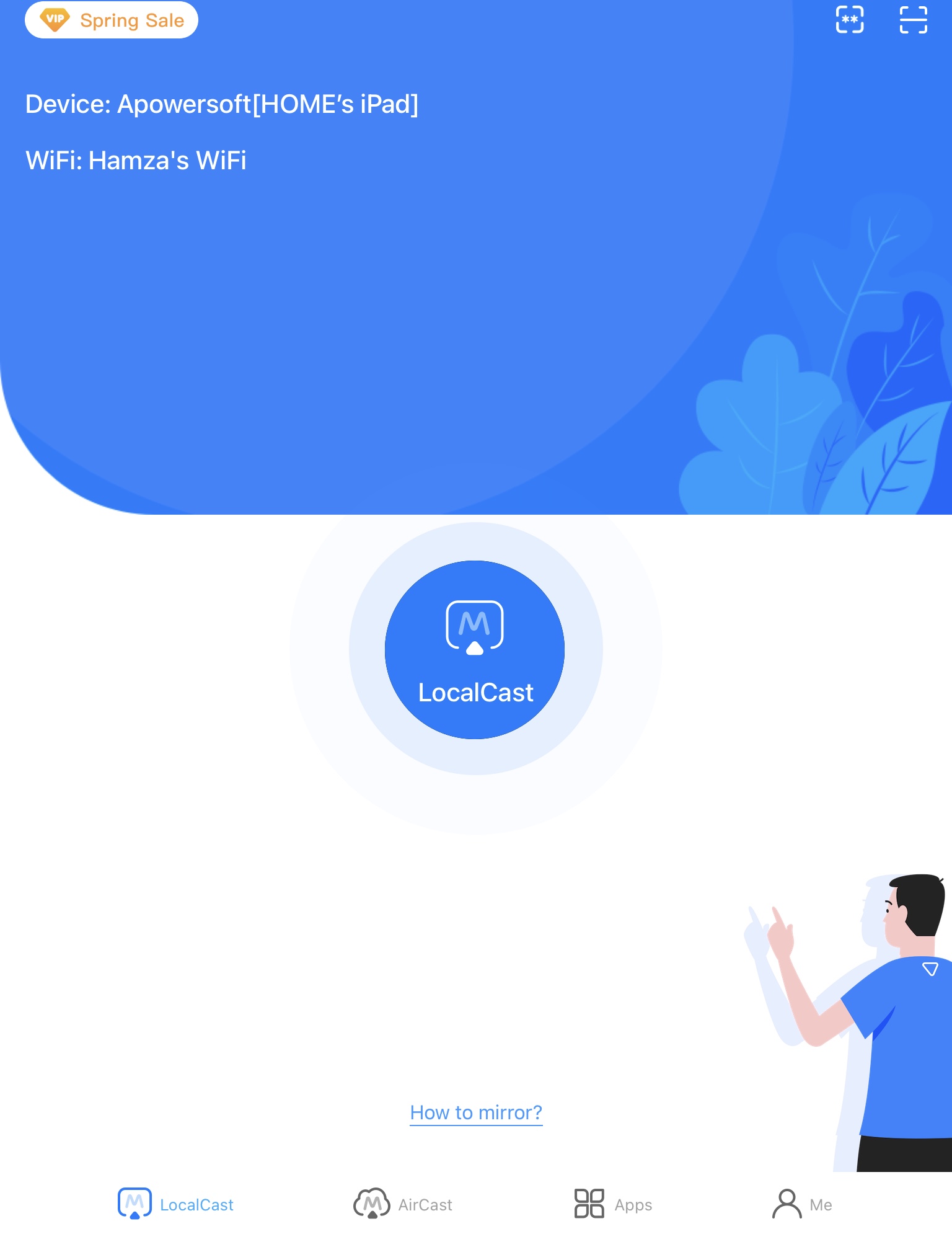
Accessing ApowerMirror's main screen on iPad

3. Appuyez sur le code PIN et saisissez le code à 4 chiffres que vous voyez sur votre téléviseur.
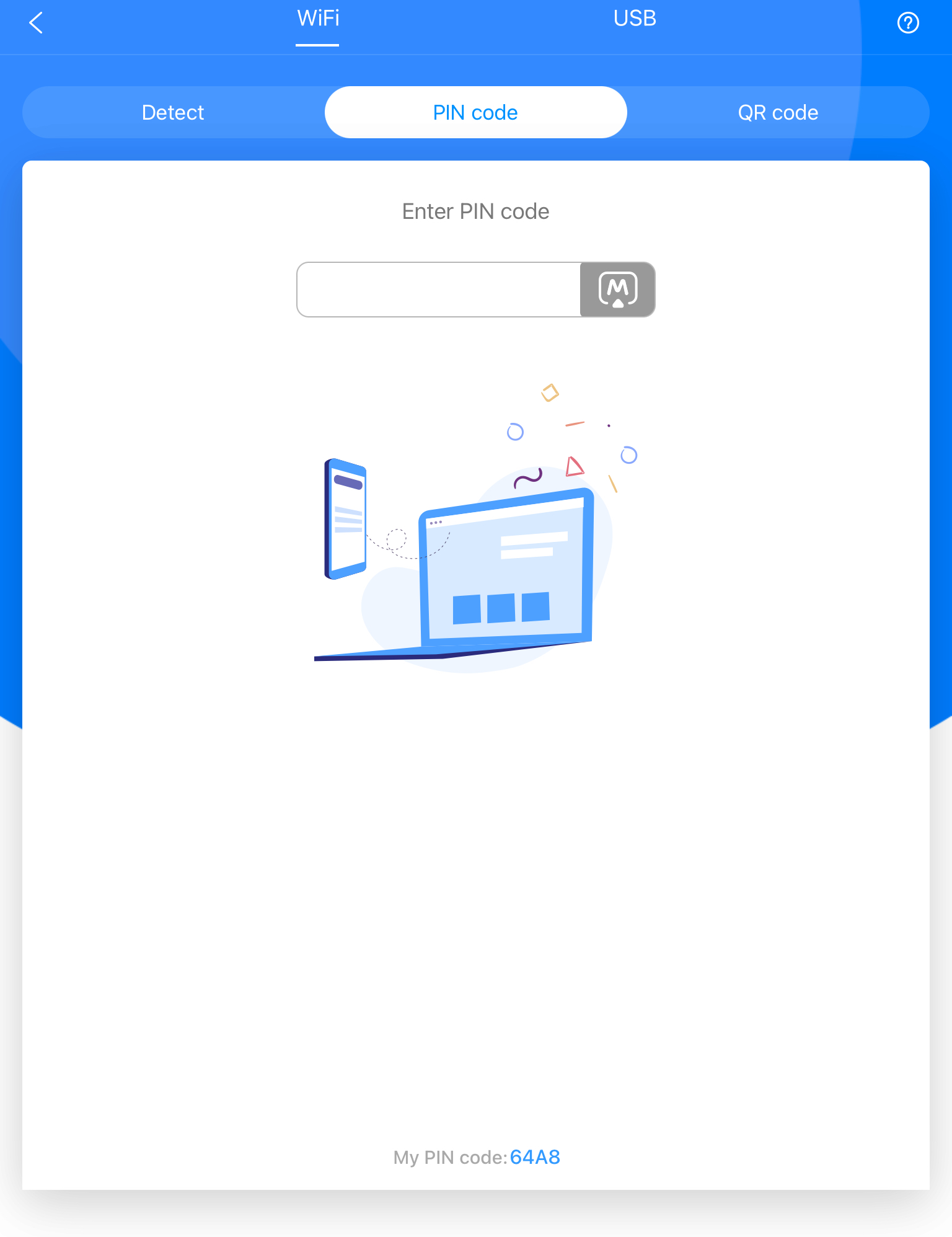
Saisie du code PIN sur ApowerMirror pour la mise en miroir d’écran

4. Vous pouvez également appuyer sur le code QR sur votre téléviseur et le scanner avec ApowerMirror sur votre iPad.

Avantages

  • Vous permet de dupliquer l’écran de votre iPad via un USB
  • Dispose de plusieurs fonctionnalités avancées telles que l’enregistrement d’écran et un tableau blanc
  • Fonctionne sur plusieurs plateformes, notamment Windows, Android et iOS

Inconvénients

  • Les fonctionnalités les plus avancées nécessitent un abonnement premium
Notre avis : Ce que nous aimons le plus à propos d’ApowerMirror, c’est qu’il vous permet de mettre en miroir l’écran de votre iPad avec un câble USB, ce qui vous offrira souvent de meilleures performances. Il propose trois autres options, ce qui offre une polyvalence en fonction de vos préférences et de situations spécifiques.

Comparaison des meilleures applications de recopie d’écran

Applications DoCast Application Mirror pour Chromecast Replica・Duplication d’écran・Cast LetsView ApowerMirror Streamer pour les TV Chromecast 
Duplication d’écran avec le son Oui Oui Oui Oui Oui Oui (version premium)
Diffusion de photos et de vidéos Oui Non Oui Non Oui Oui
Capacité de diffusion de vidéos Web Non Non Oui Non Oui Oui
Fonctionne sur iPhone Oui Oui Oui Oui Oui Oui
Disponibilité d’un essai gratuit Oui Oui Oui Non Oui Oui
Prix À partir de 6,99 $ par semaine À partir de 2,49 $ par mois À partir de 29,99 $ par mois  À partir de 7,99 $ par mois À partir de 19,99 $ par mois À partir de 4,99 $/mois

Comment caster depuis un iPad vers Chromecast

Vous n’êtes pas intéressé par la recopie d’écran et vous souhaitez simplement diffuser des vidéos, des photos ou de la musique spécifiques depuis votre iPad vers vos appareils Chromecast ? Voici quelques points à garder à l’esprit :

  • Vous pouvez utiliser des applications avec prise en charge native de Chromecast. Des applications populaires comme YouTube, Netflix, Google Photos et Spotify disposent toutes d’une icône de diffusion intégrée. Il vous suffit d’appuyer sur l’icône pour connecter votre iPad à Chromecast et diffuser du contenu directement sur votre téléviseur.
  • Vous pouvez également diffuser des contenus multimédias locaux avec des applications tierces. Pour les photos, les vidéos ou la musique enregistrées sur votre iPad, utilisez des applications comme DoCast. Ces applications vous permettent de diffuser du contenu hors ligne depuis votre appareil directement vers Chromecast.
  • Avant de commencer à diffuser quoi que ce soit, assurez-vous que l’iPad et le Chromecast sont connectés au même réseau Wi-Fi et que vous n’êtes pas connecté à un serveur VPN.
  • Une fois la diffusion lancée, vous pouvez utiliser votre iPad pour mettre en pause, lire, passer ou régler le volume, ce qui vous donne un contrôle total sans avoir besoin de la télécommande de votre téléviseur.
  • La diffusion ne transmet que le contenu multimédia sélectionné. Elle ne recopie pas l’intégralité de l’écran de votre iPad. Pour une recopie en plein écran, vous aurez besoin d’autres applications ou méthodes. Pendant la diffusion, vous pouvez utiliser votre iPad sans interrompre le contenu en cours de lecture sur votre téléviseur.

Facteurs clés pour choisir la meilleure application Chromecast pour l’iPad

Décider quelle application utiliser pour diffuser via Google Cast depuis un iPad vers votre téléviseur peut être difficile en raison du grand nombre d’options disponibles. Voici quelques facteurs que nous vous recommandons de prendre en compte :

  • 📱 Fonctionnalités – Vérifiez si l’application que vous souhaitez obtenir propose toutes les fonctionnalités qui vous intéressent. La plupart des applications de recopie d’écran offrent des fonctionnalités bonus comme la diffusion de contenus multimédias en ligne/hors ligne et l’IPTV.
  • ⭐ Avis des utilisateurs – Toutes les applications ne fonctionneront pas comme les développeurs l’ont annoncé, il est donc important de lire d’abord les expériences d’autres personnes.
  • 😊 Convivialité – Assurez-vous que l’application que vous souhaitez obtenir dispose d’une interface conviviale et n’est pas envahie de publicités.
  • 💸 Prix – La plupart des applications Chromecast sont abordables, coûtant parfois aussi peu que 2,50 $ par mois, mais certaines sont plus chères que d’autres. Il est important de vérifier si celle que vous souhaitez obtenir correspond à votre budget.

Problèmes de connexion courants et comment les résoudre

  1. Assurez-vous que les appareils sont sur le même réseau : Votre iPad et Chromecast doivent être sur le même réseau Wi-Fi pour se détecter l’un l’autre. Sur la plupart des routeurs modernes, cela fonctionne bien même si un appareil est en 2,4 GHz et l’autre en 5 GHz. Cependant, certains routeurs d’entrée de gamme ou systèmes mesh ne relaient pas correctement le trafic entre les bandes, ce qui peut entraîner des problèmes de détection — si les appareils ne sont pas trouvés, essayez de forcer les deux appareils sur la même bande comme étape de dépannage.
  2. Activer les autorisations du réseau local : Sur votre iPad, accédez à Réglages – Confidentialité et sécurité – Réseau local et assurez-vous que l’autorisation est activée (ON) pour votre application de recopie d’écran.
  3. Désactiver les VPN : Les services VPN sur votre iPad peuvent masquer les adresses IP locales, empêchant l’application de détecter votre appareil Chromecast. Désactivez tout VPN actif avant de vous connecter.
  4. Redémarrer le matériel : Redémarrez à la fois votre iPad et votre dongle/TV Chromecast si les appareils ne s’affichent pas lors de l’analyse automatique.

Conclusion

La mise en miroir d’un iPad sur un appareil Chromecast ne prend que quelques minutes lorsque vous disposez du bon outil. Alors que l’AirPlay natif d’Apple ne se connecte pas directement au matériel Google, DoCast comble facilement cet écart avec une faible latence, une interface épurée et une expérience sans publicité. Lors de nos tests, DoCast a offert l’une des expériences de mise en miroir les plus fluides et les plus fiables parmi les applications que nous avons essayées.

Que vous ayez besoin de présenter des diapositives, de partager des photos avec votre famille ou de mettre en miroir vos applications préférées non protégées, DoCast est un excellent choix polyvalent. La mise en miroir en plein écran nécessite l’offre premium (un essai gratuit est disponible), tandis que la diffusion de vidéos, de photos et de musique fonctionne dans la version gratuite. Assurez-vous simplement que les deux appareils sont connectés au même réseau Wi-Fi, accordez l’accès au réseau local, et vous êtes prêt à profiter du contenu de votre iPad sur grand écran !

Foire aux questions

Si vous ne parvenez pas à diffuser depuis un iPad vers Chromecast, cela peut être parce que votre Chromecast est connecté à un autre réseau Wi-Fi. Le fait que l’iPad ou l’iPhone ne se connecte pas à Chromecast n’est généralement pas inquiétant, car cela peut être facilement résolu en configurant l’appareil de streaming avec Google Home.

Non, vous ne pouvez pas utiliser AirPlay vers Chromecast, car ce sont deux technologies différentes. AirPlay est la technologie native d’Apple pour la diffusion et la recopie d’écran, tandis que Chromecast appartient à Google. Ce que vous pouvez faire, c’est utiliser une application tierce comme DoCast pour recopier l’écran de votre iPad sur Chromecast.

Pour caster Netflix depuis votre iPad vers votre TV à l’aide de Chromecast, vous aurez besoin de l’application Google Home. Elle vous aidera à configurer votre appareil Chromecast, après quoi vous pourrez ouvrir n’importe quelle vidéo sur YouTube et appuyer sur l’icône de diffusion dans le coin supérieur droit pour la diffuser en streaming.

Si votre iPad ne se connecte pas à votre Chromecast, assurez-vous d’abord que les deux appareils sont sur le même réseau Wi‑Fi. Si vous utilisez un VPN, désactivez-le, car il peut interférer avec la connexion. Redémarrez votre Chromecast et l’application que vous utilisez pour la recopie d’écran afin de résoudre tout problème mineur. Si cela ne fonctionne toujours pas, essayez une réinitialisation d’usine de votre Chromecast en dernier recours.

Google TV Streamer peut se connecter à n’importe quel téléviseur via le Wi-Fi et offre l’accès à des milliers d’applications Android TV. Grâce à des performances haut de gamme, des fonctionnalités de hub pour la maison connectée et la prise en charge de Dolby Vision et Dolby Atmos, Google TV Streamer est une bonne option de streaming qui va au-delà des capacités de Chromecast.

En raison de la protection des droits d’auteur, les applications de mise en miroir d’écran ne peuvent pas transmettre la lecture vidéo depuis des services protégés par DRM comme Netflix, Hulu, Disney+ ou Amazon Prime. Si vous essayez de mettre en miroir ces applications, vous verrez un écran noir avec uniquement l’audio. Pour diffuser ces plateformes, utilisez leur bouton Cast intégré directement depuis l’application.