How to Screen Mirror iPhone to VIZIO TV: Wireless & Wired Methods

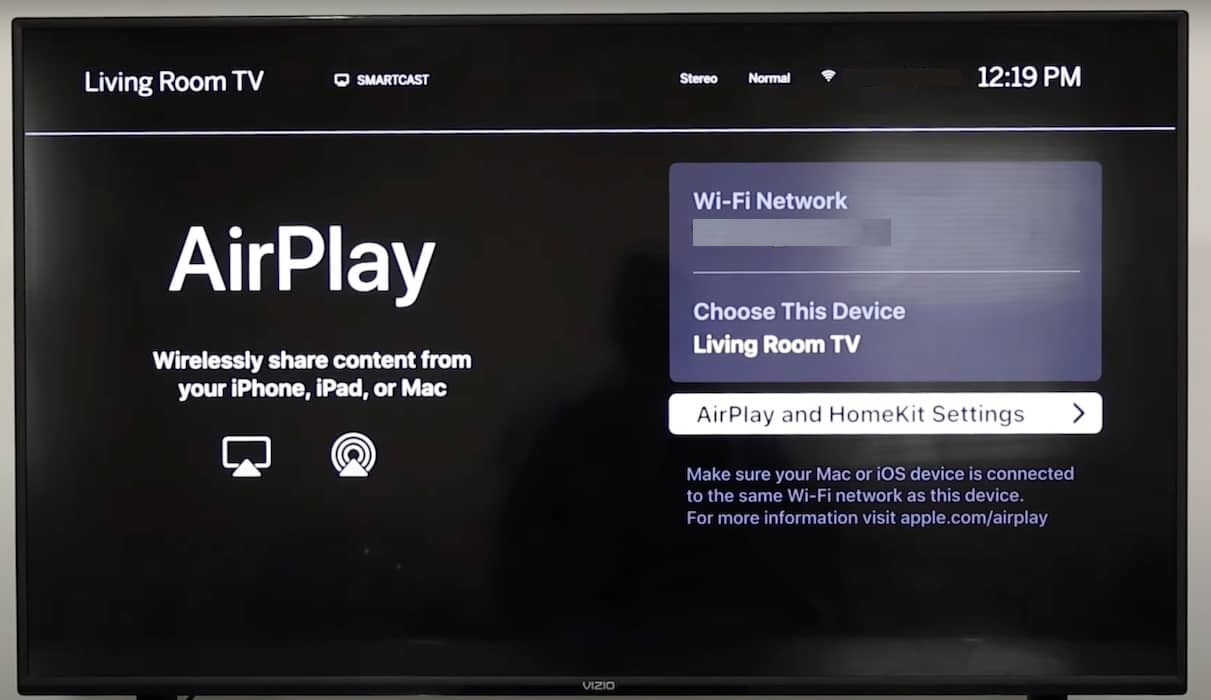
How to turn on AirPlay on your VIZIO TV
Even if you have a VIZIO TV that can utilize AirPlay, you will still need to make sure the feature is enabled. Here’s how to turn AirPlay on:
1. Press the Home button on your remote and go to the Extras menu.
2. Select the Smart Home settings.
3. Scroll down and select Apple AirPlay and make sure it is set to On.
How to enable Screen mirroring option on iPhone
Now that you know your TV is compatible and AirPlay is on, follow these steps to begin screen mirroring with your iPhone:
1. Ensure that both your VIZIO TV and iPhone are connected to the same wireless network.
2. Open the Control Center on your iPhone and tap Screen Mirroring.
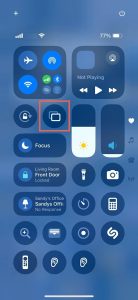
3. Choose your VIZIO TV from the list of options.
4. If you are prompted to enter a unique code to complete the process, it will appear on your TV screen now.
VIZIO Mobile App: Casting vs. Full Screen Mirroring
Many VIZIO TV owners download the official VIZIO Mobile app (currently listed on the App Store as VIZIO | WatchFree+) expecting it to mirror everything on their iPhone. However, the app handles media sharing and TV control, not full screen mirroring:
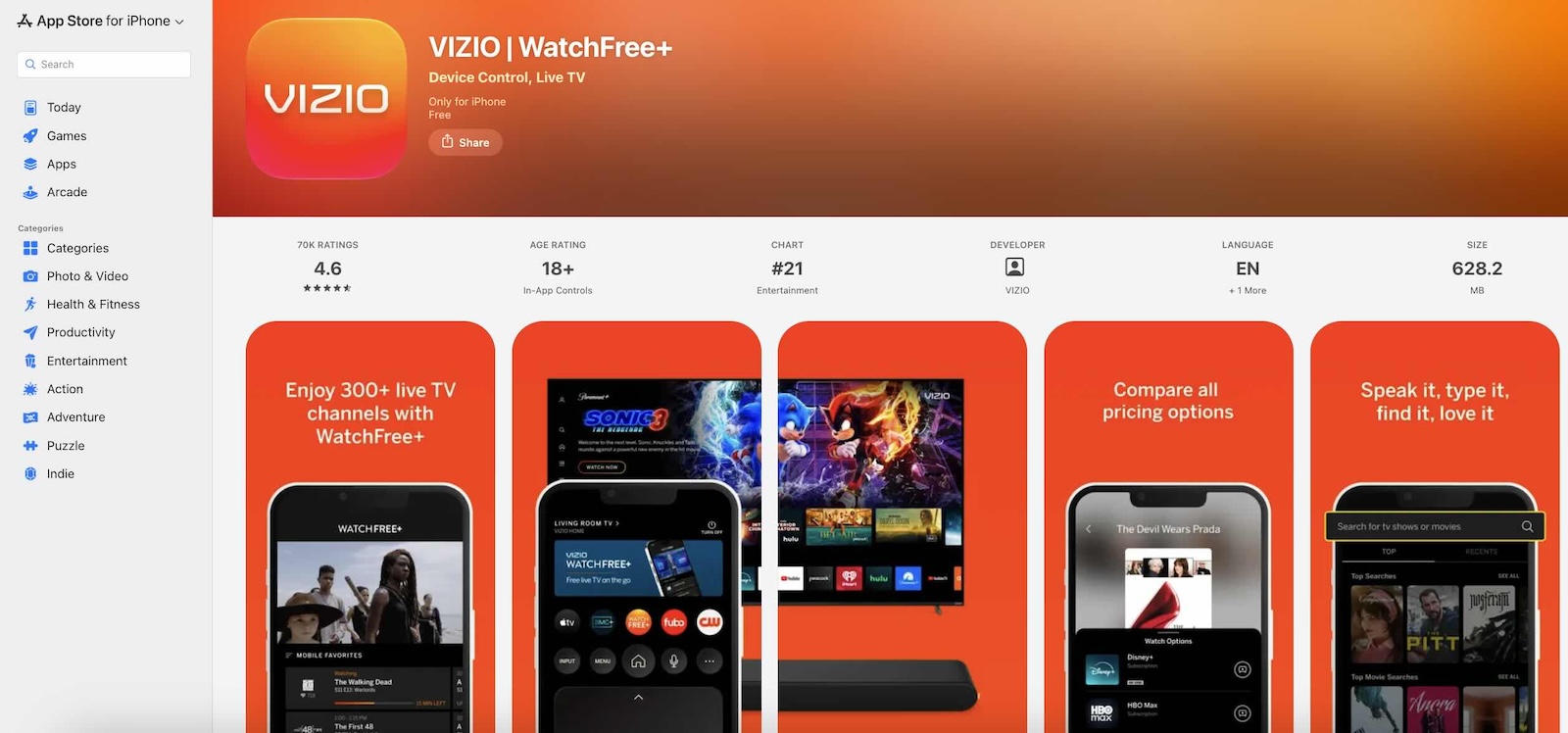
- What the VIZIO app can do: Control your TV, browse and launch content, and send photos and videos to VIZIO Smart TVs with VIZIOgram. You’ll need to sign in to an account to use VIZIO Mobile. Separately, you can cast from compatible streaming apps such as YouTube using their built-in Cast button or AirPlay where supported.
- What it can’t do: The VIZIO app doesn’t duplicate your entire iPhone screen in real time. To mirror your iPhone to a compatible VIZIO TV, use the TV’s built-in Apple AirPlay 2 support. Third-party screen mirroring apps such as DoCast can also be an option, depending on your VIZIO model and connection method.
1. DoCast
Of all the apps that allow you to screen mirror iPhone to VIZIO TV, DoCast is one of the best solutions out there if your TV doesn’t support AirPlay. Even if it does, DoCast’s features are more robust than AirPlay while being just as seamless and intuitive to set up.

DoCast does require you to purchase the premium version to unlock the screen mirroring functionality. This will cost you $6.99/week, but there is a free 3-day trial you can take advantage of first to make sure it works for you. Because of its great functionality, number of customization options, and number of devices it is compatible with, many users find it to be worth the cost, but try it for yourself before deciding.
Steps to screen mirror using DoCast
It is very easy to learn how to mirror iPhone to VIZIO TV wirelessly using the DoCast app. All it takes is a few simple steps to get started.
1. Download the DoCast app from the App Store.
2. If required, confirm permissions on your smart TV following the on-screen instructions.
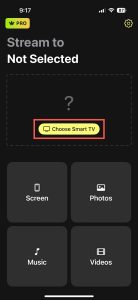
3. Tap on Choose Smart TV to open a menu of available TVs on your network.
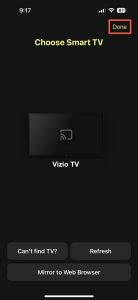
4. Find your TV on the list of devices and tap on it to establish a connection with the app.
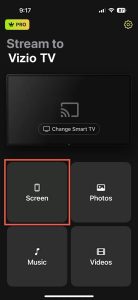
5. Once connected, tap the Screen button to begin mirroring.
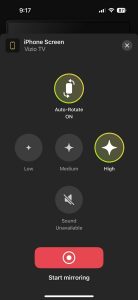
6. Change any settings you like and then hit Start mirroring.
7. When you want to stop, simply hit Stop mirroring.
How to start screen mirroring iPhone to VIZIO TV using TV Cast
Here’s how to cast using Screen Mirroring – TV Cast:
1. Make sure your iPhone is connected to the same network as your TV.
2. Download the Screen Mirroring – TV Cast app on your iPhone.
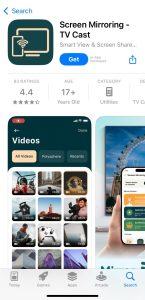
3. Open the Screen Mirroring – TV Cast app and tap your TV to establish a connection.
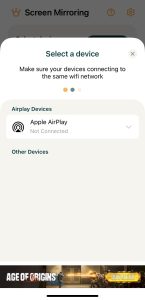
4. Tap Screen Mirror to begin mirroring your phone’s screen to the TV.
5. When you want to stop, simply hit the red bar at the top of your phone screen.
If you want to use an HDMI cable to connect your iPhone to a VIZIO TV, here’s how it works.
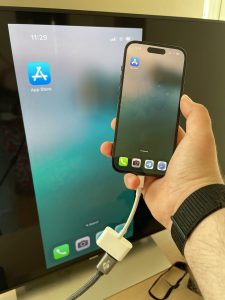
1. Purchase a USB-C to HDMI adapter if you have an iPhone 12 or later or a USB-A to HDMI for older models and connect it to one end of your spare HDMI cable.
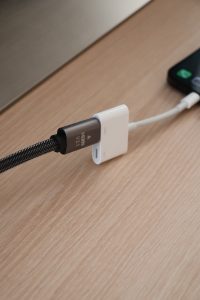
2. Connect the USB end to your iPhone and HDMI out into a free HDMI port on your Vizio TV.
3. Change your TV input to read that HDMI signal.
4. Your screen will show the content playing on your phone on the TV.
1. Download AirDroid Cast on your VIZIO TV.
2. Make sure your Android and TV are connected to the same wireless network.
3. Open the app and select the Wireless option.
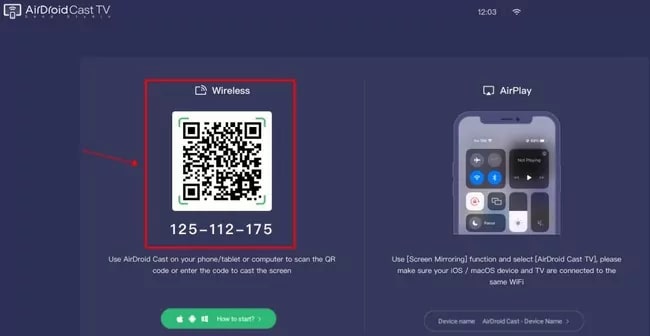
4. Open the AirDroid Cast app on your Android and select Hit Start Casting.
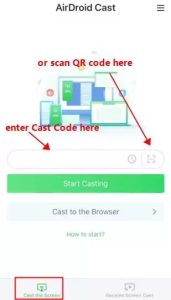
5. Either scan the QR code on your screen or type in the code.
6. After a few seconds, your screen will be mirrored on your TV.