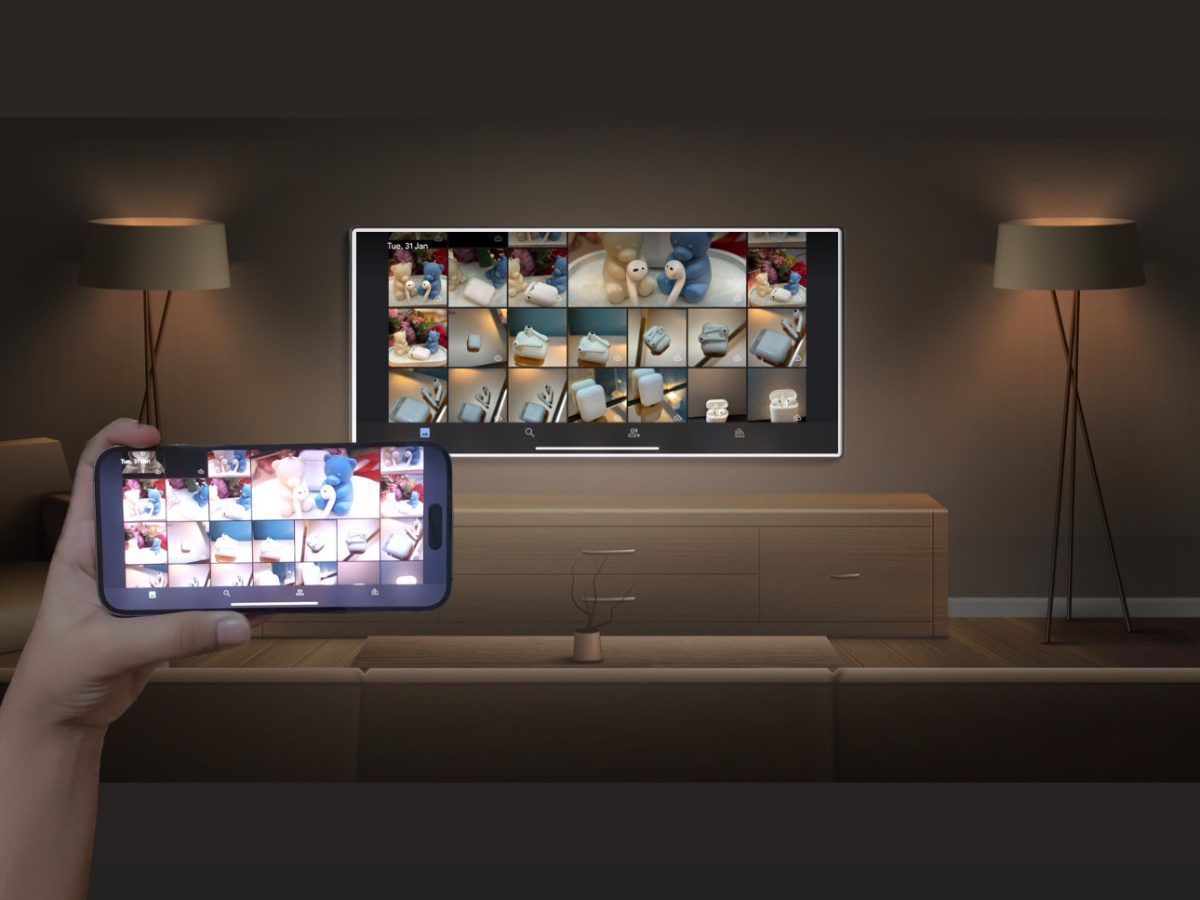
Sådan caster du fotos til tv fra iPhone

thumbnail

Hvis du har brugt Chromecast til at streame på dit tv, ved du måske allerede, at der ikke findes nogen indbygget metode til at caste fotos fra iPhone til Chromecast. Det skyldes, at den ikke er kompatibel med AirPlay.

For at se fotos fra dit galleri på et Chromecast-tv har du brug for en tredjepartsapp. Det kan være udfordrende at vælge den rigtige app, fordi der er mange på markedet, og ikke alle vil give dig alle de funktioner, du har brug for.

Vi har foretaget grundig research og fundet nogle af de bedste metoder, du kan prøve. Denne artikel forklarer disse metoder i detaljer, så du nemt kan se din iPhones fotos på dit Chromecast-tv.

Løsning 1: En tredjepartsapp med yderligere fordele

Da Google Chromecast og iPhone bruger to forskellige protokoller, er det ikke muligt at caste billeder ved hjælp af Apples Fotos-app. Du har brug for en tredjepartsapp til det. Heldigvis findes der mange muligheder, som hjælper dig med at caste fotos og andre typer multimediefiler til din Chromecast-enhed.

En af de bedste apps, du kan bruge til at caste Chromecast-fotos fra iPhone, er DoCast. Denne app går længere end simpel fotocasting og tilbyder en række muligheder for mediestreaming. Du kan bruge den til at streame både billeder og videoer, der er gemt i Fotos-appen, til din Chromecast-enhed.
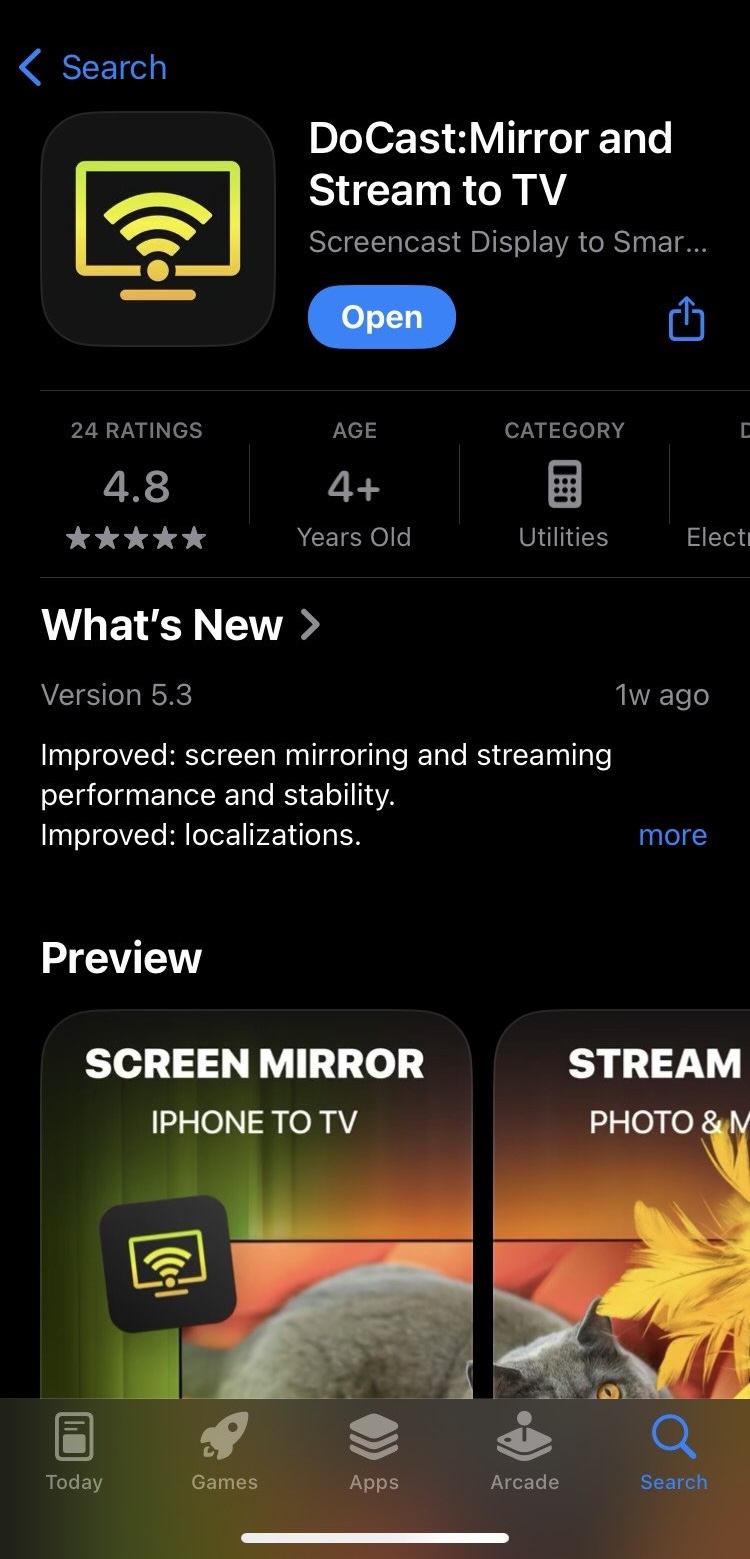
DoCast iOS app on the App Store

Du kan også bruge den til at spejle din iPhones skærm i høj kvalitet. Musikstreaming er en anden fantastisk funktion, der lader dig afspille dine yndlingssange direkte via din Chromecast-enhed. Disse funktioner fungerer også med andre streamingenheder som Firestick/Fire TV og Roku. 

For at få skærmspejling skal du betale for premiumversionen, som i øjeblikket starter fra 9,99 $/måned. Der er også en prøveversion, som du kan få, hvis du bare vil se, hvordan appen er. Heldigvis kan du caste et ubegrænset antal fotos med DoCasts gratisversion.

Videovejledning
Sådan caster du fotos fra iPhone til TV ved hjælp af DoCast (til Chromecast-aktiverede enheder)
Trin-for-trin-vejledning

Sådan fungerer DoCast:

1. Download DoCast og start derefter fotostreaming-appen til iPhone.

DoCast QR code

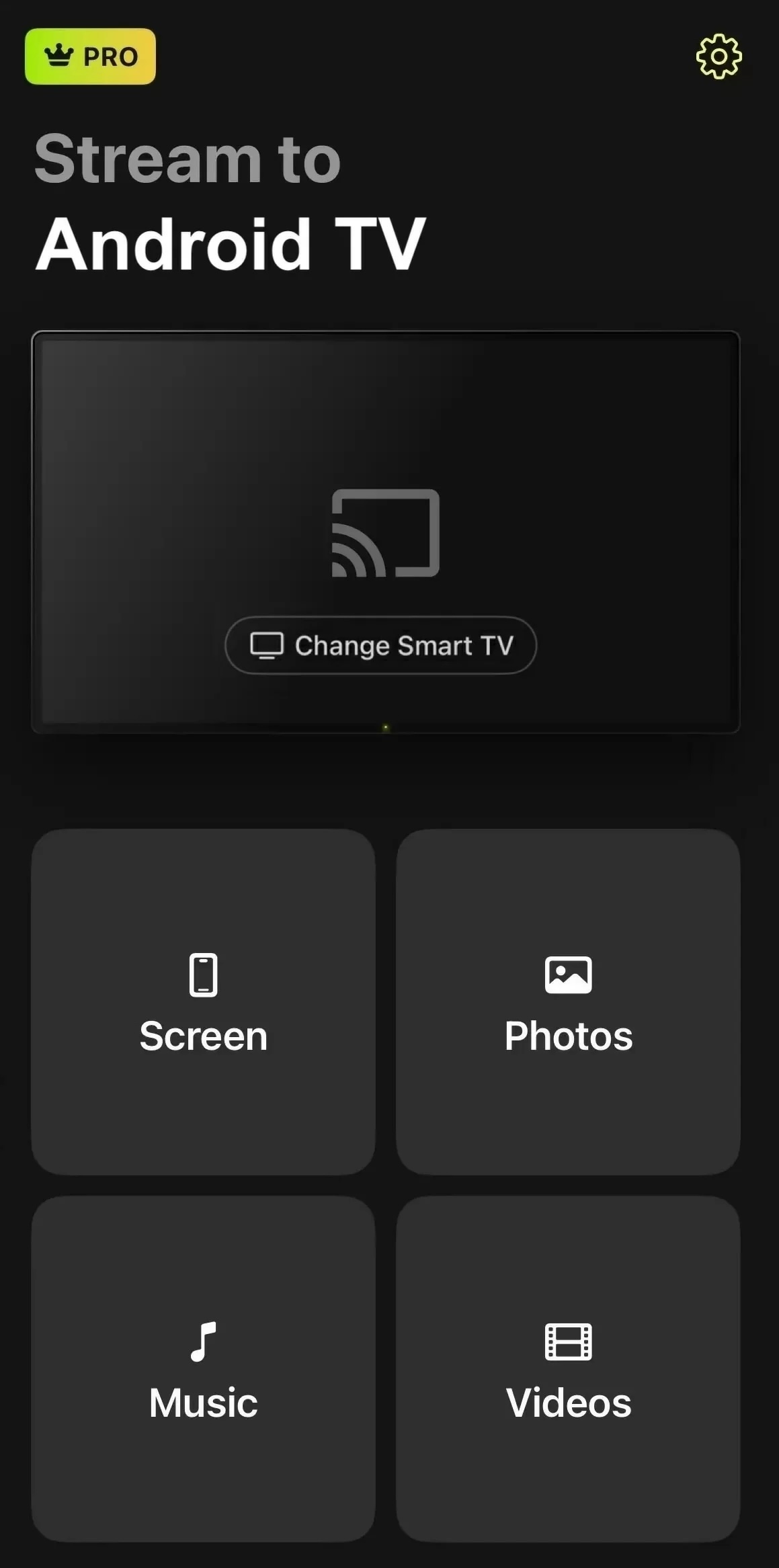
2. Du skal sikre dig, at din Chromecast er forbundet til det samme Wi-Fi-netværk som din iPhone. I hovedmenuen skal du trykke på Vælg Smart TV og vælge din Chromecast fra enhedslisten.
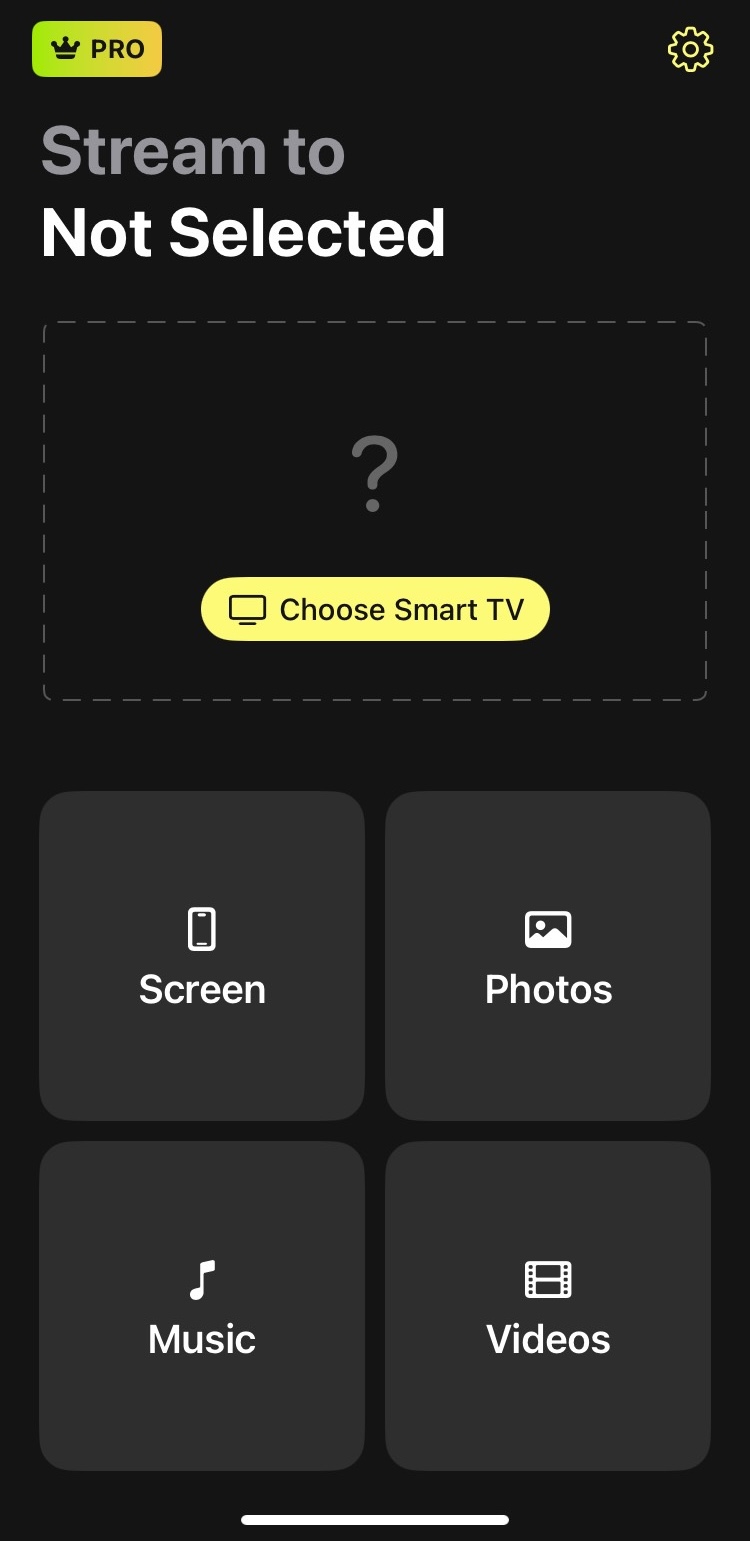
Tryk på knappen Vælg Smart TV i DoCast

3. Tryk nu på Fotos på hovedskærmen.

Tryk på flisen Fotos i DoCast

4. Tryk på Tillad adgang til alle billeder for at give appen tilladelse til at få adgang til dine billeder.
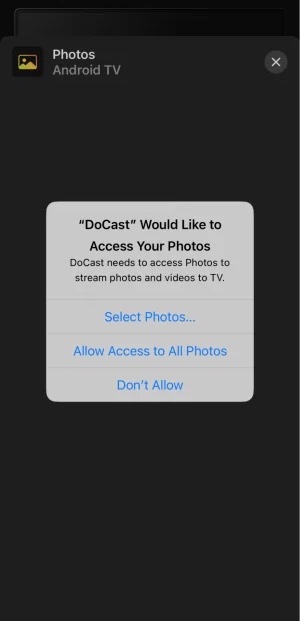
Allow DoCast access to your photos on iPhone

5. Vælg et hvilket som helst foto for at få det til at blive castet til dit Chromecast-tv.

6. Det billede, der vises på Chromecast, vil have en orange cirkel omkring sig. Hvis du vil caste et andet billede, skal du blot trykke på et hvilket som helst andet billede.
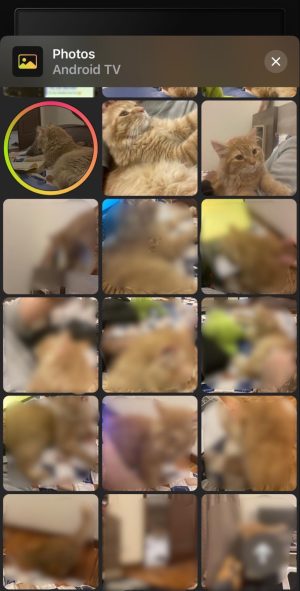
Tryk på dine billeder i DoCast-appen

Noter: Leder du efter en gratis TV-fjernbetjeningsapp til iPhone? TVRem er enkel, pålidelig og nem at bruge.

Løsning 2: Google Fotos Chromecast iOS-enheder gratis

Google Fotos-appen er et godt alternativ, hvis du ikke vil bruge penge på en tredjepartsapp. Den er nem at bruge, helt gratis og har endda sin egen backup-mulighed, hvilket vil være perfekt for dem, der er løbet tør for iCloud-lagerplads.

Her er alle de trin, du skal følge:

Videovejledning
Topmetoder til at vise iPhone-billeder på Chromecast (opdateret version)
Trin-for-trin-vejledning

1. Download og åbn Google Fotos-appen.
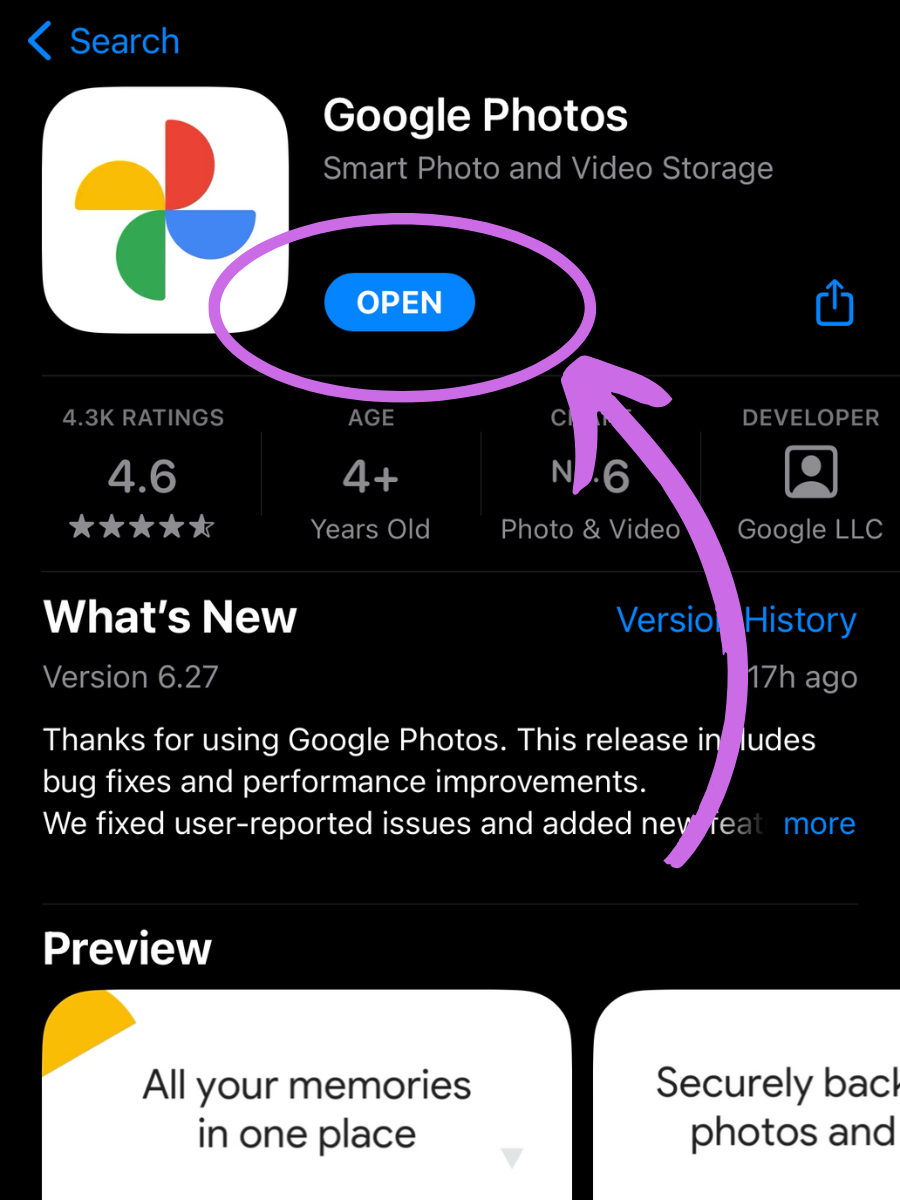
Download og åbn Google Fotos-appen

2. Log ind på din Google-konto.

3. Tryk på et vilkårligt billede, og tryk på Casting-ikonet øverst til højre.
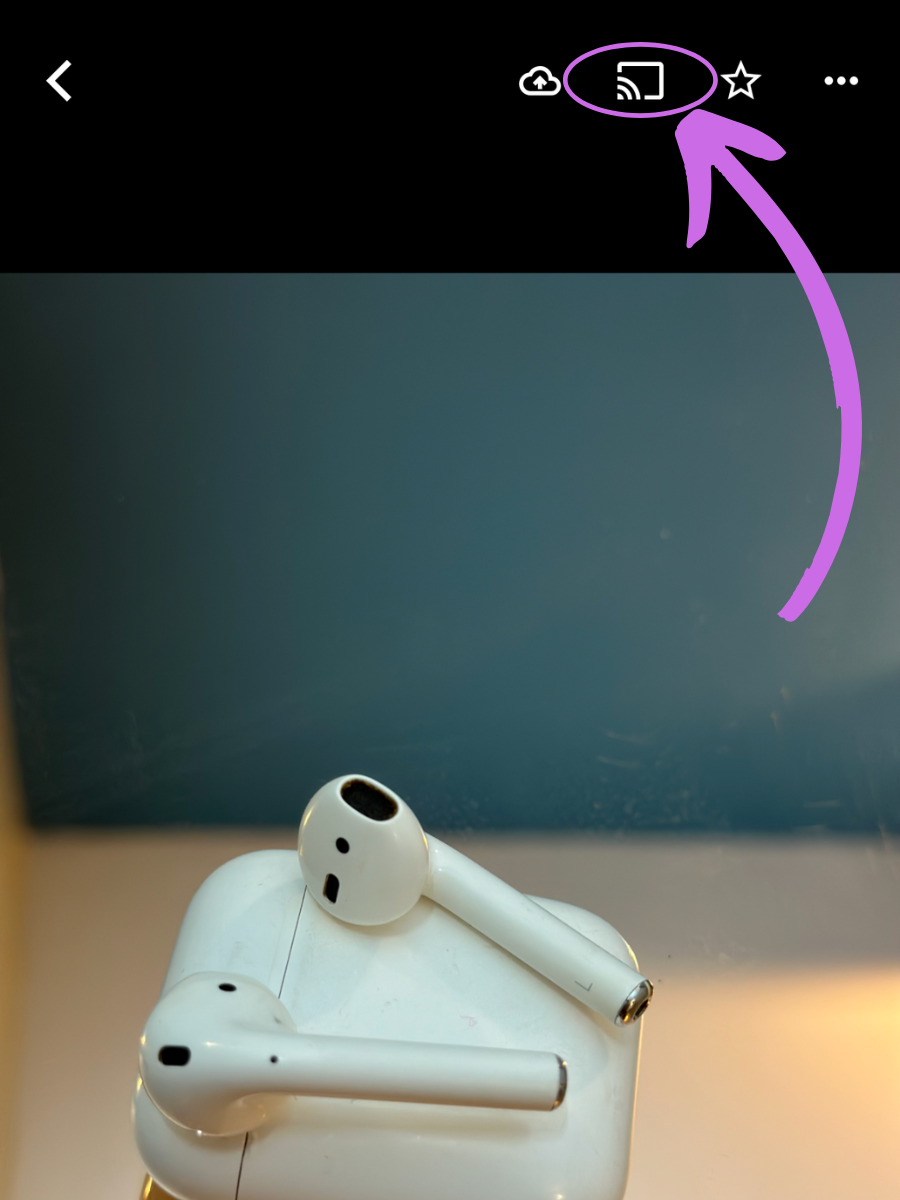
Press the Casting icon

4. Giv appen tilladelse til at caste, og Tillad derefter, at den kan finde og oprette forbindelse til enheder på dit netværk.
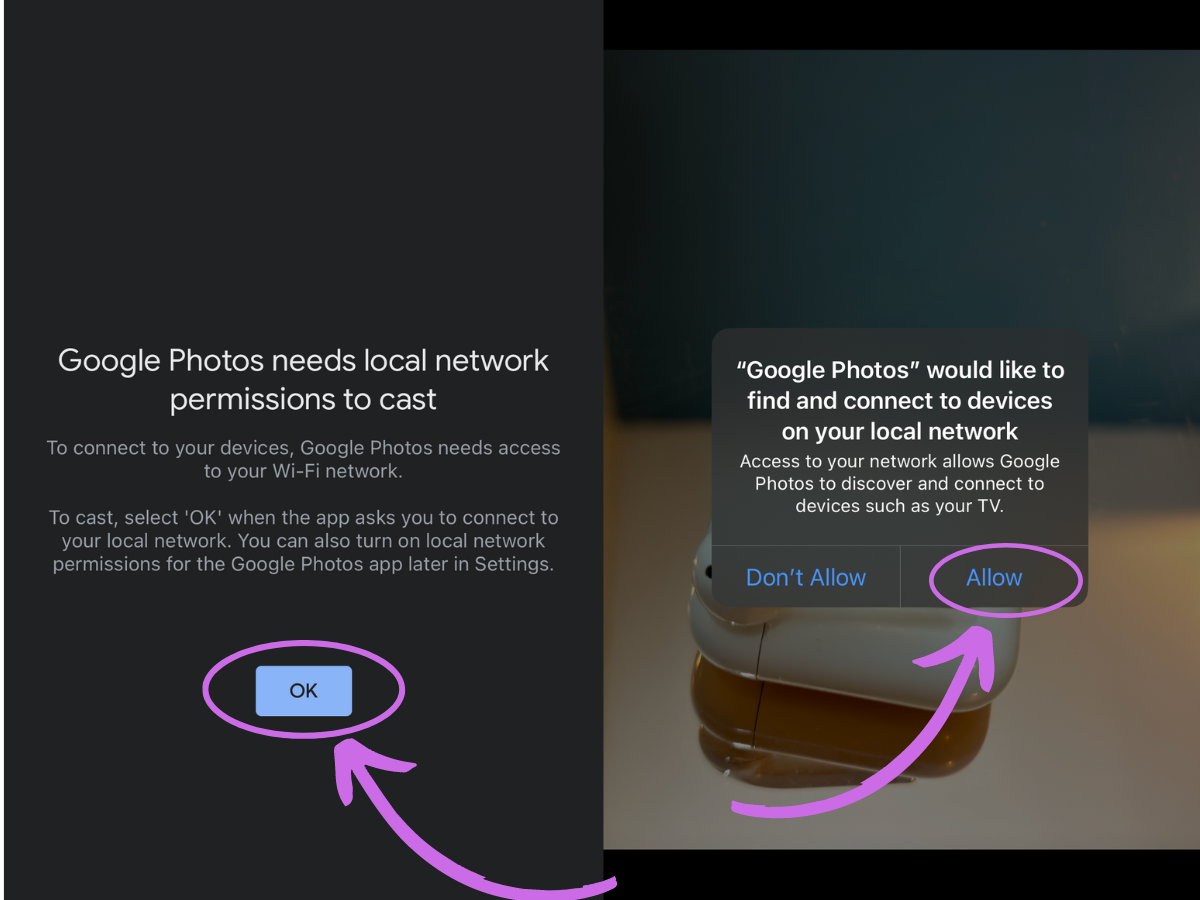
Grand the app's relevant permissions

5. Vælg din enhed for at caste dine iPhone-billeder til din Chromecast.
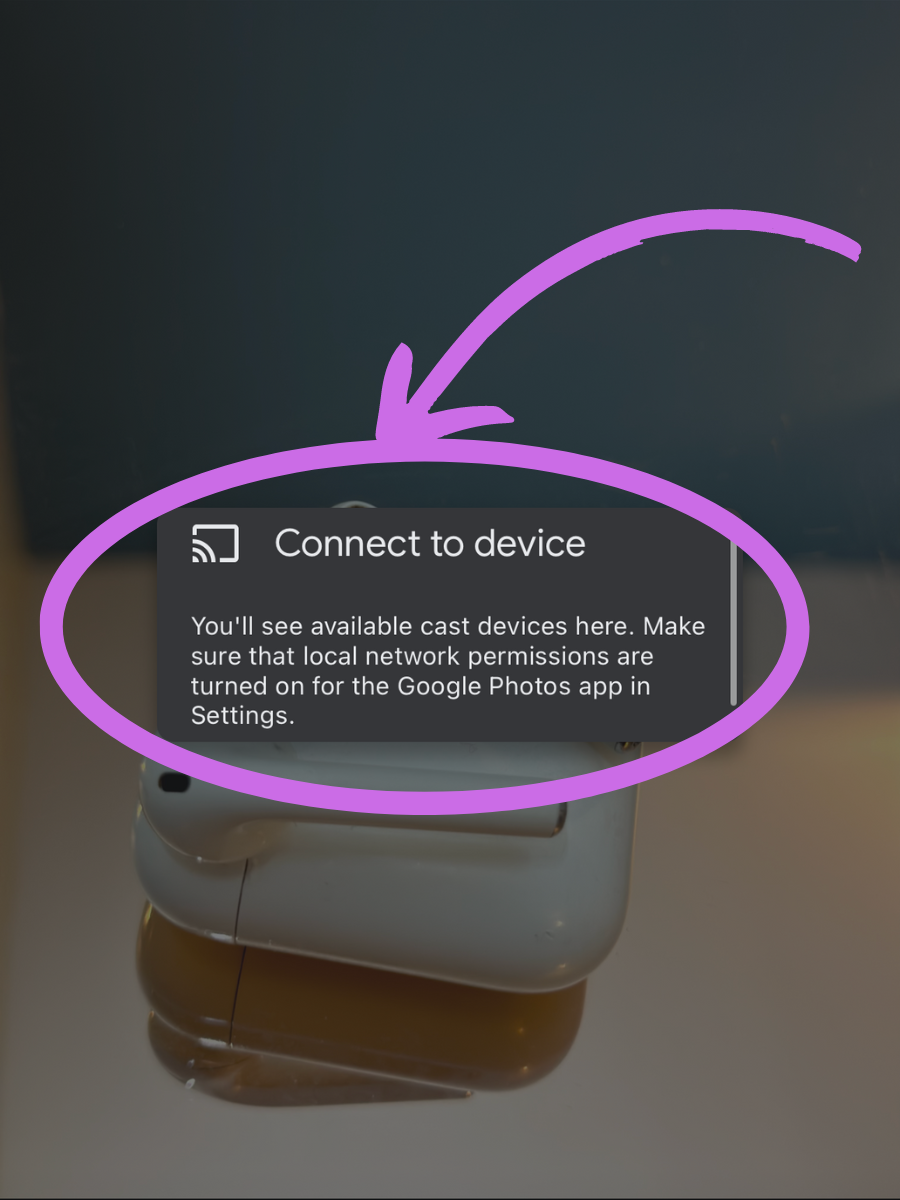
Vælg din enhed for at begynde at caste

6. Begynd at swipe på iPhone for at få vist forskellige fotos på dit tv.

7. For at stoppe casting fra iPhone skal du trykke på Cast-ikonet igen og derefter vælge Stop.

BEMÆRK: Denne metode virker ikke kun for iPhone-brugere. Android-brugere kan også bruge denne vejledning til at streame billeder til tv.

Løsning 3: Tilslut via HDMI-adapter (intet Wi‑Fi påkrævet)
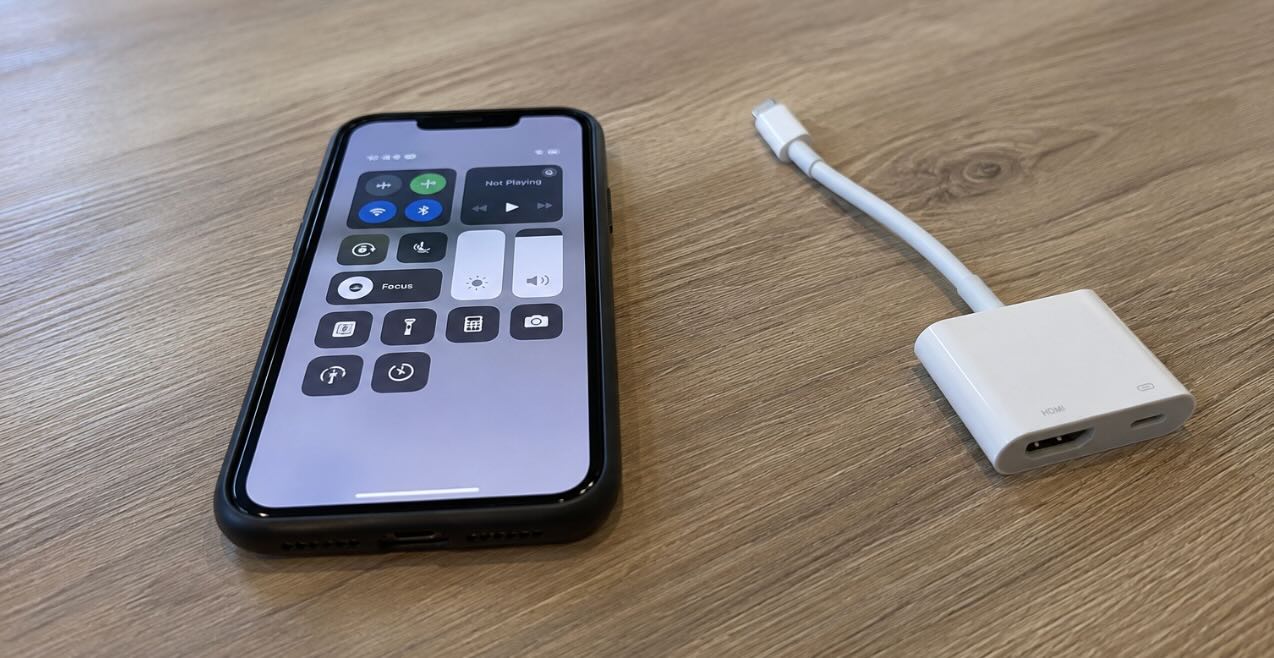
Tilslutning via HDMI-adapter

Hvis du ikke har en aktiv Wi‑Fi-forbindelse, eller din trådløse casting bliver ved med at hakke, er en kablet forbindelse et pålideligt alternativ til det meste indhold. Du kan tilslutte din iPhone direkte til dit TV ved hjælp af en fysisk adapter og et HDMI-kabel.

Det skal du bruge:

  • En officiel Apple Lightning til Digital AV Adapter (til iPhone 14 og ældre) eller en USB‑C Digital AV Adapter (til iPhone 15 og nyere).
  • Et standard HDMI-kabel.


Trin til at tilslutte:

  1. Sæt adapteren i din iPhones opladningsport.
  2. Tilslut den ene ende af HDMI-kablet til adapteren og den anden ende til en ledig HDMI-port på dit TV.
  3. Tænd for dit TV, og skift inputkilden til den tilsvarende HDMI-port.
  4. Din iPhones skærm vil blive spejlet over på TV’et uden nogen netværksopsætning eller behov for Wi‑Fi. Åbn appen Fotos, en præsentation, et websted eller de fleste andre apps for at vise dit indhold på den store skærm.


‼ Vigtig bemærkning om DRM-beskyttede apps: Denne kablede metode fungerer pålideligt til fotos, videoer du selv har optaget, præsentationer og de fleste apps.

Den er dog ikke en pålidelig måde at se Netflix, Disney+, Hulu, HBO Max eller andre DRM-beskyttede streamingtjenester på. Apples egne HDMI-adaptere har haft inkonsekvent understøttelse af denne type indhold på tværs af forskellige iOS-versioner – nogle iOS-opdateringer har blokeret DRM-beskyttet video over kablede adaptere fuldstændigt (viser en sort skærm med kun lyd), mens senere opdateringer nogle gange gendannede det, blot for at det igen gik i stykker med en fremtidig udgivelse.

Hvis du specifikt vil se beskyttet streamingindhold, er det at bruge den indbyggede Cast-knap i appen (til Chromecast) eller AirPlay til et Apple TV eller et AirPlay 2-kompatibelt TV en langt mere pålidelig mulighed end en kablet HDMI-adapter.

Cast iPhone-fotos via AirPlay

Hvis du ejer et Apple TV, eller dit TV understøtter AirPlay-teknologi, kan du bruge vejledningen nedenfor til at streame billeder til dit TV:

Trin-for-trin-vejledning

1. Åbn Fotos-appen på din iPhone, og åbn derefter et billede, som du vil caste til dit Apple TV eller et AirPlay 2-kompatibelt tv.
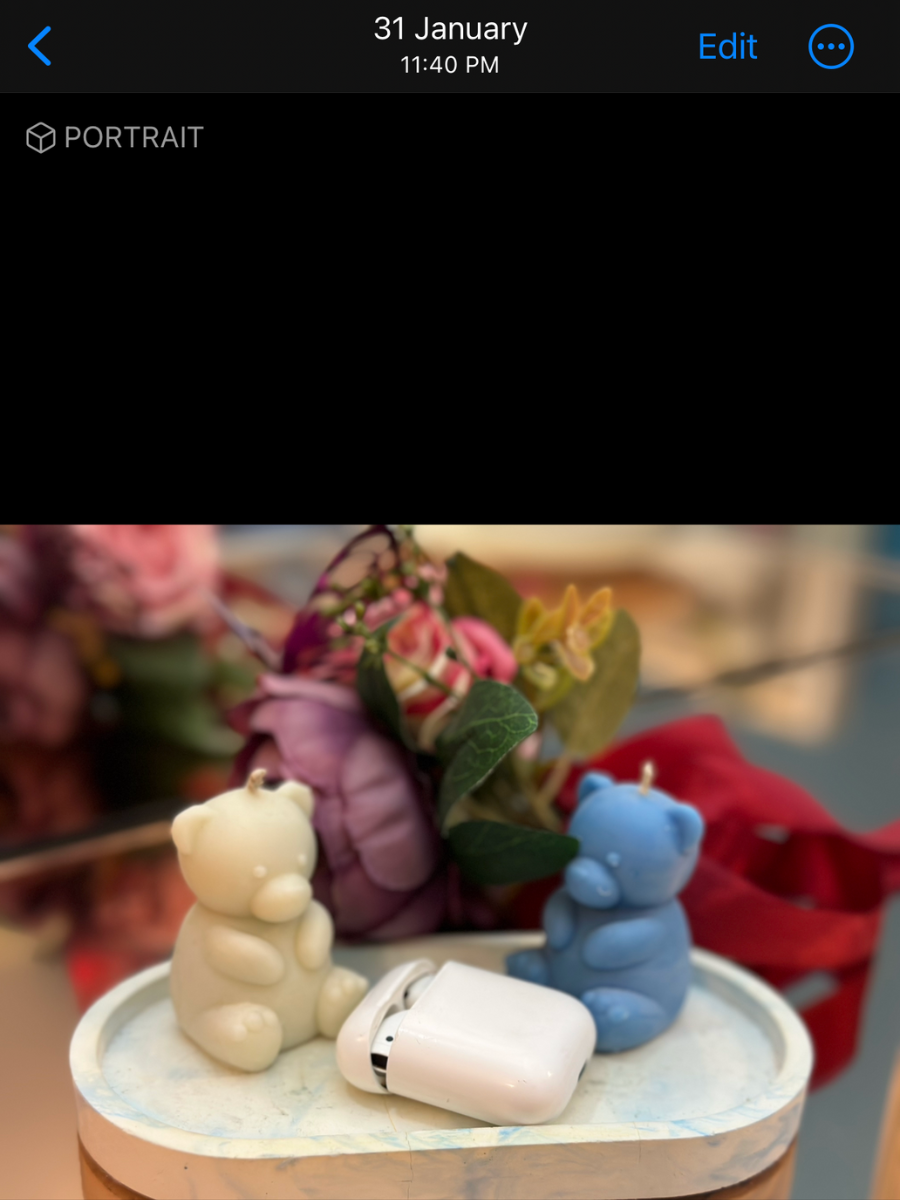
Open the image you want to cast on the Photos app on your iPhone

2. Tryk på Del-knappen nederst i venstre hjørne, og tryk på AirPlay-indstillingen.
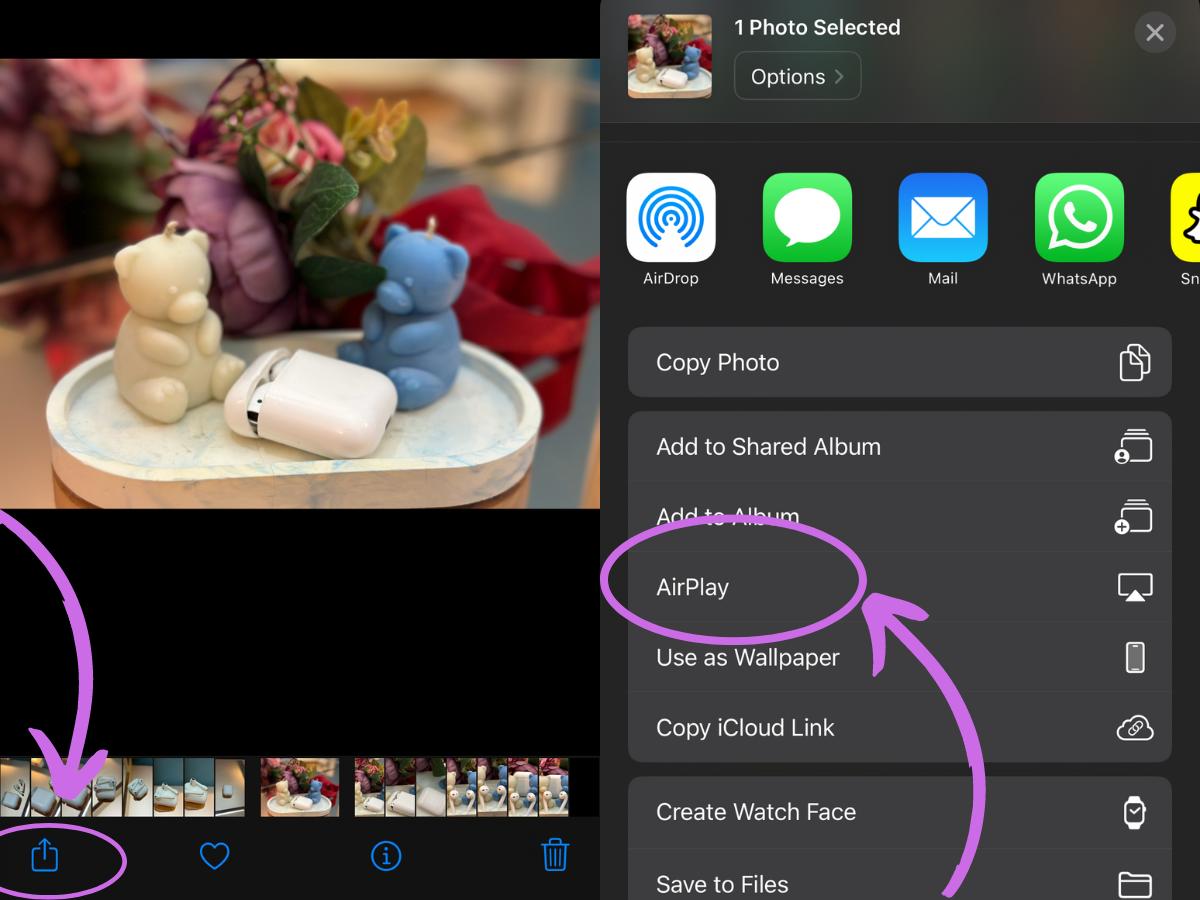
Tryk på Del-ikonet og vælg derefter AirPlay

3. Vælg dit Smart TV fra listen over enheder, der vises.
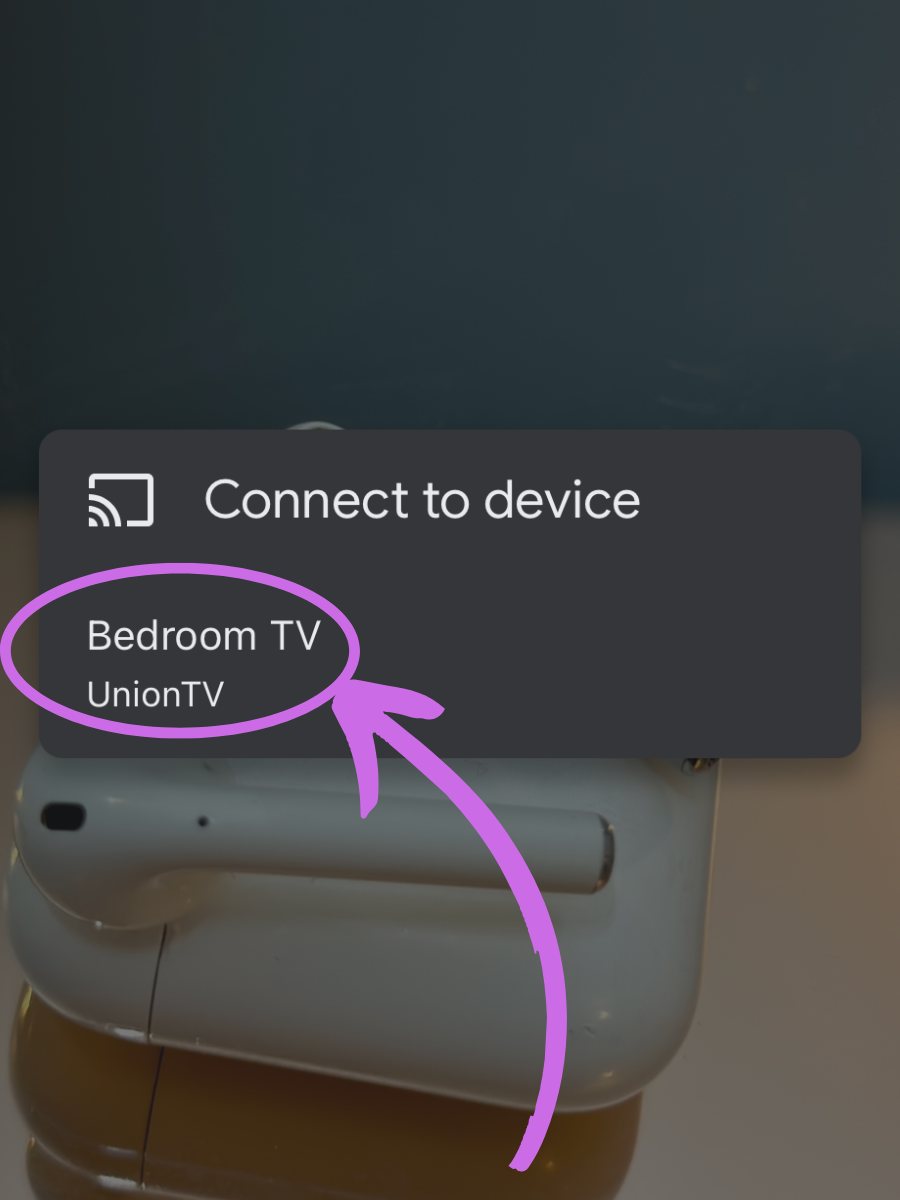
Vælg din enhed for at starte casting

4. Indtast den adgangskode, der vises på dit tv, på din iPhone, hvis det er påkrævet.

5. For at stoppe streaming skal du trykke på AirPlay-ikonet og vælge Slå AirPlay fra-indstillingen.

Bonus: Cast Google Fotos til TV fra en computer

Hvis du ikke vil binde din telefon, kan du også bruge din computer til at caste Google Fotos til dit tv.

Trin-for-trin-vejledning

Sådan fungerer det:

1. Installer Chrome-browseren på din computer, og forbind den til det samme Wi‑Fi-netværk som dit Chromecast TV.
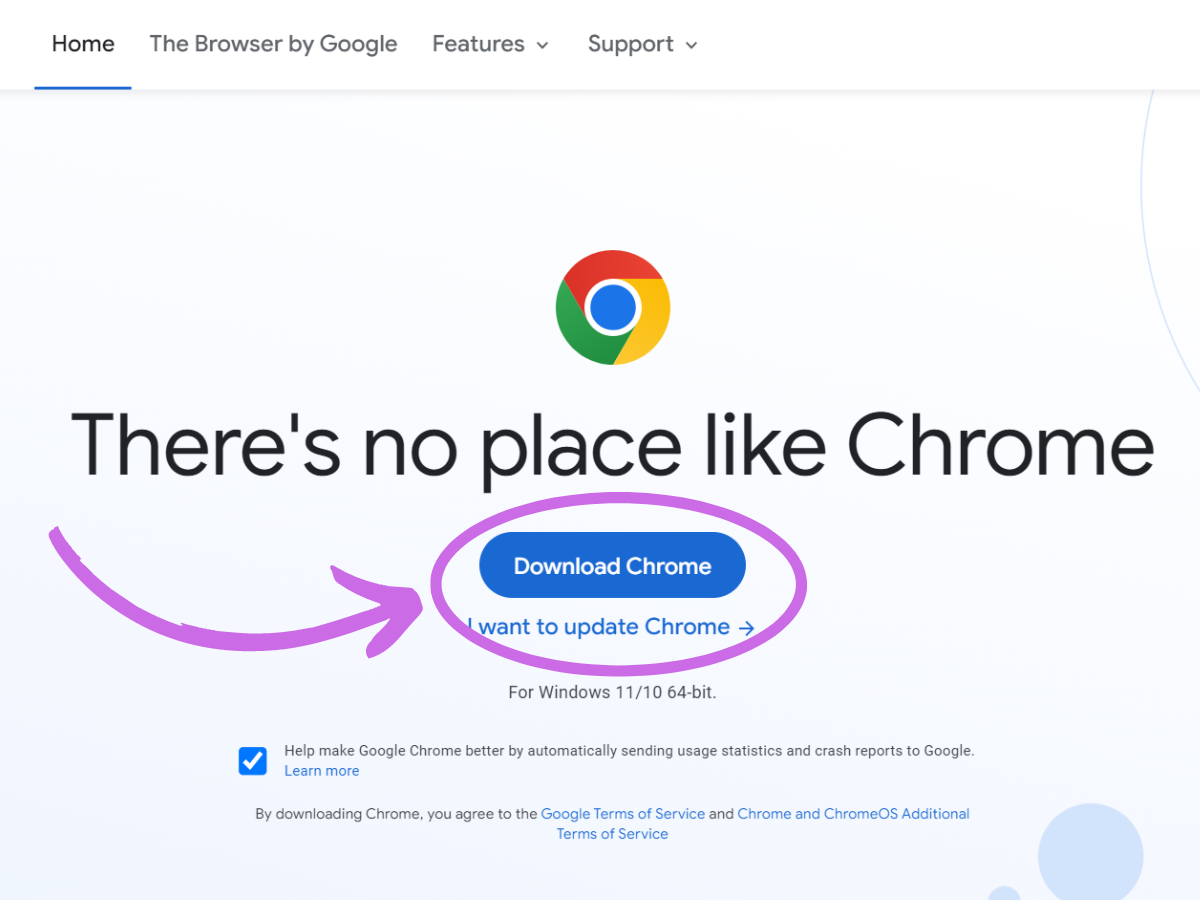
Download the Chrome browser for your computer

2. Indtast photos.google.com i din Chrome-browser.
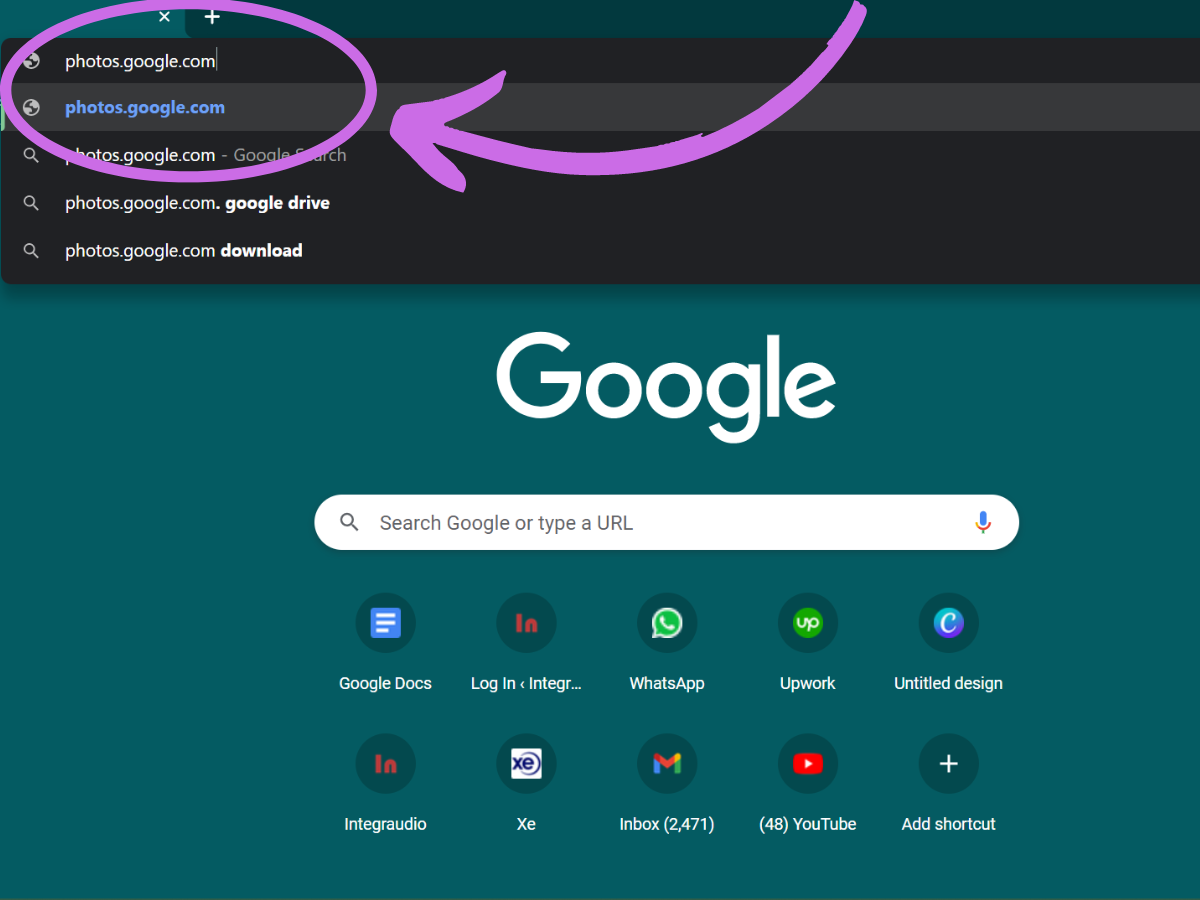
Besøg Google Fotos-webstedet

3. Klik på Mere-ikonet [de tre prikker] i din Chrome-browser.
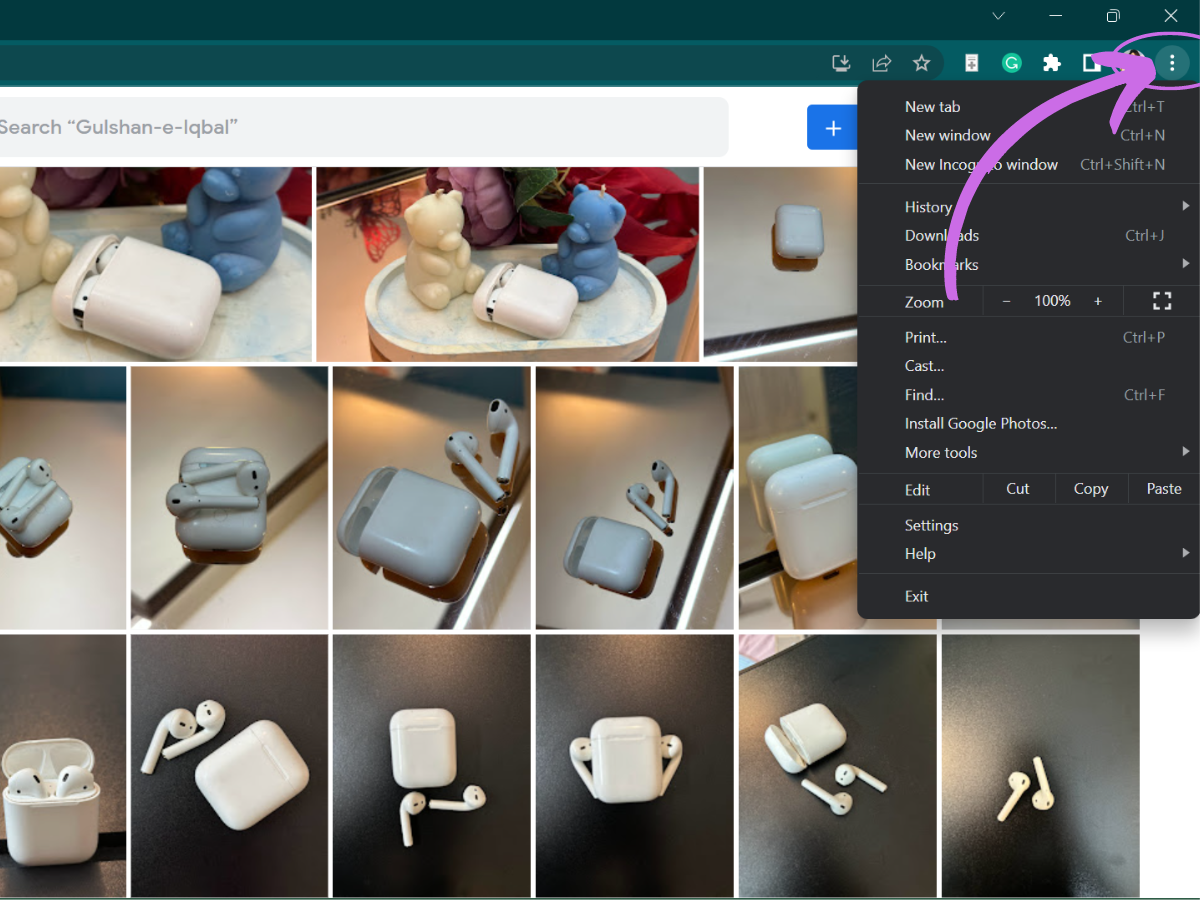
Tryk på Flere muligheder i din browser

4. Vælg Cast…-indstillingen og klik derefter på din Chromecast-enhed.
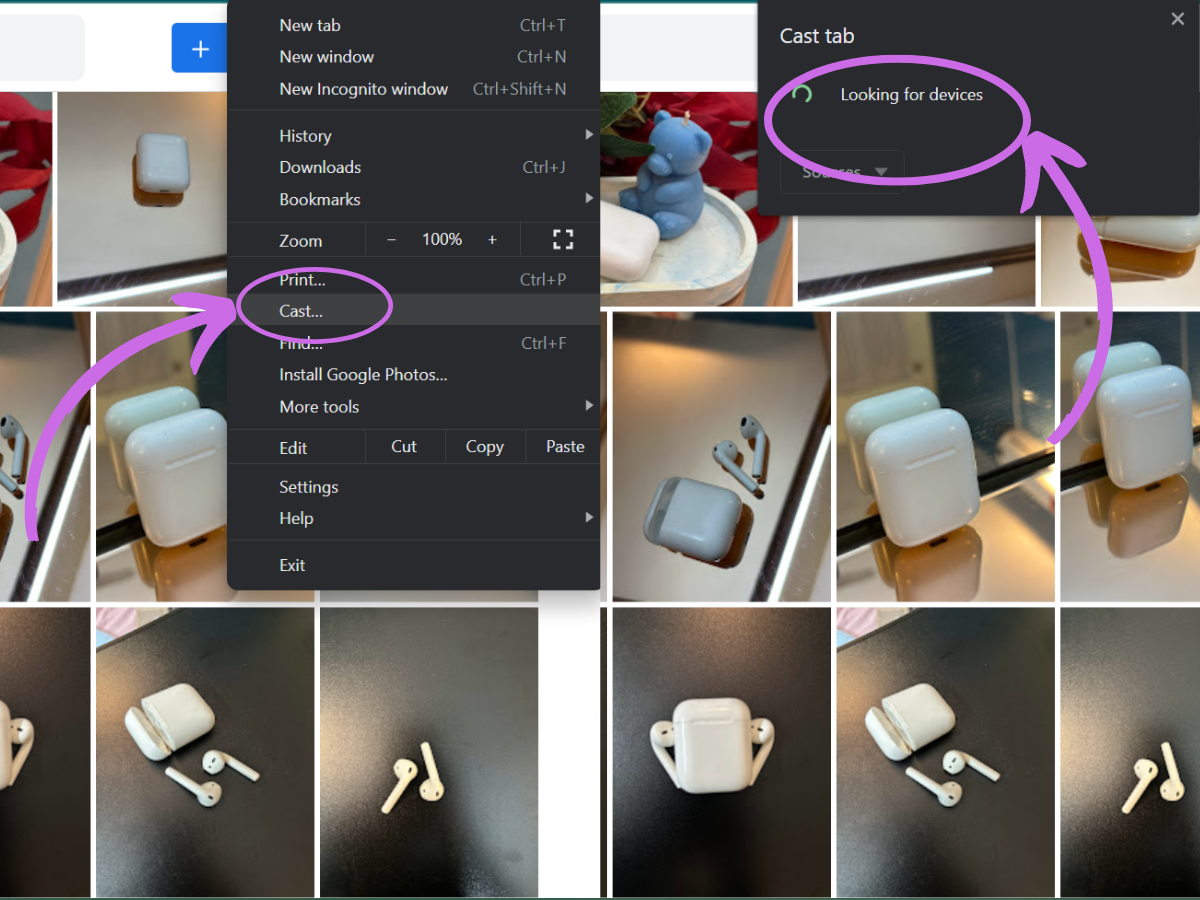
Select Cast and then press on your device

5. For at stoppe castingen skal du klikke på Mere-indstillingen igen og vælge Stop.

BEMÆRK: Du kan kun caste Chrome-browseren til dit TV eller hele computerskærmen ved at ændre indstillingerne i din browser. Når du trykker på Cast-knappen, kan du ændre Kilde til Cast fane eller Cast skrivebord for at opnå dette.

Fejlfindingstips til problemer med Google Fotos Chromecast

At caste fotos med Chromecast er normalt ligetil, selvom der stadig kan opstå problemer indimellem. Her er nogle almindelige fejlfindingstips, vi anbefaler, som kan hjælpe dig med at komme tilbage på sporet:

  • ❗Tjek Wi‑Fi – En af de mest almindelige grunde til, at Chromecast ikke virker, er, at den ikke er forbundet til det samme Wi‑Fi-netværk som din iPhone. Tjek din telefon, og sørg for, at den er på det samme netværk, hvis din Chromecast-enhed ikke dukker op.
  • ❗Genstart Chromecast eller apps – Hvis den første løsning ikke virker, så prøv at genstarte Chromecast-enheden eller Google Fotos-appen (eller en anden tredjepartsapp, du bruger). Det kan løse små fejl, som kan forstyrre castingen.
  • ❗Deaktiver VPN – At lade en VPN være slået til kan også forstyrre forbindelsen mellem din enhed og Chromecast. Prøv at slå den fra for at se, om det løser problemet.
  • ❗Hold alt opdateret – Med alt mener vi ikke kun de apps, du bruger, men også din Chromecast-enhed. Den opdaterer normalt sig selv automatisk, men hvis du har et TV med indbygget Chromecast-funktionalitet, kan du være nødt til at opdatere det manuelt via TV’ets indstillinger.
  • ❗Nulstil Chromecast – For at nulstille streaming-enheden skal du trykke på knappen på den og holde den nede, indtil LED’en lyser konstant hvidt. Hvis du har et TV med indbygget Chromecast, burde du kunne fabriksnulstille det via TV’ets indstillinger.
  • ❗Avanceret netværkstjekliste: AP-isolation & Wi‑Fi-frekvens – Hvis din iPhone stadig ikke kan finde din Chromecast eller dit Smart TV, selvom begge er på Wi‑Fi, skyldes problemet ofte avancerede routerindstillinger:

    – Tjek for AP-isolation (Access Point Isolation): Mange hjemmeroutere har “AP Isolation” eller “Guest Network” aktiveret. Denne sikkerhedsfunktion forhindrer trådløse enheder på det samme netværk i at kommunikere med hinanden. Log ind i dine routerindstillinger, og sørg for, at AP-isolation er deaktiveret.

    – Match dine Wi‑Fi-frekvensbånd (2,4 GHz vs. 5 GHz): Mange moderne routere opdeler Wi‑Fi i to bånd. Hvis din iPhone er forbundet til 5 GHz-båndet, mens dit TV er på 2,4 GHz, kan casting mislykkes. Sørg for, at begge enheder er forbundet til præcis det samme Wi‑Fi SSID/navn.

Konklusion

Dette var alle de bedste metoder til at Chromecast’e fotos fra din iPhone. Google Fotos-appen er perfekt til dem, der leder efter en mere afslappet og gratis måde at screencaste deres billeder på et tv. På den anden side er den alternative løsning med en tredjepartsapp mere velegnet til erhvervs- og professionel brug med sine betalte tilføjelser.

Vores instruktioner til, hvordan man caster fotos via AirPlay, er velegnede til dem, der har et Apple TV eller et tv med AirPlay-understøttelse. Derudover, for jer der ønsker at bruge jeres computer i stedet for jeres iPhone, vil vores Bonus-metode vise sig at være den bedste løsning.

Ofte stillede spørgsmål

For at vise Google Fotos på dit TV skal du først downloade appen på din iPhone og derefter sikre dig, at den er forbundet til det samme Wi‑Fi som din Chromecast-enhed. Vælg derefter det foto, du vil se på TV’et, og tryk på Cast-ikonet øverst. Vælg din streaming-enhed, og fotoet vises på dit TV.

Desværre kan du ikke caste Google Fotos, hvis du ikke har en Chromecast-enhed. Hvis du har et AirPlay-kompatibelt tv, kan du blot AirPlay dine billeder i Fotos-appen. Hvis dit tv ikke er AirPlay-kompatibelt, har du brug for en streaming-enhed som en Fire Stick eller Roku, sammen med en tredjepartsapp som DoCast.

Desværre er det umuligt at AirPlay til Chromecast direkte, da Chromecast ikke er AirPlay 2-kompatibel, og der ikke er nogen indbygget understøttelse af denne enhed. Når det er sagt, kan du altid bruge en pålidelig og effektiv tredjepartsapp, der findes i App Store, til dette formål. For eksempel appen Photo Video Cast to Chromecast, som vi beskrev i denne artikel.

Ja, du kan Chromecast dine iPhone-videoer, men du skal bruge en tredjepartsapp til det. DoCast er et godt valg, da den lader dig caste videoer i 3 minutter pr. session uden omkostninger. Premium-versionen lader dig caste videoer, så længe du vil. Den har også nogle ekstra funktioner, såsom musikstreaming og casting af fotos.

For at Chromecast fra din iPhone skal du bruge en tredjepartsapp som DoCast. Den gør det muligt for dig at forbinde din iPhone til Chromecast-enheden og caste offline medieindhold som fotos, musik og videoer. Du vil også kunne spejle din iPhones skærm med DoCast.

For at tilføje fotos, der skal vises på din Chromecast via Google Home, skal du åbne Google Home-appen og trykke på din Chromecast-enhed. Tryk på tandhjulsikonet for at gå til dens indstillinger, og vælg derefter Ambient-tilstand. Vælg din Chromecast-enhed fra listen, og vælg de fotos, du vil se på dit tv. Nu, når din Chromecast er inaktiv, vil den vise et diasshow med dine valgte fotos.

Google TV Streamer er Googles premium-alternativ til Chromecast med Google TV-enhederne eller Apple TV. Med den kan du streame dine favoritter i 4K HDR, nyde Dolby Vision og Dolby Atmos og få adgang til et bibliotek af Android TV-apps. Du kan også bruge Google TV Streamer som en hub til smart home på grund af dens integration med Google Home og Matter-enheder.