- Blog
- iOS
- Streaming, skærmspejling og casting
- Sådan spejler du iPhone-skærmen til Samsung TV: Den eneste guide, du har brug for

Sådan spejler du iPhone-skærmen til Samsung TV: Den eneste guide, du har brug for
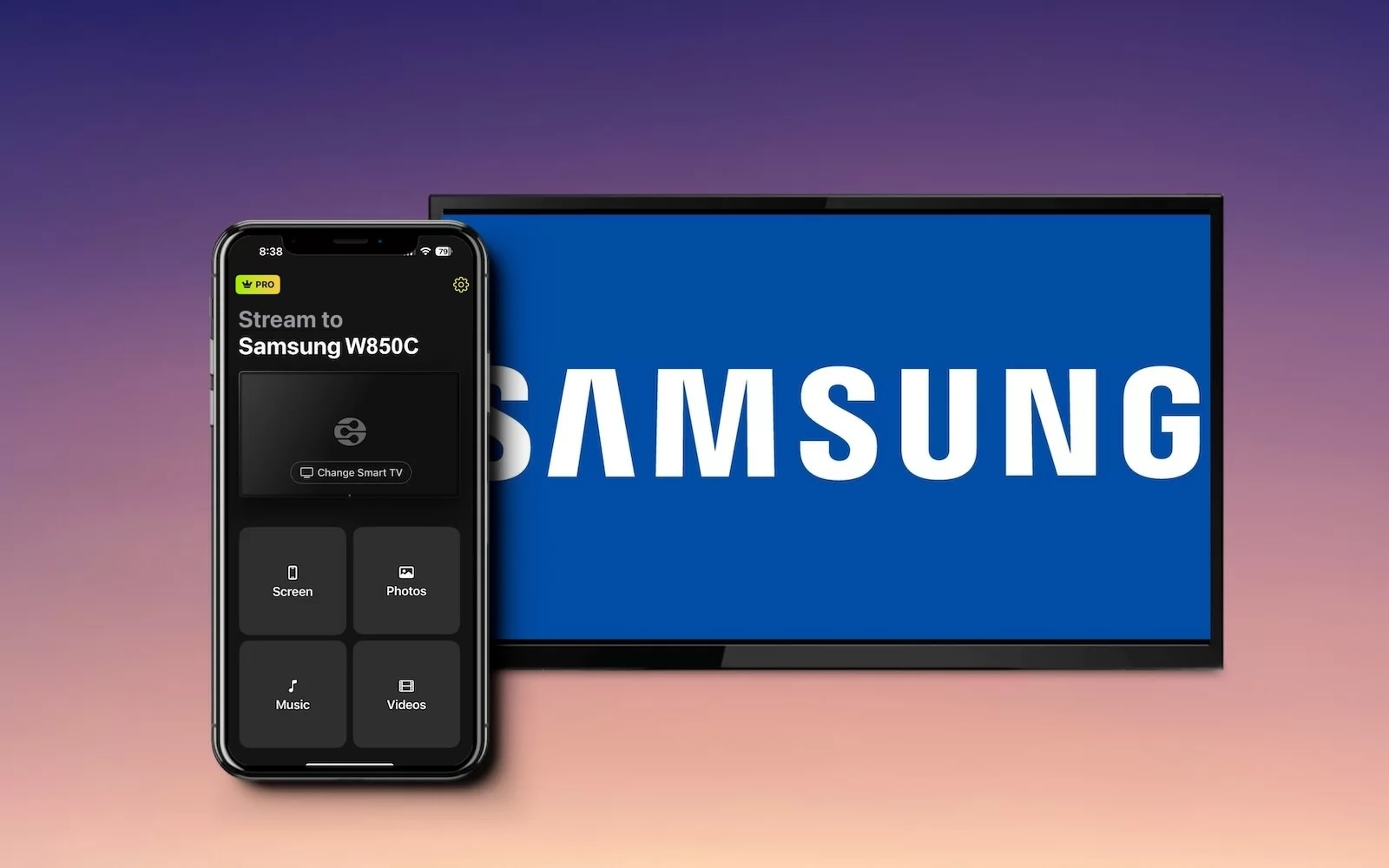
Vil du spejle din iPhone-skærm til et Samsung TV? AirPlay 2 gør trådløs skærmspejling og streaming nemt på kompatible Samsung Smart TV’er, mens ældre modeller stadig kan fungere med alternative metoder.
Denne guide dækker, hvordan du spejler iPhone ved hjælp af AirPlay, tredjeparts skærmspejlingsapps og direkte HDMI-forbindelser til både USB-C- og Lightning-iPhones – plus trinvis fejlfinding, når skærmspejling ikke virker.
Brug AirPlay til skærmspejling
For en af de enkleste måder at spejle din skærm trådløst på, behøver du ikke lede længere end til AirPlay. AirPlay er Apples indbyggede skærmspejlingsløsning, som er tilgængelig på enheder som iPhone, iPad og Mac. Det giver dig mulighed for at vise skærmen fra én enhed på en anden med minimal indsats.
For at bruge AirPlay med dit Samsung TV skal du først bekræfte, at din tv-model understøtter denne teknologi. I skrivende stund kan du bruge Apple AirPlay på nedenstående Samsung TV-modeller (2018 til 2023).
| År | Modeller |
| 2023 | Neo QLED 8K- og Neo QLED 4K-tv’er Frame-, OLED- og QLED-tv’er |
| 2022 | 8K- og 4K QLED-tv’er og OLED-tv’er Frame-, Sero- og Serif-tv’er 4K QLED-tv’er |
| 2021 | 8K- og 4K QLED-tv’er Frame-tv Crystal UHD-tv’er |
| 2020 | 8K- og 4K QLED-tv’er Frame- og Serif-tv Premiere-projektor og Crystal UHD-tv’er |
| 2019 | 8K- og 4K QLED-tv’er Frame-, Serif- og 4K UHD-tv |
| 2018 | Frame-tv QLED 4K 4K UHD-tv Smart Full HDTV N5300 |
Hvis du har en af ovenstående AirPlay-understøttede Samsung TV-modeller, kan det være nødvendigt at aktivere AirPlay på den. Du kan derefter slå AirPlay til ved hjælp af din iPhone for at starte en spejlingssession til din tv-skærm.
Trin-for-trin guide
1. Åbn Indstillinger på dit Samsung TV.
2. Vælg Generelt. Hvis du har en 2022- eller 2023-model, skal du vælge Forbindelse.
3. Vælg Apple AirPlay-indstillinger for at aktivere funktionen.
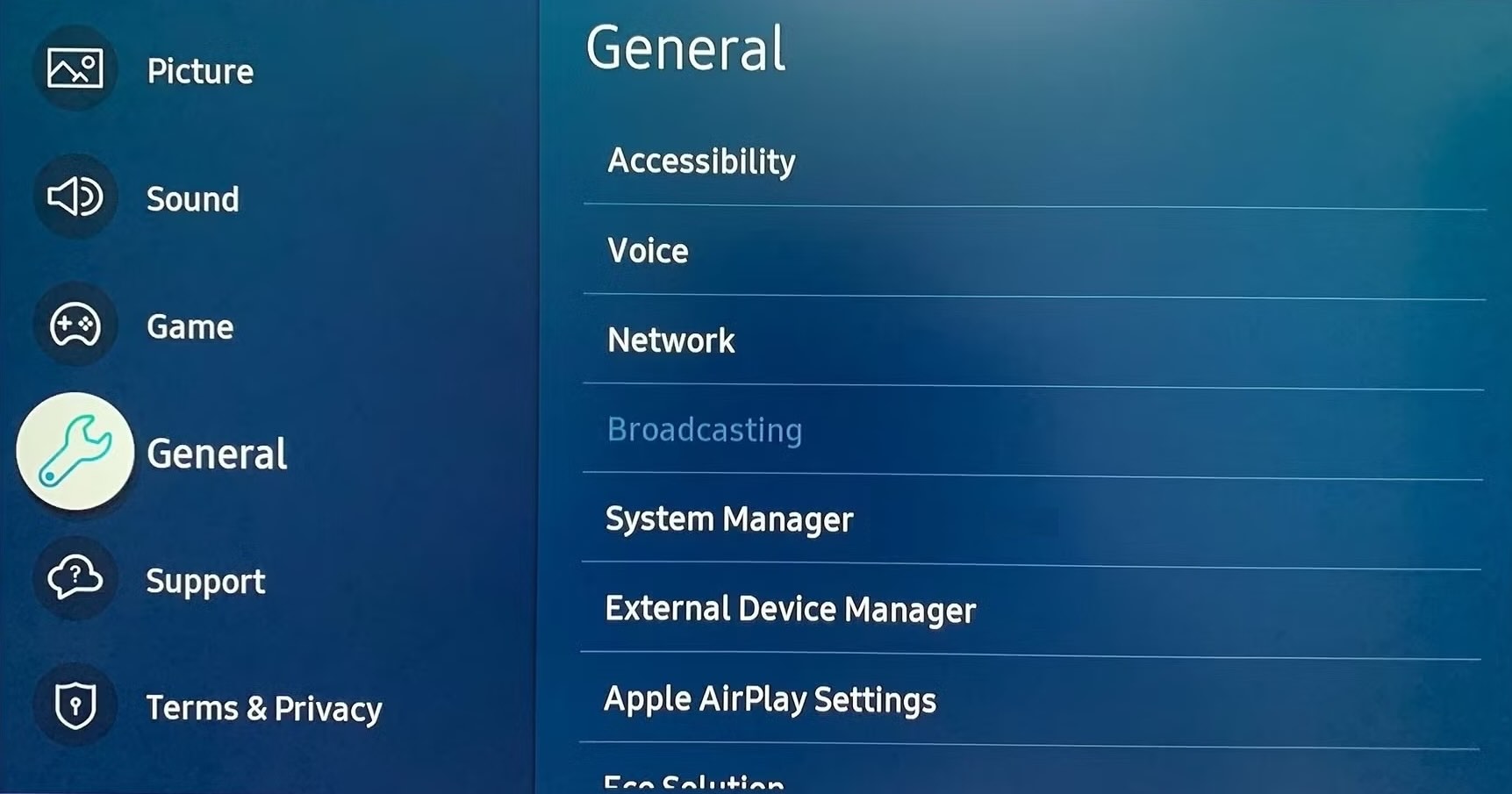
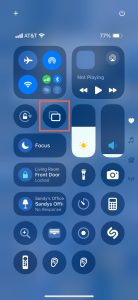
4. Lås din iPhone op, og åbn Kontrolcenter.
5. Tryk på Skærmspejling (forbundne rektangler).
6. Vælg dit Samsung TV fra listen.
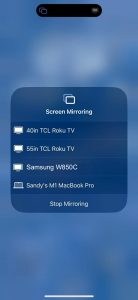
7. Hvis du bliver bedt om det, skal du indtaste koden som vises på dit TV i pop op-vinduet på din iPhone.
Du bør derefter kunne se din iPhone-skærm på dit Samsung TV.
For at screencaste iPhone til Samsung TV specifikt for billeder eller sange skal du bruge Fotos-appen på din iPhone og vælge Del > AirPlay eller Musik-appen og trykke på AirPlay. Vælg derefter dit TV for at begynde at spejle.
Sådan spejler du iPhone-skærmen til Samsung TV uden AirPlay
AirPlay er ikke den eneste metode til skærmspejling fra iPhone til Samsung TV. Hvis din TV-model ikke understøtter AirPlay, kan du tjekke en tredjepartsapp til skærmspejling. Ofte tilbyder en spejlingsapp ekstra funktioner og en problemfri oplevelse, der gør den til den foretrukne metode.
1. DoCast
DoCast er en brugervenlig app, der lader dig spejle iPhone-skærmen til Samsung TV med blot et par trin. Du vil nyde den fremragende billedkvalitet, den gode lyd og den lave latenstid, som DoCast leverer.

Det, DoCast også bringer til bordet, er muligheden for screencast af fotos, videoer og DRM-fri musik. Til din næste familiebegivenhed eller særlige lejlighed kan du dele minder og favoritter med dine venner og kære direkte på din større tv-skærm.

For at komme i gang skal du downloade DoCast fra App Store, bekræfte at din iPhone og Samsung TV er tilsluttet det samme Wi-Fi-netværk, og følge trinnene nedenfor for at spejle din skærm.

Trin-for-trin guide
1. Åbn DoCast på din iPhone.
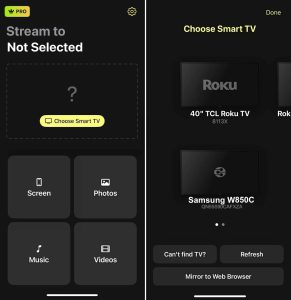
2. I hovedmenuen skal du trykke på Vælg Smart TV-knappen. Vælg dit Samsung TV fra enhedslisten.
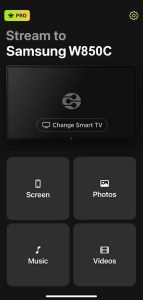
3. Tryk på Skærm.
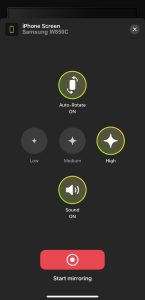
4. Vælg spejlindstillingerne, herunder Auto-Rotate og lav, medium eller høj kvalitet.
5. Tryk på Start spejling.
DoCast er tilgængelig til iPhone og iPad, er kompatibel med mærker som LG, Panasonic, Sony og andre DLNA-aktiverede tv’er og giver dig kontrol over skærmrotation og kvalitetsindstillinger for den ultimative seeroplevelse. Download DoCast gratis for at caste medier, eller opgrader for at bruge skærmspejlingsfunktionen.
Bemærkninger: Vil du bruge din iPhone som fjernbetjening til dit Samsung TV? Prøv TVRem, en gratis Samsung TV-fjernbetjeningsapp til iPhone.
2. Skærmspejling – TV-cast
En anden app, du kan tjekke ud, er Screen Mirroring – TV Cast. Med den kan du spejle din skærm med minimal forsinkelse (mindre end ét sekund) til dit Samsung-, LG-, TCL- eller Roku-tv.
Screen Mirroring – TV Cast lader dig streame eller caste fotos og videoer til private sammenkomster eller præsentationer til forretningsmøder. Derudover kan du bruge YouTube-muligheden til dine yndlingsvideokanaler eller whiteboard-funktionen til din næste brainstormingsession.
For at komme i gang skal du downloade Screen Mirroring – TV Cast fra App Store, kontrollere, at dine enheder bruger det samme Wi-Fi-netværk, og følge trinnene nedenfor.
Trin-for-trin guide
1. Åbn Screen Mirroring – TV Cast på din iPhone, og giv adgang til dit netværk.
2. Vælg dit Samsung TV, hvis din enhedsliste automatisk vises, eller tryk på Forbind nu for at få vist listen.
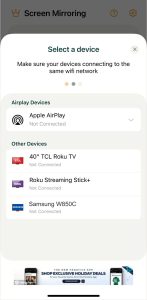
3. Vælg en Skærmspejling-mulighed for Optimer hastighed eller Optimer kvalitet.
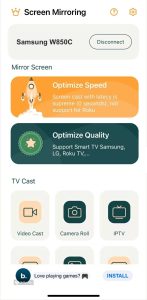
4. Alternativt kan du vælge en TV Cast-mulighed for at vise en video, et foto, et YouTube-klip eller et andet element.
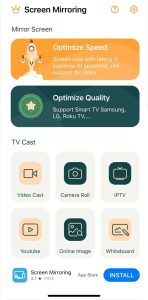
Screen Mirroring – TV Cast er annoncefinansieret og tilbyder casting gratis på iPhone og iPad. For at låse op for alle funktioner, herunder muligheder for skærmspejling og fjernelse af annoncer, kan du se premium-abonnementerne via køb i appen.
Tilslut iPhone til Samsung TV ved hjælp af et HDMI-kabel
Hvis du spekulerer på, hvordan skærmspejling af iPhone til Samsung TV uden AirPlay eller en tredjepartsapp overhovedet kan fungere, er svaret en fysisk forbindelse. Ved at forbinde de to enheder direkte kan du nemt spejle din skærm.
Sammen med dit Samsung TV og din iPhone skal du bruge følgende:
- Et HDMI-kabel
- En ledig HDMI-port på tv’et
- En AV-adapter, der er kompatibel med din iPhone-model
Valg af den rigtige adapter til din iPhone-model
Tjek, hvilken port din iPhone har, før du køber noget:
- USB-C iPhones: De fleste iPhone 15- og nyere modeller understøtter eksterne skærme via USB-C, men der er undtagelser som iPhone 16e og iPhone 17e. Brug en kompatibel USB-C til HDMI-adapter eller et kabel; HDMI 2.0-modeller kan levere op til 4K ved 60 Hz.
- Lightning iPhones: Brug Apples Lightning Digital AV Adapter eller en pålidelig MFi-certificeret Lightning-til-HDMI-adapter, der er designet til videooutput. Apples adapter understøtter op til 1080p, ikke 4K.
Til DRM-beskyttet indhold skal adapteren, skærmen og forbindelsesvejen understøtte HDCP. Ellers kan nogle film og streamingtjenester vise en sort skærm eller en afspilningsfejl.
Trin-for-trin guide
1. Sæt adapteren i porten på din iPhone.

2. Tilslut HDMI-kablet til adapteren.

3. Tilslut den anden ende af kablet til HDMI-porten på dit tv.
4. Tænd for dit Samsung TV om nødvendigt.
5. Vælg den korrekte inputkilde på dit TV i henhold til den HDMI-port, du bruger, f.eks. HDMI 1, HDMI 2 eller HDMI 3.

Du bør derefter kunne se din iPhone-skærm på dit Samsung TV og kan bruge din telefon til at spejle videoer, billeder, apps eller spil.
Skærmspejling vs. streaming og casting i appen: Hvad er forskellen?
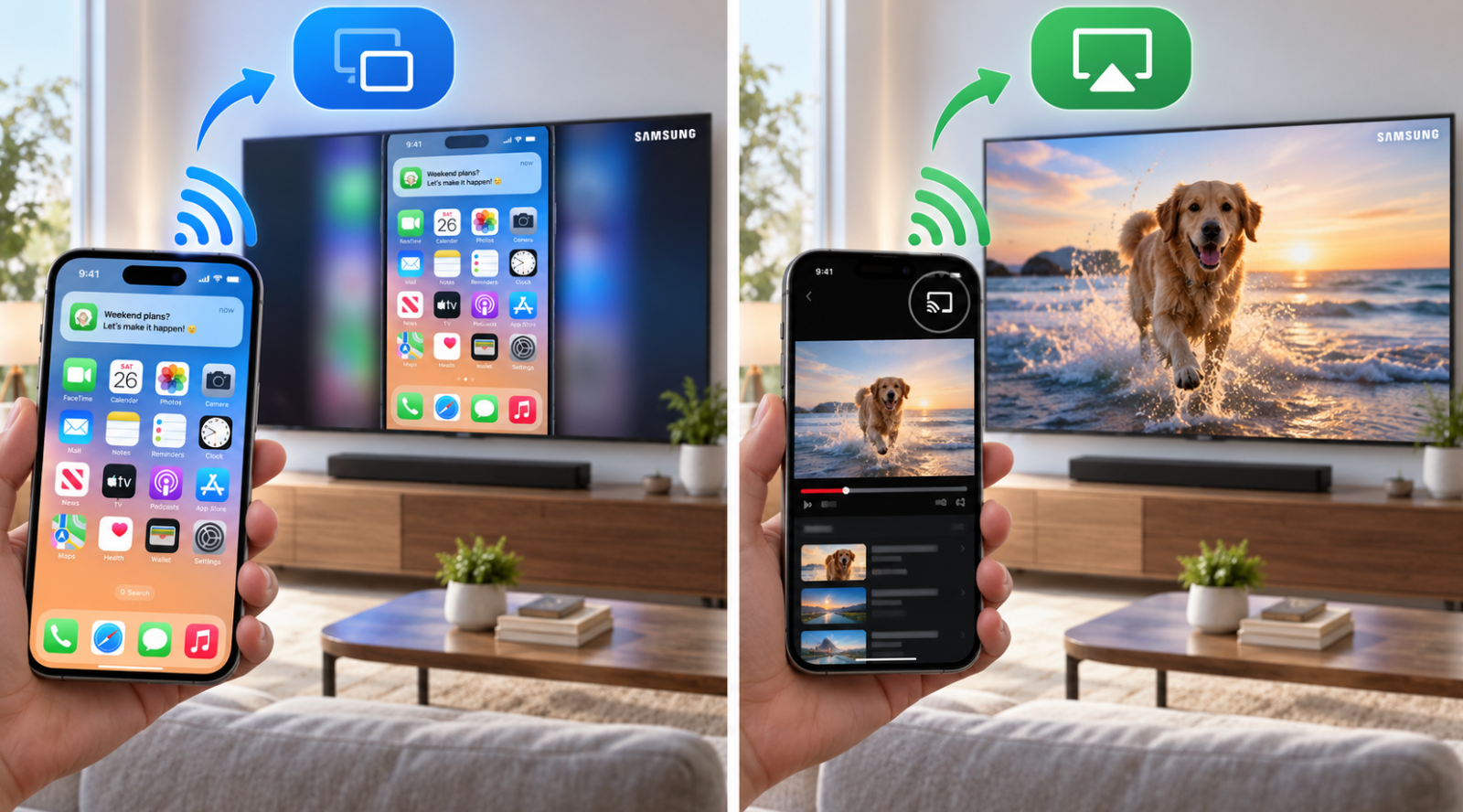
De to bliver ofte forvekslet, men de fungerer forskelligt:
- Fuld skærmspejling (AirPlay): Viser hele din iPhone-skærm på TV’et – notifikationer, statuslinje, appgrænseflade og det hele. Det er nyttigt til fotos, præsentationer eller apps uden deres egen streamingmulighed.
- AirPlay eller casting i appen: Sender kun den valgte video eller lyd til TV’et. Apps som Disney+ understøtter AirPlay, mens apps som YouTube kan bruge deres egen Cast-knap.
Pro tip: Streaming eller casting i appen kan være mere effektivt end spejling og kan lade dig bruge andre apps, mens afspilningen fortsætter, afhængigt af appen og forbindelsesmetoden. Kig efter AirPlay-ikonet – et rektangel med en trekant i bunden – eller et Cast-ikon inde i appen.
Samsung-TV bruger Tizen OS. Mange modeller understøtter AirPlay, og nogle nyere Samsung-TV inkluderer også Google Cast, så de tilgængelige muligheder afhænger af din TV-model.
Sammenligning af skærmspejlingsmetoder
For en hurtig sammenligning af de metoder til iPhone-skærmspejling til Samsung TV, der er beskrevet her, bedes du gennemgå tabellen nedenfor. Husk venligst, at nogle punkter afhænger af det eller de produkt(er), du ejer eller beslutter dig for at købe.
| Proces | Kompatibilitet | Pris | Brugervenlighed | Spejlingskvalitet* |
| AirPlay | TV-modeller fra 2018 til 2023 | TV’er starter omkring 199 $ | Nem | Høj |
| Spejlingsapp | De fleste TV-modeller | Op til 35 $ | Nem | Gennemsnitlig |
| HDMI | De fleste TV-modeller | Op til 60 $ | Under gennemsnittet | Over gennemsnittet |
Sådan løser du, at skærmspejling ikke virker
Hvis du oplever, at processen med Samsung-skærmspejling fra iPhone ikke fungerer med metoderne beskrevet ovenfor, kan der være et par mulige årsager.
Trådløse metoder:
- Sørg for, at AirPlay er slået til, og at den Samsung TV-model, du bruger, understøtter AirPlay. Du kan dobbelttjekke din TV-model i tabellen i begyndelsen af artiklen.
- Bekræft, at begge enheder bruger det samme Wi‑Fi-netværk, og at du har en stabil forbindelse.
- Nogle tredjepartsapps kan kræve, at du slår din VPN fra. Hvis det er tilfældet, skal du deaktivere din tredjeparts VPN-app eller på iPhone gå til Indstillinger > Generelt > VPN & Enhedsadministration.
HDMI-kabelmetoden:
- Sørg for, at AV-adapteren og begge ender af HDMI-kablet er tilsluttet sikkert, og at begge enheder er tændt og låst op.
- Kontrollér, at Samsung TV’ets inputkilde svarer til den korrekte HDMI-port på TV’et.
Hvis du stadig har problemer efter at have tjekket ovenstående, kan du overveje at genstarte begge enheder og derefter prøve igen.
Konklusion
Nu hvor du ved hvordan du spejler iPhone til Samsung Smart TV, er du kun få skridt fra at nyde apps, spil, videoer, fotos og endda e-mail på den store skærm.
Hver af de metoder, der er beskrevet her, har fordele og gavner dig på forskellige måder. AirPlay er det fornuftige valg, hvis dit Samsung-TV understøtter det, fordi det er indbygget direkte i iOS, og den kablede metode er ideel, hvis du ikke har en internetforbindelse.
Men tredjepartsapp-tilgangen tilbyder ekstra funktioner, der giver den et forspring i forhold til de andre. For eksempel tilbyder DoCast-spejlingsappen en intuitiv brugerflade, understøtter de mest populære tv-mærker og lader dig vælge de skærmspejlingsindstillinger, der fungerer bedst for dig.
Ofte stillede spørgsmål
Et par mulige årsager til, at skærmspejling ikke fungerer på dit Samsung-TV, omfatter, at enhederne er på forskellige Wi-Fi-netværk, at skærmspejlingsfunktionen ikke er slået til, eller at enhederne eller modellerne ikke understøtter skærmspejling.
Hvis du ikke ønsker at bruge AirPlay eller ikke har mulighed for det, kan du bruge en tredjepartsapp som DoCast eller en adapter og et HDMI-kabel til at forbinde din iPhone og Samsung TV.
Du kan få adgang til indstillingen Skærmdublering i Kontrolcenter på din iPhone. Se efter knappen Skærmdublering (to sammenkoblede rektangler). Når du slår Skærmdublering til, vil knappen være fremhævet.
Hvis du har Netflix eller YouTube forudinstalleret på dit Samsung TV, skal du blot åbne appen. Alternativt kan du bruge Netflix- eller YouTube-appen med en Roku Stick eller Fire TV Stick.
Ja, du kan spejle iPhone til Samsung TV ved hjælp af en kablet forbindelse, der ikke kræver internet. Start med at forbinde din telefon til dit TV med en AV-adapter og et HDMI-kabel. Vælg den korrekte indgang på dit TV, der svarer til den HDMI-port, du bruger, og du bør se din skærm dukke op med det samme.
Et par ting at tjekke:
- Sørg for, at lyden er skruet op på både din iPhone og Samsung TV.
- Tjek dit TV’s lydudgang under Indstillinger > Lyd > Lydudgang. Hvis en soundbar, Bluetooth-højttaler eller anden ekstern enhed er valgt, kan lyden i stedet blive afspillet der.
- Hvis du kun bruger AirPlay til lyd, skal du åbne Kontrolcenter, trykke på AirPlay-ikonet i mediekontrollerne og vælge dit Samsung TV.
- Hvis billedet spejles til TV’et, men lyden stadig afspilles på din iPhone, skal du stoppe og genoprette forbindelsen til Skærmspejling.
Hvis problemet kun opstår i én app, så tjek om den app har sine egne begrænsninger for AirPlay eller skærmspejling.