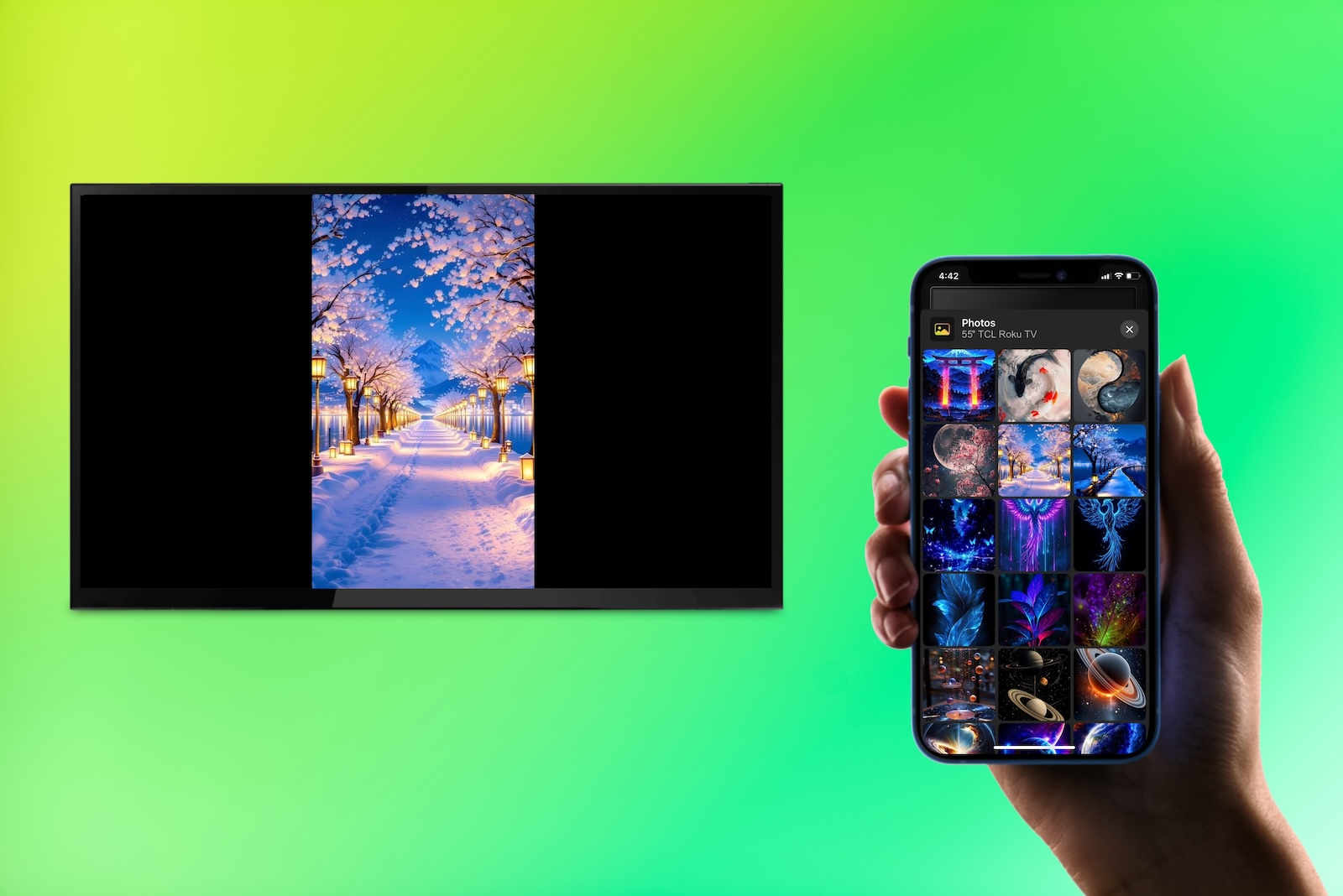
想要在更大的屏幕上分享您的 iPhone 照片吗?无论您使用的是智能电视还是 Chromecast,都有多种方式可以将 iPhone 照片投射到电视上。本指南涵盖了最主流的无线投屏方法,帮助您选择最适合您的方案。
将 iPhone 照片投屏到智能电视
没有比在大屏幕上浏览你的假期、婚礼或特殊活动照片更好的方式了。通过无线技术,你可以轻松将你的iPhone连接到电视上,然后只需坐下来享受精彩的照片展示。
如何使用内置应用在电视上显示iPhone照片
如果你有一台自带图片应用(如 Google Photos)的智能电视,这是从 iPhone 流式传输照片的便捷方式。例如,TCL、海信和索尼的许多品牌型号都配备了 Google TV,可用于从 Google Photos 投屏,而其他品牌如三星则提供 Google Assistant,帮助你投射照片。
分步指南
1. 要从Google 相册投屏图片,请在您的 iPhone 上打开该应用。
2. 请执行以下操作之一:
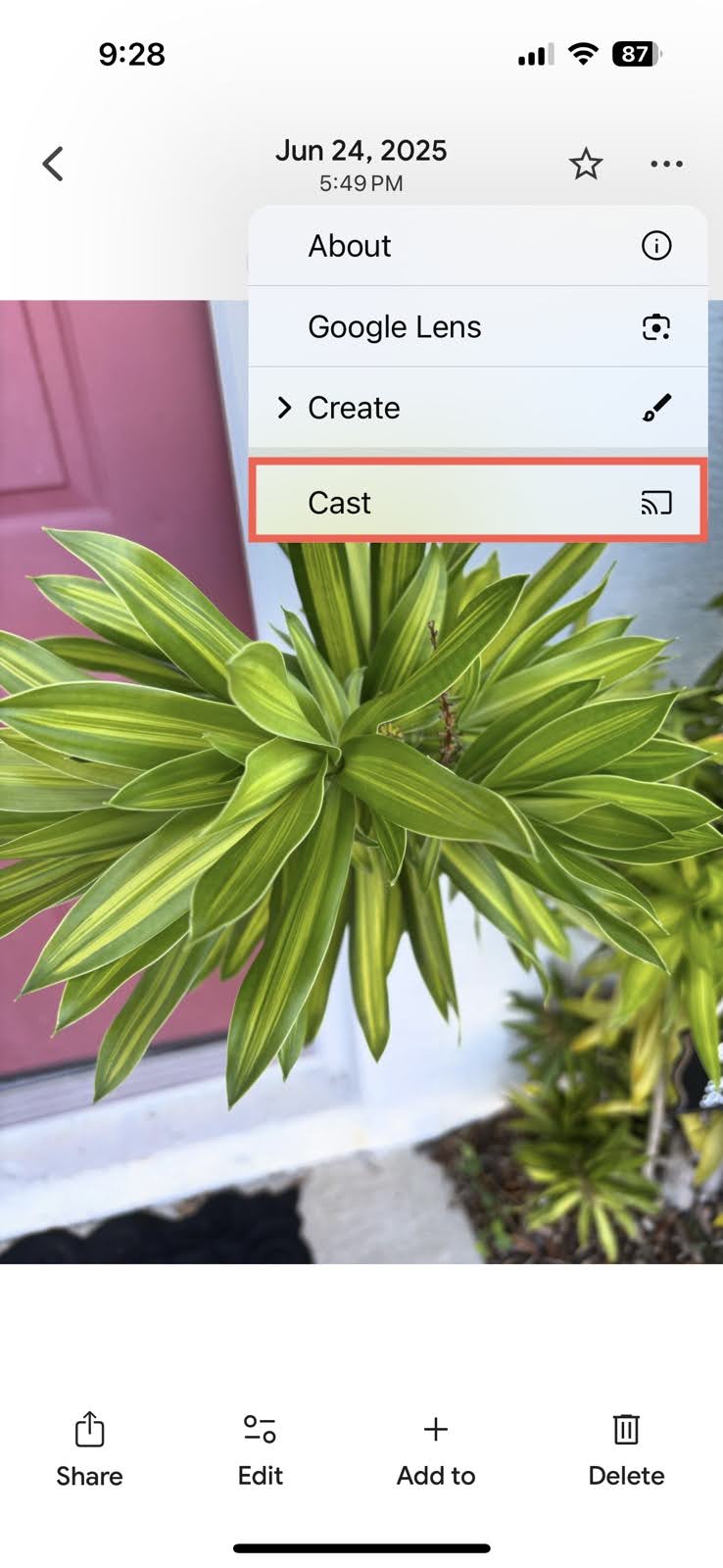
- 选择一张图片,点击顶部的更多(三个点),然后选择投放。
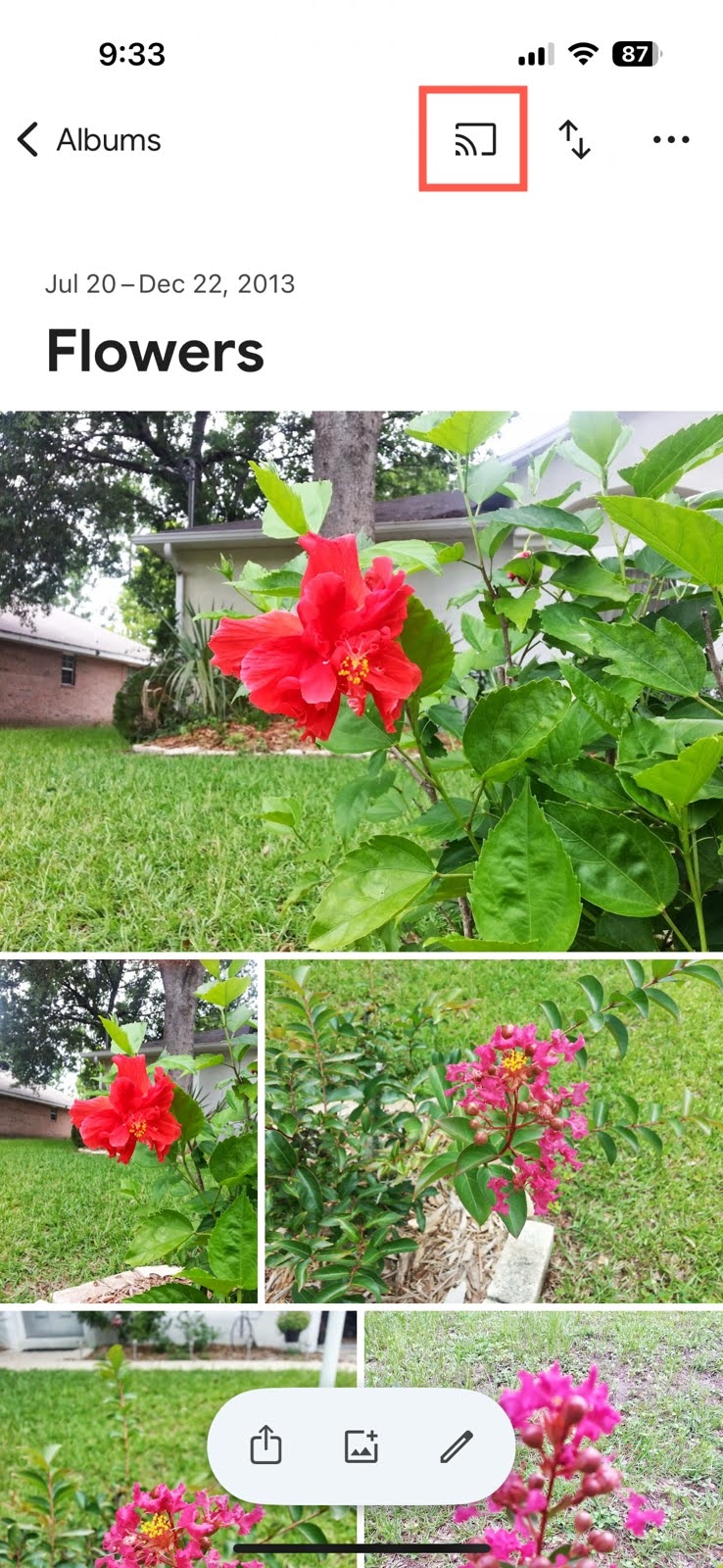
- 选择一个相册,然后点击顶部的投放图标。
3. 从列表中选择你的设备,你应该能在电视上看到你的照片或相册。
注意:要使用上述示例并将 iPhone 连接到 Google TV,请确保两台设备处于同一 Wi-Fi 网络下。然后,使用 Google Home 和 Google TV 应用来连接设备。
如何使用电视的配套应用从 iPhone 投射图片
许多智能电视品牌都提供了自家的集成屏幕镜像和媒体投放功能。这些通常只需要您的iPhone和电视连接到同一个Wi-Fi网络,并保证连接稳定。
一些受欢迎的选项包括三星的Smart View和Tap View,索尼内置的Chromecast或Google TV,以及Vizio的SmartCast。您还会发现像LG和三洋这样的品牌支持Miracast(无线通信技术)可用于镜像和投屏。
请查阅电视的使用手册,或在设置和内置应用中寻找iPhone到电视的照片镜像选项,并确认您的设备兼容。
如何通过 AirPlay 在电视上显示 iPhone 相册
因为 Apple AirPlay 是 iOS 的一部分,所以对于支持它的智能电视(如许多三星、索尼、TCL 和 LG 机型)来说,这是一个明智的选择。你可以通过确保设备连接到同一个 Wi-Fi 网络并且彼此靠近,无线将 iPhone 屏幕镜像到电视上。
分步指南
1. 请确认您已在电视的设置中启用 Apple AirPlay。
2. 打开你的 iPhone 控制中心,并点击屏幕镜像按钮(连接的矩形)。
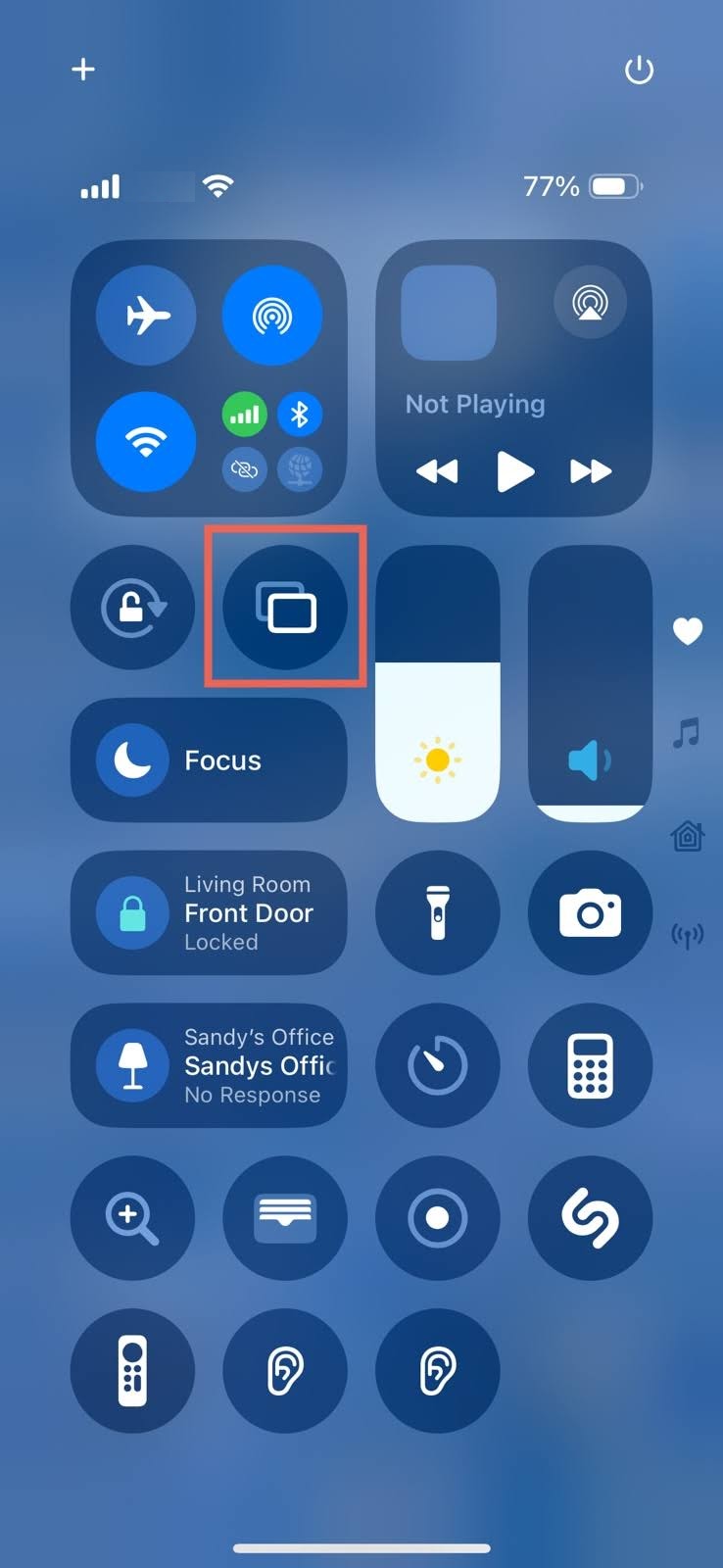
3. 从设备列表中选择您的电视。
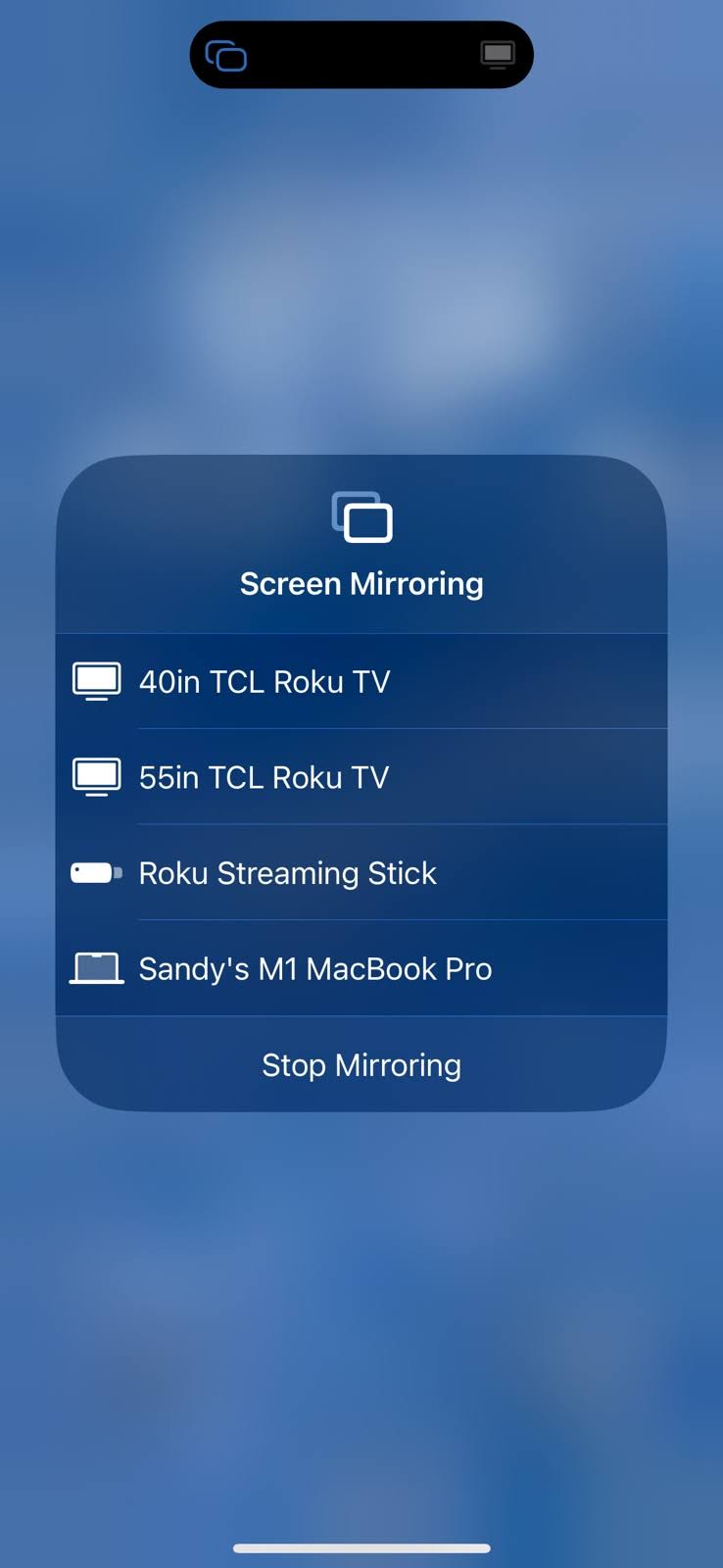
4. 如果出现提示,请输入提供的AirPlay密码。
5. 打开照片或其他图片应用程序,选择一张照片、图库或相册。
注意:如果您在电视的设置中没有看到 AirPlay 选项,请查阅用户手册,或在Apple 支持 AirPlay 的电视列表中查找您的品牌和型号。
如何使用 iPhone 照片投屏应用
另一种在智能电视上显示 iPhone 照片的方法是使用第三方应用程序。DoCast 是一个极佳的选择,它可以让你只需几下点击就能无线镜像屏幕或投射图片、视频和音乐。如果你的电视没有内置相关功能,或者你想在没有 AirPlay 或 Google 账号的情况下将 iPhone 投射到电视上,这是一个理想的解决方案。

视频指南
分步指南
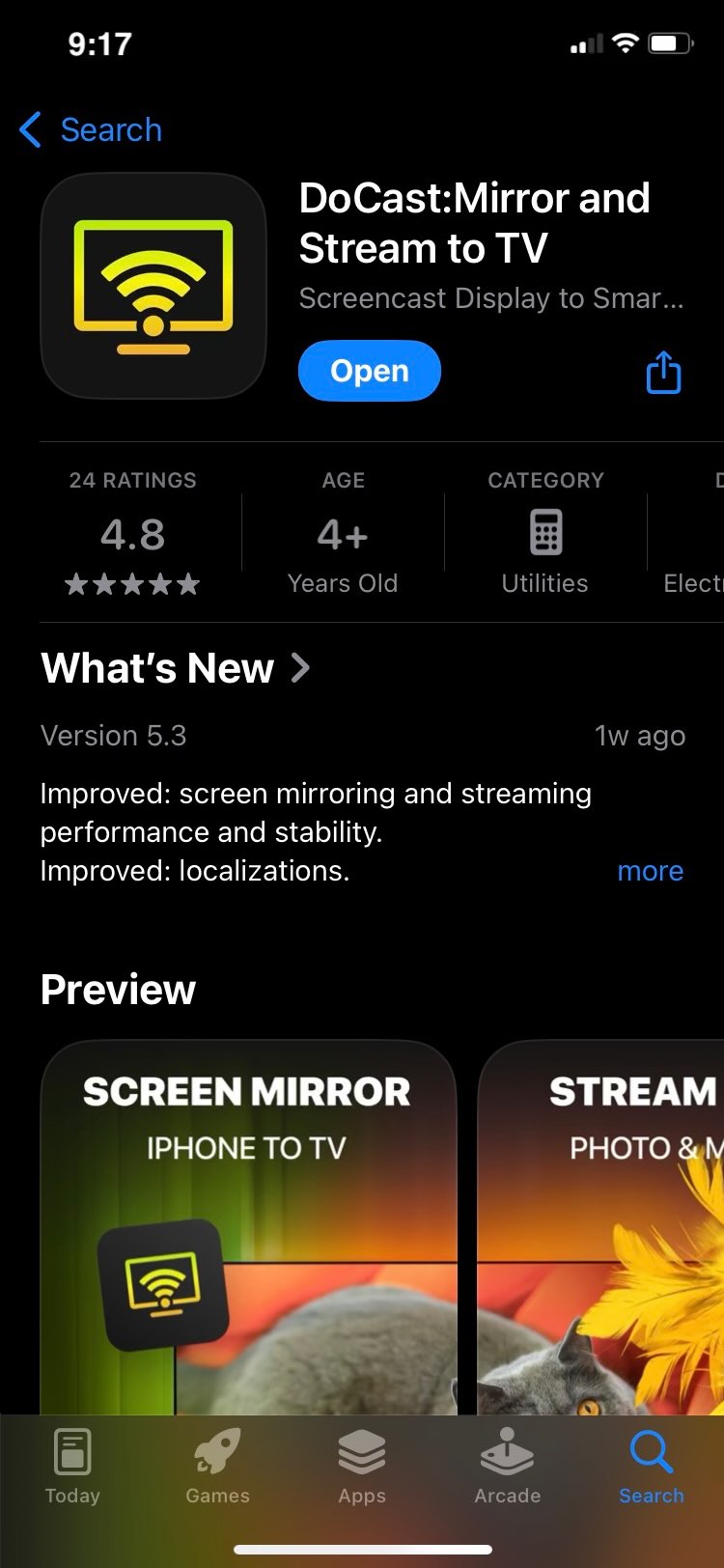
1. 在您的 iPhone 上安装 DoCast,可通过 App Store 获取。
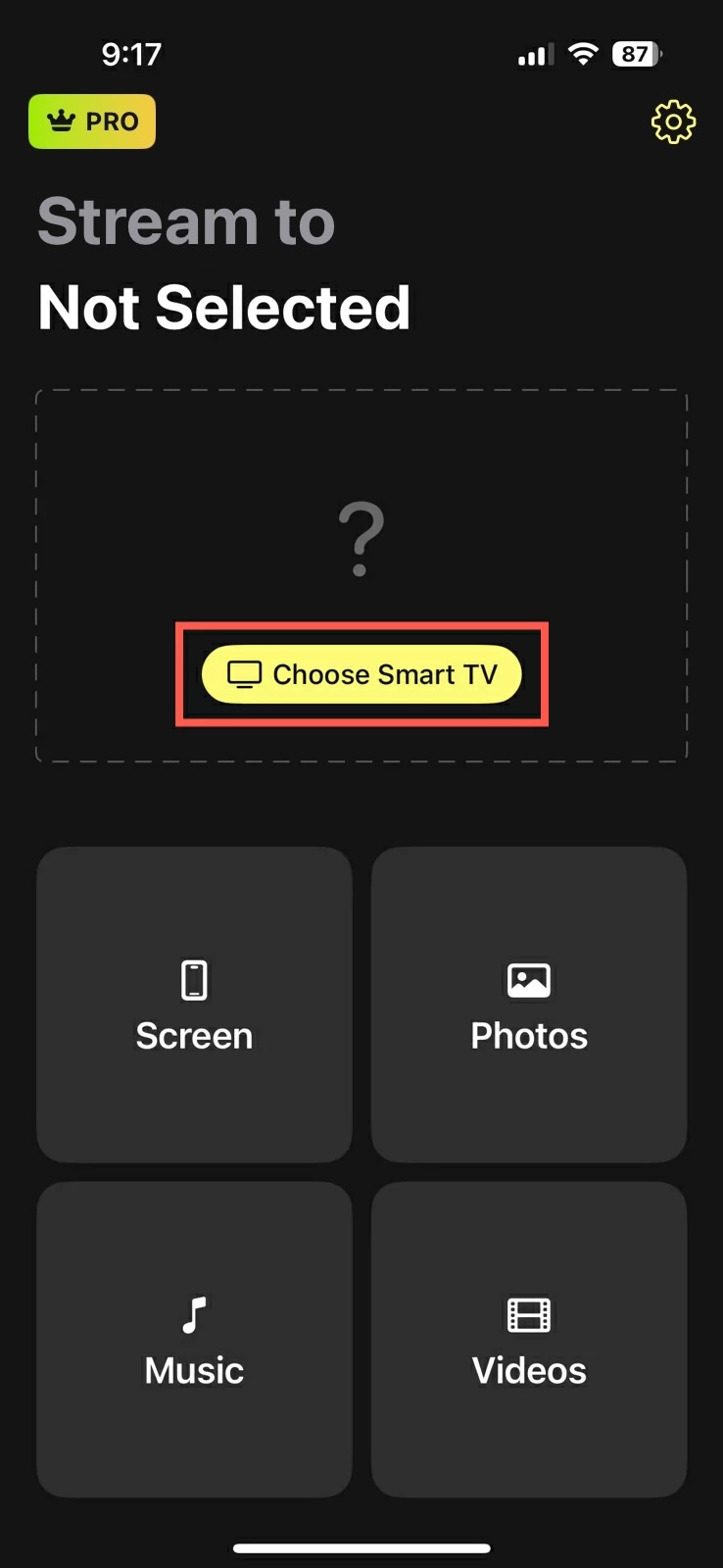
2. 点击选择智能电视。
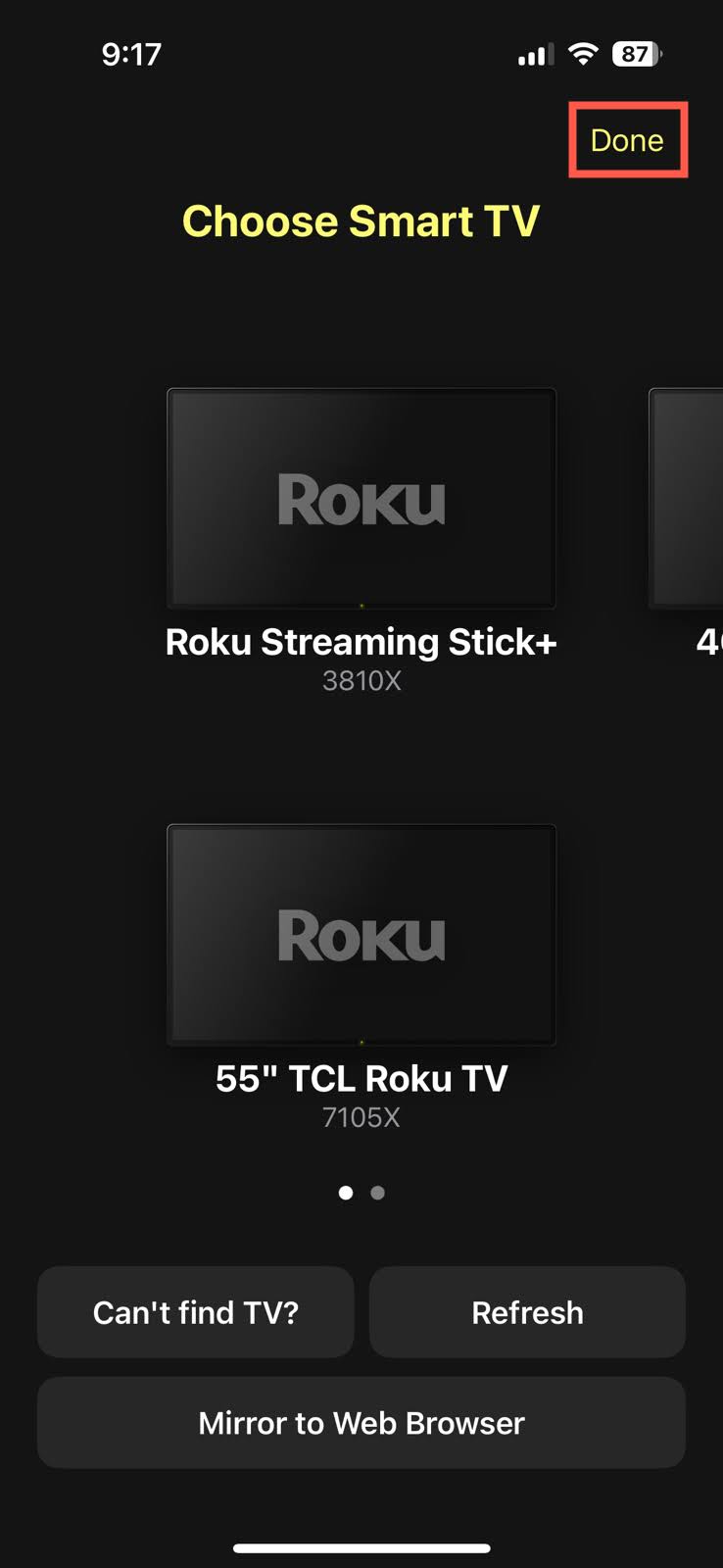
3. 从设备列表中选择您的电视,然后点击完成。
4. 连接后,选择照片并找到你想投屏的图片。
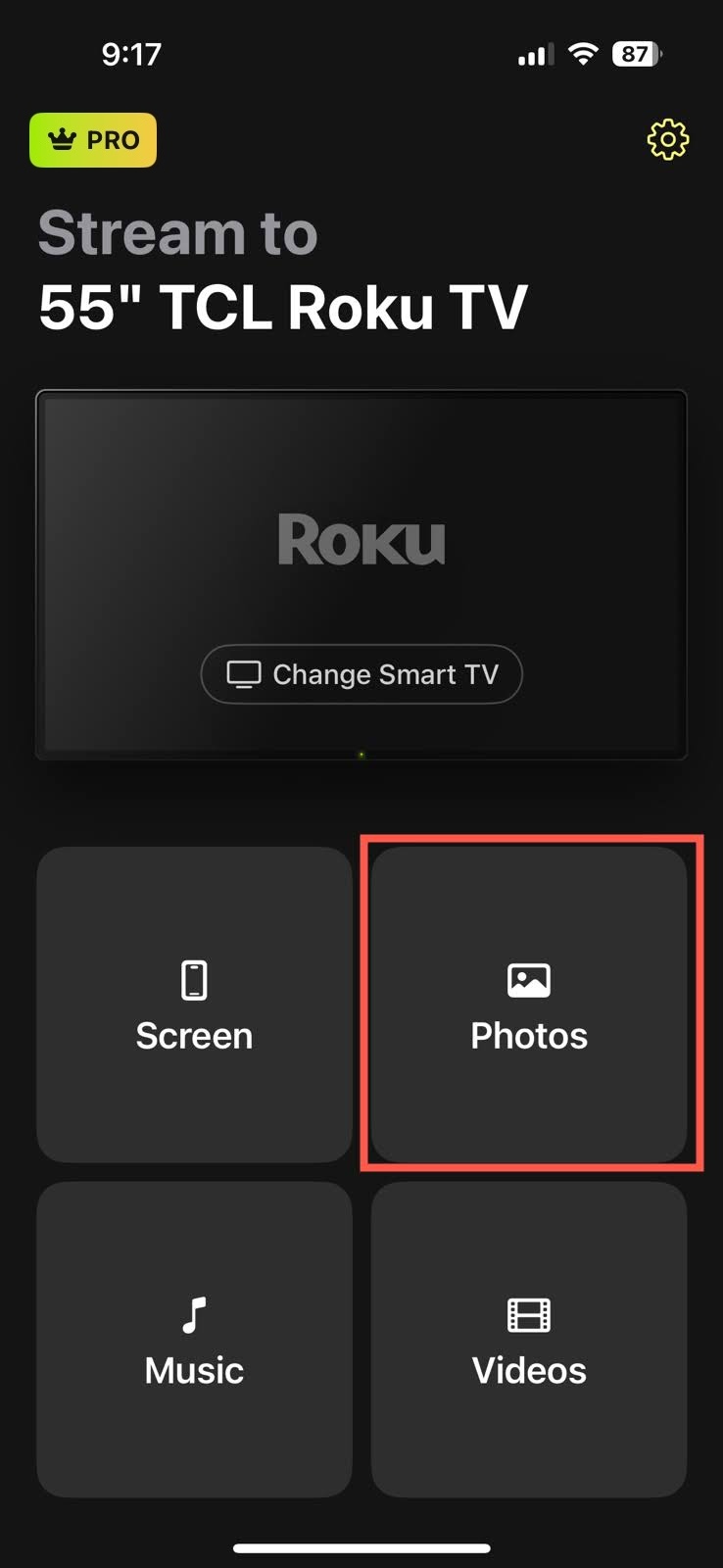
DoCast 可用于 iPhone 和 iPad,兼容主流电视品牌和支持 DLNA 的设备,允许您免费投射媒体,同时可通过经济实惠的升级实现屏幕镜像。该应用提供低延迟和高质量画面,并支持可调节设置。
注意:如果您在寻找简单的遥控解决方案,TVRem 是适用于 iPhone 或 iPad 的免费视频遥控应用,设置简单,使用可靠。
结论
现在您已经知道如何无线连接 iPhone 到电视并投射照片,您可以在家庭聚会或朋友聚会时开始欣赏您的照片了。
内置的应用程序如 Google Photos 使用方便,但有些应用可能在投屏功能上有限,而使用电视的配套应用是一个显而易见的选择,但这些工具的性能因品牌而异。由于 AirPlay 集成在 iOS 中,这也是一个很好的选择,但前提是您的电视支持它。
如果您想要没有上述限制的全方位最佳照片投屏选择,像 DoCast 这样的工具可以满足您的需求。该应用支持主流电视品牌,提供低延迟,支持屏幕镜像,并且可以让您只需几个步骤就能投射照片、视频和音乐。
常见问题
如果您没有 Wi-Fi 或稳定的连接,您可以通过物理方式连接您的设备。获取一个与您的 iPhone 型号兼容的 AV 适配器和一根 HDMI 线缆。将适配器连接到您的手机,将线缆连接到适配器,线缆的另一端插入电视背面的 HDMI 接口。将电视的输入切换到对应的 HDMI 接口即可。
你可以从 iPhone 投放照片到 Chromecast,但不是原生支持。最好的选择是使用像 DoCast 这样的第三方应用,它能为将照片和视频投射到连接 Chromecast 的电视上提供流畅的体验。
目前,Chromecast 不支持 AirPlay,也无法在没有第三方工具的情况下连接 iPhone。你可以使用 Google Home 连接设备,然后使用如 Google 相册等支持投射的应用,或者尝试如 DoCast 这样的屏幕镜像和投屏应用,以实现无缝连接。
DoCast 是 iPhone 上排名靠前的镜像和投屏应用之一。使用它,您可以轻松连接到电视,并将照片、视频和音乐进行投屏。您还可以使用镜像功能,在大屏幕上查看 iPhone 上的所有内容。