- Blog
- iOS (Українська)
- Віддзеркалення iPhone на Chromecast: Повний покроковий посібник на 2025 рік
Віддзеркалення iPhone на Chromecast: Повний покроковий посібник на 2025 рік
Якщо ви часто бажаєте, щоб могли переглядати екран вашого iPhone на більшому екрані, то ви, можливо, задумувалися, чи можливо переглядати його на вашому телевізорі за допомогою пристрою Chromecast.
Хоча програма Google Home дозволяє передавати медіа з сумісних додатків, вона не підтримує віддзеркалення екрана.
На щастя, існують сторонні програми, які ви можете використовувати для цієї мети. У цій статті ми розглянемо три такі програми, які дозволяють віддзеркалювати екран iPhone на Chromecast, разом із покроковими інструкціями щодо їх використання.
Найкращі сторонні додатки, які ви можете використовувати для дзеркального відображення iPhone на Chromecast
Відеоінструкція
Зазначений вище процес не дозволяє вам дзеркально відобразити екран вашого iPhone, а також кількість додатків, які ви можете використовувати для трансляції відео/фото, обмежена. Наприклад, ви не можете транслювати медіа-контент, який зберігається в додатку Фото.
Якщо ви хочете менше обмежень і можливостей дзеркалювання екрана, ми рекомендуємо використовувати один з трьох сторонніх додатків, згаданих нижче:
1. DoCast – найкращий додаток iPhone для віддзеркалення на Chromecast
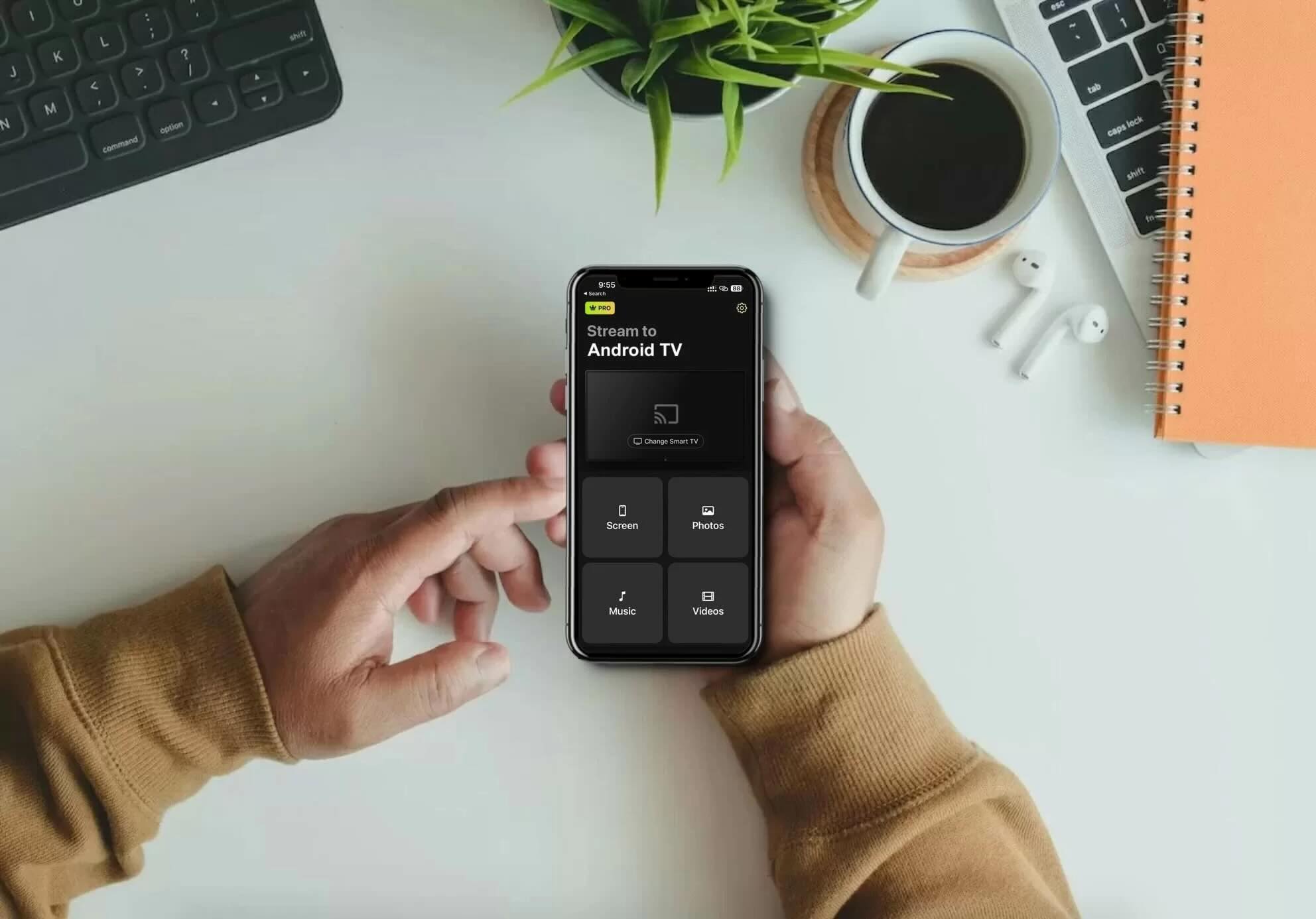
Screen mirroring DoCast є високо оцінюваним додатком для iPhone для трансляції на Chromecast, відоме своєю стабільністю, інтуїтивно зрозумілим інтерфейсом та високою якістю роботи. Він має чистий інтерфейс і забезпечує інтуїтивно зрозумілий досвід користувача. Чіткі підказки, які він відображає під час запуску, роблять підключення Chromecast до вашого iPhone неймовірно простим. Всі ці фактори допомагають виділити його серед конкурентів.
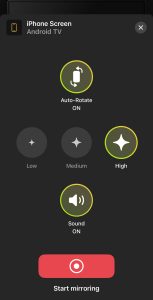
Щоб віддзеркалити екран вашого iPhone за допомогою DoCast, вам доведеться придбати преміум-версію, ціна на яку починається від $9.99/міс. Ви також можете скористатися 3-денною безкоштовною пробною версією додатка, щоб ознайомитися з його функціональністю. Функція віддзеркалення екрану має кілька дуже чудових можливостей, включаючи автоматичне обертання, аудіо та високу якість відео. Ви можете налаштувати ці параметри перед тим, як розпочати сеанс віддзеркалення екрану.

Для тих, у кого є пристрої для потокової передачі, такі як Fire Stick або Roku, DoCast є ідеальним варіантом, оскільки він доступний на обох платформах. На відміну від багатьох інших додатків, вам навіть не потрібно завантажувати його на ваш Fire Stick — просто встановіть його на свій iPhone, і ви готові розпочати віддзеркалення.
Покрокова інструкція
Виконайте наведені нижче дії, щоб дізнатися, як передавати екран iPhone на Chromecast за допомогою DoCast:
1. Go to the App Store and download DoCast on your iPhone.
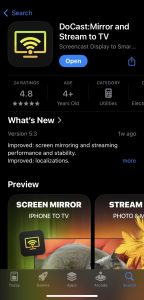
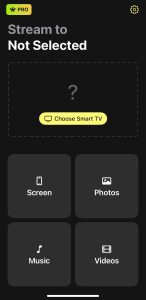
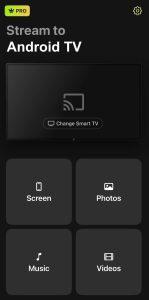
2. Open DoCast on the iPhone. In the main menu, tap the Choose Smart TV button, then select your Chromecast TV from the device list.

3. On the main screen where you can see all the features, select Screen.

4. Customize the settings you see on the screen. These settings can only be changed before you begin a screen mirroring session.
5. Tap the record button at the bottom of the screen.

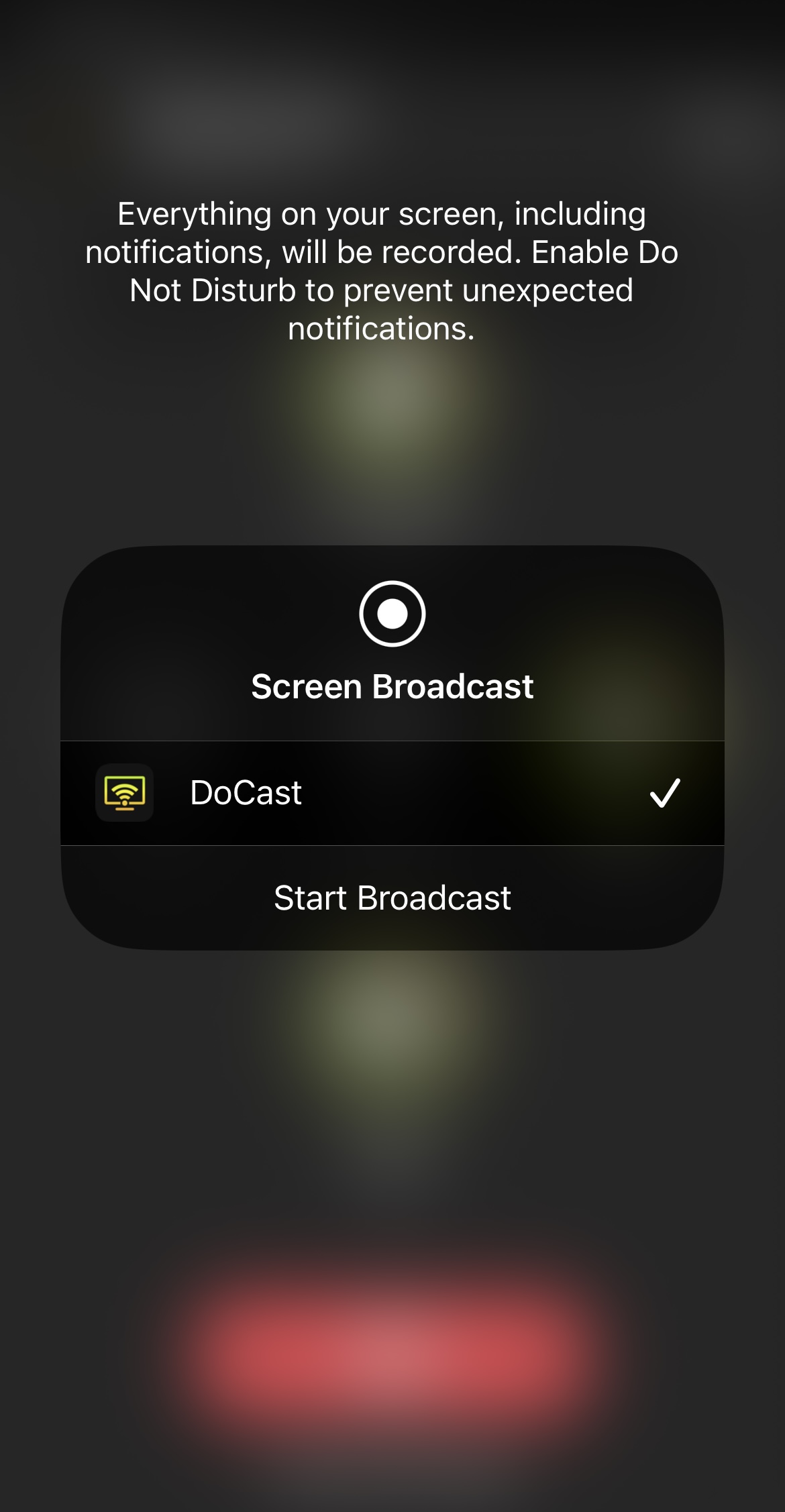
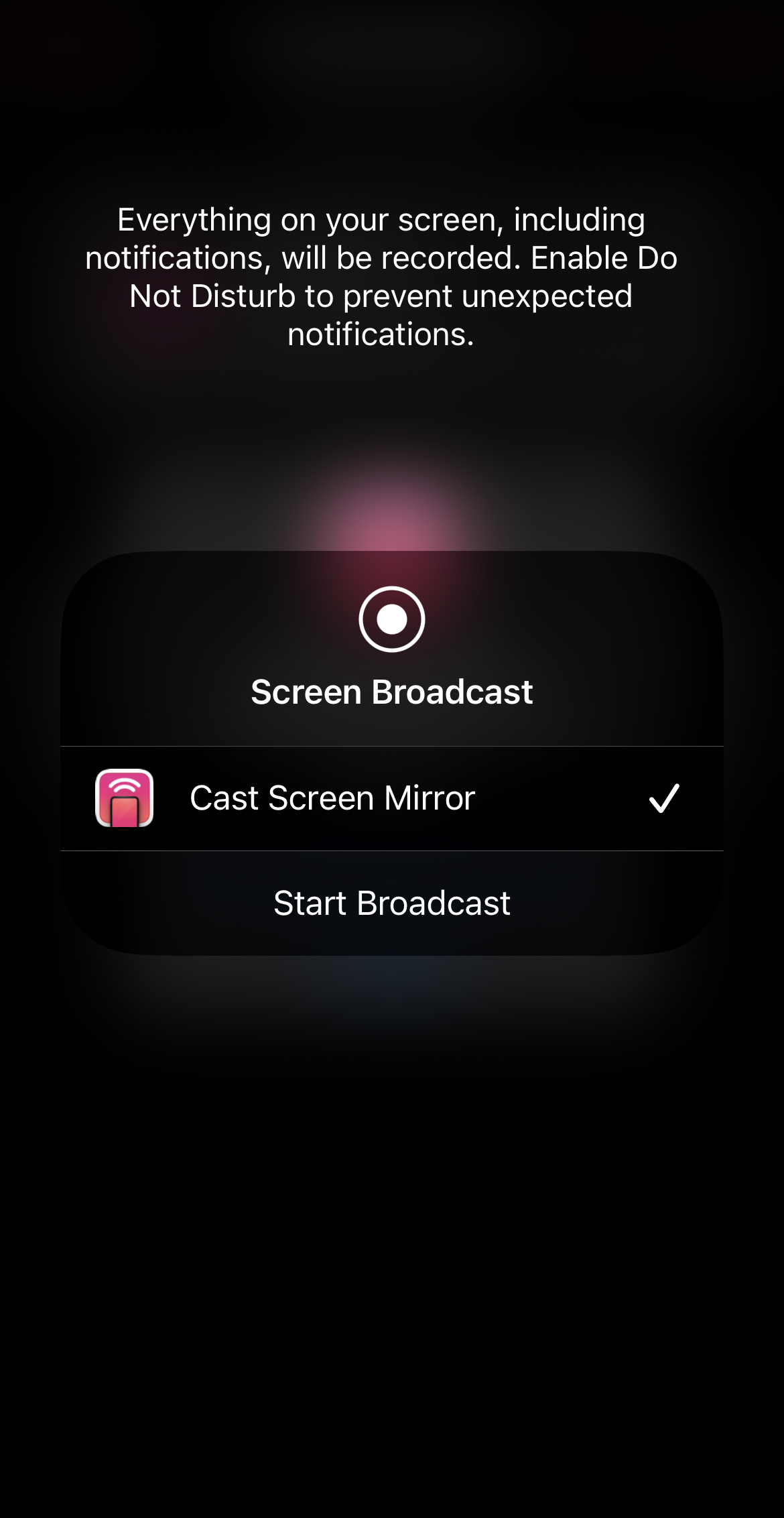
6. To start mirroring your iPhone’s screen, tap Start Broadcast.

Pros
- Підтримує відображення на Fire TV, Roku і телевізорах з підтримкою DLNA також
- Дозволяє транслювати музику на Chromecast
- Має підтримку аудіо
Cons
- Віддзеркалення екрану доступно лише у преміум-версії
2. Replica・Дзеркальне відображення екрана・Cast – зручний додаток для дзеркального відображення екрана iPhone на Chromecast
З Replica・Screen Mirroring・Cast дзеркальне відображення екрана на Chromecast бездротовим способом дуже просте. Головний екран не переповнений занадто великою кількістю параметрів, що робить навігацію по додатку простою.
Ви можете використовувати його для дзеркального відображення екрана, трансляції офлайн-фото та відео, а також онлайн-контенту через вбудований веб-браузер.
У безкоштовній версії додатку ви можете дзеркально відобразити екран вашого телефону на 15 хвилин. Преміум-версія, яка включає необмежену кількість дзеркальних відображень, доступна за $2.50 на місяць. Ви можете спробувати 3-денну пробну версію, перш ніж приймати будь-яке рішення.
Якщо вам подобається використовувати додатки з мінімалістичним інтерфейсом, тоді ми рекомендуємо Replica・Screen Mirroring・Cast.
Покрокова інструкція
Ось як ви можете використовувати Replica・Screen Mirroring・Cast для дзеркалювання екрана:
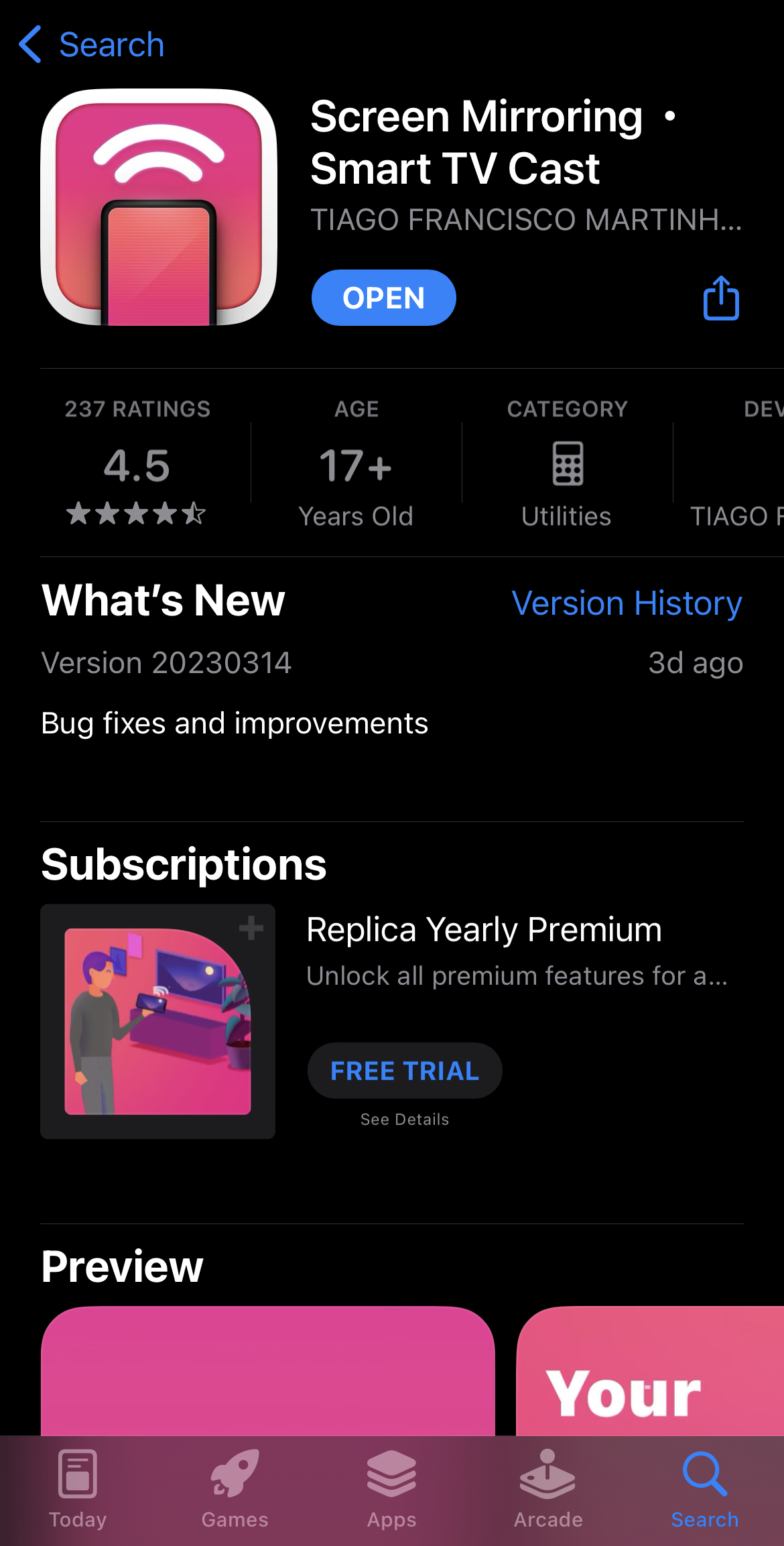
1. First, download Replica・Screen Mirroring・Cast from the App Store.

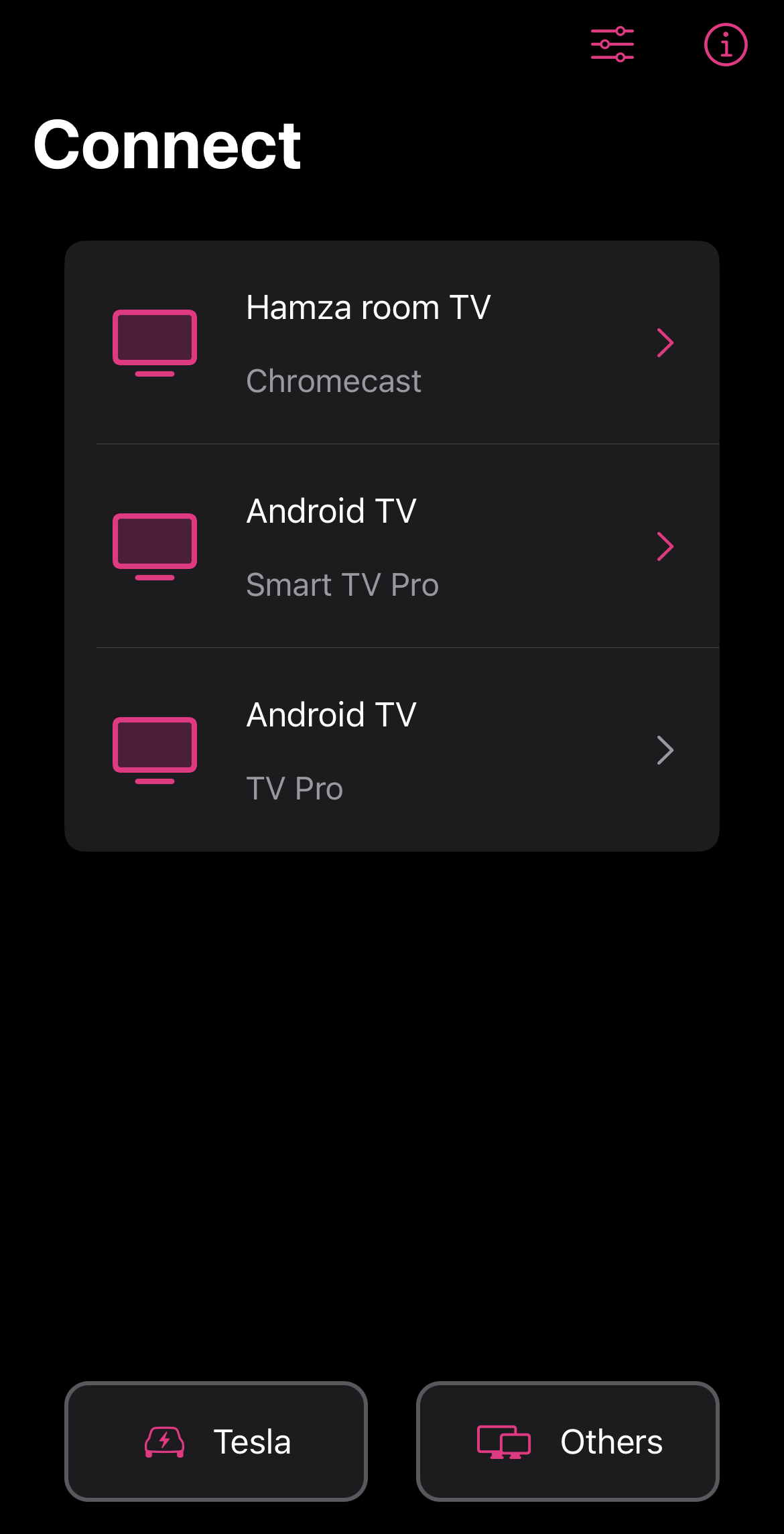
2. Launch the app and wait for it to find your Chromecast device. Make sure it’s on the same Wi-Fi as your iPhone.
3. Tap the Chromecast device you want to connect to.

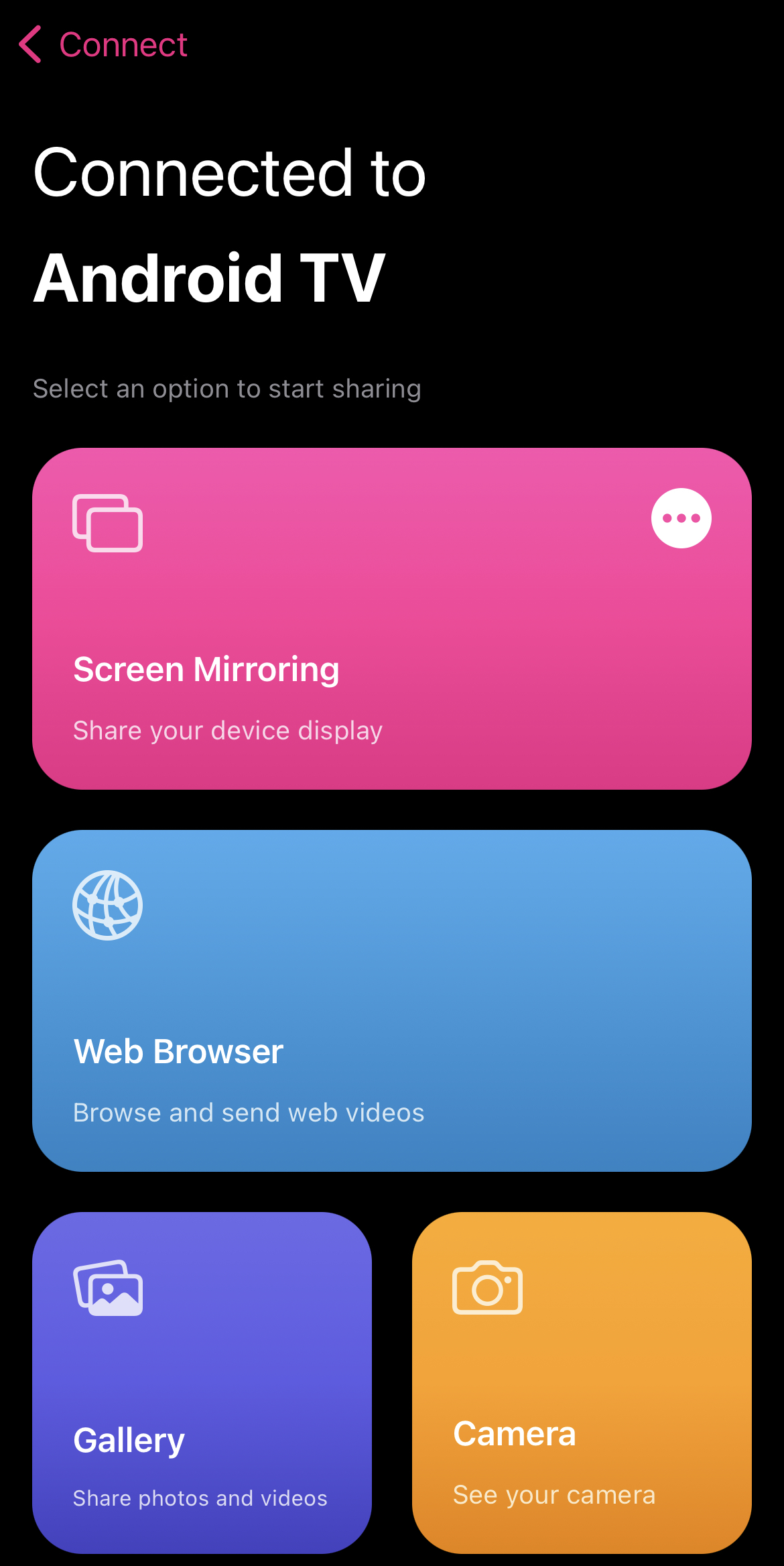
4. Tap Screen Mirroring.

5. Tap Start Broadcast to start mirroring your phone’s screen.

Pros
- Пропонуємо безкоштовний 3-денний пробний період
- Має вбудований браузер
- Працює з Tesla
Cons
- Часто показує рекламу
3. TV Mirror+ – мінімалістичний додаток для віддзеркалення на Chromecast на iPhone
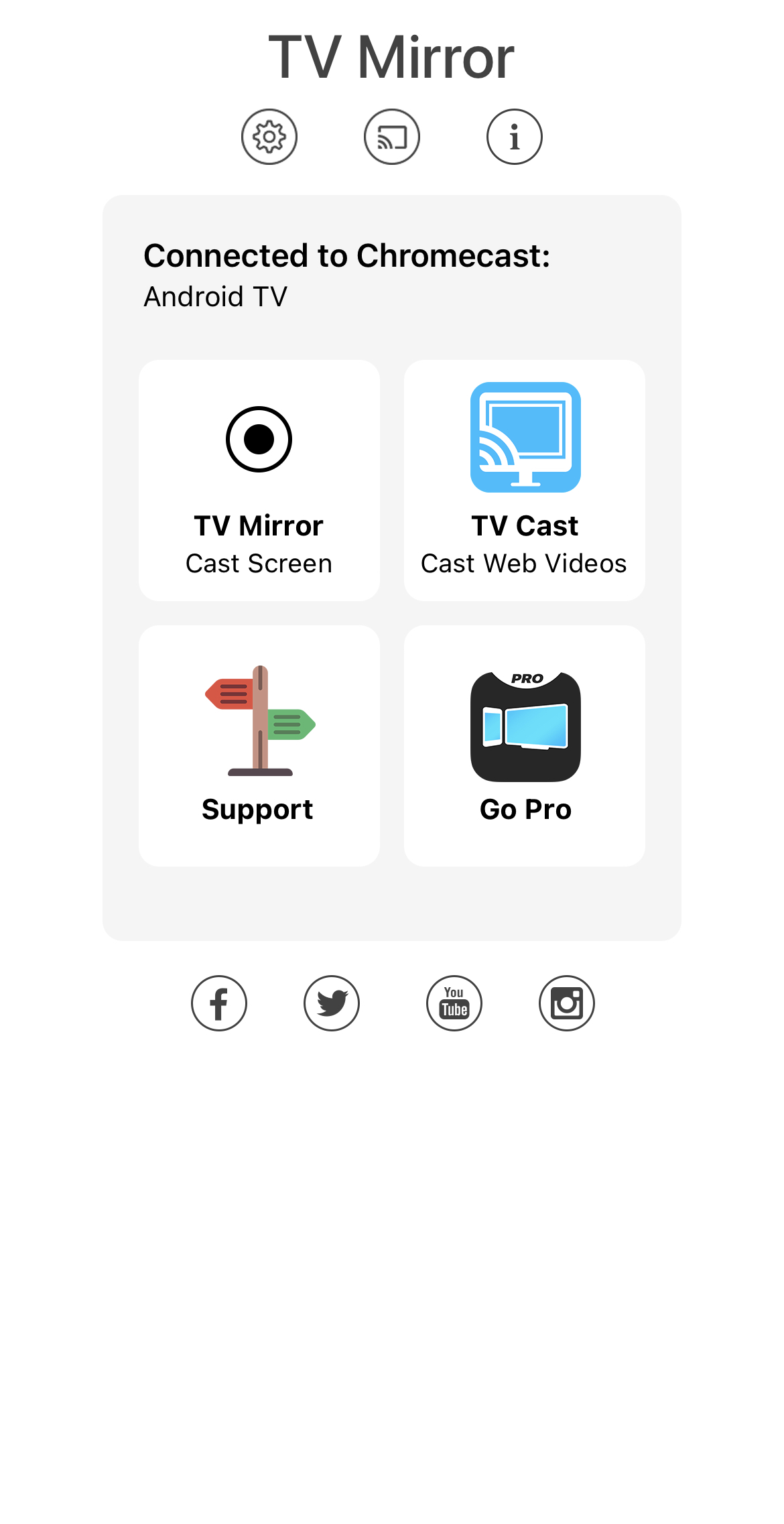
TV Mirror+ – це ще один додаток з мінімалістичним дизайном. Головний екран відображає лише чотири плитки, дві з яких ведуть до головних функцій додатку – дзеркального відображення екрана та трансляції веб-відео.
Ви не можете транслювати офлайн-контент, як це можна робити з Replica, але ми без сумніву використовуємо додаток для дзеркального відображення екрана iPhone на Chromecast. Він працює досить добре, і вам потрібно лише підключити додаток до вашого Chromecast, щоб почати його використовувати.
Єдиний недолік полягає в тому, що у безкоштовній версії додатку ви повинні переглядати рекламу, але якщо ви берете преміум-версію, то цього всього не буде.
Покрокова інструкція
Ось короткий огляд того, як ви можете використовувати TV Mirror+ для відображення екрану вашого телефону:
1. Launch the app after downloading it from the App Store.

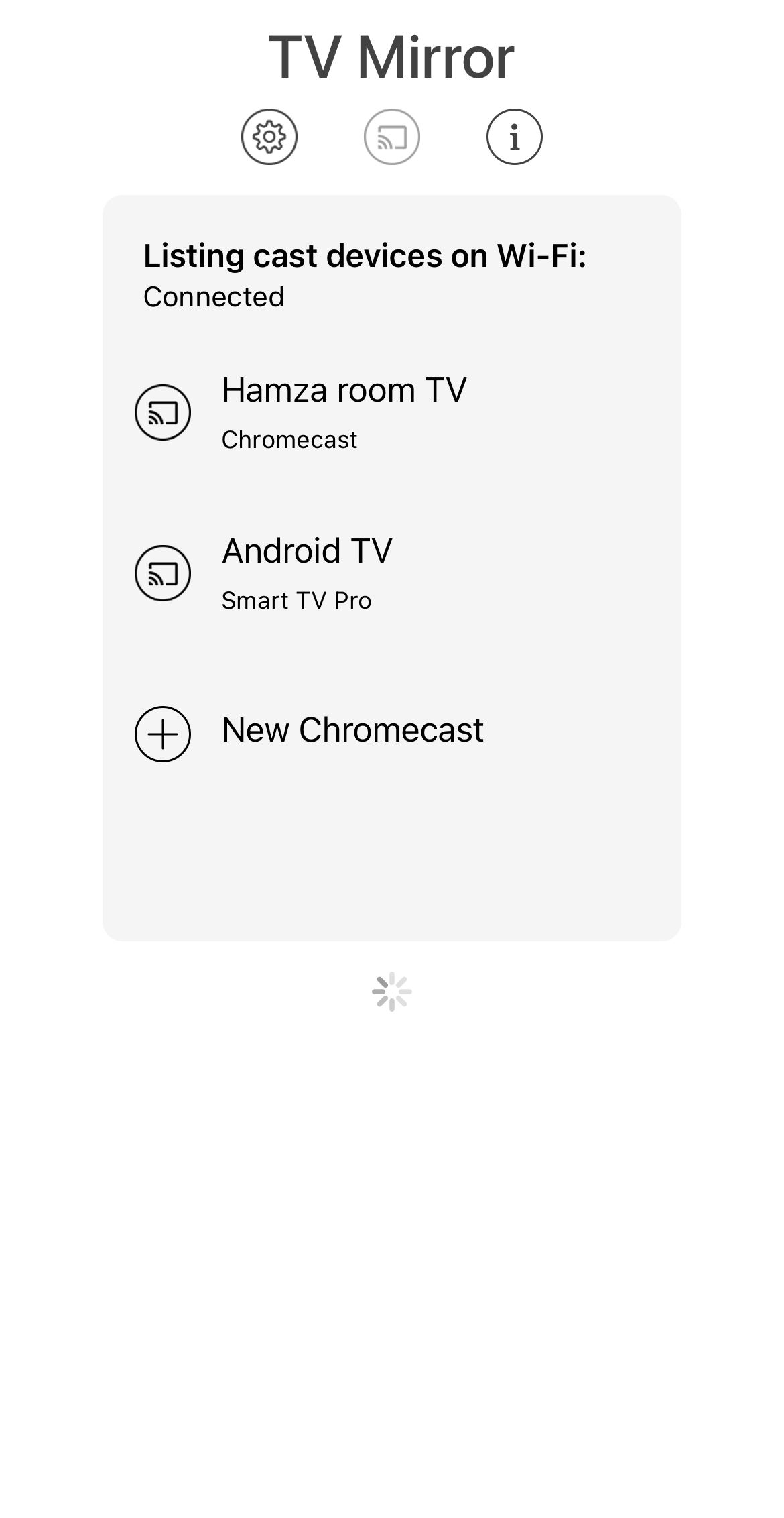
2. Let it look for your Chromecast device.
3. Connect to the streaming device once it’s been located.

4. Tap TV Mirror after the app takes you to the main dashboard.

5. Tap Start Broadcast and you’ll begin to see your phone’s screen on your TV.
Pros
- Спеціально розроблено для дзеркального відображення екрана
- Простий у використанні
- Дозволяє змінювати роздільну здатність і ділитися аудіо
Cons
- Іноді виникають збої, коли перемикаєтеся між додатками
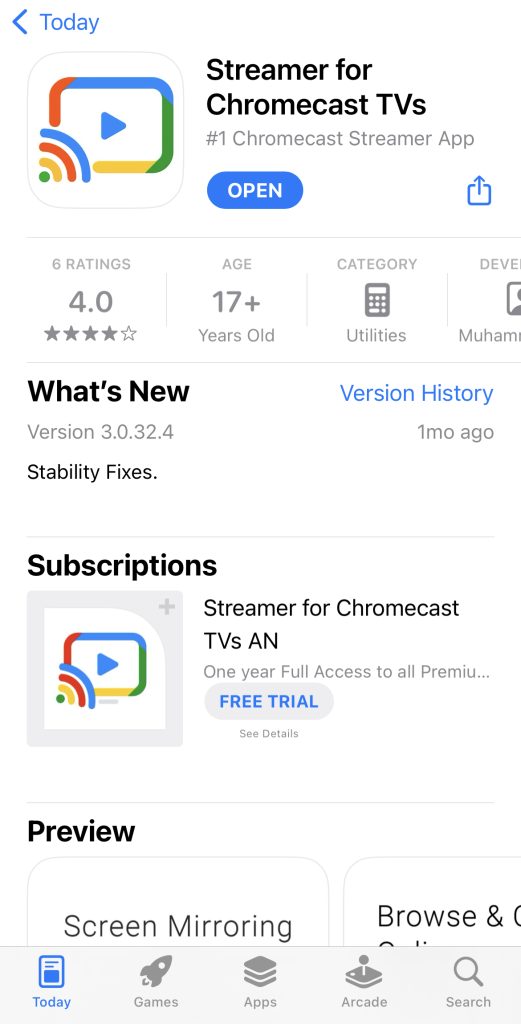
4. Стример для Chromecast телевізорів – iOS Дзеркало на Chromecast офлайн та онлайн вміст
Streamer для телевізорів Chromecast постачається зі вбудованим браузером, який ви можете використовувати для трансляції онлайн-відео. Крім того, він також дозволяє транслювати офлайн-медіаконтент, такий як відео, фотографії та навіть музику.
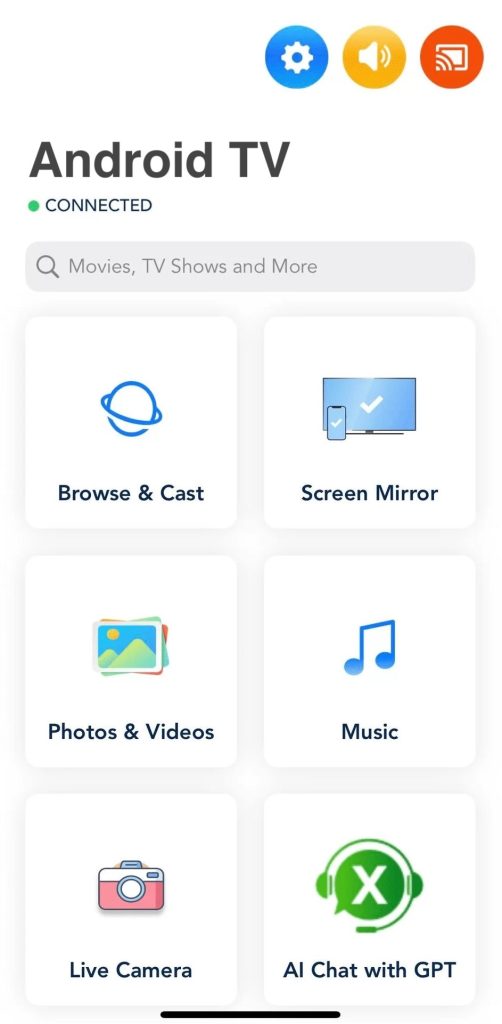
Додаток оснащений кількома іншими бонусними функціями. Наприклад, він дозволяє використовувати камеру вашого iPhone на телевізорі Chromecast. Ще одна унікальна функція, включена в цей додаток, це можливість бездротової передачі файлів з одного пристрою на інший.
Покрокова інструкція
Ось як віддзеркалити екран iPhone на Chromecast за допомогою Streamer для Chromecast TV:
1. Download Streamer for Chromecast TVs from the App Store.

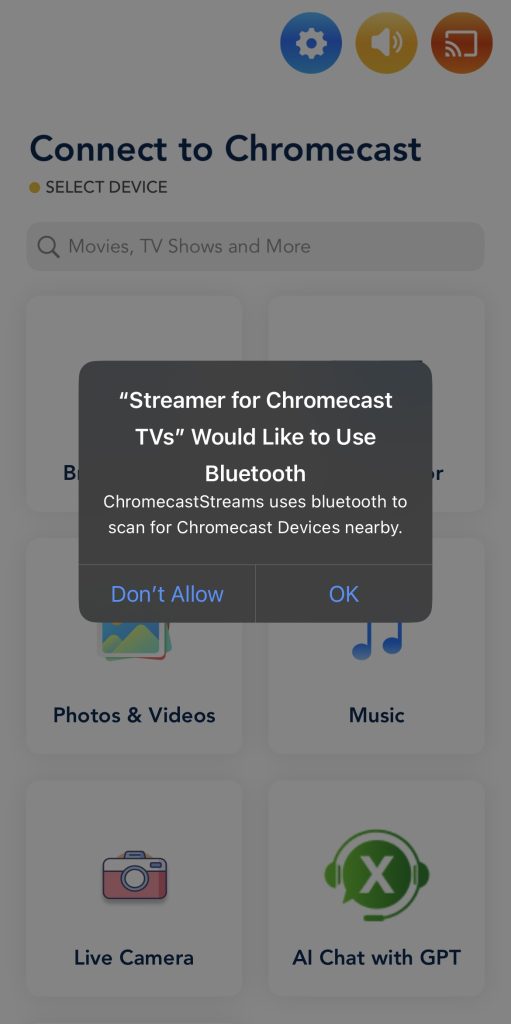
2. Give the app permission to use Bluetooth by tapping OK.

3. Now tap Screen Mirror on the main dashboard of the app.

4. A list will pop up showing all the Chromecast devices in your vicinity. Tap Connect next to your device.
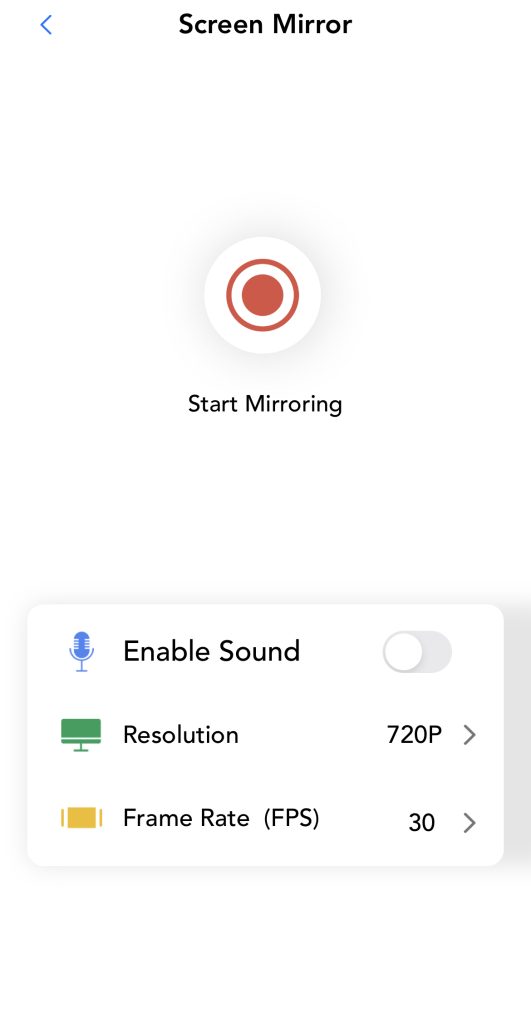
5. Now tap Screen Mirror again.
6. Change the settings however you like. You can enable audio, adjust the resolution, and change the frame rate. Once you’re done, tap Start Mirroring.

7. Finally, tap Start Broadcast to start mirroring your iPhone’s screen.
Pros
- Має різні додаткові функції
- Дозволяє дзеркалити і транслювати онлайн та оффлайн контент
- Підтримує аудіо
Cons
- Основна панель здається перевантаженою
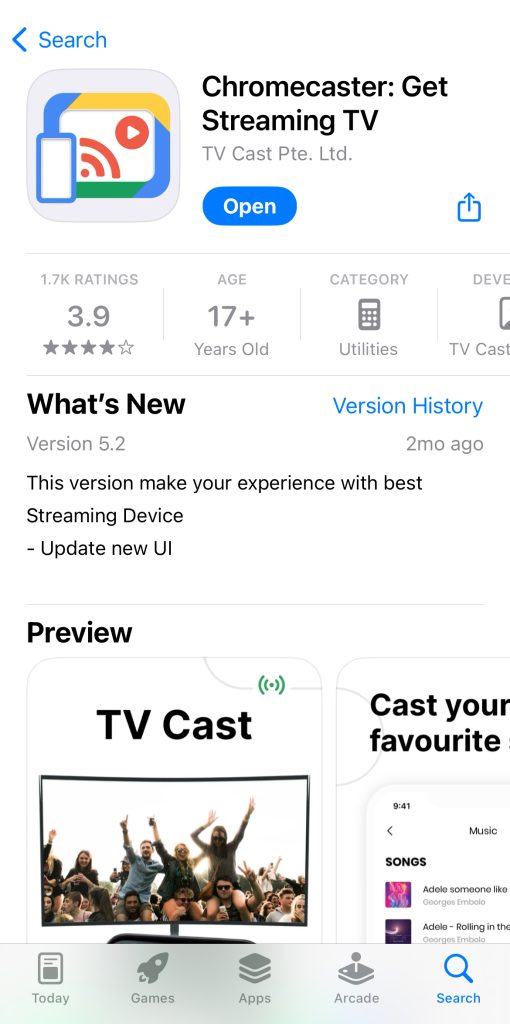
5. Chromecaster: отримати потокове телебачення
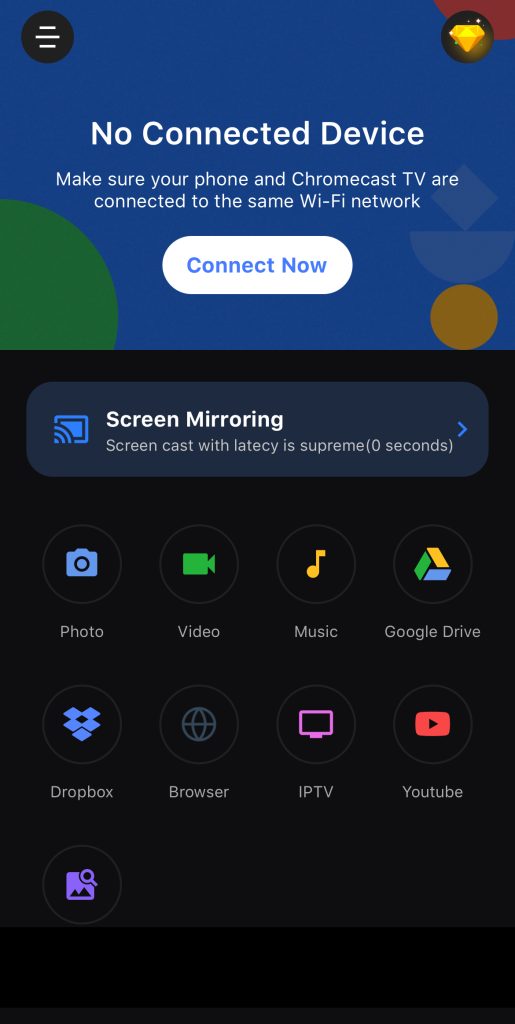
Chromecaster: отримуйте потокове телебачення — це насичений функціями додаток для трансляції екрану, який має зручний для користувача інтерфейс. Окрім трансляції екрану, ви можете транслювати фотографії, відео, музику та файли з хмарних сховищ, таких як Google Drive і Dropbox.
Оборудований власним браузером, Chromecaster дозволяє транслювати онлайн-відео з сайтів, таких як YouTube і Dailymotion. Він також підтримує IPTV, YouTube та онлайн-трансляцію фотографій. Зручний для користувача інтерфейс додатка полегшує навігацію по всім функціям, доступ до яких можна отримати у головному меню.
На жаль, Chromecaster не дозволяє безкоштовно транслювати iPhone на Chromecast. Це вимагає преміум підписки, яка починається з $5 на тиждень. Безкоштовна версія також переповнена рекламою та спливаючими вікнами, які просять вас придбати підписку. Додаток швидко налаштовується, але, на відміну від інших варіантів трансляції екрану, не дозволяє змінювати жодні налаштування перед початком сеансу трансляції.
Покрокова інструкція
Щоб віддзеркалити екран на Chromecast на iPhone за допомогою Chromecaster, виконайте наведені нижче кроки:
1. Download Chromecaster: Get Streaming TV from the App Store on your iPhone.

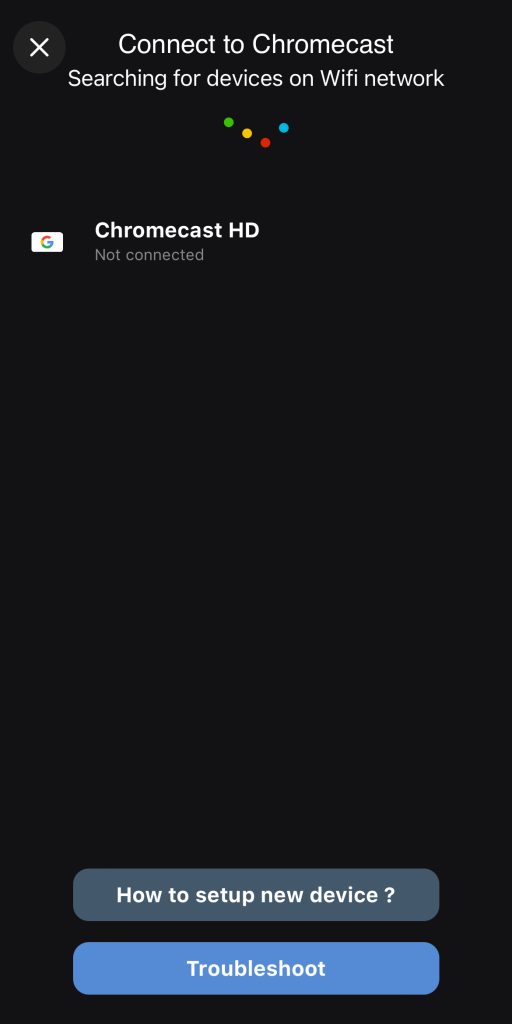
2. Open the app and tap Connect Now.

3. A list of devices you can connect to will pop up. Tap your Chromecast. Make sure it’s connected to the same Wi-Fi network as your iPhone.

4. Once connected, you’ll be taken back to the main menu. Tap Screen Mirroring.
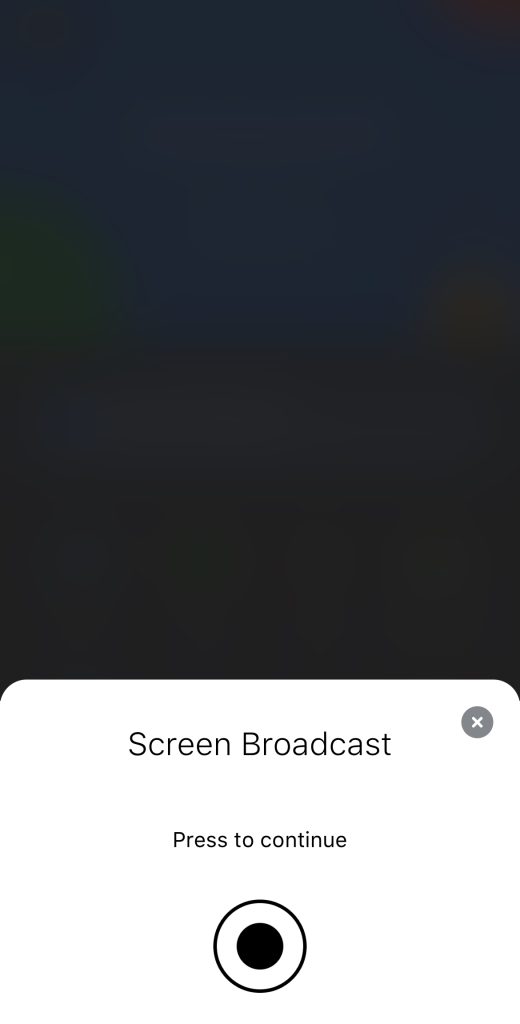
5. Tap the button beneath Screen Broadcast.

6. Tap Start Broadcast to begin mirroring your iPhone’s screen.
Pros
- Включає багато функцій кастингу
- Має зручний інтерфейс
Cons
- Часто показує рекламу
- Віддзеркалення екрану доступно лише у преміум-версії
Порівняння наших топ-5 додатків для віддзеркалення екрана Chromecast
Ми додали таблицю порівняння нижче, яка висвітлює деякі основні відмінності між нашими топ-5 додатками для дзеркального відображення екрана:
| Додаток | Високоякісне дзеркальне відображення у безкоштовній версії | Дзеркальне відображення зі звуком | Необмежена безкоштовна трансляція фото | Безкоштовна пробна версія | Ціна |
| DoCast | Ні | Так | Так | 3 дні | Від $2.50/місяць |
| Replica・Screen Mirroring・Cast | Так | Так | Так | 3 дні | Від $2.99/тиждень |
| TV Mirror+ | Так | Так | Ні | Недоступно | $6.99 за довічне оновлення |
| Streamer for Chromecast TVs | Так | Тільки у преміум-версії | Так | 3 дні | $19.99 за довічне оновлення |
| Chromecaster: Get Streaming TV | Дзеркальне відображення недоступне у безкоштовній версії | Тільки у преміум-версії | Ні | 3 дні | Від $5/тиждень |
Як використовувати Google Home для трансляції iPhone на Chromecast
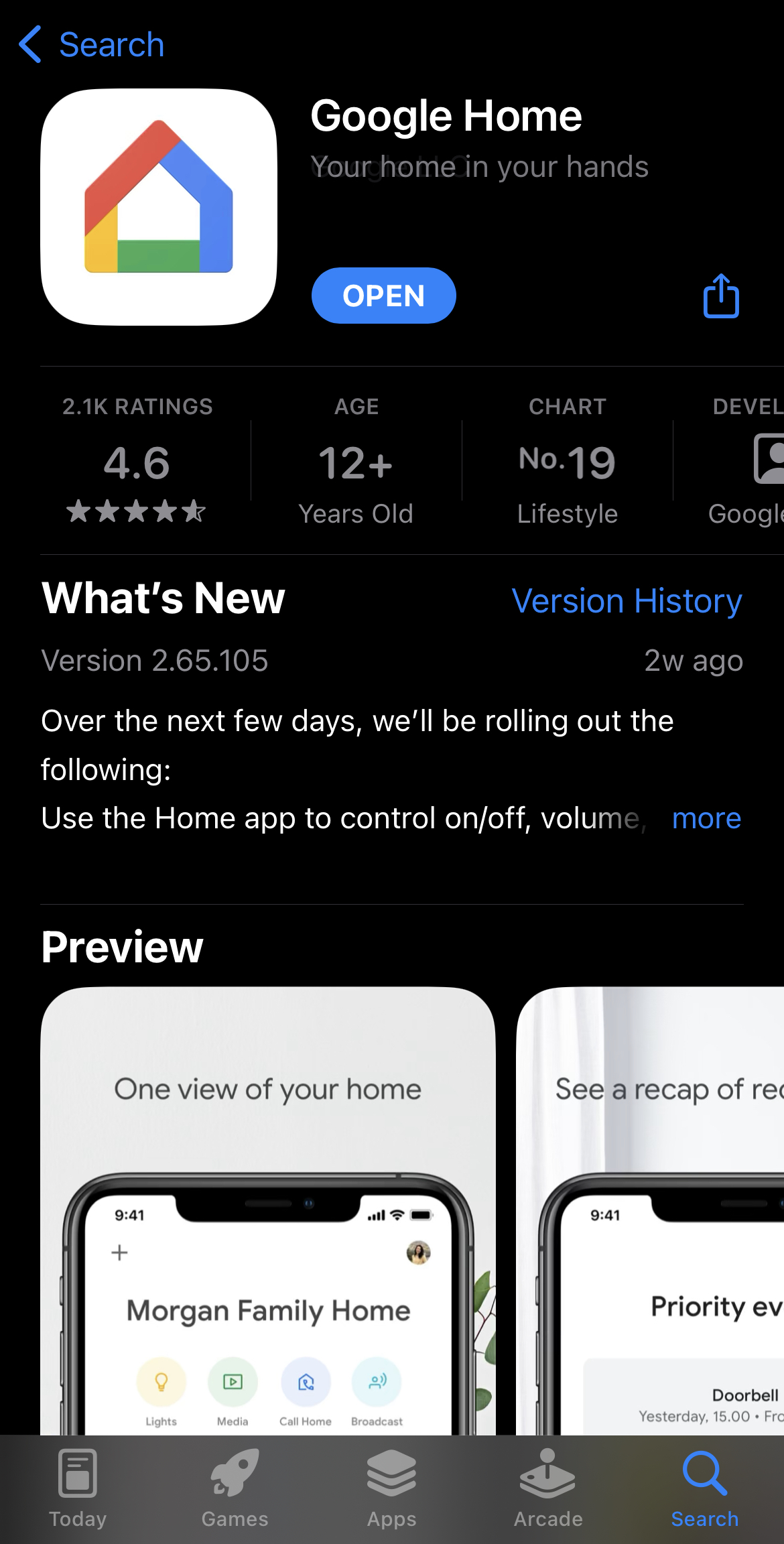
Хоча дзеркальне відображення екрана iPhone на Chromecast неможливе за допомогою Google Home, ви можете використовувати його для трансляції фотографій і відео з сумісних додатків, таких як YouTube, Google Photos і Spotify. Перш ніж ви зможете використовувати будь-який сторонній додаток для віддзеркалення екрану вашого iPhone, важливо спочатку налаштувати Chromecast за допомогою Google Home.
Ви повинні бути на iOS 14, що означає, що ви не зможете віддзеркалити екран з iPhone 6 і нижче на Chromecast.
Зверніть увагу, що ви не можете віддзеркалити свій iPhone за допомогою Google Home. Вам потрібно використовувати сторонній додаток Chromecast для iPhone (наприклад, описані вище) для цього.

Покрокова інструкція
Ось як використовувати Google Home для підключення iPhone до Chromecast:
1. After turning the Chromecast device on, launch Google Home on your iPhone.
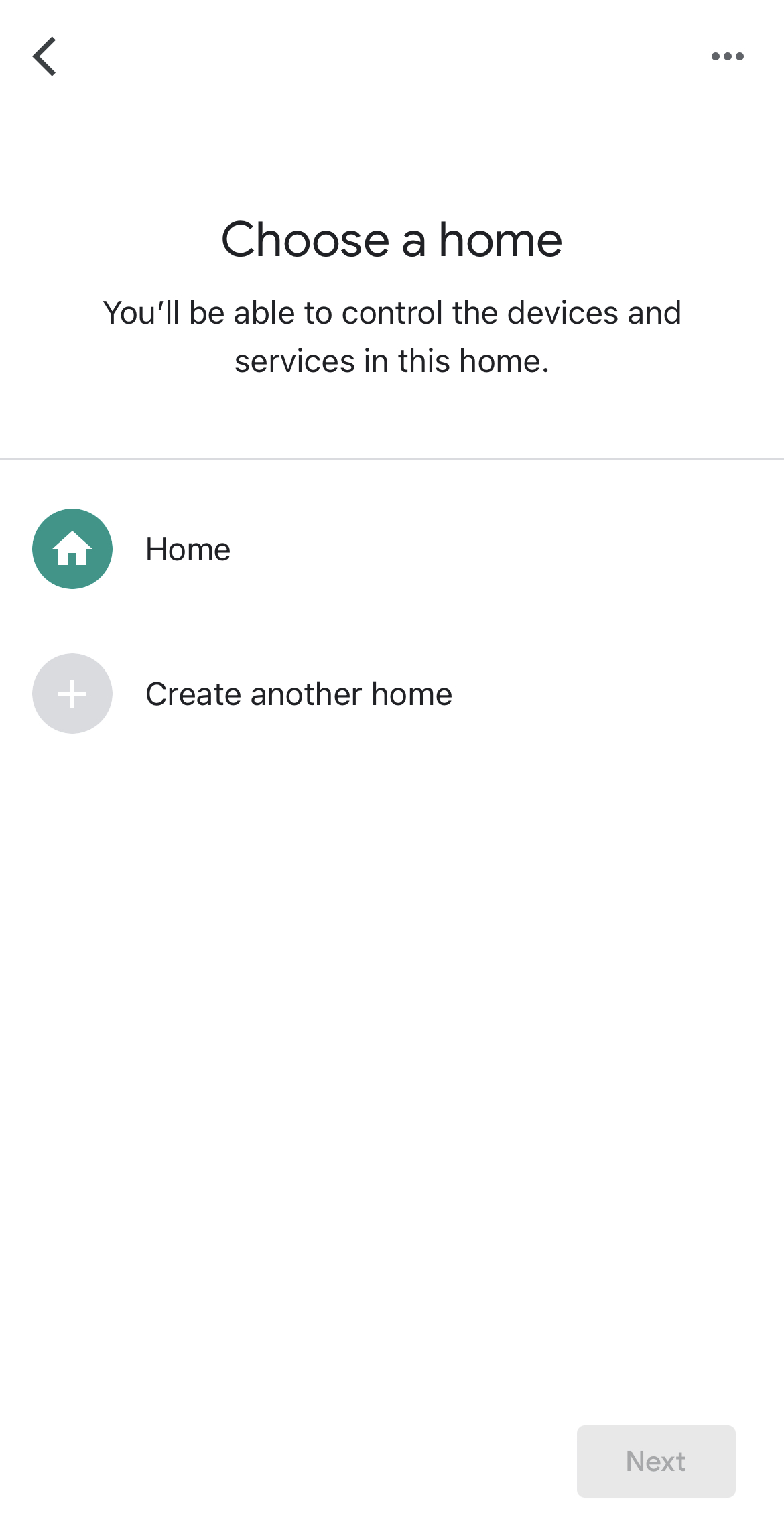
2. Log into Google Home with your Google account and choose your Home. This can either be the default one or you can create a new one with a custom name.

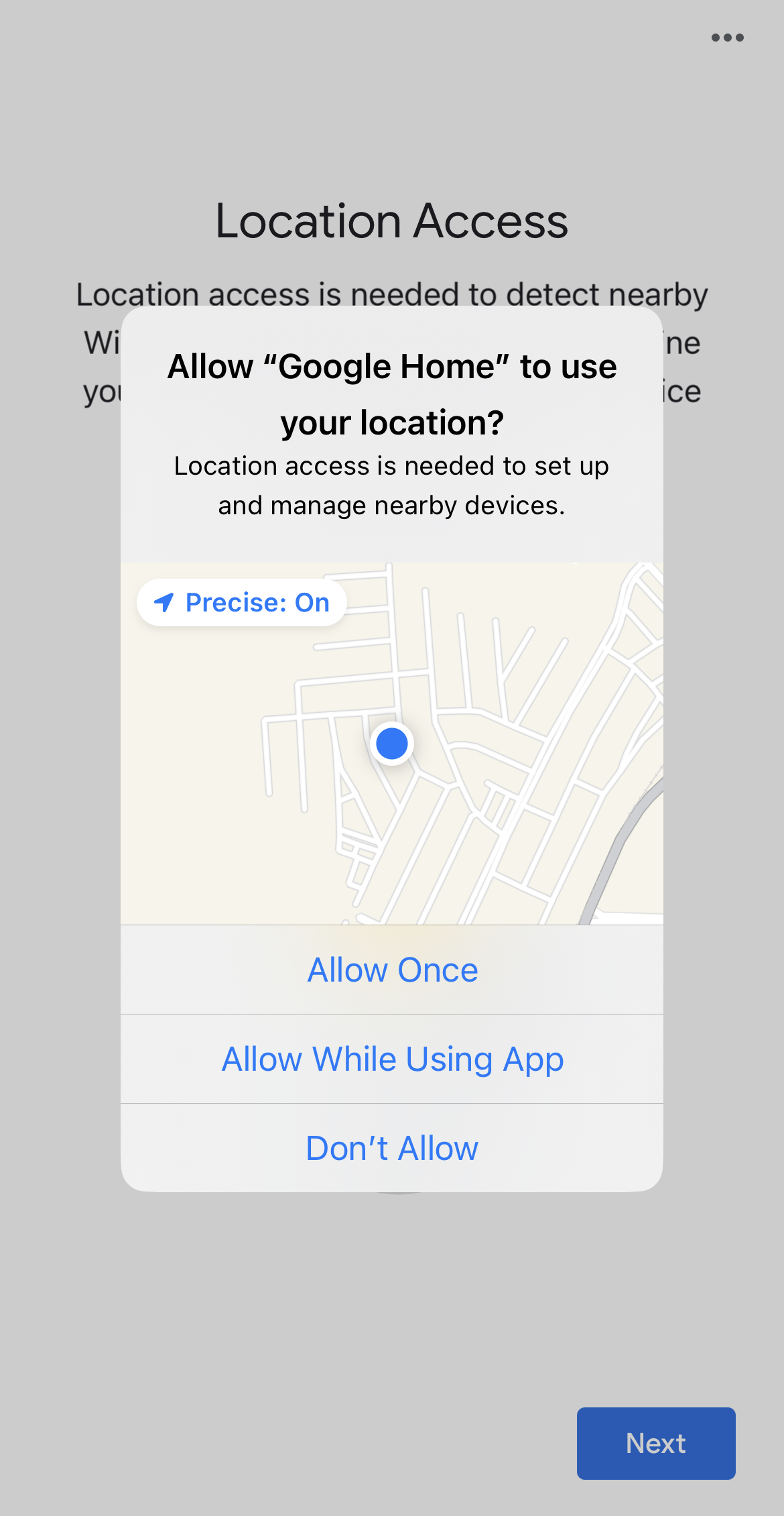
3. The app will then ask you to provide permission to access your location. Tap either Allow Once or Allow While Using App.

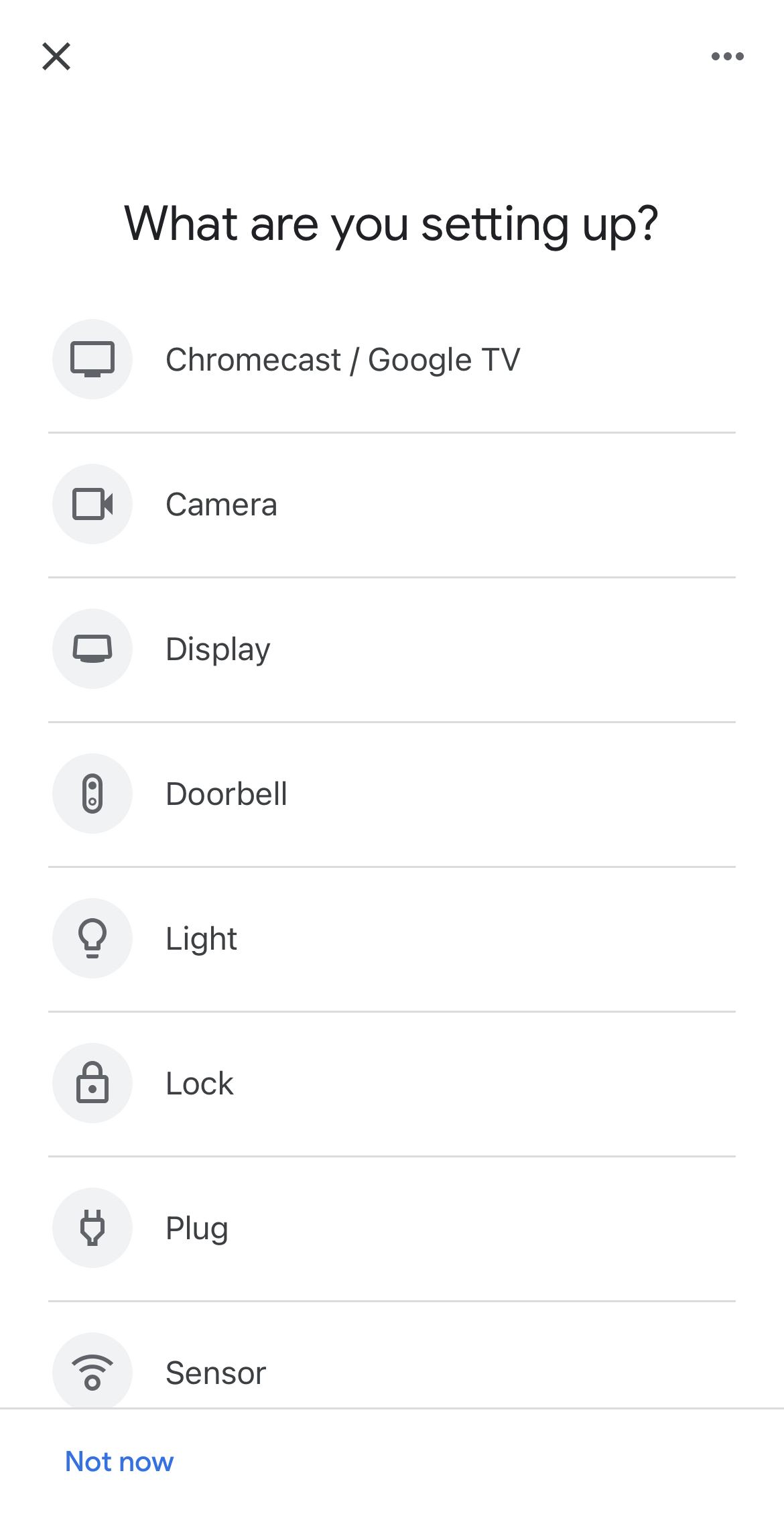
4. Give the app some time to search for your Chromecast device. In case it can’t find it, you can manually choose it by tapping Chromecast/Google TV.

5. A QR code will appear on your TV. Scan it with your iPhone to connect the device to the same Wi-Fi as your phone.
6. Now open any app that’s compatible with Chromecast. You can see the full list of Chromecast-compatible apps by clicking here. For this guide, we’ll be using YouTube.
7. Open any video on YouTube.
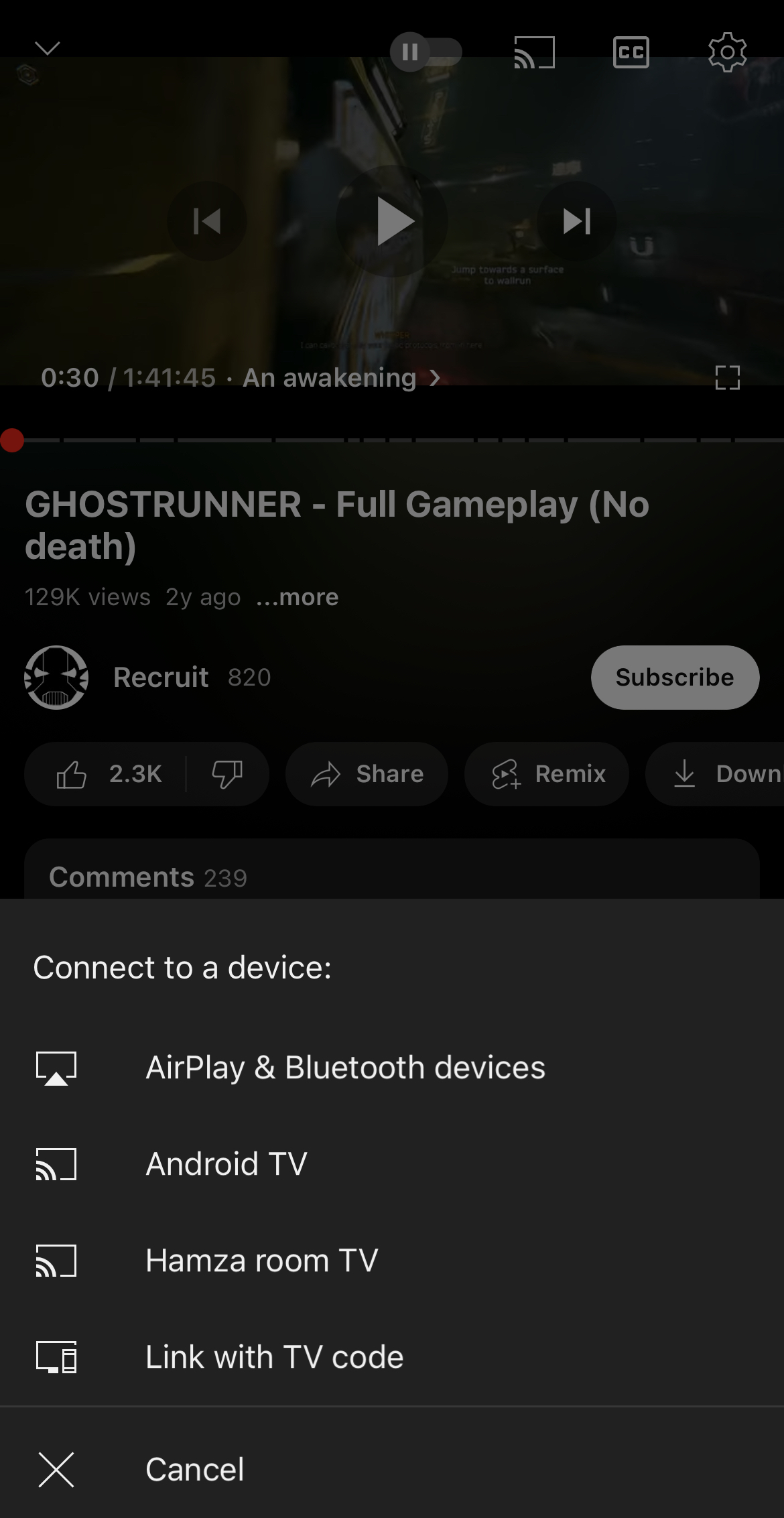
8. Tap the casting icon in the corner.

9. Pick the Chromecast device you just set up with Google Home.

10. Enjoy the video on your TV!
Чи варто використовувати додаток для віддзеркалення?
Так, безумовно, варто використовувати програму для дзеркалювання, якщо у вас є лише пристрій Chromecast і немає Apple TV. Оскільки дзеркалювання Chromecast і AirPlay — це дві різні технології, ви не можете безпосередньо віддзеркалити екран вашого iPhone на телевізор, якщо він не підтримує AirPlay 2. Використання сторонньої програми з Chromecast є найкращою альтернативою.
Це недорого, легко налаштувати і в більшості випадків безкоштовно. Просто оберіть одну з програм, які ми описали вище, і підключіть її до вашого Chromecast.
Пам’ятайте, що деякі програми можуть показувати рекламу і обмежувати час, протягом якого ви можете віддзеркалювати екран вашого iPhone, якщо ви використовуєте безкоштовний план.
Інша проблема полягає в тому, що, оскільки ці програми використовують функцію запису екрана iPhone для підключення до телевізора, ви не зможете віддзеркалювати програми, захищені DRM, такі як Netflix, Amazon Prime і Disney+.
Висновок
На закінчення, ви можете транслювати фото та відео з додатків, сумісних з Chromecast, таких як YouTube та Google Photos, але віддзеркалення екрану вашого телефону можливе лише за допомогою стороннього додатку.
Спочатку переконайтеся, що ваш iPhone та Chromecast/телевізор підключені до однієї мережі Wi-Fi, а тоді використовуйте один з додатків, які ми згадували вище.
Ми знайшли, що DoCast є відмінним рішенням для віддзеркалення екрану iPhone на Chromecast через його вражаючу легкість у використанні. Він пропонує безліч корисних функцій і немає реклами навіть у безкоштовній версії.
Поширені запитання
Причина, чому iPhone не може віддзеркалювати екран на Chromecast, полягає в тому, що протоколи, які використовують Apple і Google, різні. Перший використовує AirPlay, який не підтримується Chromecast на нативному рівні. Останній дозволяє лише трансляцію відео з сумісних додатків.
Ви можете підʼєднати свій iPhone до Chromecast за допомогою застосунку Google Home. Він шукає найближчі пристрої Chromecast і підключає його до тієї ж мережі Wi-Fi, що й ваш iPhone. Після сполучення ви можете почати транслювати відео та дублювати екран вашого iPhone за допомогою стороннього застосунку, такого як DoCast.
Щоб переносити на екран телевізора з iPhone за допомогою вбудованої функціональності Chromecast, вам потрібен сторонній додаток, наприклад DoCast. Цей додаток підключиться до вашого телевізора і дозволить вам відтворювати офлайн-відео та фотографії, а також дублювати весь екран вашого телефону.
Щоб транслювати екран вашого iPhone на телевізор, вам потрібен сторонній додаток, наприклад, DoCast. Завантажте цей додаток на свій iPhone, а потім підключіться до телевізора з підтримкою Chromecast (переконайтеся, що вони знаходяться в одній Wi-Fi мережі, що й ваш телефон). Перейдіть до меню дзеркального відображення екрана, а потім почніть трансляцію екрану вашого iPhone.
Ви можете безкоштовно віддзеркалити ваш iPhone на Chromecast за допомогою стороннього додатку, як-от Replica. Після завантаження додатку, підключіть ваш iPhone і Chromecast до однієї Wi-Fi мережі і дотримуйтесь інструкцій додатку, щоб розпочати віддзеркалення вашого екрану на телевізор.
Однак, пам’ятайте, що безкоштовні додатки часто мають обмеження, такі як реклами, нижча якість і обмежений час віддзеркалення. Для більш плавного досвіду і вищої якості ми рекомендуємо використовувати преміум-додаток, як-от DoCast.
Щоб віддзеркалювати ваш iPhone без Wi-Fi або мобільних даних, ви можете використати адаптер Lightning to HDMI. Це працюватиме лише якщо ваш телевізор має HDMI-порт. Адаптер підключає ваш iPhone безпосередньо до телевізора, тому ви зможете віддзеркалювати екран і відтворювати вміст.
Але якщо ви хочете використовувати Chromecast, вам знадобиться Wi-Fi з’єднання, тому що Chromecast не працює без нього.
Google припинила випуск лінійки продуктів Chromecast з Google TV у 2024 році та розпродала залишки на складі. Існуючі пристрої Chromecast продовжать працювати, і Google підтримуватиме їх актуальними програмними та безпековими оновленнями.