- Blog
- iOS (Українська)
- Як під’єднати iPhone до телевізора LG: простий посібник із 3 найкращими методами

Як під’єднати iPhone до телевізора LG: простий посібник із 3 найкращими методами
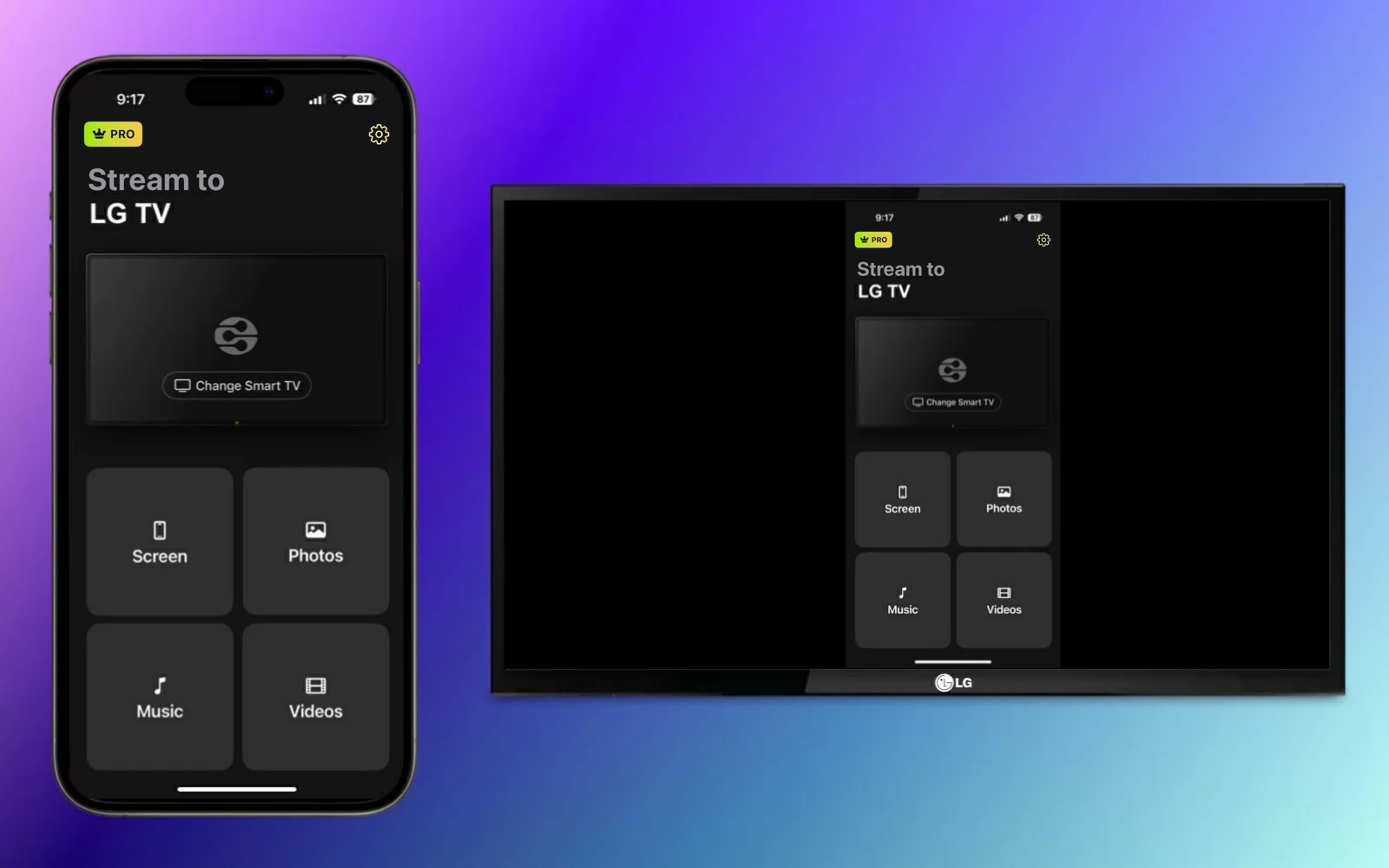
Цікавитеся трансляцією екрана вашого iPhone на телевізор LG, але не впевнені, з чого почати? Ми пояснимо, як підключити iPhone до смарт-телевізора LG, використовуючи три різні методи дублювання екрана. Завдяки як бездротовим, так і дротовим варіантам ви зможете без особливих зусиль насолоджуватися зображенням із маленького екрана на великому.
Як підключити телевізор LG до iPhone без AirPlay
Якщо вам подобається ідея бездротового рішення, але ви маєте одну з багатьох моделей телевізорів LG, яка не підтримує AirPlay, розгляньте сторонній застосунок для дзеркального відображення екрана. Окрім простого підключення ваших пристроїв, ці застосунки можуть надавати додаткові функції, як-от трансляція медіа та налаштування якості.
DoCast
One of the simplest third-party screen mirroring apps to check out is DoCast. With this intuitive app for iPhone and iPad, you can effortlessly connect iPhone to LG smart TV with low latency and excellent picture quality.

You can also screencast media like photos, videos, and DRM-free music, making it a superb option for sharing favorites during family get-togethers and weekend gatherings.
Head to the App Store on your iPhone, download DoCast, and make sure that your TV and iPhone are connected to the same Wi-Fi network.
Покроковий посібник
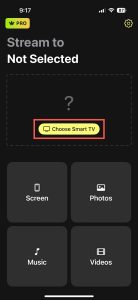
1. Відкрийте DoCast на своєму iPhone та виберіть Вибрати Smart TV.
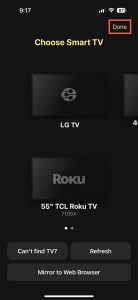
2. Виберіть свій LG TV зі списку пристроїв і натисніть Готово.
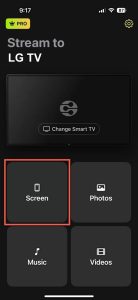
3. Виберіть Екран.
4. За потреби виберіть налаштування віддзеркалення, зокрема «Автоповорот» і якість: низьку, середню або високу.
5. Торкніться Почати дзеркальне відображення.
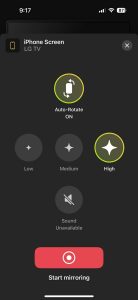
Коли ви побачите свій iPhone на екрані телевізора LG, ви можете одразу перейти до дзеркального відображення екрана.
DoCast доступний для iPhone та iPad і сумісний із такими брендами, як TCL, Samsung і Sony, а також з іншими телевізорами з підтримкою DLNA. Завдяки керуванню поворотом екрана, налаштуванням якості та простоті у використанні DoCast — чудовий інструмент. Завантажте DoCast, щоб безкоштовно транслювати медіа, або скористайтеся функцією дзеркального відображення екрана з доступним оновленням.
Примітки: Хочете керувати телевізором за допомогою iPhone? TVRem робить керування вашим телевізором простим!
Використання AirPlay для віддзеркалення екрана
Для вбудованого бездротового рішення ви можете скористатися AirPlay, щоб віддзеркалити ваш iPhone на телевізор LG. AirPlay — це пропрієтарна технологія Apple, вбудована в такі пристрої, як iPhone, iPad і Mac, яка дає змогу дублювати ваш екран на іншому пристрої.
Щоб використовувати AirPlay для підключення iPhone до телевізора LG, переконайтеся, що у вас одна з таких моделей телевізорів з 2018 по 2024 рік.
| Рік | Операційна система | Моделі |
| 2024 | webOS 24 | UHD: серія UT, серія NANO OLED: усі моделі OLED QNED: усі моделі QNED |
| 2023 | webOS 23 | UHD: серія UR, серія NANO OLED: усі моделі OLED QNED: усі моделі QNED |
| 2022 | webOS 22 | UHD: серія UQ, серія NANO OLED: усі моделі OLED QNED: усі моделі QNED |
| 2021 | webOS 6.0 | UHD: серія UP, серія NANO OLED: усі моделі OLED QNED: усі моделі QNED |
| 2020 | webOS 5.0 | UHD: серія UN, серія NANO OLED: BX/CX/GX/WX/ZX/RX |
| 2019 | webOS 4.5 | UHD: серія UM, серія SM OLED: B9/C9/E9/W9/Z9 |
| 2018 | webOS 4.0 | UHD: серія UK, серія SK OLED: B8/C8/E8/W8/Z8 |
Маючи одну з наведених вище моделей телевізорів LG, ви можете ввімкнути на ній AirPlay і розпочати сеанс дублювання екрана за допомогою свого iPhone. Переконайтеся, що обидва пристрої підключені до однієї й тієї ж мережі Wi-Fi, і виконайте наведені нижче кроки.
Покроковий посібник
1. Натисніть кнопку Input на пульті дистанційного керування телевізора LG і виберіть Home Dashboard.
2. Виберіть AirPlay.
3. Виберіть AirPlay і Налаштування HomeKit.
4. Виберіть AirPlay, щоб увімкнути функцію.
5. Розблокуйте свій iPhone і відкрийте Центр керування.
6. Торкніться Дублювання екрана (з’єднані прямокутники).
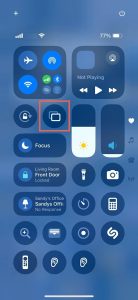
7. Виберіть свій телевізор LG зі списку пристроїв.
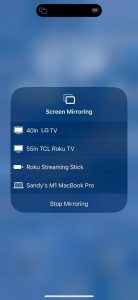
8. Якщо з’явиться запит, введіть код доступу AirPlay, показаний на вашому телевізорі, у спливному вікні на вашому iPhone.
Після цього ви повинні побачити екран вашого iPhone на телевізорі LG, що дасть змогу користуватися застосунками, грати в ігри, перевіряти електронну пошту та виконувати інші дії зі свого телефона на великому екрані.
Підключення за допомогою кабелю HDMI
Цікавитеся, як підключитися до телевізора LG з iPhone, коли у вас нестабільне мережеве з’єднання або якщо ваш телевізор не підтримує бездротові варіанти? Цей завершальний метод використовує фізичне підключення, щоб напряму з’єднати два пристрої для плавного та надійного дублювання екрана.
Окрім вашого iPhone і телевізора LG, вам знадобляться такі предмети, щоб підключити пристрої:
- Кабель HDMI
- Вільний порт HDMI на телевізорі
- AV-адаптер, сумісний із моделлю вашого iPhone
Зверніть увагу, що серія iPhone 15 і новіша використовує порт USB-C, а серія iPhone 5 і до серії iPhone 14 використовує порт Lightning. Тож обов’язково виберіть адаптер, який відповідає порту на вашій конкретній моделі iPhone.
Покроковий посібник
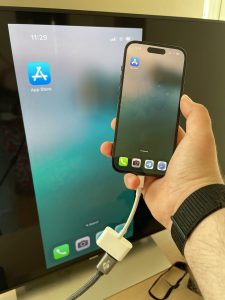
1. Під’єднайте адаптер до порту на вашому iPhone.
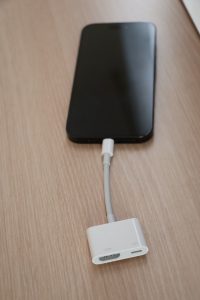
2. Підключіть кабель HDMI до адаптера.
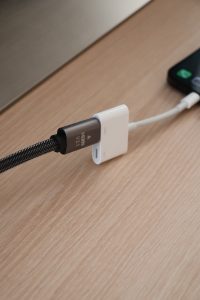
3. Підключіть інший кінець кабелю до порту HDMI телевізора.
4. Увімкніть телевізор LG за потреби.
5. Виберіть на телевізорі правильне джерело вхідного сигналу, що відповідає порту HDMI, який ви використовуєте, наприклад HDMI 1, HDMI 2 або HDMI 3.
Через мить ви маєте побачити екран вашого iPhone на телевізорі LG.
Способи виправити проблему, коли дублювання екрана не працює
Якщо у вас виникають проблеми з дублюванням екрана з iPhone на телевізор LG, це може бути пов’язано з кількома можливими причинами. Залежно від того, чи підключаєтеся ви бездротово, чи використовуєте метод з HDMI-кабелем, перевірте наступне:
Бездротові методи:
- Переконайтеся, що ви використовуєте телевізор LG з підтримкою AirPlay і що AirPlay увімкнено.
- Переконайтеся, що ваш iPhone і телевізор LG використовують одну й ту саму Wi‑Fi мережу та що у вас стабільне з’єднання.
- Перевірте, чи ваш сторонній застосунок вимагає вимкнути VPN. Якщо так, ви можете вимкнути застосунок VPN або перейти до Налаштування > Загальні > VPN і керування пристроями на вашому iPhone, щоб вимкнути VPN.
Метод з HDMI-кабелем:
- Переконайтеся, що AV-адаптер і HDMI-кабель надійно підключені до ваших пристроїв.
- Переконайтеся, що джерело входу на вашому телевізорі LG відповідає порту для HDMI-кабелю на вашому телевізорі.
- Двічі перевірте, що обидва пристрої ввімкнені та розблоковані.
Якщо після перевірки вищезазначеного проблеми все ще виникають, спробуйте перезавантажити обидва пристрої та повторіть спробу.
Висновок
Завдяки цим трьом найкращим методам ви можете припинити пошук в інтернеті «як підключити мій iPhone до телевізора LG» і почати дублювання екрана за лічені хвилини. Але який із них слід використовувати?
Оскільки не всі моделі телевізорів LG підтримують AirPlay, а дротове підключення замість бездротового може бути незручним, сторонній варіант дублювання екрана — чудовий вибір. Як уже згадувалося, застосунок DoCast для iPhone забезпечує низьку затримку, налаштовувані параметри, можливість трансляції екрана та чудову якість, формуючи комплексне рішення.
Поширені запитання
Ви можете виконати дзеркальне відображення екрана вашого iPhone на телевізор LG за допомогою Apple AirPlay, стороннього застосунку для дзеркального відображення екрана, такого як DoCast, або дротового з’єднання, використовуючи порт вашого телевізора, кабель HDMI та адаптер для iPhone.
Якщо ви намагаєтеся підключитися бездротовим способом, переконайтеся, що обидва пристрої використовують одну й ту саму мережу Wi‑Fi, увімкнено AirPlay або дублювання екрана, а також що ваші пристрої підтримують бездротову технологію, яку ви намагаєтеся використати.
Якщо ви намагаєтеся підключитися за допомогою кабелю, переконайтеся, що всі з’єднання надійні та що джерело вхідного сигналу на вашому телевізорі LG відповідає порту для HDMI-кабелю, який ви використовуєте.
Перейдіть до головної панелі керування телевізора, виберіть AirPlay > Налаштування AirPlay і HomeKit та виберіть AirPlay, щоб увімкнути цю функцію.
Так, телевізор LG сумісний з iPhone, що дозволяє підключати пристрої бездротовим способом на підтримуваних моделях або за допомогою фізичного дротового підключення для телевізорів LG, які не підтримуються.