Hur du castar foton till TV från iPhone

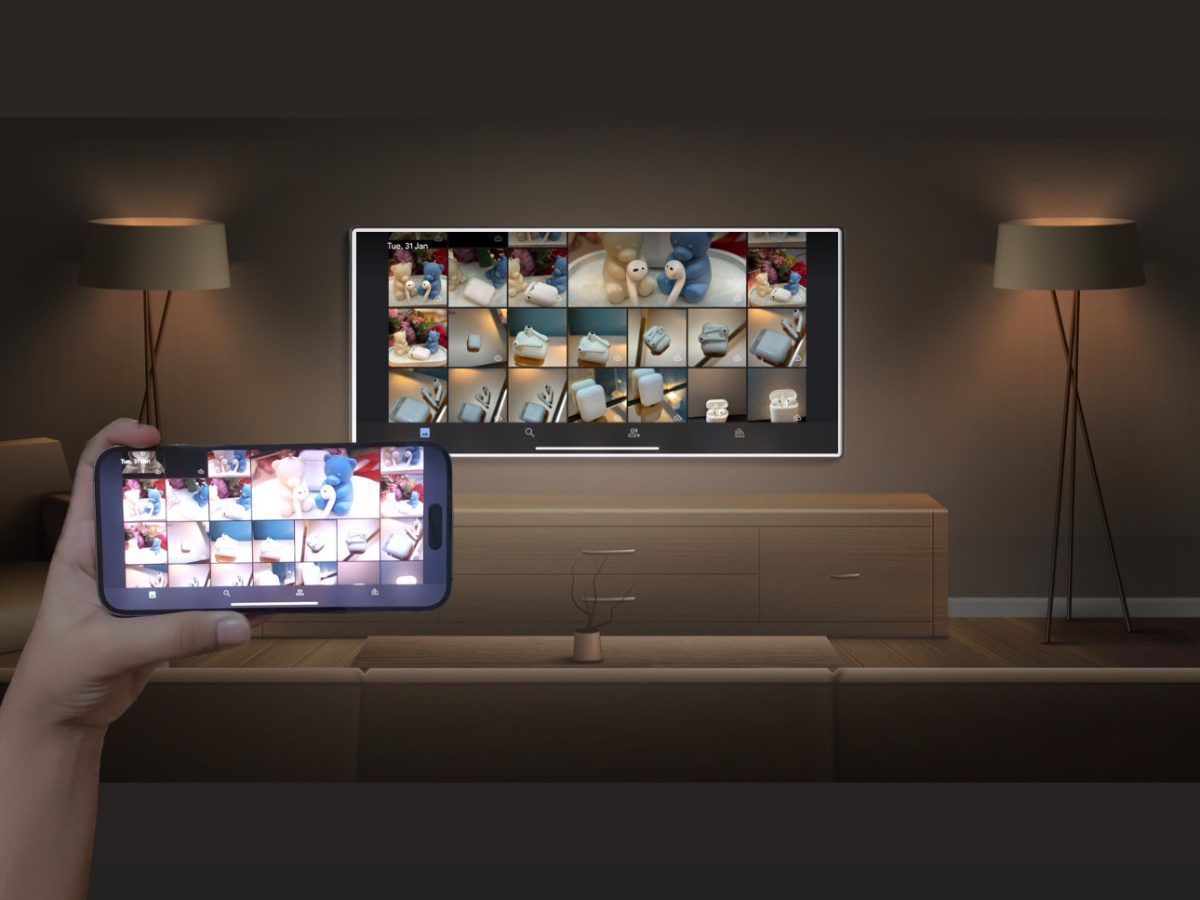
thumbnail

Om du har använt Chromecast för att streama på din TV vet du kanske redan att det inte finns någon inbyggd metod för att Chromecast-casta foton från iPhone. Det beror på att den inte är kompatibel med AirPlay.

För att visa foton från ditt galleri på en Chromecast-TV behöver du en app från tredje part. Att välja rätt app kan vara utmanande eftersom det finns många på marknaden och inte alla kommer att erbjuda alla funktioner du behöver.

Vi har genomfört grundlig research och hittat några av de bästa metoderna som du kan prova. Den här artikeln förklarar dessa metoder i detalj så att du enkelt kan titta på din iPhones foton på din Chromecast-TV.

Lösning 1: En app från tredje part med ytterligare fördelar

Eftersom Google Chromecast och iPhone använder två olika protokoll är det inte möjligt att casta bilder med Apples app Bilder. Du behöver en app från tredje part för det. Som tur är finns det många alternativ som hjälper dig att casta foton och andra typer av multimediafiler till din Chromecast-enhet.

En av de bästa apparna du kan använda för att casta Chromecast-foton från iPhone är DoCast. Den här appen går längre än enkel fotocasting och erbjuder en rad alternativ för mediestreaming. Du kan använda den för att streama både bilder och videor som är lagrade i appen Bilder till din Chromecast-enhet.
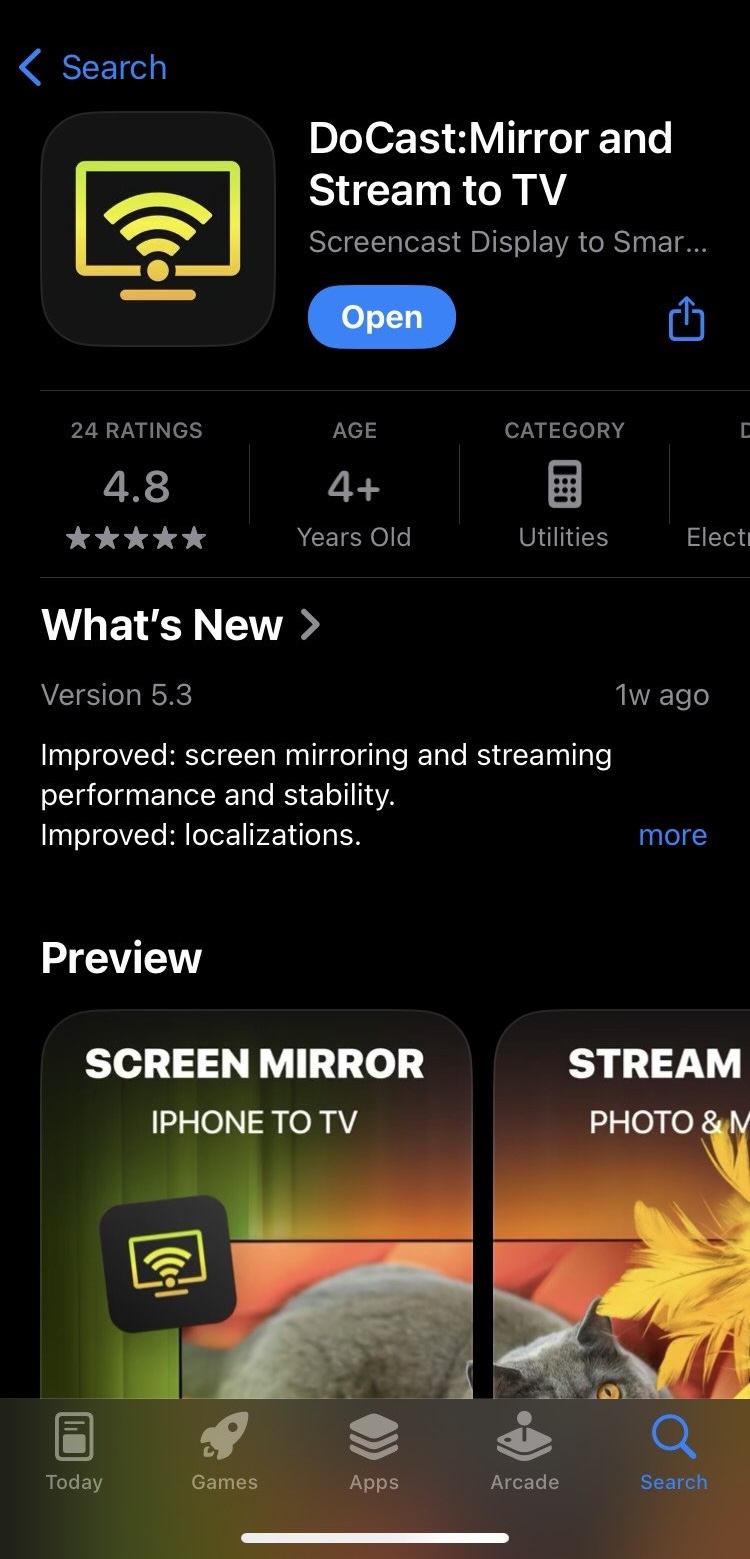
DoCast iOS app on the App Store

Du kan också använda den för att spegla din iPhones skärm i hög kvalitet. Musikstreaming är en annan bra funktion som låter dig spela dina favoritlåtar direkt via din Chromecast-enhet. Dessa funktioner fungerar också med andra streaming-enheter som Firestick/Fire TV och Roku. 

För att få skärmspegling måste du betala för premiumversionen, som för närvarande börjar från 9,99 USD/månad. Det finns också en testversion som du kan få om du bara vill se hur appen är. Som tur är kan du casta ett obegränsat antal foton med DoCasts gratisversion.

Videoguide
Hur du castar foton från iPhone till TV med DoCast (för Chromecast-aktiverade enheter)
Steg-för-steg-guide

Så här fungerar DoCast:

1. Ladda ner DoCast och starta sedan appen för fotoströmning för iPhone.

DoCast QR code

2. Du måste se till att din Chromecast är ansluten till samma Wi‑Fi-nätverk som din iPhone. I huvudmenyn trycker du på Välj Smart TV och väljer din Chromecast från enhetslistan.
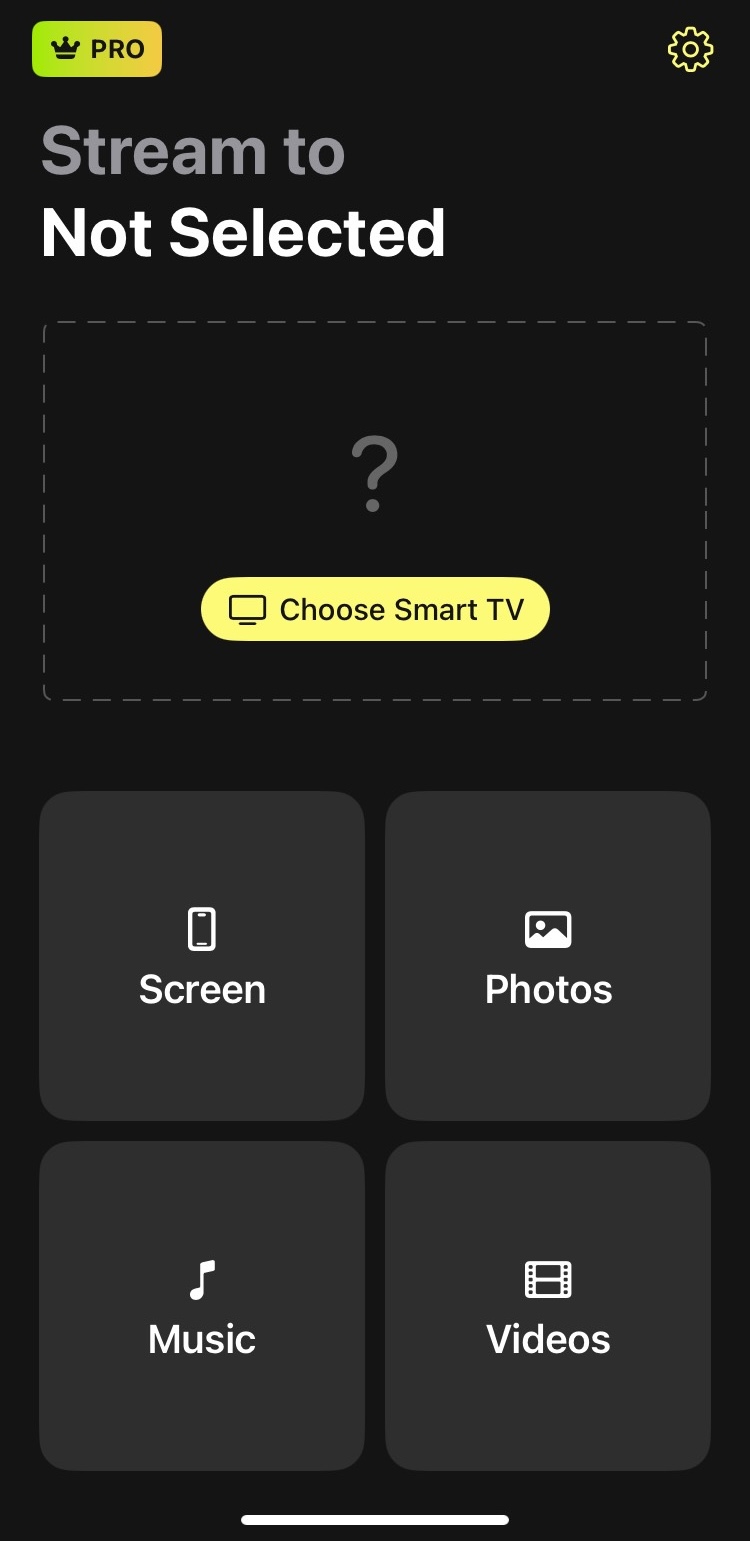
Tap on the Choose Smart TV button in DoCast

3. Tryck nu på Foton på huvudskärmen.
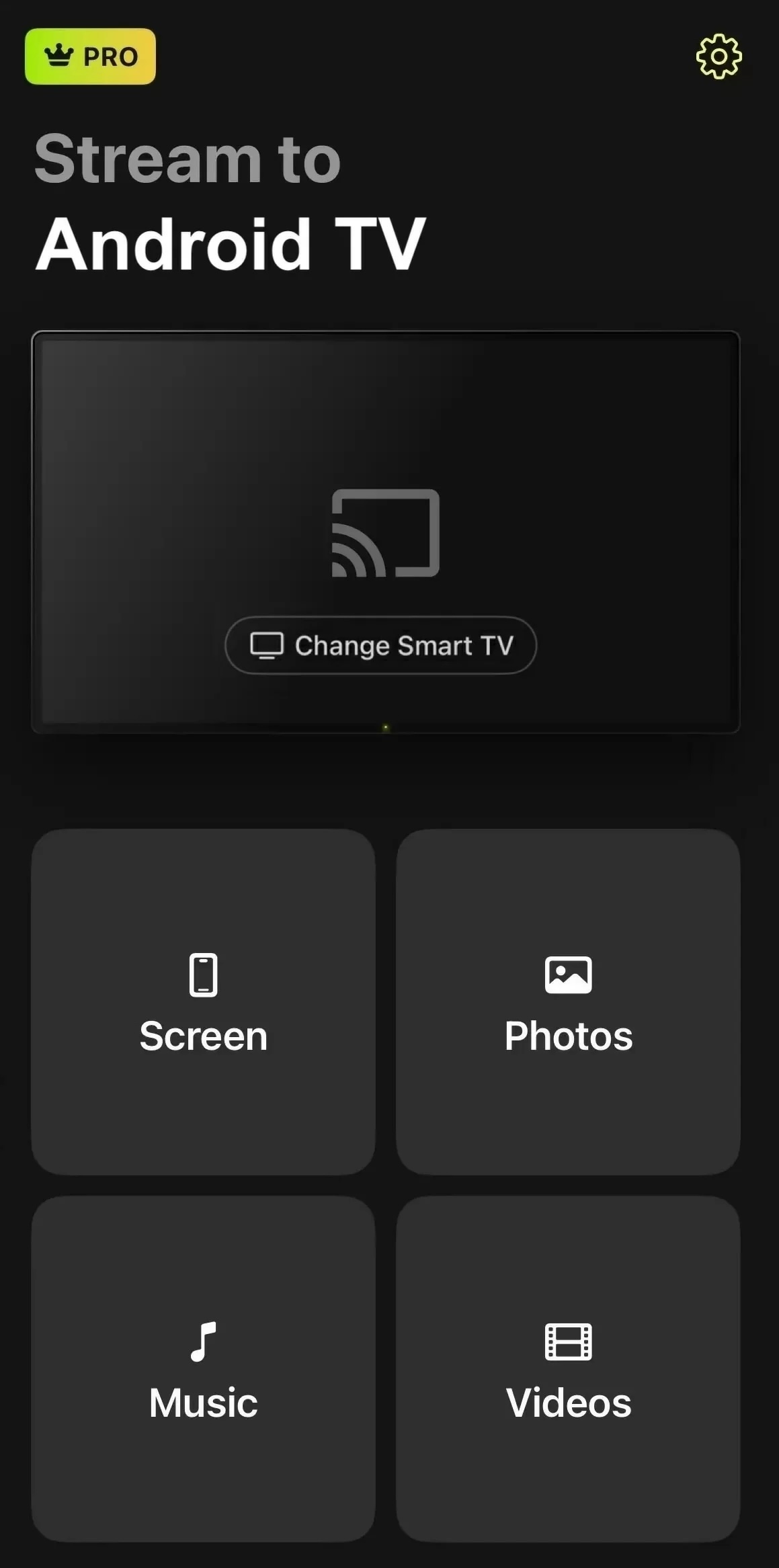
Tryck på rutan Foton i DoCast

4. Tryck på Tillåt åtkomst till alla bilder för att ge appen behörighet att komma åt dina bilder.
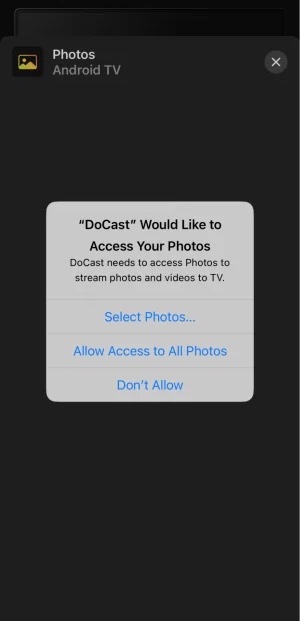
Tillåt DoCast åtkomst till dina bilder på iPhone

5. Välj vilket foto som helst för att göra så att det castas till din Chromecast-TV.

6. Fotot som visas på Chromecast kommer att ha en orange cirkel runt sig. Om du vill casta ett annat foto behöver du bara trycka på vilken annan bild som helst.
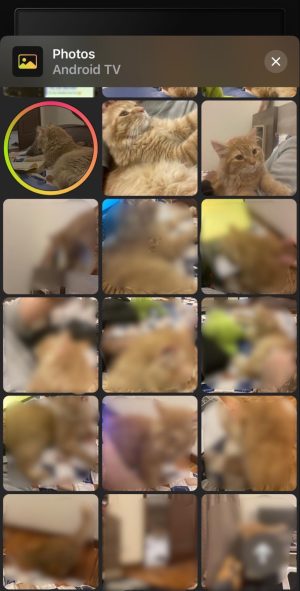
Tryck på dina foton i DoCast-appen

Anteckningar: Letar du efter en gratis TV-fjärrkontrollapp för iPhone? TVRem är enkel, pålitlig och lätt att använda.

Lösning 2: Google Photos Chromecast iOS-enheter gratis

Appen Google Foto är ett bra alternativ om du inte vill spendera några pengar på en tredjepartsapp. Den är enkel att använda, helt gratis och har till och med ett eget alternativ för säkerhetskopiering, vilket passar perfekt för dem som har fått slut på iCloud-lagringsutrymme.

Här är alla steg du behöver följa:

Videoguide
Toppmetoder för att visa iPhone-foton på Chromecast (uppdaterad version)
Steg-för-steg-guide

1. Ladda ner och öppna appen Google Foto.
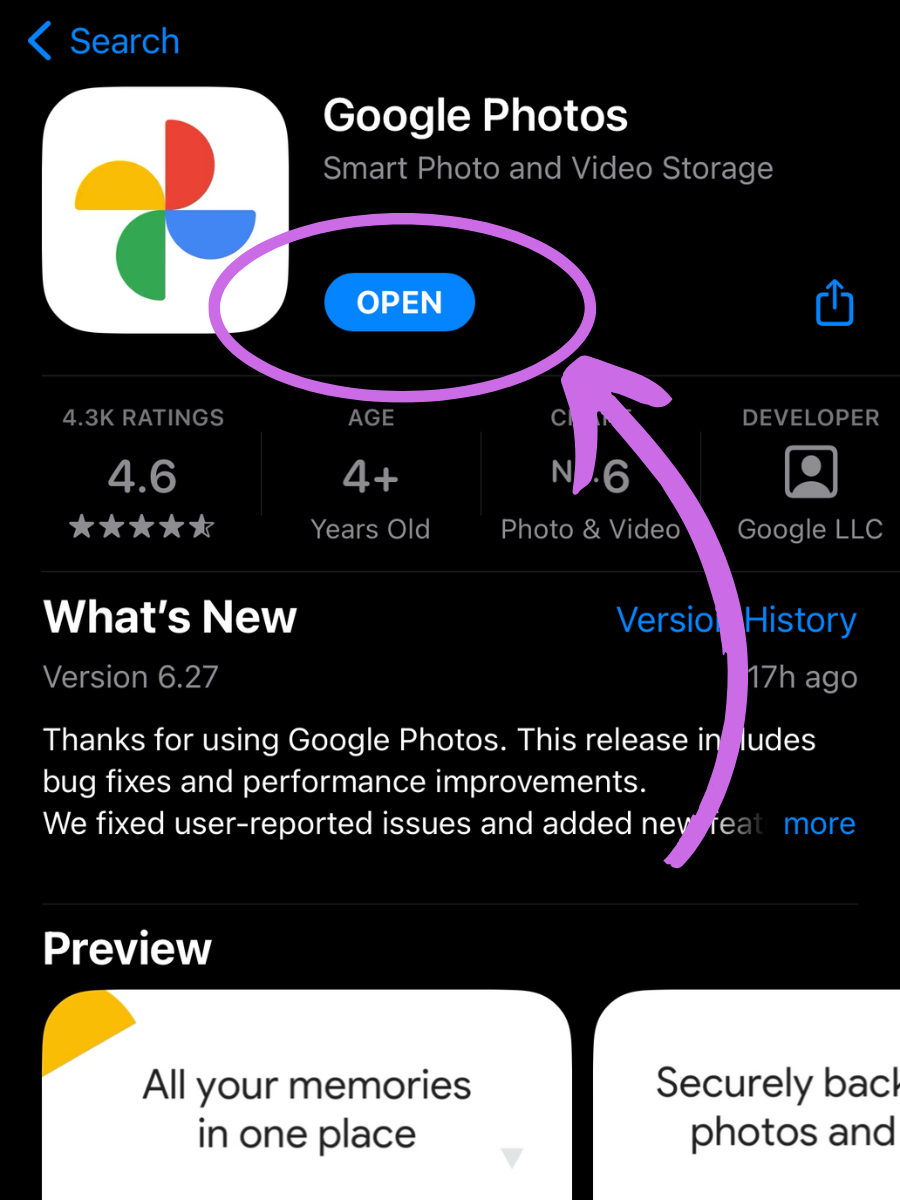
Ladda ner och öppna Google Foto-appen

2. Logga in på ditt Google-konto.

3. Tryck på valfri bild och tryck på Casting-ikonen längst upp i högra hörnet.
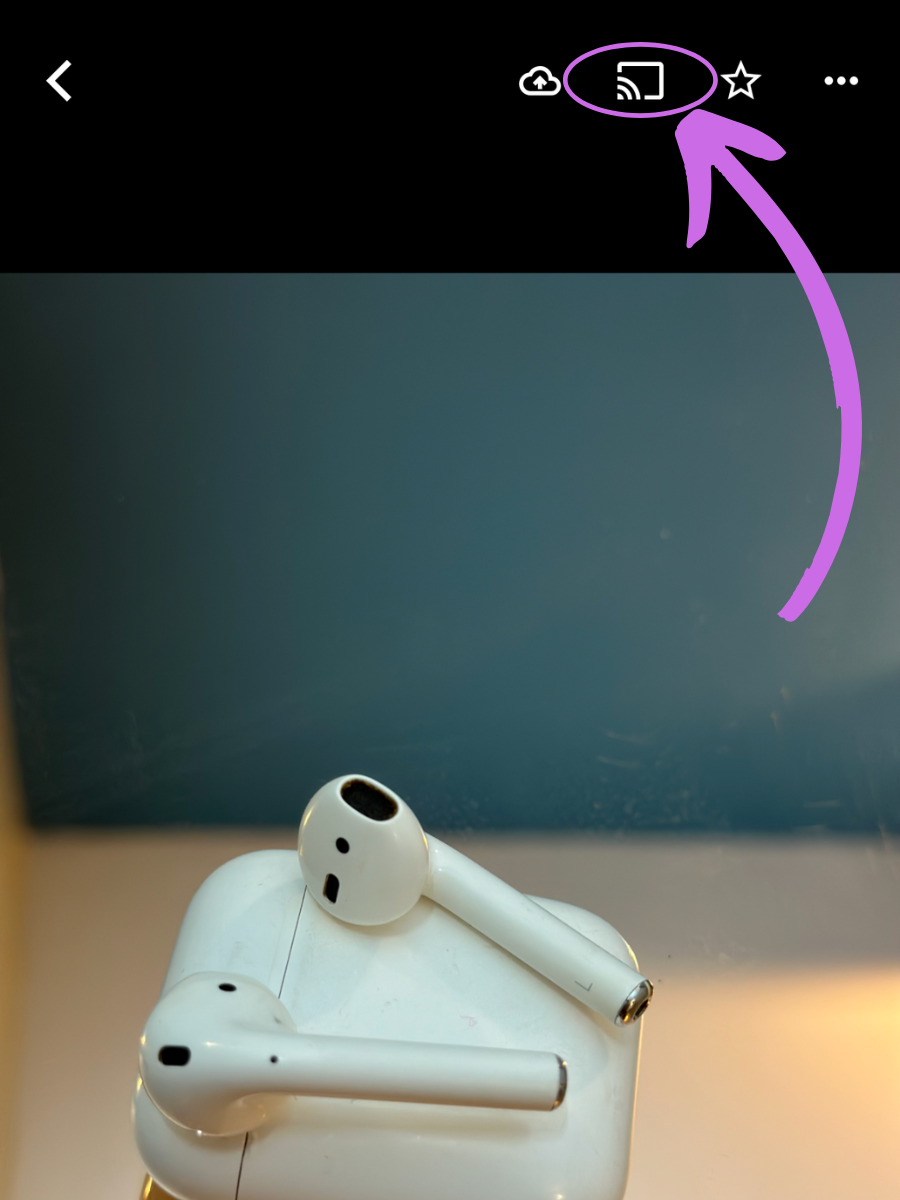
Tryck på Casting-ikonen

4. Ge appen behörighet att casta och Tillåt att den hittar och ansluter till enheter på ditt nätverk.
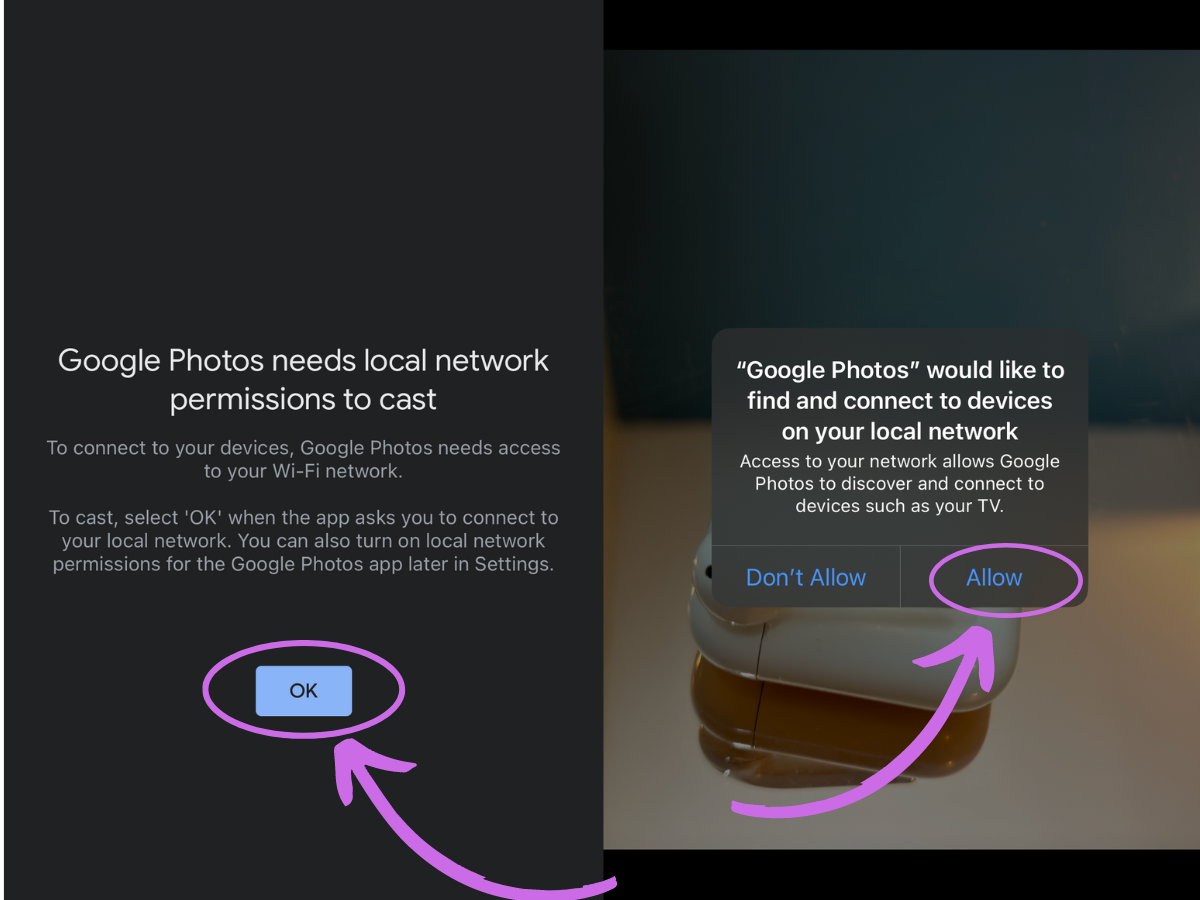
Ge appen relevanta behörigheter

5. Välj din enhet för att casta dina iPhone-foton till din Chromecast.
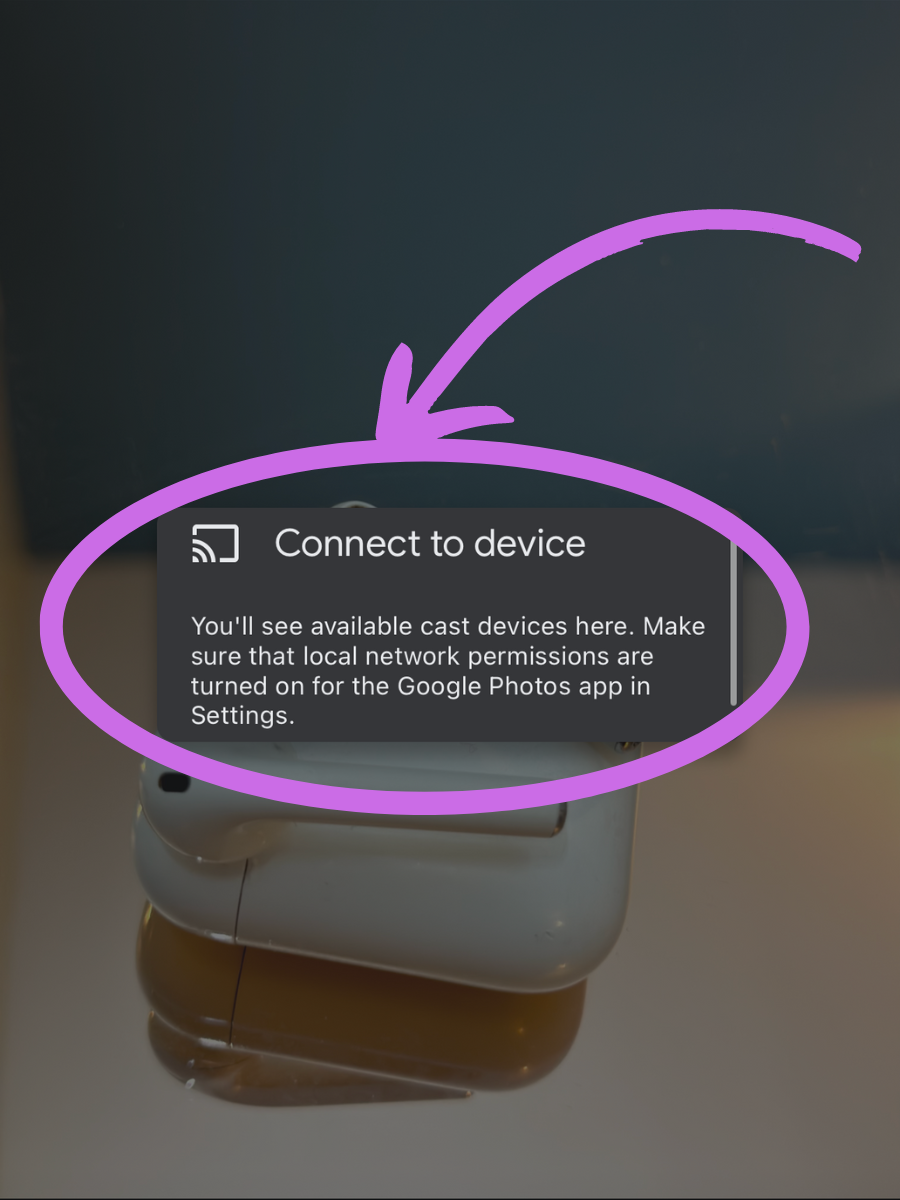
Välj din enhet för att börja casta

6. Börja svepa på iPhone för att visa olika foton på din TV.

7. För att sluta casta från iPhone, tryck på Cast-ikonen igen och välj sedan Stoppa.

OBS: Den här metoden fungerar inte bara för iPhone-användare. Android-användare kan också använda den här handledningen för att streama foton till TV.

Lösning 3: Anslut via HDMI-adapter (ingen Wi‑Fi krävs)
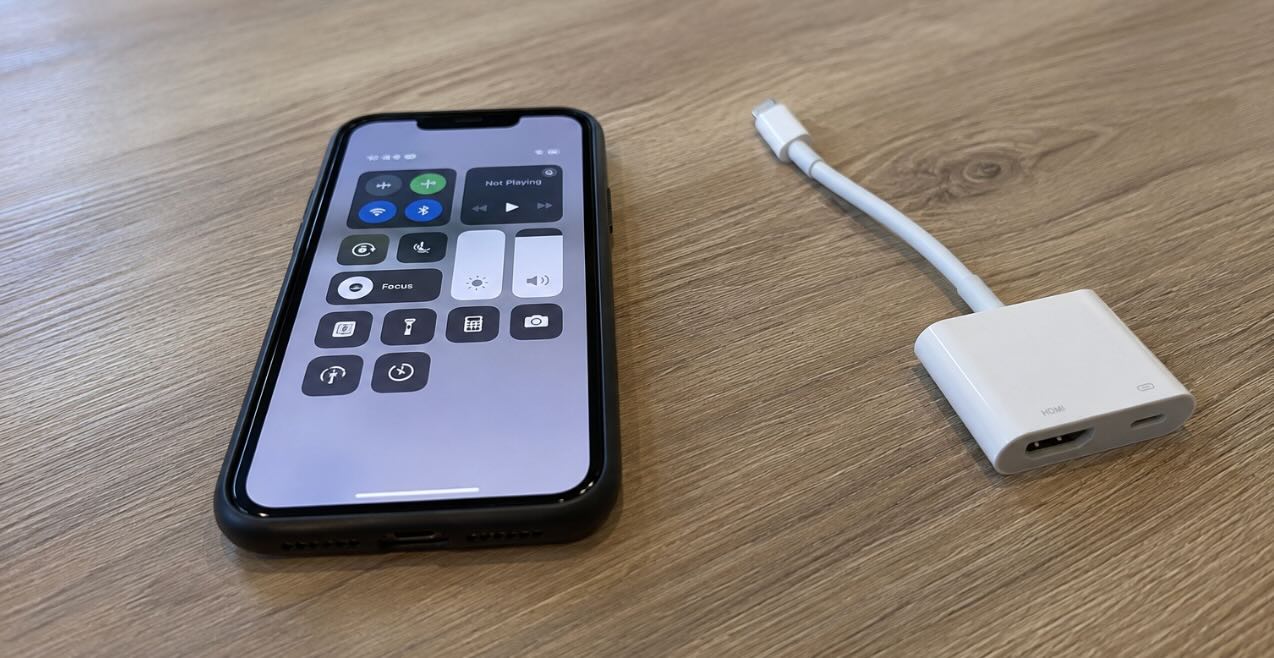
Ansluter via HDMI-adapter

Om du inte har en aktiv Wi‑Fi-anslutning eller om din trådlösa casting fortsätter att lagga, är en kabelanslutning ett pålitligt alternativ för det mesta innehåll. Du kan ansluta din iPhone direkt till din TV med en fysisk adapter och en HDMI-kabel.

Det här behöver du:

  • En officiell Apple Lightning till Digital AV-adapter (för iPhone 14 och äldre) eller en USB‑C Digital AV-adapter (för iPhone 15 och nyare).
  • En vanlig HDMI-kabel.


Steg för att ansluta:

  1. Anslut adaptern till din iPhones laddningsport.
  2. Anslut ena änden av HDMI-kabeln till adaptern och den andra änden till en ledig HDMI-port på din TV.
  3. Sätt på din TV och byt ingångskälla till den matchande HDMI-porten.
  4. Din iPhones skärm kommer att speglas på TV:n utan någon nätverkskonfiguration eller Wi‑Fi som behövs. Öppna appen Bilder, en presentation, en webbplats eller de flesta andra appar för att visa ditt innehåll på den stora skärmen.


‼ Viktigt meddelande om DRM-skyddade appar: Den här trådbundna metoden fungerar pålitligt för foton, videor du har spelat in själv, presentationer och de flesta appar.

Den är dock inte ett tillförlitligt sätt att titta på Netflix, Disney+, Hulu, HBO Max eller andra DRM-skyddade streamingtjänster. Apples egna HDMI-adaptrar har haft inkonsekvent stöd för den här typen av innehåll mellan olika iOS-versioner – vissa iOS-uppdateringar har blockerat DRM-skyddad video via trådbundna adaptrar helt (visar en svart skärm med endast ljud), medan senare uppdateringar ibland har återställt det, bara för att sluta fungera igen med en framtida version.

Om du specifikt vill titta på skyddat streaminginnehåll är det ett betydligt mer tillförlitligt alternativ än en trådbunden HDMI-adapter att använda Cast-knappen i appen (för Chromecast) eller AirPlay till en Apple TV eller en AirPlay 2-kompatibel TV.

Casta iPhone-bilder via AirPlay

Om du äger en Apple TV eller om din TV stöder AirPlay-teknik kan du använda instruktionen nedan för att streama foton till din TV:

Steg-för-steg-guide

1. Öppna appen Bilder på din iPhone och öppna sedan en bild som du vill casta till din Apple TV eller AirPlay 2-kompatibla TV.
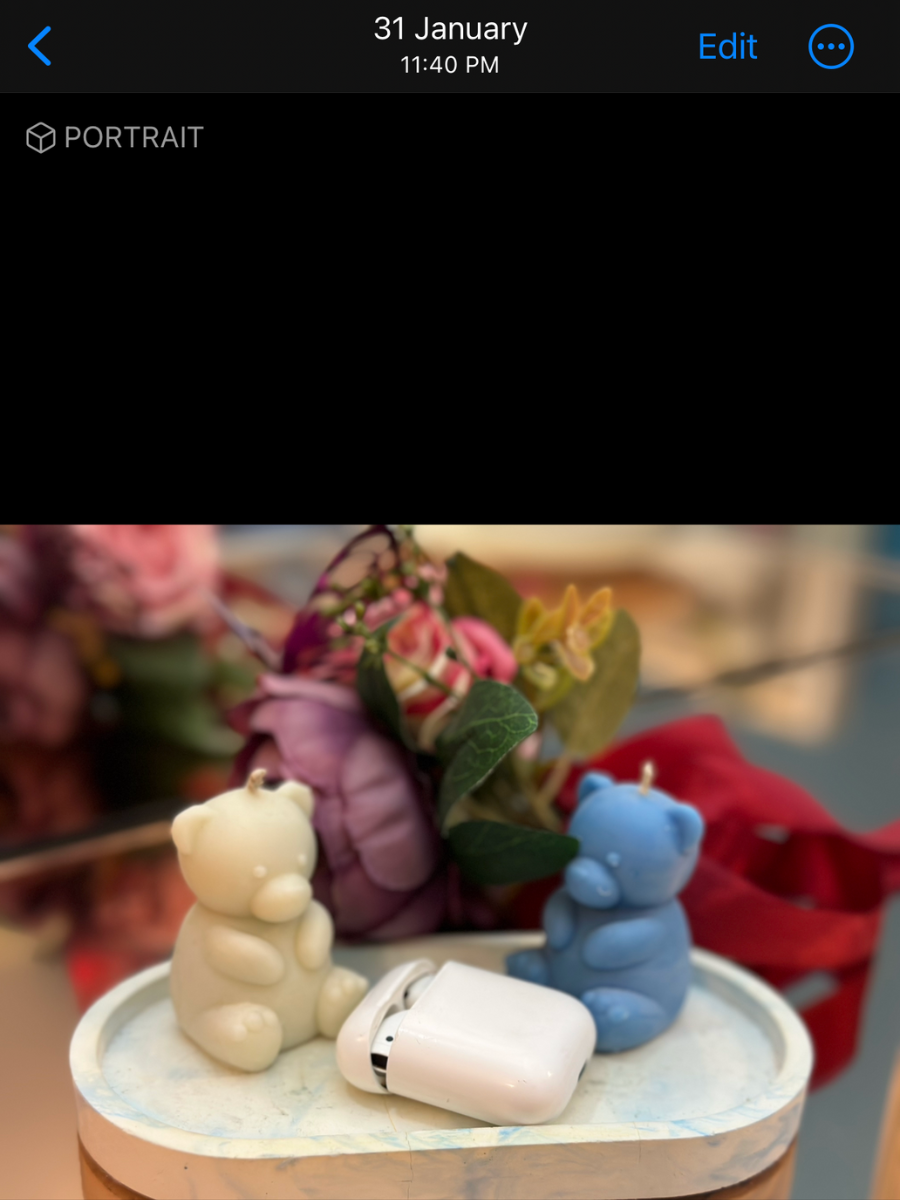
Öppna bilden du vill casta i appen Bilder på din iPhone

2. Tryck på Dela-knappen längst ned till vänster och tryck på AirPlay-alternativet.
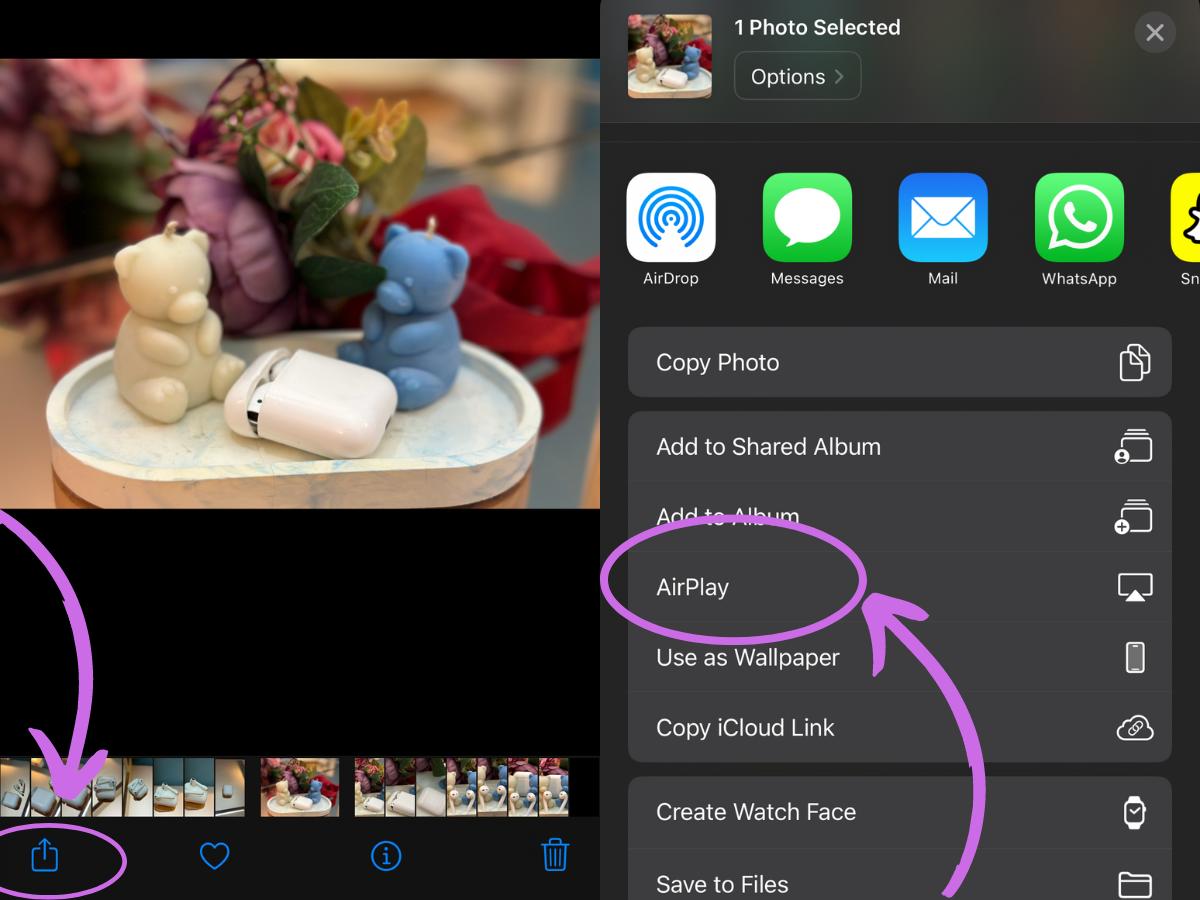
Tryck på dela-ikonen och välj sedan AirPlay

3. Välj din Smart TV från listan över enheter som visas.
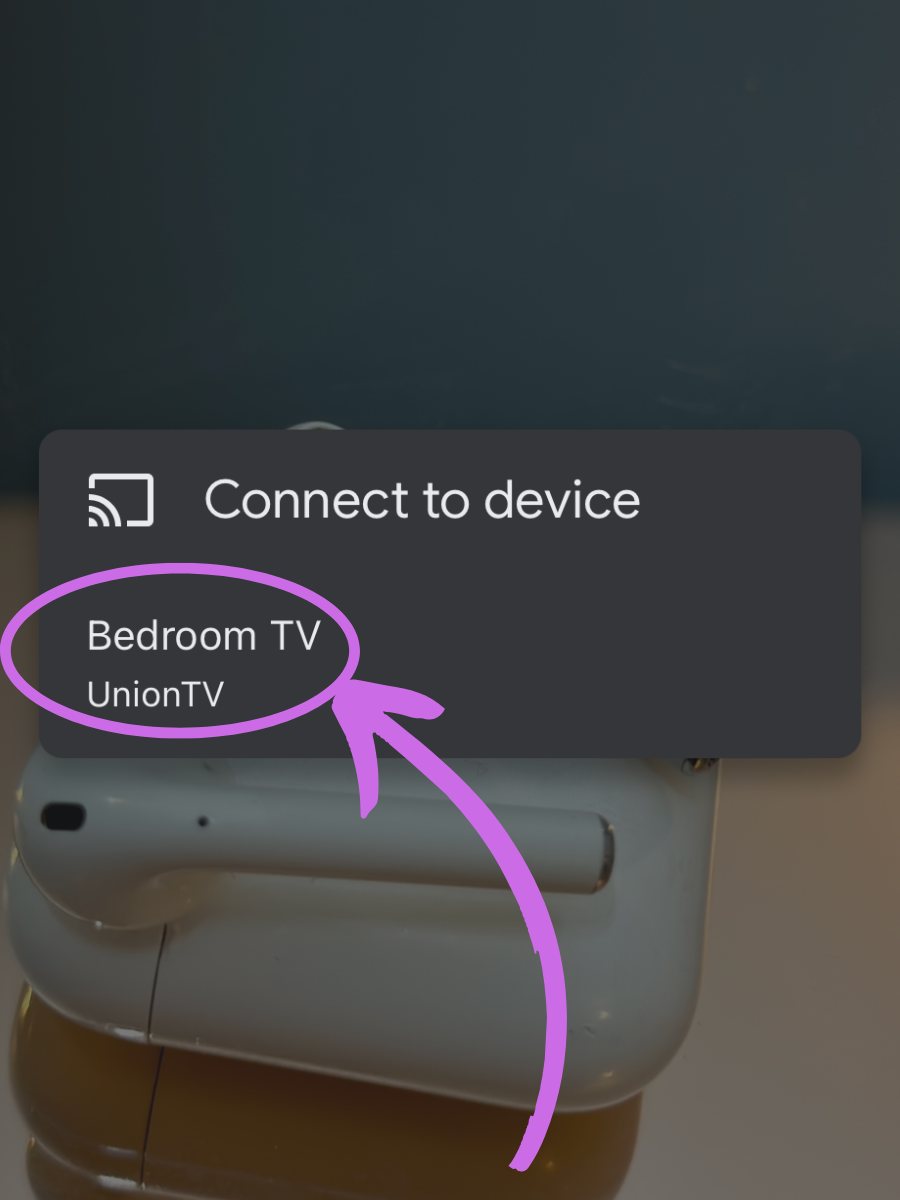
Välj din enhet för att börja casta

4. Ange lösenkoden som visas på din TV på din iPhone, om det behövs.

5. För att stoppa strömningen trycker du på AirPlay-ikonen och väljer alternativet Stäng av AirPlay.

Bonus: Casta Google Foto till TV från en dator

Om du inte vill blockera din telefon kan du också använda din dator för att casta Google Foto till din TV.

Steg-för-steg-guide

Så här fungerar det:

1. Installera Chrome-webbläsaren på din dator och anslut den till samma Wi‑Fi-nätverk som din Chromecast TV.
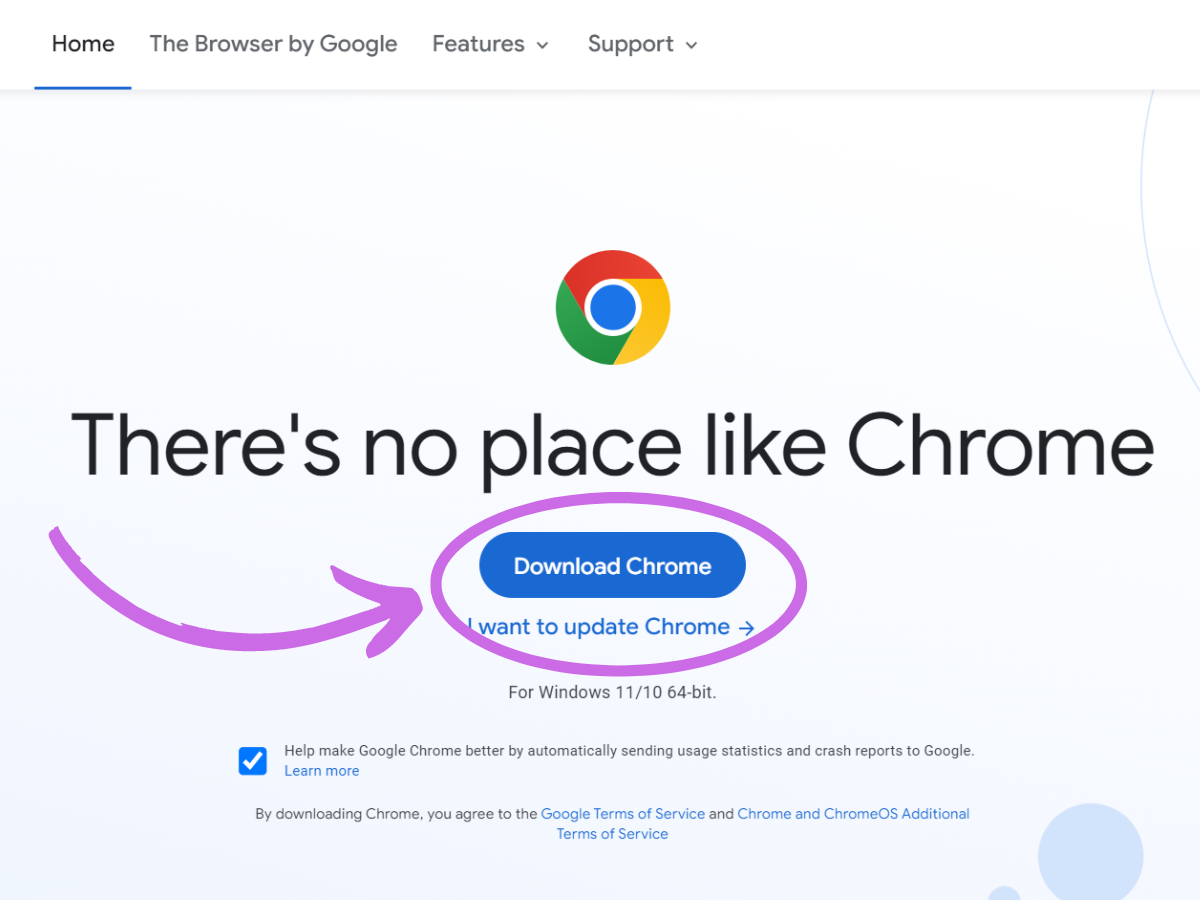
Ladda ner Chrome-webbläsaren till din dator

2. I din Chrome-webbläsare, ange photos.google.com.
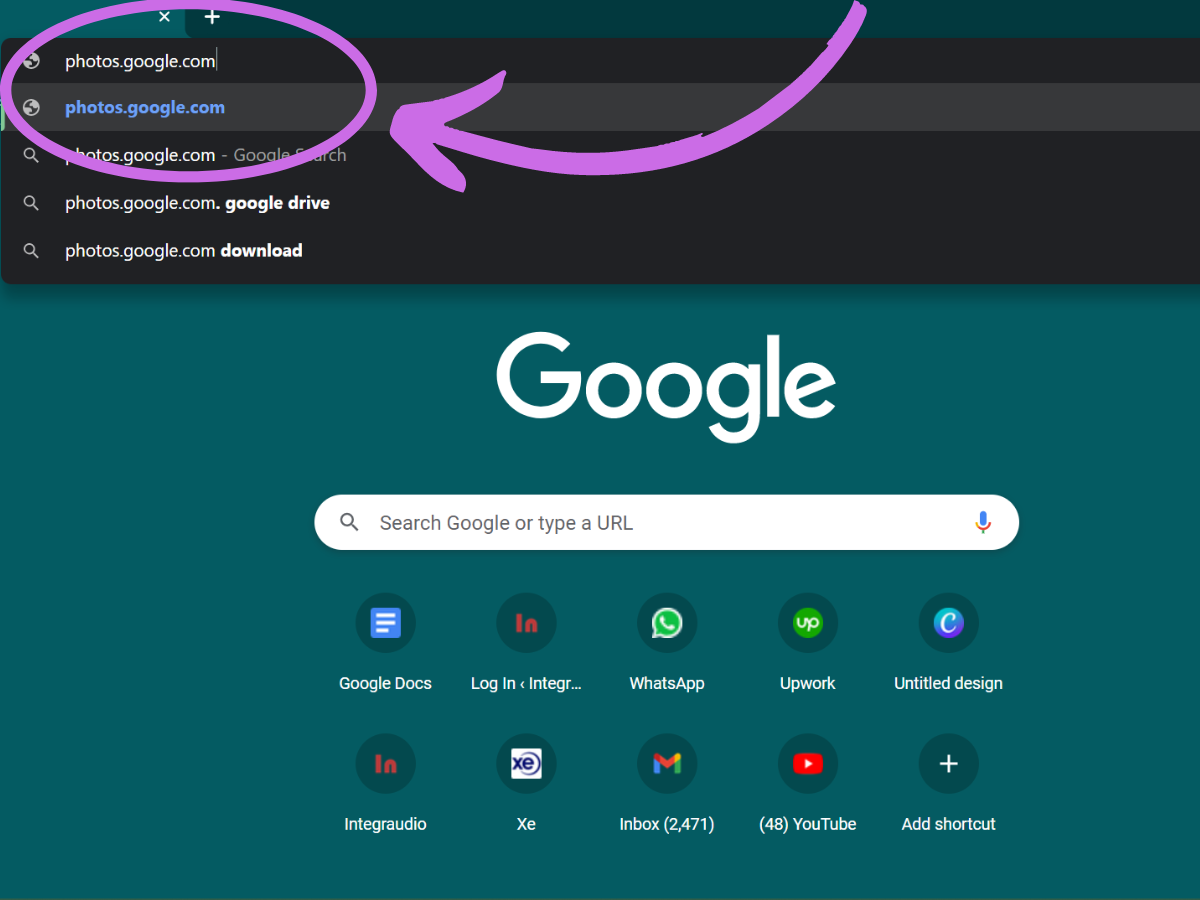
Besök webbplatsen Google Foto

3. Klicka på Mer-ikonen [de tre punkterna] i din Chrome-webbläsare.
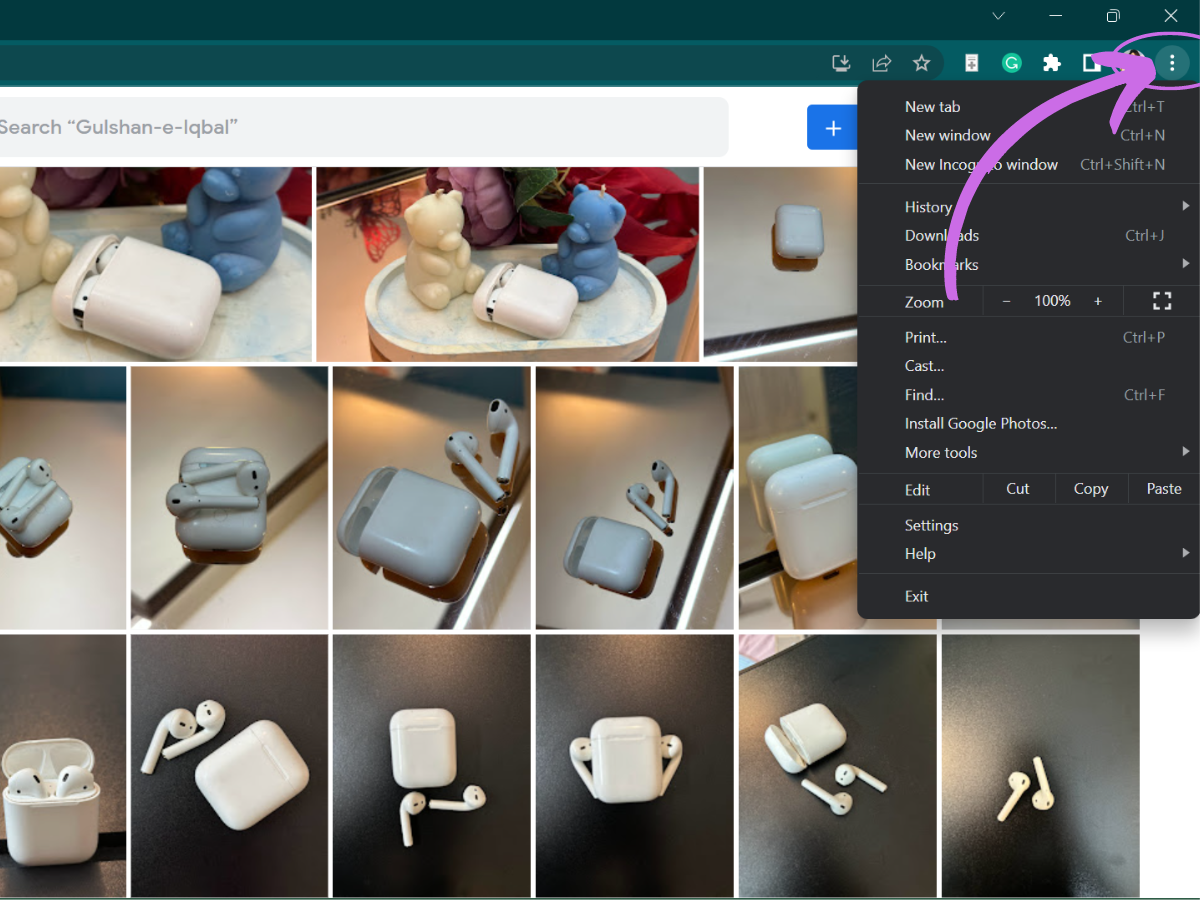
Tryck på Fler alternativ i din webbläsare

4. Välj alternativet Cast… och klicka sedan på din Chromecast-enhet.
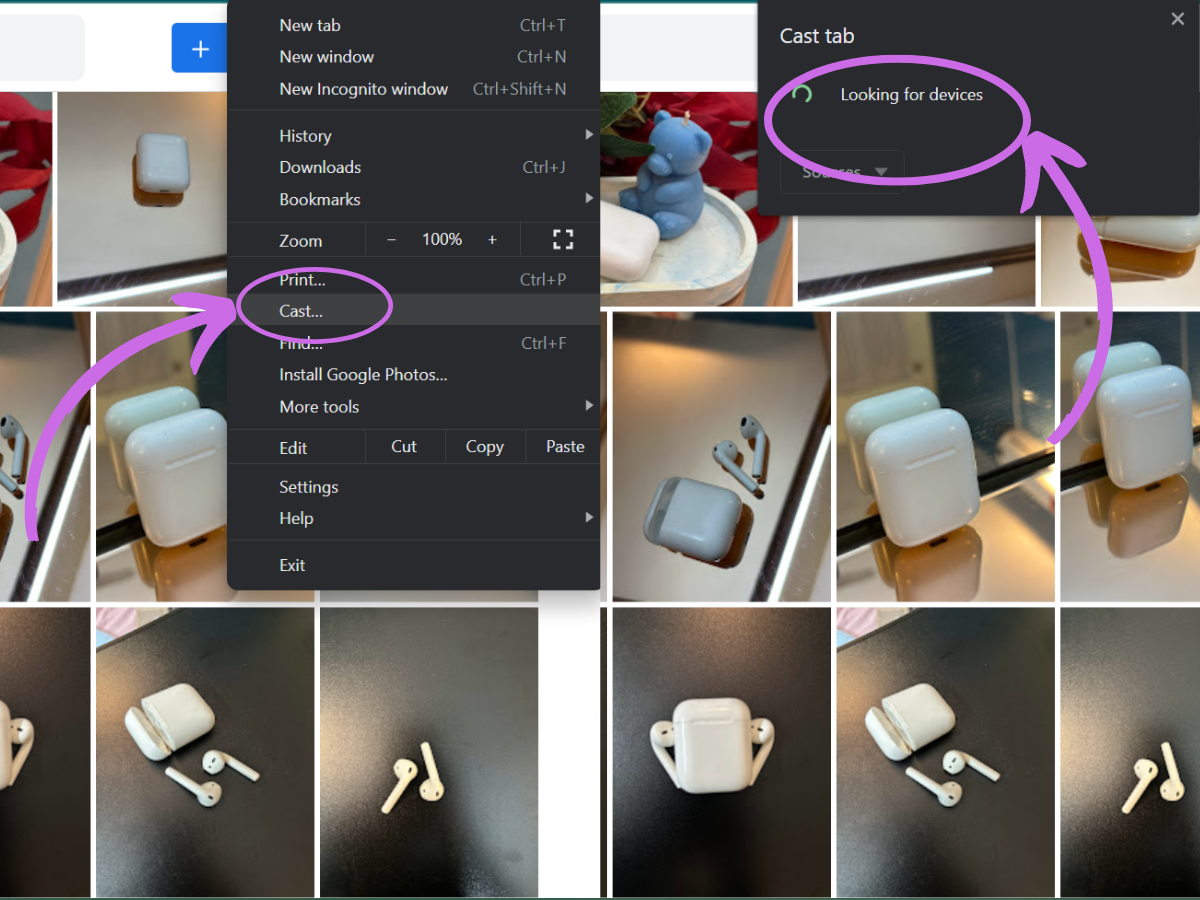
Select Cast and then press on your device

5. För att sluta casta, klicka på Fler alternativ igen och välj Stoppa.

OBS: Du kan endast casta webbläsaren Chrome till din TV eller hela datorskärmen genom att ändra inställningarna i din webbläsare. När du trycker på knappen Casta kan du ändra Källa till Casta flik eller Casta skrivbord för att göra detta.

Felsökningstips för problem med Google Photos Chromecast

Att casta foton med Chromecast är vanligtvis enkelt, även om det ibland ändå kan uppstå problem. Här är några vanliga felsökningstips som vi rekommenderar för att hjälpa dig komma tillbaka på rätt spår:

  • ❗Kontrollera Wi‑Fi – En av de vanligaste orsakerna till att Chromecast kanske inte fungerar är att den inte är ansluten till samma Wi‑Fi-nätverk som din iPhone. Kontrollera din telefon och se till att den är på samma nätverk om din Chromecast-enhet inte dyker upp.
  • ❗Starta om Chromecast eller apparna – Om den första lösningen inte fungerar kan du prova att starta om Chromecast-enheten eller appen Google Foto (eller någon annan tredjepartsapp du använder). Detta kan åtgärda små buggar som kan störa castingen.
  • ❗Inaktivera VPN – Att ha en VPN aktiverad kan också störa anslutningen mellan din enhet och Chromecast. Prova att stänga av den och se om det löser problemet.
  • ❗Håll allt uppdaterat – Med allt menar vi inte bara apparna du använder, utan även din Chromecast-enhet. Den uppdateras vanligtvis automatiskt, men om du har en TV med inbyggd Chromecast-funktionalitet kan du behöva uppdatera den manuellt via TV:ns inställningar.
  • ❗Återställ Chromecast – För att återställa streamingenheten behöver du trycka in och hålla knappen på den tills LED-lampan lyser med fast vitt sken. Om du har en TV med inbyggd Chromecast bör du kunna fabriksåterställa den via TV:ns inställningar.
  • ❗Avancerad nätverkschecklista: AP-isolering & Wi‑Fi-frekvens – Om din iPhone fortfarande inte kan hitta din Chromecast eller Smart TV trots att båda är anslutna till Wi‑Fi, beror problemet ofta på avancerade routerinställningar:

    – Kontrollera AP-isolering (Access Point Isolation): Många hemroutrar har ”AP Isolation” eller ”Guest Network” aktiverat. Den här säkerhetsfunktionen hindrar trådlösa enheter i samma nätverk från att kommunicera med varandra. Logga in i dina routerinställningar och se till att AP-isolering är inaktiverat.

    – Matcha dina Wi‑Fi-frekvensband (2,4 GHz vs. 5 GHz): Många moderna routrar delar upp Wi‑Fi i två band. Om din iPhone är ansluten till 5 GHz-bandet medan din TV är på 2,4 GHz kan castingen misslyckas. Se till att båda enheterna är anslutna till exakt samma Wi‑Fi-SSID/-namn.

Slutsats

Dessa var alla de främsta metoderna för att Chromecast-casta foton från din iPhone. Google Foto-appen är perfekt för dem som söker ett mer avslappnat och gratis sätt att skärmcaste sina bilder på en TV. Å andra sidan är den alternativa lösningen med en tredjepartsapp mer lämpad för affärs- och professionellt bruk med sina betalda tillägg.

Våra instruktioner om hur du castar foton via AirPlay passar för dem som har en Apple TV eller en TV med AirPlay-stöd. Dessutom, för er som vill använda er dator i stället för er iPhone, kommer vår bonusmetod att visa sig vara den bästa lösningen.

Vanliga frågor

För att visa Google Foto på din TV, ladda först ner appen på din iPhone och se sedan till att den är ansluten till samma Wi‑Fi som din Chromecast-enhet. Välj sedan fotot du vill se på TV:n och tryck på Cast-ikonen högst upp. Välj din streamingenhet så visas fotot på din TV.

Tyvärr kan du inte casta Google Foto om du inte har en Chromecast-enhet. Om du har en AirPlay-kompatibel TV kan du helt enkelt använda AirPlay för dina bilder i appen Bilder. Om din TV inte är AirPlay-kompatibel behöver du en streaming-enhet som en Fire Stick eller Roku, tillsammans med en tredjepartsapp som DoCast.

Tyvärr är det omöjligt att AirPlay:a till Chromecast direkt eftersom Chromecast inte är kompatibel med AirPlay 2, och det finns inget inbyggt stöd för den här enheten. Med det sagt kan du alltid använda en pålitlig och effektiv tredjepartsapp som finns i App Store för detta ändamål. Till exempel appen Photo Video Cast to Chromecast som vi beskrev i den här artikeln.

Ja, du kan Chromecast:a dina iPhone-videor, men du behöver en tredjepartsapp för det. DoCast är ett utmärkt val eftersom den låter dig casta videor i 3 minuter per session utan kostnad. Premiumversionen låter dig casta videor så länge du vill. Den har även några bonusfunktioner, såsom musikstreaming och fotocasting.

För att Chromecasta från din iPhone behöver du en tredjepartsapp som DoCast. Den gör att du kan ansluta din iPhone till Chromecast-enheten och casta offline-medieinnehåll som foton, musik och videor. Du kommer också att kunna spegla din iPhones skärm med DoCast.

För att lägga till foton som ska visas på din Chromecast via Google Home, öppna Google Home-appen och tryck på din Chromecast-enhet. Tryck på kugghjulsikonen för att gå till inställningarna och välj sedan Ambientläge. Välj din Chromecast-enhet från listan och välj de foton du vill se på din TV. Nu, när din Chromecast är inaktiv, kommer den att visa ett bildspel med dina valda foton.

Google TV Streamer är Googles premiumalternativ till enheterna Chromecast med Google TV eller Apple TV. Med den kan du streama dina favoriter i 4K HDR, njuta av Dolby Vision och Dolby Atmos samt få tillgång till ett bibliotek med Android TV-appar. Du kan också använda Google TV Streamer som en smarthemshubb tack vare dess integration med Google Home- och Matter-enheter.