Firestick & Fire TV に AirPlay する方法:実際に機能することを検証済みの方法

thumbnail

Fire TV と Firestick は、お気に入りのコンテンツをすべて大画面で視聴するための優れた手段です。Fire OS の世代が異なるさまざまなセットアップをテストしてきた結果、ネイティブプロトコルの制限により、Apple デバイスと Amazon ハードウェアの組み合わせは時に扱いづらいことがあると分かりました。一部の Fire TV スマートテレビモデルは AirPlay をネイティブでサポートしていますが、Firestick を使っている場合や非対応の Fire TV をお持ちの場合でも心配はいりません。私たちの経験では、サードパーティ製の受信アプリがこのギャップを埋めてくれます。

この記事では、十分にテスト済みの複数の方法を通じて、Fire TV または Firestick に AirPlay する方法をご紹介します。

iPhone、iPad、Mac のいずれをお持ちでも、AirPlay の利便性が Fire TV のストリーミング体験に新たな次元を加えてくれます。さっそく詳しく見て、利用できる選択肢を確認しましょう。

FirestickにAirPlayできますか?

Firestick は Fire OS(Android ベース)で動作するストリーミングデバイスで、AirPlay をネイティブではサポートしていません。ただし、Toshiba、Insignia、Hisense などの一部の新しい Fire TV モデルは AirPlay をサポートしており、追加アプリなしで iPhone、iPad、または Mac をミラーリングできます。

お使いのデバイスに内蔵 AirPlay がない場合(多くの Firestick を含む)は、Apple 画面をミラーリングするためにサードパーティ製アプリが必要です。これらの選択肢は以下で紹介します。

Fire TV でネイティブ AirPlay サポートがあるか確認する方法

Fire OS 搭載の AirPlay 対応スマート TV(Toshiba や Insignia の一部 Fire TV Edition モデルなど)をお持ちの場合、サードパーティ製アプリは不要です。
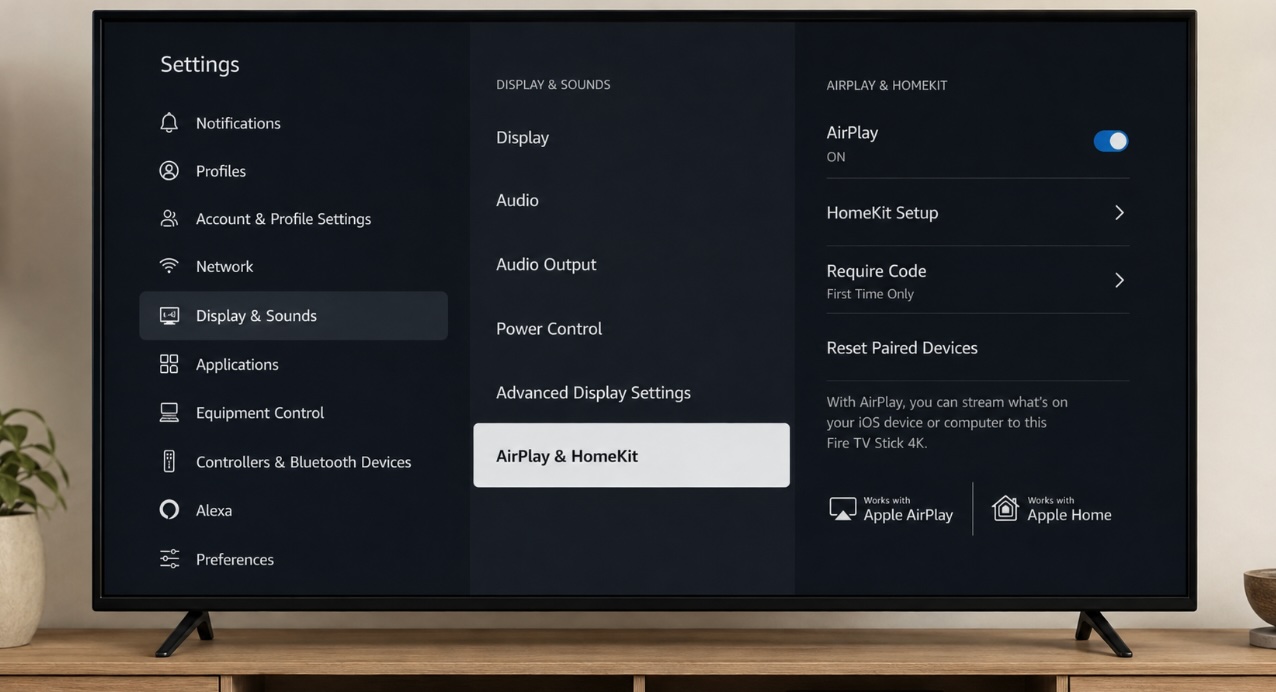
AirPlay & HomeKit settings on the TV

  1. 設定 → ディスプレイとサウンド → AirPlay と HomeKit 設定 に移動します。
  2. AirPlay がオンになっていることを確認します。
  3. Apple デバイスでコントロールセンターを開き、画面ミラーリング」をタップして、テレビを選択します。


注: 単体の Amazon Fire TV Stick ドングル(Lite、4K、4K Max を含む)は Fire OS で動作し、Apple のネイティブ AirPlay レシーバーライセンスを備えていません。プロトコルを橋渡しするためにサードパーティ製レシーバーアプリに依存します。

iPhoneからのミラーリングアプリを使ってFirestickでAirPlayする方法

iPhoneからFirestickにAirPlayするのは難しくなく、いくつかの方法があります。以下では、iPhoneをFirestickに簡単にミラーリングするために使える主な方法を順を追ってご紹介します。

1. DoCast

ビデオガイド
FirestickにAirPlayする方法:DoCast vs AirScreen

DoCastは、iPhoneまたはiPadからFirestickへAirPlayするために使える最も便利なアプリです。私たちが見つけたところ、使いやすさがこのアプリ最大の強みです。FirestickやFire TVにインストールする必要はありません。iPhoneにセットアップするだけで、すぐにストリーミングを開始できます。

DoCastの無料版は広告が表示されず、数秒でセットアップできます。驚くほど直感的なインターフェースで、簡単に操作できます。

DoCast QR code

ステップバイステップガイド

DoCast を使って Firestick または Fire TV に AirPlay する方法は次のとおりです:

1. まず、App Store から Apple デバイスに DoCast をダウンロードしてください。

App Store から DoCast をダウンロード

2. アプリを起動し、メイン画面の「スマートTVを選択」ボタンをタップしてから、TVデバイスを選択します。

DoCastでスマートTVを選択ボタンをタップ

3. iPhone を Fire TV にミラーリングするには、画面をタップします。
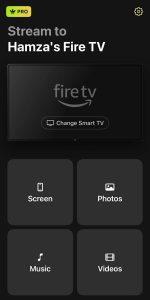
DoCast で画面ボタンをタップ

4. ここでは、設定を調整できます。解像度を変更したり、自動回転をオンにしたりしてみてください。終わったら、下部の赤いボタンをタップします。
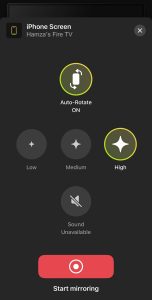
DoCastでミラーリング開始ボタンをタップ

5. ブロードキャストを開始をタップして、iPhone を Fire TV にミラーリングし始めます。
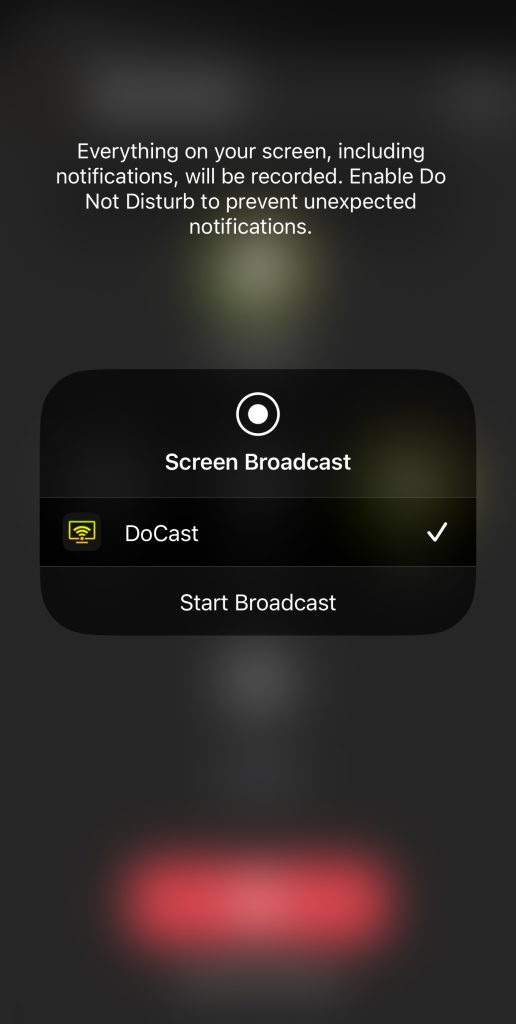
DoCastでiPhoneの画面をブロードキャスト

無料版では画面ミラーリングの回数が制限されています。時間制限なしでiPhoneの画面をミラーリングするには、サブスクリプションが必要です。

広告で視聴体験を妨げない、ユーザーフレンドリーなアプリをお探しなら、DoCastをぜひチェックしてみることを強くおすすめします。

注意: iPhone を Firestick のリモコンとして使いたいですか? 使いやすいリモコンアプリ TVRem を試してみてください!

2. AirScreen

AirScreenはFire TVでのみ利用できる画面ミラーリングアプリです。iPhoneにダウンロードする必要はありません。このアプリの良い点は、その汎用性の高さです。Miracast、Google Chromecast、AirPlay、DLNAなど、複数のプロトコルに対応しています。AirPlayに対応していないFire TVモデルをお持ちの方にとって、これは非常に優れた選択肢です。

ステップバイステップガイド

AirScreenを使用してFirestickでAirPlayを行う方法は次のとおりです。

1. まず、アプリストアからFirestickにAirScreenをダウンロードします。Amazon経由でFirestickに配信してもらうこともできます。

2. アプリを開きます。すぐにQRコードとURLが表示されます。

3. QRコードをiPhoneでスキャンするか、ブラウザにURLを入力して、電話の画面の共有を開始できます。

4. iPhoneで、画面全体をタップしてスマホの画面をミラーリングするか、アプリ内コンテンツをタップして単一のアプリを共有します。
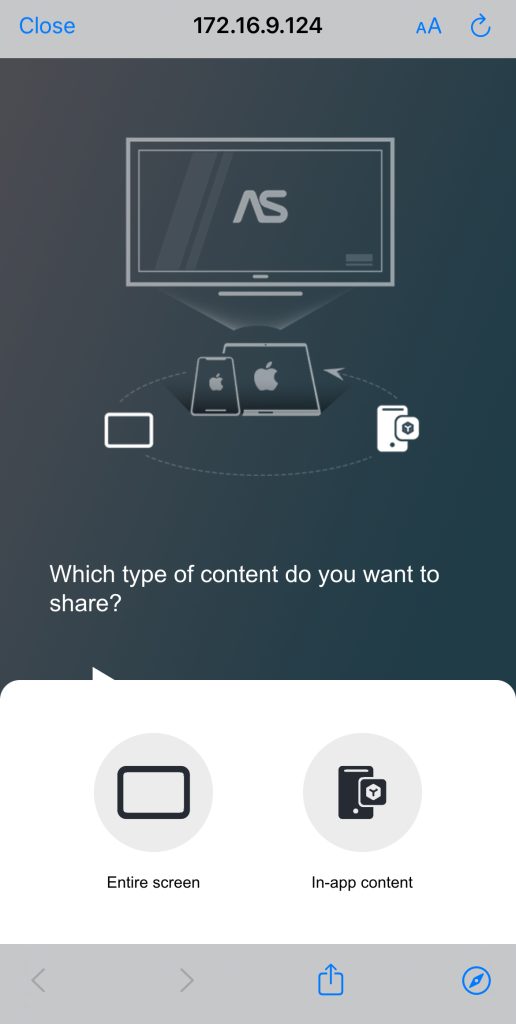
AirScreenアプリのビデオキャストオプション

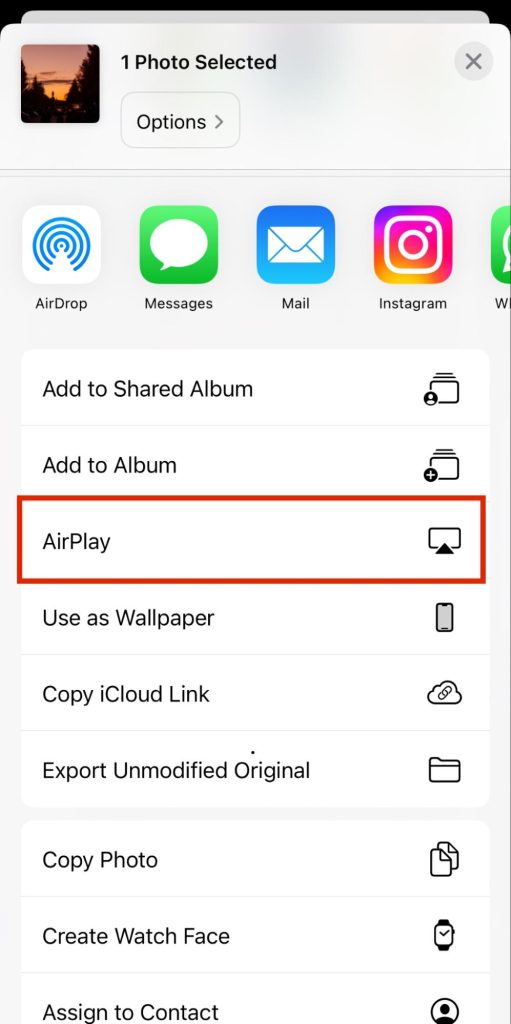
5. Fire TVにAirPlayしたい写真またはビデオを開き、iPhoneで共有アイコンをタップします。
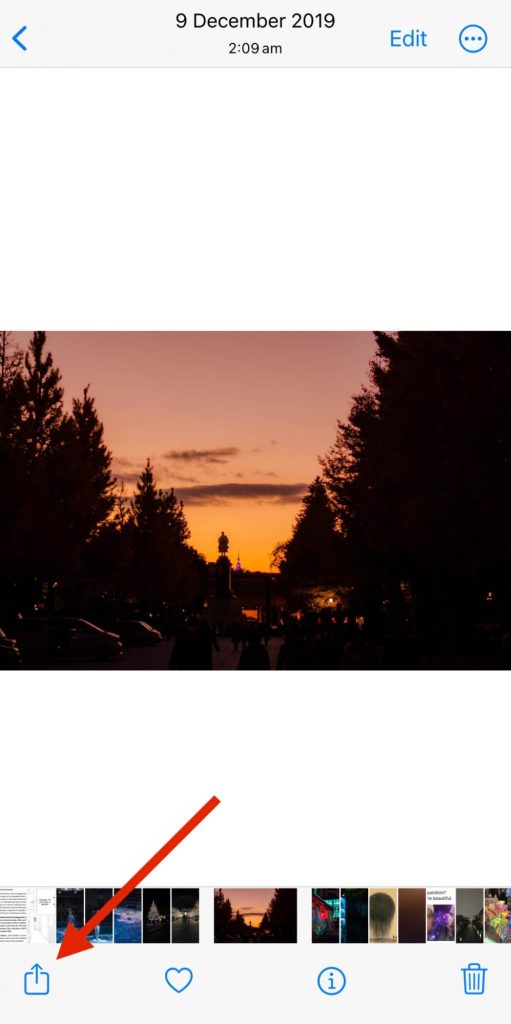
Share icon in Photos app

6. AirPlay を選択します。

iPhone の AirPlay ボタン

7. AirScreen対応Firestickを選択すると、iPhoneが写真または動画のAirPlayを開始します。
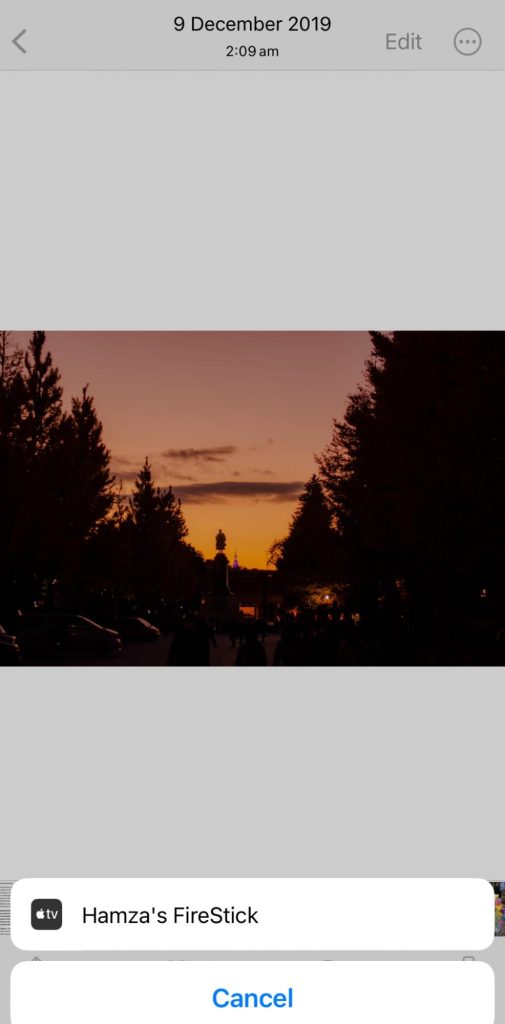
AirPlaying a photo to Fire TV

3. 画面ミラーリング・Smart View TV

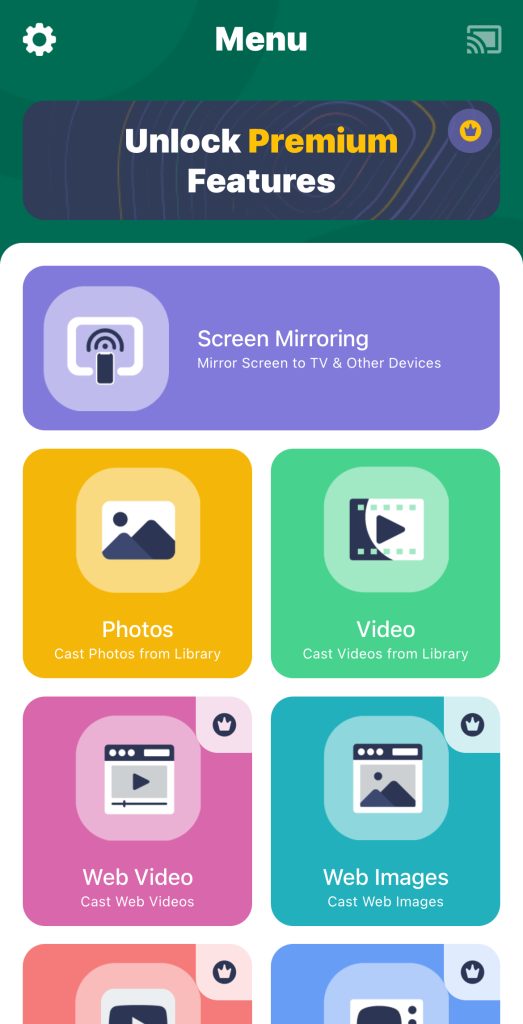
Screen Mirroring・Smart View TV は、iPhoneの画面をFire TVにミラーリングするための別の選択肢ですが、多くのオプションが課金の壁の向こうにあるようです。

それでも、これらのアプリをテストしている間、ミニマルで視覚的に魅力的なデザインが私たちの目を引きました。無料版では、スマホをミラーリングでき、オフラインの動画や写真をストリーミングできます。

オンラインの写真や動画をキャストするには、アプリのプレミアム版にアップグレードする必要があり、多くのユーザーは不満に感じるかもしれません。アプリの画面ミラーリング機能は、遅延を感じることなく大きな画面でゲームをプレイしたい人にとって優れた選択肢です。

アプリのインターフェースは魅力的な選択肢に見せますが、無料版では広告が頻繁に表示され、機能の大半にアクセスするには支払いが必要です。それでも、画面ミラーリングに遅延がないため、チェックしてみる価値はあると私たちは考えています。

ステップバイステップガイド

Screen Mirroring・Smart View TV を使って Firestick に AirPlay する方法についての簡単なステップバイステップガイドはこちらです:

1. App StoreからScreen Mirroring・Smart View TVをダウンロードします。
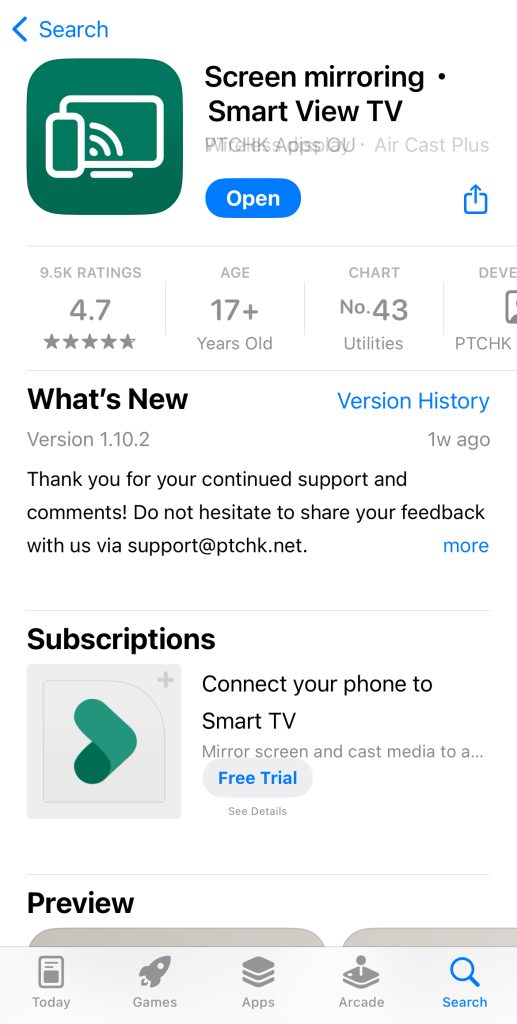
App StoreからScreen Mirroring・Smart View TVをダウンロード

2. 右上のキャストアイコンをタップし、Firestickデバイスを選択します。
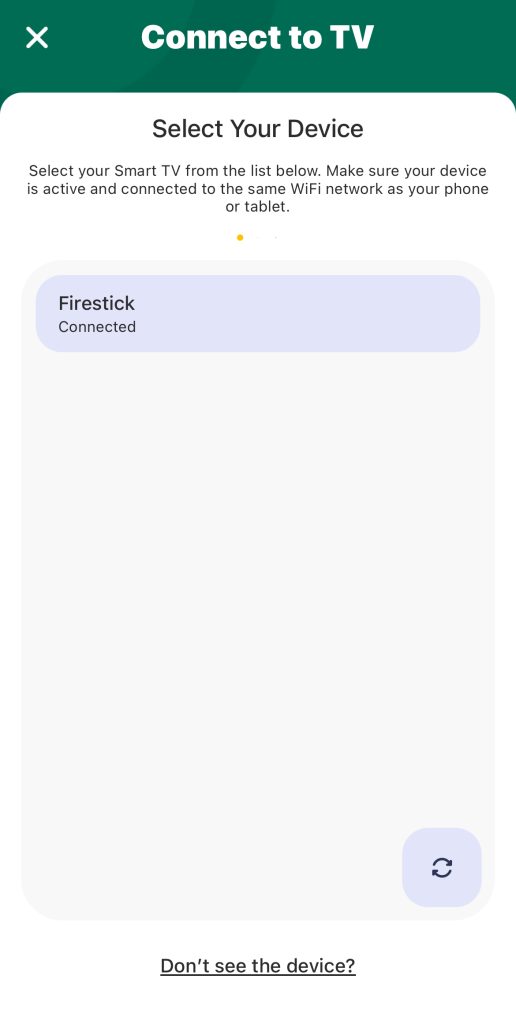
Connecting Screen Mirroring・Smart View TV to Firestick

3. メイン画面で、画面ミラーリングをタップします。

Screen Mirroring・Smart View TVアプリのメインダッシュボード

4. 次に、赤い録画ボタンをタップするだけで、ウィンドウがポップアップ表示されます。
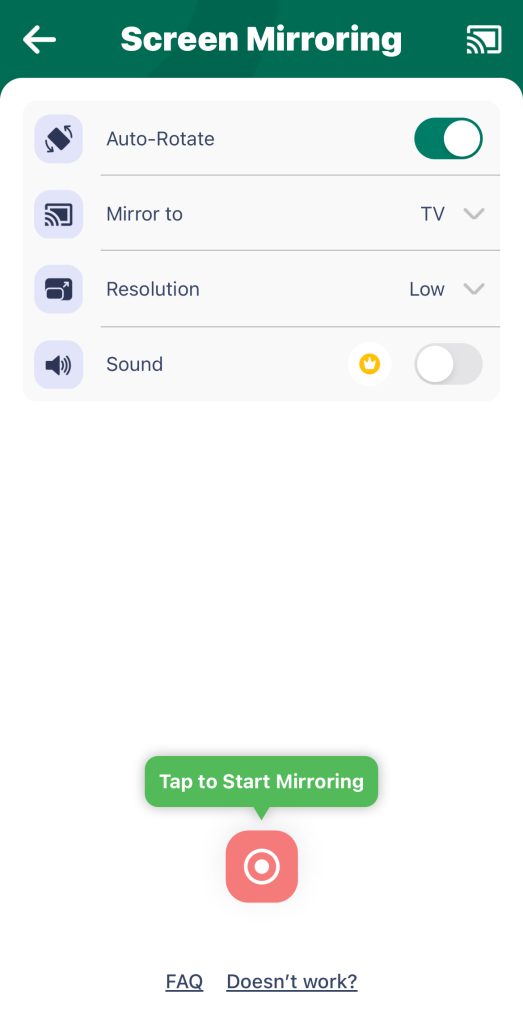
Tap on the red button to start mirroring via Screen Mirroring・Smart View TV

5. ブロードキャストを開始 をタップすると、アプリがiPhoneの画面をFire TVにミラーリングし始めます。

AirPlayに対応しているFire TVでAirPlayを使う方法

現在、AirPlayに対応しているFire TVモデルは多数あります。お持ちの場合は、iPhoneの画面をそれに共有する方法をステップバイステップで説明します:

ステップバイステップガイド

ステップ 1: Amazon Fire TVでAirPlayを有効にする

1. まず、歯車アイコンを選択して Fire TV の 設定 に移動します。

2. 次に、ディスプレイとサウンド > AirPlay と HomeKit に移動します。

3. AirPlay をハイライトして、Fire TV リモコンの 選択ボタン を押してオンにします。

ステップバイステップガイド

ステップ 2. 画面ミラーリング機能を使用する(iPhone または iPad の場合)

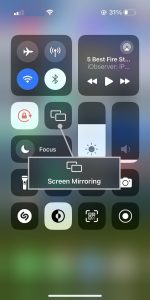
1. iPhone または iPad で、コントロールセンターを開きます。
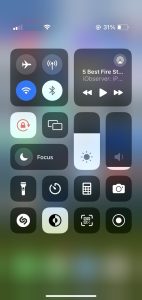
iPhone のコントロールセンター

2. アイコンをタップして、画面ミラーリングのセクションに移動します。

iPhoneの画面ミラーリングオプション

3. Fire TV を選択すると、iPhoneの画面の共有が開始されます。

Fire TV AirPlay 対応モデル

Fire TV の AirPlay サポートは、Apple のプロトコルに対応しているモデルが多くないため、まだかなり限定的です。現在対応しているモデルは以下のとおりです:

  • 📌 Fire TV Stick 4K、Fire TV Stick 第2世代、Fire TV Stick Basic Edition
  • 📌 Fire TV Cube 第1世代および第2世代
  • 📌 Fire TV 第3世代(2017)
  • 📌 Fire TV Toshiba 4K(2018年および2020年)Fire TV Toshiba HD(2018年)Toshiba C350 Fire TV(2021年)
  • 📌 Fire TV Insignia 4K(2018年および2020年)Fire TV Insignia HD(2018年)Insignia F20、F30、F50 シリーズ(2021年)
  • 📌 Fire TV Grundig Vision 6 HD(2019年)Fire TV Grundig Vision 7 4K(2019年)Fire TV Grundig OLED 4K(2019年)
  • 📌 Fire TV ok 4K(2020年)
  • 📌 Fire TV Onida HD(2019年および2020年)
  • 📌 Fire TV AB/AKAI/Croma UHD(2020年)
  • 📌 Fire TV JVC 4K(2019年)および JVC Smart HD/FHD(2020年)
  • 📌 Fire TV Nebula サウンドバー

iPadからFire TVにAirPlayする方法

iPadからFire TVにAirPlayするのは、適切なアプリがあれば簡単です。人気の選択肢の1つがDoCastで、iPadからFire TVへコンテンツをミラーリングするのに適しています。前述のとおり、DoCastは広告がなくユーザーフレンドリーで、動画や写真をキャストできるほか、オフラインコンテンツを大画面にストリーミングすることもできます。
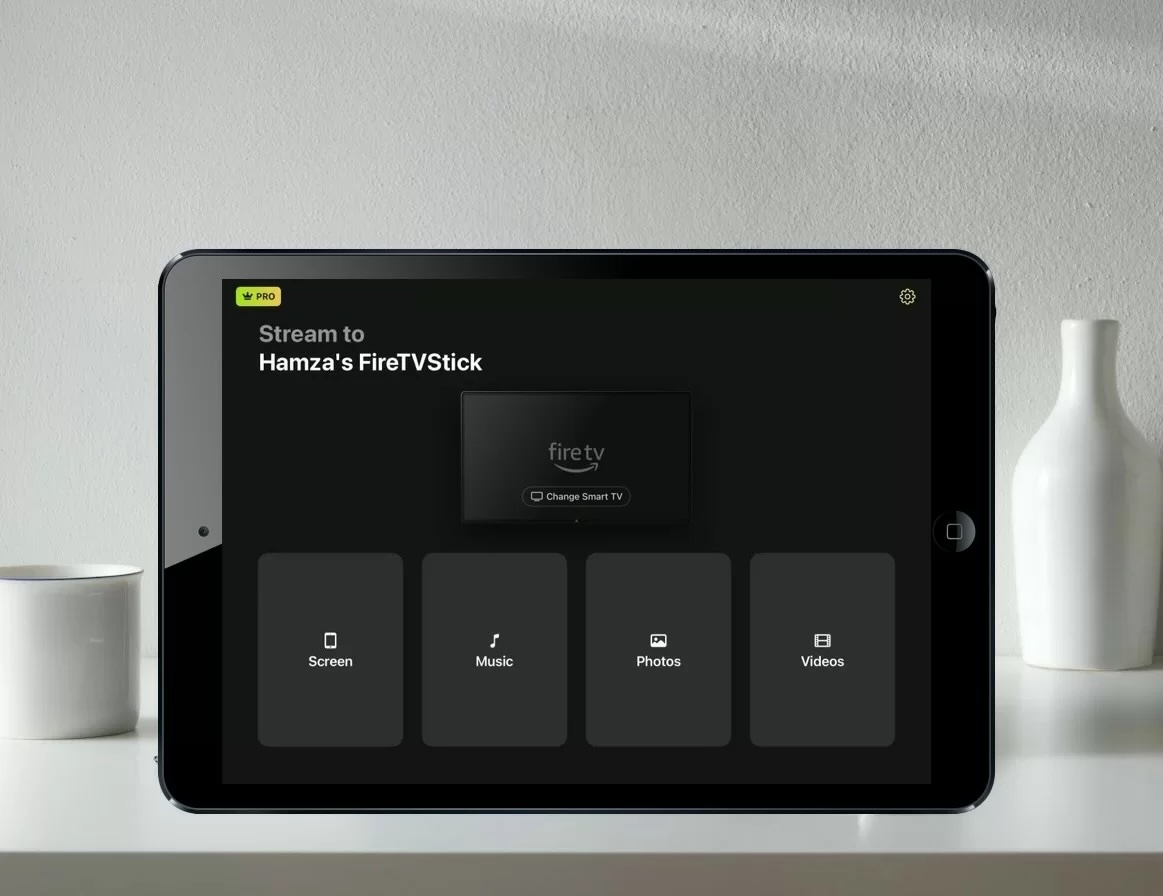
iPadのApp StoreからDoCastをダウンロード

AirScreenもiPadで動作します。どちらのアプリも無料で利用でき、追加機能はアプリ内課金で利用できます。iPad/Fire TVにこれらのアプリのいずれかをインストールし、iPadと同じWi-Fiネットワークに接続するだけで、ストリーミングを開始する準備が整います。

Mac から Fire TV に AirPlay する方法

AirPlay を使って Mac の画面を Fire TV に共有する手順は、iPhone や iPad の場合と似ています。なお、これを行うには Firestick または Fire TV が AirPlay に対応している必要があります。対応していない場合は、AirScreen アプリを使用して、上記で述べた手順に従ってください。両方のデバイスが同じ Wi-Fi ネットワークに接続されていることを確認してください。

ステップバイステップガイド

こちらが行う必要があることです:

1. 上記の手順に従って Fire TV で AirPlay を有効にします。

2. Macで、メニューバーのコントロールセンターアイコンをクリックします。
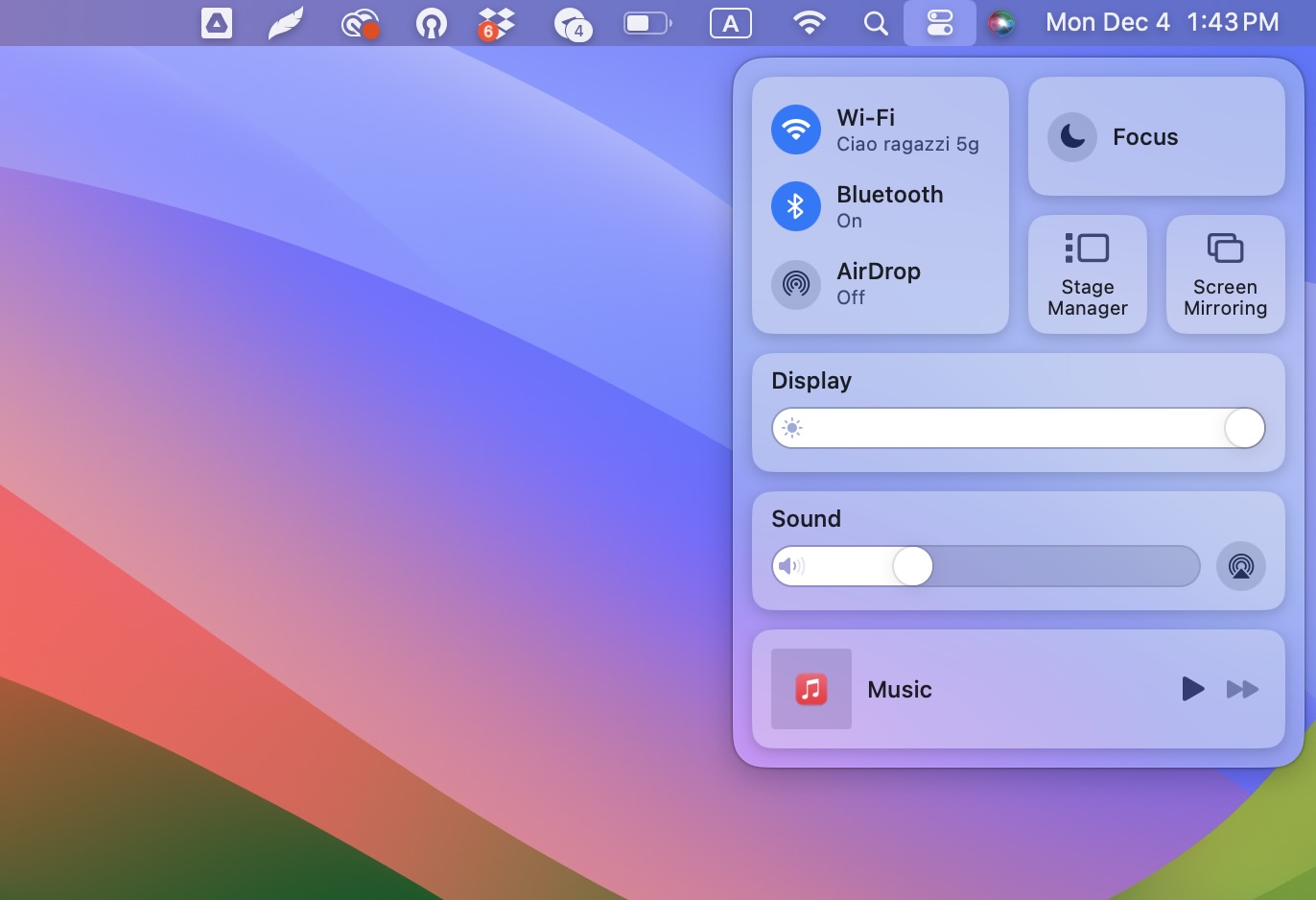
Macのコントロールセンター

3. 画面ミラーリング をクリックします。

4. 表示されるリストからFire TVを選択すると、Macの画面が表示され始めます。

iPhone、iPad、MacからFire TVにAirPlay:概要

iPhone:

Firestick(4K、Basic、第2世代)の場合は、iPhoneにDoCastをダウンロードして接続し、画面をミラーリングします。AirPlay対応のFire TV(Toshiba 4K、Insignia 4Kなど)では、TVの設定でAirPlayを有効にし、iPhoneのコントロールセンターからTVを選択してミラーリングを開始します。ネイティブのAirPlayがない場合は、代替としてDoCastを使用してください。

iPad:

手順はiPhoneと同じです。対応するFire TVではAirPlayを有効にするか、非対応の場合はDoCastを使用してください。

Mac:

Firestickの場合は、AirScreenアプリを使用してミラーリングを有効にします。AirPlay対応のFire TVでは、設定でAirPlayを有効にし、MacのコントロールセンターからTVを選択して画面をミラーリングします。

Fire TVのAirPlayが動作しない?トラブルシューティングと代替案

  1. Fire TVがAirPlayに対応しているかどうかを確認します。 設定 > ディスプレイとサウンド > AirPlayとHomeKit に移動します。その項目がなければ、Fire TVはAirPlayにネイティブ対応しておらず、代わりにAirScreenのようなサードパーティ製アプリが必要です。項目がある場合は、オンに切り替わっていることを確認してください。
  2. デバイスを再起動し、ネットワークを確認します。 Fire TVを再起動し、iPhoneと同じWi-Fiネットワークに接続されているかを再確認してください。また、VPNはAirPlayが依存するローカルネットワークの検出をブロックしがちなので、iPhoneがVPNに接続されていないことも確認してください。
  3. それでもデバイス同士が見つからない場合は、Wi-Fi帯域を確認します。 両方のデバイスを「同じWi-Fi名」に接続するだけでは不十分なことがあります。iPhone/MacとFirestickがお互いを検出できない場合は、両方をまったく同じ周波数帯(2.4 GHzまたは5 GHz)に接続してみてください。ルーターやメッシュシステムによっては帯域同士を分離しており、これがデバイス検出を妨げることがあります。接続が弱い、または混雑している場合もストリーミングが不安定になるため、ルーターの再起動も試してください。
  4. 黒い画面 / 音声のみの問題を修正(DRM制限) ミラーリング中に音は聞こえるのに画面が黒い場合、これはNetflix、Disney+、Apple TV+、Amazon Primeなどのアプリが適用するデジタル著作権管理(DRM)が原因です。サードパーティ製受信アプリからのAirPlayミラーリングは保護されたコンテンツではブロックされるため、これは修正できません。これらのプラットフォームを視聴するには、画面ミラーリングではなく、Amazon Fire TV Appstoreから公式のネイティブアプリを直接インストールしてください。
  5. 代替としてアプリ内のネイティブキャストを使用します。 画面全体のミラーリングが失敗する、または適さない場合は、iPhoneでYouTubeやPrime Videoなどのアプリを直接開き、ビデオプレーヤー内のキャストアイコンをタップしてください。これにより、完全なAirPlayミラーリングを必要とせずに、動画をFirestickへ直接ストリーミングできます。
  6. 有線ミラーリングの代替手段。 無線の混雑で安定した接続ができない場合は、Lightning/USB-C – HDMIの物理アダプターとHDMIケーブルを使い、テレビの空いているポートに直接接続してください(Fire TV Stick本体には接続しないでください)

結論

Firestick と Fire TV は人気のストリーミングデバイスですが、ほとんどのモデルは AirPlay をサポートしていない点に注意が必要です。対応しているのは一部のモデルのみです。お使いのデバイスが対応していない場合でも、DoCast のようなサードパーティ製アプリを使えば、iPhone や iPad の画面を簡単にミラーリングできます。このアプリはミラーリングやストリーミング中も優れた画質を提供し、スムーズな体験を実現します。

AirPlay 対応の Fire TV をお持ちの場合は、設定で AirPlay を有効にするだけで、コントロールセンターから iPhone の画面を簡単に共有できます。

よくある質問

これを動作させるには、AirPlay 対応の Fire TV モデルが必要です。対応モデルをお持ちの場合は、設定で AirPlay を有効にできます。Fire TV の設定で「ディスプレイとサウンド」に進み、次に「AirPlay と HomeKit」を選択してください。有効にすると、Apple デバイスの画面のミラーリングを開始できます。

Firestick が AirPlay に対応していない場合は、AirScreen のようなアプリを使用して AirPlay レシーバーにすることをおすすめします。Firestick にアプリをダウンロードしてから、画面上の指示に従ってください。AirPlay は通常デフォルトで有効になっているため、アプリをインストールしたらすぐにストリーミングを開始できます。

AirPlay が搭載されていない Fire TV にキャストするには、DoCast というサードパーティ製アプリを使用できます。やることは、iPhone にアプリをダウンロードし、両方のデバイス(iPhone と Fire TV)が同じ Wi-Fi ネットワークに接続されていることを確認するだけです。2 つのデバイスをペアリングしたら、写真や動画をストリーミングしたり、iPhone の画面をミラーリングしたりできます。

いいえ、Firestick は AirPlay をネイティブにサポートしていません。ストリーミングデバイスで AirPlay を「有効化」するには、AirScreen というサードパーティ製アプリが必要です。AirPlay 技術が内蔵されているのは、一部の Fire TV モデルのみです。

AirPlay は、Firestick が Apple の AirPlay プロトコルをサポートしていない Android のバージョンである Fire OS で動作しているため、ほとんどの Firestick デバイスではネイティブに動作しません。iPhone または iPad を Firestick にミラーリングするには、AirPlay 機能を有効にする DoCast や AirScreen などのサードパーティ製アプリを使用する必要があります。

一部の新しいFire TVモデルにはAirPlayが内蔵されており、追加のアプリなしでiPhone、iPad、またはMacの画面をミラーリングできます。AirPlay対応の人気Fire TVには、Toshiba 4K UHD Smart Fire TV、Insignia 4K UHD Smart Fire TV、Grundig Vision 6 HDなどのブランドがあります。テレビの設定でAirPlayを直接有効にして、画面ミラーリングを開始できます。