- Blog
- iOS
- Streaming, klonowanie ekranu i przesyłanie treści
- Jak korzystać z AirPlay na Firestick & Fire TV: sprawdzone sposoby, które naprawdę działają

Jak korzystać z AirPlay na Firestick & Fire TV: sprawdzone sposoby, które naprawdę działają
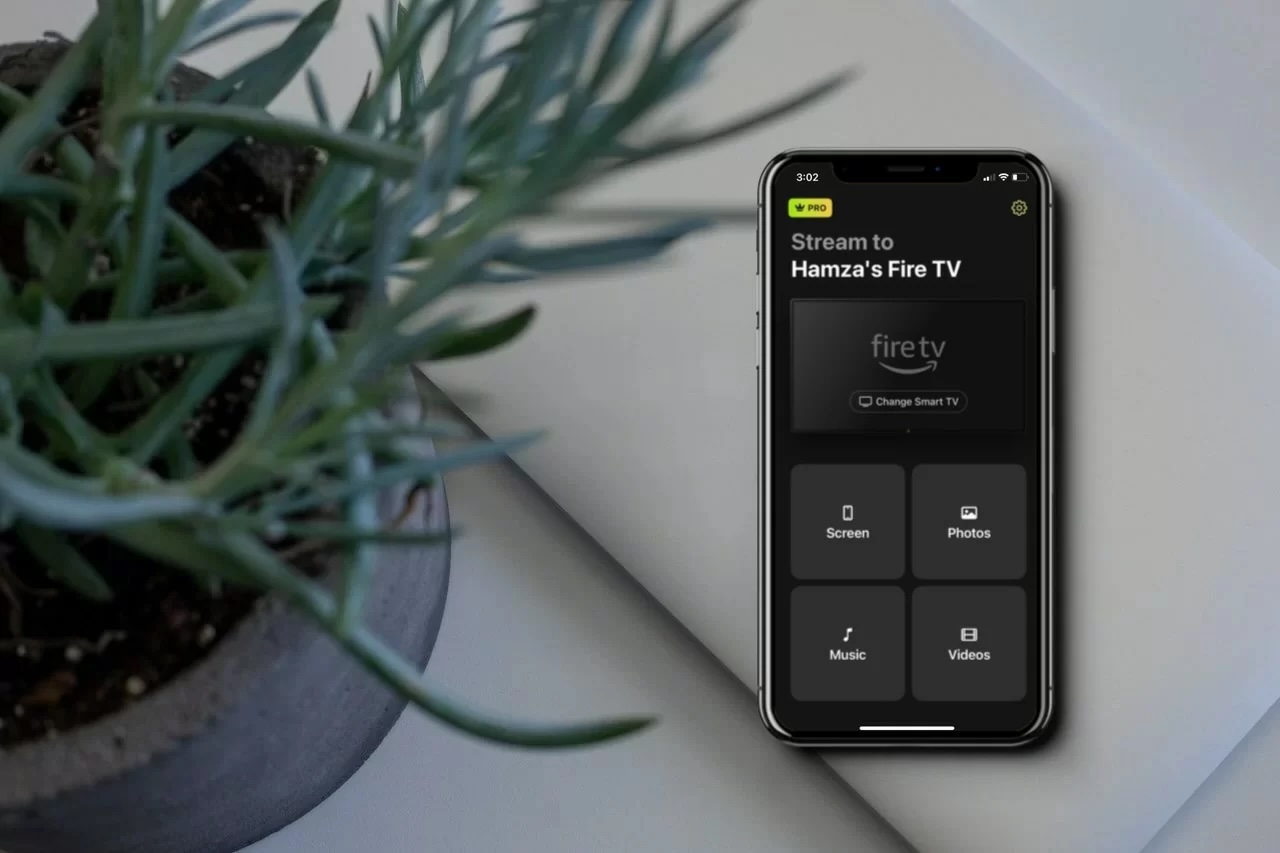
Fire TV i Firestick to doskonałe sposoby na oglądanie wszystkich ulubionych treści na dużym ekranie. Po przetestowaniu różnych konfiguracji w wielu generacjach Fire OS stwierdziliśmy, że parowanie urządzeń Apple ze sprzętem Amazona bywa czasem kłopotliwe ze względu na ograniczenia natywnych protokołów. Wybrane modele telewizorów Smart TV z Fire TV obsługują AirPlay natywnie, ale nie martw się, jeśli masz Firesticka lub niezgodny Fire TV. Z naszego doświadczenia wynika, że aplikacje odbiornika innych firm potrafią wypełnić tę lukę.
W tym artykule pokażemy Ci, jak korzystać z AirPlay na Fire TV lub Firesticku za pomocą kilku różnych, dokładnie przetestowanych metod.
Niezależnie od tego, czy masz iPhone’a, iPada czy Maca, wygoda AirPlay dodaje nowy wymiar do Twojego streamingu na Fire TV. Przejdźmy do rzeczy i sprawdźmy, jakie masz opcje.
Czy można używać AirPlay na Firestick?
Firestick to urządzenie do streamingu działające na Fire OS (opartym na Androidzie), które nie obsługuje natywnie AirPlay. Niektóre nowsze modele Fire TV, takie jak te od Toshiba, Insignia i Hisense, obsługują AirPlay, umożliwiając dublowanie iPhone’a, iPada lub Maca bez dodatkowych aplikacji.
Jeśli Twoje urządzenie nie ma wbudowanego AirPlay, w tym większość Firesticków, będziesz potrzebować aplikacji zewnętrznej do dublowania ekranu Apple — poniżej omawiamy te opcje.
Jak sprawdzić natywną obsługę AirPlay na Fire TV
Jeśli masz Smart TV zgodny z AirPlay z Fire OS (na przykład wybrane modele Toshiba lub Insignia Fire TV Edition), nie potrzebujesz aplikacji zewnętrznych:
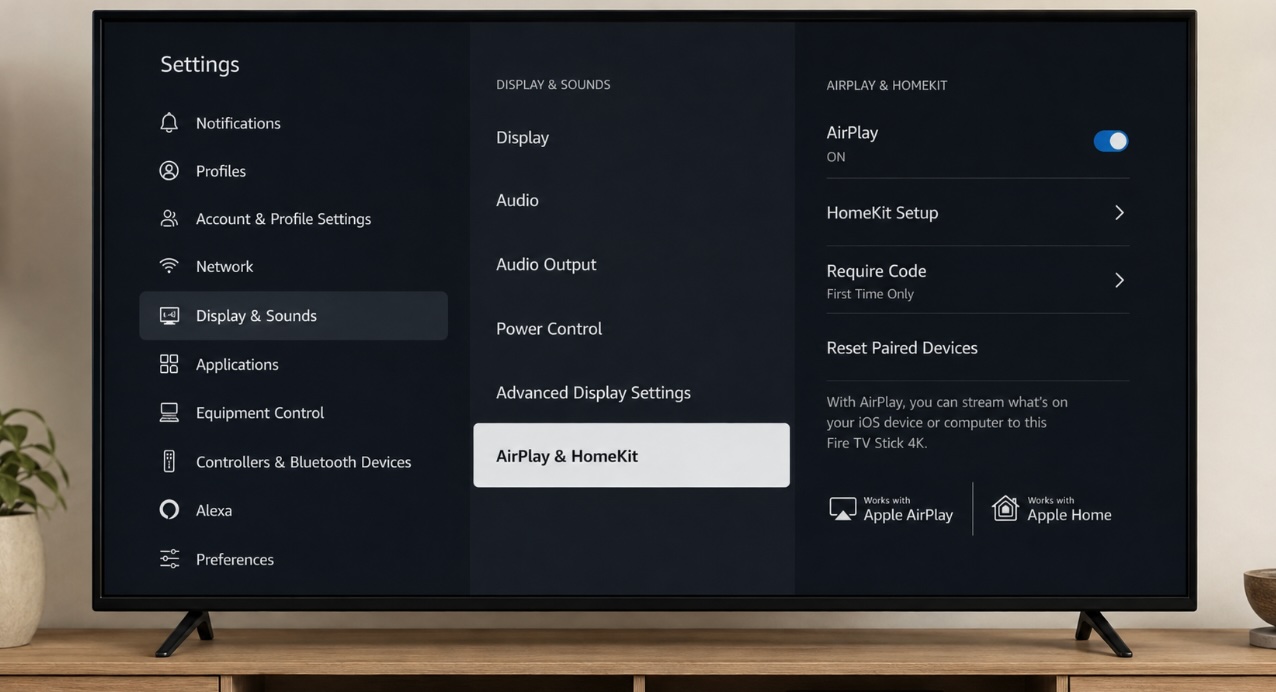
- Przejdź do Ustawienia → Ekran i dźwięk → Ustawienia AirPlay & HomeKit.
- Upewnij się, że AirPlay jest przełączone na Wł.
- Otwórz Centrum sterowania na urządzeniu Apple, stuknij Dublowanie ekranu i wybierz swój telewizor.
Uwaga: Samodzielne dongle Amazon Fire TV Stick (w tym Lite, 4K i 4K Max) działają na Fire OS i nie mają natywnych licencji odbiornika AirPlay od Apple. Polegają na aplikacjach odbiornika innych firm, aby pośredniczyć w protokole.
Jak korzystać z AirPlay na Firestick za pomocą aplikacji do klonowania ekranu z iPhone'a
AirPlay na Firestick z iPhone’a nie jest trudny i istnieje kilka sposobów, aby to zrobić. Poniżej przeprowadzimy Cię przez główne metody, których możesz użyć, aby łatwo dublować ekran iPhone’a na Firestick.
1. WykonajRzut
Przewodnik wideo
DoCast to najwygodniejsza aplikacja, jakiej możesz użyć do AirPlay na Firestick z iPhone’a lub iPada. Stwierdziliśmy, że największym atutem tej aplikacji jest łatwość obsługi. Nie trzeba jej instalować na Firesticku ani Fire TV. Wystarczy skonfigurować ją na iPhonie i możesz zacząć przesyłać strumieniowo.
Darmowa wersja DoCast nie wyświetla reklam i można ją skonfigurować w kilka sekund. Ma niezwykle intuicyjny interfejs, po którym łatwo się poruszać.

Przewodnik krok po kroku
Oto jak korzystać z AirPlay na Firesticku lub Fire TV za pomocą DoCast:
1. Najpierw pobierz DoCast na swoje urządzenie Apple z App Store.

2. Uruchom aplikację, stuknij przycisk Choose Smart TV na ekranie głównym, a następnie wybierz swoje urządzenie TV.

3. Aby dublować obraz z iPhone’a na Fire TV, stuknij Ekran.
4. Tutaj możesz dostosować ustawienia. Możesz zmienić rozdzielczość lub włączyć automatyczną rotację. Gdy skończysz, stuknij czerwony przycisk na dole.
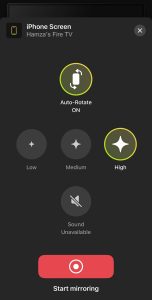
5. Stuknij Rozpocznij transmisję, aby rozpocząć klonowanie iPhone’a na Fire TV.
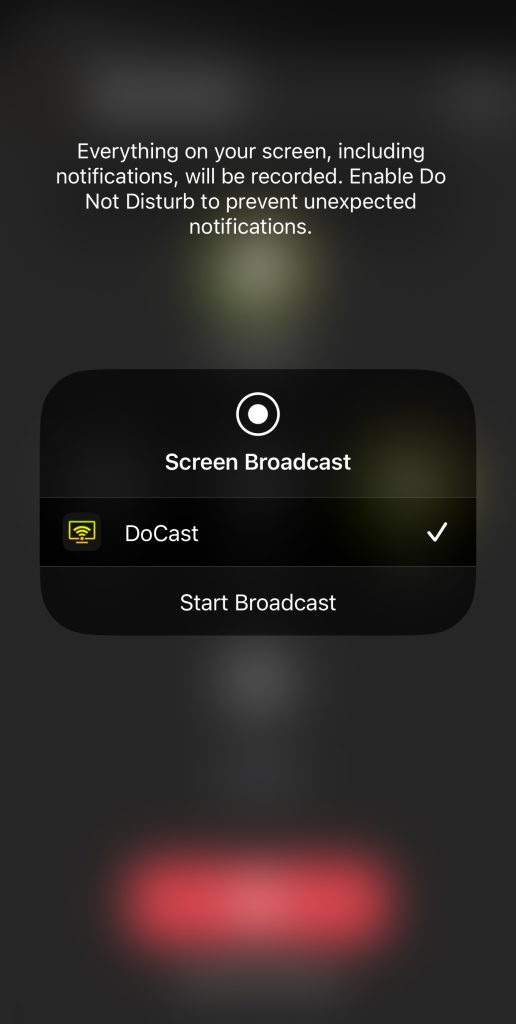
Darmowa wersja umożliwia ograniczoną ilość mirroringu ekranu. Aby mirrorować ekran iPhone’a bez limitu czasu, potrzebujesz subskrypcji.
Jeśli chcesz przyjaznej dla użytkownika aplikacji, która nie zakłóca oglądania reklamami, zdecydowanie polecamy sprawdzić DoCast.
Uwagi: Chcesz używać iPhone’a jako pilota do Firesticka? Wypróbuj TVRem, łatwą w obsłudze aplikację do zdalnego sterowania!
2. AirScreen
AirScreen to aplikacja do dublowania ekranu, która jest dostępna wyłącznie na Fire TV. Nie musisz jej pobierać na swoim iPhonie. To, co podoba nam się w tej aplikacji, to jej wszechstronność. Możesz używać jej z wieloma protokołami, w tym Miracast, Google Chromecast, AirPlay i DLNA. To świetna opcja dla osób, które mają model Fire TV niezgodny z AirPlay.
Przewodnik krok po kroku
Oto jak możesz korzystać z AirPlay na Firesticku za pomocą AirScreen:
1. Najpierw pobierz AirScreen na swojego Firesticka przez sklep z aplikacjami. Możesz też zamówić dostarczenie na swojego Firesticka przez Amazon.
2. Otwórz aplikację. Natychmiast wyświetli kod QR oraz URL.
3. Możesz zeskanować kod QR za pomocą iPhone’a lub wpisać URL w przeglądarce, aby rozpocząć udostępnianie ekranu telefonu.
4. Na swoim iPhonie stuknij Cały ekran, aby zduplikować ekran telefonu, lub Zawartość w aplikacji, aby udostępnić pojedynczą aplikację.
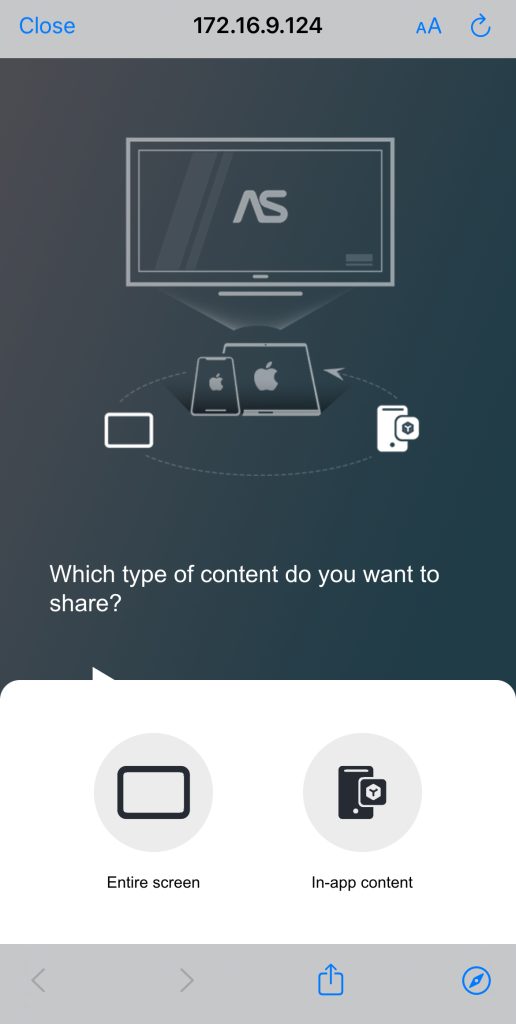
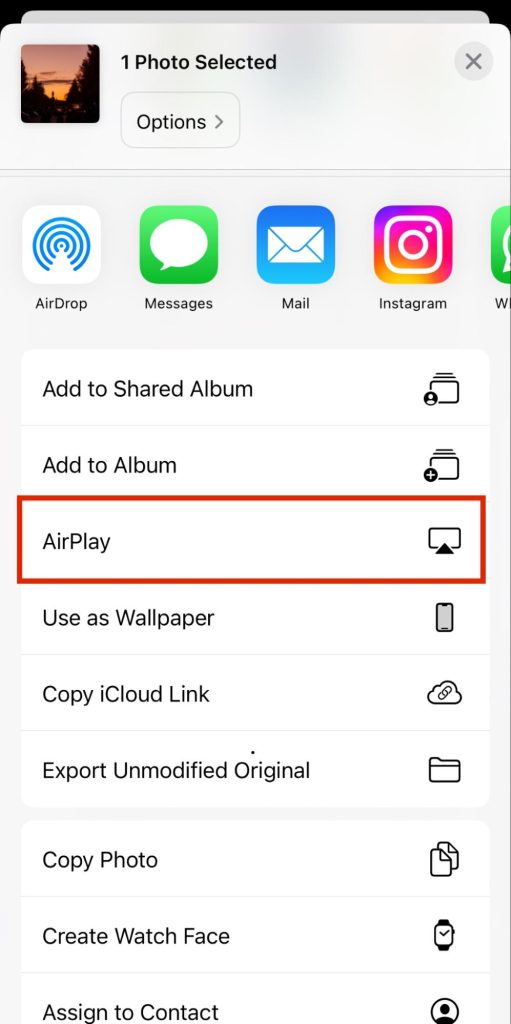
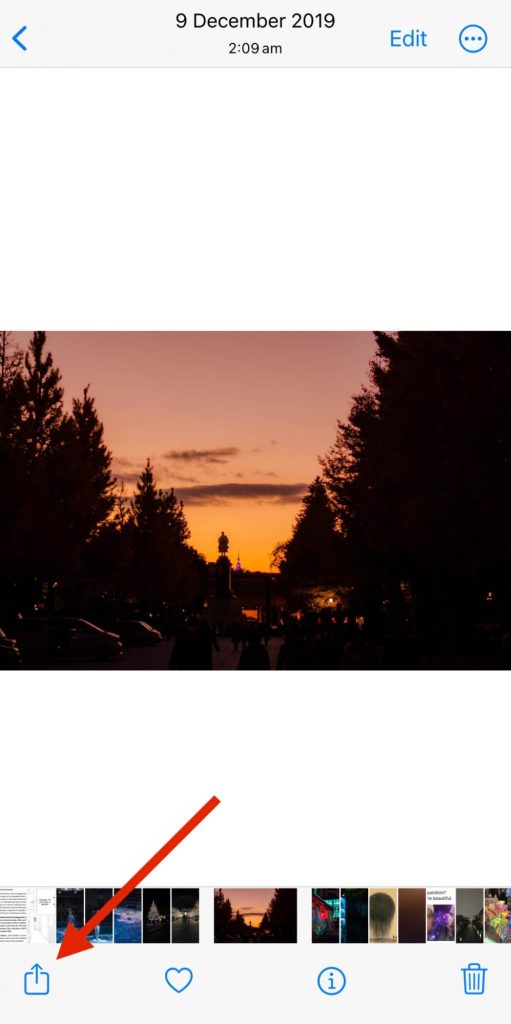
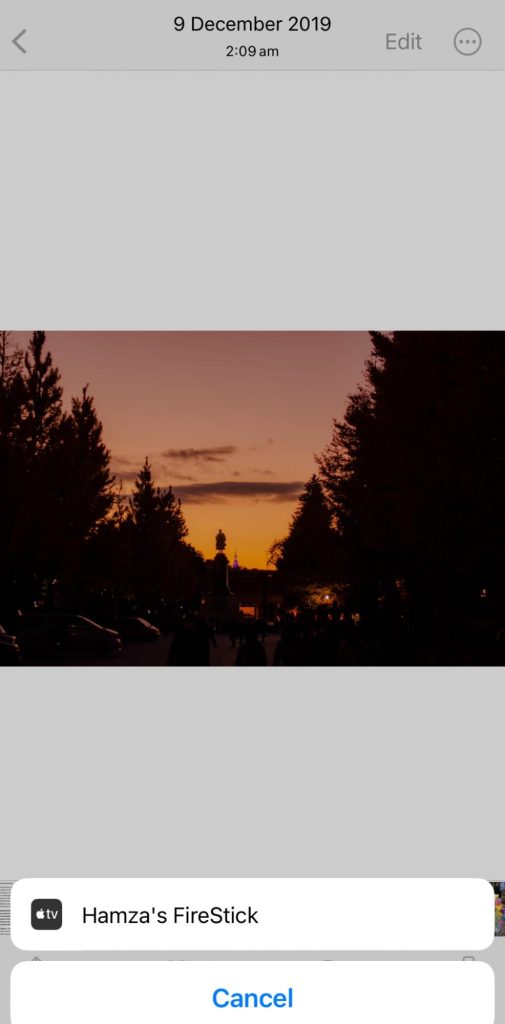
5. Otwórz zdjęcie lub wideo, które chcesz przesłać przez AirPlay na Fire TV, i stuknij ikonę udostępniania na swoim iPhonie.
![]()
6. Wybierz AirPlay.

7. Wybierz swojego Firesticka z włączoną aplikacją AirScreen, a Twój iPhone rozpocznie AirPlay zdjęcia lub filmu.
3. Klonowanie ekranu・Smart View TV
Screen Mirroring・Smart View TV to kolejna opcja do klonowania ekranu iPhone’a na Fire TV, choć wiele z jej opcji wydaje się zablokowanych za paywallem.
Niemniej jednak jej minimalistyczny i atrakcyjny wizualnie design wyróżnił się podczas testowania tych aplikacji. W darmowej wersji możesz klonować ekran telefonu oraz odtwarzać offline filmy i zdjęcia.
Aby przesyłać online zdjęcia i filmy, musisz przejść na wersję premium aplikacji, z czego wielu użytkowników może nie być zadowolonych. Funkcja klonowania ekranu w aplikacji to świetny wybór dla osób, które chcą grać w gry na większym ekranie bez doświadczania jakichkolwiek opóźnień.
Choć interfejs aplikacji czyni ją kuszącą opcją, darmowa wersja często wyświetla reklamy, a aby uzyskać dostęp do większości funkcji, trzeba zapłacić. Mimo to uważamy, że warto ją sprawdzić, ponieważ podczas klonowania ekranu nie ma żadnych opóźnień.
Przewodnik krok po kroku
Oto krótki przewodnik krok po kroku, jak możesz używać Screen Mirroring・Smart View TV, aby korzystać z AirPlay na Firestick:
1. Pobierz Screen Mirroring・Smart View TV z App Store.
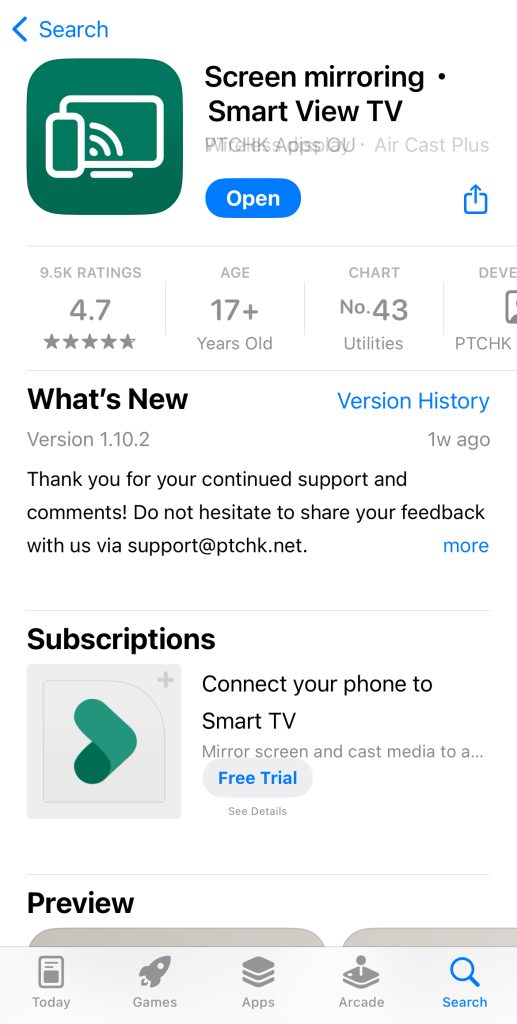
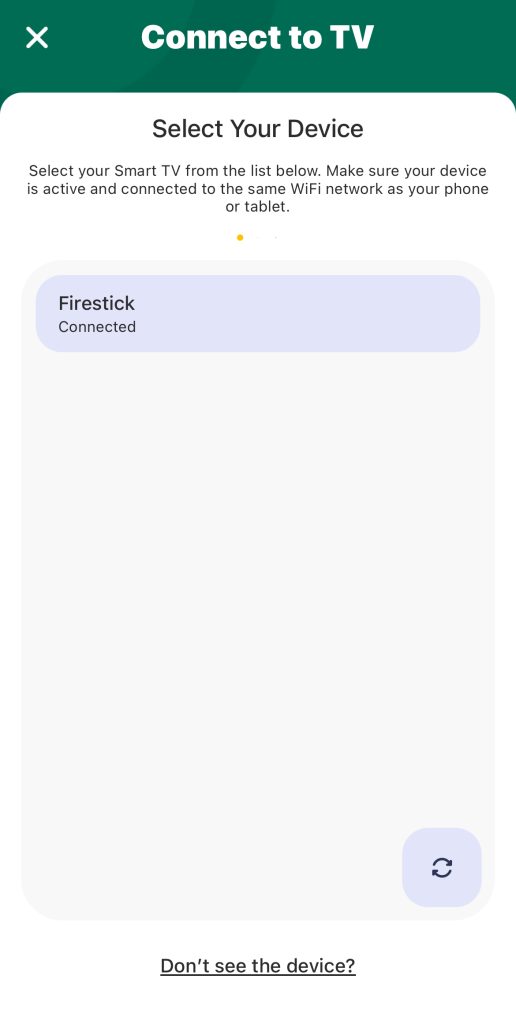
2. Stuknij ikonę castingu w prawym górnym rogu i wybierz swoje urządzenie Firestick.
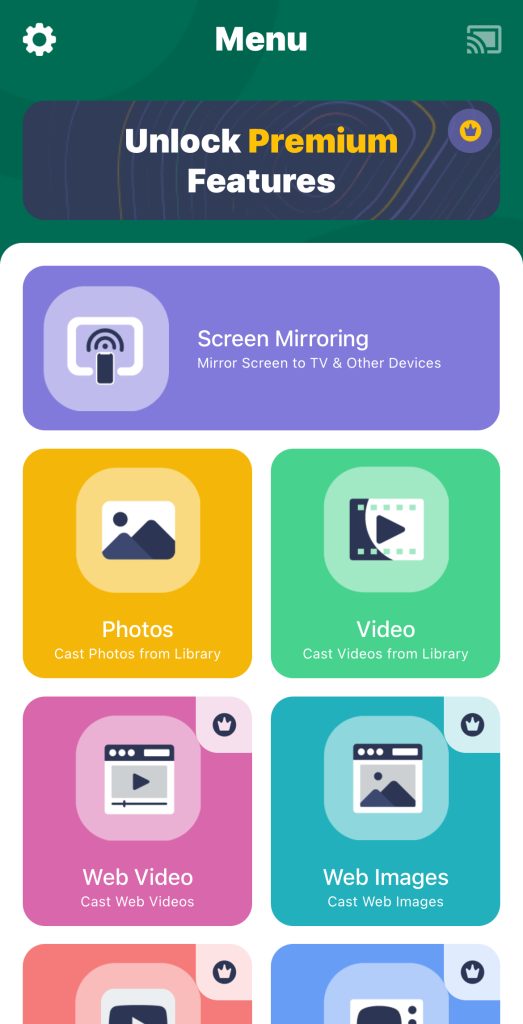
3. Na ekranie głównym stuknij Klonowanie ekranu.
4. Teraz po prostu dotknij czerwonego przycisku nagrywania, a pojawi się okno.
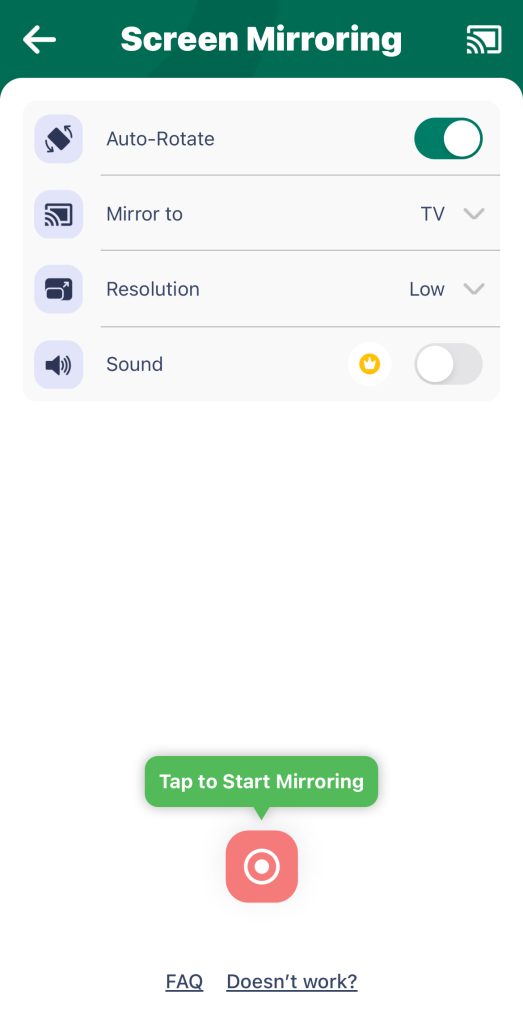
5. Stuknij Rozpocznij nadawanie, a aplikacja zacznie dublować ekran Twojego iPhone’a na Fire TV.
Jak korzystać z AirPlay na Fire TV, które to obsługuje
Obecnie istnieje wiele modeli Fire TV kompatybilnych z AirPlay. Jeśli masz jeden z nich, oto instrukcja krok po kroku, jak możesz udostępnić ekran swojego iPhone’a:
Przewodnik krok po kroku
Krok 1: Włącz AirPlay na Amazon Fire TV
1. Najpierw przejdź do ustawień swojego Fire TV, wybierając ikonę koła zębatego.
2. Teraz przejdź do Wyświetlacz i dźwięki > AirPlay i HomeKit.
3. Podświetl AirPlay i naciśnij przycisk wyboru na pilocie Fire TV, aby go włączyć.
Przewodnik krok po kroku
Krok 2. Użyj funkcji klonowania ekranu (na iPhonie lub iPadzie)
1. Na swoim iPhonie lub iPadzie otwórz Centrum sterowania.
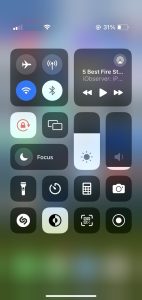
2. Przejdź do sekcji dublowania ekranu, dotykając jej ikony.
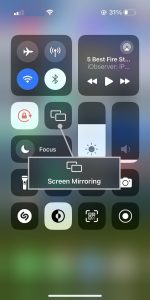
3. Wybierz swój Fire TV, a zacznie udostępniać ekran Twojego iPhone’a.
Obsługiwane modele Fire TV z AirPlay
Obsługa AirPlay na Fire TV jest nadal dość ograniczona, ponieważ nie ma wielu modeli kompatybilnych z protokołem Apple. Oto wszystkie modele, które obecnie ją obsługują:
- 📌 Fire TV Stick 4K, Fire TV Stick Gen 2 oraz Fire TV Stick Basic Edition
- 📌 Fire TV Cube Gen 1 oraz Gen 2
- 📌 Fire TV Gen 3 (2017)
- 📌 Fire TV Toshiba 4K (2018 i 2020), Fire TV Toshiba HD (2018) oraz Toshiba C350 Fire TV (2021)
- 📌 Fire TV Insignia 4K (2018 i 2020), Fire TV Insignia HD (2018), Insignia F20, F30 oraz seria F50 (2021)
- 📌 Fire TV Grundig Vision 6 HD (2019), Fire TV Grundig Vision 7, 4K (2019), Fire TV Grundig OLED 4K (2019)
- 📌 Fire TV ok 4K (2020)
- 📌 Fire TV Onida HD (2019 i 2020)
- 📌 Fire TV AB/AKAI/Croma UHD (2020)
- 📌 Fire TV JVC 4K (2019) oraz JVC Smart HD/FHD (2020)
- 📌 Fire TV Nebula Soundbar
Jak przesyłać przez AirPlay do Fire TV z iPada
AirPlay z iPada na Fire TV jest proste przy użyciu odpowiednich aplikacji. Jedną z popularnych opcji jest DoCast, które świetnie sprawdza się do mirroringu treści z iPada na Fire TV. Jak wspomniano powyżej, DoCast jest przyjazne dla użytkownika, bez reklam, i pozwala przesyłać filmy, zdjęcia, a nawet strumieniować treści offline na duży ekran.
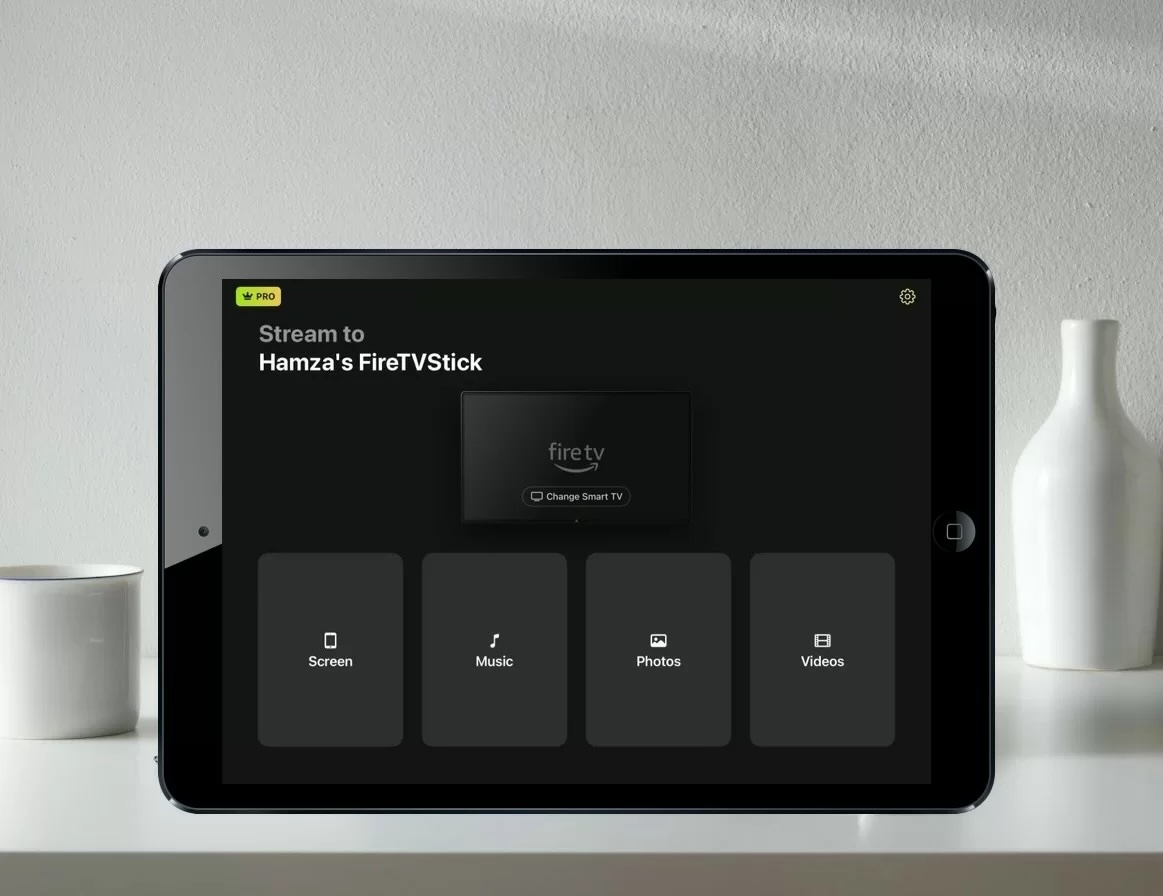
AirScreen również działa na iPadzie. Obie aplikacje są dostępne za darmo, z zakupami w aplikacji oferującymi dodatkowe funkcje. Wystarczy zainstalować jedną z tych aplikacji na iPadzie/Fire TV, połączyć ją z tą samą siecią Wi‑Fi co iPad i wszystko jest gotowe, aby rozpocząć strumieniowanie.
Jak przesyłać przez AirPlay na Fire TV z Maca
Proces udostępniania ekranu Maca na Fire TV za pomocą AirPlay jest podobny do tego, jak działa to na iPhonie lub iPadzie. Pamiętaj tylko, że aby to działało, Twój Firestick lub Fire TV musi obsługiwać AirPlay. Jeśli nie, możesz użyć aplikacji AirScreen i wykonać kroki opisane powyżej. Upewnij się, że oba urządzenia są podłączone do tej samej sieci Wi-Fi.
Przewodnik krok po kroku
Oto co musisz zrobić:
1. Włącz AirPlay na swoim Fire TV, wykonując kroki wymienione powyżej.
2. Na Macu kliknij ikonę Centrum sterowania na pasku menu.
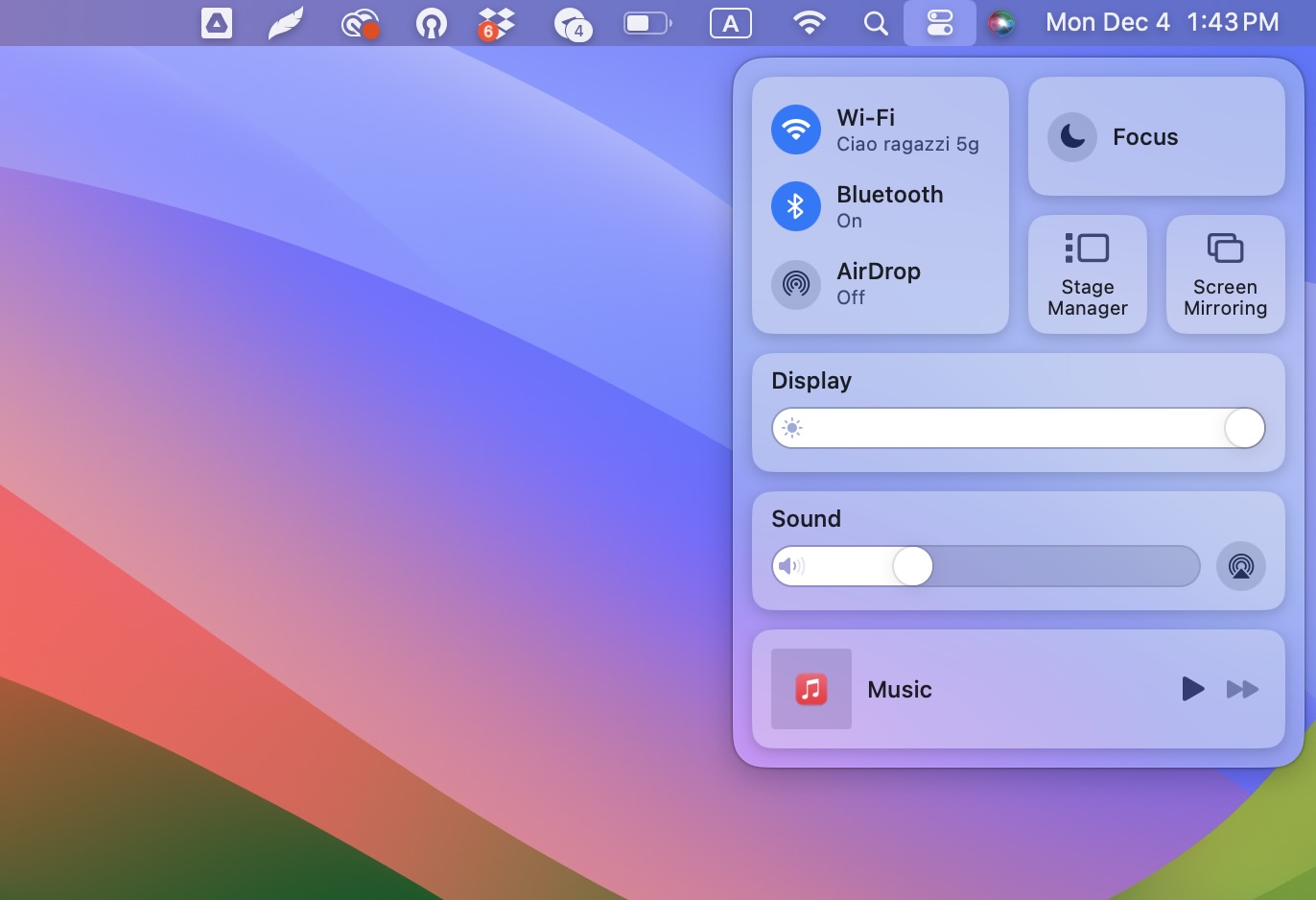
3. Kliknij Klonowanie ekranu.
4. Wybierz swoje Fire TV z wyświetlonej listy, a zaczniesz widzieć na nim ekran swojego Maca.
AirPlay na Fire TV z iPhone’a, iPada i Maca: Podsumowanie
iPhone:
Dla Firestick (4K, Basic, Gen 2) pobierz DoCast na iPhone’a, aby połączyć się i dublować ekran. W telewizorach Fire TV zgodnych z AirPlay (np. Toshiba 4K, Insignia 4K) wystarczy włączyć AirPlay w ustawieniach telewizora, a następnie wybrać telewizor w Centrum sterowania na iPhonie, aby rozpocząć dublowanie. Jeśli nie ma natywnego AirPlay, użyj DoCast jako alternatywy.
iPad:
Ten sam proces co na iPhonie. Włącz AirPlay na kompatybilnych telewizorach Fire TV lub użyj DoCast, jeśli nie jest obsługiwane.
Mac:
Dla Firestick użyj aplikacji AirScreen, aby włączyć dublowanie. Na telewizorach Fire TV obsługujących AirPlay włącz AirPlay w ustawieniach, a następnie wybierz telewizor w Centrum sterowania na Macu, aby dublować ekran.
Fire TV AirPlay nie działa? Rozwiązywanie problemów i alternatywy
- Sprawdź, czy Twój Fire TV w ogóle obsługuje AirPlay. Przejdź do Ustawienia > Ekran i dźwięki > AirPlay i HomeKit. Jeśli tej opcji nie ma, Twój Fire TV nie obsługuje AirPlay natywnie i zamiast tego będziesz potrzebować aplikacji firm trzecich, takiej jak AirScreen. Jeśli opcja jest, upewnij się, że jest włączona.
- Uruchom ponownie urządzenia i potwierdź sieć. Uruchom ponownie Fire TV i sprawdź, czy jest podłączony do tej samej sieci Wi‑Fi co iPhone. Upewnij się też, że iPhone nie jest połączony z VPN, ponieważ VPN-y często blokują wykrywanie w sieci lokalnej, na którym opiera się AirPlay.
- Jeśli urządzenia nadal nie mogą się znaleźć, sprawdź pasma Wi‑Fi. Podłączenie obu urządzeń do „tej samej nazwy Wi‑Fi” nie zawsze wystarcza. Jeśli iPhone/Mac i Firestick nadal nie mogą się wzajemnie wykryć, spróbuj podłączyć oba do dokładnie tego samego pasma częstotliwości (2,4 GHz lub 5 GHz) – niektóre routery lub systemy mesh izolują pasma od siebie, co może blokować wykrywanie urządzeń. Słabe lub przeciążone połączenie może też zakłócać przesyłanie strumieniowe, więc spróbuj również zrestartować router.
- Napraw problemy z czarnym ekranem / samym dźwiękiem (ograniczenia DRM). Jeśli podczas klonowania słyszysz dźwięk, ale widzisz czarny ekran, wynika to z mechanizmu Digital Rights Management (DRM) wymuszanego przez aplikacje takie jak Netflix, Disney+, Apple TV+ lub Amazon Prime. Klonowanie AirPlay z aplikacji-odbiorników firm trzecich jest blokowane dla chronionych treści – tego nie da się naprawić. Aby oglądać te platformy, zainstaluj ich oficjalne, natywne aplikacje bezpośrednio z Amazon Fire TV Appstore zamiast klonować ekran.
- Użyj natywnego przesyłania w aplikacji jako rozwiązania awaryjnego. Jeśli pełne klonowanie ekranu nie działa lub nie jest idealne, otwórz aplikacje takie jak YouTube lub Prime Video bezpośrednio na iPhonie i stuknij ikonę Cast w odtwarzaczu wideo. To przesyła wideo bezpośrednio do Firesticka bez potrzeby pełnego klonowania AirPlay.
- Przewodowa alternatywa dla klonowania. Jeśli zakłócenia bezprzewodowe uniemożliwiają stabilne połączenie, użyj fizycznego adaptera Lightning/USB‑C na HDMI oraz kabla HDMI podłączonego bezpośrednio do wolnego portu w telewizorze (nie do samego Fire TV Sticka).
Wnioski
Firestick i Fire TV to popularne urządzenia do streamingu, ale warto pamiętać, że większość modeli nie obsługuje AirPlay. Tylko niektóre tak. Jeśli Twoje urządzenie nie jest kompatybilne, możesz łatwo wykonać mirroring ekranu swojego iPhone’a lub iPada za pomocą aplikacji innej firmy, takiej jak DoCast. Ta aplikacja oferuje doskonałą jakość podczas mirroringu i streamingu, zapewniając płynne działanie.
W przypadku Fire TV kompatybilnych z AirPlay po prostu włącz AirPlay w ustawieniach, a następnie możesz łatwo udostępnić ekran iPhone’a z Centrum sterowania.
Często zadawane pytania
Aby to działało, musisz mieć model Fire TV zgodny z AirPlay. Jeśli taki posiadasz, możesz włączyć AirPlay w ustawieniach. Po prostu przejdź do „Ekran i dźwięki”, a następnie „AirPlay i HomeKit” w ustawieniach swojego Fire TV. Po włączeniu możesz rozpocząć klonowanie ekranu swojego urządzenia Apple.
Jeśli Twój Firestick nie obsługuje AirPlay, zalecamy użycie aplikacji takiej jak AirScreen, aby zamienić go w odbiornik AirPlay. Pobierz aplikację na swojego Firesticka, a następnie postępuj zgodnie z instrukcjami wyświetlanymi na ekranie. AirPlay jest zwykle włączone domyślnie, więc po zainstalowaniu aplikacji możesz od razu rozpocząć strumieniowanie.
Aby przesyłać na Fire TV, które nie ma AirPlay, możesz użyć aplikacji innej firmy o nazwie DoCast. Wystarczy pobrać aplikację na iPhone’a i upewnić się, że oba urządzenia (Twój iPhone i Fire TV) są podłączone do tej samej sieci Wi‑Fi. Gdy oba urządzenia zostaną sparowane, możesz przesyłać zdjęcia lub filmy oraz dublować ekran iPhone’a.
Nie, Firesticki nie obsługują natywnie AirPlay. Potrzebujesz aplikacji innej firmy o nazwie AirScreen, aby „włączyć” AirPlay na urządzeniu streamingowym. Tylko niektóre modele Fire TV mają wbudowaną technologię AirPlay.
AirPlay nie działa natywnie z większością urządzeń Firestick, ponieważ Firestick działa na systemie Fire OS, wersji Androida, która nie obsługuje protokołu AirPlay firmy Apple. Aby wykonać dublowanie ekranu z iPhone’a lub iPada na Firestick, musisz użyć aplikacji innych firm, takich jak DoCast lub AirScreen, które umożliwiają działanie AirPlay.
Niektóre nowsze modele Fire TV mają wbudowaną obsługę AirPlay, co pozwala na klonowanie ekranu iPhone’a, iPada lub Maca bez dodatkowych aplikacji. Popularne telewizory Fire TV zgodne z AirPlay to m.in. Toshiba 4K UHD Smart Fire TV, Insignia 4K UHD Smart Fire TV oraz Grundig Vision 6 HD. Możesz włączyć AirPlay bezpośrednio w ustawieniach telewizora, aby rozpocząć klonowanie ekranu.