Cómo usar AirPlay en Firestick & Fire TV: formas probadas que realmente funcionan

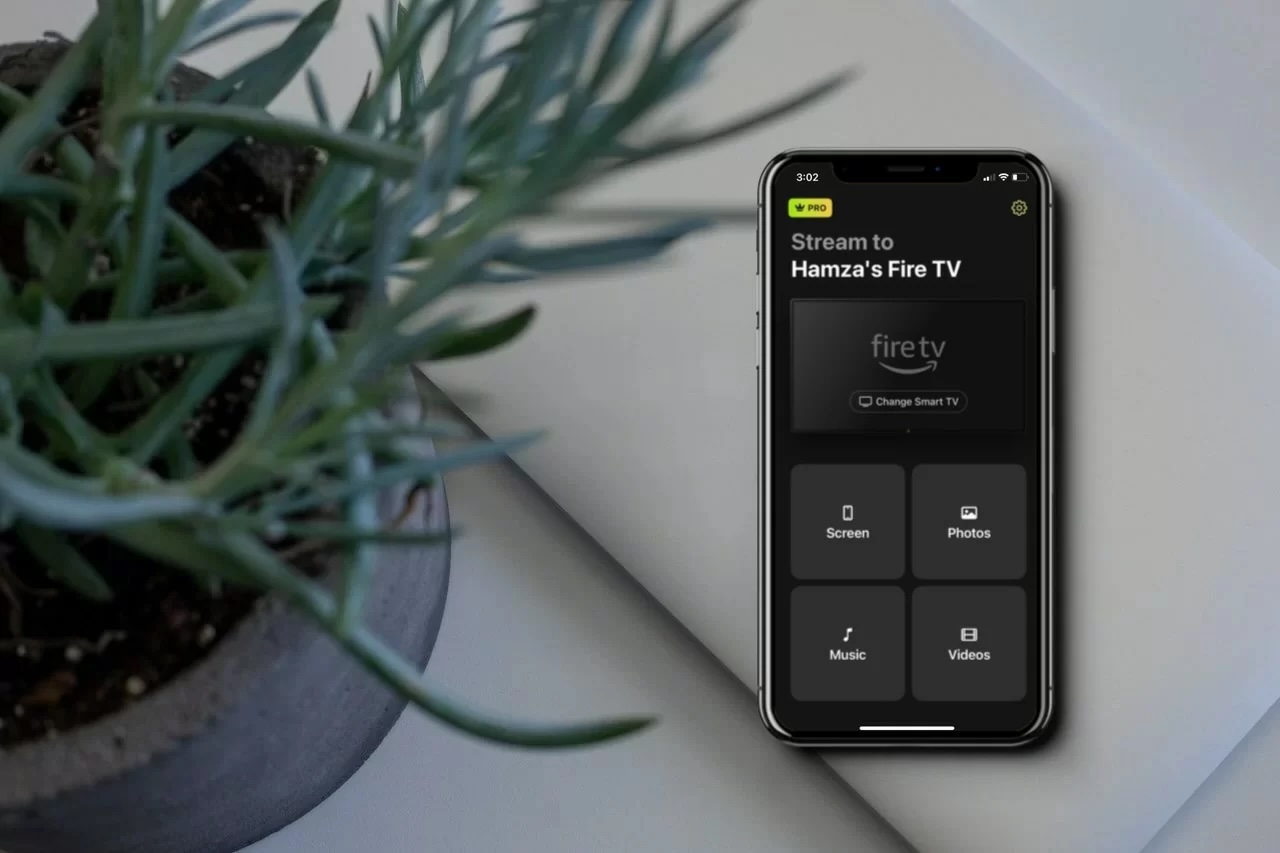
thumbnail

Fire TV y Firestick son excelentes maneras de ver todo tu contenido favorito en la pantalla grande. Tras probar diversas configuraciones en distintas generaciones de Fire OS, hemos descubierto que emparejar dispositivos Apple con hardware de Amazon a veces puede ser complicado debido a los límites de los protocolos nativos. Un número limitado de modelos de Fire TV Smart TV son compatibles con AirPlay de forma nativa, pero no te preocupes si tienes un Firestick o un Fire TV incompatible. En nuestra experiencia, las apps receptoras de terceros pueden salvar esta brecha.

En este artículo, te mostraremos cómo usar AirPlay en Fire TV o Firestick mediante varios métodos diferentes, probados a fondo.

Tanto si tienes un iPhone, iPad o un Mac, la comodidad de AirPlay añade una nueva dimensión a tu experiencia de streaming en Fire TV. Vamos a profundizar y ver qué opciones tienes.

¿Puedes usar AirPlay en Firestick?

Firestick es un dispositivo de streaming que ejecuta Fire OS (basado en Android), el cual no es compatible con AirPlay de forma nativa. Algunos modelos más nuevos de Fire TV, como los de Toshiba, Insignia y Hisense, sí son compatibles con AirPlay, lo que te permite duplicar la pantalla de tu iPhone, iPad o Mac sin apps adicionales.

Si tu dispositivo no cuenta con AirPlay integrado, incluidos la mayoría de los Firesticks, necesitarás una app de terceros para duplicar tu pantalla Apple; cubrimos esas opciones a continuación.

Cómo comprobar la compatibilidad nativa con AirPlay en Fire TV

Si tienes un Smart TV compatible con AirPlay con Fire OS (como ciertos modelos Toshiba o Insignia Fire TV Edition), no necesitas apps de terceros:
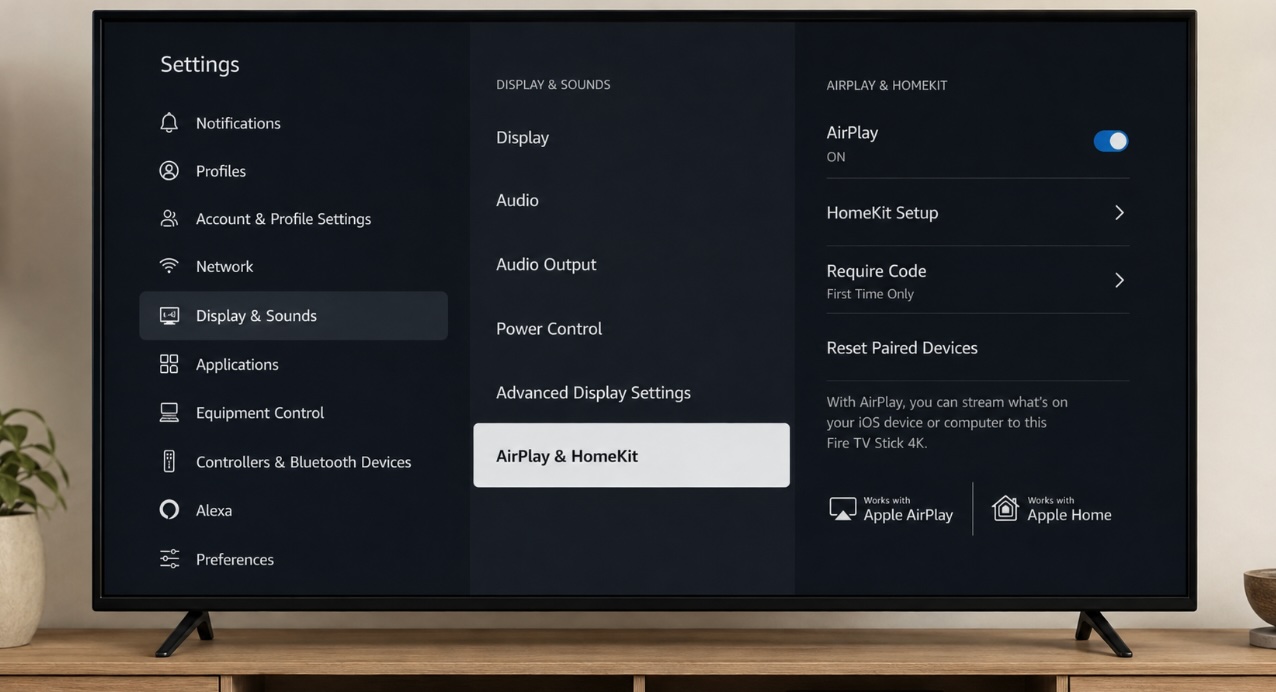
AirPlay & HomeKit settings on the TV

  1. Ve a Ajustes → Pantalla y sonidos → Ajustes de AirPlay & HomeKit.
  2. Asegúrate de que AirPlay esté activado.
  3. Abre el Centro de control en tu dispositivo Apple, toca Duplicación de pantalla y selecciona tu TV.


Nota: Los dongles independientes Amazon Fire TV Stick (incluidos Lite, 4K y 4K Max) ejecutan Fire OS y no incluyen licencias nativas de receptor AirPlay de Apple. Dependen de apps receptoras de terceros para servir de puente del protocolo.

Cómo usar AirPlay en Firestick con apps de duplicación de pantalla desde iPhone

Hacer AirPlay a Firestick desde un iPhone no es difícil, y hay varias maneras de hacerlo. A continuación, te guiaremos a través de los métodos principales que puedes usar para duplicar fácilmente tu iPhone en un Firestick.

1. DoCast

Guía en video
Cómo usar AirPlay en Firestick: DoCast vs AirScreen

DoCast es la aplicación más cómoda que puedes usar para hacer AirPlay a Firestick desde un iPhone o un iPad. Hemos comprobado que la facilidad de uso es el mayor punto fuerte de esta aplicación. No necesita instalarse en tu Firestick ni en tu Fire TV. Solo configúrala en tu iPhone y estarás listo para empezar a hacer streaming.

La versión gratuita de DoCast no muestra anuncios y se puede configurar en cuestión de segundos. Tiene una interfaz increíblemente intuitiva, por la que puedes navegar fácilmente.

DoCast QR code

Guía paso a paso

Aquí te mostramos cómo usar AirPlay en un Firestick o Fire TV con DoCast:

1. Primero, descarga DoCast en tu dispositivo Apple desde la App Store.

Descargar DoCast desde la App Store

2. Inicia la aplicación, toca el botón Elegir Smart TV en la pantalla principal y luego selecciona tu dispositivo de TV.

Toca el botón Elegir Smart TV en DoCast

3. Para reflejar tu iPhone en tu Fire TV, toca Pantalla.
Toca el botón Pantalla en DoCast

4. Aquí, puedes ajustar la configuración. Siéntete libre de cambiar la resolución o activar la rotación automática. Una vez que hayas terminado, toca el botón rojo en la parte inferior.
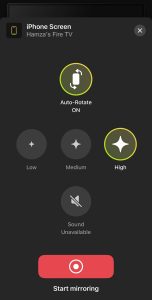
Tap on the Start mirroring button in DoCast

5. Toca Iniciar transmisión para comenzar a duplicar tu iPhone en tu Fire TV.
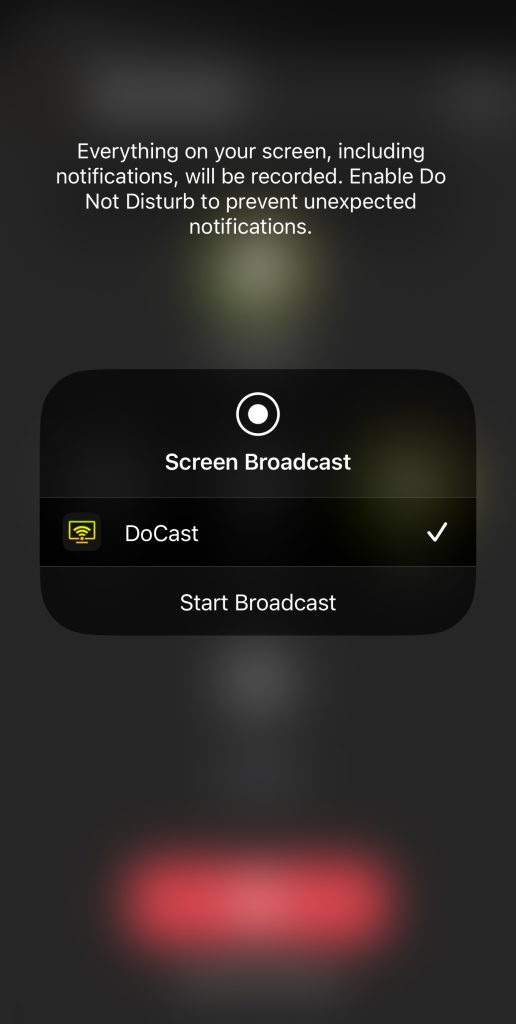
Transmitiendo la pantalla del iPhone con DoCast

La versión gratuita permite una cantidad limitada de duplicación de pantalla. Para duplicar la pantalla de tu iPhone sin límites de tiempo, necesitarás una suscripción.

Si quieres una app fácil de usar que no interfiera con tu experiencia de visualización con anuncios, entonces te recomendamos encarecidamente que le eches un vistazo a DoCast.

Notas: ¿Quieres usar un iPhone como control remoto de Firestick? ¡Prueba TVRem, una aplicación de control remoto fácil de usar!

2. AirScreen

AirScreen es una aplicación de duplicación de pantalla que solo está disponible en televisores Fire TV. No es necesario descargarla en tu iPhone. Lo que nos gusta de esta aplicación es lo versátil que es. Puedes usarla para varios protocolos, incluidos Miracast, Google Chromecast, AirPlay y DLNA. Esta es una excelente opción para las personas que tienen un modelo de Fire TV que no es compatible con AirPlay.

Guía paso a paso

Aquí tienes cómo puedes hacer AirPlay en un Firestick usando AirScreen:

1. Primero, descarga AirScreen en tu Firestick a través de la tienda de aplicaciones. También puedes hacer que se entregue a tu Firestick a través de Amazon. 

2. Abre la aplicación. Inmediatamente te mostrará un código QR y una URL. 

3. Puedes escanear el código QR con tu iPhone o introducir la URL en tu navegador para empezar a compartir la pantalla del teléfono.

4. En tu iPhone, toca Pantalla completa para duplicar la pantalla de tu teléfono o Contenido en la app para compartir una sola aplicación.
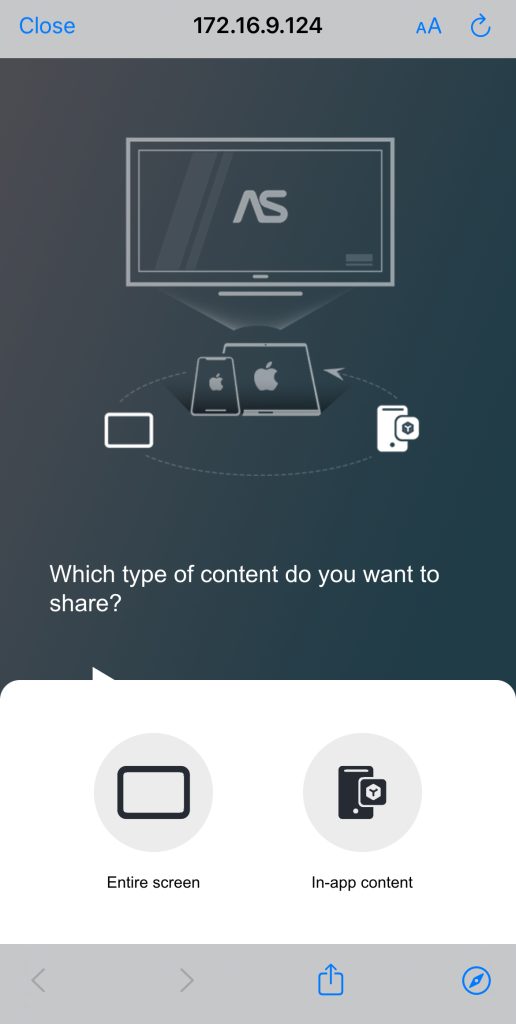
Opciones de transmisión de video en la app AirScreen

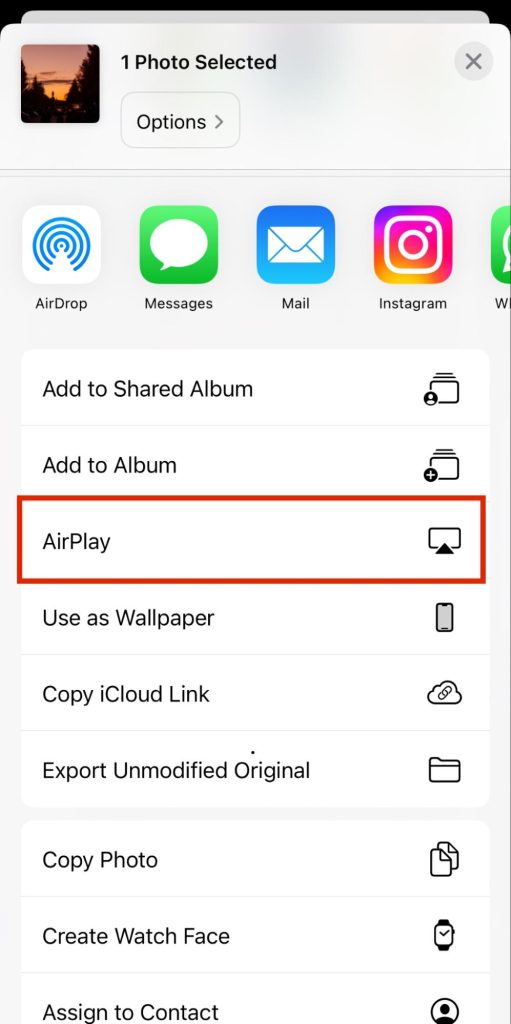
5. Abre la foto o el video que quieras enviar por AirPlay a tu Fire TV y toca el icono de compartir en tu iPhone.
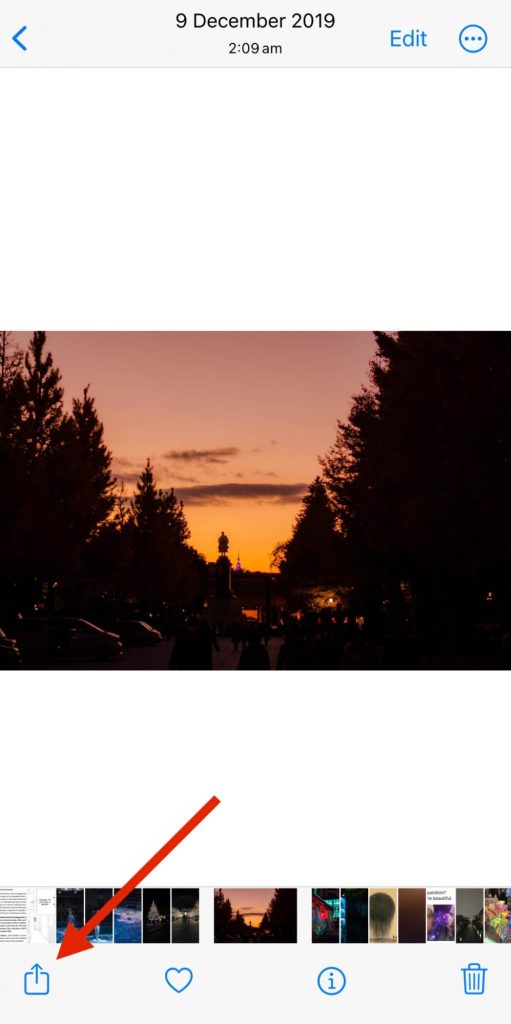
Icono de compartir en la app Fotos

6. Selecciona AirPlay.

Botón AirPlay en iPhone

7. Selecciona tu Firestick compatible con AirScreen y tu iPhone comenzará a reproducir la foto o el video mediante AirPlay.
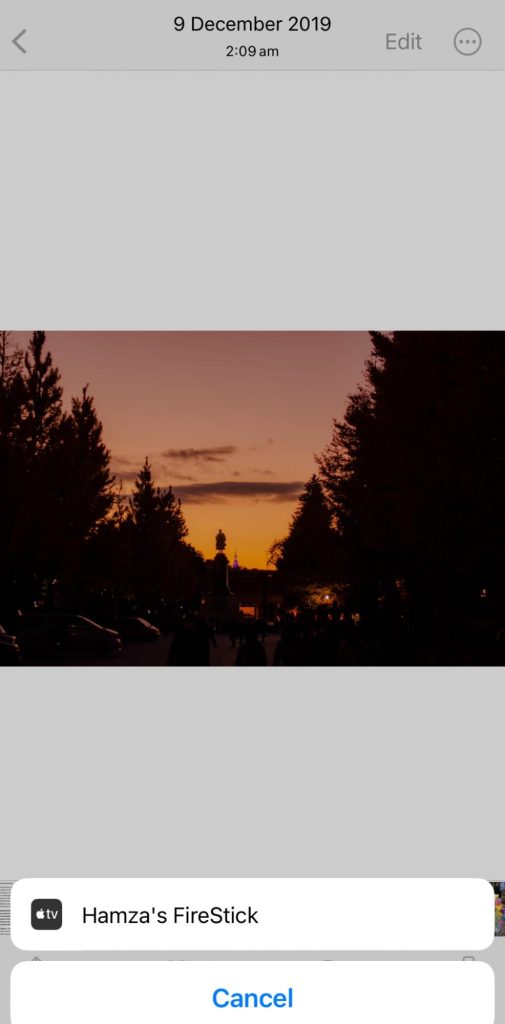
Reproduciendo una foto por AirPlay en Fire TV

3. Duplicación de pantalla・Vista inteligente TV

Screen Mirroring・Smart View TV es otra opción para reflejar la pantalla de tu iPhone en un Fire TV, aunque muchas de sus opciones parecen estar bloqueadas tras un muro de pago.

No obstante, su diseño minimalista y visualmente atractivo fue algo que nos llamó la atención mientras probábamos estas apps. En la versión gratuita, puedes reflejar tu teléfono y transmitir videos y fotos sin conexión.

Para transmitir fotos y videos en línea, tienes que actualizar a la versión premium de la app, con lo que muchos usuarios quizá no estén contentos. La función de duplicación de pantalla de la app es una excelente opción para quienes desean jugar en una pantalla más grande sin experimentar ningún retraso.

Aunque la interfaz de la app la convierte en una opción atractiva, la versión gratuita suele mostrar anuncios y tienes que pagar para acceder a la mayoría de sus funciones. Aun así, creemos que vale la pena probarla, ya que no hay retraso en la duplicación de pantalla.

Guía paso a paso

Aquí tienes una guía rápida paso a paso sobre cómo puedes usar Screen Mirroring・Smart View TV para hacer AirPlay a Firestick:

1. Descarga Screen Mirroring・Smart View TV desde la App Store.
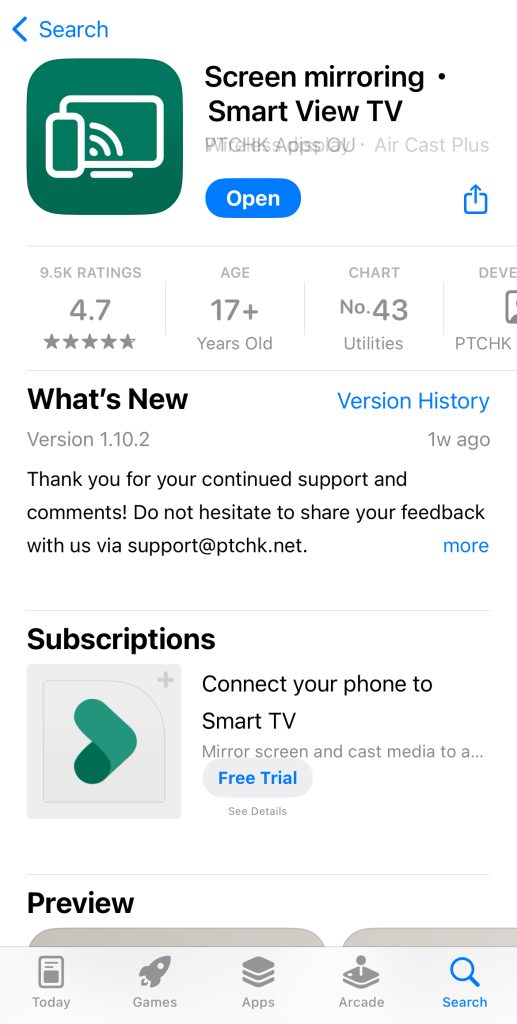
Descarga Screen Mirroring・Smart View TV desde la App Store

2. Toca el icono de transmisión en la esquina superior derecha y selecciona tu dispositivo Firestick.
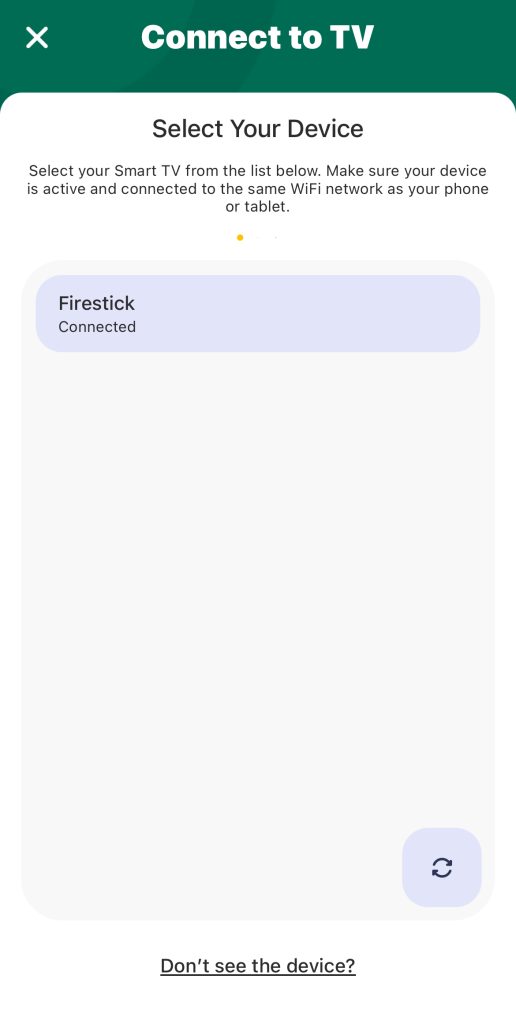
Connecting Screen Mirroring・Smart View TV to Firestick

3. En la pantalla principal, toca Duplicación de pantalla.
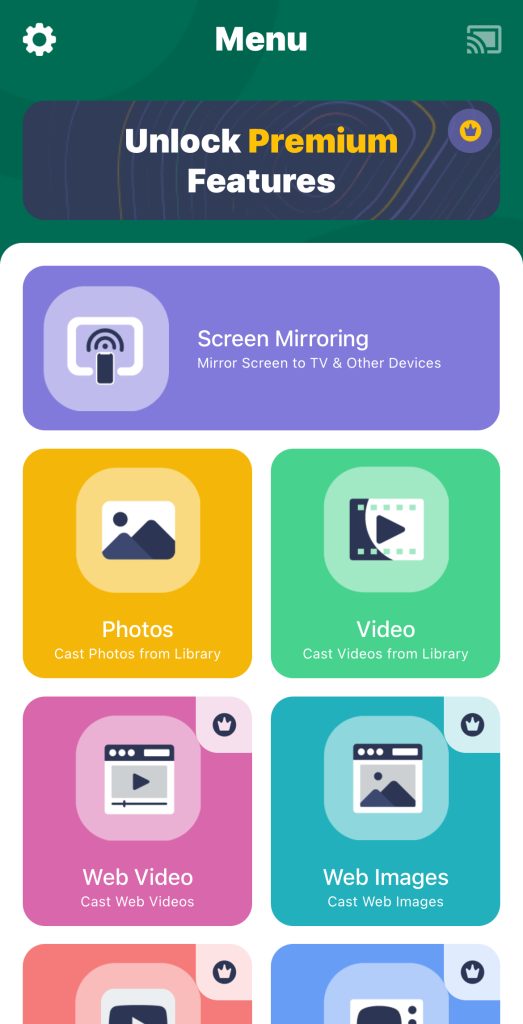
Panel principal de la app Screen Mirroring・Smart View TV

4. Ahora simplemente toca el botón rojo de grabación y aparecerá una ventana emergente.
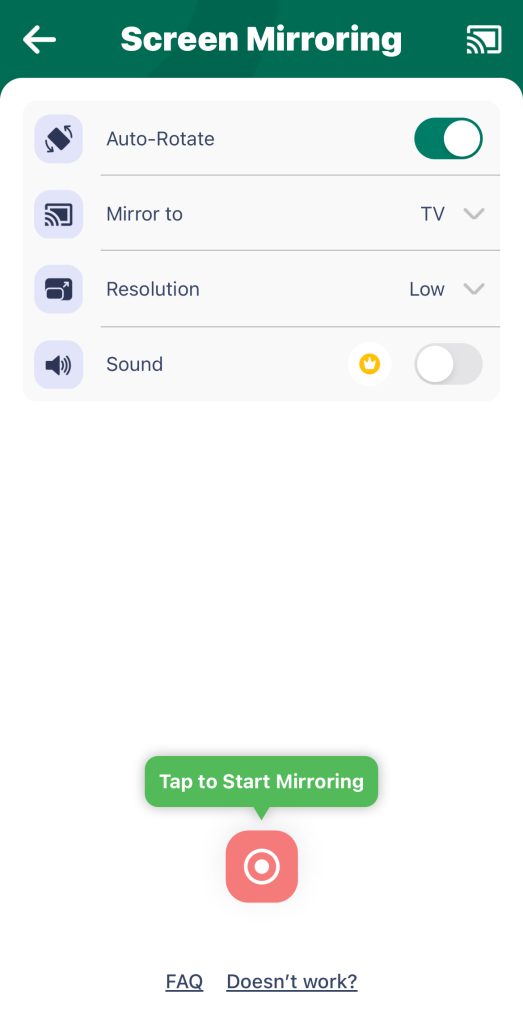
Toca el botón rojo para comenzar a duplicar a través de Screen Mirroring・Smart View TV

5. Toca Iniciar transmisión y la aplicación comenzará a duplicar la pantalla de tu iPhone en Fire TV.

Cómo usar AirPlay en Fire TV compatible con esta función

Actualmente hay muchos modelos de Fire TV que son compatibles con AirPlay. Si tienes uno, aquí tienes una guía paso a paso sobre cómo puedes compartir la pantalla de tu iPhone en él:

Guía paso a paso

Paso 1: Habilitar AirPlay en Amazon Fire TV

1. Primero, ve a la configuración de tu Fire TV seleccionando el icono de engranaje.

2. Ahora navega a Pantalla y sonidos > AirPlay y HomeKit.

3. Resalta AirPlay y presiona el botón de selección en el control remoto de tu Fire TV para activarlo.

Guía paso a paso

Paso 2. Usa una función de duplicación de pantalla (en iPhone o iPad)

1. En tu iPhone o iPad, abre el Centro de control.
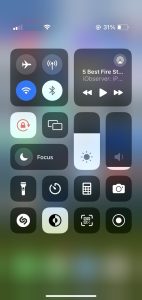
Centro de control en iPhone

2. Ve a la sección de duplicación de pantalla tocando su icono.
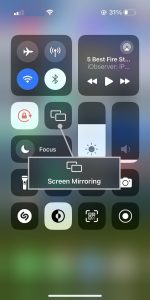
Opción de duplicación de pantalla en iPhone

3. Elige tu Fire TV y comenzará a compartir la pantalla de tu iPhone.

Modelos compatibles con AirPlay de Fire TV

La compatibilidad con AirPlay para Fire TV sigue siendo bastante limitada, ya que no hay muchos modelos que sean compatibles con el protocolo de Apple. Aquí están todos los modelos que actualmente lo admiten:

  • 📌 Fire TV Stick 4K, Fire TV Stick Gen 2 y Fire TV Stick Basic Edition
  • 📌 Fire TV Cube Gen 1 y Gen 2
  • 📌 Fire TV Gen 3 (2017)
  • 📌 Fire TV Toshiba 4K (2018 y 2020), Fire TV Toshiba HD (2018) y Toshiba C350 Fire TV (2021)
  • 📌 Fire TV Insignia 4K (2018 y 2020), Fire TV Insignia HD (2018), Insignia Series F20, F30 y F50 (2021)
  • 📌 Fire TV Grundig Vision 6 HD (2019), Fire TV Grundig Vision 7, 4K (2019), Fire TV Grundig OLED 4K (2019)
  • 📌 Fire TV ok 4K (2020)
  • 📌 Fire TV Onida HD (2019 y 2020)
  • 📌 Fire TV AB/AKAI/Croma UHD (2020)
  • 📌 Fire TV JVC 4K (2019) y JVC Smart HD/FHD (2020)
  • 📌 Barra de sonido Fire TV Nebula

Cómo usar AirPlay en Fire TV desde iPad

Hacer AirPlay desde un iPad a un Fire TV es sencillo con las aplicaciones adecuadas. Una opción popular es DoCast, que funciona bien para reflejar contenido desde un iPad a tu Fire TV. Como se mencionó anteriormente, DoCast es fácil de usar, no tiene anuncios y te permite enviar videos, fotos e incluso transmitir contenido sin conexión a la pantalla grande.
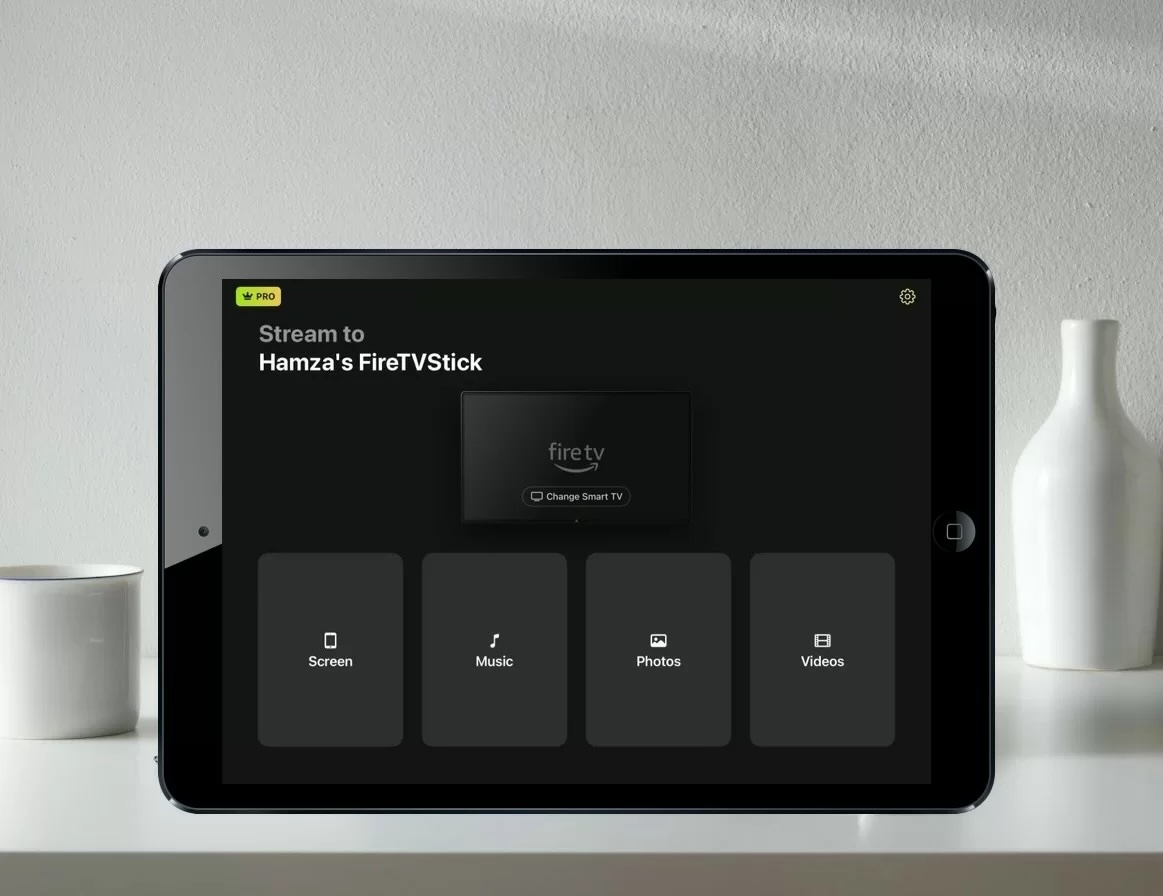
Download DoCast from the App Store on your iPad

AirScreen también funciona en el iPad. Ambas aplicaciones están disponibles de forma gratuita con compras dentro de la app para funciones adicionales. Simplemente instala una de estas aplicaciones en tu iPad/Fire TV, conéctala a la misma red Wi-Fi que tu iPad y ya estarás listo para empezar a transmitir.

Cómo usar AirPlay en Fire TV desde Mac

El proceso para compartir la pantalla de tu Mac con tu Fire TV a través de AirPlay es similar a cómo funciona en un iPhone o un iPad. Solo ten en cuenta que tu Firestick o Fire TV debe ser compatible con AirPlay para que esto funcione. Si no es así, puedes usar la app AirScreen y seguir los pasos mencionados arriba. Asegúrate de estar conectado a la misma red Wi‑Fi en ambos dispositivos.

Guía paso a paso

Esto es lo que tienes que hacer:

1. Habilita AirPlay en tu Fire TV siguiendo los pasos mencionados anteriormente.

2. En tu Mac, haz clic en el icono del Centro de control en la barra de menús.
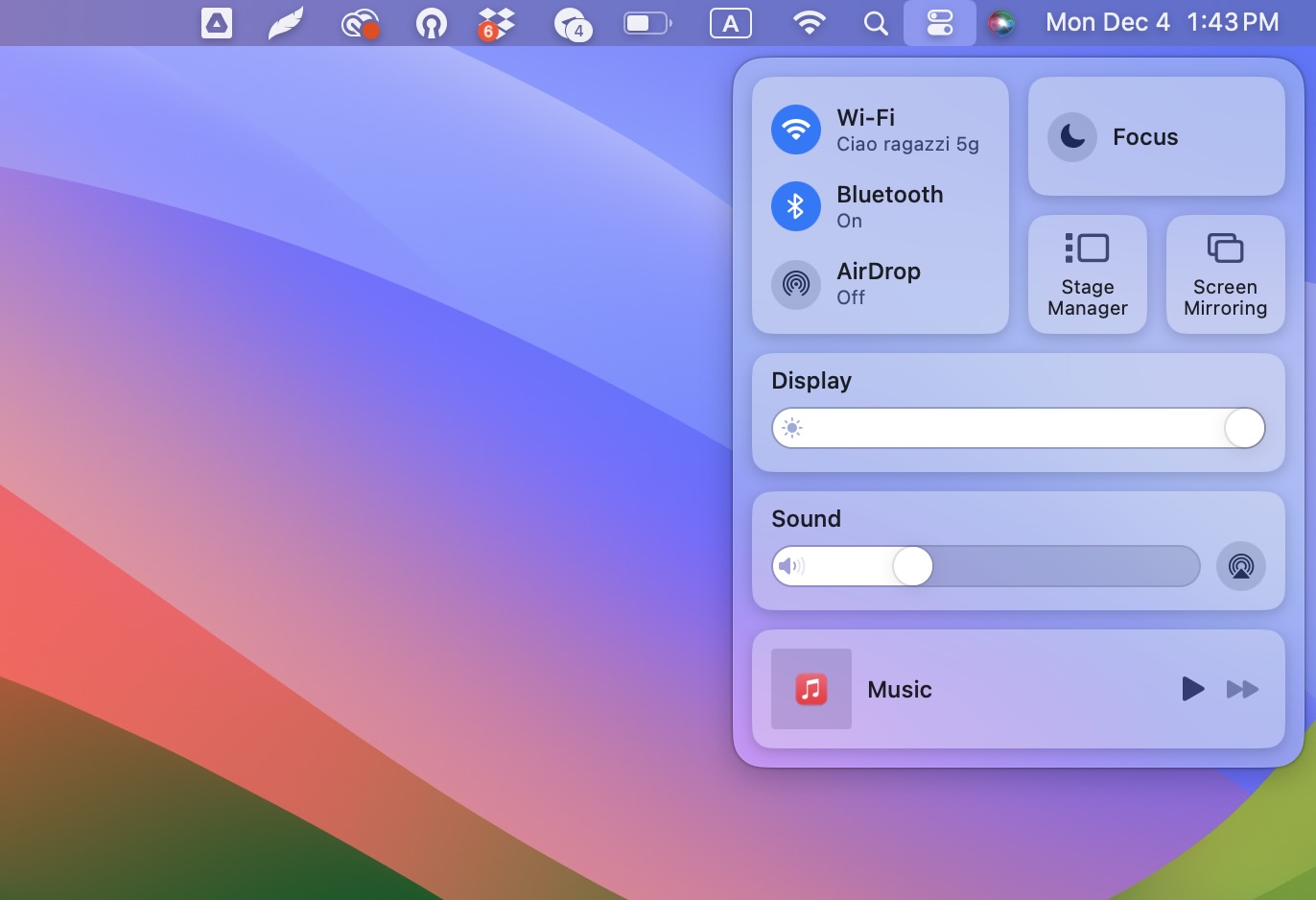
Centro de control en Mac

3. Haz clic en Duplicación de pantalla.

4. Selecciona tu Fire TV de la lista que aparece y empezarás a ver la pantalla de tu Mac en él.

AirPlay a Fire TV desde iPhone, iPad y Mac: Un resumen

iPhone:

Para Firestick (4K, Basic, Gen 2), descarga DoCast en tu iPhone para conectarte y duplicar tu pantalla. En Fire TVs compatibles con AirPlay (como Toshiba 4K, Insignia 4K), simplemente activa AirPlay en la configuración del TV y luego selecciona el TV desde el Centro de control de tu iPhone para comenzar a duplicar. Si no hay AirPlay nativo, usa DoCast como alternativa.

iPad:

El mismo proceso que en iPhone. Activa AirPlay en Fire TVs compatibles o usa DoCast si no es compatible.

Mac:

Para Firestick, usa la app AirScreen para habilitar la duplicación. En Fire TVs compatibles con AirPlay, activa AirPlay en la configuración y luego selecciona el TV desde el Centro de control de tu Mac para duplicar la pantalla.

¿AirPlay en Fire TV no funciona? Solución de problemas y alternativas

  1. Comprueba si tu Fire TV es compatible con AirPlay. Ve a Ajustes > Pantalla y sonidos > AirPlay y HomeKit. Si la opción no aparece, tu Fire TV no es compatible con AirPlay de forma nativa y necesitarás una app de terceros como AirScreen. Si la opción aparece, asegúrate de que esté activada.
  2. Reinicia tus dispositivos y confirma la red. Reinicia tu Fire TV y verifica que esté conectado a la misma red Wi‑Fi que tu iPhone. También asegúrate de que tu iPhone no esté conectado a una VPN, ya que las VPN suelen bloquear el descubrimiento en la red local del que depende AirPlay.
  3. Si los dispositivos aún no se encuentran, comprueba las bandas Wi‑Fi. Conectar ambos dispositivos al “mismo nombre de Wi‑Fi” no siempre es suficiente. Si tu iPhone/Mac y el Firestick aún no pueden encontrarse, prueba a conectar ambos exactamente a la misma banda de frecuencia (2.4 GHz o 5 GHz) – algunos routers o sistemas mesh aíslan las bandas entre sí, lo que puede bloquear el descubrimiento de dispositivos. Una conexión débil o congestionada también puede interrumpir el streaming, así que prueba a reiniciar el router también.
  4. Soluciona problemas de pantalla negra / solo audio (restricciones DRM). Si escuchas audio pero ves una pantalla negra al duplicar, se debe a la Gestión de derechos digitales (DRM) aplicada por apps como Netflix, Disney+, Apple TV+ o Amazon Prime. La duplicación por AirPlay desde apps receptoras de terceros está bloqueada para contenido protegido – esto no es algo que puedas arreglar. Para ver estas plataformas, instala sus apps nativas oficiales directamente desde la Amazon Fire TV Appstore en lugar de duplicar la pantalla.
  5. Usa la transmisión nativa dentro de la app como alternativa. Si la duplicación completa de pantalla falla o no es ideal, abre apps como YouTube o Prime Video directamente en tu iPhone y toca el icono de Transmitir dentro del reproductor de vídeo. Esto envía el vídeo directamente al Firestick sin necesidad de duplicación completa por AirPlay.
  6. Alternativa de duplicación por cable. Si la congestión inalámbrica impide una conexión estable, usa un adaptador físico de Lightning/USB‑C a HDMI con un cable HDMI conectado directamente a un puerto libre de tu TV (no al propio Fire TV Stick).

Conclusión

Firestick y Fire TV son dispositivos de streaming populares, pero es importante tener en cuenta que la mayoría de los modelos no son compatibles con AirPlay. Solo algunos lo son. Si tu dispositivo no es compatible, puedes duplicar fácilmente la pantalla de tu iPhone o iPad usando una app de terceros como DoCast. Esta app ofrece una excelente calidad durante la duplicación y el streaming, brindándote una experiencia fluida.

Para quienes tienen Fire TV compatibles con AirPlay, solo tienes que activar AirPlay en los ajustes y luego podrás compartir fácilmente la pantalla de tu iPhone desde el Centro de control.

Preguntas frecuentes

Debes tener un modelo de Fire TV compatible con AirPlay para que funcione. Si tienes uno, puedes habilitar AirPlay en la configuración. Simplemente ve a “Pantalla y sonidos” y luego a “AirPlay y HomeKit” en la configuración de tu Fire TV. Una vez habilitado, puedes empezar a duplicar la pantalla de tu dispositivo Apple.

Si tu Firestick no es compatible con AirPlay, te recomendamos usar una aplicación como AirScreen para convertirlo en un receptor de AirPlay. Descarga la aplicación en tu Firestick y luego sigue las instrucciones en pantalla. AirPlay suele estar habilitado de forma predeterminada, así que una vez instalada la aplicación, puedes empezar a transmitir de inmediato.

Para transmitir a un Fire TV que no tiene AirPlay, puedes usar una aplicación de terceros llamada DoCast. Todo lo que tienes que hacer es descargar la aplicación en tu iPhone y asegurarte de que ambos dispositivos (tu iPhone y el Fire TV) estén conectados a la misma red Wi-Fi. Una vez que los dos dispositivos estén emparejados, puedes transmitir fotos o videos y duplicar la pantalla de tu iPhone.

No, los Fire Stick no son compatibles con AirPlay de forma nativa. Necesitas una aplicación de terceros llamada AirScreen para “habilitar” AirPlay en el dispositivo de streaming. Solo algunos modelos de Fire TV vienen con tecnología AirPlay integrada.

AirPlay no funciona de forma nativa con la mayoría de los dispositivos Firestick porque Firestick se ejecuta en Fire OS, una versión de Android que no es compatible con el protocolo AirPlay de Apple. Para duplicar tu iPhone o iPad en un Firestick, necesitarás usar aplicaciones de terceros como DoCast o AirScreen que habilitan la funcionalidad de AirPlay.

Algunos modelos más recientes de Fire TV vienen con soporte AirPlay integrado, lo que te permite duplicar tu iPhone, iPad o Mac sin aplicaciones adicionales. Entre los Fire TV compatibles con AirPlay más populares se incluyen marcas como Toshiba 4K UHD Smart Fire TV, Insignia 4K UHD Smart Fire TV y Grundig Vision 6 HD. Puedes habilitar AirPlay directamente en la configuración del televisor para comenzar a duplicar la pantalla.