- Blog
- iOS
- Streaming, espelhamento de tela e transmissão
- Como usar AirPlay no Firestick & Fire TV: métodos testados que realmente funcionam

Como usar AirPlay no Firestick & Fire TV: métodos testados que realmente funcionam
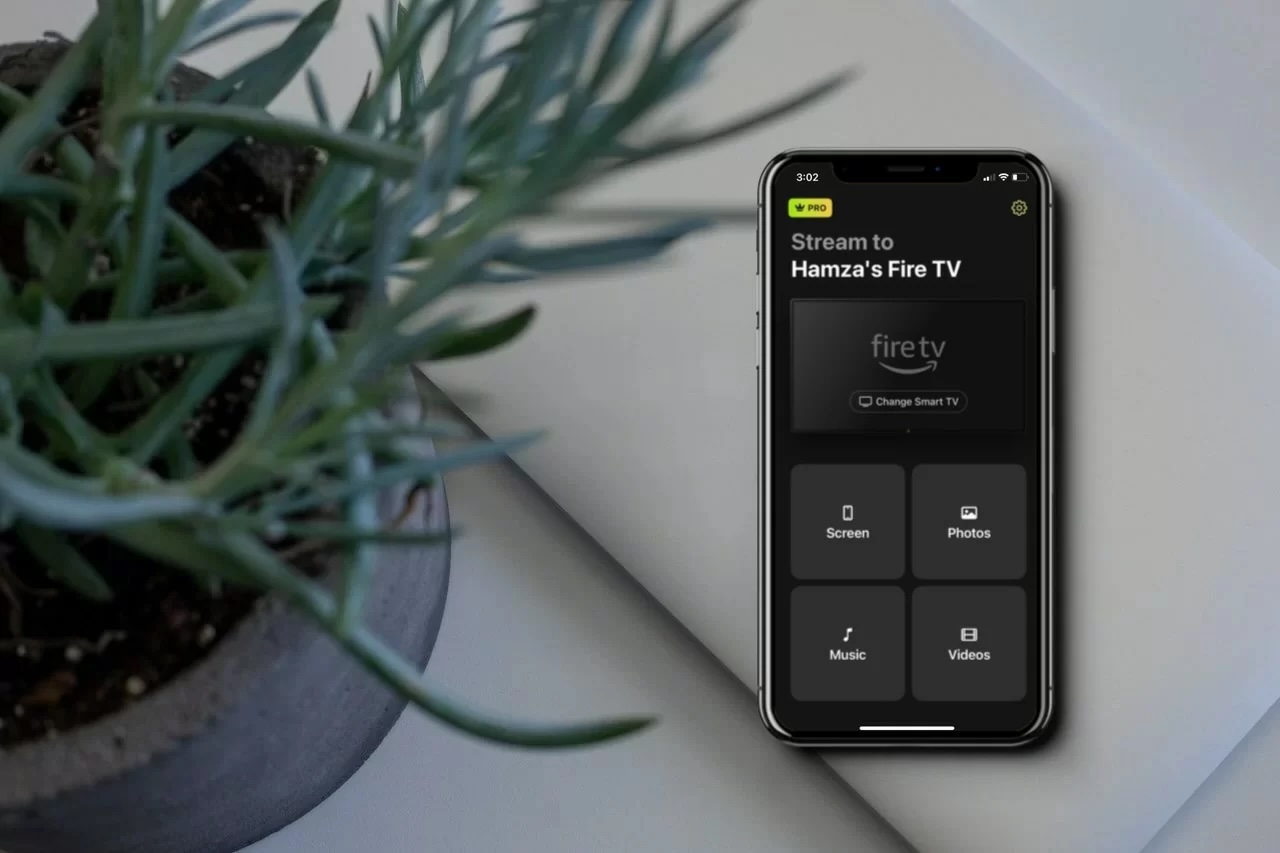
Fire TV e Firestick são excelentes formas de ver todo o seu conteúdo favorito no ecrã grande. Depois de testarmos várias configurações em diferentes gerações do Fire OS, descobrimos que emparelhar dispositivos Apple com hardware da Amazon pode, por vezes, ser complicado devido a limitações dos protocolos nativos. Um número selecionado de modelos de Fire TV Smart TV suporta o AirPlay nativamente, mas não se preocupe se tiver uma Firestick ou uma Fire TV incompatível. Na nossa experiência, apps de recetor de terceiros podem colmatar esta lacuna.
Neste artigo, vamos mostrar-lhe como usar o AirPlay para a Fire TV ou Firestick através de vários métodos diferentes, minuciosamente testados.
Quer tenha um iPhone, iPad ou um Mac, a conveniência do AirPlay acrescenta uma nova dimensão à sua experiência de streaming na Fire TV. Vamos a isso e ver que opções tem.
Você pode usar o AirPlay no Firestick?
Firestick é um dispositivo de streaming que executa o Fire OS (baseado no Android), que não oferece suporte nativo ao AirPlay. Alguns modelos mais recentes de Fire TV, como os da Toshiba, Insignia e Hisense, oferecem suporte ao AirPlay, permitindo que você espelhe seu iPhone, iPad ou Mac sem aplicativos extras.
Se o seu dispositivo não tiver AirPlay integrado, incluindo a maioria dos Firesticks, você precisará de um aplicativo de terceiros para espelhar a tela do seu Apple — cobrimos essas opções abaixo.
Como verificar o suporte nativo ao AirPlay na Fire TV
Se você possui uma Smart TV compatível com AirPlay com Fire OS (como alguns modelos Toshiba ou Insignia Fire TV Edition), você não precisa de aplicativos de terceiros:
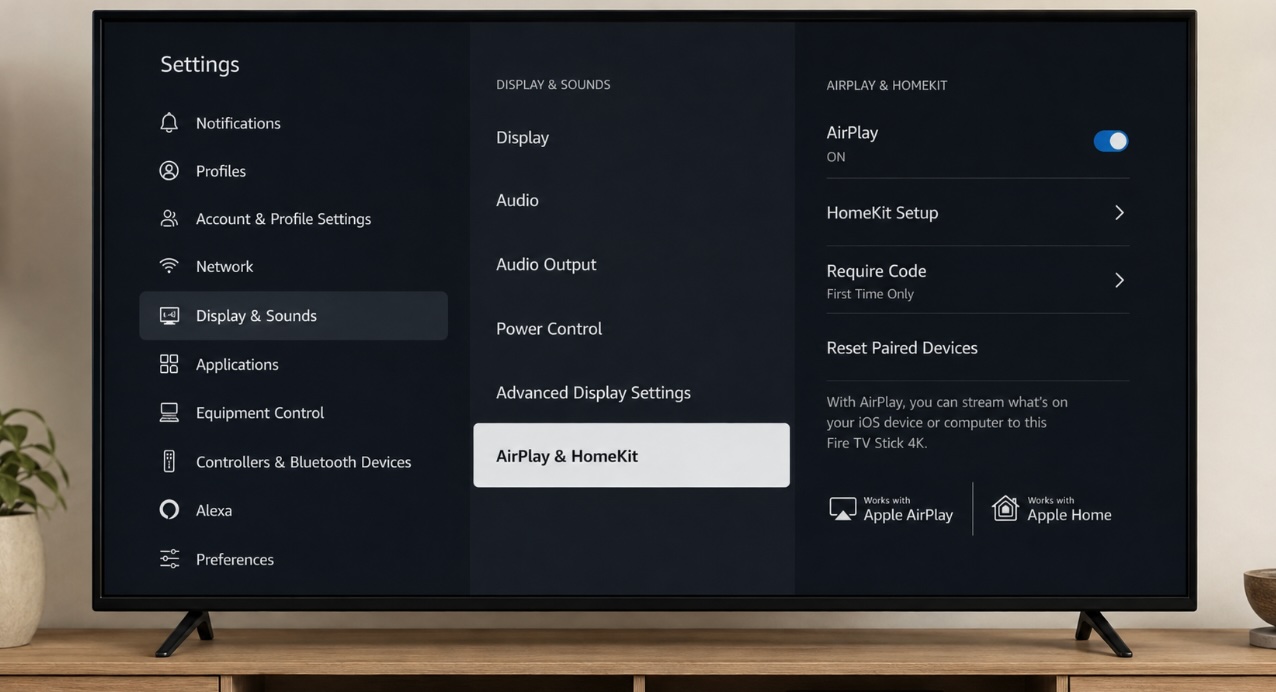
- Vá em Configurações → Tela e Sons → Configurações de AirPlay & HomeKit.
- Garanta que o AirPlay esteja ativado.
- Abra a Central de Controle no seu dispositivo Apple, toque em Espelhamento de Tela e selecione sua TV.
Observação: Dongles independentes do Amazon Fire TV Stick (incluindo Lite, 4K e 4K Max) executam o Fire OS e não possuem licenças nativas de receptor AirPlay da Apple. Eles dependem de aplicativos receptores de terceiros para fazer a ponte do protocolo.
Como usar o AirPlay no Firestick com apps de espelhamento a partir do iPhone
O AirPlay para o Firestick a partir de um iPhone não é difícil, e há várias formas de o fazer. Abaixo, vamos orientá-lo pelos principais métodos que pode utilizar para espelhar facilmente o seu iPhone num Firestick.
1. DoCast
Guia de vídeo
DoCast é o aplicativo mais conveniente que você pode usar para fazer AirPlay para o Firestick a partir de um iPhone ou iPad. Descobrimos que a facilidade de uso é o maior diferencial deste aplicativo. Ele não precisa ser instalado no seu Firestick ou Fire TV. Basta configurá-lo no seu iPhone e você estará pronto para começar a transmitir.
A versão gratuita do DoCast não exibe anúncios e pode ser configurada em questão de segundos. Ele tem uma interface incrivelmente intuitiva, que você pode navegar facilmente.

Guia passo a passo
Veja como usar o AirPlay em um Firestick ou Fire TV com o DoCast:
1. Primeiro, baixe o DoCast no seu dispositivo Apple na App Store.

2. Abra o aplicativo, toque no botão Escolher Smart TV na tela principal e, em seguida, selecione o seu dispositivo de TV.

3. Para espelhar o seu iPhone na sua Fire TV, toque em Ecrã.
4. Aqui, você pode ajustar as configurações. Sinta-se à vontade para alterar a resolução ou ativar a rotação automática. Quando terminar, toque no botão vermelho na parte inferior.
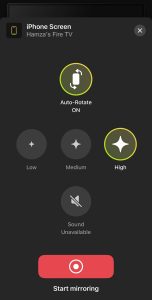
5. Toque em Iniciar Transmissão para começar a espelhar o seu iPhone na sua Fire TV.
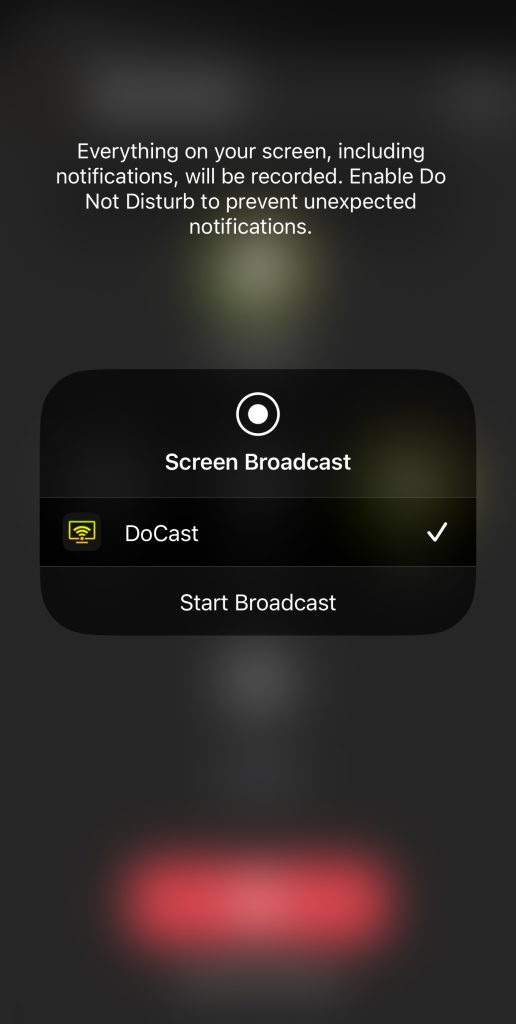
A versão gratuita permite uma quantidade limitada de espelhamento de ecrã. Para espelhar o ecrã do seu iPhone sem limites de tempo, precisará de uma subscrição.
Se pretende uma aplicação fácil de usar que não interfira com a sua experiência de visualização com anúncios, então recomendamos vivamente que experimente o DoCast.
Notas: Quer usar o iPhone como comando do Firestick? Experimente o TVRem, uma aplicação de controlo remoto fácil de usar!
2. AirScreen
O AirScreen é um aplicativo de espelhamento de tela que está disponível apenas em Fire TVs. Você não precisa baixá-lo no seu iPhone. O que gostamos neste aplicativo é o quão versátil ele é. Você pode usá-lo para vários protocolos, incluindo Miracast, Google Chromecast, AirPlay e DLNA. Esta é uma ótima opção para pessoas que têm um modelo de Fire TV que não é compatível com o AirPlay.
Guia passo a passo
Veja como você pode fazer AirPlay no Firestick usando o AirScreen:
1. Primeiro, baixe o AirScreen no seu Firestick pela loja de aplicativos. Você também pode fazer com que ele seja entregue ao seu Firestick pela Amazon.
2. Abra o aplicativo. Ele mostrará imediatamente um código QR e uma URL.
3. Você pode escanear o código QR com o seu iPhone ou inserir a URL no seu navegador para começar a compartilhar a tela do telefone.
4. No seu iPhone, toque em Tela inteira para espelhar a tela do seu celular ou em Conteúdo no app para compartilhar um único aplicativo.
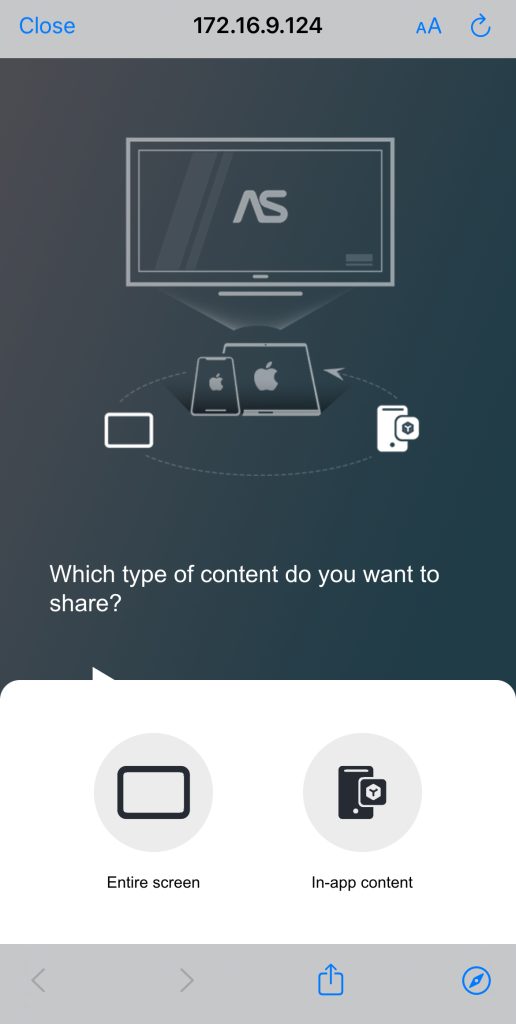
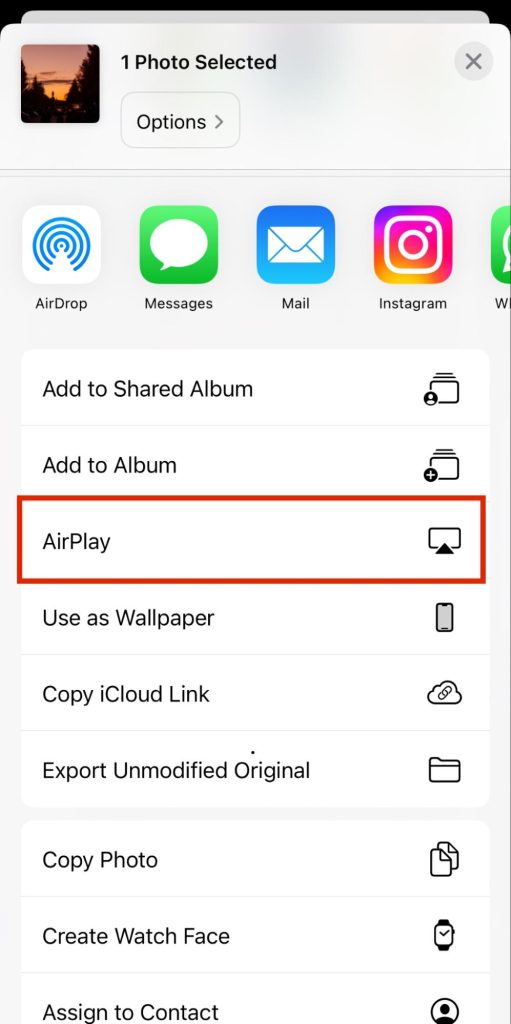
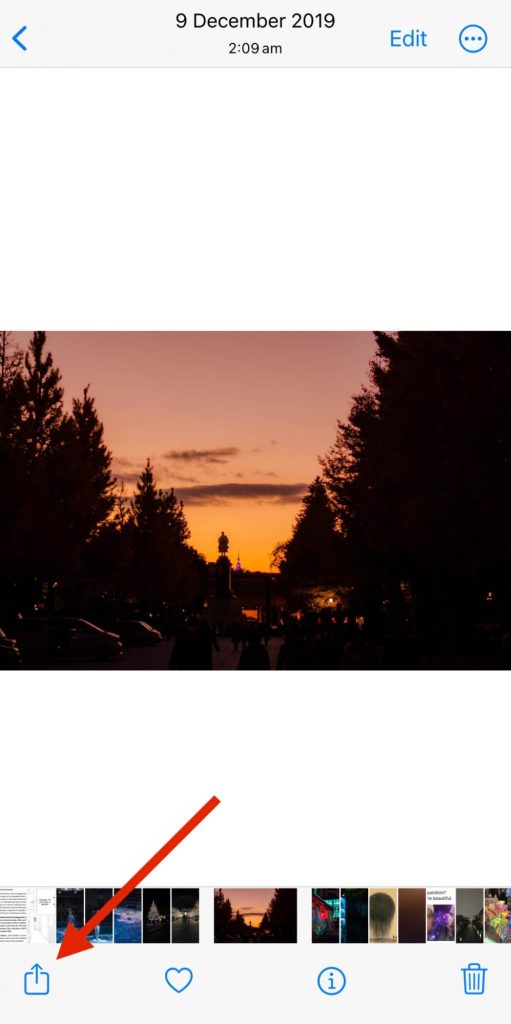
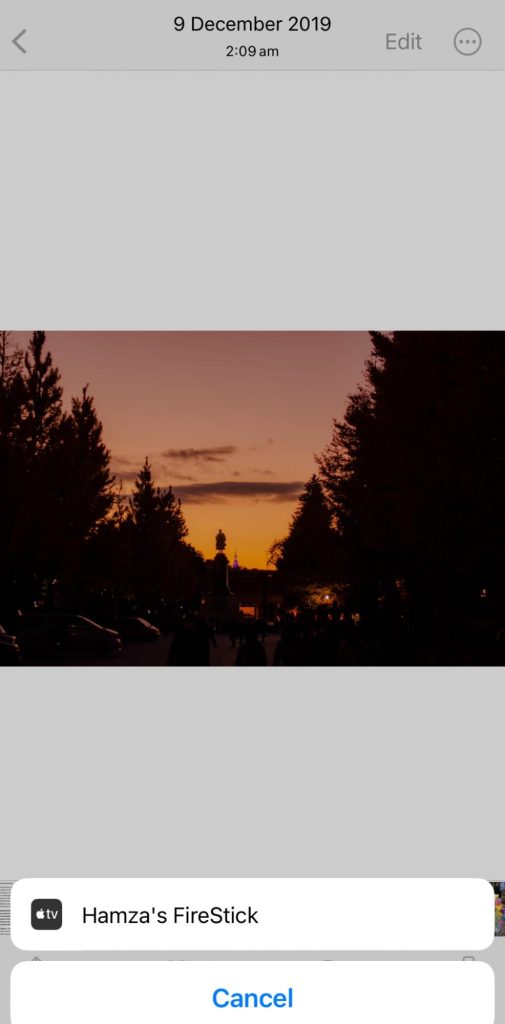
5. Abra a foto ou o vídeo que você deseja transmitir via AirPlay para a sua Fire TV e toque no ícone de compartilhamento no seu iPhone.
![]()
6. Selecione AirPlay.

7. Selecione o seu Firestick com AirScreen e o seu iPhone começará a usar o AirPlay para transmitir a foto ou o vídeo.
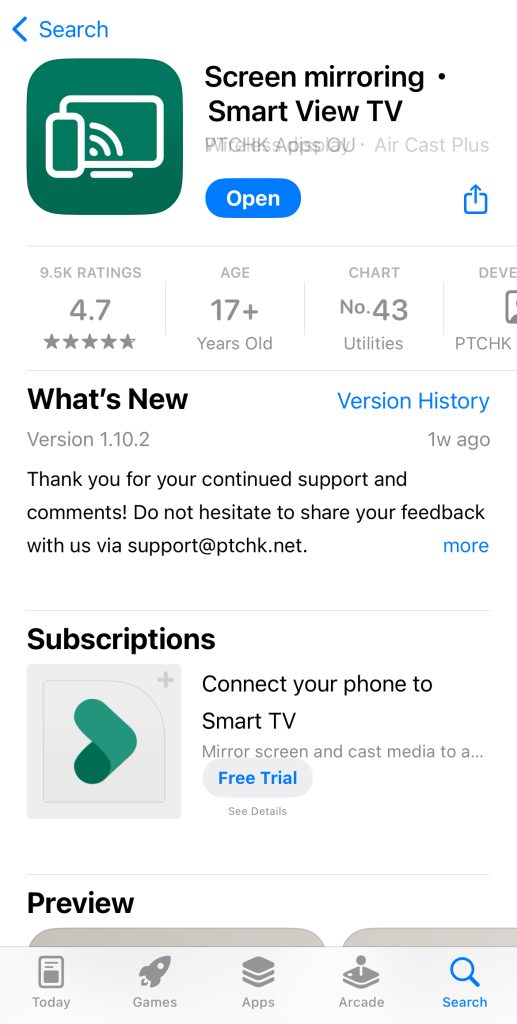
3. Espelhamento de Tela・Smart View TV
Screen Mirroring・Smart View TV é outra opção para espelhar a tela do seu iPhone em uma Fire TV, embora muitas de suas opções pareçam estar bloqueadas por um paywall.
No entanto, seu design minimalista e visualmente atraente foi algo que se destacou para nós ao testar esses apps. Na versão gratuita, você pode espelhar seu telefone e transmitir vídeos e fotos offline.
Para transmitir fotos e vídeos online, você precisa fazer upgrade para a versão premium do app, o que pode não agradar a muitos usuários. O recurso de espelhamento de tela do app é uma ótima escolha para pessoas que desejam jogar em uma tela maior sem experimentar nenhum lag.
Embora a interface do app o torne uma opção atraente, a versão gratuita frequentemente exibe anúncios e você precisa pagar para acessar a maioria de seus recursos. Apesar disso, acreditamos que vale a pena conferir, já que não há atraso no espelhamento de tela.
Guia passo a passo
Aqui está um guia rápido passo a passo sobre como pode usar o Screen Mirroring・Smart View TV para fazer AirPlay para o Firestick:
1. Baixe Screen Mirroring・Smart View TV na App Store.
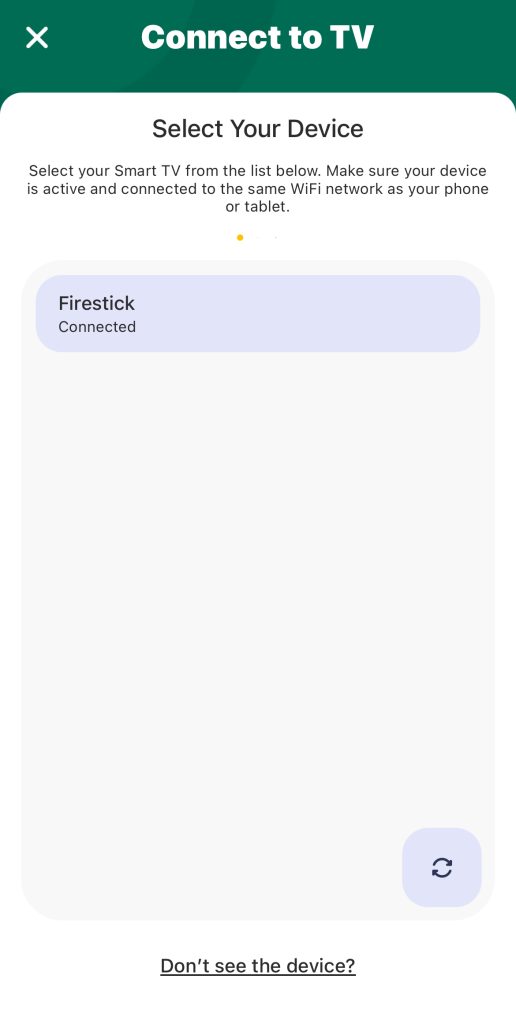
2. Toque no ícone de transmissão no canto superior direito e selecione o seu dispositivo Firestick.
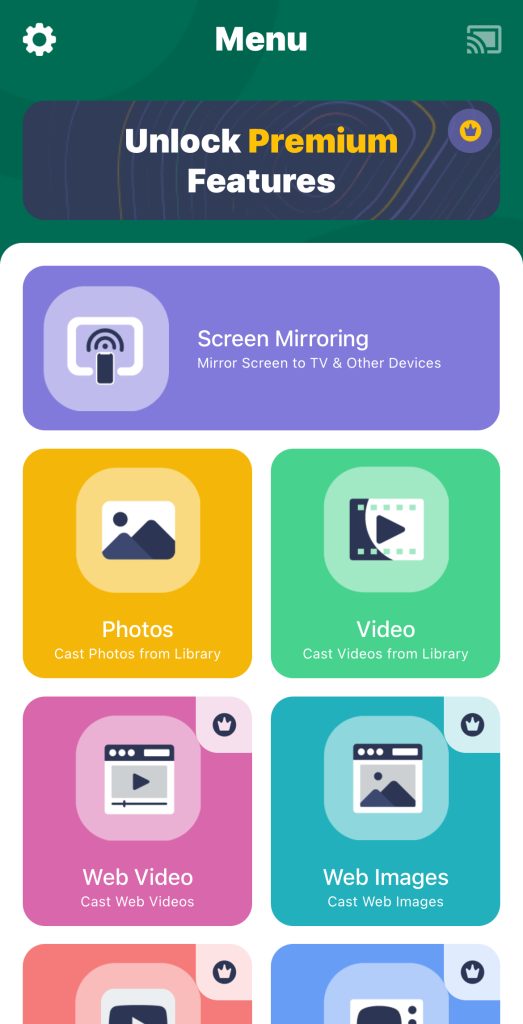
3. Na tela principal, toque em Espelhamento de Tela.
4. Agora basta tocar no botão vermelho de gravação e uma janela aparecerá.
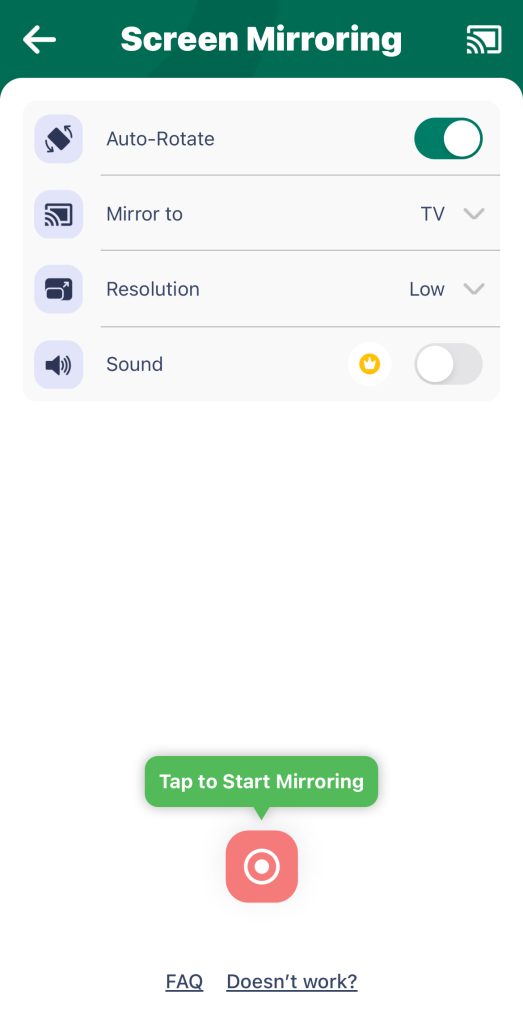
5. Toque em Iniciar transmissão e o aplicativo começará a espelhar a tela do seu iPhone na Fire TV.
Como usar o AirPlay na Fire TV que o suporta
Existem muitos modelos Fire TV agora que são compatíveis com o AirPlay. Se você tiver um, aqui está um guia passo a passo de como você pode compartilhar a tela do seu iPhone nele:
Guia passo a passo
Passo 1: Ativar o AirPlay na Amazon Fire TV
1. Primeiro, aceda às definições da sua Fire TV selecionando o ícone de engrenagem.
2. Agora navegue para Ecrã e Sons > AirPlay e HomeKit.
3. Destaque AirPlay e pressione o botão de seleção no controle remoto do Fire TV para ativá-lo.
Guia passo a passo
Passo 2. Use um recurso de espelhamento de tela (no iPhone ou iPad)
1. No seu iPhone ou iPad, abra a Central de Controlo.
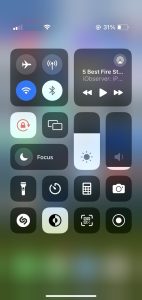
2. Vá para a seção de espelhamento de tela tocando no ícone dela.
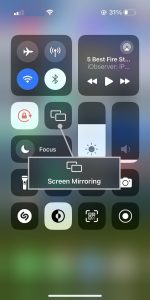
3. Escolha a sua Fire TV e ela começará a partilhar o ecrã do seu iPhone.
Modelos compatíveis com AirPlay no Fire TV
O suporte a AirPlay para Fire TV ainda é bastante limitado, pois não há muitos modelos compatíveis com o protocolo da Apple. Aqui estão todos os modelos que atualmente o suportam:
- 📌 Fire TV Stick 4K, Fire TV Stick Gen 2 e Fire TV Stick Basic Edition
- 📌 Fire TV Cube Gen 1 e Gen 2
- 📌 Fire TV Gen 3 (2017)
- 📌 Fire TV Toshiba 4K (2018 e 2020), Fire TV Toshiba HD (2018) e Toshiba C350 Fire TV (2021)
- 📌 Fire TV Insignia 4K (2018 e 2020), Fire TV Insignia HD (2018), Insignia F20, F30 e F50 Series (2021)
- 📌 Fire TV Grundig Vision 6 HD (2019), Fire TV Grundig Vision 7, 4K (2019), Fire TV Grundig OLED 4K (2019)
- 📌 Fire TV ok 4K (2020)
- 📌 Fire TV Onida HD (2019 e 2020)
- 📌 Fire TV AB/AKAI/Croma UHD (2020)
- 📌 Fire TV JVC 4K (2019) e JVC Smart HD/FHD (2020)
- 📌 Fire TV Nebula Soundbar
Como usar o AirPlay na Fire TV a partir do iPad
Fazer AirPlay de um iPad para uma Fire TV é simples com as aplicações certas. Uma opção popular é o DoCast, que funciona bem para espelhar conteúdo de um iPad para a sua Fire TV. Como mencionado acima, o DoCast é fácil de usar, não tem anúncios e permite transmitir vídeos, fotos e até conteúdo offline para o ecrã grande.
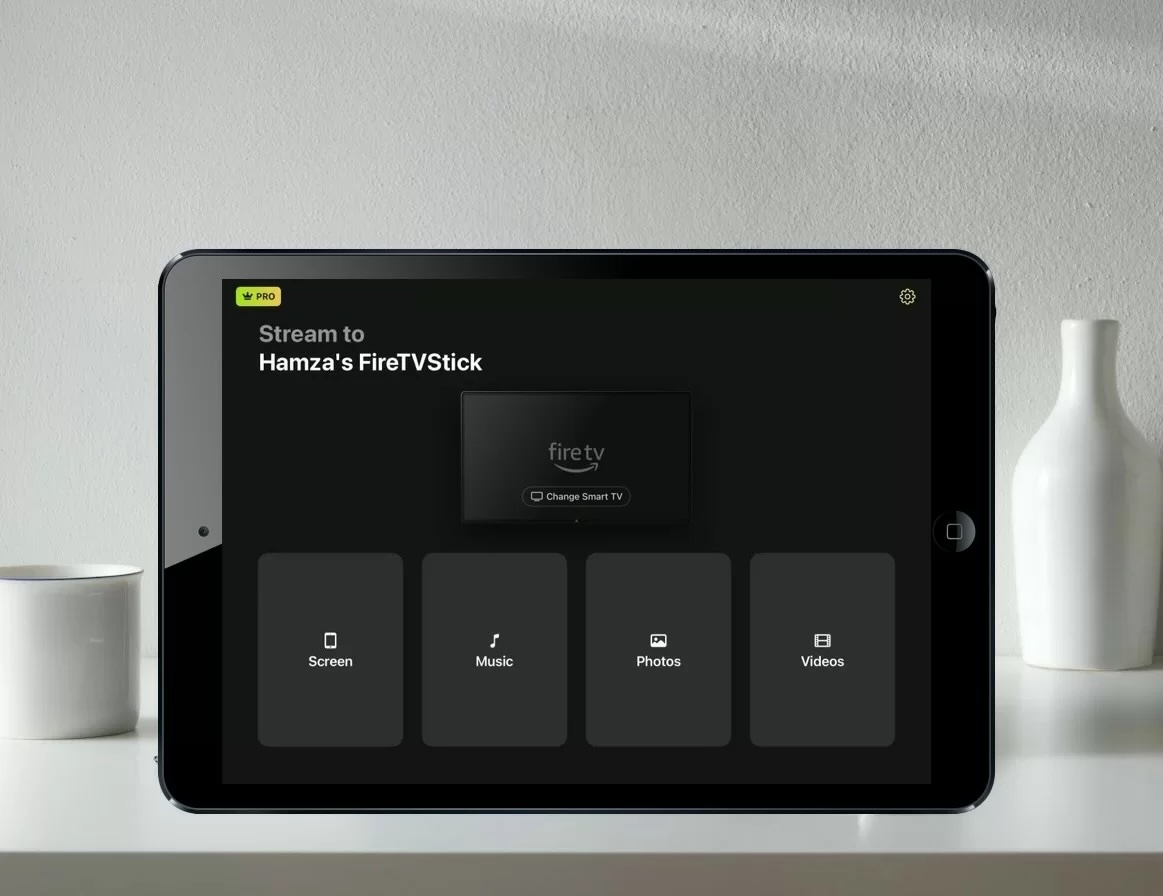
O AirScreen também funciona no iPad. Ambas as aplicações estão disponíveis gratuitamente com compras na aplicação para funcionalidades adicionais. Basta instalar uma destas aplicações no seu iPad/Fire TV, ligá-la à mesma rede Wi-Fi que o seu iPad, e está tudo pronto para começar a transmitir.
Como fazer AirPlay para a Fire TV a partir do Mac
O processo para partilhar o ecrã do seu Mac na sua Fire TV através do AirPlay é semelhante a como funciona num iPhone ou num iPad. Tenha apenas em mente que o seu Firestick ou Fire TV tem de ter suporte para AirPlay para que isto funcione. Caso contrário, pode usar a aplicação AirScreen e seguir os passos mencionados acima. Certifique-se de que está ligado à mesma rede Wi-Fi em ambos os dispositivos.
Guia passo a passo
Aqui está o que você precisa fazer:
1. Ative o AirPlay na sua Fire TV seguindo os passos mencionados acima.
2. No seu Mac, clique no ícone do Centro de Controlo na barra de menus.
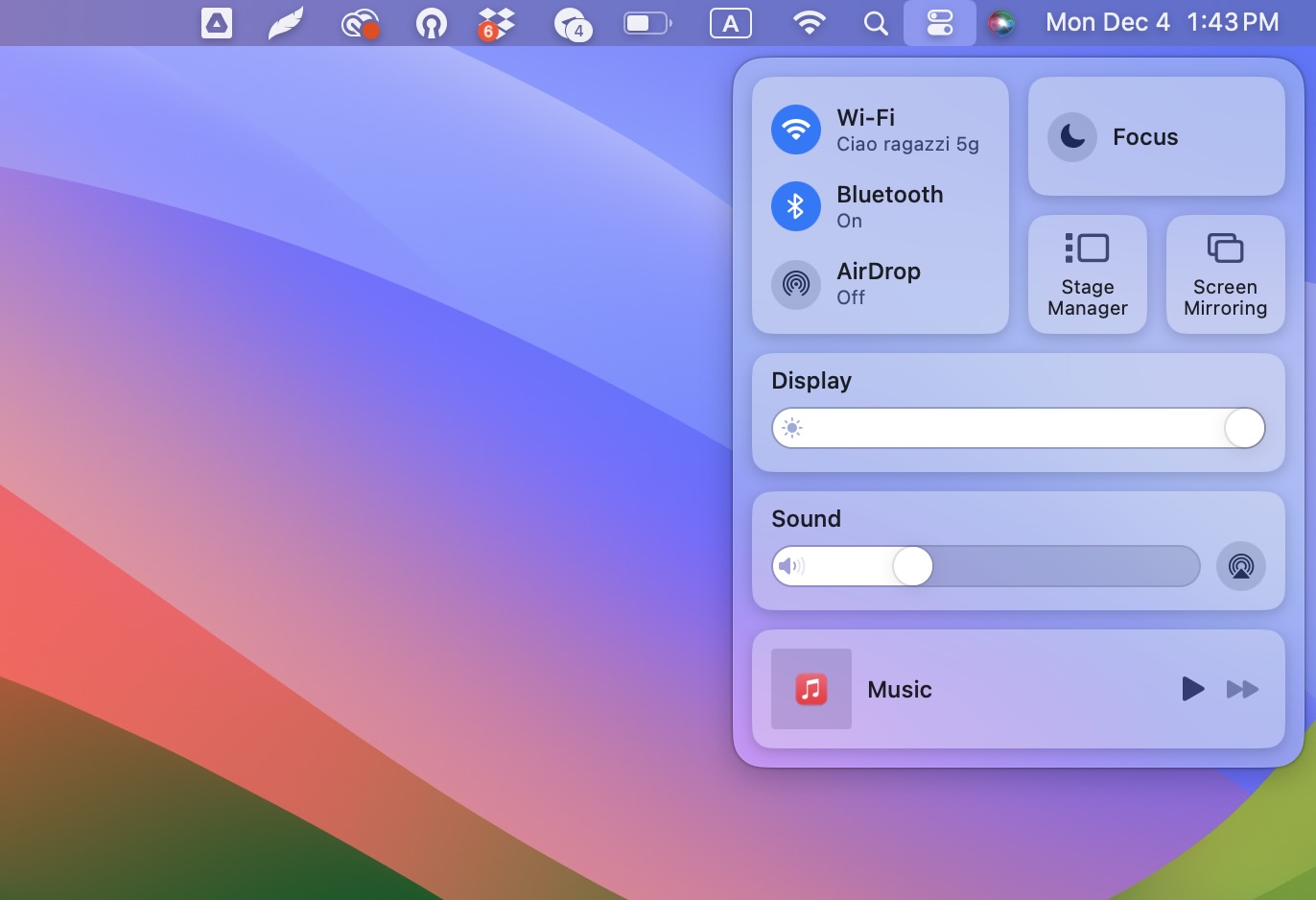
3. Clique em Espelhamento de tela.
4. Selecione sua Fire TV na lista que aparece e você começará a ver a tela do seu Mac nela.
AirPlay para Fire TV a partir de iPhone, iPad e Mac: um resumo
iPhone:
Para Firestick (4K, Basic, Gen 2), baixe o DoCast no seu iPhone para conectar e espelhar sua tela. Em Fire TVs compatíveis com AirPlay (como Toshiba 4K, Insignia 4K), basta ativar o AirPlay nas configurações da TV e, em seguida, selecionar a TV na Central de Controle do seu iPhone para começar a espelhar. Se não houver AirPlay nativo, use o DoCast como alternativa.
iPad:
Mesmo processo do iPhone. Ative o AirPlay em Fire TVs compatíveis ou use o DoCast se não for compatível.
Mac:
Para Firestick, use o app AirScreen para habilitar o espelhamento. Em Fire TVs com suporte a AirPlay, ative o AirPlay nas configurações e, em seguida, selecione a TV na Central de Controle do seu Mac para espelhar a tela.
Fire TV AirPlay não funciona? Solução de problemas e alternativas
- Verifique se a sua Fire TV suporta AirPlay. Vá a Definições > Ecrã e Sons > AirPlay e HomeKit. Se a opção não estiver lá, a sua Fire TV não suporta AirPlay nativamente e terá de usar uma app de terceiros como a AirScreen. Se a opção estiver lá, certifique-se de que está ativada.
- Reinicie os seus dispositivos e confirme a rede. Reinicie a sua Fire TV e verifique novamente se está ligada à mesma rede Wi-Fi que o seu iPhone. Certifique-se também de que o seu iPhone não está ligado a uma VPN, uma vez que as VPNs costumam bloquear a deteção na rede local de que o AirPlay depende.
- Se os dispositivos ainda não se encontrarem, verifique as bandas de Wi-Fi. Ligar ambos os dispositivos ao “mesmo nome de Wi-Fi” nem sempre é suficiente. Se o seu iPhone/Mac e o Firestick ainda não conseguirem detetar-se, tente ligar ambos à mesma banda de frequência (2,4 GHz ou 5 GHz) – alguns routers ou sistemas mesh isolam as bandas entre si, o que pode bloquear a deteção de dispositivos. Uma ligação fraca ou congestionada também pode interromper a transmissão, por isso experimente reiniciar também o router.
- Resolva problemas de ecrã preto / apenas áudio (restrições DRM). Se ouvir áudio mas vir um ecrã preto ao espelhar, isso deve-se à Gestão de Direitos Digitais (DRM) aplicada por apps como Netflix, Disney+, Apple TV+ ou Amazon Prime. O espelhamento via AirPlay a partir de apps recetoras de terceiros é bloqueado para conteúdo protegido – não é algo que consiga corrigir. Para ver estas plataformas, instale as respetivas apps oficiais nativas diretamente a partir da Amazon Fire TV Appstore em vez de espelhar o ecrã.
- Use a transmissão nativa dentro da app como alternativa. Se o espelhamento completo do ecrã falhar ou não for o ideal, abra apps como YouTube ou Prime Video diretamente no seu iPhone e toque no ícone Transmitir dentro do leitor de vídeo. Isto transmite o vídeo diretamente para o Firestick sem precisar de espelhamento completo via AirPlay.
- Alternativa de espelhamento com cabo. Se a congestão sem fios impedir uma ligação estável, use um adaptador físico Lightning/USB-C para HDMI com um cabo HDMI ligado diretamente a uma porta livre na sua TV (não ao próprio Fire TV Stick).
Conclusão
Firestick e Fire TV são dispositivos de streaming populares, mas é importante notar que a maioria dos modelos não suporta AirPlay. Apenas alguns o fazem. Se o seu dispositivo não for compatível, pode facilmente espelhar o ecrã do seu iPhone ou iPad utilizando uma aplicação de terceiros como a DoCast. Esta aplicação oferece excelente qualidade durante o espelhamento e o streaming, proporcionando-lhe uma experiência fluida.
Para quem tem Fire TVs compatíveis com AirPlay, basta ativar o AirPlay nas definições e, em seguida, pode facilmente partilhar o ecrã do seu iPhone a partir do Centro de Controlo.
Perguntas Frequentes
Você deve ter um modelo de Fire TV compatível com AirPlay para que funcione. Se você tiver um, poderá ativar o AirPlay nas configurações. Basta ir para “Tela e Sons” e depois “AirPlay e HomeKit” nas configurações da sua Fire TV. Depois de ativado, você poderá começar a espelhar a tela do seu dispositivo Apple.
Se o seu Firestick não for compatível com AirPlay, recomendamos usar um app como o AirScreen para transformá-lo em um receptor AirPlay. Baixe o app no seu Firestick e depois siga as instruções na tela. Normalmente, o AirPlay já vem ativado por padrão, então, assim que o app estiver instalado, você pode começar a transmitir imediatamente.
Para transmitir para uma Fire TV que não tem AirPlay, pode utilizar uma aplicação de terceiros chamada DoCast. Tudo o que tem de fazer é descarregar a aplicação no seu iPhone e garantir que ambos os dispositivos (o seu iPhone e a Fire TV) estão ligados à mesma rede Wi-Fi. Assim que os dois dispositivos estiverem emparelhados, pode transmitir fotografias ou vídeos e espelhar o ecrã do seu iPhone.
Não, os Firesticks não suportam o AirPlay nativamente. Você precisa de um aplicativo de terceiros chamado AirScreen para “habilitar” o AirPlay no dispositivo de streaming. Há apenas alguns modelos de Fire TV que vêm com a tecnologia AirPlay integrada.
O AirPlay não funciona nativamente com a maioria dos dispositivos Firestick porque o Firestick é executado no Fire OS, uma versão do Android que não suporta o protocolo AirPlay da Apple. Para espelhar o seu iPhone ou iPad num Firestick, terá de usar aplicações de terceiros como DoCast ou AirScreen que permitem a funcionalidade AirPlay.
Alguns modelos mais recentes de Fire TV vêm com suporte AirPlay integrado, permitindo que você espelhe seu iPhone, iPad ou Mac sem aplicativos adicionais. Fire TVs populares compatíveis com AirPlay incluem marcas como Toshiba 4K UHD Smart Fire TV, Insignia 4K UHD Smart Fire TV e Grundig Vision 6 HD. Você pode ativar o AirPlay diretamente nas configurações da TV para começar o espelhamento de tela.