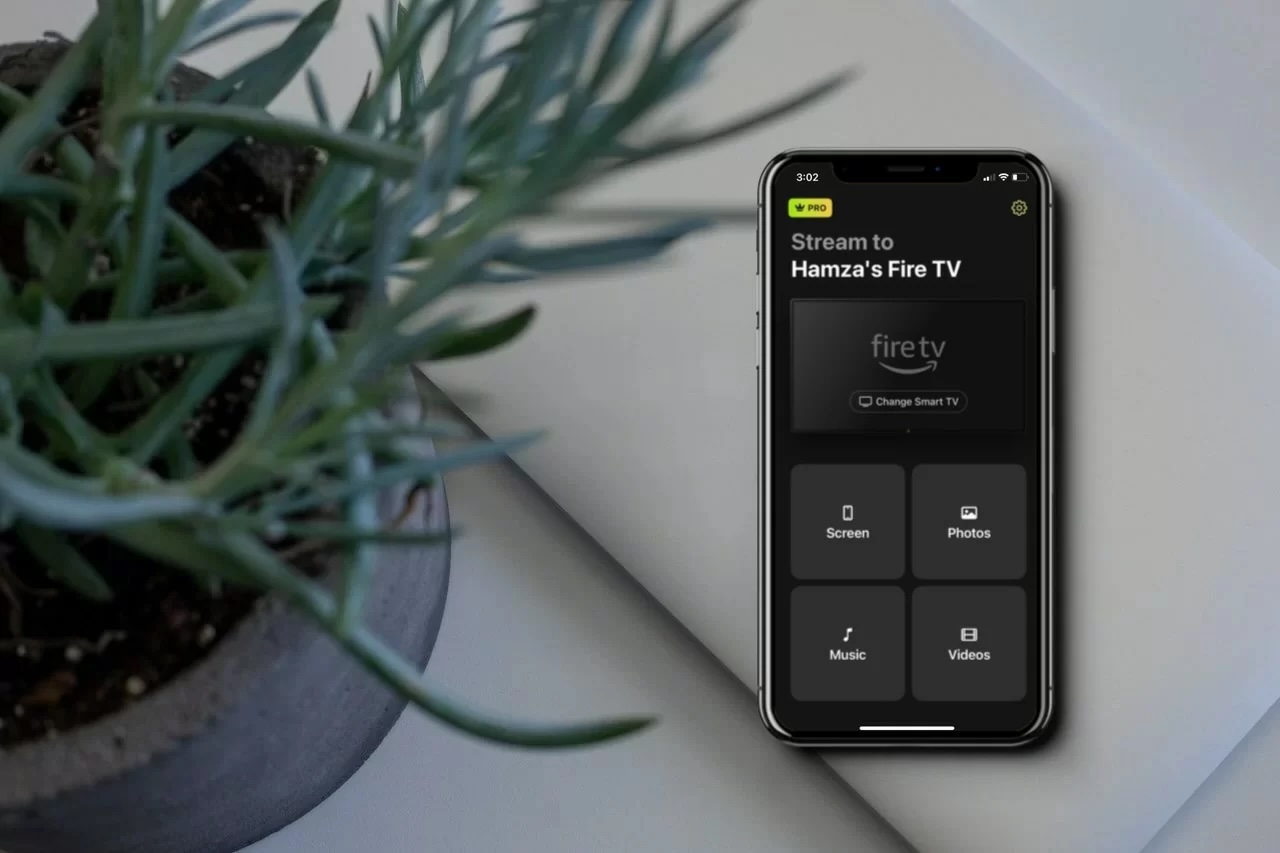
Fire TV 和 Firestick 是在大螢幕上觀看你所有喜愛內容的絕佳方式。我們在不同 Fire OS 世代測試了各種設定後發現,由於原生協定限制,將 Apple 裝置與 Amazon 硬體配對有時會比較棘手。少數 Fire TV 智慧電視機型原生支援 AirPlay,但如果你使用的是 Firestick 或不相容的 Fire TV 也別擔心。依我們的經驗,第三方接收器 App 可以彌補這個落差。
在本文中,我們將透過幾種不同且經過完整測試的方法,示範如何將 AirPlay 投放到 Fire TV 或 Firestick。
無論你使用的是 iPhone、iPad,或是 Mac,AirPlay 的便利性都能為你的 Fire TV 串流體驗帶來全新層次。讓我們深入了解,看看你有哪些選項。
你可以透過 AirPlay 投放到 Firestick 嗎?
Firestick 是一款執行 Fire OS(基於 Android)的串流裝置,原生不支援 AirPlay。一些較新的 Fire TV 機型,例如 Toshiba、Insignia 和 Hisense 的型號,則支援 AirPlay,讓你無需額外 App 就能鏡像 iPhone、iPad 或 Mac。
如果你的裝置沒有內建 AirPlay(包含大多數 Firestick)你就需要第三方 App 來鏡像你的 Apple 螢幕—我們在下方會介紹這些選項。
如何檢查 Fire TV 是否原生支援 AirPlay
如果你擁有一台支援 AirPlay 的 Fire OS 智慧電視(例如部分 Toshiba 或 Insignia Fire TV Edition 機型)你不需要第三方 App:
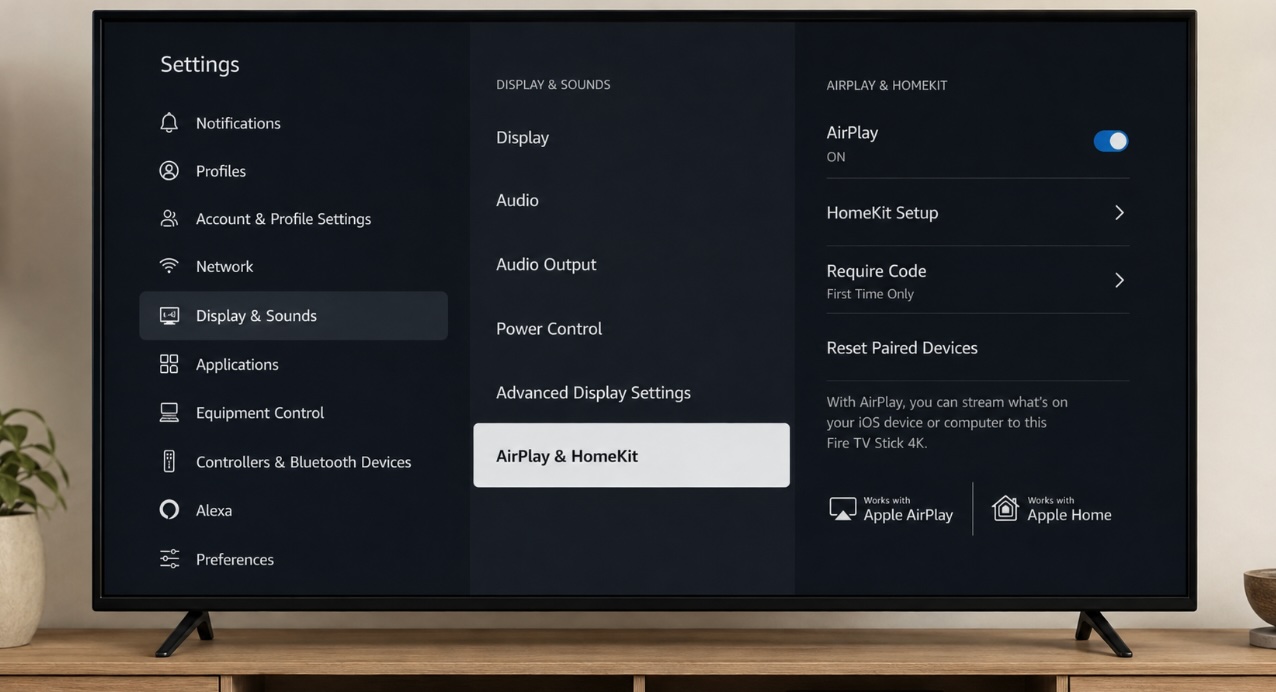
- 前往「設定」顯示與聲音」AirPlay & HomeKit 設定」
- 確認 AirPlay 已切換為「開啟」
- 在你的 Apple 裝置上打開「控制中心」點一下「螢幕鏡像輸出」然後選擇你的電視。
注意: 獨立的 Amazon Fire TV Stick 棒狀裝置(包括 Lite、4K 和 4K Max)執行 Fire OS,且不具備 Apple 的原生 AirPlay 接收器授權。它們需要依賴第三方接收器 App 來銜接該協定。
如何透過 iPhone 使用鏡像 App 在 Firestick 上 AirPlay
從 iPhone 透過 AirPlay 投放到 Firestick 並不困難,而且有幾種方式可以做到。下面我們將帶你了解可用的主要方法,讓你能輕鬆將 iPhone 鏡像到 Firestick。
1. DoCast
影片指南
DoCast 是你可以用來從 iPhone 或 iPad 將內容透過 AirPlay 傳送到 Firestick 的最方便 App。我們發現,易用性是這款 App 最大的優勢。它不需要安裝在你的 Firestick 或 Fire TV 上。只要在你的 iPhone 上完成設定,就可以開始串流。
DoCast 的免費版本沒有廣告,且只需幾秒鐘就能完成設定。它擁有極為直覺的介面,你可以輕鬆操作。

逐步指南
以下是如何使用 DoCast 將內容透過 AirPlay 投放到 Firestick 或 Fire TV:
1. 首先,從 App Store 在您的 Apple 裝置上下載 DoCast。

2. 啟動 App,在主畫面點選 選擇智慧型電視按鈕,然後選取你的電視裝置。

3. 若要將 iPhone 鏡像到 Fire TV,請點選 螢幕。
4. 在這裡,您可以調整設定。您可以隨意變更解析度或開啟自動旋轉。完成後,請點選底部的紅色按鈕。
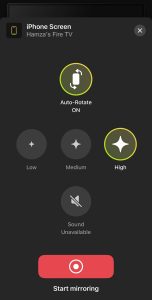
5. 點選 開始廣播,即可開始將你的 iPhone 鏡像到 Fire TV。
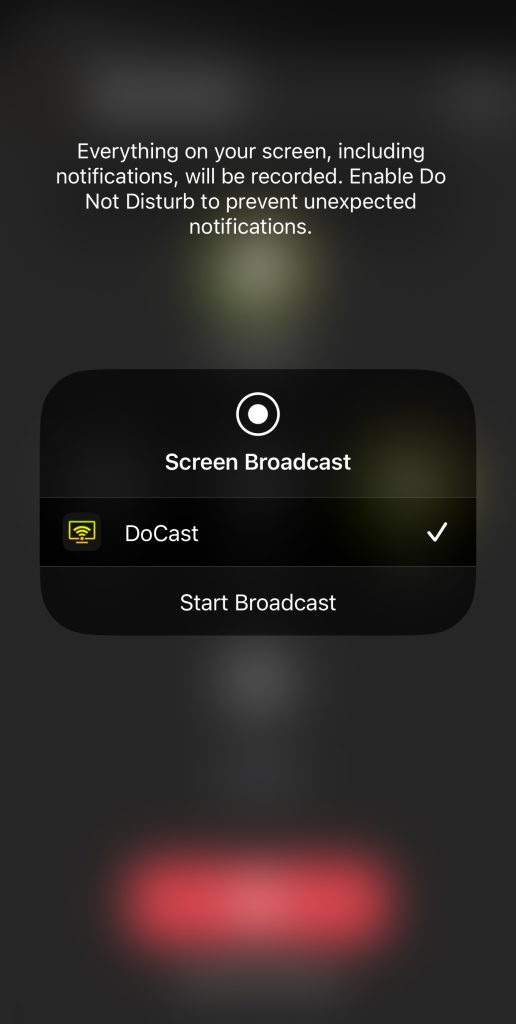
免費版本僅允許有限次數的螢幕鏡像。若要不受時間限制鏡像你的 iPhone 螢幕,你需要訂閱。
如果你想要一款操作友善且不會用廣告干擾你的觀看體驗的 App,我們強烈建議你看看 DoCast。
注意事項:想用 iPhone 當作 Firestick 遙控器嗎?試試 TVRem,這是一款易於使用的遙控器應用程式!
2. AirScreen
AirScreen 是一款僅適用於 Fire TV 的螢幕鏡像應用程式。你不需要在 iPhone 上下載它。我們喜歡這款應用程式的地方在於它的多功能性。你可以用它支援多種協定,包括 Miracast、Google Chromecast、AirPlay 和 DLNA。對於擁有不支援 AirPlay 的 Fire TV 機型的人來說,這是一個很棒的選擇。
逐步指南
以下是你可以使用 AirScreen 在 Firestick 上使用 AirPlay 的方法:
1. 首先,透過應用程式商店在您的 Firestick 上下載 AirScreen。您也可以透過 Amazon 將其配送到您的 Firestick。
2. 開啟應用程式。它會立即顯示QR code和URL。
3. 您可以使用 iPhone 掃描 QR code 或在瀏覽器中輸入 URL 來開始分享手機的螢幕。
4. 在你的 iPhone 上,點選 整個螢幕 來鏡像你的手機螢幕,或點選 App 內內容 來分享單一 App。
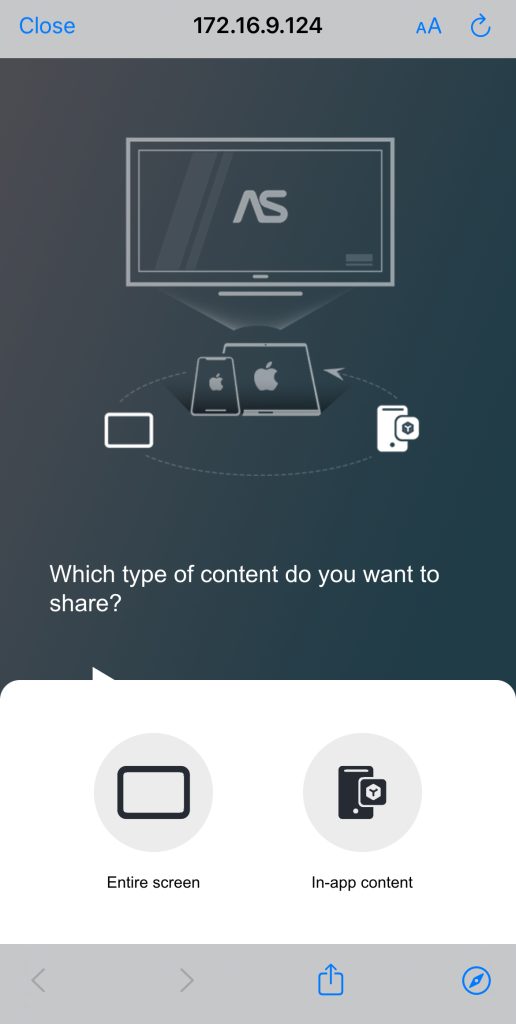
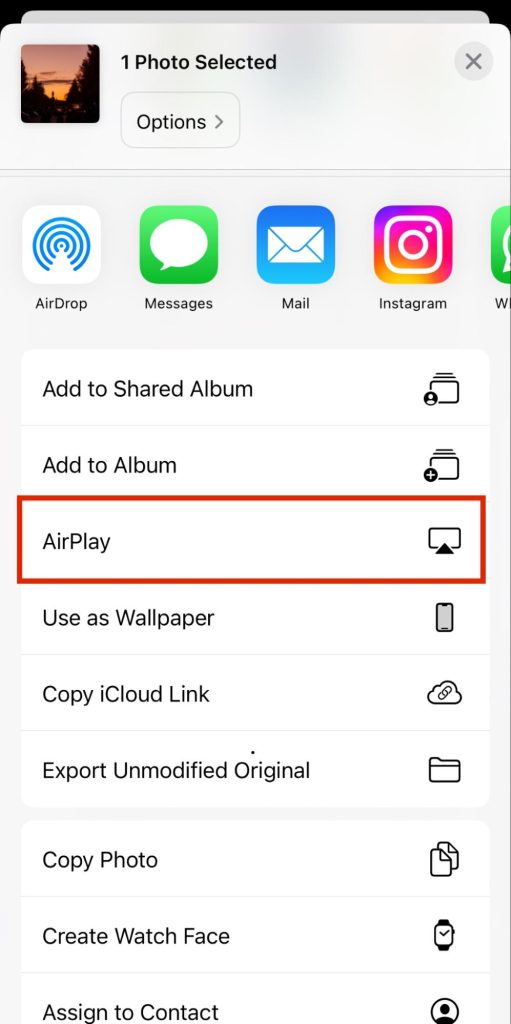
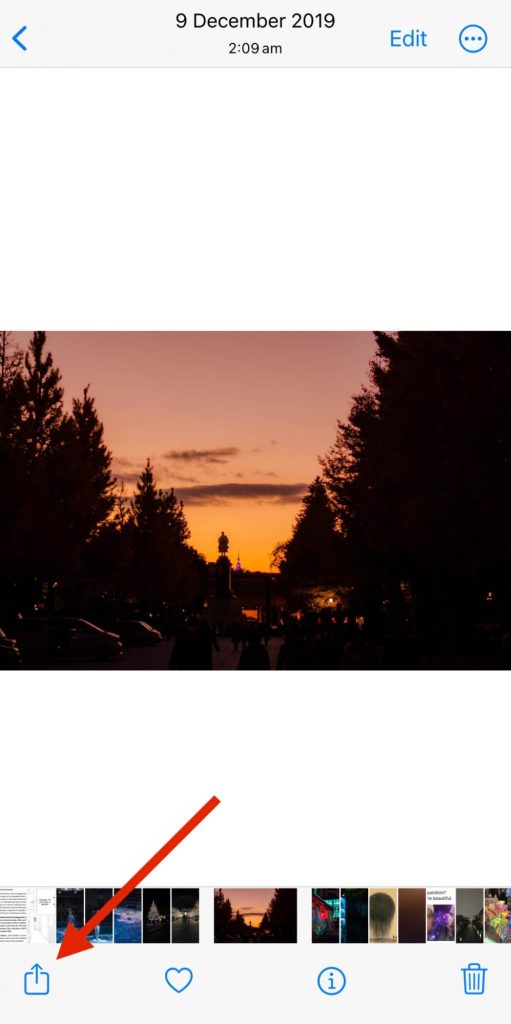
5. 開啟你想要透過 AirPlay 投放到 Fire TV 的照片或影片,然後在你的 iPhone 上點一下分享圖示。
![]()
6. 選取 AirPlay。

7. 選取您的已啟用 AirScreen 的 Firestick,您的 iPhone 就會開始透過 AirPlay 播放照片或影片。
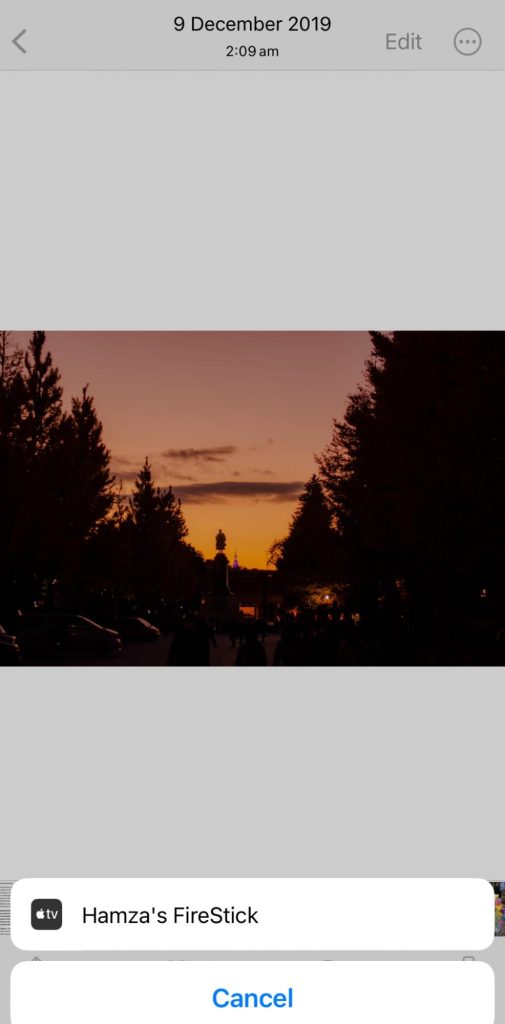
3. 螢幕鏡像・Smart View TV
螢幕鏡像・Smart View TV 是將 iPhone 螢幕鏡像到 Fire TV 的另一個選項,不過它的許多功能似乎都被鎖在付費牆後面。
儘管如此,在測試這些 App 時,它極簡且具視覺吸引力的設計讓我們印象深刻。在免費版本中,你可以鏡像手機,並串流離線影片和照片。
若要投放線上照片和影片,你必須升級到 App 的進階版,這點可能會讓許多使用者不太滿意。該 App 的螢幕鏡像功能非常適合希望在更大的螢幕上玩遊戲、且不會遇到任何延遲的人。
雖然該 App 的介面讓它成為很吸引人的選擇,但免費版本經常會顯示廣告,而且你必須付費才能使用其大多數功能。儘管如此,我們仍認為值得一試,因為螢幕鏡像沒有延遲。
逐步指南
以下是逐步快速指南,說明如何使用 Screen Mirroring・Smart View TV 透過 AirPlay 投放到 Firestick:
1. 從 App Store 下載 Screen Mirroring・Smart View TV。
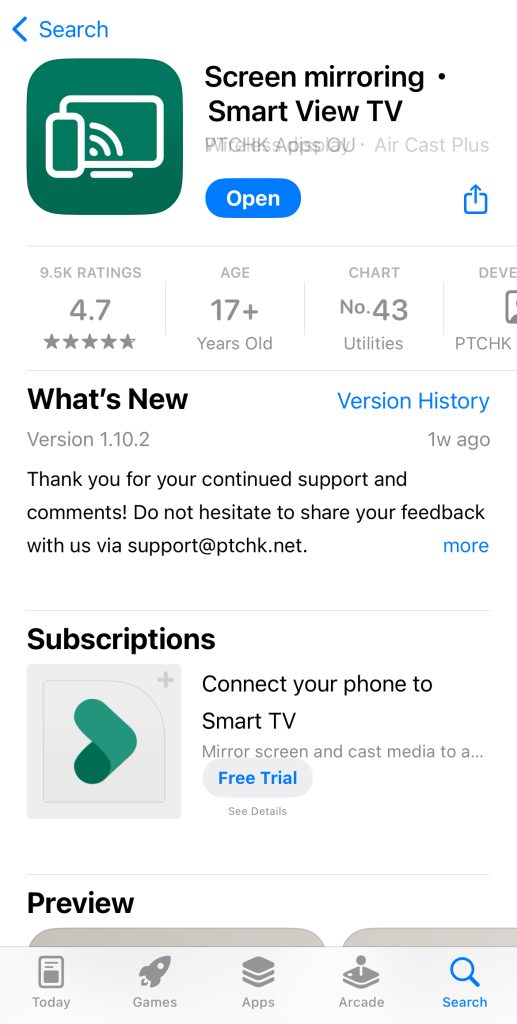
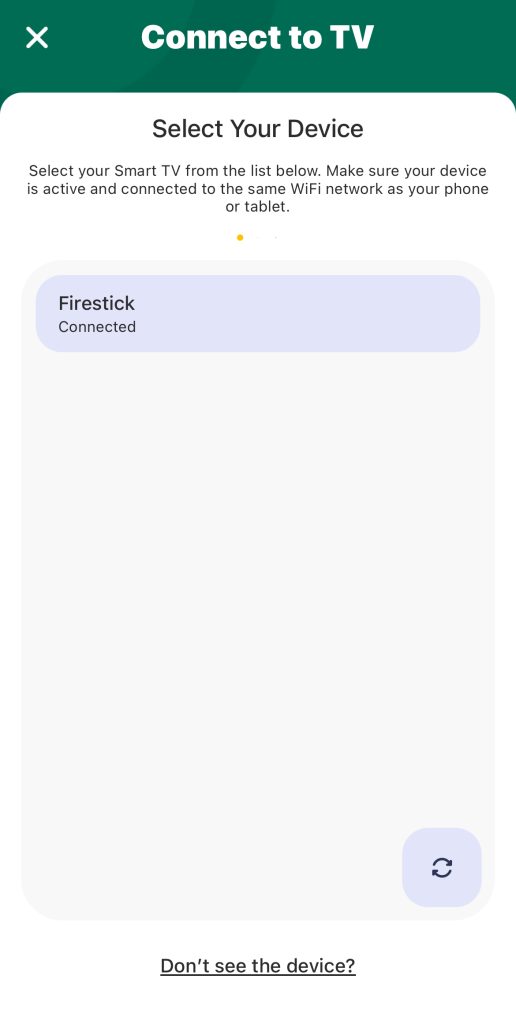
2. 點選右上角的 投放圖示,並選擇您的 Firestick 裝置。
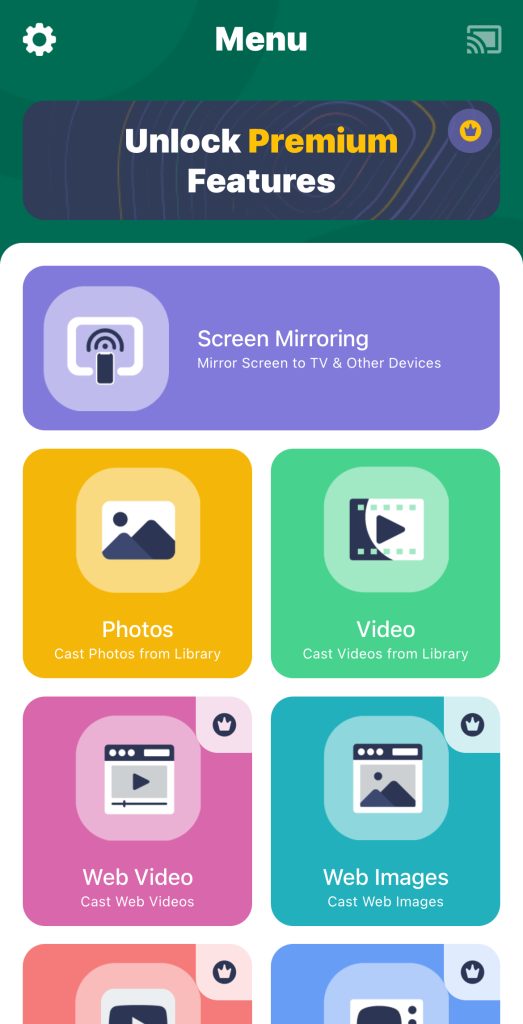
3. 在主畫面上,點選 螢幕鏡像。
4. 現在只要點一下 紅色錄製按鈕,就會跳出一個視窗。
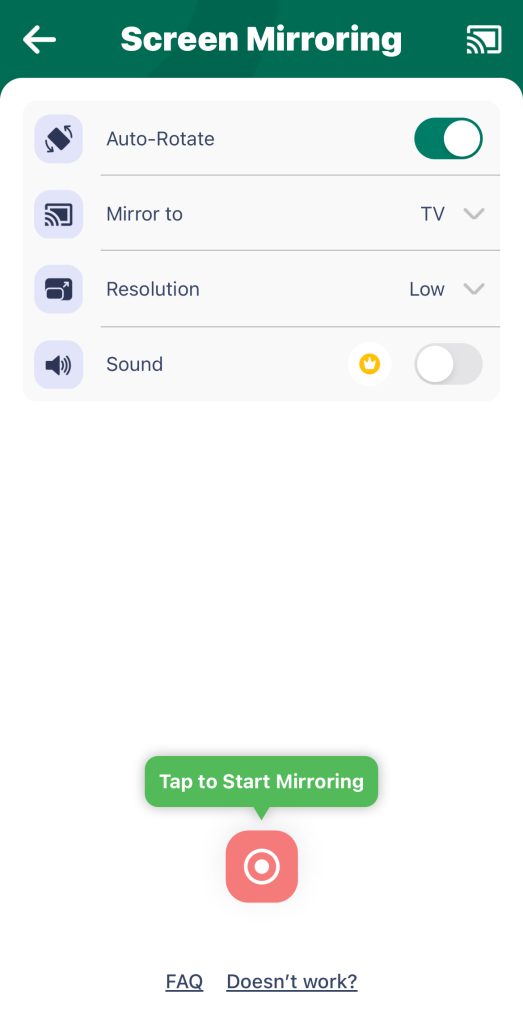
5. 點選 開始廣播,應用程式將開始把你 iPhone 的螢幕鏡像到 Fire TV。
如何在支援 AirPlay 的 Fire TV 上使用 AirPlay
現在有許多 Fire TV 機型都與 AirPlay 相容。如果你有其中一台,以下是一步一步的說明,教你如何將 iPhone 的螢幕分享給它:
逐步指南
步驟 1:在 Amazon Fire TV 上啟用 AirPlay
1. 首先,請選取齒輪圖示前往 Fire TV 的 設定。
2. 現在前往 顯示與聲音 > AirPlay 與 HomeKit。
3. 反白顯示 AirPlay,並按下 Fire TV 遙控器上的 選擇按鈕 以將其開啟。
逐步指南
步驟 2。使用螢幕鏡像功能(在 iPhone 或 iPad 上)
1. 在您的 iPhone 或 iPad 上,開啟控制中心。
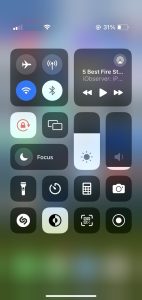
2. 點一下它的圖示以進入 螢幕鏡像輸出區段。
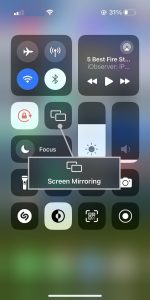
3. 選擇你的 Fire TV,它就會開始分享你 iPhone 的螢幕。
Fire TV AirPlay 支援的型號
Fire TV 對 AirPlay 的支援仍相當有限,因為與 Apple 協定相容的機型不多。以下是目前支援的所有機型:
- 📌 Fire TV Stick 4K、Fire TV Stick 第 2 代,以及 Fire TV Stick Basic Edition
- 📌 Fire TV Cube 第 1 代與第 2 代
- 📌 Fire TV 第 3 代(2017)
- 📌 Fire TV Toshiba 4K(2018 與 2020)Fire TV Toshiba HD(2018)以及 Toshiba C350 Fire TV(2021)
- 📌 Fire TV Insignia 4K(2018 與 2020)Fire TV Insignia HD(2018)Insignia F20、F30 與 F50 系列(2021)
- 📌 Fire TV Grundig Vision 6 HD(2019)Fire TV Grundig Vision 7 4K(2019)Fire TV Grundig OLED 4K(2019)
- 📌 Fire TV ok 4K(2020)
- 📌 Fire TV Onida HD(2019 與 2020)
- 📌 Fire TV AB/AKAI/Croma UHD(2020)
- 📌 Fire TV JVC 4K(2019)與 JVC Smart HD/FHD(2020)
- 📌 Fire TV Nebula Soundbar
如何從 iPad 將內容透過 AirPlay 投放到 Fire TV
從 iPad AirPlay 到 Fire TV 只要搭配合適的 App 就很簡單。一個受歡迎的選擇是 DoCast,它非常適合將 iPad 的內容鏡像到 Fire TV。如上所述,DoCast 操作介面友善、沒有廣告,並且可讓你投放影片、照片,甚至把離線內容串流到大螢幕上。
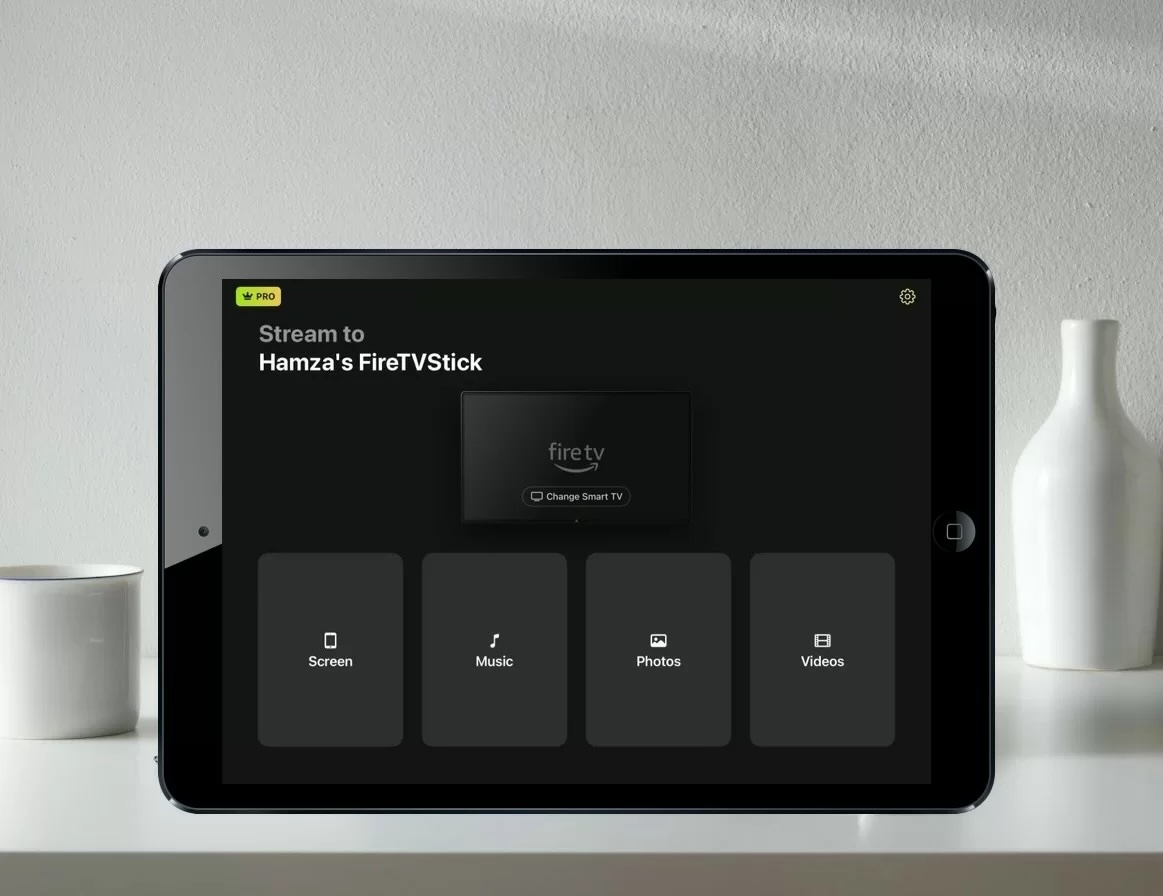
AirScreen 也可在 iPad 上使用。這兩款 App 都可免費取得,並提供 App 內購買以解鎖更多功能。只要在你的 iPad/Fire TV 上安裝其中一款 App,將它連上與 iPad 相同的 Wi‑Fi 網路,就能開始串流了。
如何從 Mac 透過 AirPlay 投放到 Fire TV
透過 AirPlay 將 Mac 的螢幕分享至 Fire TV 的流程,與在 iPhone 或 iPad 上的操作方式類似。只要記得,你的 Firestick 或 Fire TV 必須支援 AirPlay 才能使用此功能。如果不支援,你可以使用 AirScreen 應用程式並依照上方提到的步驟操作。請確保兩部裝置都連線到相同的 Wi‑Fi 網路。
逐步指南
以下是您必須做的事:
1. 依照上方提到的步驟在您的 Fire TV 上啟用 AirPlay。
2. 在您的 Mac 上,點擊選單列中的 控制中心圖示。
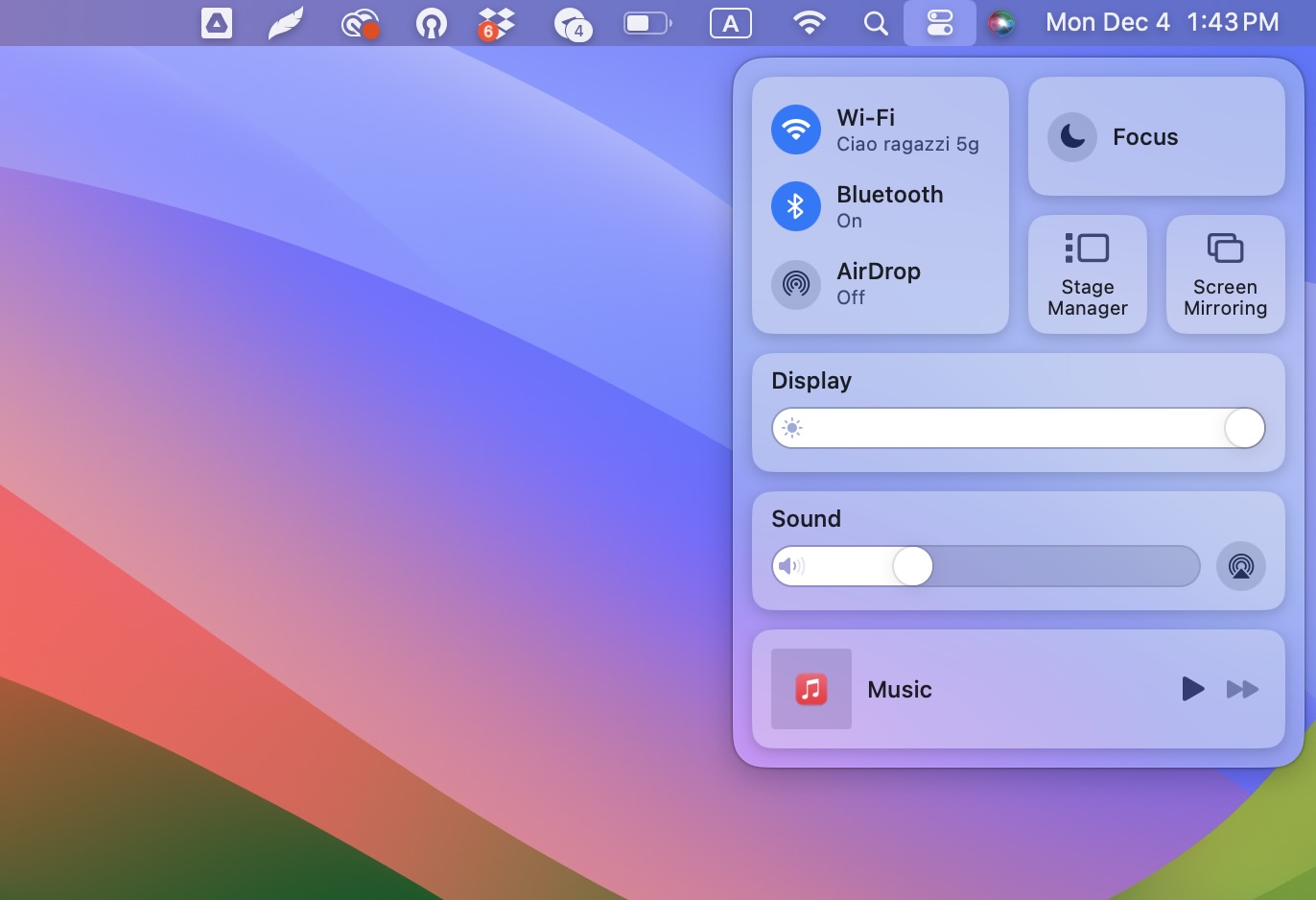
3. 點擊螢幕鏡像輸出。
4. 從出現的清單中選取你的 Fire TV,你就會開始在上面看到你的 Mac 螢幕。
從 iPhone、iPad 和 Mac 將 AirPlay 投放到 Fire TV:摘要
iPhone:
針對 Firestick(4K、Basic、第 2 代)在你的 iPhone 上下載 DoCast 以連線並鏡像你的螢幕。在支援 AirPlay 的 Fire TV(如 Toshiba 4K、Insignia 4K)上,只要在電視設定中啟用 AirPlay,接著從 iPhone 的控制中心選取該電視即可開始鏡像。若沒有原生 AirPlay,則可改用 DoCast 作為替代方案。
iPad:
流程與 iPhone 相同。在相容的 Fire TV 上啟用 AirPlay,或在不支援時使用 DoCast。
Mac:
針對 Firestick,使用 AirScreen 應用程式來啟用鏡像。在支援 AirPlay 的 Fire TV 上,於設定中啟用 AirPlay,然後從 Mac 的控制中心選取該電視以鏡像螢幕。
Fire TV AirPlay 無法運作?疑難排解與替代方案
- 檢查你的 Fire TV 是否支援 AirPlay。 前往「設定」>「顯示與音效」>「AirPlay 與 HomeKit」如果沒有這個選項,代表你的 Fire TV 不支援原生 AirPlay,你需要改用像 AirScreen 這類第三方 App。如果有這個選項,請確認已將它切換為開啟。
- 重新啟動裝置並確認網路。 重新啟動你的 Fire TV,並再次確認它連上與 iPhone 相同的 Wi‑Fi 網路。同時也請確認你的 iPhone 沒有連線到 VPN,因為 VPN 常會阻擋 AirPlay 依賴的本機網路探索。
- 如果裝置仍無法互相找到,檢查 Wi‑Fi 頻段。 兩台裝置連到「同一個 Wi‑Fi 名稱」不一定就夠。如果你的 iPhone/Mac 和 Firestick 仍然無法互相發現,請嘗試讓兩者都連到完全相同的頻率頻段(2.4 GHz 或 5 GHz)有些路由器或 Mesh 系統會將不同頻段彼此隔離,進而阻擋裝置探索。連線太弱或壅塞也可能干擾串流,因此也可以嘗試重新啟動路由器。
- 修復黑畫面/只有音訊的問題(DRM 限制) 如果你在鏡像時聽得到聲音但畫面是黑的,這通常是因為 Netflix、Disney+、Apple TV+ 或 Amazon Prime 等 App 施行的數位版權管理(DRM)透過第三方接收器 App 進行 AirPlay 鏡像會被禁止播放受保護內容—這不是你能修復的問題。要觀看這些平台,請直接從 Amazon Fire TV Appstore 安裝它們的官方原生 App,而不是鏡像你的螢幕。
- 改用 App 內建投放作為替代方案。 如果全螢幕鏡像失敗或不理想,請在 iPhone 上直接開啟 YouTube 或 Prime Video 等 App,並在影片播放器內點一下「投放」圖示。這會將影片直接串流到 Firestick,而不需要完整的 AirPlay 鏡像。
- 有線鏡像替代方案。 如果無線壅塞導致連線不穩定,請使用實體的 Lightning/USB‑C 轉 HDMI 轉接器,搭配 HDMI 線直接接到電視上的可用 HDMI 埠(不要接到 Fire TV Stick 本體上)
結論
Firestick 和 Fire TV 是很受歡迎的串流裝置,但請務必注意,大多數型號都不支援 AirPlay。只有某些型號支援。如果你的裝置不相容,你可以使用像 DoCast 這類第三方 App,輕鬆將 iPhone 或 iPad 的螢幕鏡像到電視上。這款 App 在鏡像與串流時提供優異的畫質,讓你享有順暢的體驗。
若你擁有支援 AirPlay 的 Fire TV,只要在設定中啟用 AirPlay,之後就能從控制中心輕鬆分享 iPhone 的螢幕。
常見問題
你必須擁有支援 AirPlay 的 Fire TV 機型才能使用。如果你有,你可以在設定中啟用 AirPlay。只要前往 Fire TV 的設定中的「顯示與音效」然後選擇「AirPlay 與 HomeKit」啟用後,你就可以開始鏡像輸出你的 Apple 裝置螢幕。
如果你的 Firestick 不支援 AirPlay,那麼我們建議使用像 AirScreen 這樣的應用程式,將它變成 AirPlay 接收器。在你的 Firestick 上下載該應用程式,然後依照螢幕上的指示操作。AirPlay 通常預設為啟用狀態,因此一旦安裝完成,你就可以立即開始串流。
若要投放到沒有 AirPlay 的 Fire TV,你可以使用名為 DoCast 的第三方 App。你只需要在 iPhone 上下載該 App,並確保兩台裝置(你的 iPhone 和 Fire TV)都連線到同一個 Wi‑Fi 網路。兩台裝置配對完成後,你就可以串流照片或影片,並鏡像顯示 iPhone 的螢幕。
不,Firestick 不原生支援 AirPlay。你需要一個名為 AirScreen 的第三方應用程式,才能在串流裝置上「啟用」AirPlay。只有部分 Fire TV 型號內建 AirPlay 技術。
AirPlay 在大多數 Firestick 裝置上無法原生運作,因為 Firestick 執行的是 Fire OS(Android 的一個版本)不支援 Apple 的 AirPlay 協定。若要將你的 iPhone 或 iPad 鏡像到 Firestick,你需要使用像 DoCast 或 AirScreen 這類可啟用 AirPlay 功能的第三方應用程式。
一些較新的 Fire TV 機型內建 AirPlay 支援,讓你無需額外應用程式即可鏡像 iPhone、iPad 或 Mac。支援 AirPlay 的熱門 Fire TV 包括 Toshiba 4K UHD Smart Fire TV、Insignia 4K UHD Smart Fire TV,以及 Grundig Vision 6 HD 等品牌。你可以直接在電視的設定中啟用 AirPlay,以開始螢幕鏡像。