iPadをFirestickにミラーリングする方法:完全なハウツーチュートリアル

thumbnail

標準のFirestickは最初からAirPlayに対応していないため、ネイティブのiOS操作に頼っているとiPadのミラーリングが煩わしくなります。幸い、これを解決するのにApple TVは必要ありません。私たちのテストでは、サードパーティ製のミラーリングアプリが、iPadの画面をあらゆるFire TVに高速で信頼性が高く、シームレスに共有できる方法であることが分かりました。

このガイドでは、信頼できる画面ミラーリングアプリを使ってiPadをFirestickにミラーリングする方法を、手順ごとにご紹介します。

FirestickまたはFire TVはApple AirPlayをサポートしていますか?

簡単に言うと、標準的なFirestickデバイスでは「いいえ」ですが、一部のFire TVスマートテレビでは「はい」です。

標準のAmazon Firestick(Fire TV Stick Lite、4K、4K Max、Fire TV Cube): Apple AirPlayは標準搭載されていません。Amazonは独自のキャストプロトコルを使用しているため、サードパーティ製アプリ(DoCastやAirScreenなど)を使わない限り、iPadのコントロールセンターで画面ミラーリングをタップしても、標準のFirestickを直接見つけることはできません。

Fire TV Editionスマートテレビ & Amazon独自のFire TV: Fire OSを内蔵した一部のスマートテレビ(InsigniaやToshibaなどのブランドのサードパーティ製Fire TV Editionモデルや、Amazon自社のOmniおよび4-Series TVを含む)には、Apple AirPlay 2とHomeKitのネイティブサポートが備わっています。これらの特定のテレビでは、設定 > ディスプレイとサウンド > AirPlayとHomeKit に移動して有効化すると、追加のソフトウェアをダウンロードせずにiPadを直接ミラーリングできます。

サードパーティ製アプリを使用してiPadをFirestickにミラーリングする

ビデオガイド
iPadをFirestickにミラーリングする方法は?DoCastを試してみよう

iPad を Firestick または Fire TV にミラーリングするために使用できる最適なアプリをいくつかご紹介します:

1. DoCast

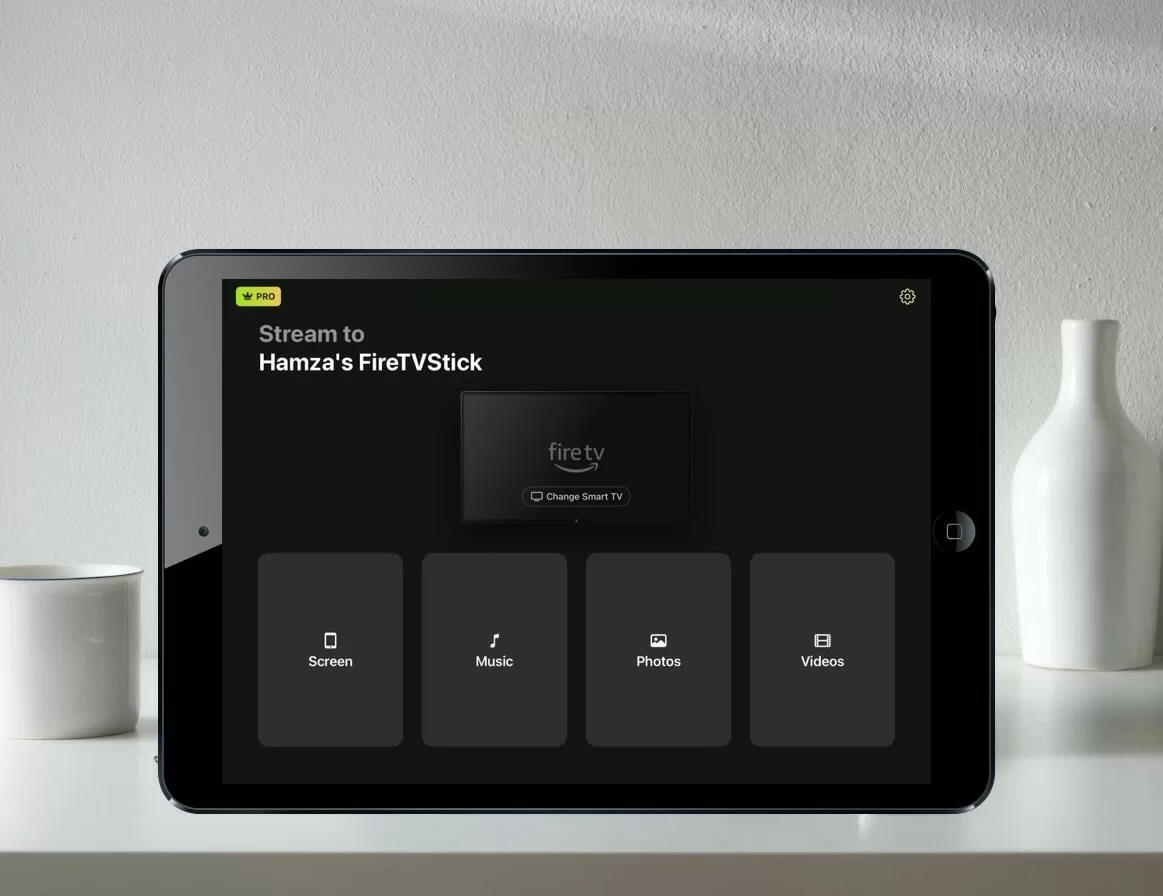
DoCast は iPad を Firestick にミラーリングするのに最適なアプリです。シームレスなパフォーマンス、使いやすさ、そして機能性のおかげで、最高の評価を獲得しています。iPad の画面をミラーリングできるだけでなく、音楽、写真、動画を Fire TV にストリーミングすることもできます。

DoCast QR code

画面ミラーリング機能を利用するにはサブスクリプションを購入する必要があることに留意してください。このアプリは設定が驚くほど簡単です。iPad にダウンロードするだけで、すぐに画面のミラーリングを開始できます。Fire TV にダウンロードする必要はありません。

プレミアムサブスクリプションにより、無制限のストリーミングと画面ミラーリングにアクセスできます。

ステップバイステップガイド

DoCast を使って iPad を Firestick または Fire TV にミラーリングする方法は次のとおりです:

1. iPadでDoCastをダウンロードします。

2. アプリを開き、Fire TV または Firestick を検索させます。見つかったら、ストリーミングデバイスまたはTVをタップします。
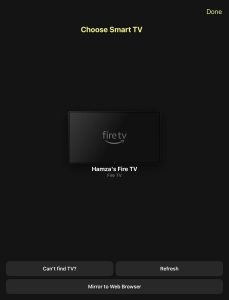
DoCastのFire TVデバイス

3. Screenを選択して、アプリの画面ミラーリングセクションに移動します。
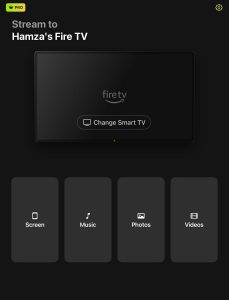
DoCastのオプション一覧

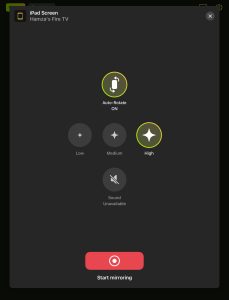
4. 設定を調整し、下部にある赤い録画ボタンをタップします。

DoCastの画面ミラーリング設定

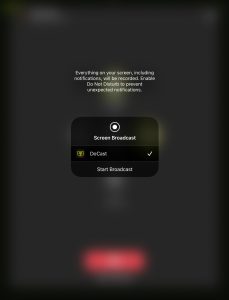
5. ブロードキャストを開始をタップします。

DoCastのブロードキャスト画面

長所

  • Fire TV にインストールする必要はありません
  • 高品質での無制限の写真ストリーミングにも対応しています
  • Fire TV への音楽およびビデオのストリーミングを許可します

短所

  • 無料版では、画面ミラーリングに時間制限があります

⭐ 当社の評価: 4.0/5

注意: 物理リモコンを置き換えたいですか? 使いやすいiPad用ユニバーサルリモコンアプリTVRemをお試しください。

ストリーミングアプリに関する重要な注意事項(DRM とブラックスクリーンの問題) 

デジタル著作権管理(DRM)およびHDCP保護のため、サードパーティ製の画面ミラーリングアプリでは、Netflix、Hulu、Disney+、Amazon Prime Video、HBO Maxなどのアプリから著作権保護されたコンテンツをストリーミングできません。これらのアプリをミラーリングしようとすると、通常は音声のみが流れ、画面は黒く表示されます。

回避策: DRMで保護された映画や番組を視聴するには、iPadの画面をミラーリングするのではなく、Firestickに直接インストールされているネイティブのFire TVアプリを使用してください。画面ミラーリングは、個人の写真、ホームビデオ、プレゼンテーション、Safariでのブラウジング、DRM非対応のアプリに使用してください。

2. AirScreen

AirScreen は、Firestick または Fire TV にダウンロードして、それを AirPlay レシーバーに変えるためのアプリです。Amazon で無料で利用できますが、無制限の画面ミラーリングを行うにはプレミアムサブスクリプションが必要です。無料版では、iPhone または iPad の画面を 1 日あたり 15 分しかミラーリングできません。

アプリの AirPlay 機能はデフォルトで有効になっています。設定に移動すると、Chromecast と Miracast のミラーリングも有効にできます。AirScreen は、Firestick を持っている人や互換性のない Fire TV を持っている人にとって素晴らしいアプリです。

ステップバイステップガイド

AirScreenを使って無料でiPadをFirestickにミラーリングする方法は次のとおりです:

1. Fire TV に AirScreen をダウンロードするか、Amazon 経由でコンピューターから転送します。
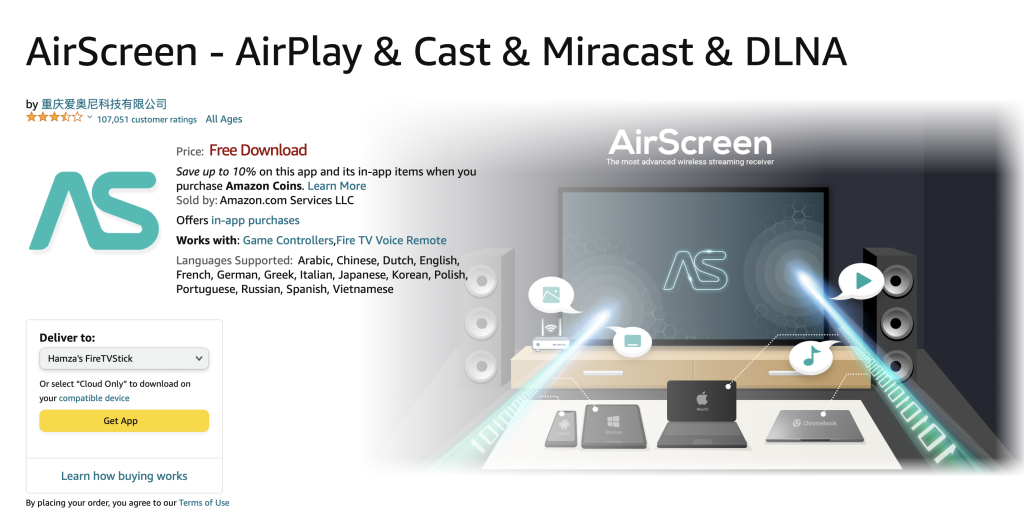
Firestick に AirScreen をダウンロード中

2. iPad で、アプリを開いたときに画面に表示される QR コード をスキャンします。

3. 画面全体をタップして、画面ミラーリングの手順を確認します。
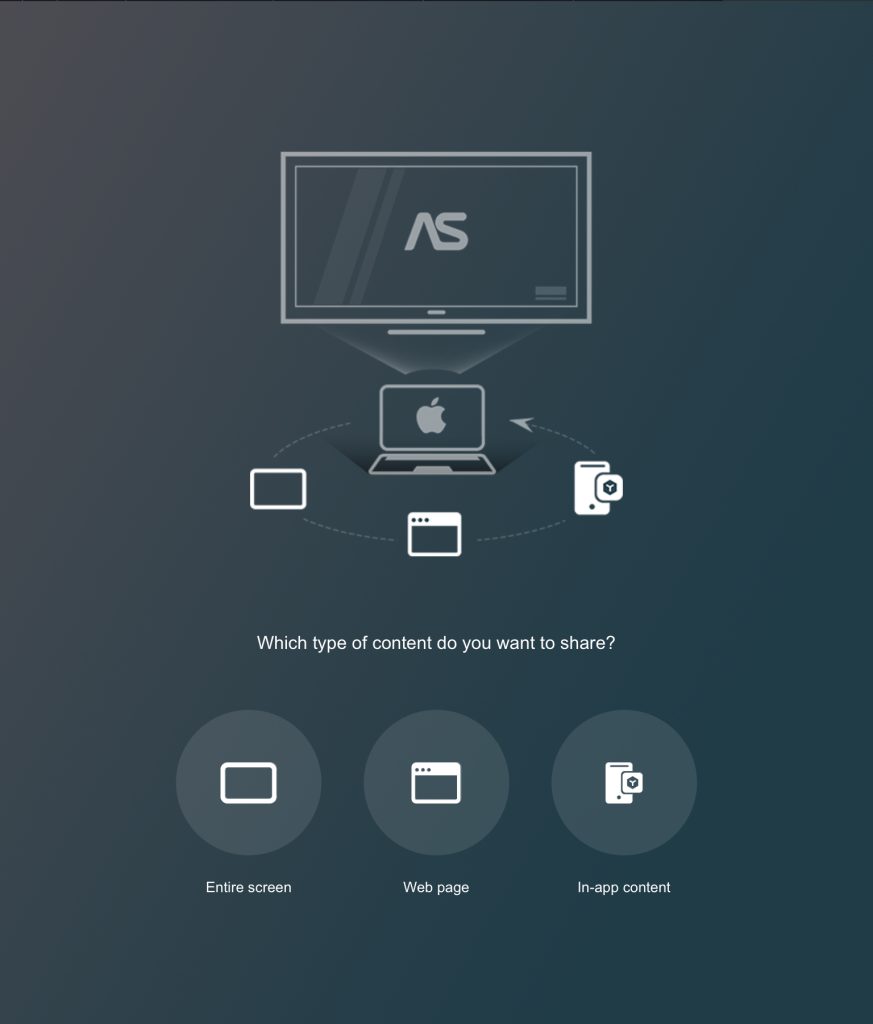
AirScreenで「画面全体」タイルをタップ

4. iPad の右上隅から下にスワイプしてコントロールセンターを開きます。画面ミラーリング アイコンをタップします。
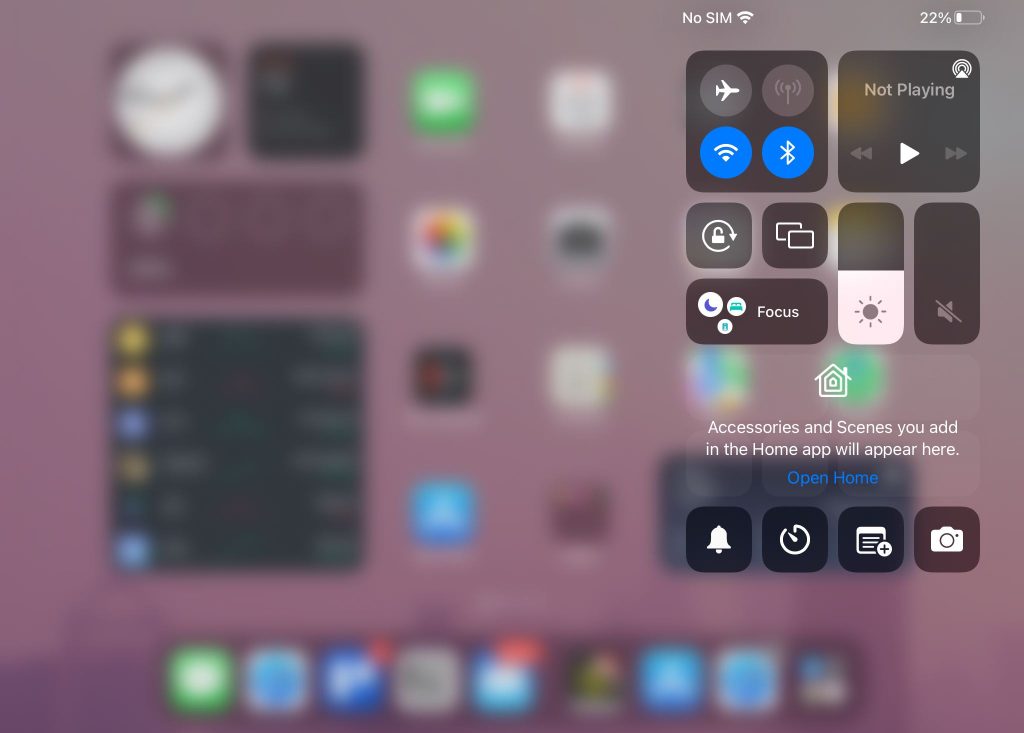
iPadでコントロールセンターを開く

5. 表示されるデバイス一覧から Firestick または Fire TV を選択して、iPad の画面をそれにミラーリングし始めます。 注: Fire TV で AirScreen レシーバーの名前 を確認できます。
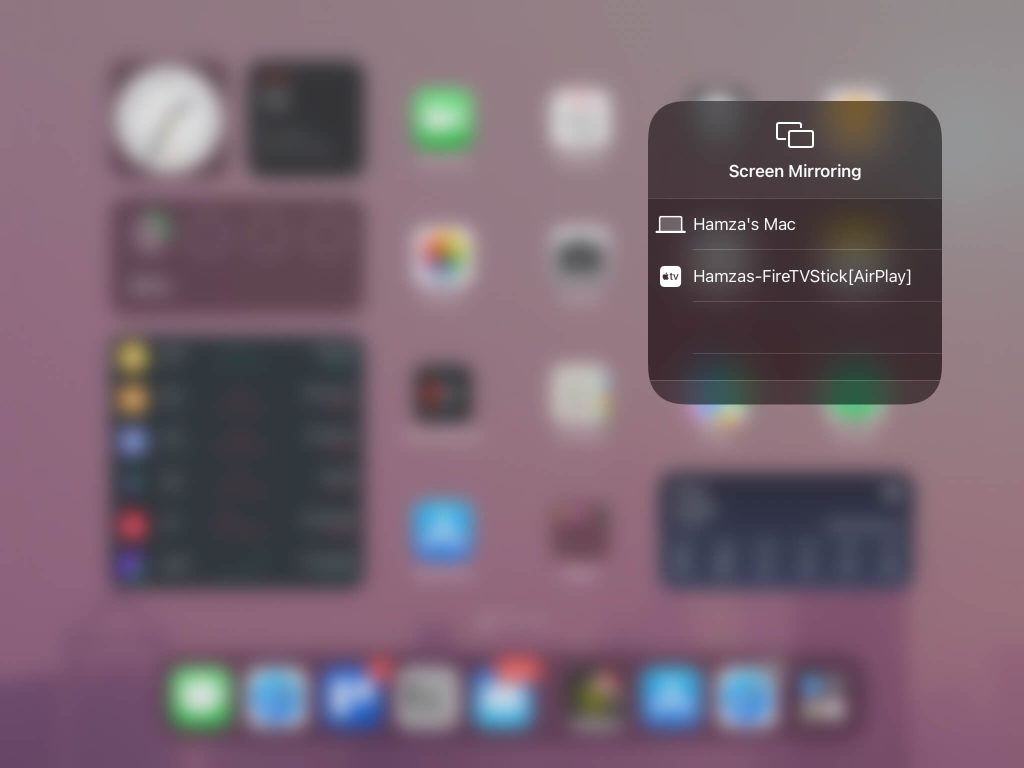
AirScreen を使って iPad で画面ミラーリングするには Firestick をタップ

長所

  • iPadではダウンロード不要
  • Chromecast と Miracast に対応
  • Fire TV が対応していなくても AirPlay を使えるようにします

短所

  • 1日あたり15分間のみミラー

⭐ 当社の評価: 4.2/5

3. TVキャスト&スクリーンミラーリングアプリ

TV Cast & Screen Mirroring App は、さまざまなTVブランドやストリーミングデバイスへのミラーリングおよびストリーミングに対応しています。これを使ってiPadの画面をFire TVにミラーリングできますが、事前にプレミアムサブスクリプションを購入する必要があります。

このアプリの良い点は、画質を重視したものと速度を重視したものの2種類の画面ミラーリングオプションがあることです。このアプリで利用できるその他の機能には、YouTubeのキャストや動画キャストが含まれます。

このアプリの気に入らない点は、スキップできない広告がかなり頻繁に表示されることです。3日間のトライアル版を試して、支払う価値があるかどうか確認できます。

ステップバイステップガイド

iPadでTV Cast & Screen Mirroringアプリを使用する手順は次のとおりです:

1. iPadにTV Cast & Screen Mirroringアプリをダウンロードします。
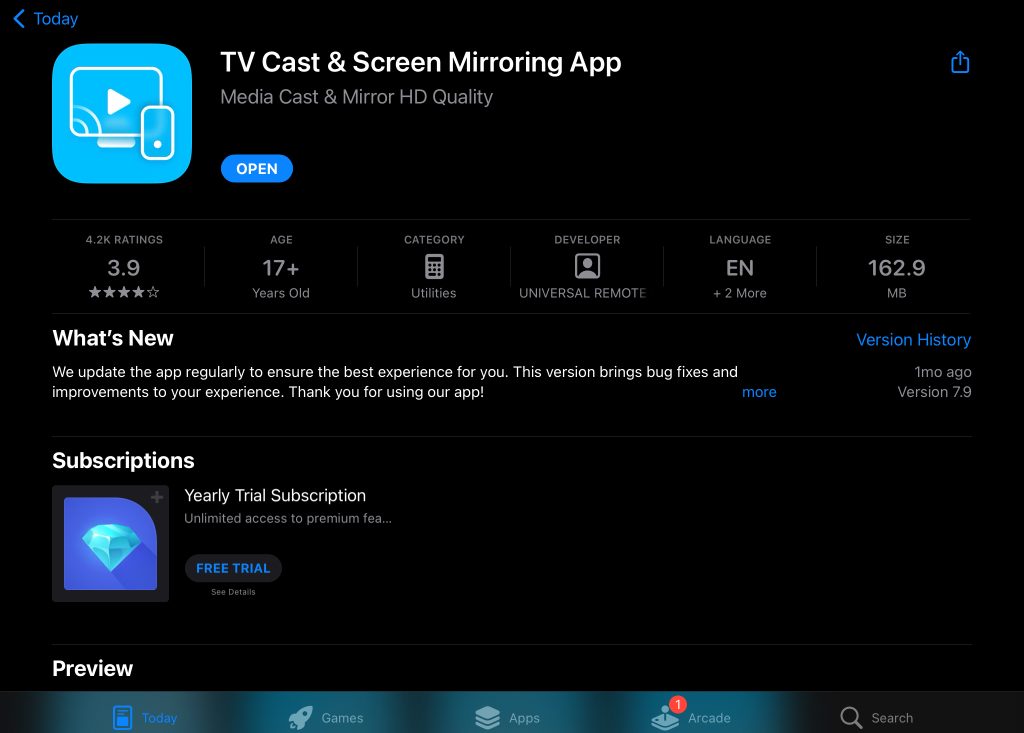
iPadのApp StoreにあるTV Cast & Screen Mirroringアプリ

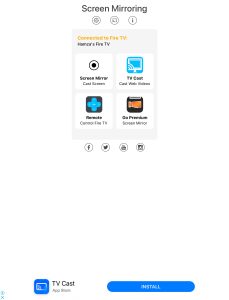
2. アプリを開くと、アプリの機能の上に表示される上記のウィンドウに、近くのストリーミングデバイスが表示されます。Fire TV または Firestick をタップして接続します。
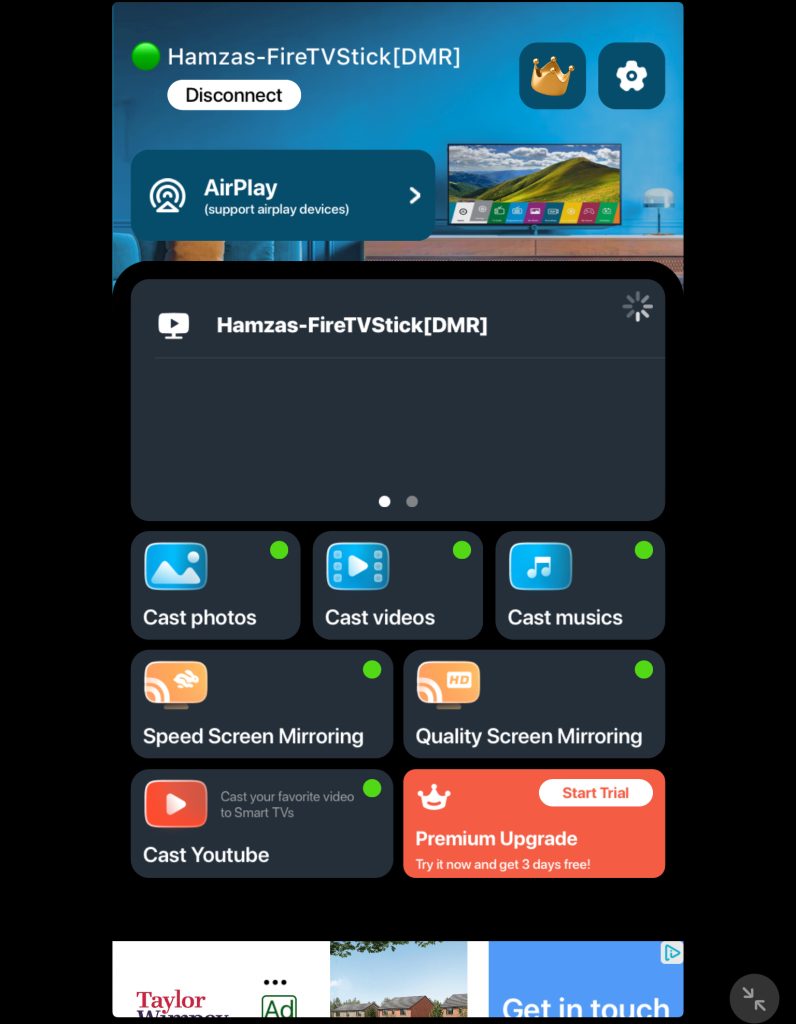
iPadでTV Cast & Screen MirroringアプリをFirestickに接続

3. Quality Screen Mirroring をタップします。

4. 準備ができたら、録画ボタンを押します。
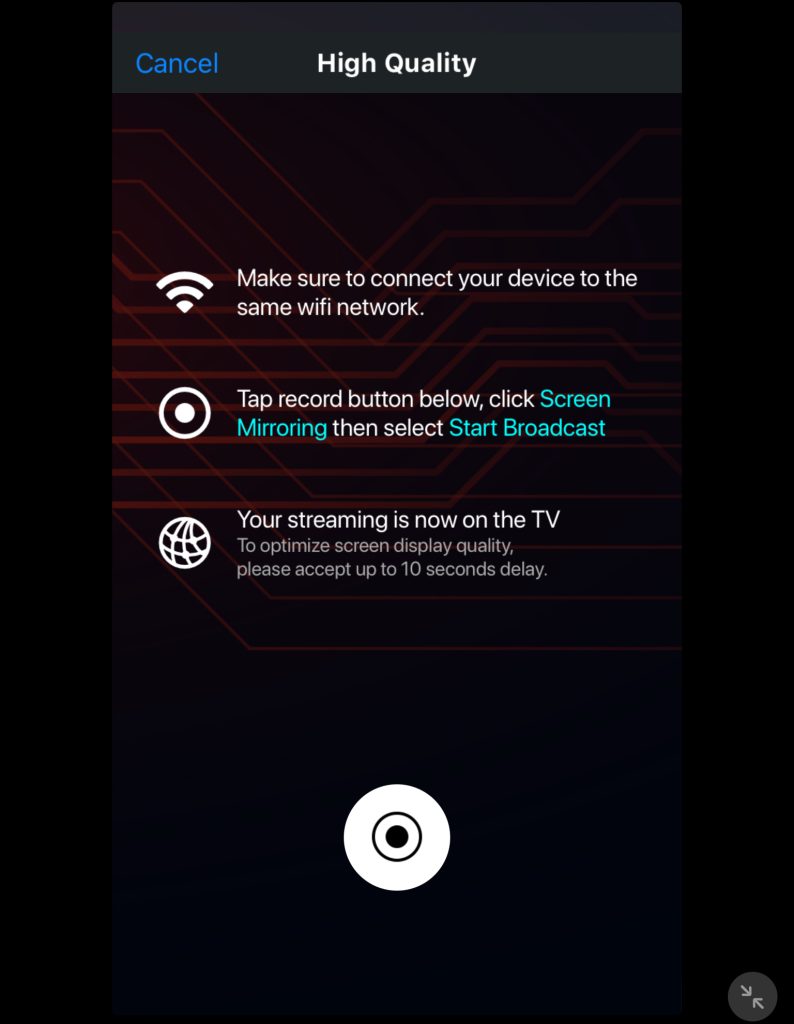
iPadでTV Cast & Screen Mirroring Appを使った画面ブロードキャスト

5. ブロードキャストを開始をタップして、iPadの画面を共有します。

長所

  • 画面ミラーリングには2種類があります
  • 写真や音楽をストリーミングできます
  • YouTube から動画を直接キャストできます

短所

  • スキップできない広告を表示します
  • 画面ミラーリングにはプレミアムサブスクリプションが必要です

⭐ 当社の評価: 4.0/5

4. AirBeam による Fire TV の画面ミラーリング

Fire TV向けスクリーンミラーリング(AirBeamTV提供)には複数のアプリがあり、それぞれ特定のストリーミングデバイス向けに作られています。Fire TV向けのものにはコンパニオンアプリがあり、動作させるにはFire TVにダウンロードする必要があります。

画面ミラーリングに加えて、オフラインの写真や動画、Googleフォトアカウント内の写真もキャストできます。このアプリには控えめなオレンジのアクセントが効いた魅力的なダークモードがあり、見た目の良さを高めています。ただし、画面ミラーリングを開始する前に広告を表示しなければならず、かなりイライラすることがあります。

ステップバイステップガイド

Fire TVで画面ミラーリングを使用するには、以下の手順に従ってください:

1. まず、iPadに「Screen Mirroring for Fire TV」をダウンロードします。
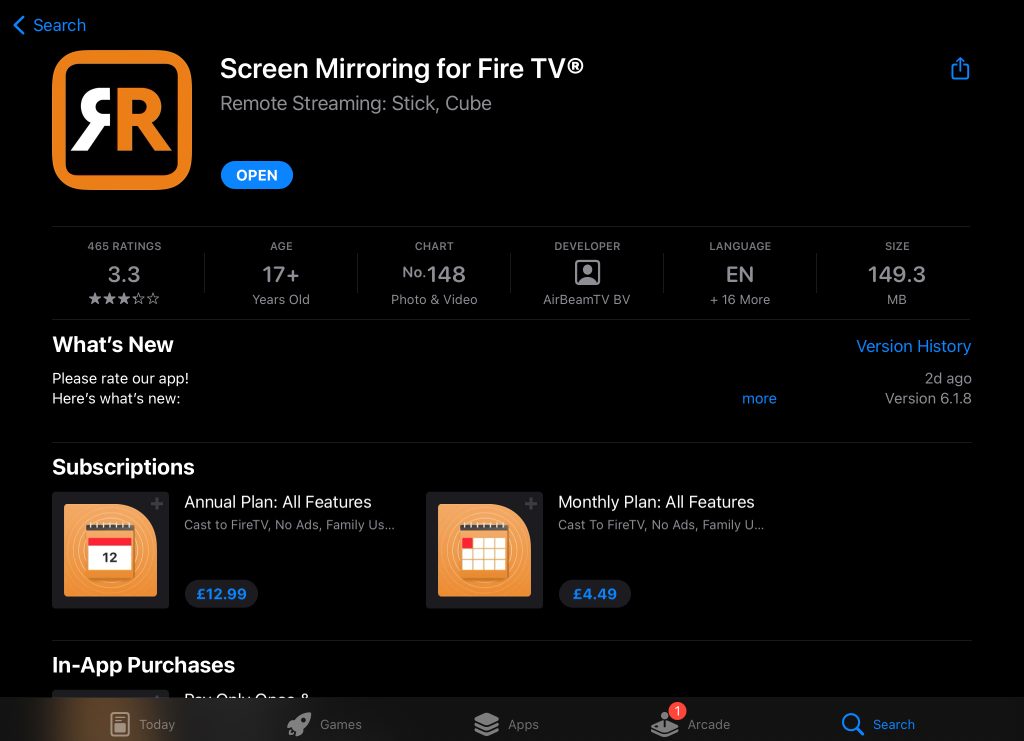
iPadのApp StoreにあるScreen Mirroring for Fire TVアプリ

2. アプリを起動して 画面ミラーリング をタップします。

3. 下部に小さなウィンドウがポップアップ表示されます。Fire TV をタップしてください。
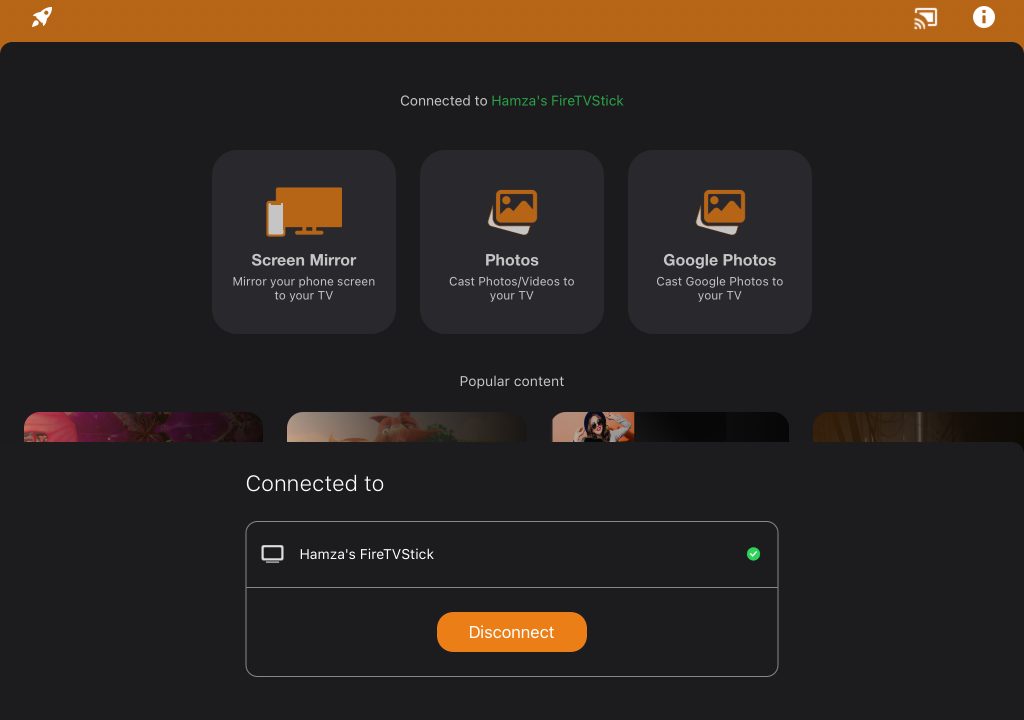
iPadのFire TV向けスクリーンミラーリングでFirestickを選択

4. Fire TV に AirBeam のコンパニオンアプリをダウンロードするよう求めるポップアップがもう一つ表示されます。
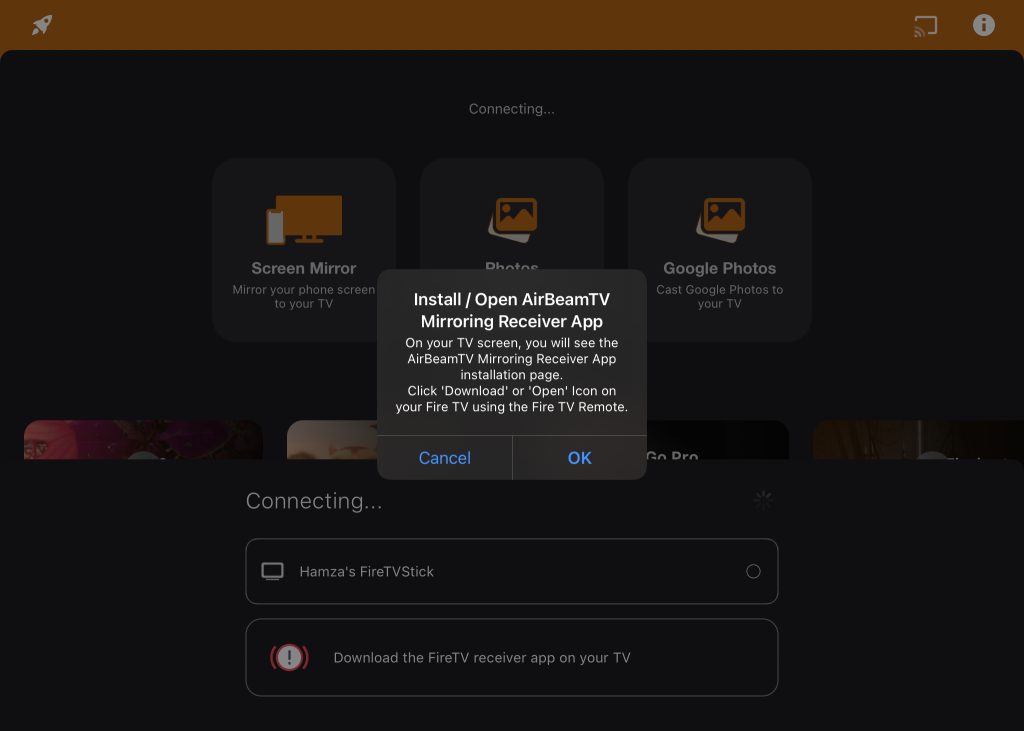
AirBeamTV コンパニオンアプリのダウンロード

5. アプリをインストールした後、Screen Mirror をもう一度タップします。

6. サウンドを有効にするかどうかを選択し、ミラーリングを開始をタップします。
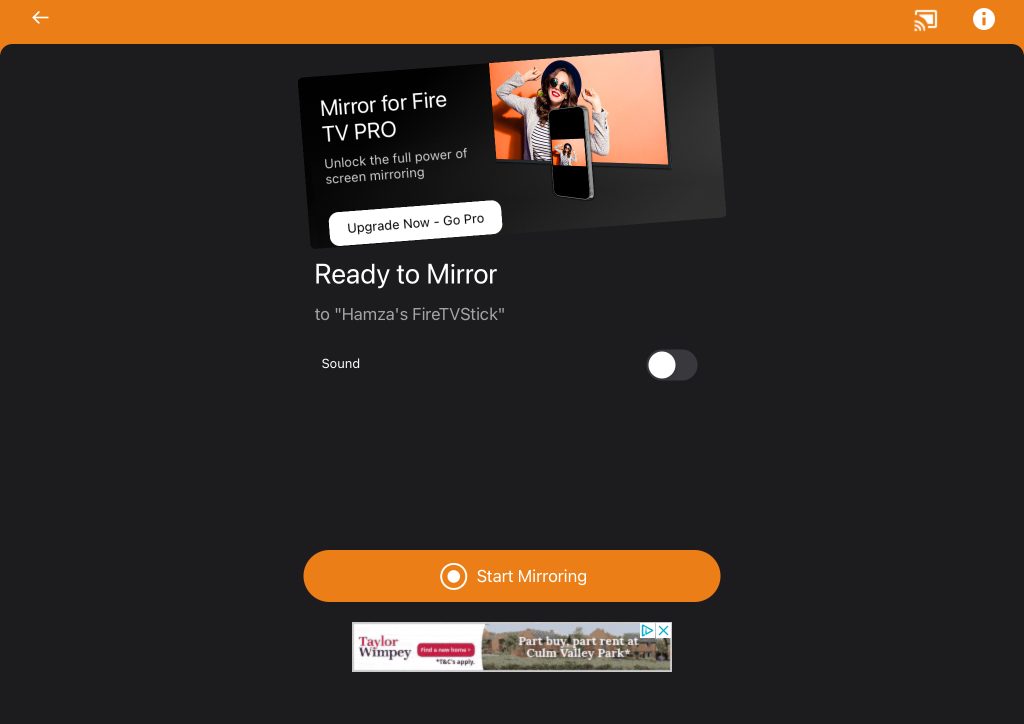
iPadのScreen Mirroring for Fire TVで画面ミラーリングセッションを開始する

7. 広告の再生が始まります。広告が終わったら、ブロードキャストを開始をタップして、iPadをFirestickにミラーリングします。

長所

  • ユーザーフレンドリーなインターフェースを備えています
  • Google フォトおよび iPad に保存されている写真/動画をキャストできます

短所

  • スクリーンミラーリングセッションを開始しようとするたびに常に広告を表示します
  • Fire TV のコンパニオンアプリをダウンロードしないとミラーリングできません

⭐ 当社の評価: 3.5/5

5. Fire TV の画面ミラーリング

Fire TV用スクリーンミラーリングは、iPadの画面をミラーリングし、ウェブ動画をストリーミングできるシンプルなアプリです。このアプリを使えば、動画、ゲーム、プレゼンテーションなどを簡単にミラーリングできます。Fire TV Cube、Insignia TV、Toshiba TVなど、複数のFire TVモデルおよびFire TVテクノロジーを内蔵したテレビに対応しています。

無料版をご利用の場合は、Fire TVに接続する前に30秒の広告を視聴する必要があることに注意してください。視聴が終わると、一定時間、遅延のないスクリーンミラーリングを利用でき、動画、アプリ、写真を中断なく楽しめます。

ステップバイステップガイド

iPadでFire TVのスクリーンミラーリングを使用する方法は次のとおりです:

1. iPad に「Screen Mirroring for Fire TV」をダウンロードします。
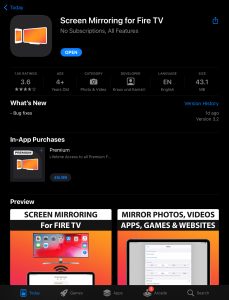
App Store の「Screen Mirroring for Fire TV」

2. アプリを開き、デバイスの一覧からご使用の Fire TV を選択します。
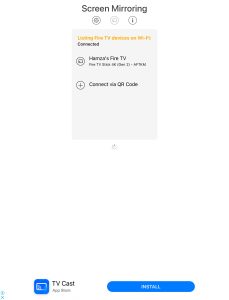
Fire TV の画面ミラーリングにおける Fire TV デバイス

3. Fire TVにアプリをダウンロードするよう求められます。ストリーミングデバイスで直接検索するか、iPadのAmazonアプリを通じてFire TVに送信することもできます。
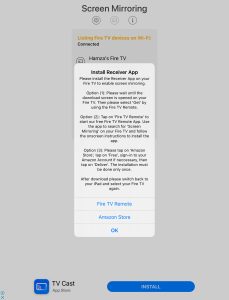
Fire TV用スクリーンミラーリングの受信アプリをインストール中

4. Fire TV にアプリをダウンロードしたら、iPad で再び デバイス をタップします。続行する前に広告を視聴する必要があります。
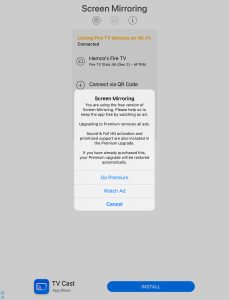
Screen Mirroring for Fire TV の広告通知

5. 次に、スクリーンミラーリングをタップします。

Screen Mirroring for Fire TV main menu

6. ブロードキャストを開始をタップして、iPad の画面ミラーリングを開始します。
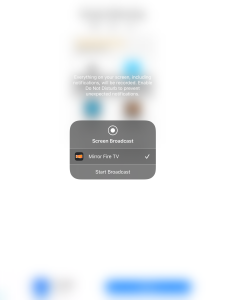
Broadcasting iPad with Screen Mirroring for Fire TV

長所

  • 使いやすい
  • また、ウェブ動画をストリーミングすることもできます
  • 高品質で遅延のないミラーリングをサポートします

短所

  • ミラーリングする前に広告の視聴が必要です

⭐ 当社の評価: 3.0/5

iPad向けの最高の画面ミラーリングアプリの比較

iPadの画面をFire TVにミラーリングするためにどのアプリを使用すべきかを判断しやすいように、以下に表を追加しました。

アプリ Fire TVにアプリをインストールする必要性 メディアストリーミング(写真、動画など) 対応するFire TVデバイス(Stickなど) 無料トライアル 価格
DoCast いいえ オフラインの写真、動画、音楽 FirestickとFire TVの両方 3日間 $6.99/週から
AirScreen はい(iPad向けアプリはありません) オフライン/オンラインの写真と動画 FirestickとFire TVの両方 7日間 $19.99/年
TV Cast and Screen Mirroring App いいえ オフラインの写真と動画 FirestickとFire TVの両方 3日間 $4.99/週から
Screen Mirroring for Fire TV by AirBeamTV はい オフラインの写真/動画およびGoogleフォト FirestickとFire TVの両方 利用不可 $4.99/月から
Screen Mirroring for Fire TV はい オンライン動画 FirestickとFire TVの両方 利用不可 $6.99(1回限りの支払い)

アスペクト比の違いを修正する方法(テレビの黒帯)

iPadは4:3のアスペクト比(新しいモデルの一部は4.3:3に近い)を使用している一方、ほとんどのテレビは16:9のワイドスクリーン形式を使用しています。その結果、iPadをミラーリングすると、テレビ画面の左右に黒い縦帯が表示されます。

表示を最適化する方法:

  • アプリ内メディアプレーヤー: DoCastのようなアプリを通じて写真やローカル動画をストリーミングする場合は、システム全体のミラーリングではなく、アプリに内蔵されたプレーヤーモードを使用してください。内蔵のビデオキャストは、動画を自動的にスケーリングして16:9の画面全体に表示します。
  • テレビの画面設定: フルスクリーンのミラーリングが必要な場合は、テレビの画面モードまたはアスペクト比設定を、Direct / UnscaledからZoomまたはWideに調整してください。

AirPlay を使用して iPad を Fire TV にミラーリングする

サードパーティ製アプリなしでiPadの画面をミラーリングしたい場合は、AirPlayに対応したFire TVが必要です。テレビの設定でAirPlayが有効になっていることを確認する必要があります。

ステップバイステップガイド

その方法は次のとおりです:

1. 歯車アイコンを選択して、Fire TVの設定を開きます。

2. ディスプレイとサウンド > AirPlay と HomeKit に移動します。
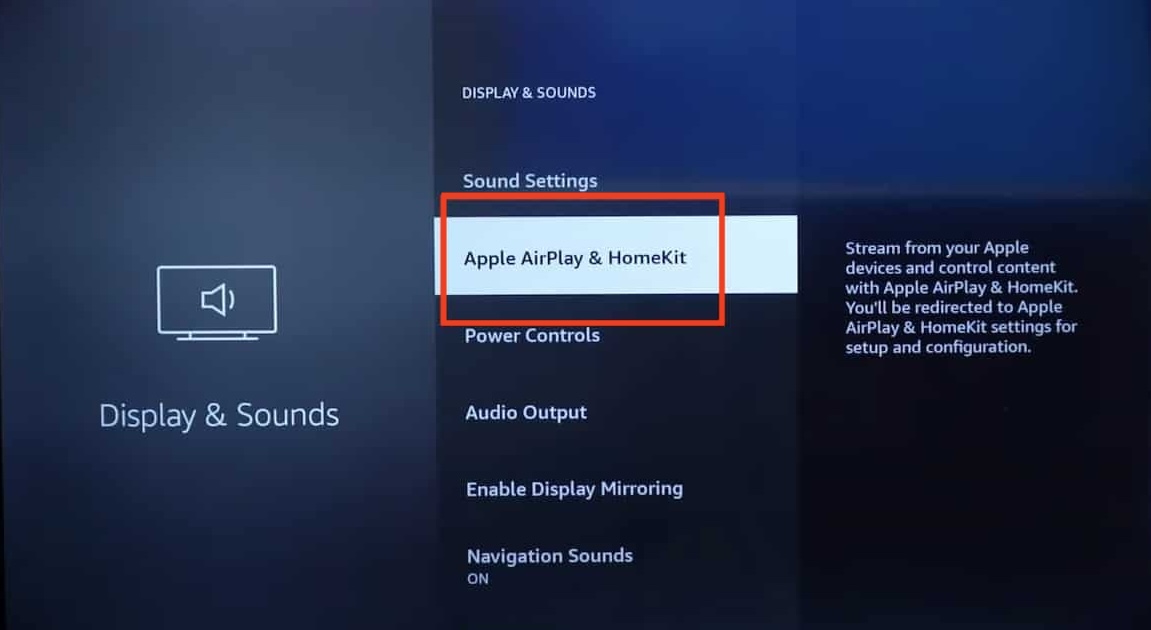
Fire TV の AirPlay と HomeKit セクション

3. AirPlay オプションを選択し、Fire TV リモコンで Select(中央のボタン)を押して有効にします。

4. iPadで、コントロールセンターの画面ミラーリングセクションに移動し、Fire TVをタップします。

AirPlay に対応している Fire TV モデルの一部をご紹介します:

  • ✏ Fire TV Cube 第1世代および第2世代
  • ✏ Fire TV 第3世代(2017)
  • ✏ Fire TV Toshiba 4K(2018および2020)Fire TV Toshiba HD(2018)および Toshiba C350 Fire TV(2021)
  • ✏ Fire TV Insignia 4K(2018および2020)Fire TV Insignia HD(2018)Insignia F20、F30、および F50 シリーズ(2021)
  • ✏ Fire TV Grundig Vision 6 HD(2019)Fire TV Grundig Vision 7 4K(2019)Fire TV Grundig OLED 4K(2019)
  • ✏ Fire TV ok 4K(2020)
  • ✏ Fire TV Onida HD(2019および2020)
  • ✏ Fire TV AB/AKAI/Croma UHD(2020)
  • ✏ Fire TV JVC 4K(2019)および JVC Smart HD/FHD(2020)

Wi-FiなしでiPadをFire TVにミラーリングする方法は?

Wi-FiなしでiPadの画面をFire TVにミラーリングできる唯一の方法は、Apple公式のLightning Digital AVアダプタを使うことです。アダプタのUSB-C端子をiPadに接続し、もう一方の端子とテレビにHDMIケーブルを接続します。

テレビにiPadの画面が表示され始めます。
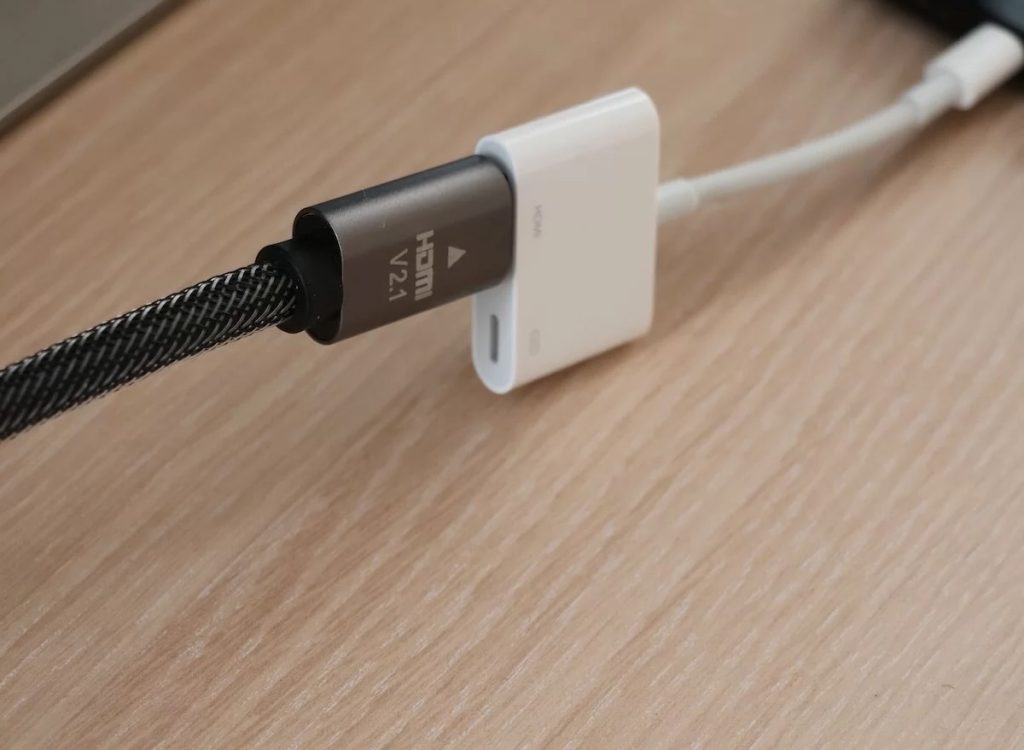
Connect an HDMI cable to the adapter

ローカルWi-Fiネットワークやインターネット接続がない場合、またはワイヤレスミラーリングの遅延が大きすぎる場合は、HDMIケーブルとアダプタを使ってiPadをテレビに物理的に直接接続することで、ワイヤレスプロトコルを完全に回避できます。

⚠ 重要なハードウェアの補足(TV vs. Firestick)

iPadからAmazon Firestickに直接HDMIケーブルを接続することはできません。FirestickもiPad用アダプタも映像信号(HDMI出力)を出力する側であり、FirestickにはHDMI入力ポートがありません。

代わりに、この物理接続はiPadをテレビの空いているHDMIポートに直接接続します。FirestickのハードウェアとFire OSのインターフェースを完全にバイパスし、遅延ゼロの直接表示接続を実現します。

ステップバイステップのセットアップガイド

1. iPadのモデルに合ったアダプタを選ぶ

  • USB-C搭載iPad(iPad Pro 2018以降、iPad Air 第4世代以降、iPad mini 第6世代、iPad 第10世代以降)
    – Apple公式のUSB-C Digital AV Multiportアダプタ(または認証済みのサードパーティ製USB-C to HDMIハブ)を使用します。
    – 追加機能: USB-Cマルチポートアダプタにはパススルー充電ポートが搭載されており、テレビへ映像を出力しながらUSB-C経由でiPadを充電できます。
  • Lightningポート搭載iPad(旧モデル)
    – Apple公式のLightning Digital AVアダプタを使用します。
    – 追加機能: このアダプタには側面にLightningポートも備わっているため、充電器を接続して長時間の動画視聴中のバッテリー消耗を防げます。


2. 物理接続の手順

  1. アダプタ(USB-CまたはLightning)をiPadの充電ポートに接続します。
  2. 標準的なHDMIケーブルの一方を、アダプタのHDMIポートに差し込みます。
  3. HDMIケーブルのもう一方を、テレビの空いているHDMIポート(例:HDMI 1、HDMI 2)に差し込みます。
  4. テレビの電源を入れ、Firestickのリモコンではなく)テレビ付属のリモコンを使って入力/ソースを該当するHDMIポートに切り替えます。
  5. iPadの画面がリアルタイムでテレビ画面に自動的に複製表示されます。

結論

iPadからFire TVにAirPlayする方法は2つあります。サードパーティ製アプリを使うか、AirPlay機能が内蔵されたFire TVを入手するかのどちらかです。サードパーティ製アプリは複数の機能を備えている傾向があるため、音楽、写真、動画もそれらでストリーミングできます。また、AirPlay対応のFire TVを購入するよりもはるかに安価な選択肢です。

画質を妥協せずにiPadをFirestickにミラーリングしたい方にとって、DoCastは優れた選択肢だと私たちは見つけました。アプリの画面ミラーリング機能の卓越した品質を体験するために、試用期間を活用することをおすすめします。

よくある質問

iPadの画面をFirestickにミラーリングできない場合、まず最初に行うべきことは、両方のデバイスが同じWi-Fiネットワークに接続されていることを確認することです。VPNサーバーへの接続は避けてください。それでもうまくいかない場合は、アプリとFirestickを再起動してください。

AirScreenは、Firestickを無料でAirPlayレシーバーに変換できるアプリです。また、DoCastもおすすめします。アプリの画面ミラーリングセクションに移動して、テレビに接続してください。DoCastを使って音楽、写真、動画をストリーミングすることもできます。

はい、Firestick は画面ミラーリングに対応しています。この機能を使うと、iPad の画面をテレビに表示でき、写真、動画、プレゼンテーションなどを簡単に共有できます。画面ミラーリングを使用するには、Firestick が iPad と同じ Wi-Fi ネットワークに接続されていることを確認してください。2 つのデバイスを接続するには、DoCast のようなサードパーティ製アプリを使用する必要があります。

はい、iPadをFirestickにミラーリングするにはインターネット接続が必要です。ただし、Fire TVをお持ちの場合は、Apple公式のLightning Digital AVアダプタを使用してiPadをテレビのHDMIポートに直接接続できます。この場合、インターネット接続は必要ありません。

iPadとFirestickの接続問題を解決するには、まず両方のデバイスが同じWi‑Fiネットワークに接続されていることを確認してください。FirestickとiPadを再起動して、すべてをリフレッシュします。両方のデバイスでソフトウェアアップデートを確認し、必要であればインストールしてください。VPNを使用している場合は、オフになっていることを確認してください。それでも解決しない場合は、Firestickのネットワーク設定をリセットして、もう一度試してみてください。


これは、Netflix、Hulu、Disney+、Amazon Prime Video などの動画配信サービスに組み込まれているデジタル著作権管理(DRM)および HDCP の著作権保護が原因で発生します。画面ミラーリングツールは、保護された動画ストリームをキャプチャできないようにブロックされています。これを解決するには、iPad の画面をミラーリングするのではなく、Firestick のネイティブ Fire TV アプリから直接コンテンツを開いて再生してください。