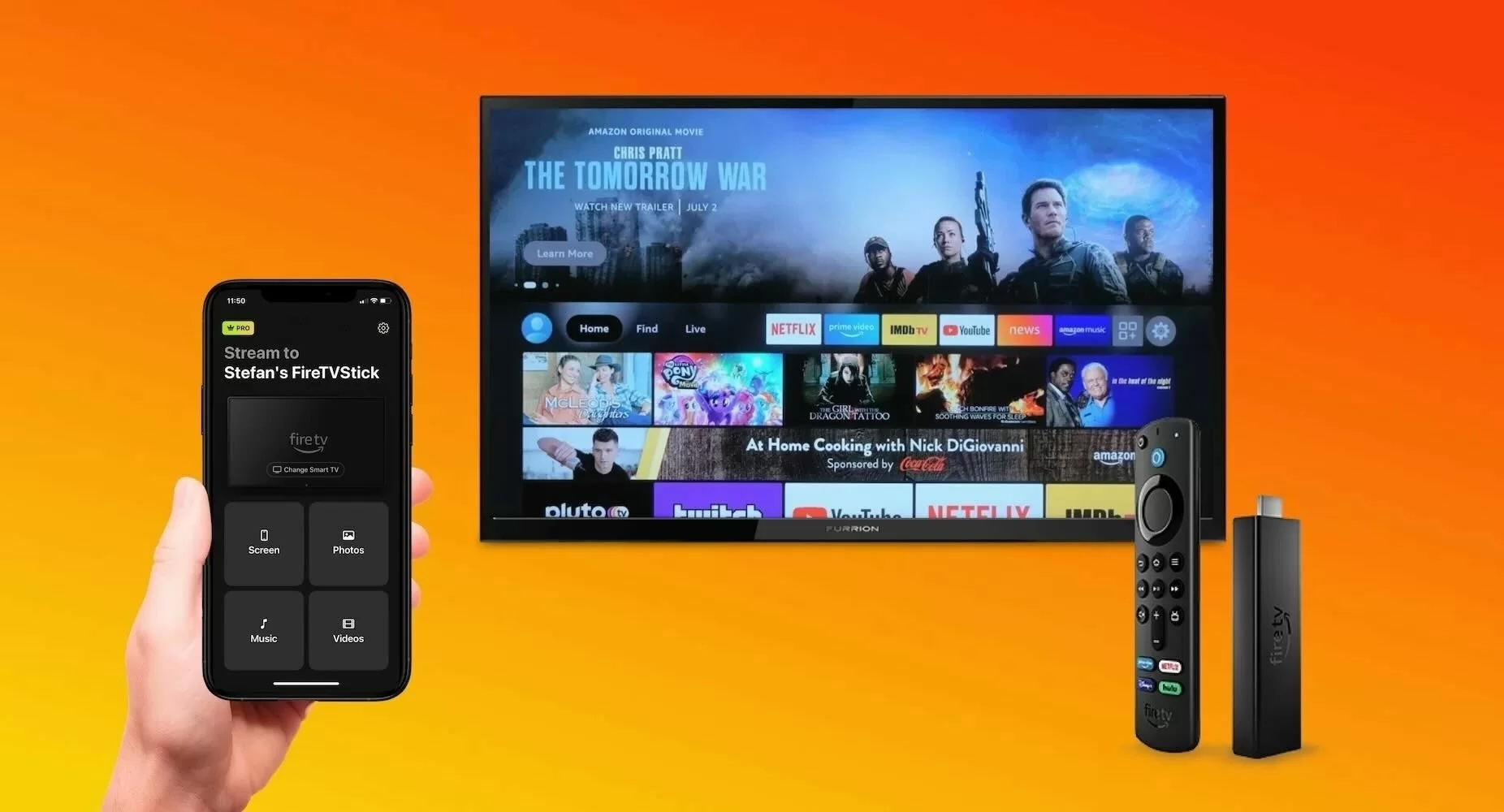
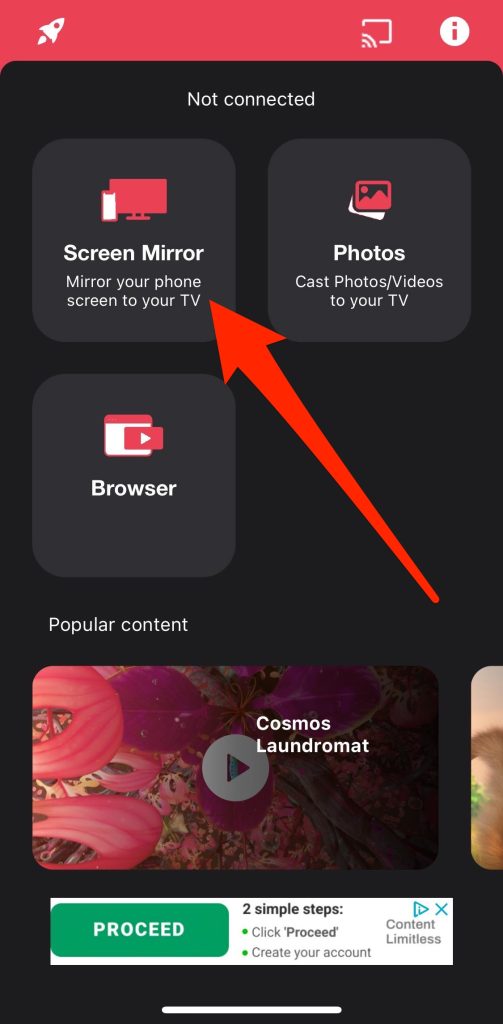
iPhoneをFirestickに直接ミラーリングすることはできませんが、それが不可能というわけではありません。適切なアプリがあれば、画面ミラーリングを通じてiPhoneのコンテンツをより大きな画面で簡単に楽しめます。どのアプリを使うべきか、そしてその使い方を紹介します。では、このまま読み進めてください。
iPhoneをFire TVにミラーリングする方法
iPhoneはワイヤレスで画面をミラーリングするためにAirPlayを利用します。しかし、標準のAmazon FirestickはAirPlayをネイティブにサポートしていないため、何らかの助けなしに内蔵のミラーリング機能を使うことはできません。
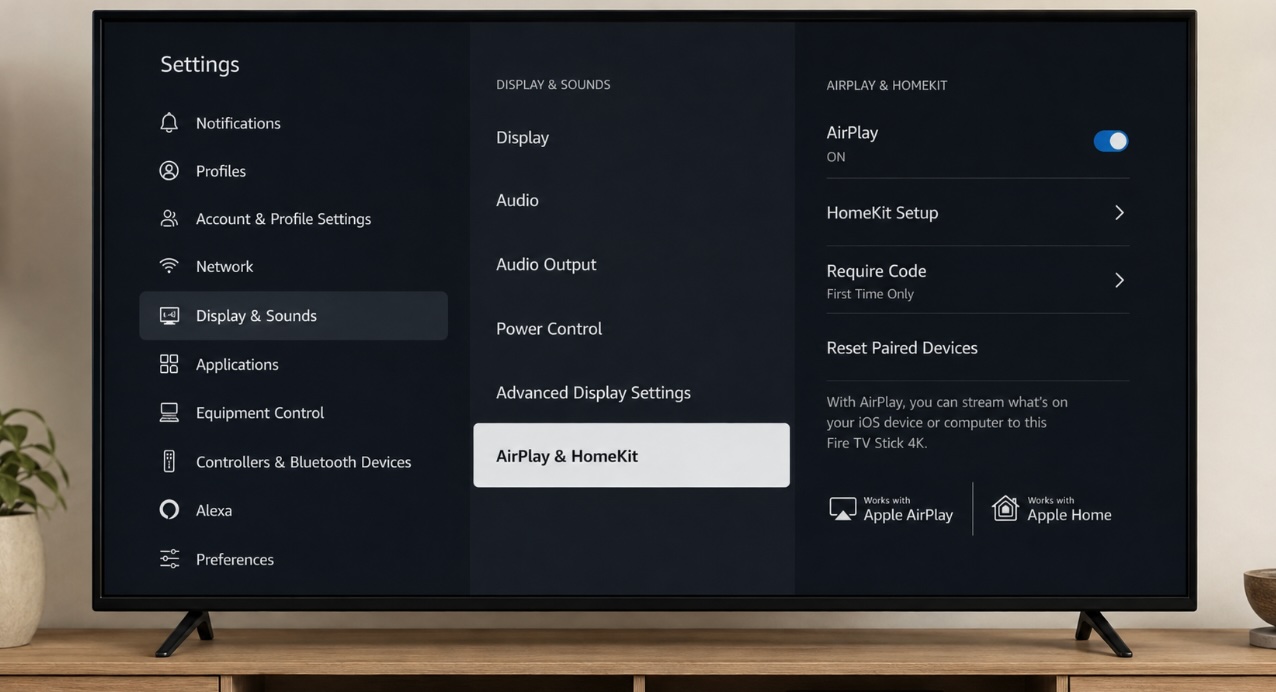
とはいえ、一部のFire TVスマートテレビ(特定の東芝やInsigniaのモデルなど)には、AirPlayのネイティブサポートが搭載されています。これらのいずれかをお持ちであれば、追加で何もインストールせずにiPhoneをミラーリングできます。
それ以外の通常のFirestickを使っている場合の解決策は、AirPlayレシーバーとして機能するサードパーティ製アプリを使用することです。
iPhoneはミラーリングにAirPlayを使用するため、ほとんどの回避策は、特定のFire TVモデルで)ネイティブのAirPlayサポートを有効にするか、対応するサードパーティ製アプリを使ってそれを模倣することになります。
AirPlay互換性に関する通知

単体のFire TV Stick(Lite、Standard、4K、4K Max)は、標準ではAirPlayにネイティブ対応していません。Fire TV Stickをお持ちの場合、画面をミラーリングするにはサードパーティ製の受信アプリが必要です。一部のFire TVスマートテレビ機種(特定のToshibaやInsigniaのFire TV Editionモデルなど)では、ソフトウェアアップデートによりAirPlay 2対応が提供されています。確認するには、お使いのテレビの設定メニューで「ディスプレイとサウンド → AirPlayとHomeKit」オプションがあるかどうかをチェックしてください。
サードパーティアプリを使用してiPhoneをFire TV Stickにミラーリングする方法
以下では、iPhoneの画面をFirestickにミラーリングするための最適なオプションのいくつかについて説明します。
ビデオガイド
1. キャストする
DoCastはiPhoneをFire TVにミラーリングするのに最適なアプリで、数回タップするだけで動作します。最大の利点は、音楽、動画、プレゼンテーションなどをストリーミングするためにFirestickに何もインストールする必要がないことです。必要なのはDoCastだけです。Fire TV、Roku、Chromecast、そしてDLNA対応のあらゆるデバイスなど、多くのデバイスと幅広く互換性があり、iPhoneをFirestickに画面ミラーリングし始めることができます。iPhoneを使用していない場合でも、DoCastを使えばiPadをFirestickにミラーリングできます。
DoCastは高解像度で信頼性の高いiPhoneの画面ミラーリングを提供し、卓越した画質を実現します。さらに、動画品質の設定や自動回転を簡単に調整して、視聴体験をカスタマイズできます。また、遅延が1秒未満のため、ミラーリング体験はシームレスで快適です。

ステップバイステップガイド
DoCast を使用して iPhone を Firestick に画面ミラーリングする方法は次のとおりです:
1. iPhoneでDoCastをダウンロードします。
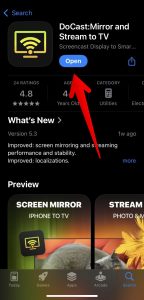
2. iPhoneとFirestickを同じWi-Fiネットワークに接続します。
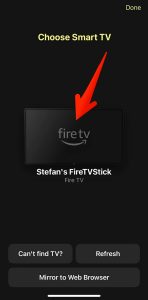
3. [スマート TV を選択]ボタンをタップし、デバイス一覧に表示されたら Fire TV を選択します。
![Tap on the Choose Smart TV button in DoCast DoCast で[スマート TV を選択]ボタンをタップする](/wp-content/uploads/2025/07/docast-5-3-choose-smart-tv-146x300.jpg)
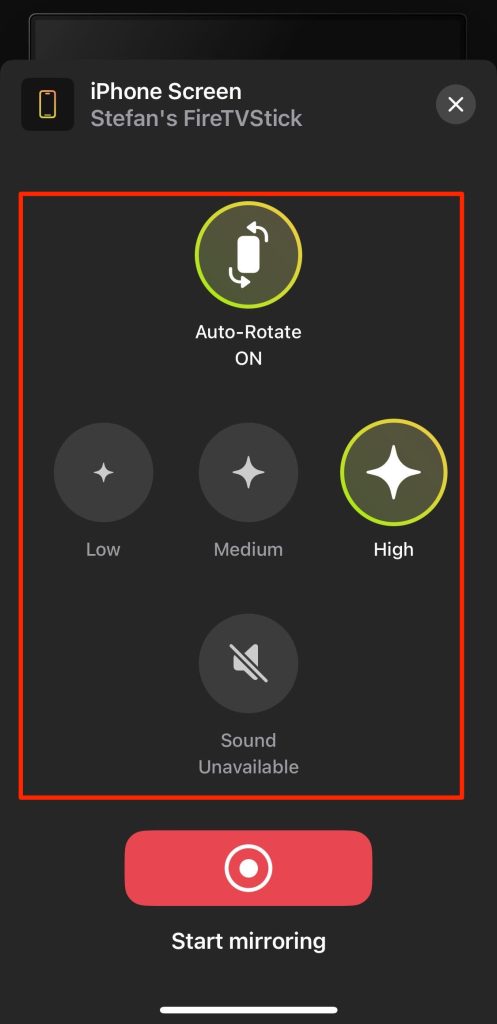
4. 画面 をタップします。

5. ミラーリングの品質を含むストリームのパラメータを調整します。
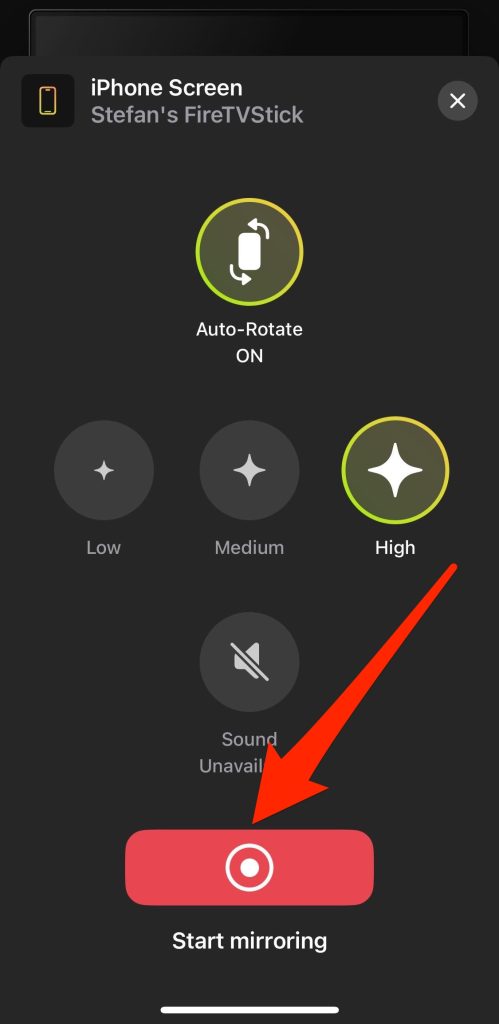
6. ミラーリングを開始をタップします。
⭐ 当社の評価: 5つ星中4.5
長所
- Firestick に何かをインストールする必要はありません
- HDストリーミングは無料版でも利用可能です
短所
- Webブラウザからのキャストはできません
注意: iPhone 用の Firestick リモコンアプリが必要ですか?スムーズなナビゲーションと音量コントロールのために TVRem を試してください。
2. AirScreen
AirScreen は Firestick を AirPlay レシーバーに変えます。iPhone に何かをダウンロードする必要はなく、AirPlay を使って Firestick に接続できるようになります。
ステップバイステップガイド
AirScreenを使用してiPhoneをFirestickにミラーリングする方法は次のとおりです:
1. FirestickにAirScreenをダウンロードして起動します。
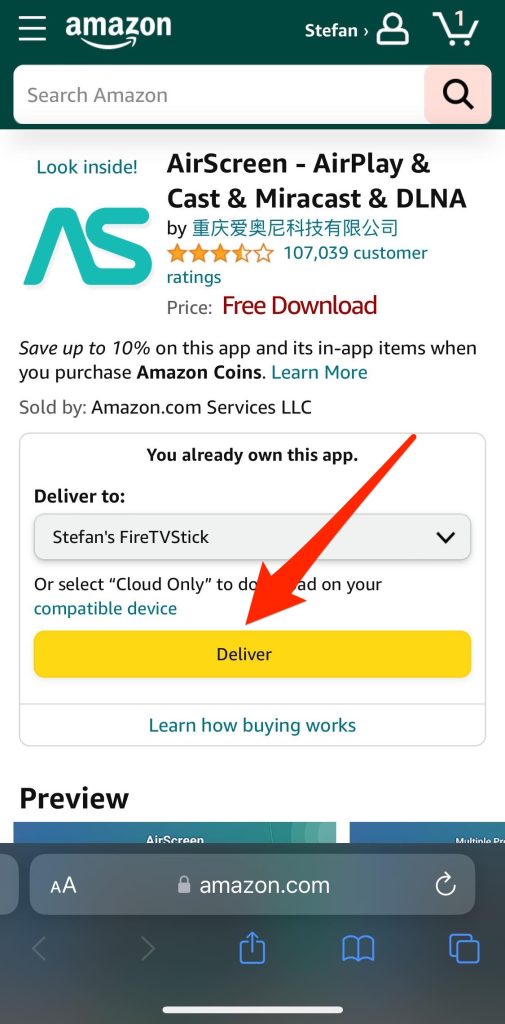
2. 今すぐ開始を選択します。
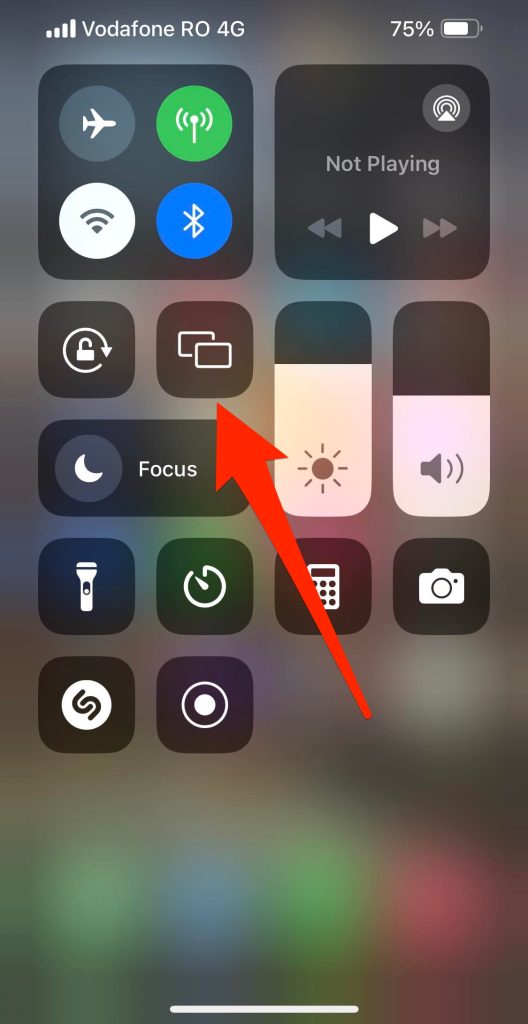
3. iPhoneでコントロールセンターを開き、画面ミラーリングをタップします。
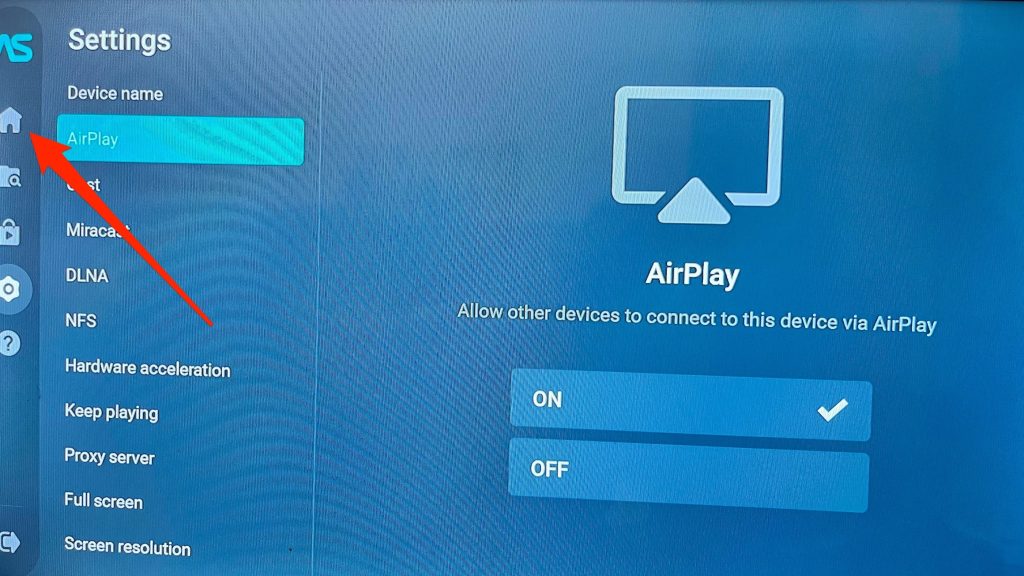
4. AirScreenTVアプリに戻り、Home(家のアイコン)を選択してホーム画面に移動します。
5. iPhoneに戻り、テレビに表示されているものと一致するデバイス名をタップしてミラーリングを開始します。
長所
- 無制限の無料スクリーンミラーリング
- AirPlayで動作 – サードパーティ製のiPhoneアプリなしで動作します
短所
- 動作させるための追加セットと手順
- 侵入的な広告がある
⭐ 当社の評価: 5つ星中3.5
3. レプリカ・画面ミラーリング・キャスト
Replica・Screen Mirroring・CastはDoCastに似ており、iPhoneをFireStickに簡単にミラーリングできます。ただし、Firestickにもインストールする必要があるため、DoCastよりも設定に少し手間がかかります。無料で画面ミラーリングすることもできますが、広告に対処する必要があります。
ステップバイステップガイド
使用方法はこちらです:
1. iPhone と Firestick に「Replica・Screen Mirroring・Cast」をダウンロードします。
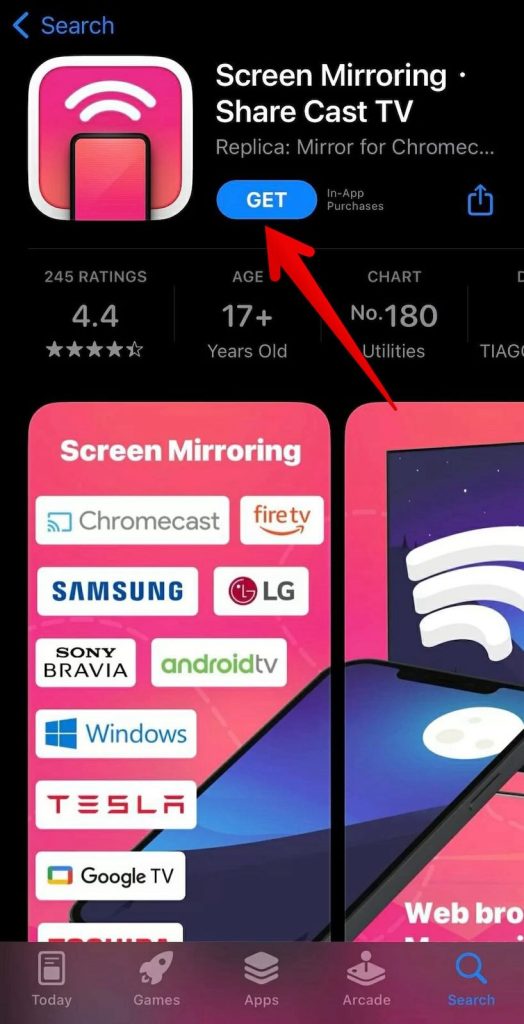
2. iPhone と Firestick で Replica を起動します。
3. お使いのスマホが Firestick を検出したら、タップして選択します。
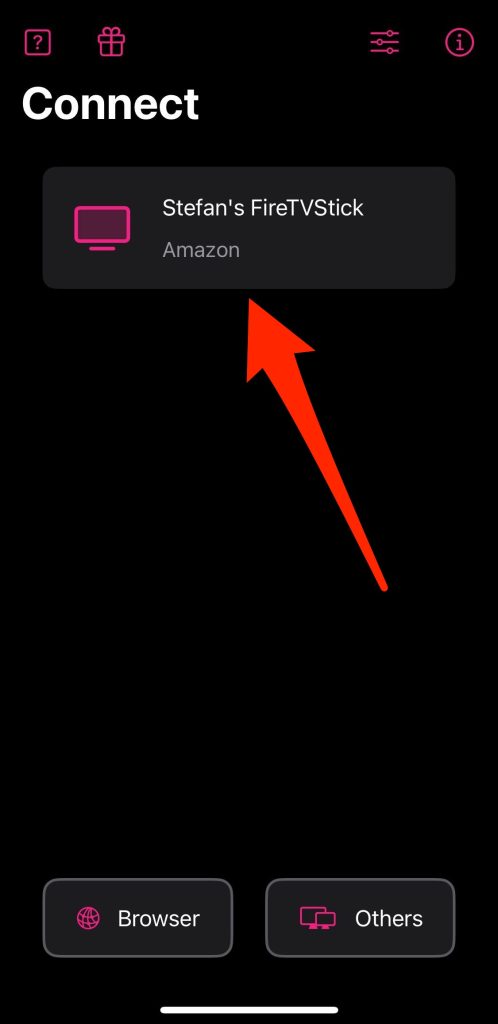
4. 画面ミラーリングをタップします。
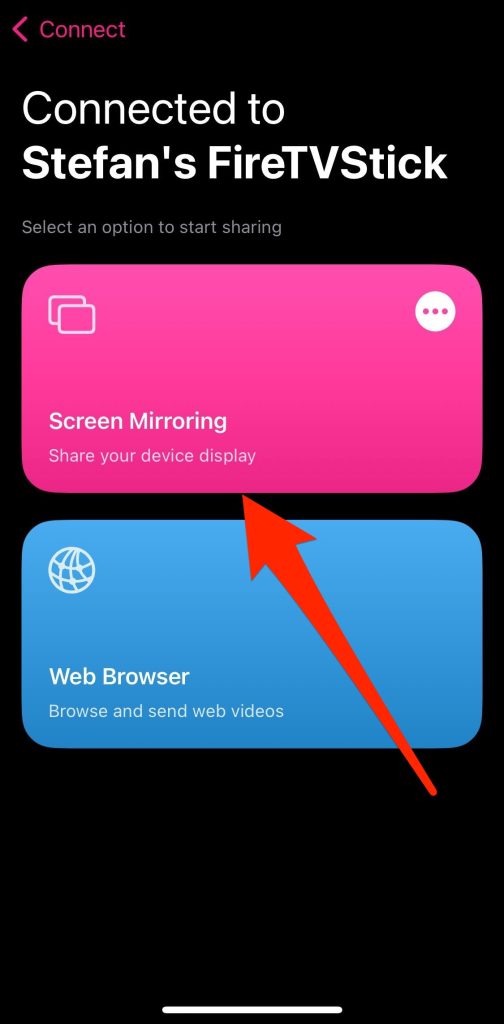
5. ブロードキャストを開始をタップします。
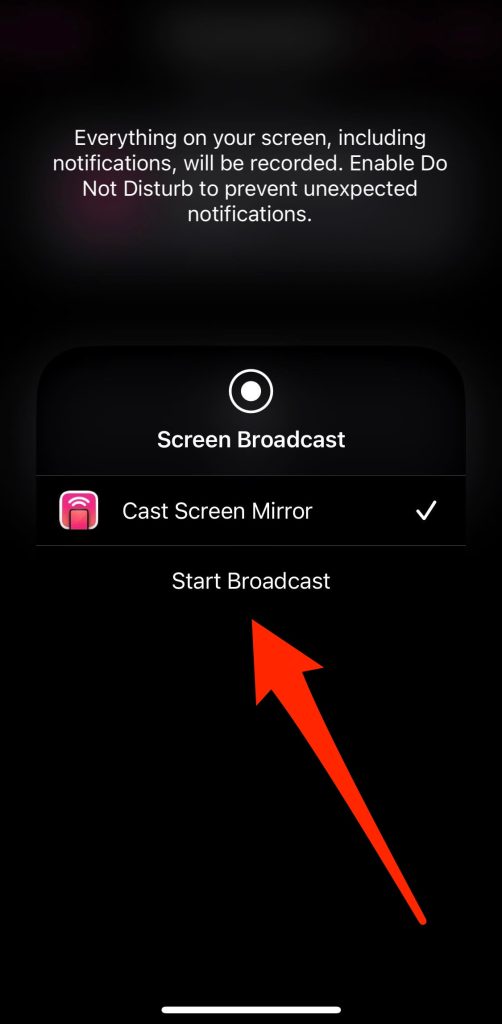
長所
- 15分間の無料画面ミラーリング
- ほぼすべての最新スマートテレビおよびメディアストリーミングデバイスに接続できます
短所
- 無料版には広告とウォーターマークがあります
- FirestickでもReplicaをダウンロードする必要があります
⭐ 当社の評価: 5つ星中4.0
4. AirDroid Cast
AirDroid Cast を使うと、最新のブラウザを搭載したあらゆるデバイスとiPhoneの画面を共有できます。さらに、iPhoneとFirestickが同じネットワーク上にある必要はありません。インターネット経由でブラウザに接続し、どこからでも画面ミラーリングできます。
ステップバイステップガイド
AirDroid Castを使用してiPhoneをFirestickに画面ミラーリングするには、以下の手順に従ってください:
1. iPhone に AirDroid Cast をダウンロードします。
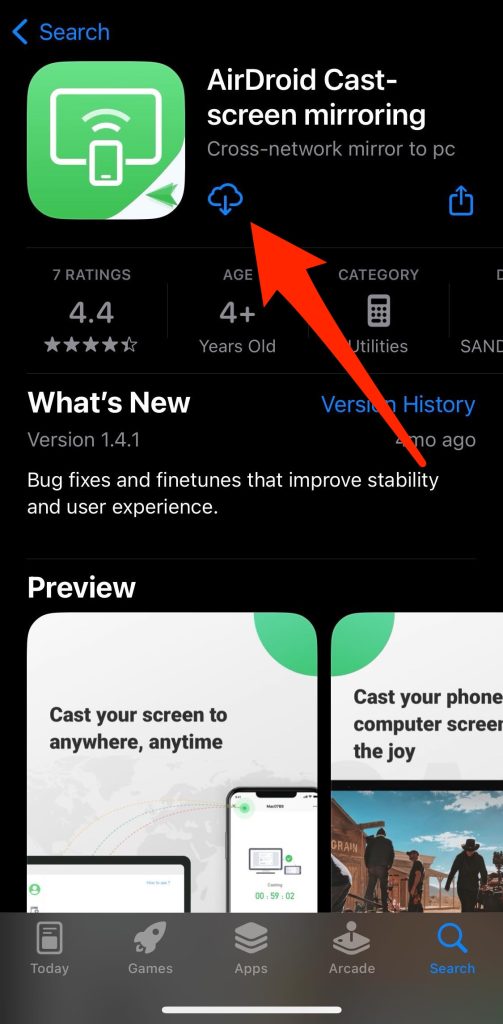
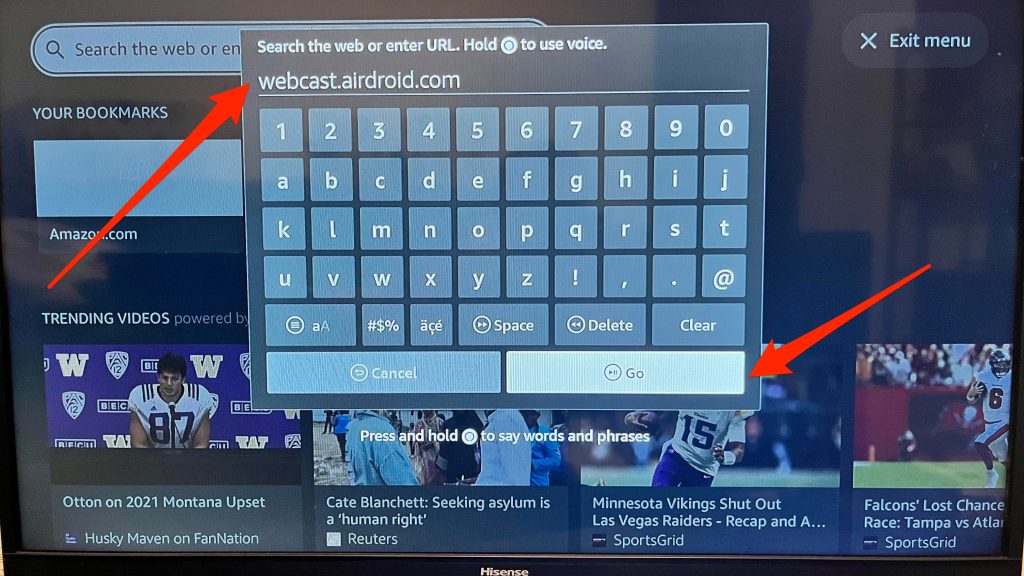
2. Firestick でウェブブラウザを開き、アドレスバーに webcast.airdroid.com を入力します。
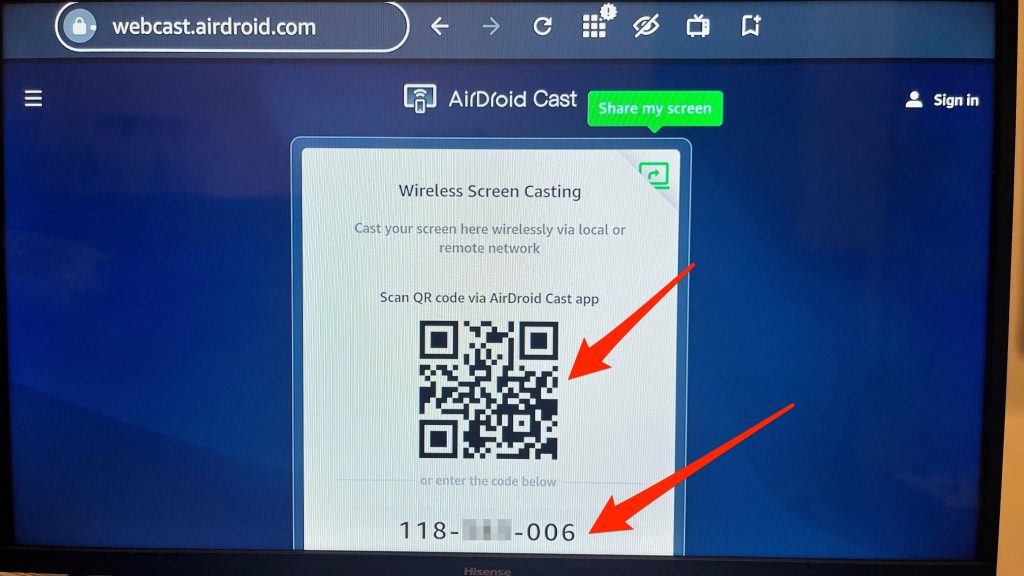
3. テレビ画面に、その下に9桁のキャストコードが表示されたQRコードが表示されます。
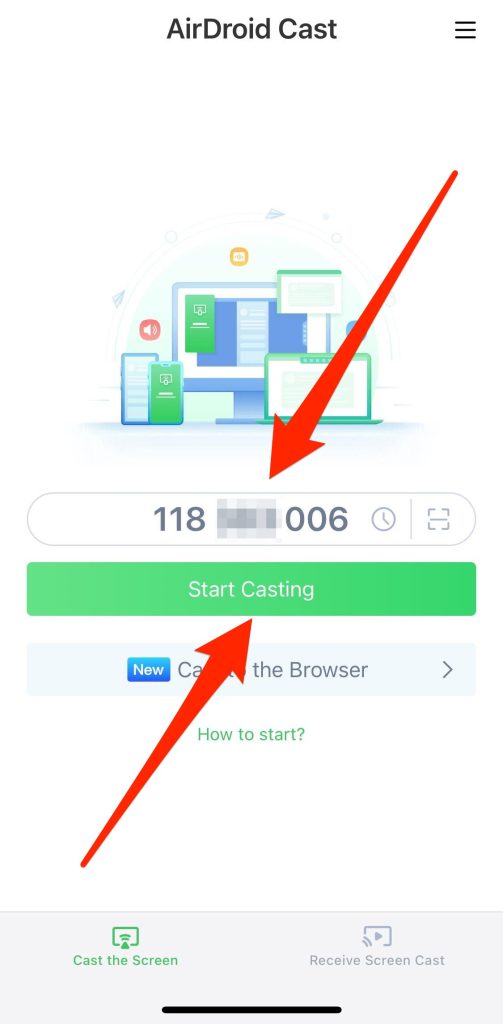
4. Castコードを入力テキストボックスにコードを入力し、キャストを開始をタップします。
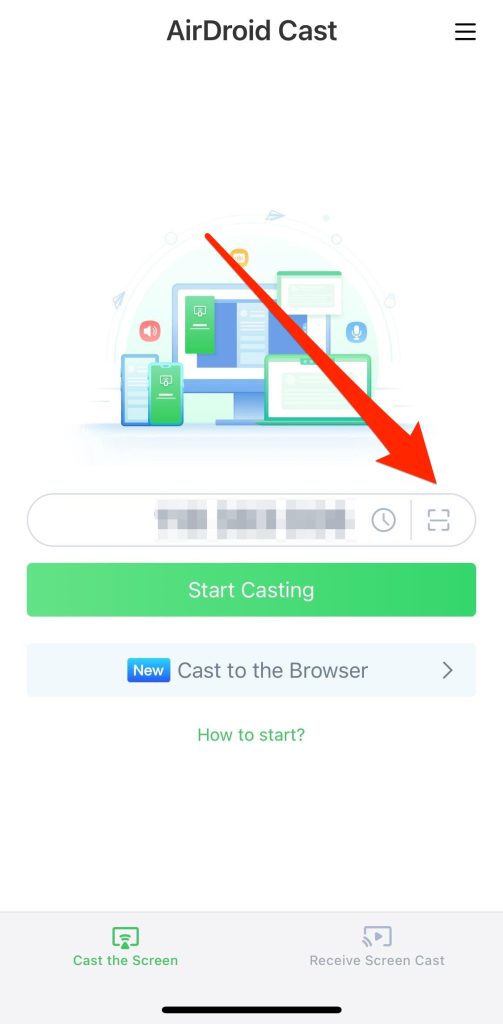
または、Castコードを入力テキストボックスの右側にある四角いボタンを押します。するとiPhoneのカメラが起動します。次に、それでテレビに表示されているQRコードをスキャンします。
5. iPhone がブラウザにキャストすることを許可するかどうかを尋ねるポップアップがテレビに表示されます。リモコンを使用して、許可を選択します。
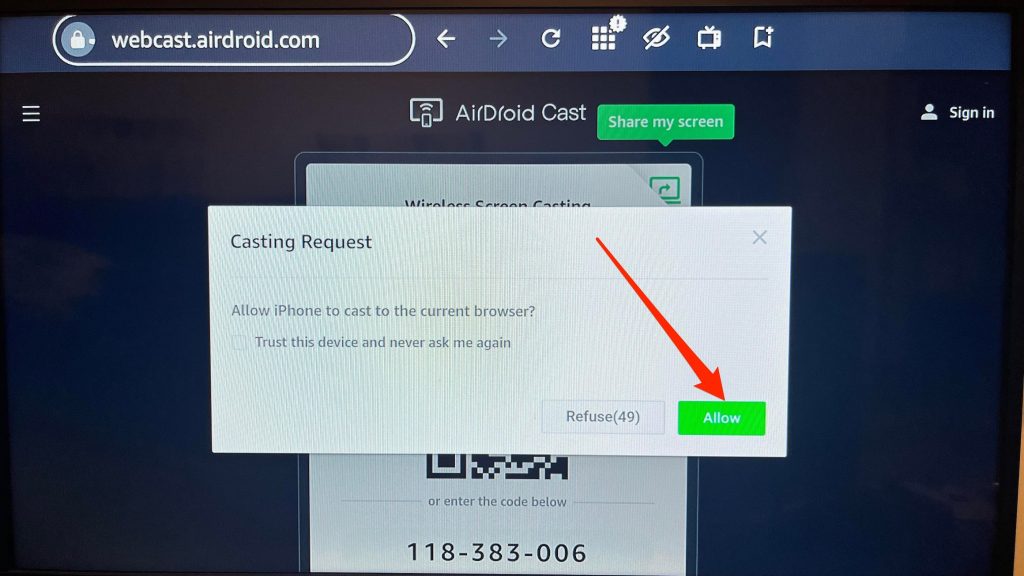
6. AirDroid Castで、ブロードキャストを開始をタップします。
![AirDroid Castで[ブロードキャストを開始]ボタンをタップ AirDroid Castで[ブロードキャストを開始]ボタンをタップ](/wp-content/uploads/2023/12/mirror-iphone-to-firestick-15-504x1024.jpg)
7. ブロードキャストを開始をもう一度タップします。
長所
- iPhoneをFirestickにリモートでオンラインミラーリングできます
- 無制限にミラーリングできます
短所
- Wi‑Fi 接続では iPhone を Firestick にミラーリングできません(ブラウザを使用する必要があります)
- iPhone を Web ブラウザにミラーリングするにはインターネット接続が必要です
⭐ 当社の評価: 5つ星中3.5
5. Fire TV の画面ミラーリング
DoCast や Replica の代替をお探しなら、AirBeamTV の「Screen Mirroring for Fire TV」を試してみてください。そして他のアプリと同様に、ダウンロードして Firestick に接続するだけです。
ステップバイステップガイド
Screen Mirroring for Fire TV を使用して iPhone を Amazon Fire TV にミラーリングする方法は次のとおりです:
1. iPhoneとFirestickにScreen Mirroring for Fire TVをダウンロードします。
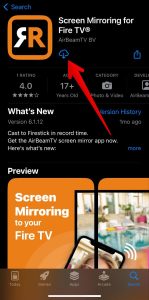
2. Screen Mirroring for Fire TV がローカルネットワーク上のデバイスに接続することを許可するか尋ねるポップアップが表示されたら、[続ける]をタップし、次に[許可]をタップします。
![Screen Mirroring for Fire TV の[続ける]ボタンをタップ Screen Mirroring for Fire TV の[続ける]ボタンをタップ](/wp-content/uploads/2023/12/mirror-iphone-to-firestick-21-510x1024.jpg)
3. Screen Mirror をタップします。

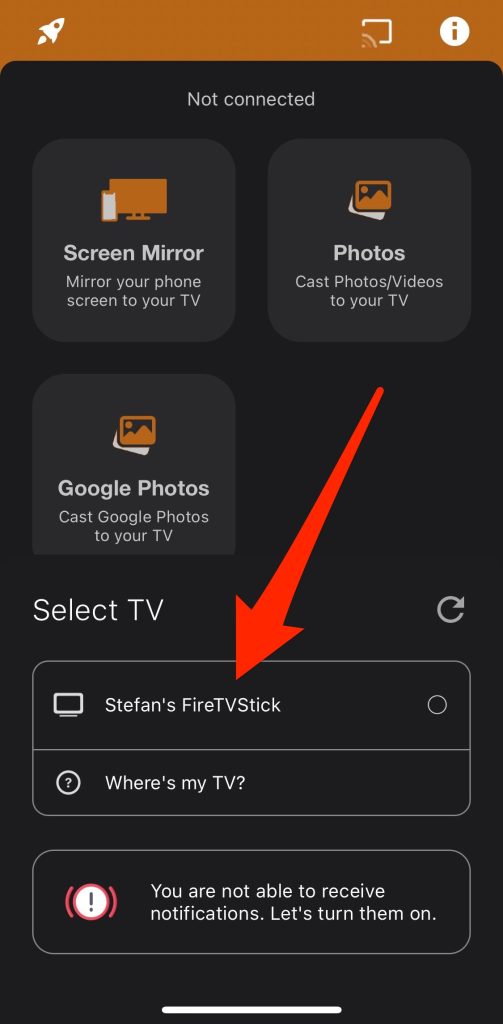
4. Fire TV のスクリーンミラーリングがあなたの Firestick を検出するまで待ってください。
5. ミラーリングを開始するには、Firestick をタップします。
長所
- フルHDでのミラーリングを提供します
- 簡単かつ迅速にセットアップできます
短所
- Firestick でのみ動作します。異なるデバイスの場合は、別のアプリケーションをダウンロードする必要があります
- Wi-Fi の受信状態が悪い場合、特に遅延することがあります
⭐ 当社の評価: 5つ星中3.2
Firestick向け画面ミラーリングアプリの比較表
| ミラーリングアプリ | Fire TVにアプリをインストールする必要性 | オフラインのメディアコンテンツのストリーミング | 対応デバイス | 対応しているFire TVデバイス(スティックなど) | 無料トライアル版 | 価格 |
| DoCast | なし | はい | iPhone、iPad | Fire TV Stick Lite、Fire TV Stick、Fire TV Stick 4K、Fire TV Stick 4K Max | はい | $6.99/週から |
| AirScreen | はい | はい | Android、iPhone、iPad | Fire TV Stick Lite、Fire TV Stick、Fire TV Stick 4K、Fire TV Stick 4K Max | はい | $3.49/月 |
| Replica・画面ミラーリング・キャスト | はい | はい | iPhone、iPad | Fire TV Stick Lite、Fire TV Stick、Fire TV Stick 4K、Fire TV Stick 4K Max | はい | $2.50/月 |
| AirDroid Cast | なし | いいえ | Android、iPhone、iPad | Fire TV Stick Lite、Fire TV Stick、Fire TV Stick 4K、Fire TV Stick 4K Max | はい | 無料 |
| Fire TV用画面ミラーリング | はい | はい | Android、iPhone、iPad、Mac | Fire TV Stick Lite、Fire TV Stick、Fire TV Stick 4K、Fire TV Stick 4K Max | はい | $4.99 |
有線代替手段: Lightning / USB-C から HDMI へのアダプター
Wi-Fi が利用できない場合(例:旅行中やホテルにいるとき)ワイヤレスミラーリングアプリは動作しません。代わりにハードウェア経由で直接接続できます。ただし、この方法では Fire TV Stick は完全に介さず(Stick には接続するための HDMI 入力がありません)テレビ本体の空いている HDMI ポートに直接接続する形になります。
ステップバイステップガイド
1. 公式のApple Digital AV Adapter(お使いのiPhoneモデルに応じてLightningまたはUSB-C)をスマートフォンに接続します。

2. 標準のHDMIケーブルの片端をアダプターに接続し、もう片端をテレビの空いているHDMIポートに差し込みます(Fire TV Stickには接続しないでください)

3. テレビの入力ソースをそのHDMIポートに切り替えると、Wi‑Fiなしで遅延のないミラーリングをすぐに行えます。

注意: この方法は写真、プレゼンテーション、個人用ビデオのミラーリングには適していますが、Netflix、Hulu、Disney+ などの HDCP コピー保護されたアプリは通常、これを通して表示されません。
ミラーリング中の問題?
一般的に、さまざまな問題を解決するには、デバイスを再起動するかファームウェアを更新するのが常に最善です。ミラーリング時によくある問題とその解決策は次のとおりです:
- ❗遅延: Wi‑Fiが遅いと遅延が発生しがちです。より高速なネットワークを使用するか、他のデバイスの帯域使用を減らすことで解決できます。
- ❗解像度が低い: ミラーリングに使用しているアプリの出力解像度が、接続先ディスプレイの解像度と一致していることを確認してください。
- ❗接続の問題: デバイスが同じWi‑Fiに接続されており、同じミラーリング技術(例:AirPlay、Miracast、またはDNLA)に対応していることを確認してください。
- ❗接続失敗時のプロのヒント: iPhoneがWi‑Fi経由でFire TV Stickを自動的に見つけられない場合は、手動ペアリングを使用してください。多くの受信アプリ(AirScreenやAirReceiverなど)は、画面上にQRコードまたは数字コードを表示します。iPhoneのカメラでQRコードをスキャンするか、TV画面に表示されているコードをアプリに入力して接続を完了します。
ストリーミングとミラーリングの違いは何ですか
コンテンツをワイヤレスで共有する方法はいくつかあり、ストリーミングとミラーリングは利用できる選択肢の中でも特に人気の高い2つです。
ストリーミングでは、サービス提供者がサーバー上でホストしているコンテンツを視聴または聴取できます。動画であれば画面で視聴でき、音声であればスピーカーで聴くことができます。例えば、PCでYouTubeを利用したり、iPhoneでNetflixを利用したり、SonosスピーカーでAmazon Musicを利用したりするのはストリーミングに当たります。
ストリーミングは、アプリやデバイスがキャスト対応であればうまく機能し、必要に応じて別のデバイスにコンテンツを共有できます。
出力デバイスがAirPlayに対応している場合は、コントロールパネルからiPhoneの画面をミラーリングできます。対応していない場合は、サードパーティの画面ミラーリングアプリを使用できます。
ミラーリングは、キャストに対応していないアプリに便利です。例えば、iPhoneでゲームをプレイしていて、より大きな表示が欲しいときなどです。
DoCast を使用して iPhone を Fire TV にストリーミングする方法
iPhoneに保存されている写真や動画を画面全体を表示するのではなく大きな画面で見たい場合は、ミラーリングよりもストリーミングのほうがより良い選択肢です。また、特にテレビのスピーカーの音質を好む場合、テレビのスピーカーで音楽を再生したいときにも最適です。
ステップバイステップガイド
iPhoneからFire TVにストリーミングするには、以下の手順に従ってください:
1. App StoreからDoCastをダウンロードしてください。

2. iPhoneとテレビを同じWi-Fiネットワークに接続します。
3. DoCastを起動し、[Smart TVを選択]ボタンをタップします。
![DoCastで[Smart TVを選択]ボタンをタップ DoCastで[Smart TVを選択]ボタンをタップ](/wp-content/uploads/2025/07/docast-5-3-choose-smart-tv-146x300.jpg)
4. リストに表示されたら Firestick をタップします。

5. 写真、音楽、または ビデオ オプションをタップします。

6. 選択に応じて、画像、動画、または音声ファイルをタップしてテレビで再生します。
結論
Firestick は AirPlay を直接サポートしていないため、2 つのデバイス間の通信を可能にするには、Firestick で動作するように設計されたサードパーティ製アプリを使用する必要があります。これを行えば、iPhone の画面を TV にミラーリングしたり、写真、動画、音楽など、スマホに保存されているコンテンツをストリーミングしたりできます。
ただし、アプリをおすすめするなら、DoCast になります。使いやすく、HD 品質のストリーミングに対応しており、無制限の画面ミラーリングとストリーミングに切り替えたい場合でも手頃な価格です。ですが、FireStick やストリーミングメディアデバイスをまったく持っていない場合は、HDMI-to-Lighting-Port アダプターを使って、iPhone の画面を TV に直接ストリーミングできます。
よくある質問
FirestickにAirPlayするには、受信機に変換するアプリをダウンロードできます。その後、そのアプリの画面ミラーリング機能を使って、iPhoneの画面をテレビにミラーリングします。
iPhone が Firestick に接続できない場合は、まず同じ Wi-Fi ネットワークに接続されていることを確認して、もう一度試してください。それでもうまくいかない場合は、iPhone と Firestick を接続するために使用しているアプリを更新してみてください。別の方法として、iPhone または Firestick のいずれかを再起動することもできます。
DoCast のようなアプリを使用できます。iPhone を Fire TV にミラーリングするには、iPhone と Fire TV Stick 4K を同じ Wi‑Fi ネットワークに接続し、iPhone に DoCast をダウンロードする必要があります。次に、DoCast を起動して Fire Stick 4K に接続し、Screen タイルをタップします。ストリーミングのパラメータを調整してから、Start mirroring をタップします。
残念ながら、Wi-Fi接続なしでiPhoneをFirestickにミラーリングする方法はありません。画面ミラーリングセッションを開始するには、デバイスを同じWi-Fiネットワークに接続する必要があります。
いいえ、できません。Amazon Firestick は AirPlay をサポートしていません。ただし、DoCast や AirScreen のようなキャスト対応アプリを使用してそのギャップを埋めることができます。
はい。AirDroid Cast のような Web ベースのレシーバー方式を使用できます。Fire TV でネイティブの Amazon Silk ブラウザを開き、webcast.airdroid.com にアクセスするだけです。iPhone で AirDroid Cast アプリを開き、テレビ画面に表示されている QR コードをスキャンする(またはコードを入力する)と、画面共有を開始できます。
はい、ただし一部のFire TV Editionスマートテレビ(2020年以降の特定のToshibaおよびInsigniaモデルなど)に限ります。確認するには、テレビの設定で「Display & Sounds → AirPlay & HomeKit」メニューがあるかチェックしてください。単体のFire TV Stick(Lite、Standard、4K、4K Max)はすべてネイティブのAirPlayに対応しておらず、サードパーティ製アプリまたはブラウザの回避策が必要です。
iPhone が Fire TV を自動的に見つけない場合は、手動ペアリングを使用してください。Fire TV の受信アプリを開いて、QR コードまたは数字コードを生成します。次に iOS ミラーリングアプリを開き、コード/QR で接続」を選択し、スマホのカメラでコードをスキャンするか、手動で入力して接続を強制します。