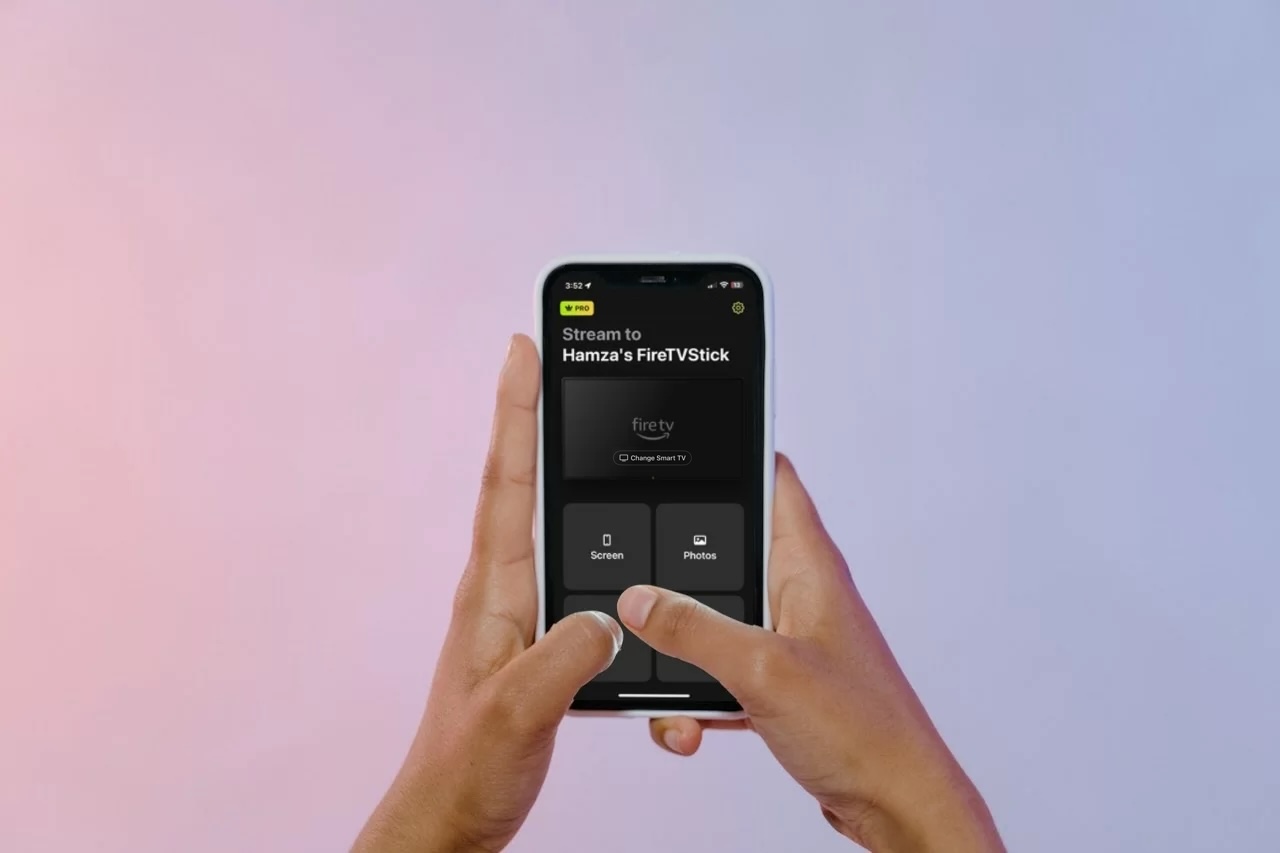
iPhoneでコンテンツを観るのに疲れて、もっと大きな画面に切り替えたいと思っていませんか?Fire TVまたはFire Stickをお持ちなら、AirPlayアプリを使ってiPhoneの画面をミラーリングできます。Apple TVに投資するよりも安く、必要なのはサードパーティ製アプリをダウンロードするだけです。
この記事では、私たちが実際にテストした中から、最高のFire TV用AirPlayアプリをいくつかレビューしました。どれが画面ミラーリングやキャストを簡単にしてくれるのか、ぜひ読み進めて確認してください。
DRMおよび保護されたコンテンツに関する重要な注意事項
サードパーティ製のAirPlayおよび画面ミラーリングアプリは、一般的にできませんNetflix、Disney+、Hulu、Amazon Prime Video、Apple TV+などの主要プラットフォームからDRM保護されたコンテンツをストリーミングすることが。High-bandwidth Digital Content Protection(HDCP)の適用により、これらのアプリをミラーリングしようとすると、背後で音声が再生されたまま黒い画面になります。Fire TVでDRM保護されたコンテンツを視聴するには、画面ミラーリングではなく、Fire TV Stickに直接インストールされたネイティブのFire OSアプリを使用してください。
Firestick向けのベストAirPlayアプリ
ビデオガイド
こちらは、Firestick向けの最高のAirPlayアプリ6選です。これらのうちのいくつかは、FirestickとiPhoneの両方にダウンロードする必要がある場合があります。
1. DoCast
DoCastは、Fire TV向けの最高のAirPlayアプリとしてトップの座を獲得しています。Fire TVにコンパニオンアプリをダウンロードする必要がないため、設定にかかる時間はわずか数分です。ミラーリングだけが提供機能ではなく、ローカルの動画、写真、音楽をストリーミングすることもできます。

iPhoneの画面をミラーリングするには、アプリのプレミアム版が必要です。これにより、制限なしで高画質のミラーリングが可能になります。
RokuやChromecastなど、他のストリーミングデバイスにもiPhoneの画面をミラーリングできます。別のストリーミングデバイスにミラーリングするために他のアプリが不要なので、非常に便利です。

DoCastのプレミアム版なら、好きなだけミラーリングできます。月額わずか$2.50で利用できます。
ステップバイステップの手順
DoCastを使ってFire TVにAirPlayする方法は次のとおりです:
1. iPhoneにDoCastをダウンロードします。

2. アプリがあなたの Fire TV を探すのに数秒かかります。アプリに表示されたら、あなたの ストリーミングデバイス または テレビ をタップしてください。
3. 画面をタップします。
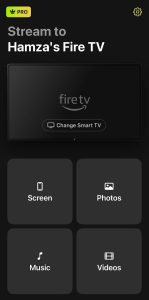
4. 画面ミラーリングのメニューで、設定を調整できます。自動回転を有効にするか、動画の品質を変更してください。
5. 準備ができたら、ミラーリング開始アイコンをタップします。
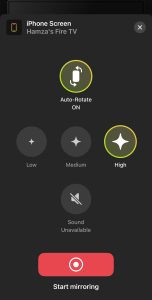
6. ブロードキャストを開始をタップしてミラーリングを開始します。

長所
- 高品質の画面ミラーリングをサポートします
- 写真、動画、音楽のストリーミングも可能です
- Fire TV/Fire Stickにインストールする必要はありません
- Chromecast および Roku にも対応
- 無料版でも広告なし
短所
- 無料版ではミラーリングに制限があります
注: iPhoneからテレビを操作する方法が知りたいですか?iPhone用の無料FirestickリモコンアプリTVRemを使いましょう!
2. レプリカ・画面ミラーリング・キャスト
Replica・Screen Mirroring・Cast は、見た目に魅力的なユーザーインターフェースと豊富な機能を求める人にとって、もう1つの優れたFirestick向けAirPlayアプリです。無料で使用できますが、広告が頻繁に表示されます。これを使ってiPhoneの画面をミラーリングできるようになる前に、Fire TVにコンパニオンアプリをダウンロードする必要があります。
オフラインおよびオンラインのメディアコンテンツのストリーミング、内蔵のWebブラウザ、iPhoneのカメラをFire TVで表示するオプションなど、さまざまな機能を提供します。
DoCastと同様に、Replica・Screen Mirroring・CastもChromecastやRokuを含む複数のストリーミングデバイスやテレビに対応しています。広告に絶えず邪魔されることなくアプリを試せる3日間の無料トライアル版を利用できます。
ステップバイステップの手順
以下の手順に従って、Replica を使用して iPhone を Fire TV にミラーリングする方法を学びましょう:
1. iPhoneとFire TVの両方にReplicaをダウンロードします。
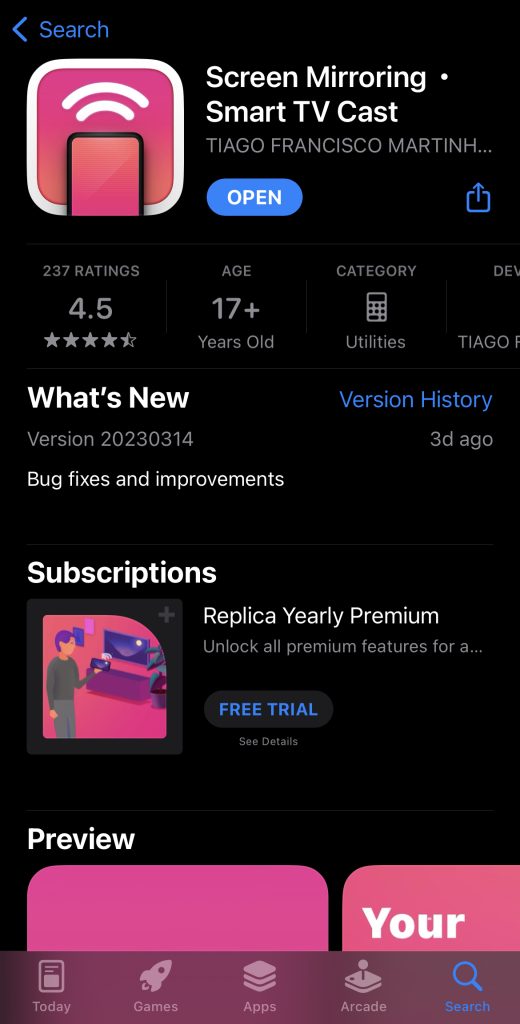
2. iPhoneでアプリを起動し、Fire TVをタップします。
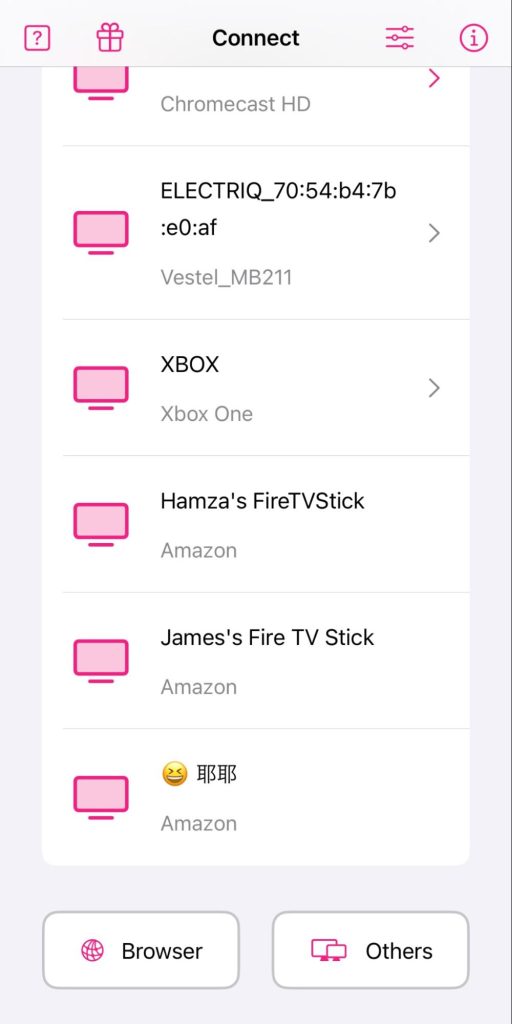
3. 画面ミラーリングをタップします。
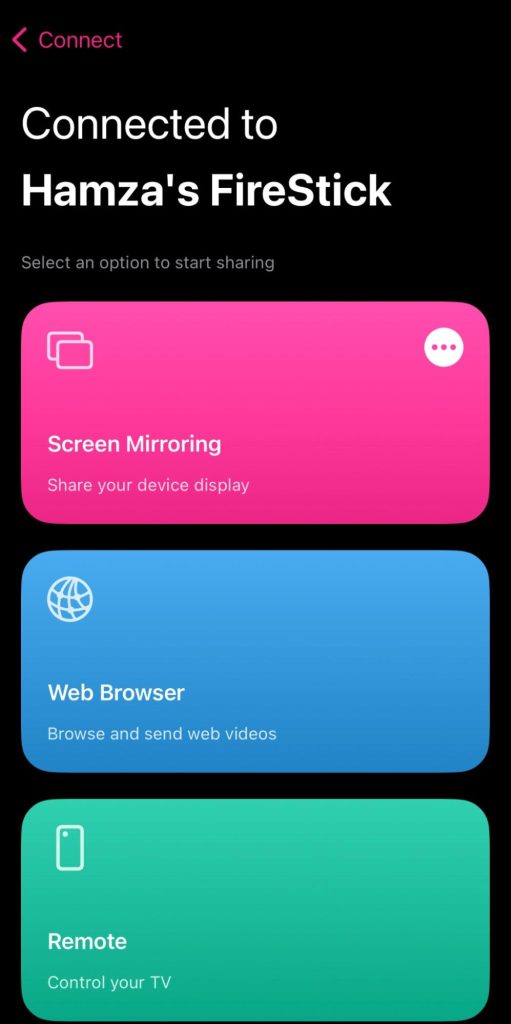
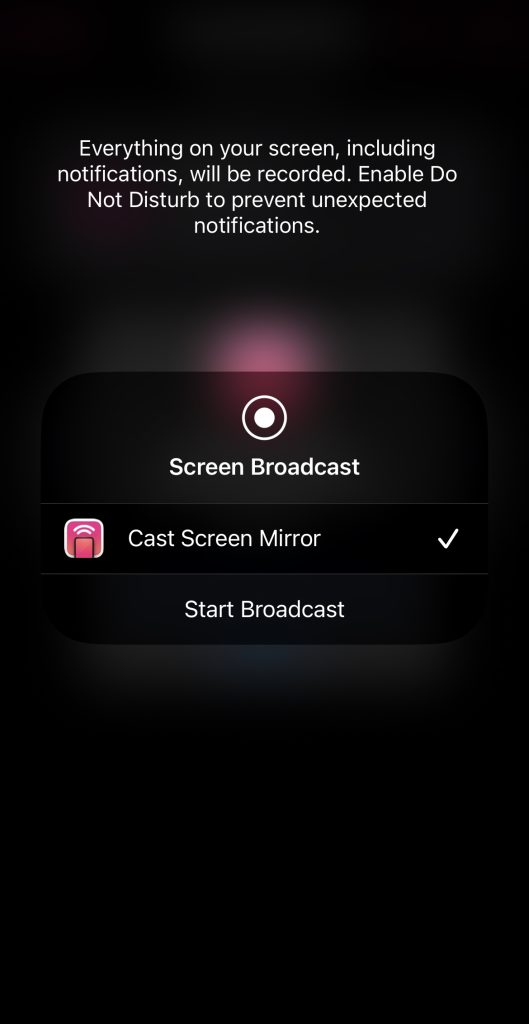
4. ブロードキャストを開始をタップすると、iPhoneの画面がFire TVにミラーリングされます。
長所
- オフラインおよびオンラインのメディアコンテンツをストリーミングできます
- Chromecast と Roku をサポートしています
- オンライン動画をキャストするための内蔵ウェブブラウザが付属しています
短所
- Fire TV/Fire Stickでコンパニオンアプリが必要です
- 頻繁に広告を表示します
3. AirScreen
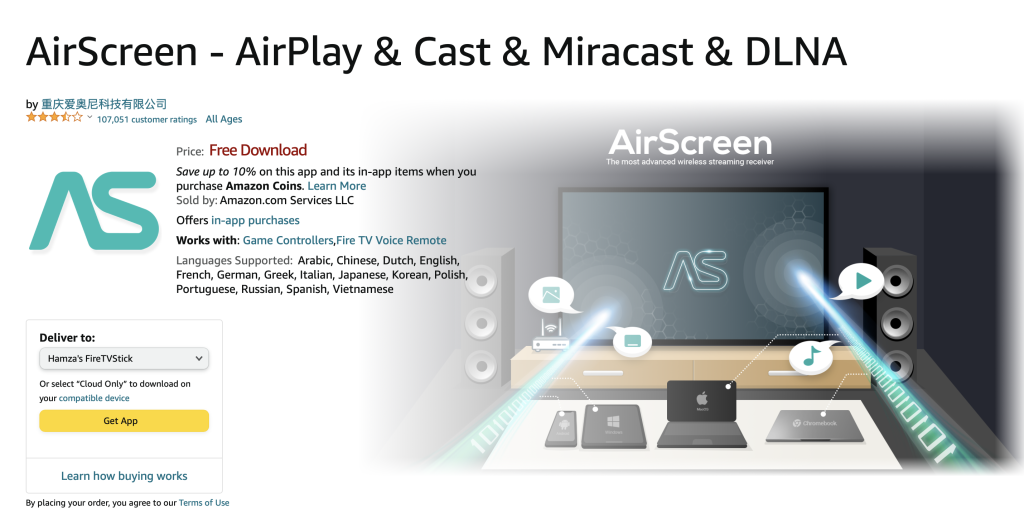
AirScreenはFire TV向けの無料AirPlayアプリです。主な機能は、Fire TVをAirPlayレシーバーに変えて、iPhoneの画面を簡単にミラーリングできるようにすることです。また、ChromecastとMiracastにも対応しているため、汎用性の高いアプリです。これらの機能はアプリの設定で有効化する必要がありますが、AirPlayはデフォルトでオンになっています。
このアプリはFire TVにダウンロードするだけでOKです。iOS版はありません。なお、このアプリは無料で利用できますが、AirPlayの画面ミラーリングは1日15分まで、Chromecastは1日30分までに制限されています。
アプリをダウンロードしたら、画面の指示に従い、iPhoneの内蔵画面ミラーリング機能(コントロールセンターにあります)を使ってAirPlayします。
ステップバイステップの手順
AirScreenの使用方法に関する手順は以下のとおりです:
1. Fire TV の Amazon 公式サイトから AirScreen をダウンロードします。
2. Fire TV でアプリを開くと、iPhone でスキャンする必要がある QR コード が表示されます。
3. コードをスキャンすると、iPhoneで新しいブラウザウィンドウが開きます。画面全体をタップすると、iPhoneの画面をミラーリングする方法の手順が表示されます。
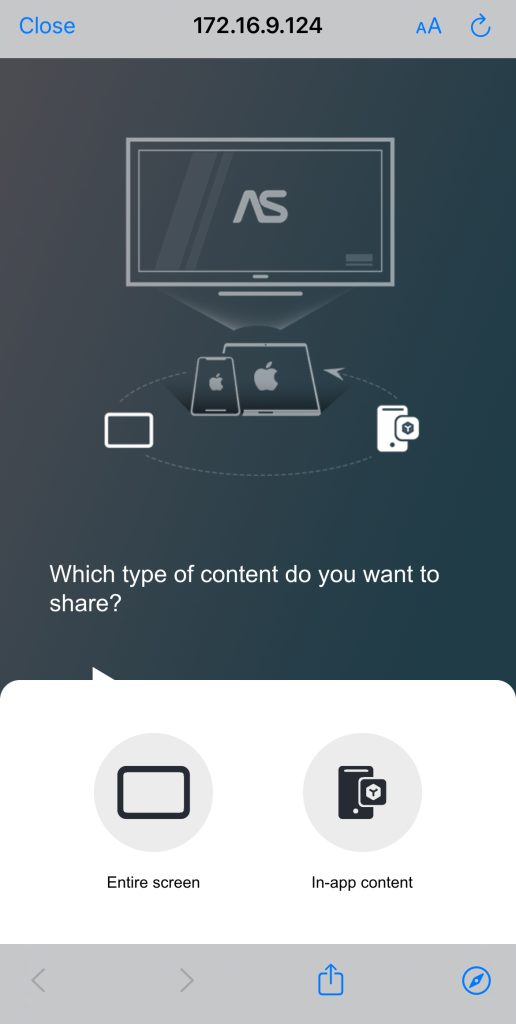
4. iPhoneでコントロールセンターを開き、画面ミラーリングアイコンをタップします。
5. ミラーリング先として Fire TV デバイス をタップします。
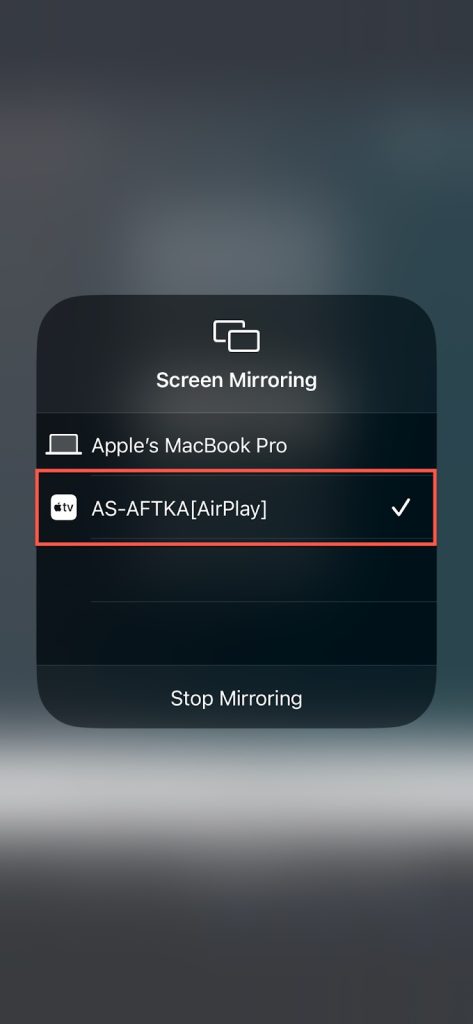
長所
- Fire TV/Fire Stick にダウンロードするだけでOKです
- Firestick に AirPlay できるようにします
- 写真や動画をキャストすることもできます
短所
- 無料版ではミラーリングは1日15分までに制限されています
4. Fire TV の画面ミラーリング
Screen Mirroring for Fire TV は人気のAirPlayアプリで、さまざまなストリーミングデバイス向けに異なるバージョンが用意されており、いずれも別々にダウンロードする必要があります。Fire TV版をダウンロードする場合、ストリーミングデバイスまたはテレビにもダウンロードする必要があります。
このアプリで唯一気に入らない点は、iPhoneの画面をミラーリングする前に毎回必ず広告を視聴しなければならないことで、すぐに煩わしくなってしまいます。
提供されている機能は多くありません。iPhoneの画面をミラーリングしたり、オフライン動画や写真をストリーミングしたり、Googleフォトアカウント内の画像を表示したりできます。
ステップバイステップの手順
Fire TVで画面ミラーリングを使用するには、以下の手順に従ってください:
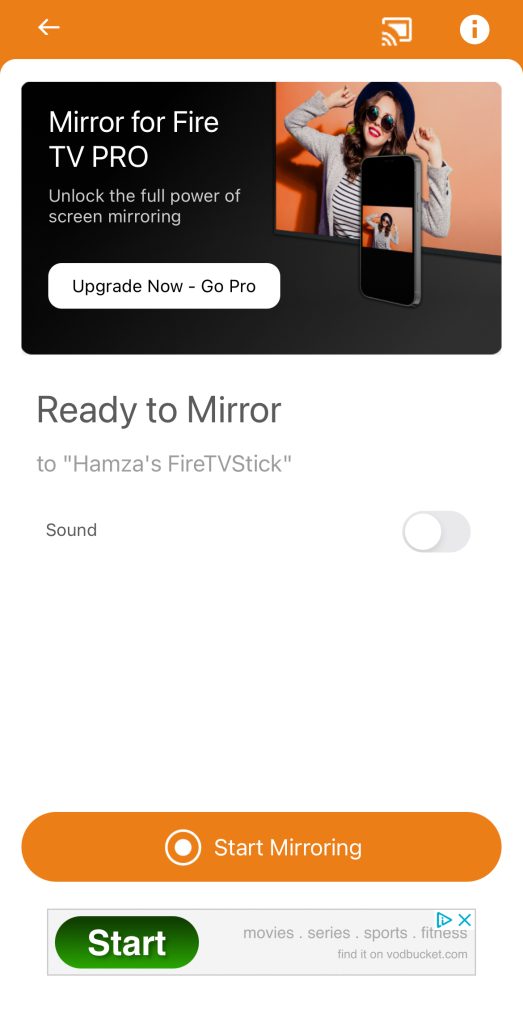
1. iPhoneとFire TVに「Screen Mirroring for Fire TV」をダウンロードします。
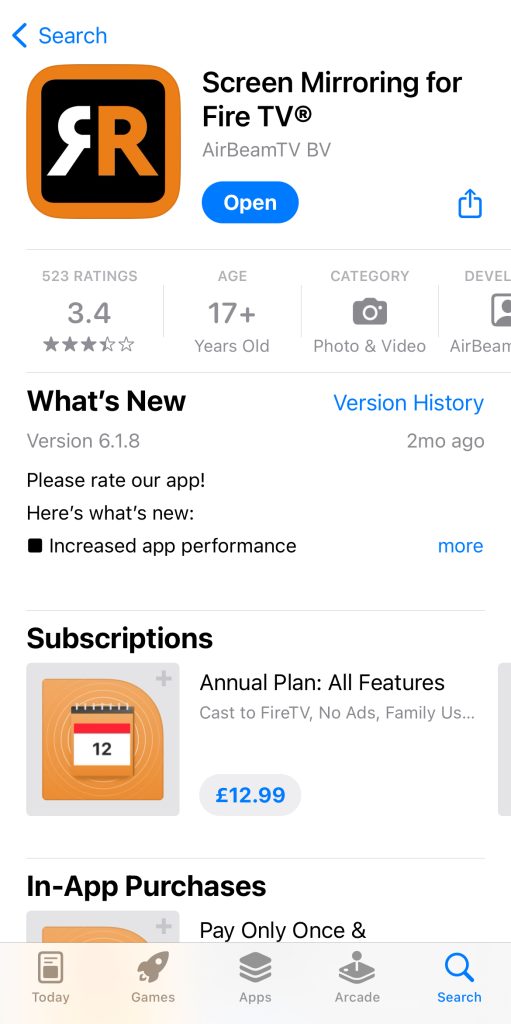
2. アプリを開き、画面ミラーリングをタップします。
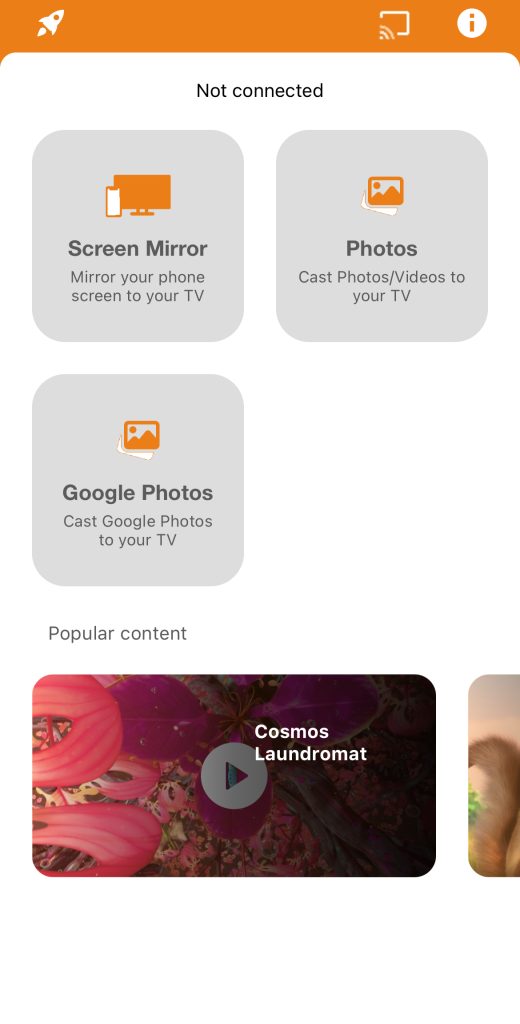
3. Fire TV をタップします。
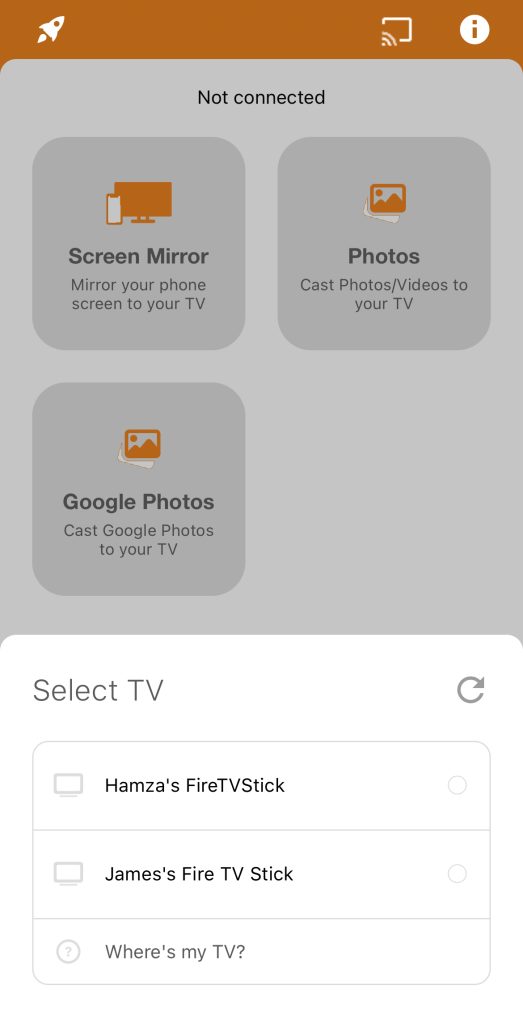
4. 必要であれば、このセクションでサウンドを有効にしてください。ミラーリングを開始をタップします。
長所
- Google フォトをキャストできます
- 写真と動画のキャストに対応
- ミラーリングは無料ですが、広告を視聴する必要があります
短所
- iPhone と Fire Stick の両方にダウンロードする必要があります
- アプリには複数のバージョンがあり、複数のストリーミングデバイスを使用している場合は混乱する可能性があります
5. Fire TV の TV キャスト
TV Cast for Fire TV は、Fire TV または Fire Stick でのみ動作する別のアプリです。このアプリには豊富な機能が搭載されています。iPhone の画面をミラーリングできるだけでなく、メディアファイル(写真、動画、音楽、そして「ファイル」アプリに保存されているファイルを含む)をキャストしたり、内蔵の Web ブラウザを通じてオンライン動画をストリーミングしたりできます。
また、このアプリを Fire TV のリモコンとして使用することもできますが、そのためには App Store からアドオンをダウンロードする必要があります。実際、画面ミラーリング機能もアドオンであり、別途ダウンロードしなければなりません。
このアプリはかなり使いやすい一方で、画面ミラーリング機能では表示設定や解像度を調整するためのオプションがあまり用意されていません。
ステップバイステップの手順
iPhoneでFire TV用TV Castを使う方法:
1. まず、iPhone に TV Cast for Fire TV をダウンロードしてください。

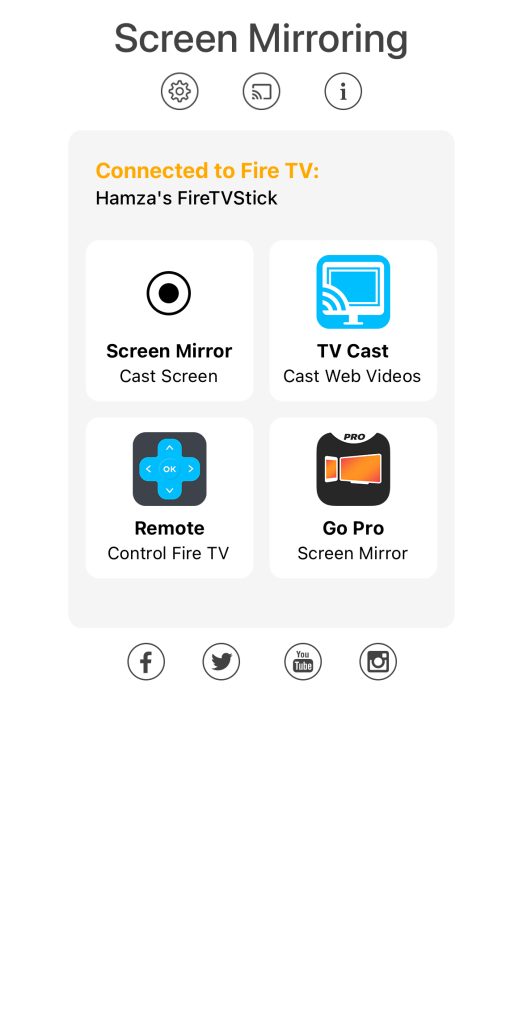
2. スクリーンミラーリングをタップして、ミラーリング機能を備えた別のアプリに移動します。
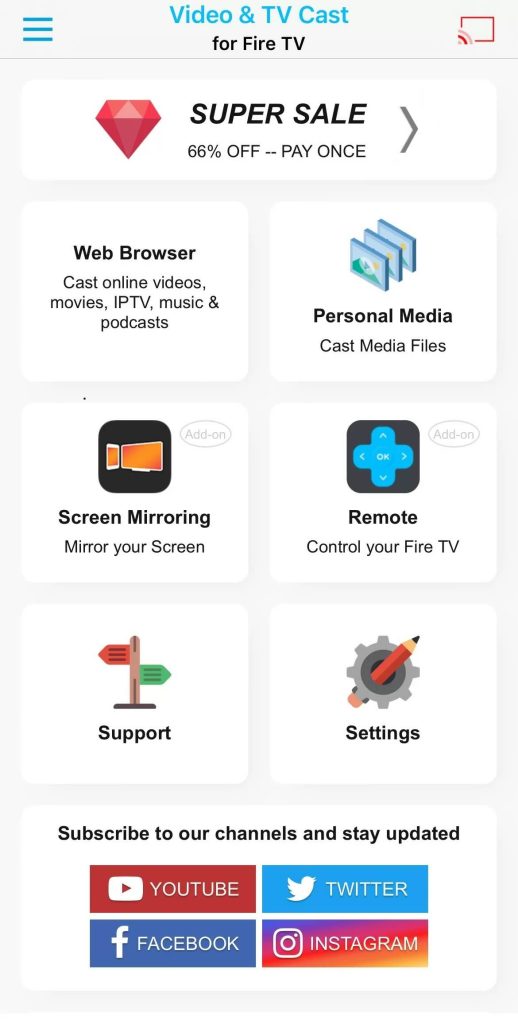
![]()
3. Screen Mirror をタップし、次に Start Broadcast をタップするだけです。
長所
- Fire TV のリモコンとして使用できます
- オンラインおよびオフラインのメディアファイルをキャストできます
- IPTVや音楽をキャストすることもできます
短所
- Fire TV/Fire Stickでのみ動作します
- スクリーンミラーリングを行うには別途ダウンロードが必要です
6. Fire TV 用 iWebTV
iWebTV を使えば、iPhone から Fire TV にオンラインコンテンツを 1080p で AirPlay できます。残念ながら、画面ミラーリングには対応していません。内蔵のウェブブラウザを使って、オンライン動画と写真のみをストリーミングできます。
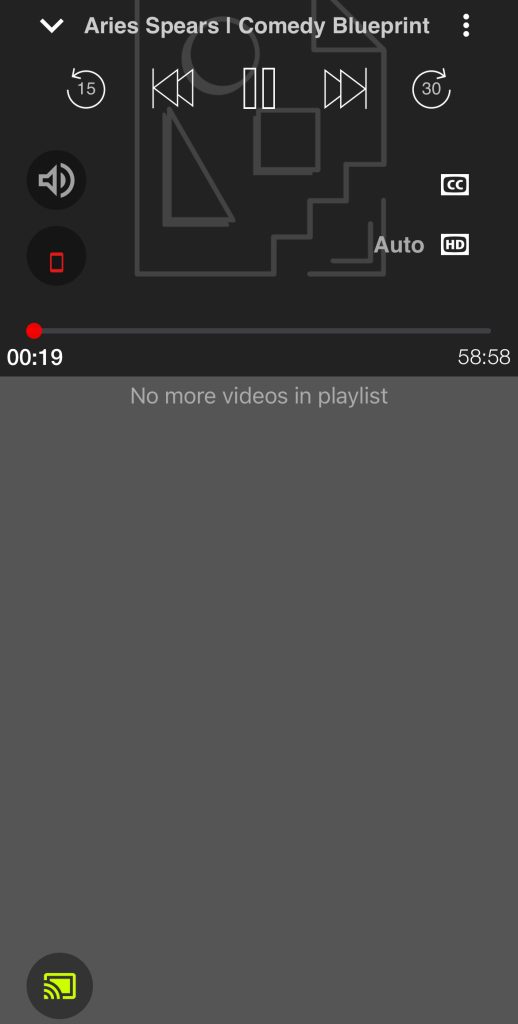
このアプリでオンライン動画を Fire TV にストリーミングしている間、iPhone で再生コントロールを操作できます。プレイリストを作成し、観たい動画をキューに追加できます。
また、動画をブックマークに追加しておけば、後で簡単にアクセスできます。なお、iWebTV を利用するには、Fire TV にコンパニオンアプリをダウンロードする必要もあります。
ステップバイステップの手順
iWebTV の使い方は次のとおりです:
1. Fire TVとiPhoneにiWebTVをダウンロードします。
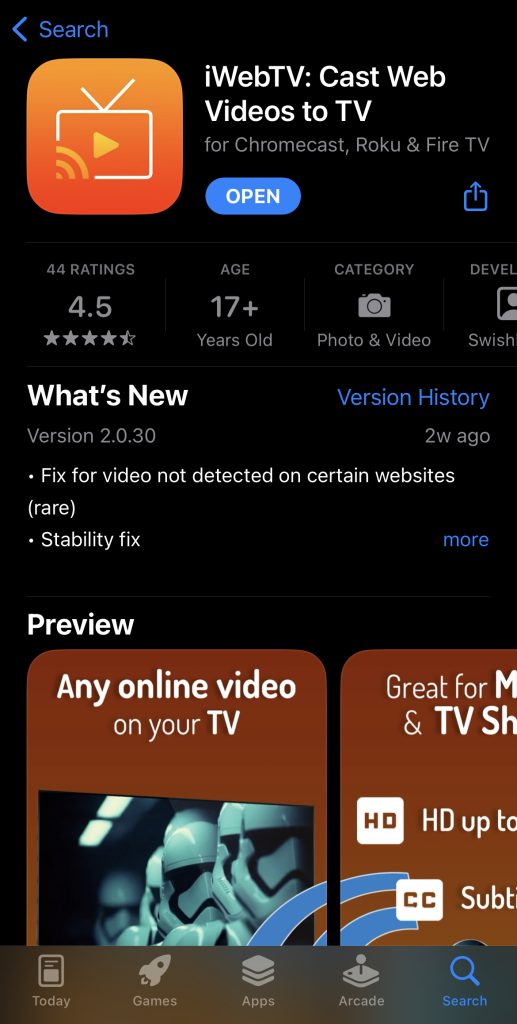
2. アプリ内蔵のブラウザを使って任意のサイトにアクセスします。このガイドでは、YouTubeの動画をストリーミングします。
3. アプリで動画の再生が始まると、画面下部に小さなウィンドウが表示されます。キャストをタップします。
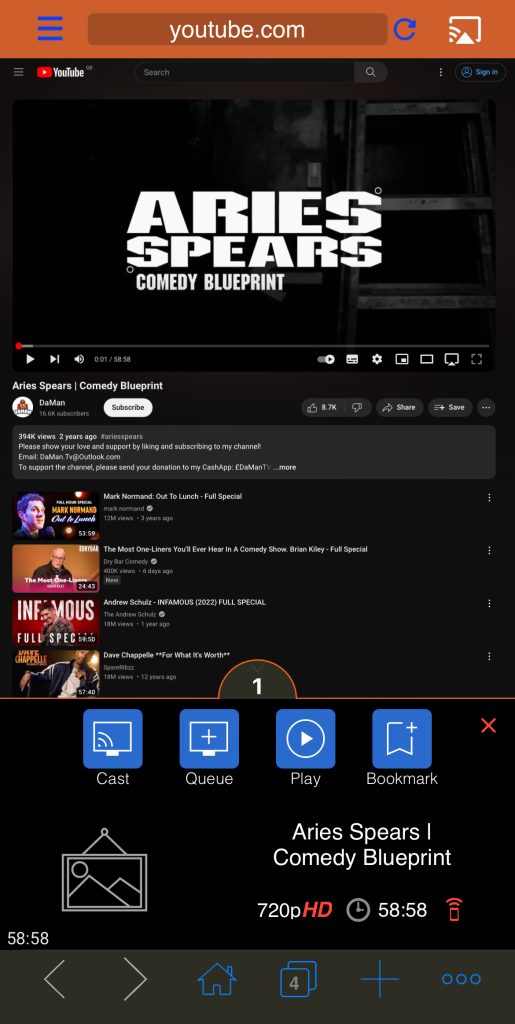
4. Fire TV を選択します。
5. 動画の再生が開始され、iPhone の新しいウィンドウに移動します。ここで動画の設定を調整できます。
長所
- オンライン動画を1080pでキャストできます
- オンライン写真のキャストに対応しています
- キャスト中にスマートフォンで再生コントロールを使用できます
短所
- 画面ミラーリングに対応していません
Amazon Appstoreのその他の注目すべきAirPlayレシーバー
Fire OS に直接インストールできる受信アプリをお好みの場合は、Amazon Appstore で入手可能な、長年提供されている以下の代替アプリをご検討ください:
- AirReceiver: Amazon Appstore での提供実績が豊富な軽量の有料 AirPlay/DLNA 受信アプリ($2.99)バックグラウンドでの音声再生と SMB/UPnP ストリーミングに対応しています。
- AirPin PRO: 複数の画面の同時表示(分割画面 AirPlay)とパスワード保護に対応した機能豊富な有料受信アプリ($4.99)
Fire TVでよくあるバグとその修正方法
最高の画面ミラーリングアプリを使っていても、技術的な不具合に遭遇することがあります。ここでは、Amazon Fire OSで最も一般的なAirPlayの問題をトラブルシューティングする方法を紹介します:
1. 音声は再生されるが画面が真っ黒
⚙ 原因: DRM保護されたコンテンツ(例:Netflix、Disney+、Amazon Prime Video、Hulu)をミラーリングしようとしている、またはHDCP(High-bandwidth Digital Content Protection)の制限が作動しています。
✅ 対処法: サードパーティ製のAirPlayアプリはDRM暗号化を回避できません。iPhoneからミラーリングするのではなく、Fire TV Stickでネイティブアプリを直接開いてください。
2. iOSアプリがFire TVデバイスを検出しない
⚙ 原因: ローカルネットワークの分離、Wi‑Fi周波数の不一致、またはmDNS/Bonjourの検出失敗。
✅ 対処法:
- FirestickとiPhoneの両方が、まったく同じWi‑Fiネットワークおよび周波数帯(できれば5 GHz)に接続されていることを確認してください。
- ルーター設定でAP Isolation(Access Point Isolation)または「ゲストネットワーク」モードをオフにしてください。
- Fire TV上のAirPlay/レシーバーアプリを再起動するか、設定 > My Fire TV(新しいFire OSバージョンでは「Device & Software」と表示) > 再起動 からFire TV Stick自体を完全に再起動してください。
3. 深刻な映像遅延、カクつき、またはフレーム落ち
⚙ 原因: 2.4 GHz帯でのネットワーク混雑、ネットワーク遅延が高い、または古いFire TVモデルでのCPU使用率が高い。
✅ 対処法:
- 帯域幅を増やして遅延を下げるため、両デバイスを5 GHzのWi‑Fi接続に切り替えてください。
- アプリ設定内でミラーリング出力の解像度とビットレートを下げてください(例:1080p/4Kではなく720pに設定)
- iPhoneでリソースを多く使うバックグラウンドアプリを終了し、設定 > アプリケーション > インストール済みアプリケーションの管理 からFire TVのキャッシュをクリアしてください。
4. 音声と映像が同期しない
⚙ 原因: iOSの送信側とFire OSの受信側の間にあるバッファ遅延。
✅ 対処法: AirPlayセッションをオフにしてからオンに切り替えてください。Fire TVに接続されたBluetoothヘッドホンやサウンドバーを使用している場合は、Bluetooth音声の遅延が画面ミラーリングの遅延をさらに悪化させることが多いため、一時的に切断してください。
適切なキャスティングアプリを選ぶ
iPhoneをFirestickにミラーリングするのに最適なアプリを選ぶ際に考慮すべき要素は以下のとおりです:
- 📱 互換性 – アプリがストリーミングデバイスに対応していることを確認してください。
- ✅ 機能 – アプリに必要な機能がすべて備わっているか確認してください。
- 💰 価格 – アプリの料金と、キャスト/画面ミラーリング機能が無料ではない場合があるため、試用版が提供されているかを確認してください。
- 👩 ユーザーインターフェース – アプリを試して、どれだけ使いやすいか確認してください。アプリによっては広告が多すぎて、使いにくくなることがあります。
- ⭐ レビュー – アプリが信頼でき、パフォーマンスが良いことを確認するために、他の人のレビューを読んでください。
最終的な考察
App StoreにはFire TV向けのAirPlayアプリが数多くあります。その多くを画面ミラーリングに使うには、Fire TVにコンパニオンアプリをダウンロードする必要があります。私たちが個人的に好み、Fire TV Stick向けの最適なAirPlayアプリだと感じたのはDoCastです。iPhoneにダウンロードするだけでよく、無料版にも広告がないからです。
iPhoneの画面をミラーリングでき、オフラインの写真、動画、音楽をストリーミングできます。Fire TVでのAirPlayに必要な機能に最適なものを見つけるために、上記で紹介したすべてのアプリを試してみることをおすすめします。
よくある質問
Amazon Fire OS は標準で Miracast(Android や Windows デバイスで一般的な画面ミラーリング)をサポートしていますが、一般的な Fire TV Stick の全モデルにおいて、Apple AirPlay レシーバーのネイティブサポートはありません。Apple のシステムレベルの画面ミラーリングは AirPlay プロトコルに依存しているため、iOS と Fire OS の間に橋渡しをするには、サードパーティ製の AirPlay レシーバーまたは送信アプリのインストールが必要です。
チェックしてみることをおすすめするアプリは 2 つあります。DoCast と AirScreen です。DoCast は無料版でも広告のないインターフェースを提供している一方、AirScreen の無料版には広告が含まれますが、より幅広いプロトコル(AirPlay、Google Cast、Miracast、DLNA)に対応しています。どちらのアプリも、Fire TV にコンテンツをミラーリングしたりメディアをストリーミングしたりするために使用できます。
DoCast は iPhone から Fire Stick にキャストするのに最適なアプリです。スマートフォンの画面をミラーリングできるだけでなく、写真、動画、音楽などのメディアコンテンツもストリーミングできます。このアプリには無料トライアルがあり、試してみて、無制限の画面ミラーリングとストリーミングのためにプレミアム版を購入する準備ができているかどうかを判断できます。
はい、AirScreenはFire Stickで無料で使えますが、AirPlay経由のミラーリングは1日15分までしかできません。無制限で画面ミラーリングを行うには、プレミアム版を購入する必要があります。DoCastは、iPhoneの画面をFireStickに簡単にミラーリングできる別のアプリです。
いいえ、Wi-FiなしでiPhoneをFire Stickにミラーリングする方法はありません。どちらのデバイスも同じネットワークに接続されている必要があり、ストリーミングデバイスにミラーリングするには、DoCastなどのサードパーティ製アプリが必要になる可能性が非常に高いです。
iPhoneをFire Stickにミラーリングするには、DoCastというサードパーティ製アプリの使用をおすすめします。これを使うと、高品質でストリーミングデバイスにミラーリングできます。また、AirScreenという無料アプリを使うこともでき、FirestickにAirPlayできます。
はい、AirScreenはFirestick向けの無料スクリーンミラーリングアプリです。このアプリにはiOS版がないため、ストリーミングデバイスにのみダウンロードすれば十分です。ダウンロードして有効化すると、Fire StickがAirPlayレシーバーになり、iPhoneの画面をそれにミラーリングできるようになります。