如何将 AirPlay 投放到 Firestick & Fire TV:经过测试且确实有效的方法

thumbnail

Fire TV 和 Firestick 是在大屏幕上观看所有喜爱内容的绝佳方式。我们在不同 Fire OS 世代上测试了各种设置后发现,由于原生协议限制,将 Apple 设备与亚马逊硬件配对有时会比较棘手。少数 Fire TV 智能电视型号原生支持 AirPlay,但如果你使用的是 Firestick 或不兼容的 Fire TV 也不必担心。根据我们的经验,第三方接收器应用可以弥补这一差距。

在本文中,我们将通过几种不同且经过充分测试的方法,向你展示如何将 AirPlay 投放到 Fire TV 或 Firestick。

无论你使用的是 iPhone、iPad 还是 Mac,AirPlay 的便利性都会为你的 Fire TV 串流体验增添新的维度。让我们深入了解一下,看看你有哪些选择。

您可以将 AirPlay 投放到 Firestick 吗?

Firestick 是一款运行 Fire OS(基于 Android)的流媒体设备,原生不支持 AirPlay。一些较新的 Fire TV 机型,例如东芝(Toshiba)Insignia 和海信(Hisense)的机型,确实支持 AirPlay,让你无需额外应用即可镜像 iPhone、iPad 或 Mac。

如果你的设备没有内置 AirPlay(包括大多数 Firestick)你需要使用第三方应用来镜像你的 Apple 屏幕—我们在下方会介绍这些选项。

如何检查 Fire TV 是否原生支持 AirPlay

如果你拥有一台支持 AirPlay 的 Fire OS 智能电视(例如部分东芝或 Insignia 的 Fire TV Edition 机型)则不需要第三方应用:
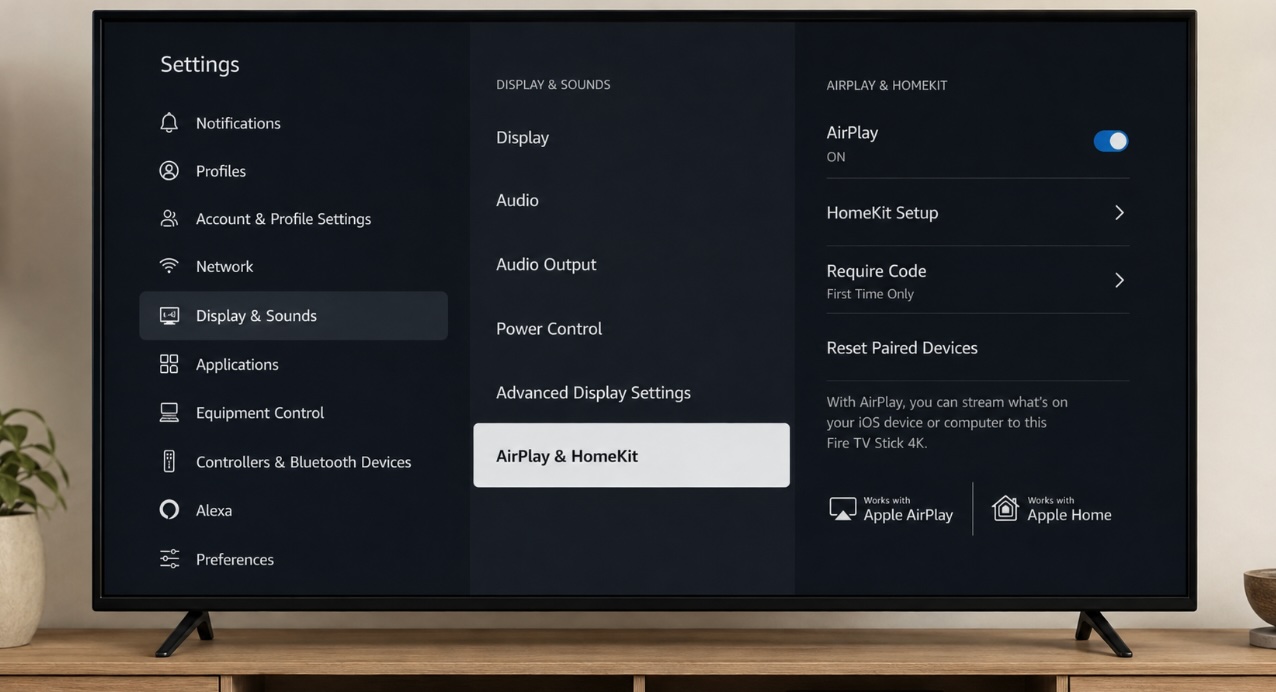
电视上的 AirPlay & HomeKit 设置

  1. 前往 设置 → 显示与声音 → AirPlay & HomeKit 设置。
  2. 确保 AirPlay 已切换为开启。
  3. 在你的 Apple 设备上打开控制中心,点按“屏幕镜像”然后选择你的电视。


注意: 独立的 Amazon Fire TV Stick 电视棒(包括 Lite、4K 和 4K Max)运行 Fire OS,并不具备来自 Apple 的原生 AirPlay 接收许可。它们依赖第三方接收器应用来桥接该协议。

如何通过 iPhone 的镜像应用在 Firestick 上使用 AirPlay

从 iPhone 将内容通过 AirPlay 投放到 Firestick 并不难,而且有几种方法可以做到。下面,我们将带你了解你可以使用的主要方法,以便轻松将你的 iPhone 镜像到 Firestick。

1. DoCast

视频指南
如何将内容通过 AirPlay 投屏到 Firestick:DoCast vs AirScreen

DoCast 是你可以用来从 iPhone 或 iPad 向 Firestick 进行 AirPlay 的最方便的应用。我们发现,易用性是这款应用最大的优势。它无需安装在你的 Firestick 或 Fire TV 上。只需在你的 iPhone 上完成设置,你就可以开始串流。

DoCast 的免费版本不显示任何广告,并且可在几秒钟内完成设置。它拥有极其直观的界面,你可以轻松上手导航。

DoCast QR code

分步指南

以下是如何使用 DoCast 将 AirPlay 投放到 Firestick 或 Fire TV:

1. 首先,在您的 Apple 设备上从 App Store 下载 DoCast。

从 App Store 下载 DoCast

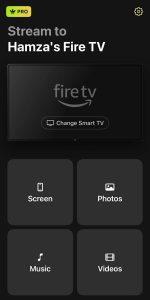
2. 启动应用,点击主屏幕上的 选择智能电视按钮,然后选择你的电视设备。

在 DoCast 中点击“选择智能电视”按钮

3. 要将你的 iPhone 镜像到 Fire TV 上,请点按 屏幕。

在 DoCast 中点按“屏幕”按钮

4. 在这里,您可以调整设置。您可以随意更改分辨率或开启自动旋转。完成后,点击底部的红色按钮。
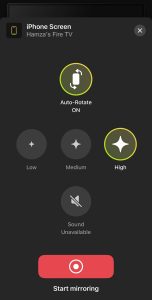
Tap on the Start mirroring button in DoCast

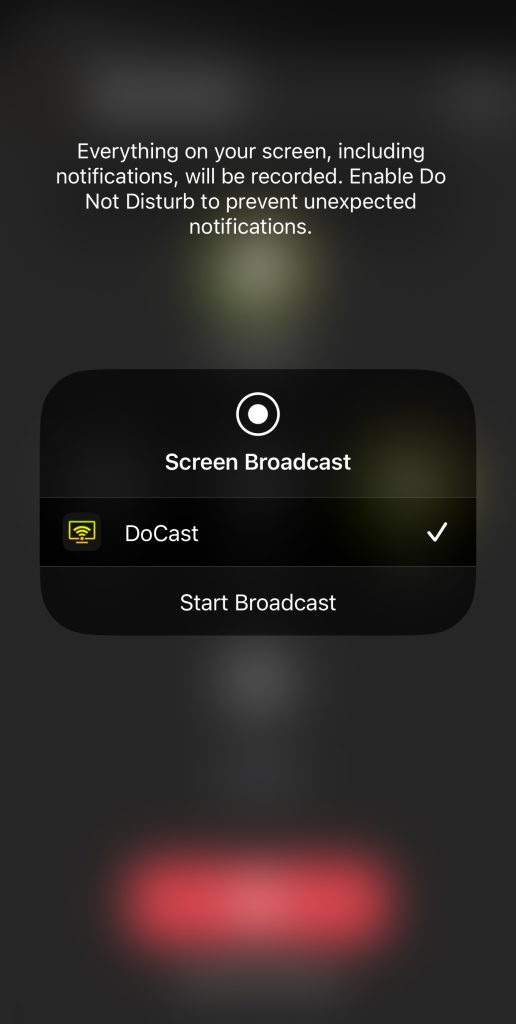
5. 点击 开始广播,开始将你的 iPhone 镜像到 Fire TV。

使用 DoCast 广播 iPhone 屏幕

免费版本仅允许有限次数的屏幕镜像。要无限时长镜像你的 iPhone 屏幕,你需要订阅。

如果你想要一款用户友好的应用,并且不会用广告干扰你的观看体验,那么我们强烈建议你试试 DoCast。

注意:想用 iPhone 当作 Firestick 遥控器吗?试试 TVRem,一款易于使用的遥控器应用!

2. AirScreen

AirScreen 是一款仅适用于 Fire TV 的屏幕镜像应用。你不需要在 iPhone 上下载它。我们喜欢这款应用的一点是它的多功能性。你可以将其用于多种协议,包括 Miracast、Google Chromecast、AirPlay 和 DLNA。对于拥有不兼容 AirPlay 的 Fire TV 机型的用户来说,这是一个很好的选择。

分步指南

以下是如何使用 AirScreen 在 Firestick 上使用 AirPlay:

1. 首先,通过应用商店在你的 Firestick 上下载 AirScreen。你也可以通过 Amazon 将其送达你的 Firestick。

2. 打开应用。它会立即向你显示一个 二维码 和一个 URL。

3. 您可以使用您的 iPhone 扫描二维码,或在浏览器中输入URL以开始共享手机屏幕。

4. 在你的 iPhone 上,轻点 整个屏幕 以镜像手机屏幕,或轻点 应用内内容 以分享单个应用。
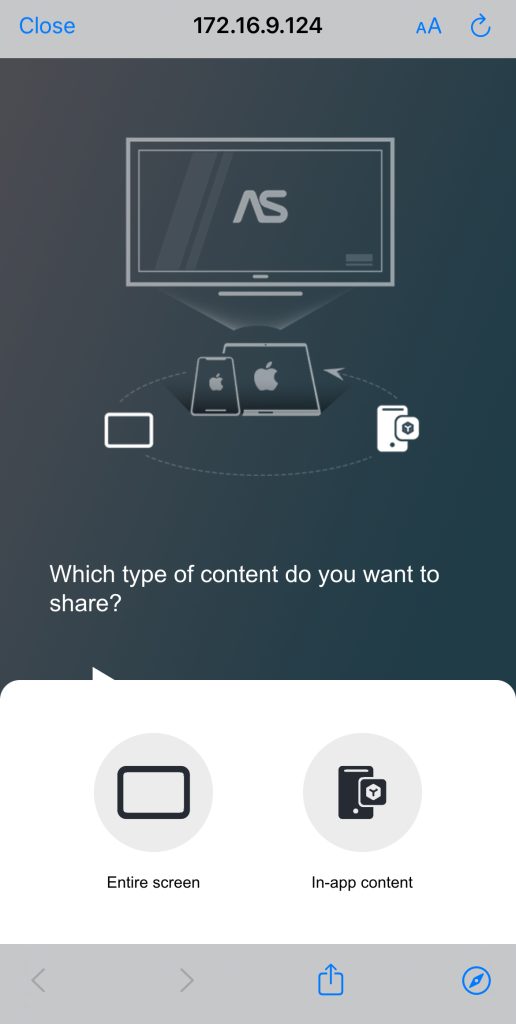
AirScreen 应用中的视频投屏选项

5. 打开您想要通过 AirPlay 投放到 Fire TV 的照片或视频,然后在 iPhone 上点按共享图标。
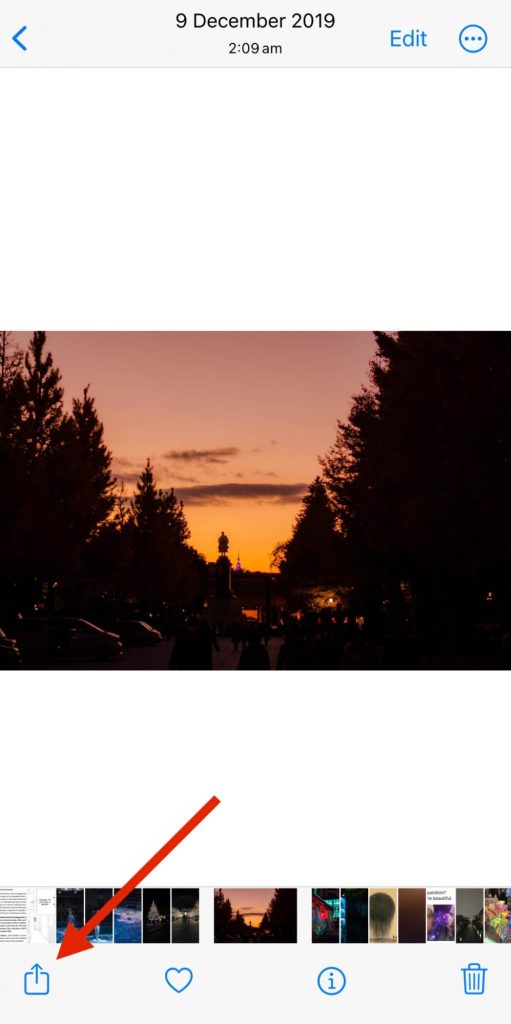
照片应用中的共享图标

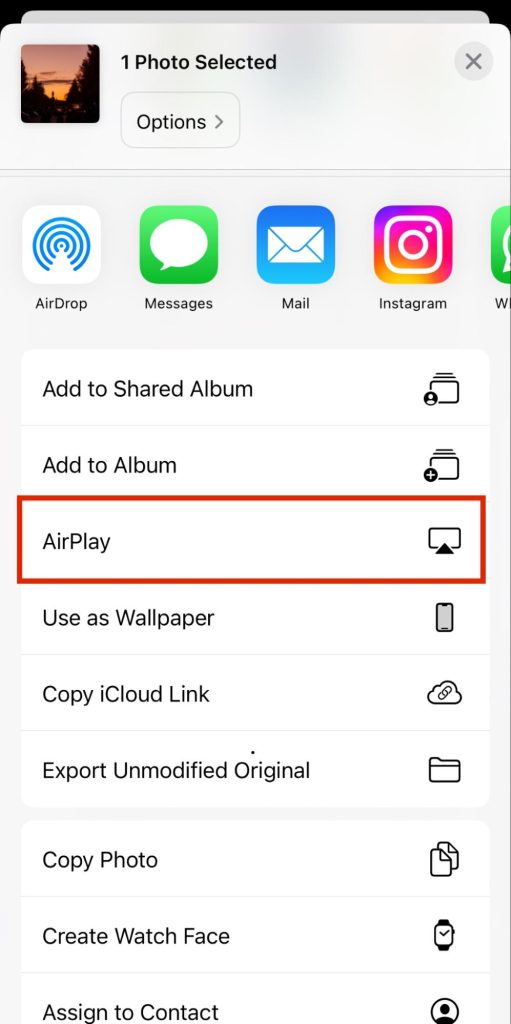
6. 选择 AirPlay。

iPhone 上的 AirPlay 按钮

7. 选择你的已启用 AirScreen 的 Firestick,你的 iPhone 将开始通过 AirPlay 播放照片或视频。
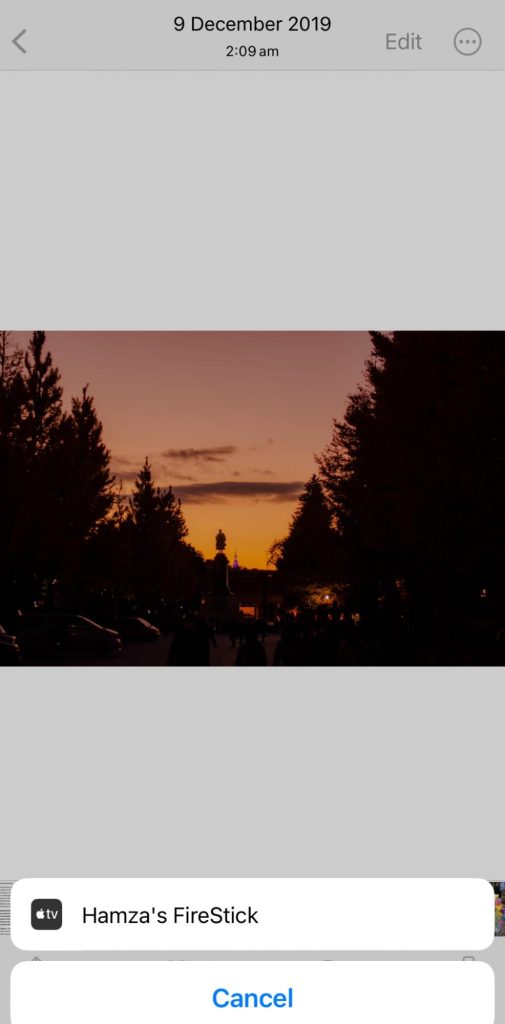
将照片通过 AirPlay 投放到 Fire TV

3. 屏幕镜像・智能视图电视

屏幕镜像・Smart View TV 是将 iPhone 屏幕镜像到 Fire TV 的另一种选择,不过它的许多选项似乎都被锁在付费墙之后。

尽管如此,在测试这些应用时,它极简且视觉上令人愉悦的设计给我们留下了深刻印象。在免费版本中,你可以镜像手机,并串流离线视频和照片。

要投放在线照片和视频,你必须升级到应用的高级版,这可能会让许多用户感到不满。该应用的屏幕镜像功能非常适合希望在更大的屏幕上玩游戏且不出现任何延迟的人。

虽然该应用的界面让它成为一个颇具吸引力的选择,但免费版本经常会显示广告,而且你必须付费才能使用其大部分功能。尽管如此,我们认为仍值得一试,因为屏幕镜像没有延迟。

分步指南

以下是关于如何使用“屏幕镜像・Smart View TV”将内容通过 AirPlay 投屏到 Firestick 的快速分步指南:

1. 从 App Store 下载 Screen Mirroring・Smart View TV。
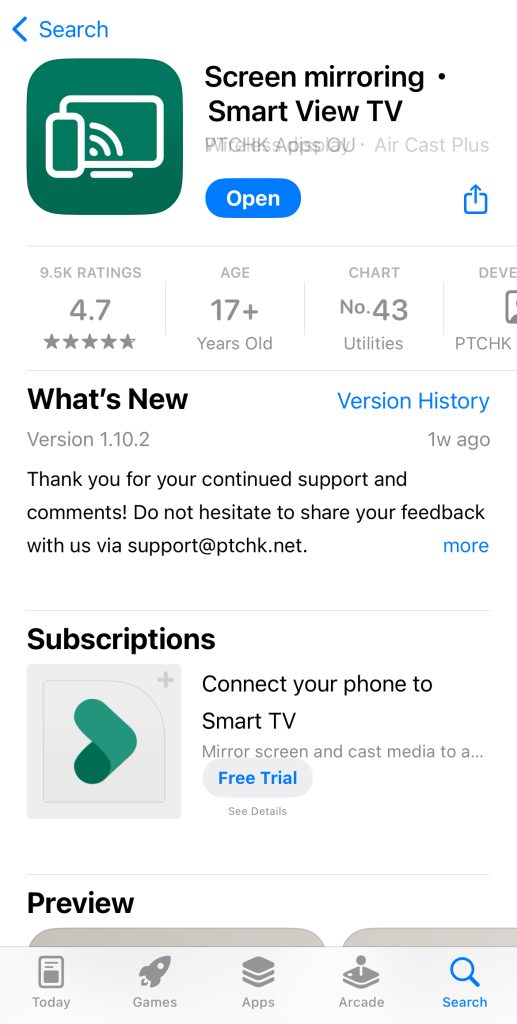
从 App Store 下载 Screen Mirroring・Smart View TV

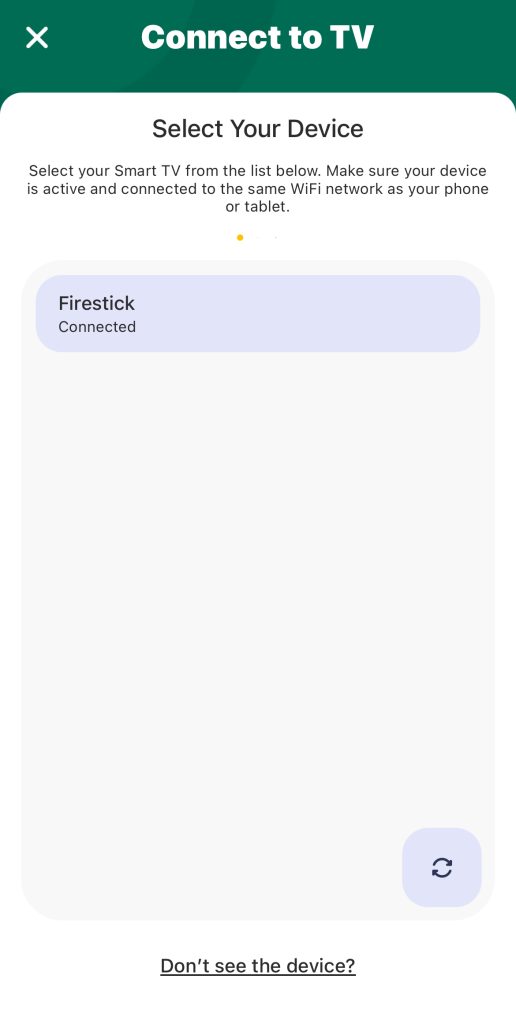
2. 点击右上角的 投屏图标,然后选择你的 Firestick 设备。

Connecting Screen Mirroring・Smart View TV to Firestick

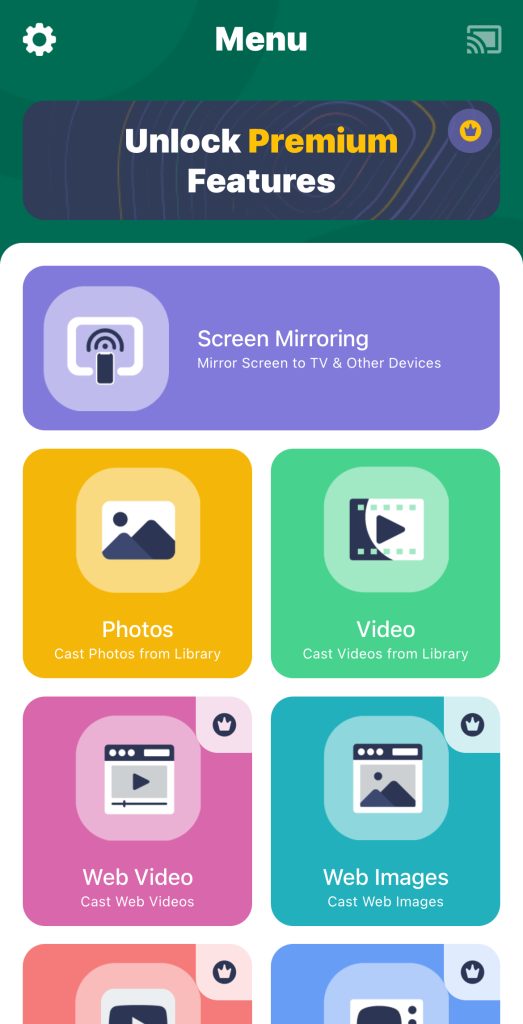
3. 在主屏幕上,轻点 屏幕镜像。

屏幕镜像・Smart View TV 应用的主控制面板

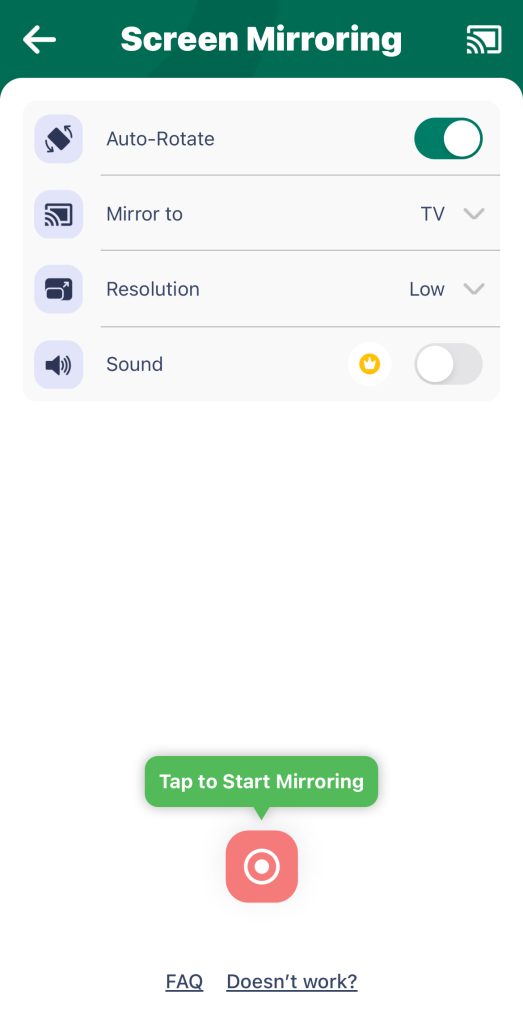
4. 现在只需点击 红色录制按钮,将会弹出一个窗口。

点击红色按钮,通过 Screen Mirroring・Smart View TV 开始镜像

5. 點擊 開始廣播,應用程式將開始將你的 iPhone 螢幕鏡像到 Fire TV。

如何在支持 AirPlay 的 Fire TV 上使用 AirPlay

现在有很多 Fire TV 型号都兼容 AirPlay。如果你有其中一款,下面是一步步的说明,教你如何将 iPhone 的屏幕共享到它上面:

分步指南

步骤 1:在 Amazon Fire TV 上启用 AirPlay

1. 首先,通过选择齿轮图标进入你的 Fire TV 的设置。

2. 现在导航至 显示与声音 > AirPlay 与 HomeKit。

3. 高亮显示 AirPlay 并按下 Fire TV 遥控器上的 选择按钮 将其打开。

分步指南

步骤 2. 使用屏幕镜像功能(在 iPhone 或 iPad 上)

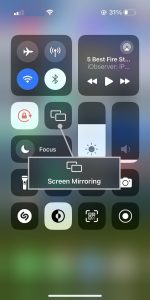
1. 在您的 iPhone 或 iPad 上,打开控制中心。
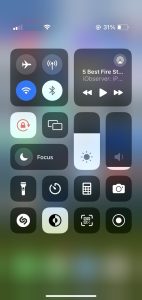
iPhone 上的控制中心

2. 点击其图标进入屏幕镜像部分。

iPhone 上的屏幕镜像选项

3. 选择你的 Fire TV,它将开始共享你的 iPhone 屏幕。

Fire TV AirPlay 支持的型号

Fire TV 对 AirPlay 的支持仍然相当有限,因为兼容 Apple 协议的机型并不多。以下是目前支持的所有机型:

  • 📌 Fire TV Stick 4K、Fire TV Stick 第 2 代,以及 Fire TV Stick 基础版
  • 📌 Fire TV Cube 第 1 代和第 2 代
  • 📌 Fire TV 第 3 代(2017)
  • 📌 Fire TV Toshiba 4K(2018 和 2020)Fire TV Toshiba HD(2018)以及 Toshiba C350 Fire TV(2021)
  • 📌 Fire TV Insignia 4K(2018 和 2020)Fire TV Insignia HD(2018)Insignia F20、F30 和 F50 系列(2021)
  • 📌 Fire TV Grundig Vision 6 HD(2019)Fire TV Grundig Vision 7 4K(2019)Fire TV Grundig OLED 4K(2019)
  • 📌 Fire TV ok 4K(2020)
  • 📌 Fire TV Onida HD(2019 和 2020)
  • 📌 Fire TV AB/AKAI/Croma UHD(2020)
  • 📌 Fire TV JVC 4K(2019)和 JVC Smart HD/FHD(2020)
  • 📌 Fire TV Nebula Soundbar

如何从 iPad 将内容通过 AirPlay 投放到 Fire TV

从 iPad AirPlay 到 Fire TV 使用合适的应用非常简单。一个很受欢迎的选择是 DoCast,它非常适合将 iPad 上的内容镜像到 Fire TV。正如上文所提到的,DoCast 易于使用、无广告,并且允许你将视频、照片投放,甚至将离线内容流式传输到大屏幕上。
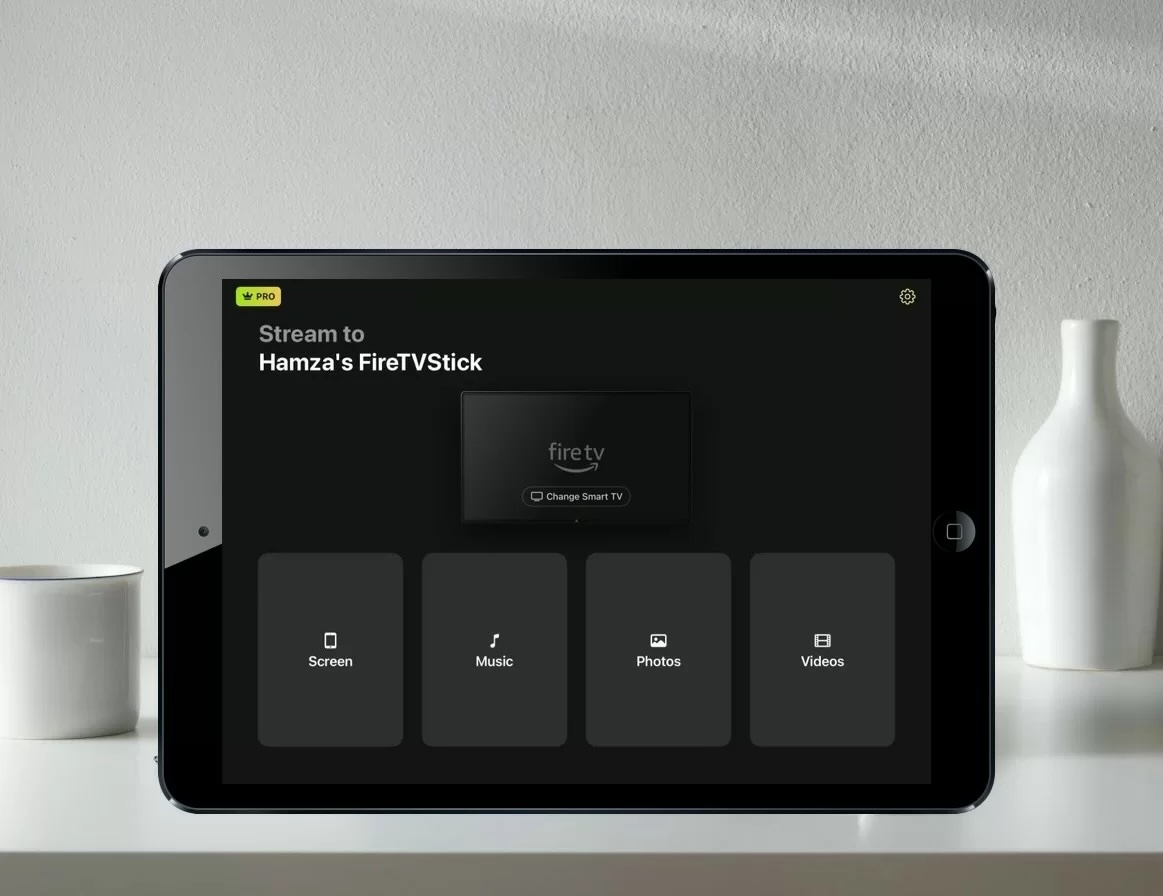
在 iPad 上从 App Store 下载 DoCast

AirScreen 也可在 iPad 上使用。这两款应用都可免费下载,并通过应用内购买解锁更多功能。只需在你的 iPad/Fire TV 上安装其中一款应用,将其连接到与你的 iPad 相同的 Wi-Fi 网络,就可以开始串流了。

如何从 Mac 将内容通过 AirPlay 投放到 Fire TV

通过 AirPlay 将 Mac 的屏幕共享到 Fire TV 的过程与在 iPhone 或 iPad 上的操作类似。只需记住,你的 Firestick 或 Fire TV 必须支持 AirPlay 才能正常使用。如果不支持,你可以使用 AirScreen 应用并按照上面提到的步骤操作。请确保两台设备都连接到同一个 Wi‑Fi 网络。

分步指南

以下是你需要做的:

1. 按照上述步骤在您的 Fire TV 上启用 AirPlay。

2. 在 Mac 上,点击菜单栏中的 控制中心图标。
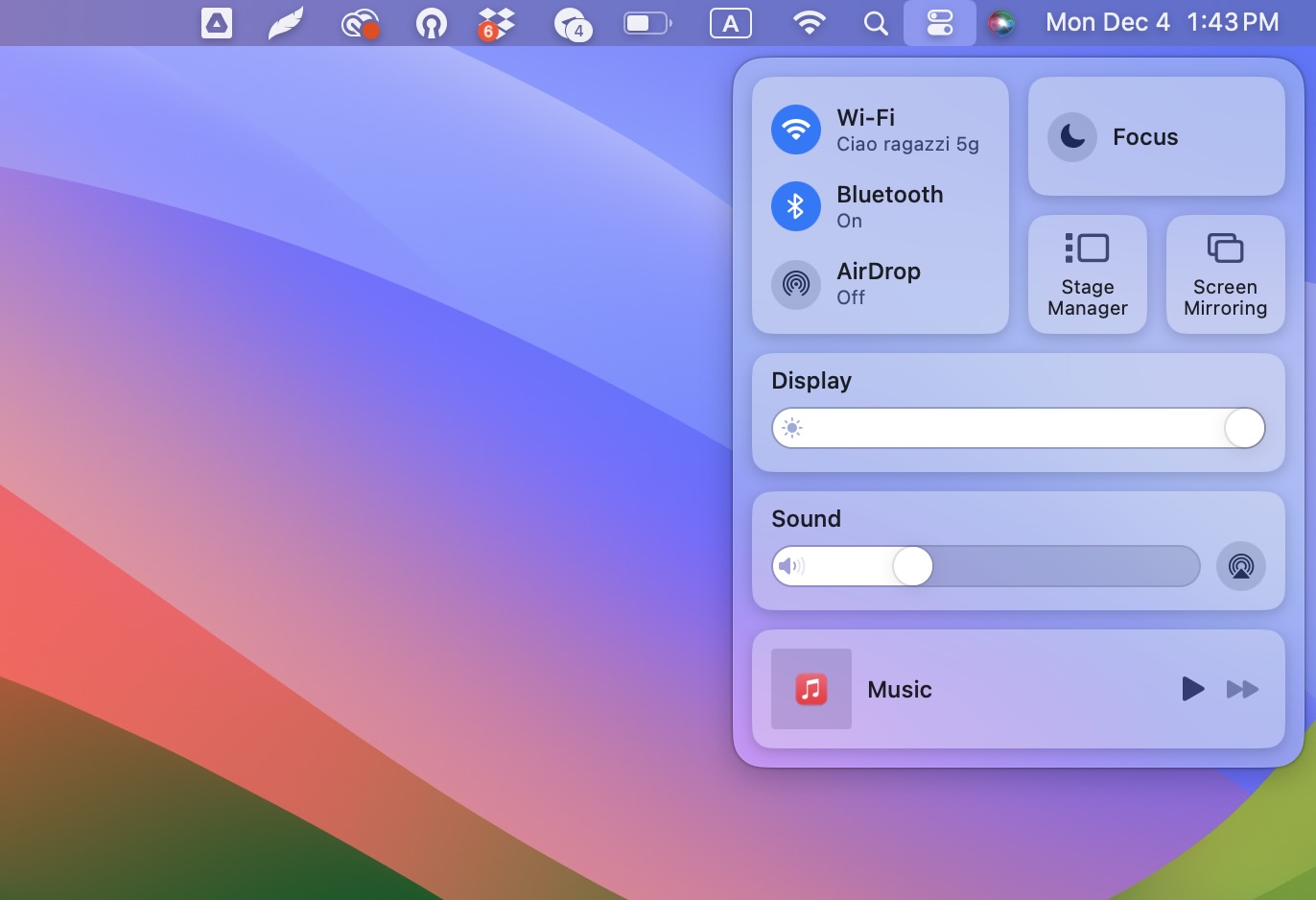
Mac 上的控制中心

3. 点击屏幕镜像。

4. 从出现的列表中选择你的 Fire TV,你将开始在其上看到你的 Mac 屏幕。

从 iPhone、iPad 和 Mac 将 AirPlay 投放到 Fire TV:摘要

iPhone:

对于 Firestick(4K、Basic、第 2 代)在 iPhone 上下载 DoCast 以连接并镜像屏幕。在支持 AirPlay 的 Fire TV(如 Toshiba 4K、Insignia 4K)上,只需在电视设置中启用 AirPlay,然后从 iPhone 的控制中心选择该电视即可开始镜像。如果没有原生 AirPlay,则使用 DoCast 作为替代方案。

iPad:

与 iPhone 的流程相同。在兼容的 Fire TV 上启用 AirPlay,或在不支持时使用 DoCast。

Mac:

对于 Firestick,使用 AirScreen 应用来启用镜像。在支持 AirPlay 的 Fire TV 上,在设置中启用 AirPlay,然后从 Mac 的控制中心选择该电视来镜像屏幕。

Fire TV AirPlay 无法使用?故障排除与替代方案

  1. 检查你的 Fire TV 是否支持 AirPlay。 前往“设置”>“显示与声音”>“AirPlay 和 HomeKit”如果没有这个选项,你的 Fire TV 就不原生支持 AirPlay,你需要改用 AirScreen 之类的第三方应用。如果有这个选项,请确保已将其开启。
  2. 重启设备并确认网络。 重启你的 Fire TV,并再次确认它连接的是与你的 iPhone 相同的 Wi‑Fi 网络。同时确保你的 iPhone 没有连接 VPN,因为 VPN 经常会阻止 AirPlay 依赖的本地网络发现。
  3. 如果设备仍然无法互相找到,请检查 Wi‑Fi 频段。 让两台设备连接到“同一个 Wi‑Fi 名称”并不总是足够。如果你的 iPhone/Mac 和 Firestick 仍然无法互相发现,尝试让两者连接到完全相同的频段(2.4 GHz 或 5 GHz)有些路由器或 Mesh 系统会将不同频段相互隔离,从而阻止设备发现。连接信号弱或网络拥塞也可能干扰串流,因此也可以尝试重启路由器。
  4. 解决黑屏/只有声音的问题(DRM 限制) 如果你在镜像时听到声音但画面是黑屏,这是由于 Netflix、Disney+、Apple TV+ 或 Amazon Prime 等应用强制实施的数字版权管理(DRM)通过第三方接收器应用进行 AirPlay 镜像会被对受保护内容的限制所阻止—这不是你能修复的问题。要观看这些平台,请直接从 Amazon Fire TV Appstore 安装它们的官方原生应用,而不是镜像屏幕。
  5. 使用应用内原生投放作为备选方案。 如果全屏镜像失败或不理想,可以直接在 iPhone 上打开 YouTube 或 Prime Video 等应用,然后在视频播放器内点击“投放”图标。这样会将视频直接串流到 Firestick,而无需完整的 AirPlay 镜像。
  6. 有线镜像替代方案。 如果无线拥塞导致连接不稳定,可使用实体的 Lightning/USB‑C 转 HDMI 适配器,并用 HDMI 线直接连接到电视上的空闲接口(不要插到 Fire TV Stick 本体上)

结论

Firestick 和 Fire TV 是很受欢迎的流媒体设备,但需要注意的是,大多数型号不支持 AirPlay。只有某些型号支持。如果你的设备不兼容,你可以使用 DoCast 等第三方应用轻松镜像你的 iPhone 或 iPad 屏幕。该应用在镜像和串流时提供出色的画质,为你带来顺畅的体验。

对于支持 AirPlay 的 Fire TV,只需在设置中启用 AirPlay,然后你就可以从控制中心轻松共享 iPhone 的屏幕。

常见问题

您必须拥有一台支持 AirPlay 的 Fire TV 机型才能正常使用。如果您确实有一台,您可以在设置中启用 AirPlay。只需在 Fire TV 的设置中进入“显示与声音”然后选择“AirPlay 和 HomeKit”启用后,您就可以开始镜像您的 Apple 设备屏幕。

如果你的 Firestick 不支持 AirPlay,那么我们建议使用像 AirScreen 这样的应用将其变成一个 AirPlay 接收器。在你的 Firestick 上下载该应用,然后按照屏幕上的说明进行操作。AirPlay 通常默认启用,因此应用安装完成后,你就可以立即开始串流。

要投放到不支持 AirPlay 的 Fire TV,你可以使用一款名为 DoCast 的第三方应用。你只需在 iPhone 上下载该应用,并确保两台设备(你的 iPhone 和 Fire TV)连接到同一个 Wi‑Fi 网络。两台设备配对后,你就可以串流照片或视频,并镜像你的 iPhone 屏幕。

不,Firestick 不原生支持 AirPlay。你需要一个名为 AirScreen 的第三方应用来在流媒体设备上“启用” AirPlay。只有部分 Fire TV 型号自带内置的 AirPlay 技术。

AirPlay 无法在大多数 Firestick 设备上原生运行,因为 Firestick 运行的是 Fire OS,这是一个不支持 Apple 的 AirPlay 协议的 Android 版本。要将你的 iPhone 或 iPad 镜像到 Firestick,你需要使用 DoCast 或 AirScreen 等第三方应用来启用 AirPlay 功能。

一些较新的 Fire TV 机型内置 AirPlay 支持,无需额外应用即可镜像你的 iPhone、iPad 或 Mac。常见的兼容 AirPlay 的 Fire TV 包括东芝 4K UHD 智能 Fire TV、Insignia 4K UHD 智能 Fire TV 和 Grundig Vision 6 HD 等品牌。你可以直接在电视的设置中启用 AirPlay,开始屏幕镜像。