iPhone не підключається до Chromecast – основні проблеми


Покроковий посібник
Щоб перевірити підключення Wi-Fi на iPhone, виконайте такі кроки:
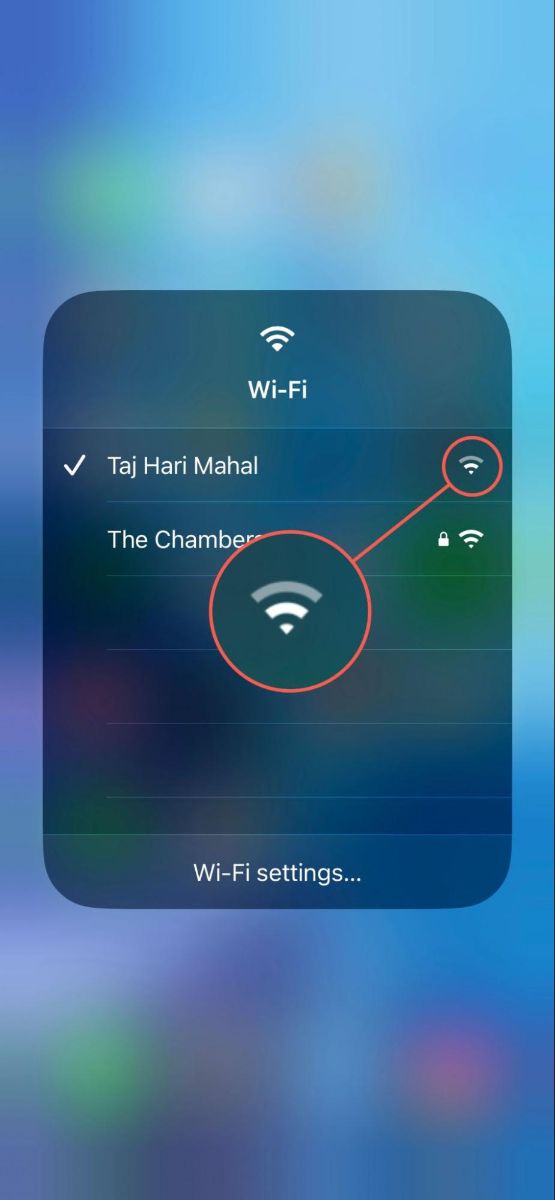
1. Проведіть пальцем вниз від верхнього правого кута екрана, щоб відкрити Центр керування, і натисніть та утримуйте перший блок.
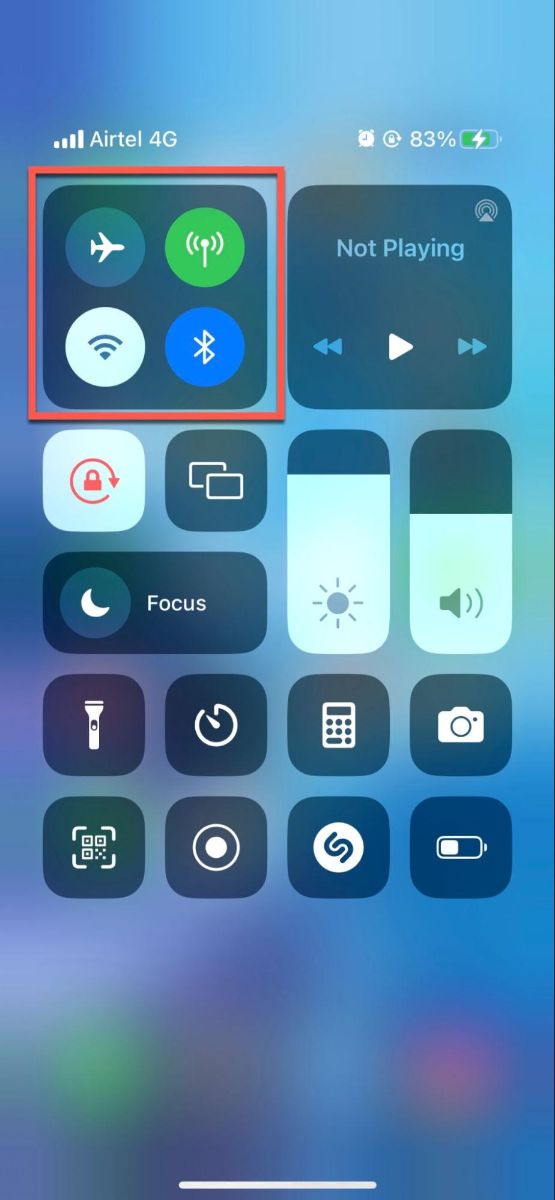
2. Знайдіть значок Wi-Fi. Якщо значок синій, ви підключені до мережі Wi-Fi. Якщо значок сірий, це означає, що ваш Wi-Fi вимкнено або ви не підключені до мережі Wi-Fi.
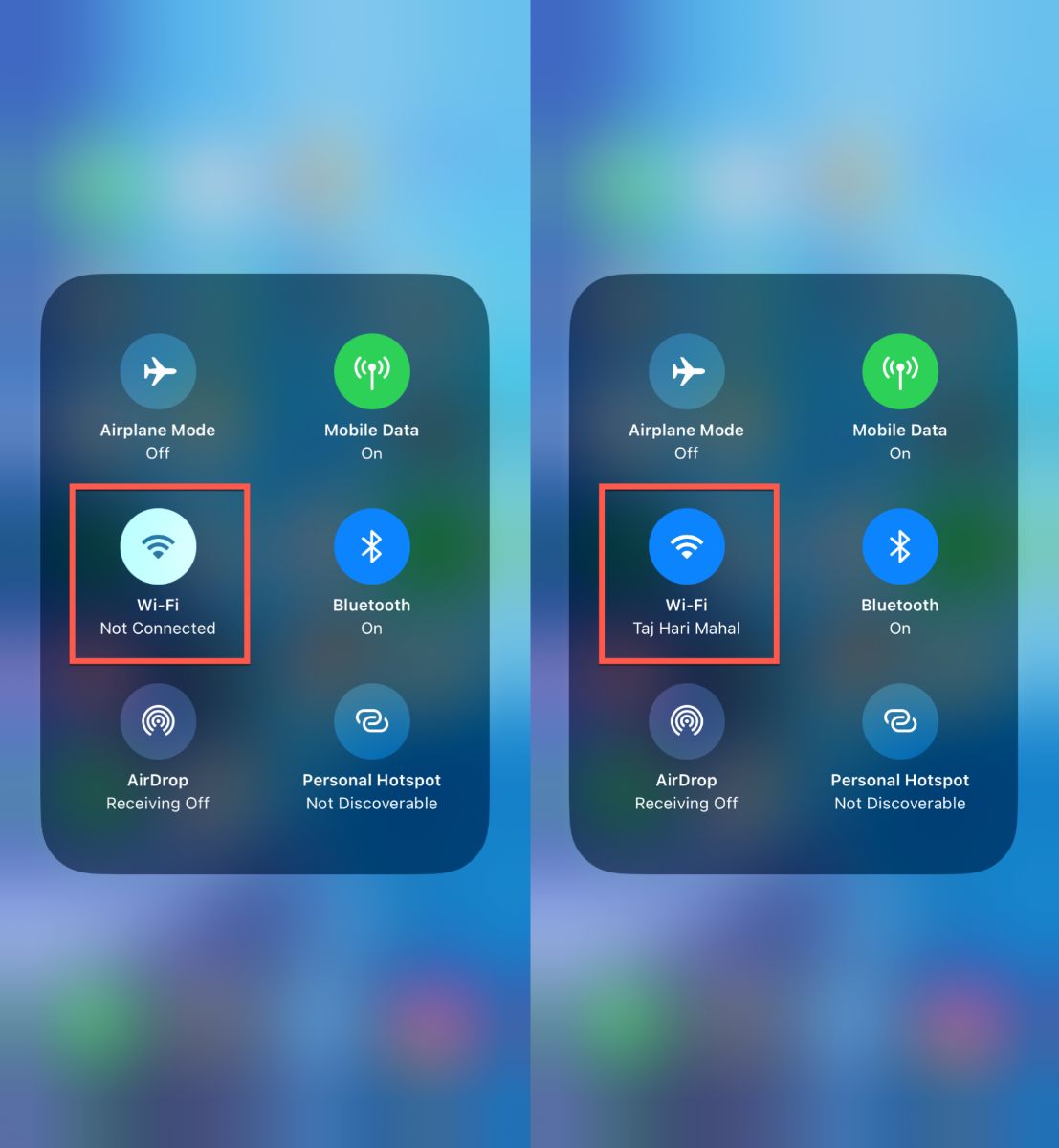
3. Якщо значок Wi-Fi синій, ви можете натиснути на нього, щоб побачити назву мережі Wi-Fi, до якої ви підключені, і рівень сигналу. Якщо рівень сигналу низький, можливо, вам варто підійти ближче до роутера або спробувати перезапустити роутер.
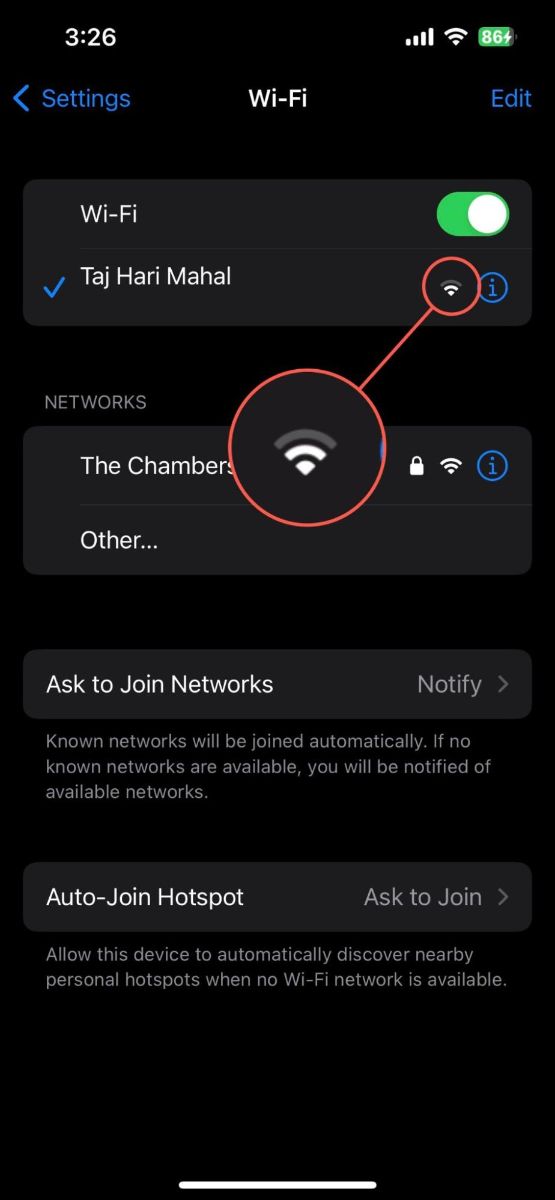
4. Ви також можете перейти до застосунку Налаштування і натиснути Wi‑Fi, щоб побачити список доступних мереж Wi‑Fi. Мережа, до якої ви зараз підключені, матиме позначку галочки поруч із нею. Якщо ви не підключені до мережі Wi‑Fi, виберіть одну зі списку та введіть пароль, щоб підключитися до неї.
Покроковий посібник
Виконайте ці кроки, щоб дізнатися, до якої мережі підключено ваш Chromecast, за допомогою застосунку Google Home:
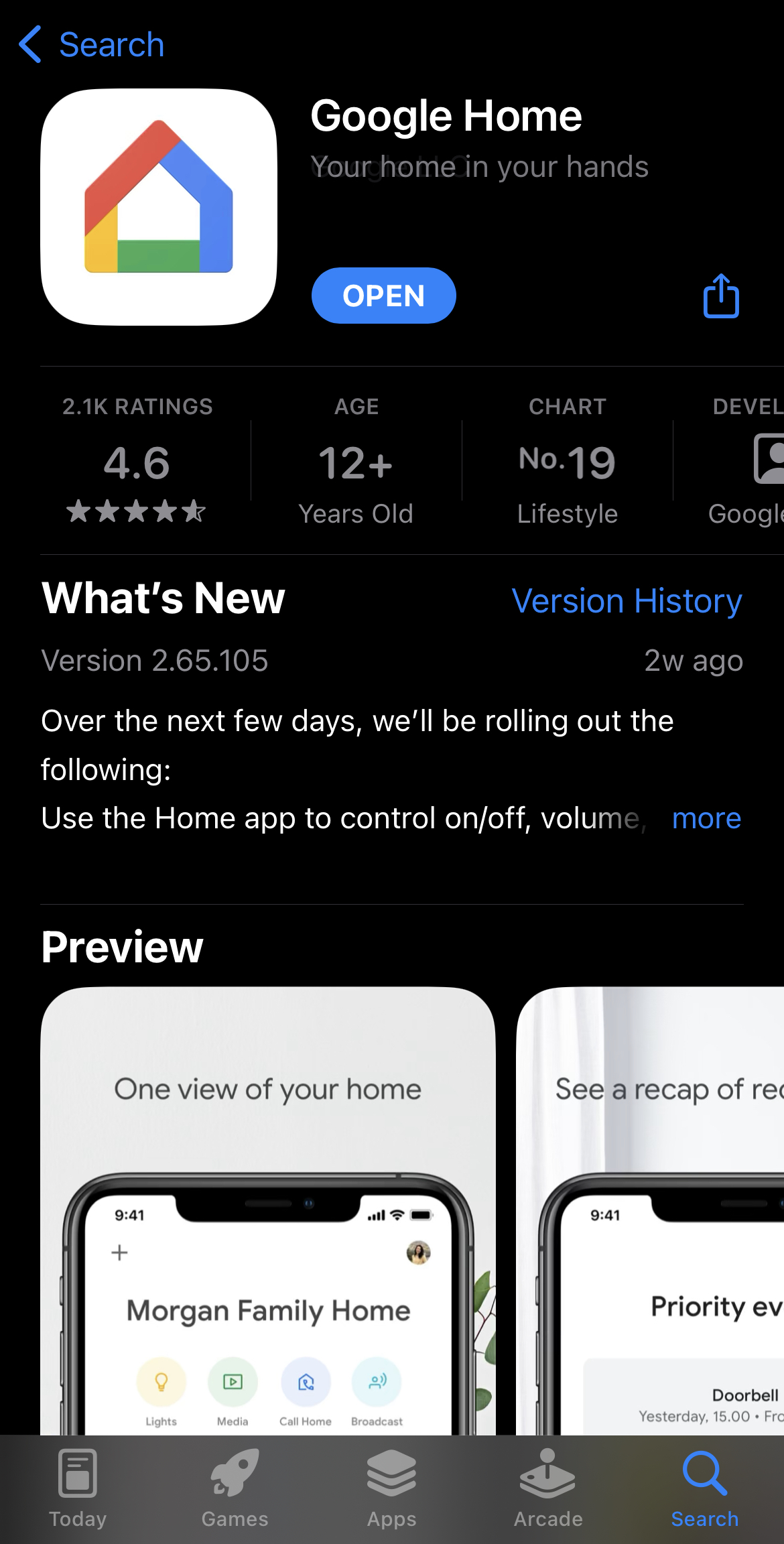
1. Завантажте та запустіть додаток Google Home на своєму смартфоні або планшеті.
2. На головному екрані додатка Google Home ви побачите список пристроїв. Торкніться пристрою Chromecast, версію прошивки якого ви хочете перевірити.
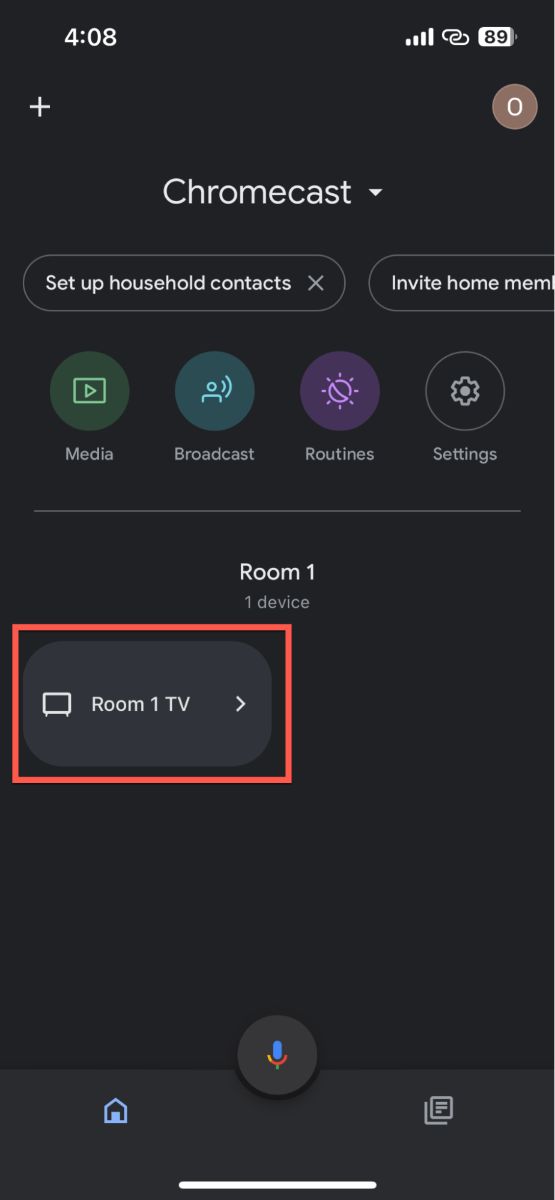
3. Торкніться значка шестерні, розташованого у верхньому правому куті сторінки пристрою, щоб отримати доступ до налаштувань пристрою.
4. На сторінці Налаштування пристрою знайдіть розділ Wi-Fi. Тут ви побачите назву мережі, до якої наразі підключено ваш Chromecast.
Покроковий посібник
Щоб викреслити це зі свого списку справ, ви можете перевірити версію прошивки Chromecast, виконавши такі кроки:
1. На вашому смартфоні або планшеті відкрийте додаток Google Home.
2. На головному екрані застосунку ви побачите список своїх пристроїв. Торкніться Chromecast, який хочете оновити.
3. На наступному екрані торкніться значка шестерні у правому верхньому куті, щоб переглянути налаштування пристрою.
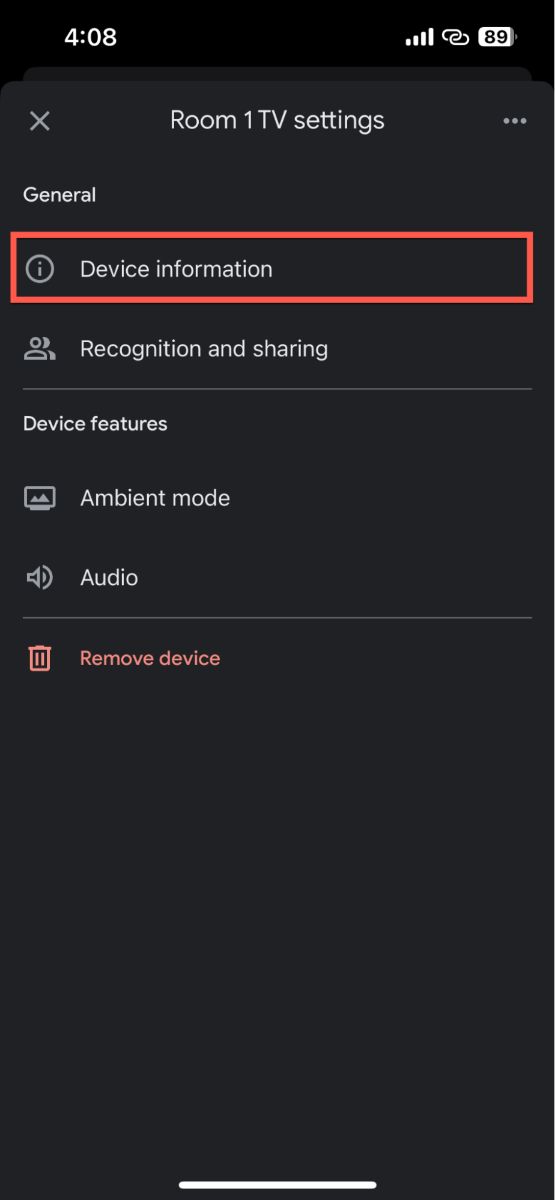
4. Відкрийте сторінку Інформація про пристрій. Тут ви знайдете версію прошивки Chromecast, зазначену в розділі Технічна інформація.
1. DoCast
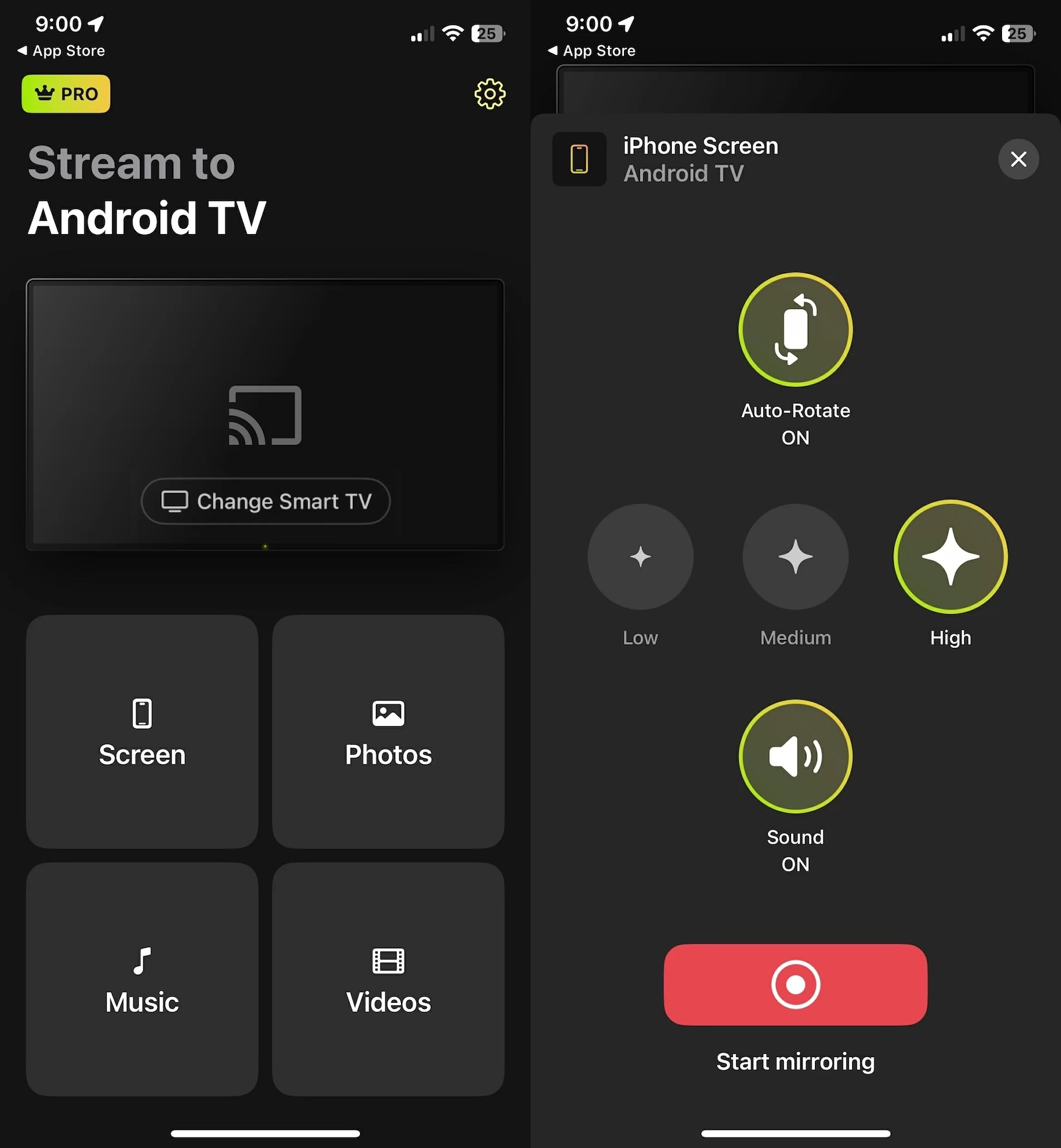
DoCast is one of the best third-party apps for Chromecasting your iPhone screen to your TV.
DoCast not only lets you cast your iPhone screen to TV seamlessly but also allows you to customize your streaming experience by adjusting volume, video quality, orientation, etc. And in terms of performance, we experienced virtually zero latency when streaming with it. While the app is completely ad-free, you do need the premium version to mirror your iPhone’s screen to your Chromecast.
Він також працює з іншими стрімінговими пристроями, такими як Fire TV та Roku. Якщо ви хочете спробувати функцію дзеркального відображення екрана, ми рекомендуємо почати з 3-денної безкоштовної пробної версії.
2. Google Home
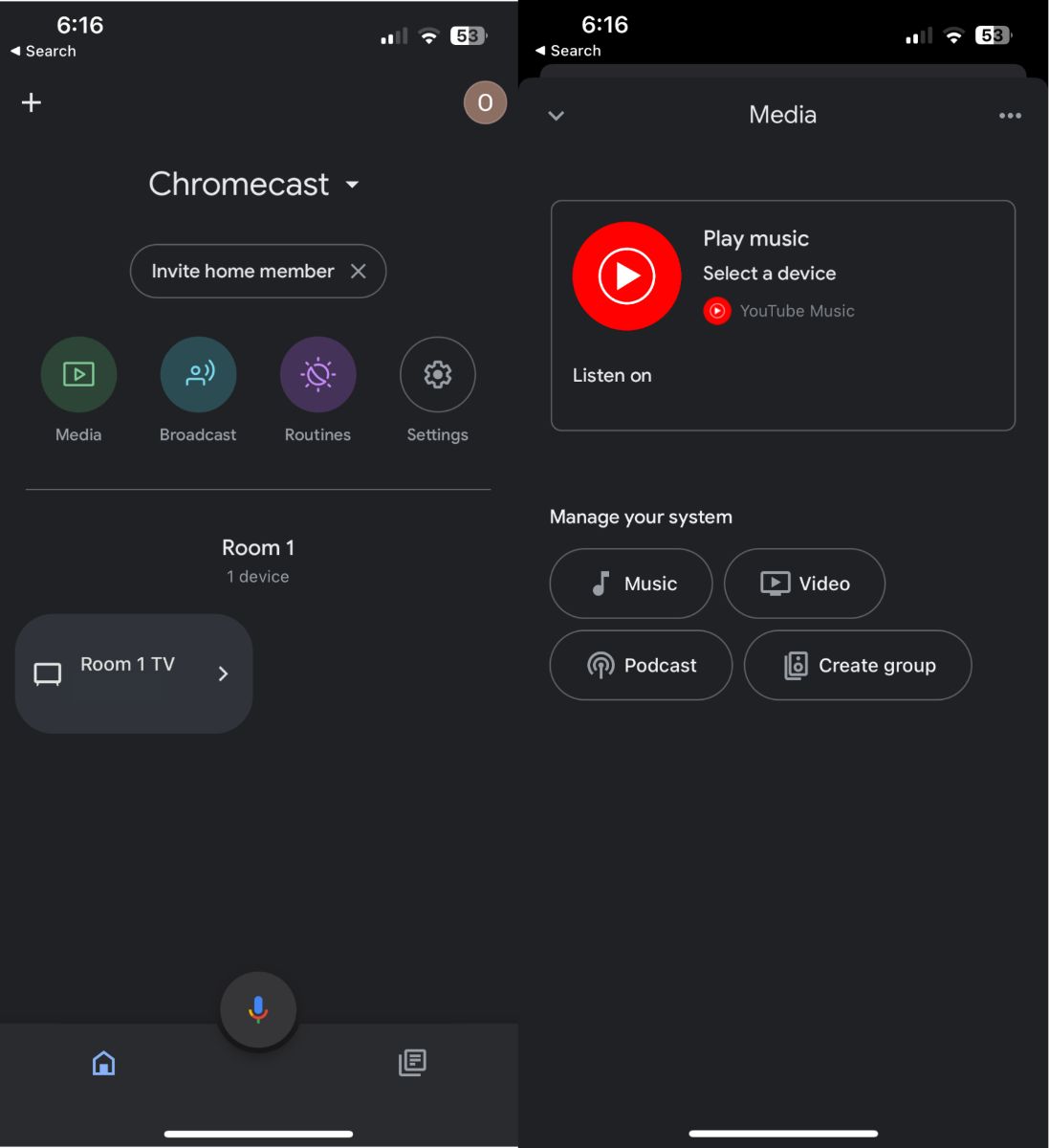
Додаток Google Home, розроблений самою компанією Google, пропонує такі функції, як трансляція екрана вашого телефона, відтворення музики чи відео та керування відтворенням із телефона. Він також дає змогу інтегрувати й керувати всіма вашими пристроями розумного дому в одному місці, створювати сценарії та планувати завдання. Зручний інтерфейс і потужна функціональність додатка Google Home забезпечують зручність і розумне керування буквально у вас під рукою.
3. Трансляція на ТВ Chromecast
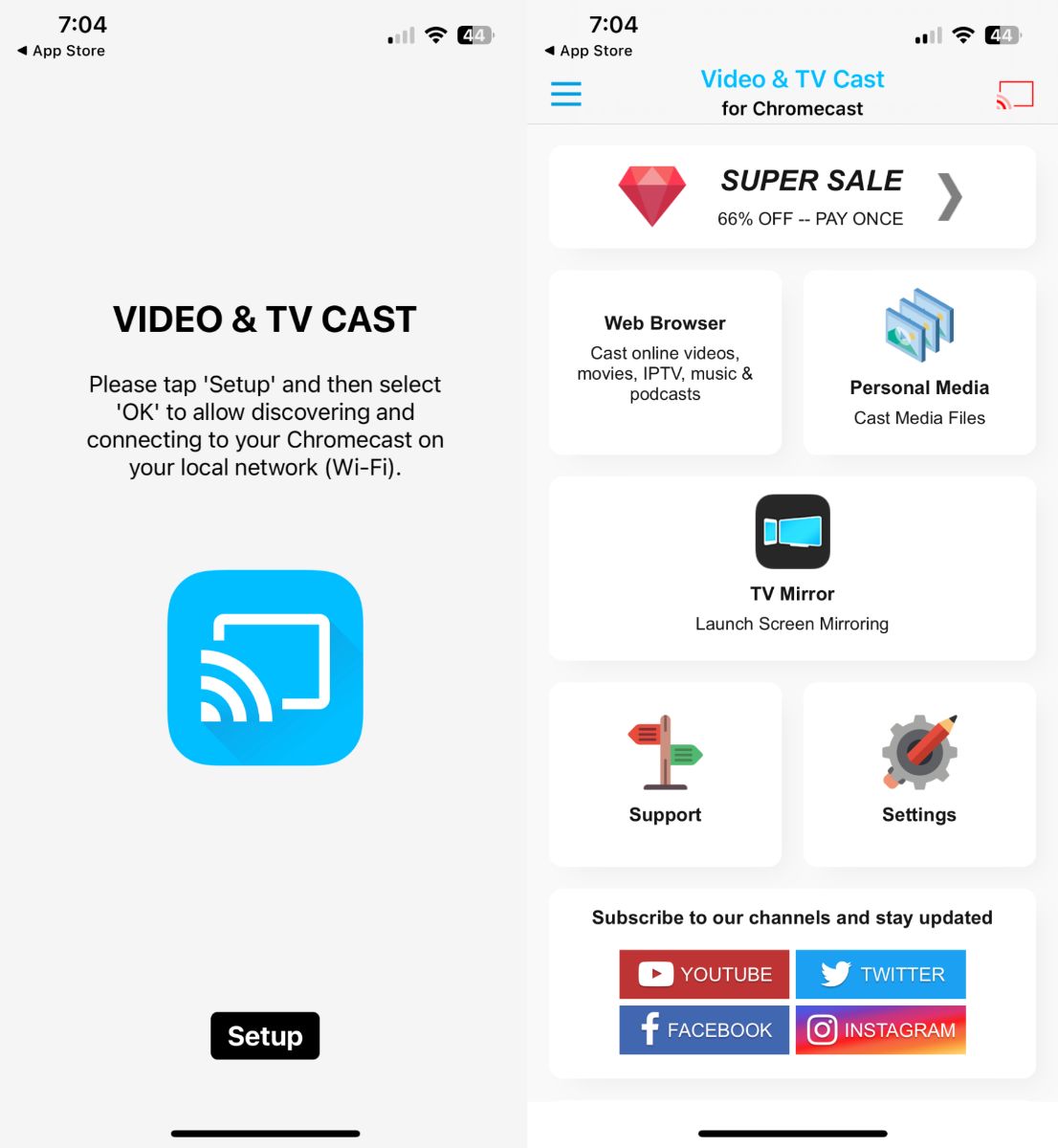
TV Cast Chromecast допомагає транслювати медіа, зокрема вебвідео, онлайн-фільми та прямі трансляції, безпосередньо на ваш Chromecast. Він також підтримує трансляцію медіа з особистої бібліотеки вашого телефона. Цей застосунок має зручний інтерфейс, але ви можете транслювати на свій пристрій лише відеочастину вебсайту, а не весь екран. У його Pro-версії ви можете блокувати спливаючі вікна та зберігати необмежену кількість закладок вебсайтів, роблячи ваші трансляції більш захопливими та зручними.
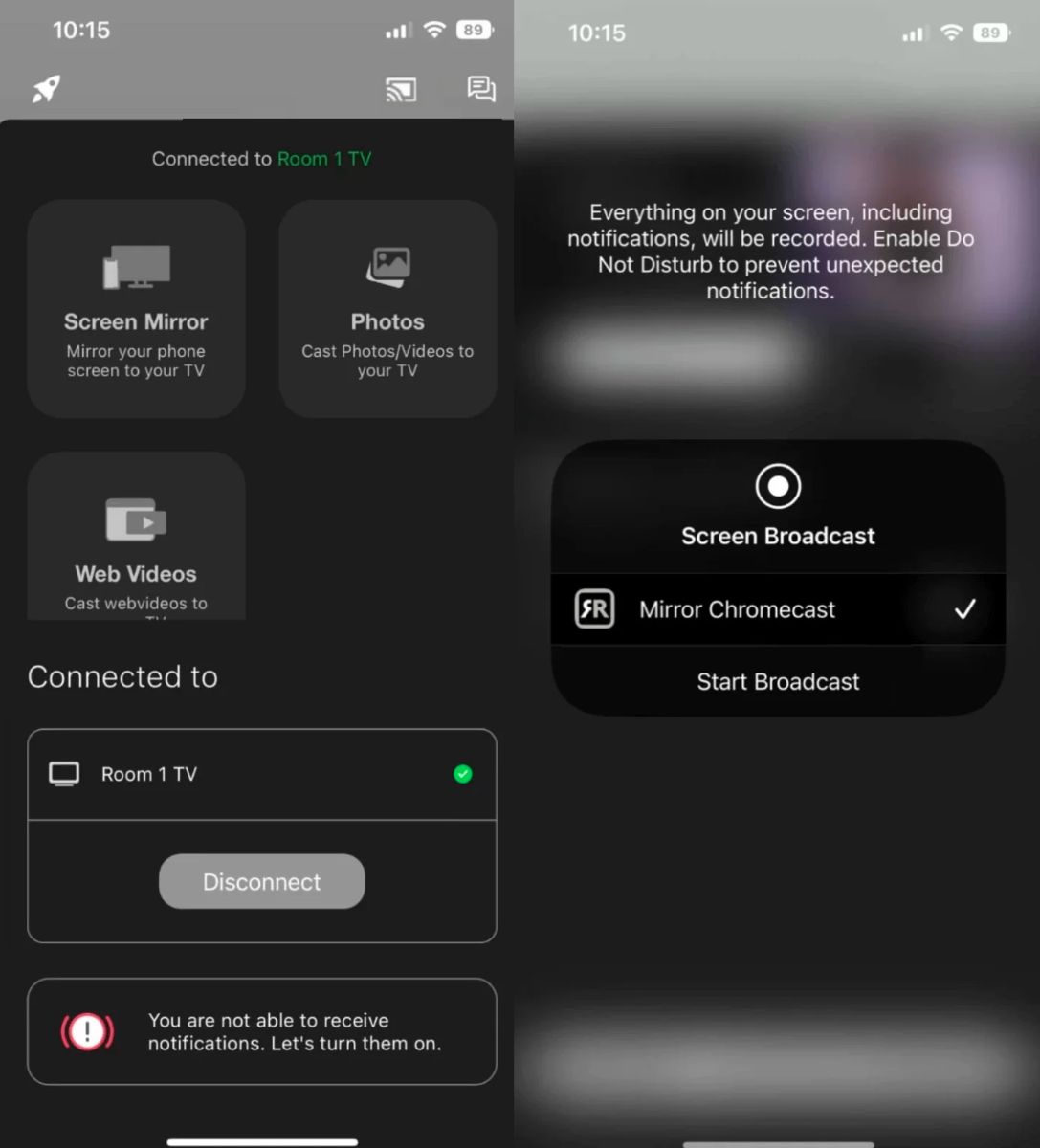
4. Додаток Mirror for Chromecast
Додаток Mirror for Chromecast від AirBeamTV — це універсальний і зручний у користуванні застосунок, який забезпечує безперебійну бездротову трансляцію контенту на ваш телевізор з iPhone за допомогою пристрою Chromecast від Google. Цей додаток сумісний із популярними форматами відео та аудіо, забезпечуючи високоякісне відтворення без втрати якості. Окрім дублювання відео та аудіо з вашого iPhone, ви також можете дублювати на телевізор будь-який застосунок на своєму телефоні. Він забезпечує передачу з низькою затримкою, що робить його ідеальним для бізнес-презентацій, освітніх лекцій або просто для обміну фотографіями та відео з родиною і друзями.
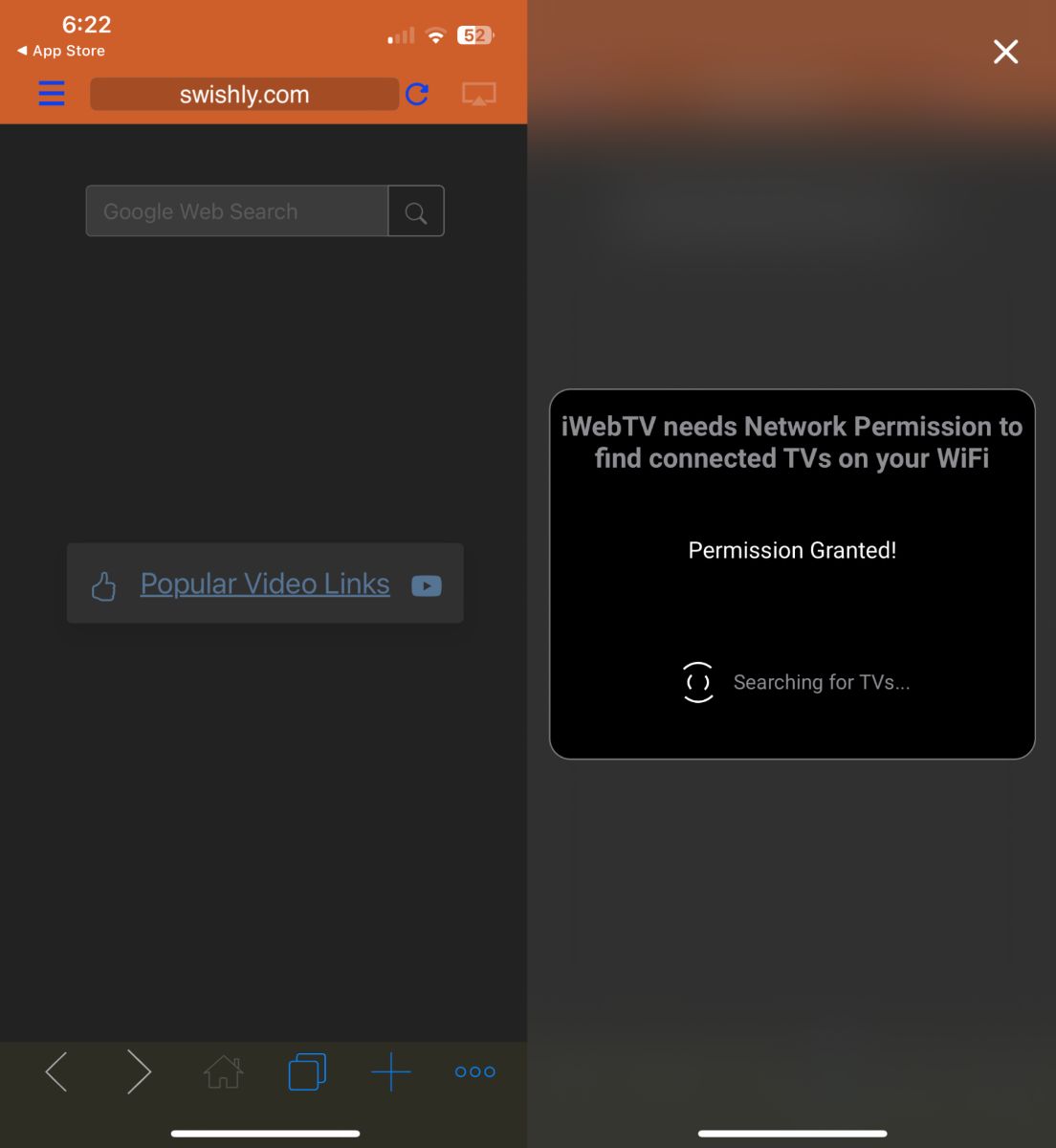
5. iWebTV
iWebTV — це багатофункціональний застосунок, створений для покращення досвіду потокового передавання, дозволяючи вам без зусиль транслювати веб-відео з вашого iPhone на Chromecast. Інтуїтивно зрозумілий інтерфейс iWebTV із вбудованим веббраузером дає змогу легко шукати, переглядати та відтворювати улюблений контент безпосередньо на ваших мобільних пристроях перед тим, як транслювати його на великий екран. Цей застосунок передає фактичний потік з iPhone, зберігаючи його якість, і навіть підтримує прямі трансляції.
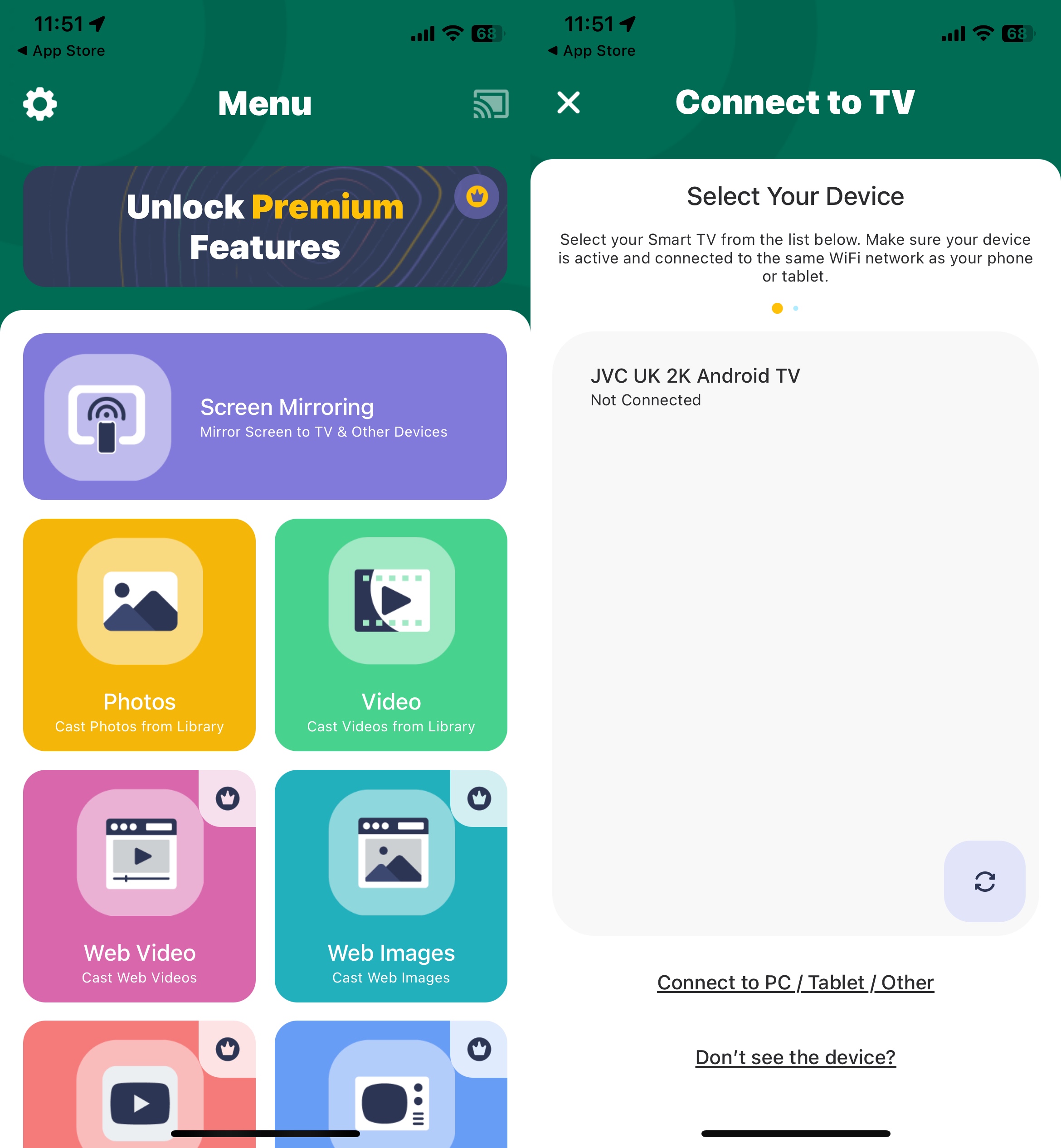
6. Дзеркальне відображення екрана・Smart View Cast
Screen Mirror・Smart View Cast створено для забезпечення високоякісного потокового відтворення. Це ідеально підходить для обміну слайд-шоу, вебсайтами, застосунками та іншим безпосередньо на ваш більший телевізор, підключений до Chromecast, з вашого iPhone. Сумісний із широким спектром пристроїв, цей застосунок забезпечує безперервне дзеркалювання екрана на Chromecast і має просунуту адаптивну технологію потокового передавання, яка оптимізує якість відео залежно від вашого інтернет-з’єднання.
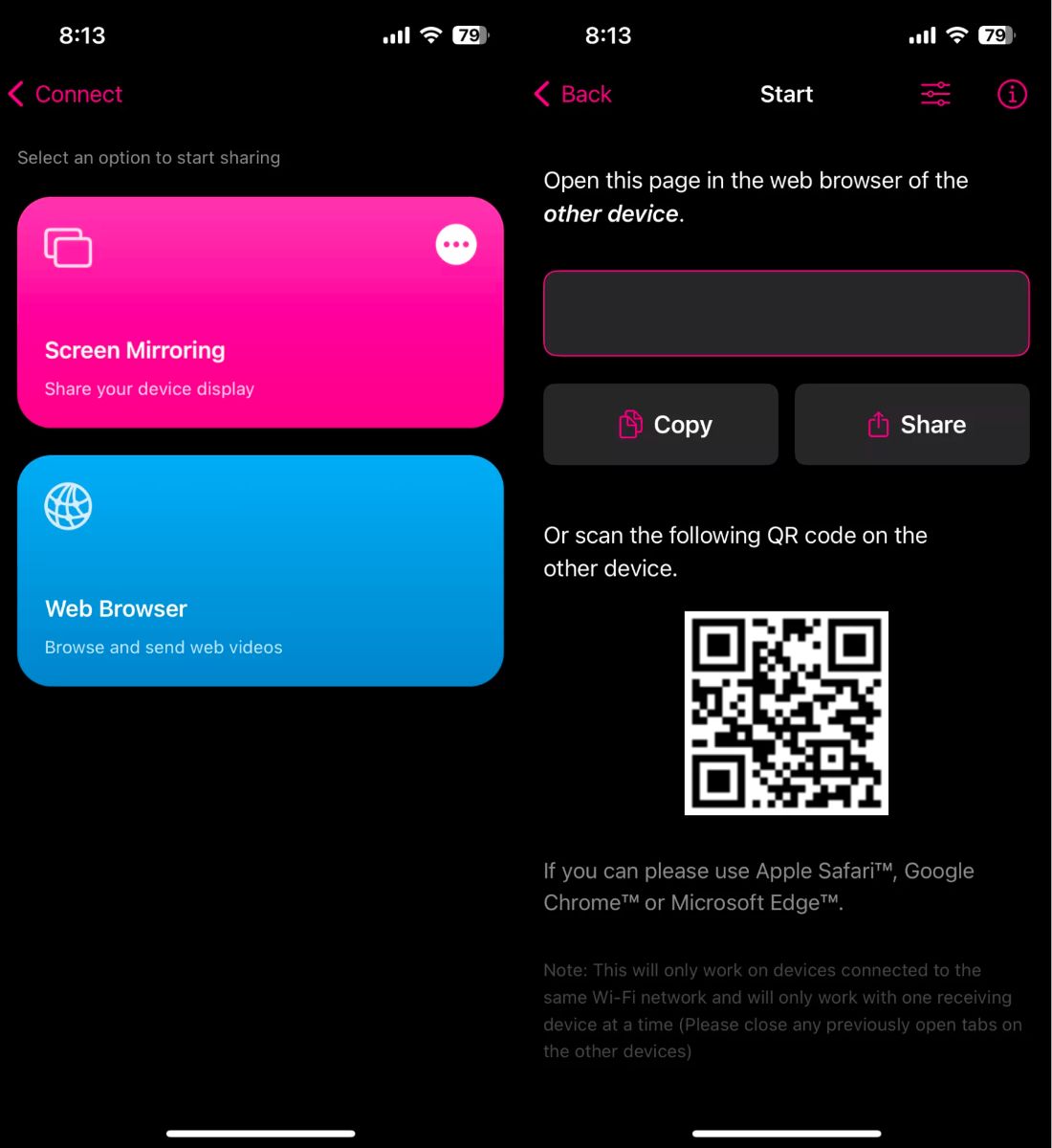
7. Репліка・Дзеркальне відображення екрана・Трансляція
Replica・Screen Mirroring・Cast вирізняється серед конкурентів бездоганною сумісністю та простотою використання, що робить його ідеальним вибором для трансляції контенту з пристроїв iOS на Chromecast. Під час потокової передачі він підтримує високу якість звуку та відео, гарантуючи вам плавний та захопливий перегляд. Ви можете використовувати Replica для трансляції на будь-який пристрій із популярними веббраузерами, такими як Apple Safari, Google Chrome або Microsoft Edge.
8. Web Video Cast | Браузер на ТВ
Web Video Cast виводить ваш досвід перегляду онлайн-відео на новий рівень, дозволяючи вам безпосередньо транслювати відео з ваших улюблених вебсайтів на підключений до Chromecast телевізор. Він має спеціальний веббраузер, який ви можете використовувати для пошуку вебсайтів і відтворення будь-якого відео або прямих трансляцій, які ви хочете. Ви також можете увійти у свої улюблені OTT-платформи та транслювати напряму.