- Blog
- iOS
- Streaming, oglindirea ecranului și transmiterea conținutului
- Cum să oglindești ecranul iPhone-ului pe un televizor Samsung: singurul ghid de care ai nevoie

Cum să oglindești ecranul iPhone-ului pe un televizor Samsung: singurul ghid de care ai nevoie
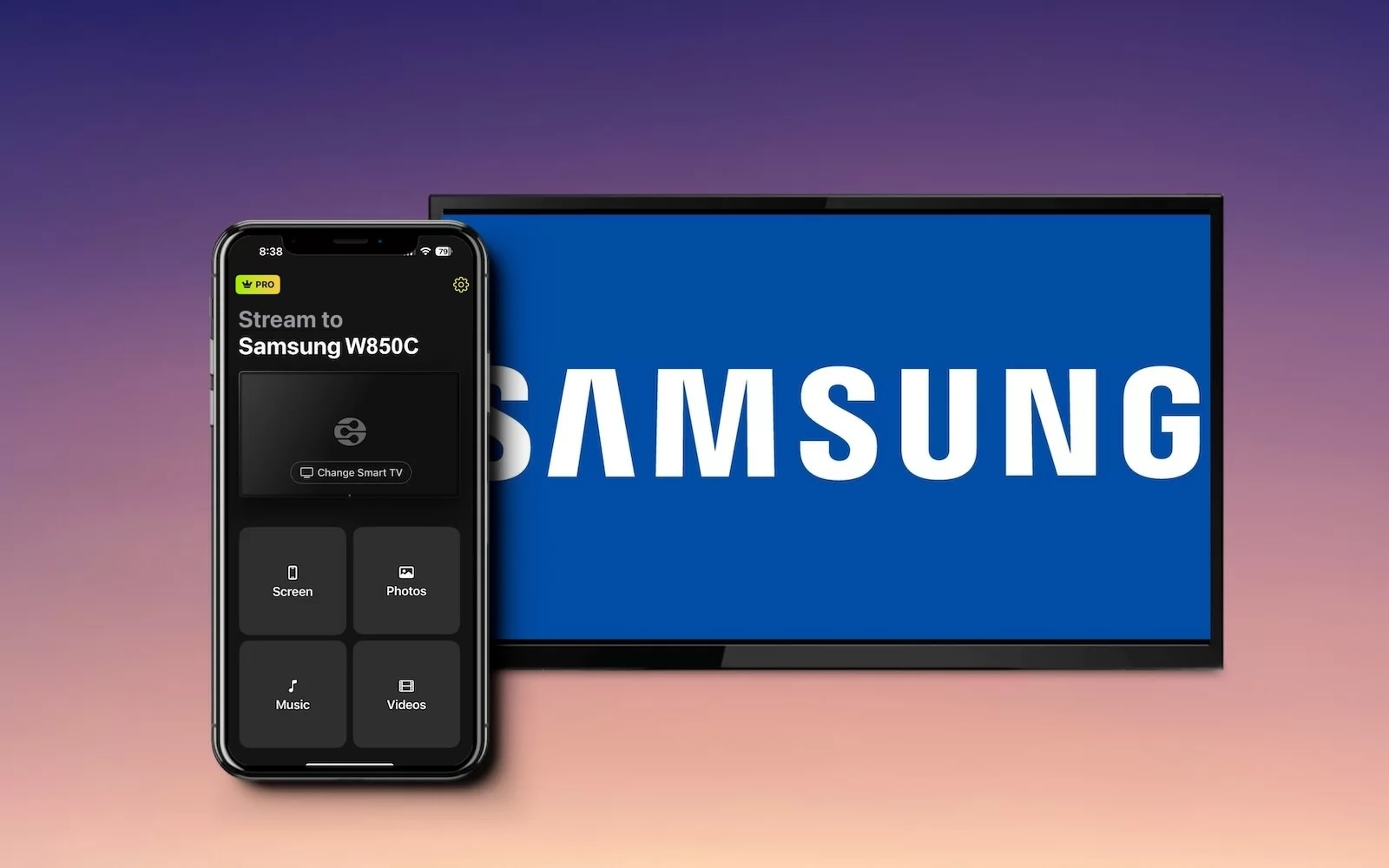
Dorești să oglindești ecranul iPhone-ului tău pe un televizor Samsung? AirPlay 2 face ușoară oglindirea și redarea wireless a ecranului pe televizoarele Samsung Smart TV compatibile, iar modelele mai vechi pot funcționa în continuare cu metode alternative.
Acest ghid acoperă cum să oglindești iPhone-ul folosind AirPlay, aplicații terțe de oglindire a ecranului și conexiuni HDMI directe pentru iPhone-uri atât cu USB-C, cât și cu Lightning – plus depanare pas cu pas atunci când oglindirea ecranului nu funcționează.
Utilizați AirPlay pentru oglindirea ecranului
Pentru una dintre cele mai simple modalități de a-ți oglindi ecranul fără fir, nu trebuie să cauți mai departe de AirPlay. AirPlay este soluția integrată de oglindire a ecranului de la Apple, disponibilă pe dispozitive precum iPhone, iPad și Mac. Îți permite să afișezi ecranul unui dispozitiv pe altul cu efort minim.
Pentru a utiliza AirPlay cu televizorul tău Samsung, va trebui mai întâi să confirmi că modelul televizorului tău acceptă această tehnologie. La momentul redactării acestui articol, poți folosi Apple AirPlay pe modelele de televizoare Samsung (2018 până în 2023) de mai jos.
| Anul | Modele |
| 2023 | Televizoare Neo QLED 8K și Neo QLED 4K Televizoare Frame, OLED și QLED |
| 2022 | Televizoare QLED 8K și 4K și televizoare OLED Televizoare Frame, Sero și Serif Televizoare QLED 4K |
| 2021 | Televizoare QLED 8K și 4K Televizor Frame Televizoare Crystal UHD |
| 2020 | Televizoare QLED 8K și 4K Televizor Frame și Serif Proiector Premiere și televizoare Crystal UHD |
| 2019 | Televizoare QLED 8K și 4K Televizoare Frame, Serif și 4K UHD |
| 2018 | Televizor Frame QLED 4K Televizor 4K UHD Smart Full HDTV N5300 |
Dacă aveți unul dintre modelele de televizoare Samsung compatibile cu AirPlay de mai sus, este posibil să fie necesar să activați AirPlay pe acesta. Apoi puteți porni AirPlay folosind iPhone-ul pentru a începe o sesiune de oglindire pe ecranul televizorului.
Ghid pas cu pas
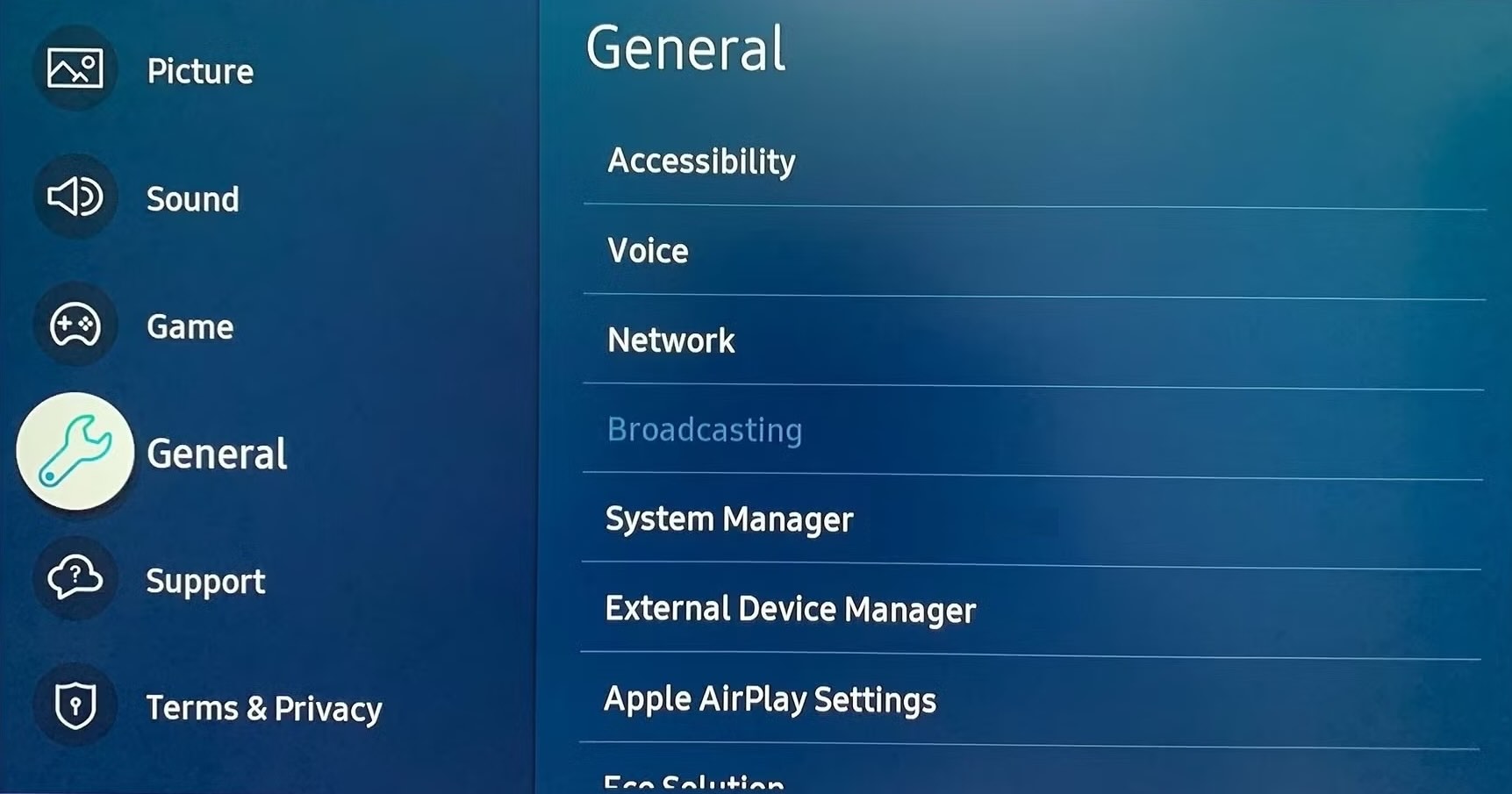
1. Deschide Setările pe televizorul tău Samsung.
2. Selectați General. Dacă aveți un model 2022 sau 2023, selectați Conexiune.
3. Alegeți Setări Apple AirPlay pentru a activa funcția.
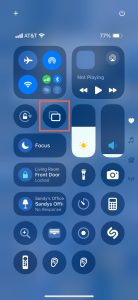
4. Deblochează-ți iPhone-ul și deschide Centrul de control.
5. Atingeți Oglindire ecran (dreptunghiuri conectate).
6. Alegeți televizorul Samsung din listă.
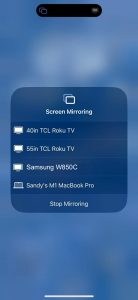
7. Dacă vi se solicită, introduceți codul afișat pe televizorul dvs. în caseta pop-up de pe iPhone.
Ar trebui apoi să vedeți ecranul iPhone-ului pe televizorul Samsung.
Pentru a proiecta ecranul iPhone-ului pe televizorul Samsung în mod special pentru fotografii sau melodii, utilizați aplicația Poze de pe iPhone și selectați Partajare > AirPlay sau aplicația Muzică și atingeți AirPlay. Apoi, alegeți televizorul pentru a începe oglindirea.
Cum să oglindești ecranul iPhone-ului pe un televizor Samsung fără AirPlay
AirPlay nu este singura metodă pentru oglindirea ecranului de pe iPhone pe televizorul Samsung. Dacă modelul tău de televizor nu acceptă AirPlay, poți încerca o aplicație terță pentru oglindirea ecranului. De multe ori, o aplicație de oglindire oferă funcții suplimentare și o experiență fără întreruperi care o fac metoda preferată.
1. DoCast
DoCast este o aplicație ușor de utilizat care îți permite să oglindești ecranul iPhone-ului pe un televizor Samsung în doar câțiva pași. Te vei bucura de calitatea excepțională a imaginii, sunet excelent și latență redusă, oferite de DoCast.

Ceea ce mai aduce DoCast este și posibilitatea de screencast pentru fotografii, videoclipuri și muzică fără DRM. Pentru următorul tău eveniment de familie sau o ocazie specială, poți împărtăși amintiri și lucrurile preferate cu prietenii și cei dragi, direct pe ecranul mai mare al televizorului.

Pentru a începe, descarcă DoCast din App Store, confirmă că iPhone-ul și televizorul Samsung sunt conectate la aceeași rețea Wi-Fi și urmează pașii de mai jos pentru a-ți oglindi ecranul.

Ghid pas cu pas
1. Deschide DoCast pe iPhone-ul tău.
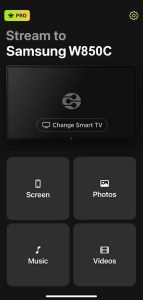
2. În meniul principal, atingeți butonul Alegeți Smart TV. Selectați televizorul Samsung din lista de dispozitive.
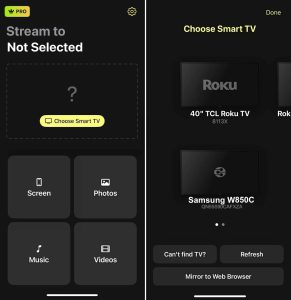
3. Atingeți Ecran.
4. Alegeți setările oglinzii, inclusiv Rotire automată și calitate Scăzută, Medie sau Înaltă.
5. Atingeți Începeți oglindirea.
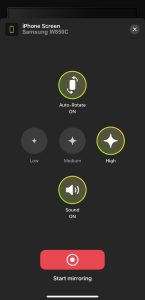
DoCast este disponibil pentru iPhone și iPad, este compatibil cu mărci precum LG, Panasonic, Sony și alte televizoare compatibile DLNA și îți oferă control asupra rotației ecranului și a setărilor de calitate pentru o experiență de vizionare supremă. Descarcă DoCast gratuit pentru a transmite conținut media sau fă upgrade pentru a folosi funcția de oglindire a ecranului.
Note: Vrei să folosești iPhone-ul tău ca telecomandă pentru televizorul tău Samsung? Încearcă TVRem, o aplicație gratuită de telecomandă pentru televizoare Samsung pentru iPhone.
2. Oglindire ecran – Transmitere pe TV
O altă aplicație pe care o poți încerca este Screen Mirroring – TV Cast. Cu aceasta, îți poți oglindi ecranul cu o întârziere minimă (mai puțin de o secundă) pe televizorul tău Samsung, LG, TCL sau Roku.
Screen Mirroring – TV Cast îți permite să transmiți sau să proiectezi fotografii și videoclipuri pentru întâlniri personale sau prezentări pentru ședințe de afaceri. În plus, poți folosi opțiunea YouTube pentru acele canale video preferate sau funcția tablă albă pentru următoarea ta sesiune de brainstorming.
Pentru a începe, descarcă Screen Mirroring – TV Cast din App Store, verifică dacă dispozitivele tale folosesc aceeași rețea Wi-Fi și urmează pașii de mai jos.
Ghid pas cu pas
1. Deschide Screen Mirroring – TV Cast pe iPhone-ul tău și acordă acces la rețeaua ta.
2. Alegeți televizorul Samsung dacă lista de dispozitive apare automat sau atingeți Conectare acum pentru a afișa lista.
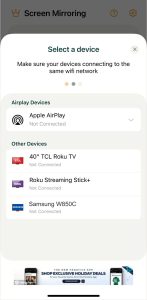
3. Alege o opțiune Oglindire ecran pentru Optimizare viteză sau Optimizare calitate.
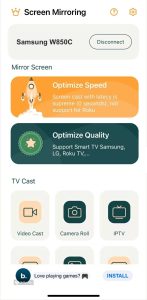
4. Alternativ, selectați o opțiune TV Cast pentru a afișa un videoclip, o fotografie, un clip YouTube sau un alt element.
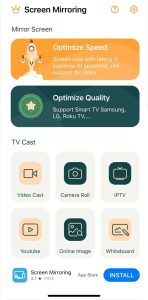
Screen Mirroring – TV Cast este susținut de reclame și oferă casting gratuit pe iPhone și iPad. Pentru a debloca toate funcțiile, inclusiv opțiunile de oglindire a ecranului și eliminarea reclamelor, poți consulta abonamentele premium prin achiziții în aplicație.
Conectați iPhone-ul la televizorul Samsung folosind un cablu HDMI
Dacă vă întrebați cum poate funcționa oglindirea ecranului iPhone pe un televizor Samsung fără AirPlay sau o aplicație terță, răspunsul este o conexiune fizică. Prin conectarea directă a celor două dispozitive, vă puteți oglindi ecranul cu ușurință.
Pe lângă televizorul Samsung și iPhone, veți avea nevoie de următoarele:
- Un cablu HDMI
- Un port HDMI disponibil pe televizor
- Un adaptor AV compatibil cu modelul dvs. de iPhone
Alegerea adaptorului potrivit pentru modelul dvs. de iPhone
Verificați ce port are iPhone-ul dvs. înainte de a cumpăra ceva:
- iPhone-uri USB-C: Majoritatea modelelor iPhone 15 și ulterioare acceptă afișaje externe prin USB-C, dar există excepții precum iPhone 16e și iPhone 17e. Folosiți un adaptor sau un cablu USB-C la HDMI compatibil; modelele HDMI 2.0 pot reda până la 4K la 60 Hz.
- iPhone-uri Lightning: Folosiți adaptorul Apple Lightning Digital AV sau un adaptor Lightning-la-HDMI de încredere, certificat MFi, conceput pentru ieșire video. Adaptorul Apple acceptă până la 1080p, nu 4K.
Pentru conținut protejat DRM, adaptorul, afișajul și traseul de conectare trebuie să accepte HDCP. În caz contrar, unele filme și servicii de streaming pot afișa un ecran negru sau o eroare de redare.
Ghid pas cu pas
1. Conectați adaptorul la portul de pe iPhone.

2. Conectați cablul HDMI la adaptor.

3. Atașați celălalt capăt al cablului la portul HDMI de pe televizorul dvs.
4. Porniți Samsung TV dacă este necesar.
5. Selectați sursa de intrare corectă pe televizor în funcție de portul HDMI pe care îl utilizați, cum ar fi HDMI 1, HDMI 2 sau HDMI 3.

Ar trebui să vedeți apoi ecranul iPhone-ului dvs. pe televizorul Samsung și să puteți folosi telefonul pentru a oglindi videoclipuri, fotografii, aplicații sau jocuri.
Oglindirea ecranului vs. streaming și difuzare (casting) în aplicație: care este diferența?
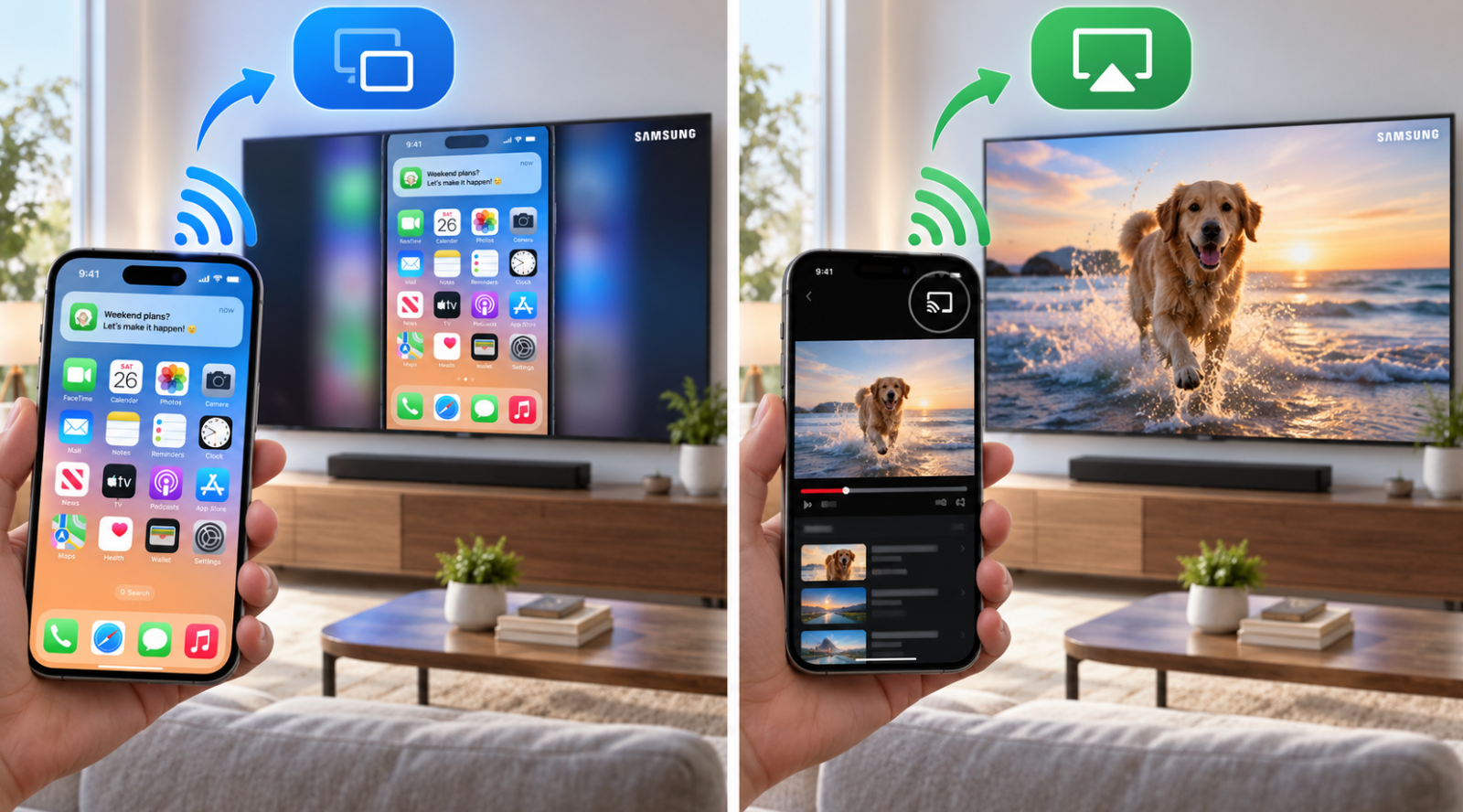
Aceste două lucruri sunt adesea confundate, dar funcționează diferit:
- Oglindire completă a ecranului (AirPlay): Afișează întregul ecran al iPhone-ului pe televizor – notificări, bara de stare, interfața aplicației și tot. Este utilă pentru fotografii, prezentări sau aplicații fără o opțiune proprie de streaming.
- AirPlay sau Castare în aplicație: Trimite către televizor doar videoclipul sau sunetul selectat. Aplicații precum Disney+ acceptă AirPlay, în timp ce aplicații precum YouTube pot folosi propriul buton Cast.
Sfat de profesionist: Streamingul sau castarea în aplicație pot fi mai eficiente decât oglindirea și îți pot permite să folosești alte aplicații în timp ce redarea continuă, în funcție de aplicație și de metoda de conexiune. Caută pictograma AirPlay – un dreptunghi cu un triunghi în partea de jos – sau o pictogramă Cast în interiorul aplicației.
Televizoarele Samsung folosesc Tizen OS. Multe modele acceptă AirPlay, iar unele televizoare Samsung mai noi includ și Google Cast, astfel că opțiunile disponibile depind de modelul televizorului tău.
Comparație a metodelor de oglindire a ecranului
Pentru o comparație rapidă a metodelor de oglindire a ecranului iPhone pe televizor Samsung descrise aici, vă rugăm să consultați tabelul de mai jos. Vă rugăm să rețineți că unele elemente depind de produsul/produsele pe care le dețineți sau decideți să le achiziționați.
| Proces | Compatibilitate | Cost | Ușurință de utilizare | Calitatea oglindirii* |
| AirPlay | Modele de TV din 2018 până în 2023 | Televizoarele pornesc de la aproximativ 199 $ | Ușor | Ridicată |
| Aplicație de oglindire | Majoritatea modelelor de TV | Până la 35 $ | Ușor | Medie |
| HDMI | Majoritatea modelelor de TV | Până la 60 $ | Sub medie | Peste medie |
Cum să remediați problema oglindirii ecranului care nu funcționează
Dacă constatați că procesul de oglindire a ecranului Samsung de pe iPhone nu funcționează cu metodele descrise mai sus, ar putea exista câteva motive posibile.
Metode wireless:
- Asigurați-vă că AirPlay este activat și că modelul de televizor Samsung pe care îl folosiți acceptă AirPlay. Puteți verifica din nou modelul televizorului în tabelul de la începutul articolului.
- Confirmați că ambele dispozitive folosesc aceeași rețea Wi‑Fi și că aveți o conexiune stabilă.
- Unele aplicații terțe vă pot solicita să dezactivați VPN-ul. Dacă acesta este cazul, dezactivați aplicația VPN terță sau, pe iPhone, accesați Setări > General > VPN & Administrarea dispozitivelor.
Metoda cu cablu HDMI:
- Asigurați-vă că adaptorul AV și ambele capete ale cablului HDMI sunt conectate ferm și că ambele dispozitive sunt pornite și deblocate.
- Verificați dacă sursa de intrare a televizorului Samsung corespunde portului HDMI corect de pe televizor.
Dacă încă întâmpinați probleme după verificarea celor de mai sus, luați în considerare repornirea ambelor dispozitive, apoi încercați din nou.
Concluzie
Acum că știi cum să oglindești iPhone-ul pe Samsung Smart TV, ești la doar câțiva pași de a te bucura de aplicații, jocuri, videoclipuri, fotografii și chiar e-mail pe ecranul mare.
Fiecare dintre metodele descrise aici are avantaje și beneficii. AirPlay este opțiunea rezonabilă dacă televizorul tău Samsung îl suportă, deoarece este integrat direct în iOS, iar metoda cu fir este ideală dacă nu ai o conexiune la internet.
Dar abordarea cu aplicații terțe oferă funcții suplimentare care îi dau un avantaj față de celelalte. De exemplu, aplicația de oglindire DoCast oferă o interfață intuitivă, acceptă cele mai populare mărci de televizoare și îți permite să selectezi setările de oglindire a ecranului care ți se potrivesc cel mai bine.
Întrebări frecvente
Câteva motive posibile pentru care oglindirea ecranului nu funcționează pe televizorul dvs. Samsung includ faptul că dispozitivele sunt pe rețele Wi‑Fi diferite, funcția de oglindire a ecranului nu este activată sau dispozitivele ori modelele nu acceptă oglindirea ecranului.
Dacă nu doriți sau nu puteți să utilizați AirPlay, puteți folosi o aplicație terță precum DoCast sau un adaptor și un cablu HDMI pentru a conecta iPhone-ul și televizorul Samsung.
Puteți accesa opțiunea Oglindire ecran în Centrul de control de pe iPhone. Căutați butonul Oglindire ecran (două dreptunghiuri conectate). Când activați Oglindirea ecranului, butonul va fi evidențiat.
Dacă aveți Netflix sau YouTube preinstalat pe televizorul dvs. Samsung, pur și simplu deschideți aplicația. Alternativ, puteți utiliza aplicația Netflix sau YouTube cu un Roku Stick sau Fire TV Stick.
Da, poți oglindi iPhone pe un televizor Samsung folosind o conexiune prin cablu care nu necesită Internet. Începe prin a-ți conecta telefonul la televizor folosind un adaptor AV și un cablu HDMI. Selectează intrarea corectă pe televizor, corespunzătoare portului HDMI pe care îl folosești, și ar trebui să-ți vezi imediat ecranul.
Câteva lucruri de verificat:
- Asigurați-vă că volumul este dat mai tare atât pe iPhone-ul dvs., cât și pe televizorul Samsung.
- Verificați ieșirea audio a televizorului dvs. la Setări > Sunet > Ieșire sunet. Dacă este selectată o bară de sunet, un difuzor Bluetooth sau un alt dispozitiv extern, este posibil ca sunetul să fie redat acolo.
- Dacă utilizați AirPlay doar pentru audio, deschideți Centrul de control, atingeți pictograma AirPlay din comenzile media și selectați televizorul Samsung.
- Dacă imaginea este oglindită pe televizor, dar sunetul încă se redă pe iPhone, opriți și reconectați Oglindirea ecranului.
Dacă problema apare doar într-o singură aplicație, verificați dacă aplicația respectivă are propriile restricții pentru AirPlay sau oglindirea ecranului.