La migliore app AirPlay per Fire TV

thumbnail

Stanco di guardare contenuti sul tuo iPhone e vuoi passare a uno schermo più grande? Se hai una Fire TV o una Fire Stick, puoi duplicare lo schermo del tuo telefono su di essa usando un’app AirPlay. È più economico che investire in una Apple TV e tutto ciò che devi fare è scaricare un’app di terze parti.

In questo articolo, abbiamo recensito alcune delle migliori app AirPlay per Fire TV che abbiamo testato personalmente. Continua a leggere per scoprire quali rendono il mirroring e il casting dello schermo un gioco da ragazzi.

Nota importante su DRM e contenuti protetti

Le app di AirPlay e mirroring dello schermo di terze parti generalmente non possono riprodurre in streaming contenuti protetti da DRM dalle principali piattaforme come Netflix, Disney+, Hulu, Amazon Prime Video o Apple TV+. A causa dell’applicazione della High-bandwidth Digital Content Protection (HDCP), il tentativo di eseguire il mirroring di queste app comporterà una schermata nera con l’audio in riproduzione in sottofondo. Per guardare contenuti protetti da DRM sulla tua Fire TV, utilizza l’app nativa di Fire OS installata direttamente sulla Fire TV Stick invece del mirroring dello schermo.

Le migliori app AirPlay per Firestick

Guida video
5 Migliori App per Fire Stick per il Mirroring e lo Streaming

Ecco 6 delle migliori app AirPlay per Firestick. Alcune di queste potrebbero richiedere di scaricarle sia su Firestick che su iPhone.

1. DoCast

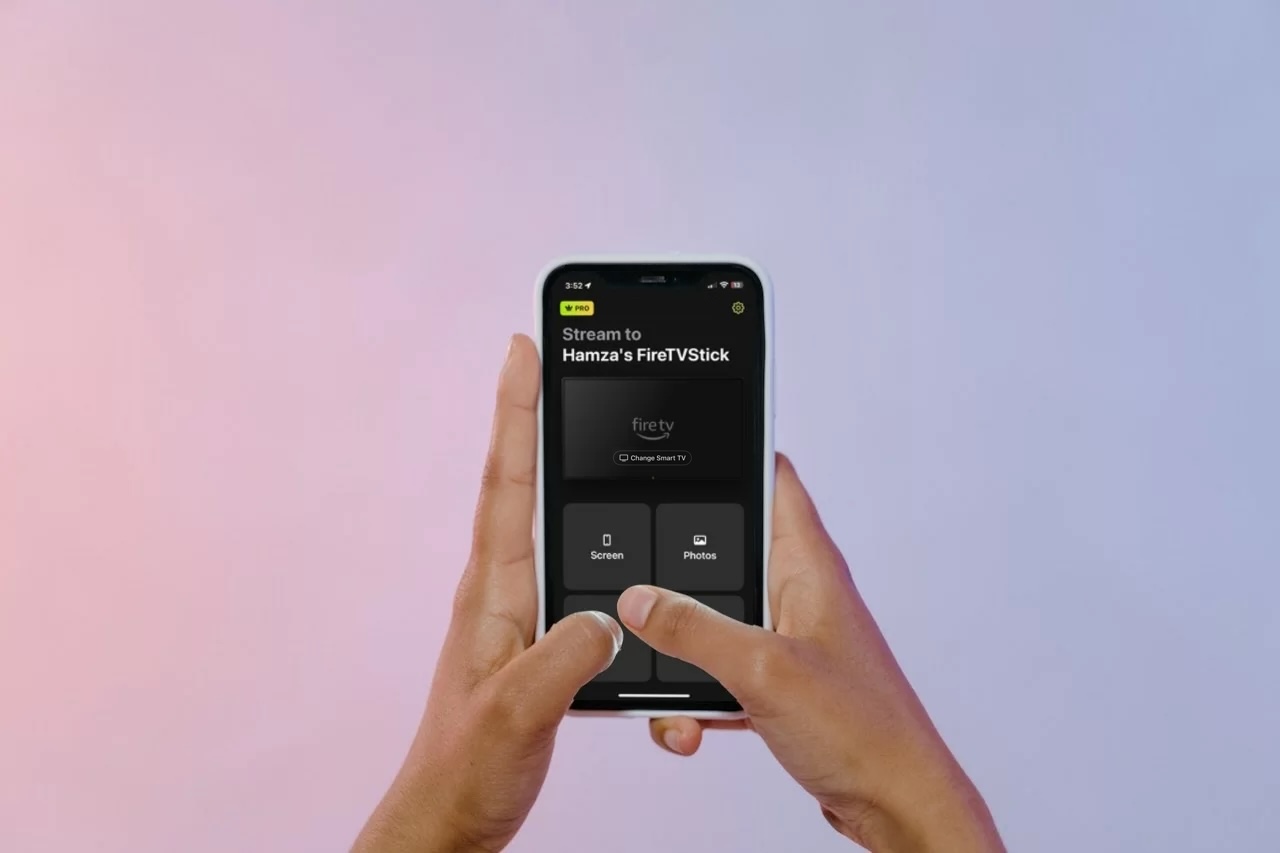
DoCast guadagna il primo posto come migliore app AirPlay per Fire TV. Bastano solo un paio di minuti per configurarla, perché non devi scaricare alcuna app complementare sulla tua Fire TV. Il mirroring non è l’unica funzione che offre: puoi usarla anche per riprodurre in streaming video, foto e musica locali.

DoCast QR code

Per duplicare lo schermo del tuo iPhone, ti serve la versione premium dell’app. Questa ti consente di duplicare in alta qualità senza alcuna limitazione.

Puoi anche duplicare lo schermo del tuo iPhone su altri dispositivi di streaming, come Roku e Chromecast. È incredibilmente comodo perché non hai bisogno di altre app per duplicare su un dispositivo di streaming diverso.

DoCast is the best best AirPlay app for Fire TV

La versione premium di DoCast ti permette di duplicare per tutto il tempo che vuoi. Puoi ottenerla a soli $2.50/mese.

Istruzioni passo dopo passo

Ecco come utilizzare DoCast per trasmettere tramite AirPlay su una Fire TV:

1. Scarica DoCast sul tuo iPhone.

Scarica DoCast dall'App Store

2. Dai all’app qualche secondo per cercare la tua Fire TV. Tocca il tuo dispositivo di streaming o la tua TV non appena viene visualizzata nell’app.

3. Tocca Schermo.
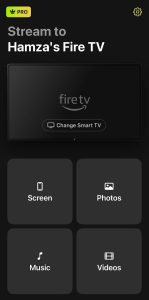
Tocca il pulsante Schermo in DoCast

4. Nel menu di mirroring dello schermo, puoi regolare le impostazioni. Abilita la rotazione automatica o cambia la qualità del video.

5. Quando sei pronto, tocca l’icona Avvia mirroring.
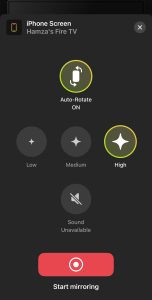
Tocca il pulsante Avvia mirroring in DoCast

6. Tocca Avvia trasmissione per iniziare il mirroring.

Schermata di trasmissione in DoCast

Pros

  • Supporta il mirroring dello schermo di alta qualità
  • Consente inoltre di trasmettere in streaming foto, video e musica
  • Non è necessario installarlo sulla tua Fire TV/Fire Stick
  • Funziona anche con Chromecast e Roku
  • Nessuna pubblicità nemmeno nella versione gratuita

Cons

  • C'è un limite di mirroring nella versione gratuita
La nostra valutazione: 5/5

Note: Ti stai chiedendo come controllare la tua TV dal tuo iPhone? Usa TVRem, un’app gratuita di telecomando Firestick per iPhone!

2. Replica・Screen Mirroring・Trasmetti in streaming

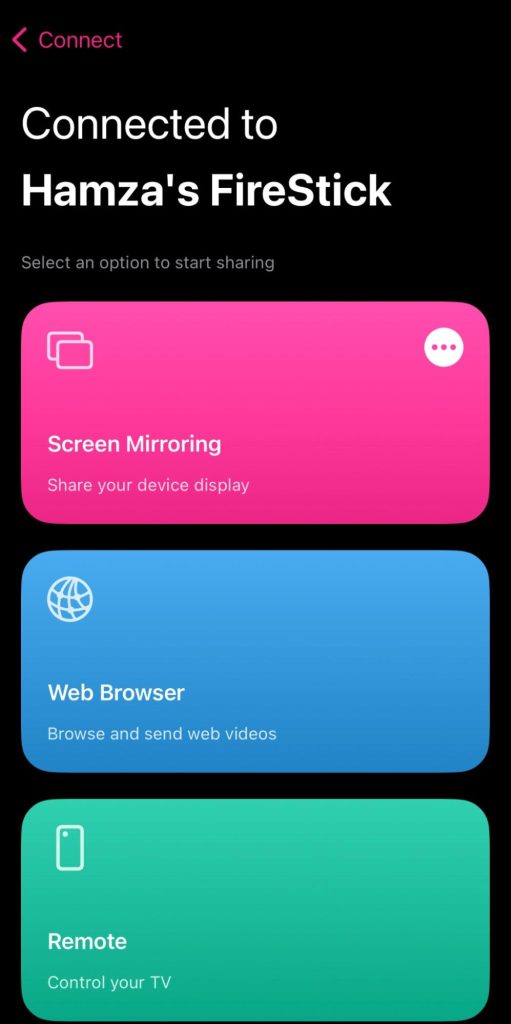
Replica・Screen Mirroring・Cast è un’altra solida app AirPlay per Firestick per chi desidera un’interfaccia utente gradevole dal punto di vista visivo con molte funzionalità. È gratuita da usare, ma mostra frequentemente annunci pubblicitari. Prima di poter eseguire il mirroring dello schermo del tuo iPhone con essa, dovrai scaricare la sua app complementare sulla tua Fire TV.

Offre varie funzionalità, come lo streaming di contenuti multimediali offline e online, un browser web integrato e un’opzione per visualizzare la fotocamera del tuo iPhone sulla tua Fire TV.

Simile a DoCast, Replica・Screen Mirroring・Cast supporta anche diversi dispositivi di streaming e TV, inclusi Chromecast e Roku. Puoi ottenere una versione di prova gratuita di 3 giorni per provare l’app senza essere costantemente bombardato da annunci pubblicitari.

Istruzioni passo dopo passo

Segui i passaggi seguenti per scoprire come usare Replica per eseguire il mirroring del tuo iPhone su una Fire TV:

1. Scarica Replica sia sul tuo iPhone che su Fire TV.
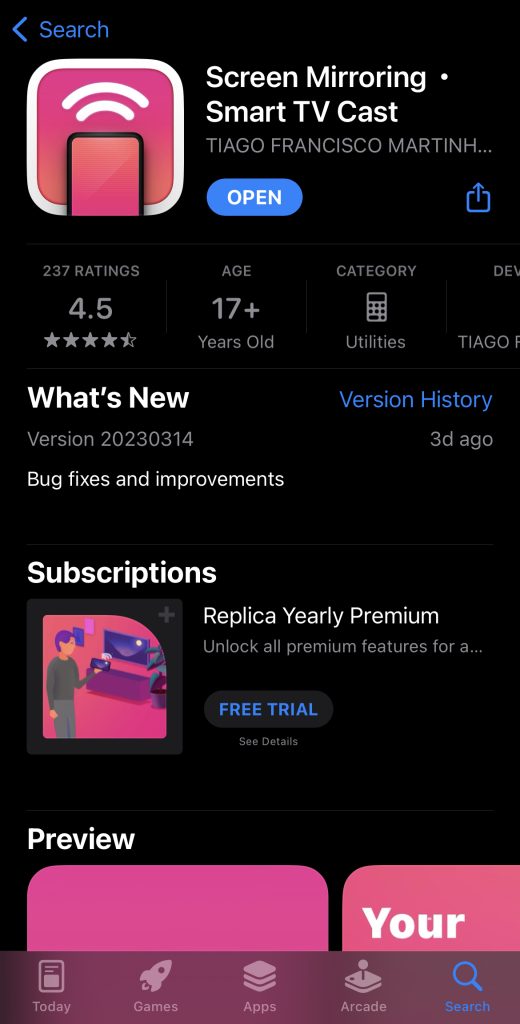
Scarica Replica dall’App Store

2. Avvia l’app sul tuo iPhone e tocca la tua Fire TV.
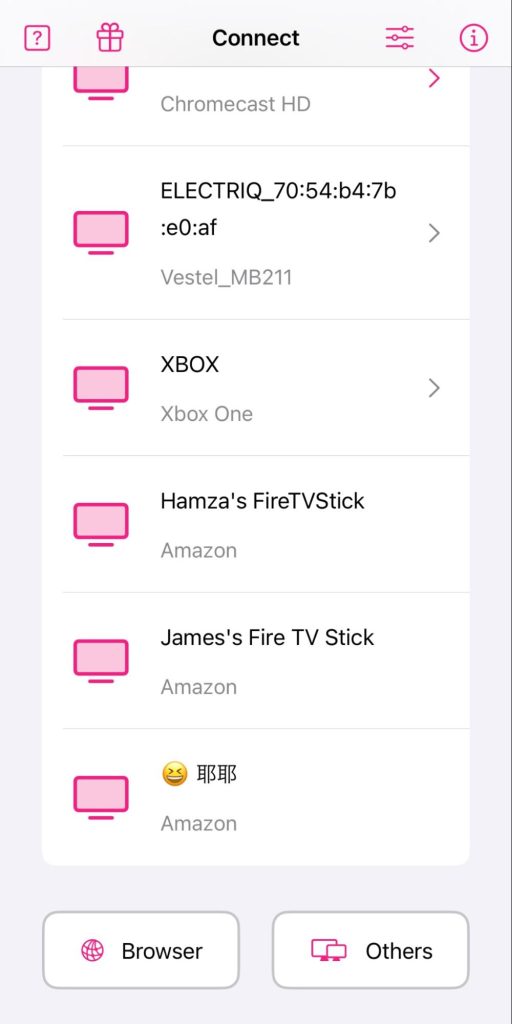
Tocca la tua Firestick in Replica

3. Tocca Duplicazione schermo.

La dashboard principale dell’app Replica

4. Tocca Avvia trasmissione e lo schermo del tuo iPhone verrà duplicato sulla Fire TV.
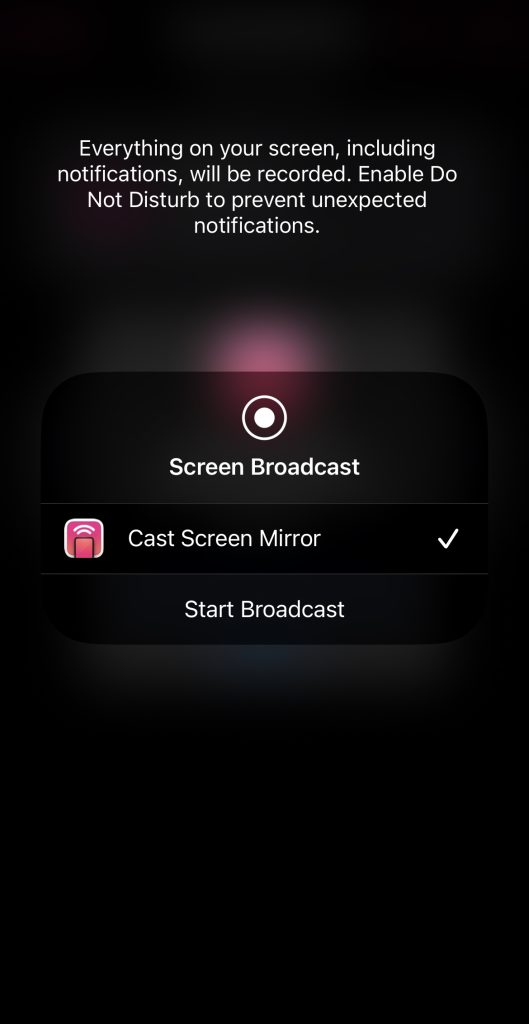
Screen broadcasting to Firestick with Replica

Pros

  • Ti consente di trasmettere in streaming contenuti multimediali offline e online
  • Supporta Chromecast e Roku
  • Include un browser web integrato per trasmettere video online in streaming

Cons

  • Necessita di un'app complementare su Fire TV/Fire Stick
  • Mostra spesso annunci pubblicitari
La nostra valutazione: 4,5/5

3. AirScreen

AirScreen è un’app AirPlay gratuita per Fire TV. La sua funzione principale è trasformare il tuo Fire TV in un ricevitore AirPlay, consentendo al tuo iPhone di eseguire facilmente il mirroring su di esso. È un’app versatile poiché è compatibile anche con Chromecast e Miracast. Queste funzioni devono essere abilitate nelle impostazioni dell’app, ma AirPlay è attivo per impostazione predefinita.

Devi solo scaricare questa app sul tuo Fire TV. Non esiste una versione iOS. Tieni presente che, sebbene l’app sia gratuita, il mirroring dello schermo per AirPlay è limitato a 15 minuti al giorno e quello per Chromecast a 30 minuti al giorno.

Dopo aver scaricato l’app, segui semplicemente le istruzioni sullo schermo ed effettua AirPlay utilizzando la funzione integrata di mirroring dello schermo del tuo iPhone (che si trova nel Centro di Controllo).

Istruzioni passo dopo passo

Ecco le istruzioni su come utilizzare AirScreen:

1. Scarica AirScreen dal sito ufficiale di Amazon sulla tua Fire TV.
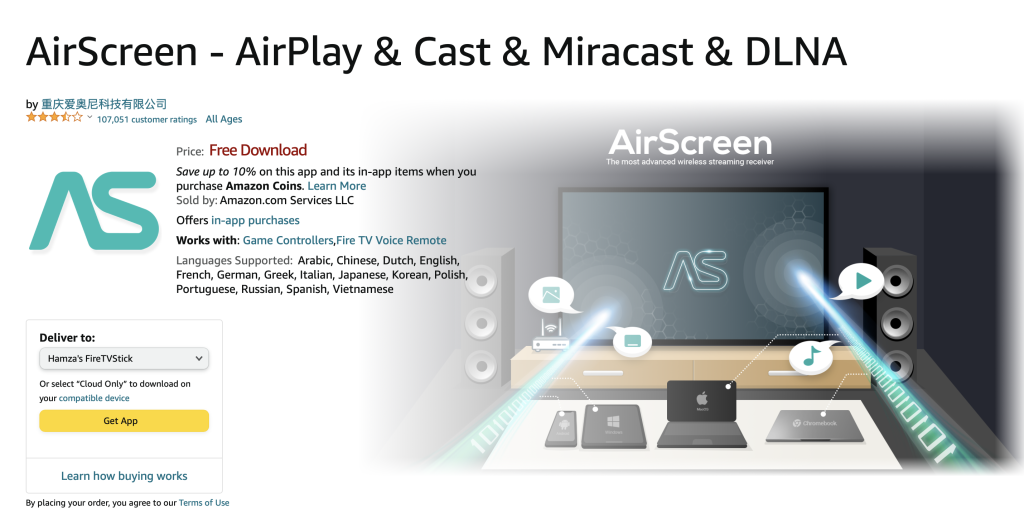
Pagina di download dell’app AirScreen

2. Quando apri l’app sulla tua Fire TV, apparirà un codice QR che dovrai scansionare con il tuo iPhone.

3. La scansione del codice aprirà una nuova finestra del browser sul tuo iPhone. Tocca Schermo intero e ti mostrerà le istruzioni su come duplicare lo schermo del tuo iPhone.
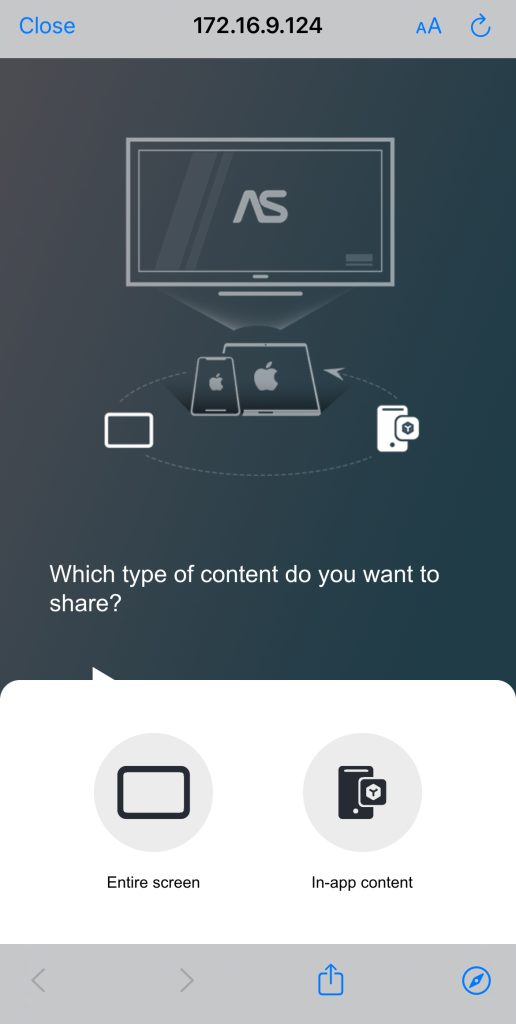
Tocca l’opzione Schermo intero in AirScreen

4. Apri il Centro di Controllo sul tuo iPhone e tocca l’icona Duplicazione schermo.

5. Tocca il tuo dispositivo Fire TV per eseguire il mirroring su di esso.
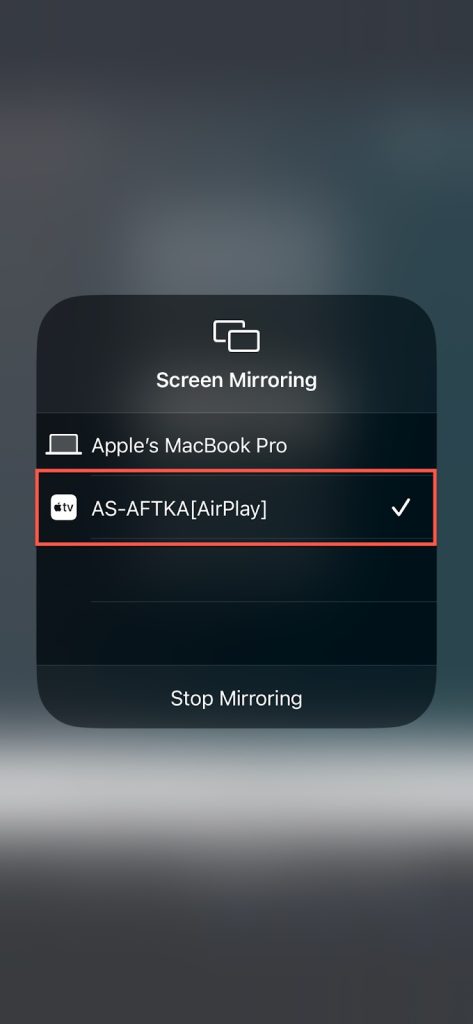
Tocca il tuo dispositivo di mirroring dall'elenco in AirScreen

Pros

  • Deve essere scaricato solo sulla tua Fire TV/Fire Stick
  • Ti consente di usare AirPlay su Firestick
  • Consente inoltre di trasmettere foto e video

Cons

  • Mirroring limitato a 15 minuti al giorno nella versione gratuita
La nostra valutazione: 4,5/5

4. Duplicazione schermo per Fire TV

Screen Mirroring for Fire TV è una popolare app AirPlay che ha diverse versioni per diversi dispositivi di streaming, tutte da scaricare separatamente. Quando scarichi la sua versione per Fire TV, devi anche scaricarla sul dispositivo di streaming o sulla TV.

L’unica cosa che non ci piace di questa app è che devi guardare una pubblicità ogni singola volta prima di poter duplicare lo schermo del tuo iPhone, cosa che può diventare fastidiosa molto rapidamente.

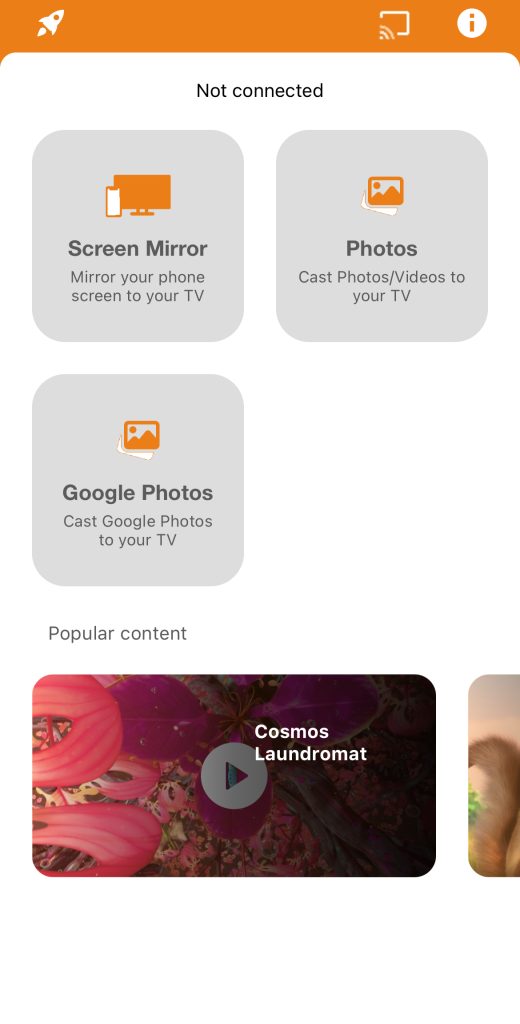
Non ha molte funzionalità da offrire. Puoi duplicare lo schermo del tuo iPhone, riprodurre video e foto offline e visualizzare le immagini dal tuo account Google Foto.

Istruzioni passo dopo passo

Segui i passaggi seguenti per utilizzare il mirroring dello schermo per Fire TV:

1. Scarica Screen Mirroring per Fire TV sul tuo iPhone e sulla tua Fire TV.
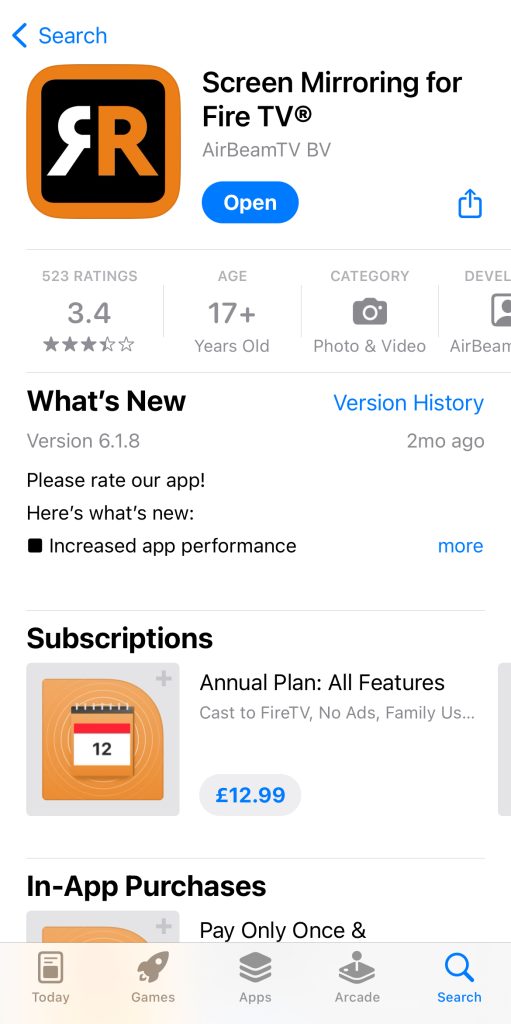
Scarica Screen Mirroring per Fire TV dall'App Store

2. Apri l’app e tocca Screen Mirror.

Tocca l'opzione Screen Mirror in Screen Mirroring per Fire TV

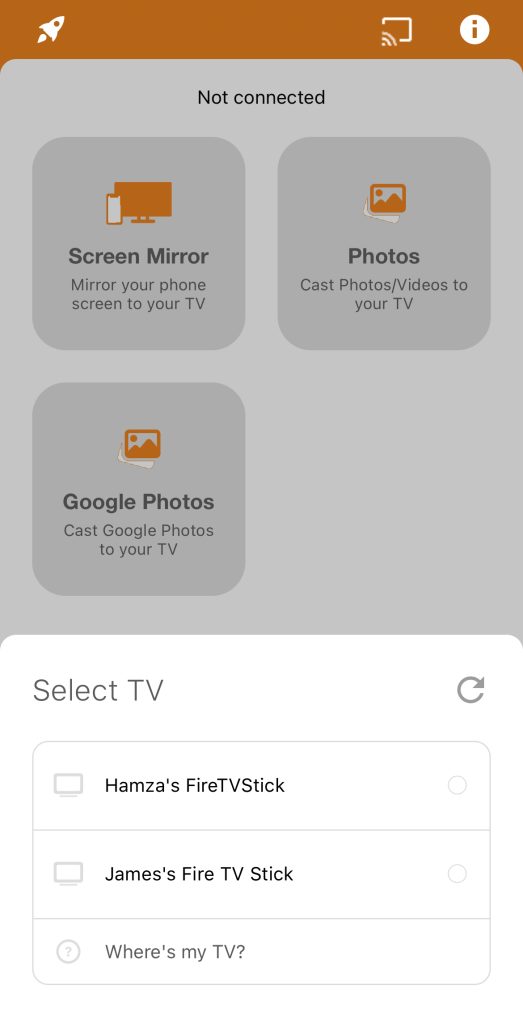
3. Tocca la tua Fire TV.

L'elenco dei dispositivi Fire TV in Screen Mirroring per Fire TV

4. Sentiti libero di abilitare l’audio in questa sezione se lo desideri. Tocca Avvia mirroring.
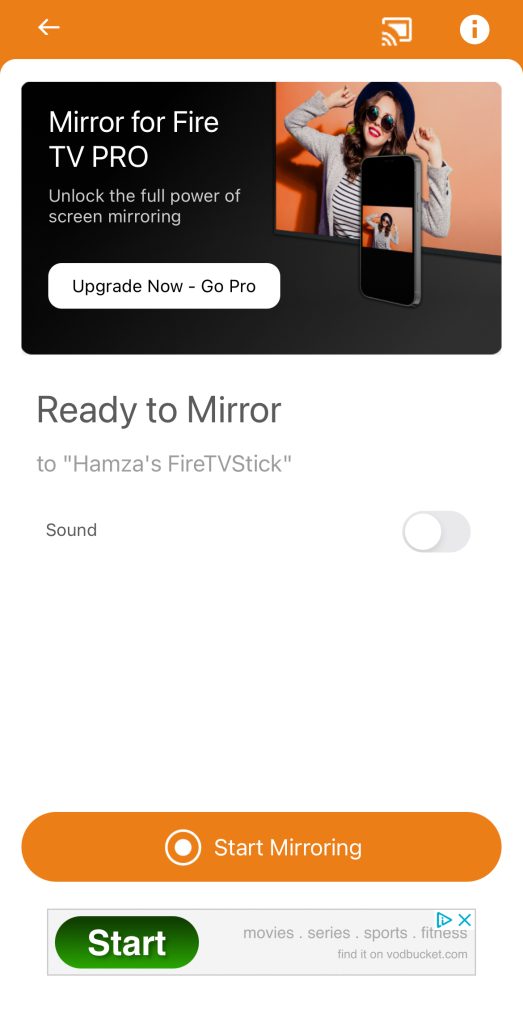
Sezione Screen Mirroring in Screen Mirroring per Fire TV

Pros

  • Ti consente di trasmettere Google Foto
  • Supporta il casting di foto e video
  • Il mirroring è gratuito, anche se richiede la visione di una pubblicità

Cons

  • Deve essere scaricato sia sul tuo iPhone che sul Fire Stick
  • L’app offre più versioni, il che potrebbe creare confusione se utilizzi diversi dispositivi di streaming
La nostra valutazione: 4/5

5. TV Cast per Fire TV

TV Cast for Fire TV è un’altra app che funzionerà solo con Fire TV o Fire Stick. L’app include tantissime funzionalità. Oltre a eseguire il mirroring dello schermo del tuo iPhone, puoi trasmettere file multimediali (incluse foto, video, musica e file archiviati nell’app File) e riprodurre in streaming video online tramite un browser web integrato.

Puoi anche usare l’app come telecomando per la tua Fire TV, ma questo richiede di scaricare un componente aggiuntivo tramite l’App Store. In effetti, anche la funzione di mirroring dello schermo è un componente aggiuntivo e devi scaricarla separatamente

Sebbene l’app sia piuttosto facile da usare, la funzione di mirroring dello schermo non ti offre molte opzioni per regolare le impostazioni di visualizzazione o la risoluzione.

Istruzioni passo dopo passo

Come utilizzare TV Cast per Fire TV su iPhone:

1. Inizia scaricando TV Cast per Fire TV sul tuo iPhone.

Scarica TV Cast per Fire TV dall'App Store

2. Tocca Duplica schermo per passare all’altra app che dispone della funzionalità di mirroring.
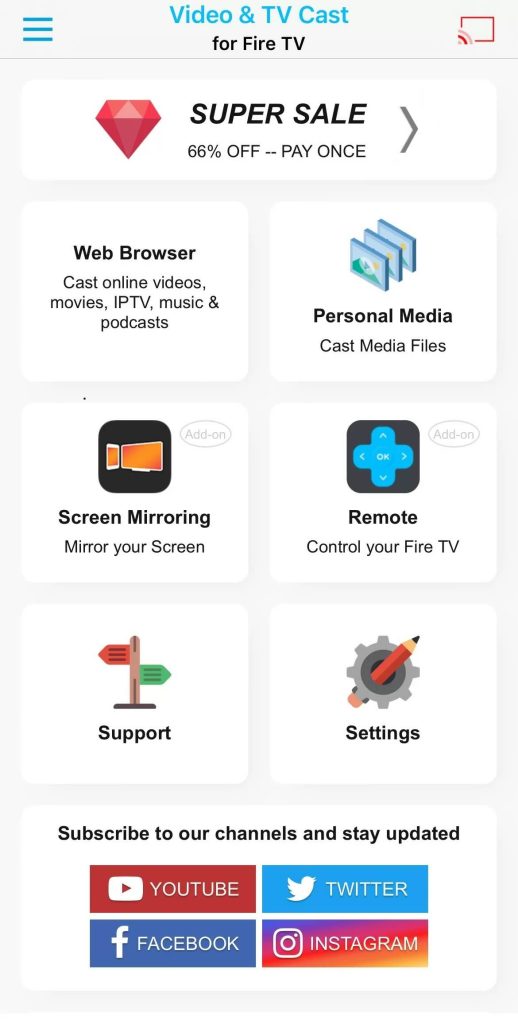
La dashboard principale dell'app TV Cast per Fire TV

3. Tocca Screen Mirror e poi tocca semplicemente Avvia trasmissione.
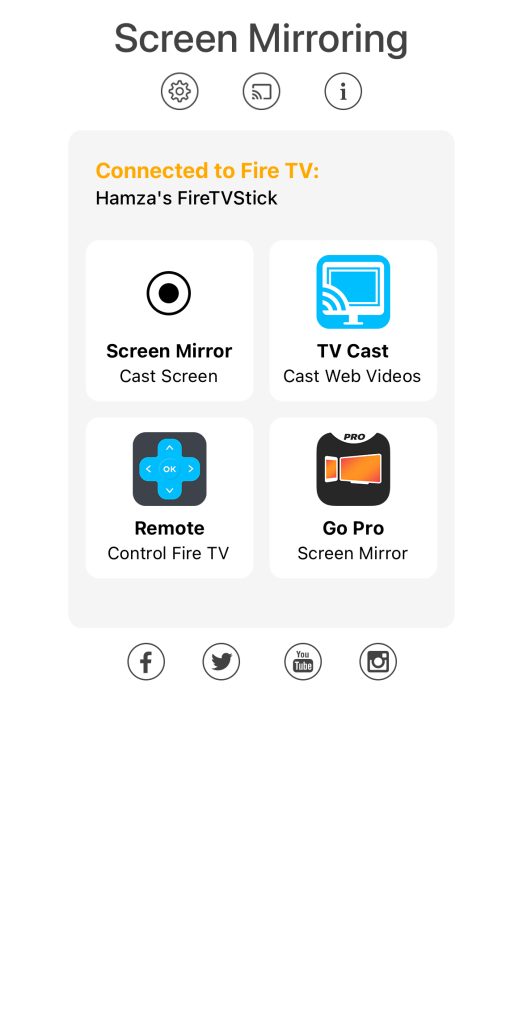
Tocca l'opzione Screen Mirror in TV Cast per Fire TV

Pros

  • Può essere utilizzato come telecomando per Fire TV
  • Ti consente di trasmettere file multimediali online e offline
  • Può anche trasmettere IPTV e musica

Cons

  • Funziona solo con Fire TV/Fire Stick
  • Il mirroring dello schermo richiede un download separato
La nostra valutazione: 4/5

6. iWebTV per Fire TV

Con iWebTV, puoi usare AirPlay per trasmettere contenuti online dal tuo iPhone alla tua Fire TV in 1080p. Sfortunatamente, non supporta il mirroring dello schermo. Puoi trasmettere in streaming solo video e foto online utilizzando il suo browser web integrato.

Durante lo streaming di un video online sulla tua Fire TV tramite questa app, ottieni i controlli di riproduzione sul tuo iPhone. Puoi creare una playlist e mettere in coda i video che vuoi guardare.

Puoi anche aggiungere video ai tuoi preferiti, così potrai accedervi facilmente in seguito. Nota che iWebTV richiede anche di scaricare un’app companion sulla tua Fire TV.

Istruzioni passo dopo passo

Ecco come puoi utilizzare iWebTV:

1. Scarica iWebTV sul tuo Fire TV e iPhone.
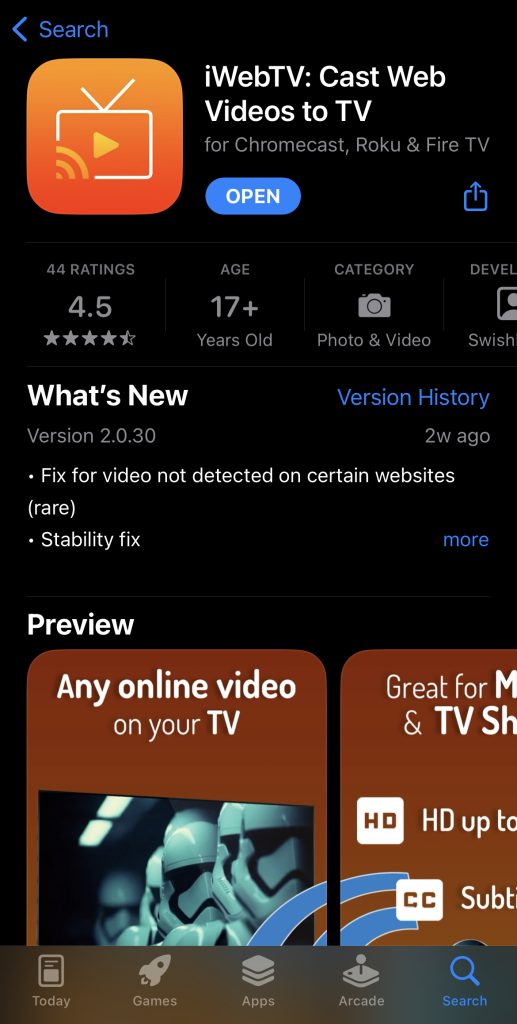
Scarica iWebTV dall'App Store

2. Vai su qualsiasi sito utilizzando il browser integrato dell’app. Per questa guida, trasmetteremo in streaming un video di YouTube.

3. Una volta che un video inizia a essere riprodotto nell’app, vedrai una piccola finestra nella parte inferiore dello schermo. Tocca Trasmetti.
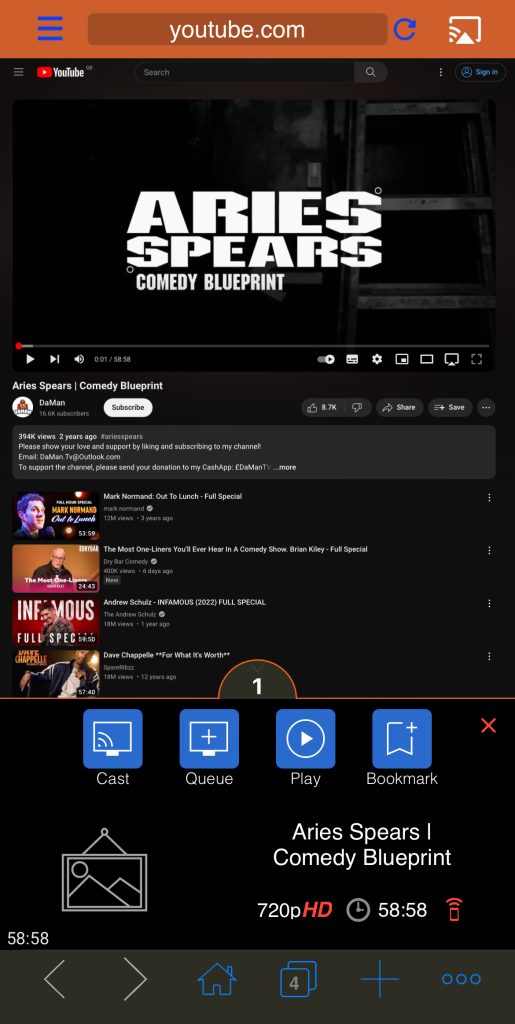
Riproduci il video che desideri su YouTube tramite iWebTV e premi il pulsante Trasmetti

4. Seleziona la tua Fire TV.

5. Il video inizierà a essere riprodotto e verrai reindirizzato a una nuova finestra sul tuo iPhone. Qui puoi regolare le impostazioni del video.
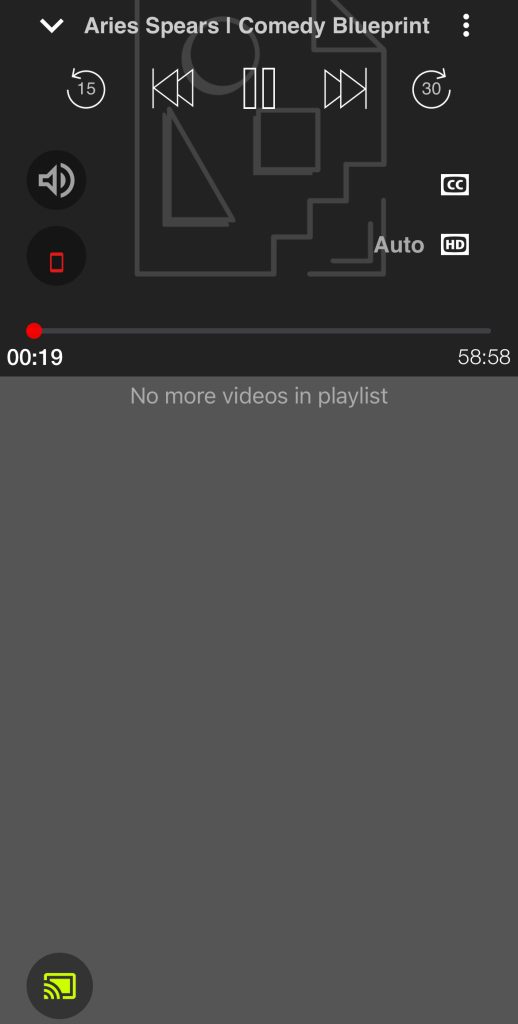
Casting an online video to Firestick with iWebTV

Pros

  • Ti consente di trasmettere video online in 1080p
  • Supporta il casting di foto online
  • Consente i controlli di riproduzione sul telefono durante la trasmissione in corso

Cons

  • Non supporta il mirroring dello schermo
La nostra valutazione: 3,8/5

Altri ricevitori AirPlay degni di nota sull'Amazon Appstore

Se preferisci app ricevitore installate direttamente su Fire OS, prendi in considerazione queste alternative di lunga data disponibili su Amazon Appstore:

  • AirReceiver: Un ricevitore AirPlay/DLNA a pagamento leggero ($2.99) con una lunga storia su Amazon Appstore, che supporta la riproduzione audio in background e lo streaming SMB/UPnP.
  • AirPin PRO: Un ricevitore a pagamento ricco di funzionalità ($4.99) che supporta più visualizzazioni dello schermo simultanee (AirPlay a schermo diviso) e la protezione tramite password.

Bug comuni su Fire TV e come risolverli

Anche con le migliori app di mirroring dello schermo, potresti riscontrare problemi tecnici. Ecco come risolvere i problemi AirPlay più comuni su Amazon Fire OS:

1. Schermo nero con audio in riproduzione

⚙ La causa: Stai tentando di eseguire il mirroring di contenuti protetti da DRM (ad es. Netflix, Disney+, Amazon Prime Video, Hulu), oppure si attivano le limitazioni HDCP (High-bandwidth Digital Content Protection).

✅ La soluzione: Le app AirPlay di terze parti non possono aggirare la crittografia DRM. Apri l’app nativa direttamente sul tuo Fire TV Stick invece di eseguirne il mirroring dal tuo iPhone.

2. Dispositivo Fire TV non rilevato dall’app iOS

⚙ La causa: Isolamento della rete locale, mancata corrispondenza della frequenza Wi‑Fi o errore di individuazione mDNS/Bonjour.

✅ La soluzione:

  • Verifica che sia il tuo Firestick sia l’iPhone siano connessi esattamente alla stessa rete Wi‑Fi e alla stessa banda di frequenza (preferibilmente 5 GHz).
  • Disattiva AP Isolation (Access Point Isolation) o la modalità “Rete ospiti” nelle impostazioni del router.
  • Riavvia l’app AirPlay/ricevitore sulla tua Fire TV oppure riavvia completamente la Fire TV Stick tramite Impostazioni > La mia Fire TV (etichettato “Dispositivo & software” nelle versioni più recenti di Fire OS) > Riavvia.


3. Forte ritardo video, scatti o perdita di fotogrammi

⚙ La causa: Congestione di rete sulla banda 2,4 GHz, alta latenza di rete o elevato utilizzo della CPU sui modelli Fire TV più datati.

✅ La soluzione:

  • Passa entrambi i dispositivi a una connessione Wi‑Fi a 5 GHz per aumentare la larghezza di banda e ridurre la latenza.
  • Riduci la risoluzione di uscita e il bitrate del mirroring nelle impostazioni dell’app (ad es., imposta la risoluzione su 720p invece di 1080p/4K).
  • Chiudi le app in background che consumano molte risorse sul tuo iPhone e svuota la cache sulla Fire TV tramite Impostazioni > Applicazioni > Gestisci applicazioni installate.


4. Audio e video non sono sincronizzati

⚙ La causa: Ritardi di buffer tra il mittente iOS e il ricevitore Fire OS.

✅ La soluzione: Disattiva e riattiva la sessione AirPlay. Se stai usando cuffie Bluetooth o una soundbar collegata alla tua Fire TV, disconnettile temporaneamente, poiché il ritardo audio Bluetooth spesso amplifica la latenza del mirroring dello schermo.

Scegliere l'app di casting giusta

Ecco alcuni fattori da considerare quando si seleziona la migliore app per eseguire il mirroring da iPhone a Firestick:

  • 📱 Compatibilità – Assicurati che l’app supporti il tuo dispositivo di streaming.
  • ✅ Funzionalità – Verifica se l’app include tutte le funzionalità di cui hai bisogno.
  • 💰 Prezzo – Controlla quanto costa l’app e se offre una versione di prova, poiché le funzionalità di casting/screen mirroring potrebbero non essere gratuite.
  • 👩 Interfaccia utente – Prova l’app per vedere quanto è facile da usare. Alcune app tendono a mostrare troppi annunci, il che può renderne difficile l’utilizzo.
  • ⭐ Recensioni – Leggi le recensioni di altre persone sull’app per assicurarti che sia affidabile e che funzioni bene.

Considerazioni finali

Non mancano le app AirPlay per Fire TV sull’App Store. Per usare la maggior parte di esse per il mirroring dello schermo, dovrai scaricare un’app complementare sulla tua Fire TV. Quella che personalmente preferiamo e che abbiamo trovato essere la migliore app AirPlay per Fire TV Stick è DoCast, poiché deve essere scaricata solo su iPhone e nella versione gratuita non ci sono pubblicità.

Puoi eseguire il mirroring dello schermo del tuo iPhone e riprodurre in streaming foto, video e musica offline. Ti consigliamo di provare tutte le app menzionate sopra così potrai capire quale sia quella perfetta per le tue esigenze di AirPlay su Fire TV.

Domande frequenti

Amazon Fire OS supporta nativamente il mirroring dello schermo Miracast (diffuso sui dispositivi Android e Windows), ma non offre un supporto nativo come ricevitore Apple AirPlay su tutti i modelli standard di Fire TV Stick. Poiché il mirroring dello schermo a livello di sistema di Apple si basa sul protocollo AirPlay, è necessario installare un’app di terze parti come ricevitore o mittente AirPlay per creare un ponte tra iOS e Fire OS.

Ci sono due app che consigliamo di provare: DoCast e AirScreen. DoCast offre un’interfaccia senza pubblicità nella sua versione gratuita, mentre la versione gratuita di AirScreen include annunci pubblicitari ma supporta una gamma più ampia di protocolli (AirPlay, Google Cast, Miracast e DLNA). Entrambe le app possono essere utilizzate per eseguire il mirroring e lo streaming di contenuti multimediali sulla tua Fire TV.

DoCast è la migliore app per trasmettere da iPhone a Fire Stick. Non solo ti consente di duplicare lo schermo del tuo telefono, ma puoi anche riprodurre in streaming contenuti multimediali come foto, video e musica. L’app offre una prova gratuita, che ti consente di provarla e decidere se sei pronto ad acquistare la versione premium per il mirroring dello schermo e lo streaming illimitati.

Sì, AirScreen è gratuito su Fire Stick, ma ti consente di eseguire il mirroring tramite AirPlay solo per 15 minuti al giorno. Per ottenere il mirroring dello schermo illimitato, devi acquistare la versione premium. DoCast è un’altra app che ti permette di eseguire facilmente il mirroring dello schermo dell’iPhone su FireStick.

No, non c’è modo di eseguire il mirroring di un iPhone su una Fire Stick senza Wi-Fi. Entrambi i dispositivi devono essere connessi alla stessa rete e molto probabilmente avrai bisogno di un’app di terze parti, come DoCast, per eseguire il mirroring sul dispositivo di streaming.

Per duplicare lo schermo del tuo iPhone sulla tua Fire Stick, ti consigliamo di utilizzare un’app di terze parti chiamata DoCast. Ti consente di duplicare lo schermo sul dispositivo di streaming in alta qualità. Puoi anche utilizzare un’app gratuita chiamata AirScreen, che ti permette di usare AirPlay sulla Firestick.

Sì, AirScreen è un’app gratuita per il mirroring dello schermo su Firestick. Non esiste una versione iOS dell’app, quindi devi scaricarla solo sul dispositivo di streaming. Una volta scaricata e abilitata, trasforma il tuo Fire Stick in un ricevitore AirPlay, consentendoti di eseguire il mirroring dello schermo del tuo iPhone su di esso.