- Blog
- iOS
- Streaming, duplicación de pantalla y transmisión
- Mejor aplicación AirPlay para Fire TV

Mejor aplicación AirPlay para Fire TV
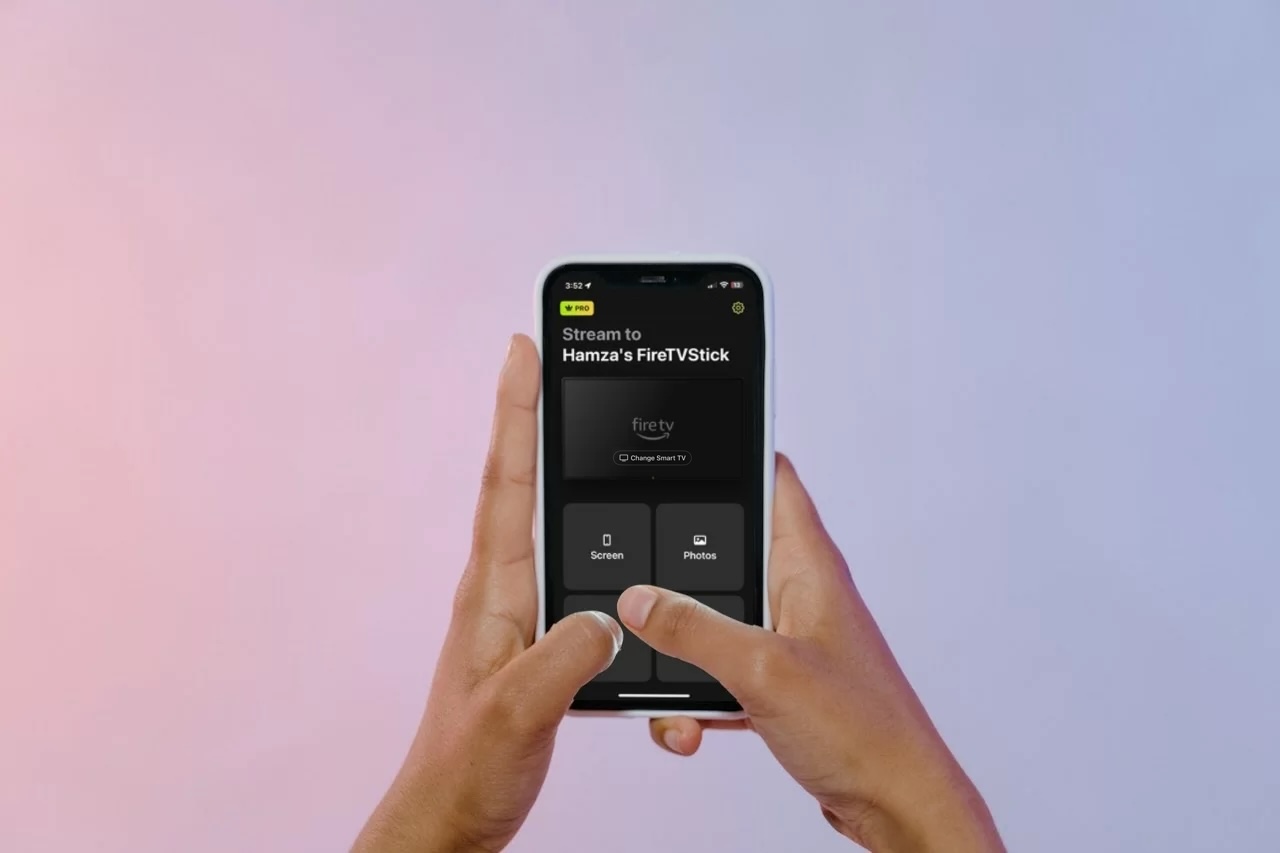
¿Cansado de ver cosas en tu iPhone y quieres cambiar a una pantalla más grande? Si tienes un Fire TV o un Fire Stick, puedes duplicar la pantalla de tu teléfono en él usando una app de AirPlay. Es más barato que invertir en un Apple TV y todo lo que necesitas hacer es descargar una app de terceros.
En este artículo, hemos revisado algunas de las mejores apps de AirPlay para Fire TV que hemos probado personalmente. Sigue leyendo para descubrir cuáles hacen que la duplicación de pantalla y el casting sean pan comido.
Nota importante sobre DRM y contenido protegido
Las apps de AirPlay y duplicación de pantalla de terceros generalmente no pueden reproducir contenido protegido por DRM de plataformas principales como Netflix, Disney+, Hulu, Amazon Prime Video o Apple TV+. Debido a la aplicación de la Protección de Contenido Digital de Alto Ancho de Banda (HDCP), al intentar duplicar estas apps se mostrará una pantalla negra con el audio reproduciéndose en segundo plano. Para ver contenido protegido por DRM en tu Fire TV, usa la app nativa de Fire OS instalada directamente en el Fire TV Stick en lugar de la duplicación de pantalla.
Las mejores aplicaciones AirPlay para Firestick
Guía en video
Aquí tienes 6 de las mejores aplicaciones AirPlay para Firestick. Algunas de estas pueden requerir que las descargues tanto en tu Firestick como en tu iPhone.
1. DoCast
DoCast ocupa el primer puesto como la mejor app de AirPlay para Fire TV. Solo se tarda un par de minutos en configurarla, ya que no tienes que descargar ninguna app complementaria en tu Fire TV. La duplicación no es la única función que ofrece: también puedes usarla para transmitir videos, fotos y música locales.

Para duplicar la pantalla de tu iPhone, necesitas la versión premium de la app. Esto te permite duplicar en alta calidad sin ninguna limitación.
También puedes duplicar la pantalla de tu iPhone en otros dispositivos de streaming, como Roku y Chromecast. Es increíblemente conveniente porque no necesitas otras apps para duplicar en un dispositivo de streaming diferente.

La versión premium de DoCast te permite duplicar durante todo el tiempo que quieras. Puedes conseguirla por solo $2.50/mes.
Instrucción paso a paso
Aquí te explicamos cómo usar DoCast para transmitir por AirPlay a un Fire TV:
1. Descarga DoCast en tu iPhone.

2. Dale a la app unos segundos para buscar tu Fire TV. Toca tu dispositivo de streaming o TV una vez que aparezca en la app.
3. Toca la Pantalla.
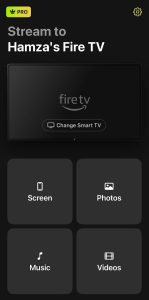
4. En el menú de duplicación de pantalla, puedes ajustar la configuración. Activa la rotación automática o cambia la calidad del vídeo.
5. Cuando estés listo, toca el icono de Iniciar duplicación.
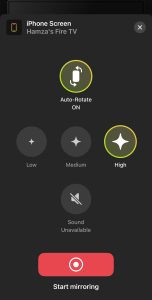
6. Toca Iniciar transmisión para comenzar la duplicación.

Ventajas
- Admite duplicación de pantalla de alta calidad
- También te permite transmitir fotos, videos y música
- No es necesario instalarlo en tu Fire TV/Fire Stick
- Funciona también con Chromecast y Roku
- Sin anuncios incluso en la versión gratuita
Contras
- Hay un límite de duplicación en la versión gratuita
Notas: ¿Te preguntas cómo controlar tu TV desde tu iPhone? ¡Usa TVRem, una aplicación remota gratuita para Firestick para iPhone!
2. Réplica・Duplicación de pantalla・Transmitir
Replica・Screen Mirroring・Cast es otra sólida app de AirPlay para Firestick para quienes quieren una interfaz de usuario visualmente atractiva con muchas funciones. Es gratuita, pero muestra anuncios con frecuencia. Antes de que puedas duplicar la pantalla de tu iPhone con ella, tendrás que descargar su app complementaria en tu Fire TV.
Ofrece varias funciones, como transmitir contenido multimedia sin conexión y en línea, un navegador web integrado y una opción para ver la cámara de tu iPhone en tu Fire TV.
Al igual que DoCast, Replica・Screen Mirroring・Cast también es compatible con múltiples dispositivos de streaming y televisores, incluidos Chromecast y Roku. Puedes obtener una versión de prueba gratuita de 3 días para probar la app sin que te bombardeen constantemente con anuncios.
Instrucción paso a paso
Sigue los pasos a continuación para aprender a usar Replica para duplicar la pantalla de tu iPhone en un Fire TV:
1. Descarga Replica tanto en tu iPhone como en tu Fire TV.
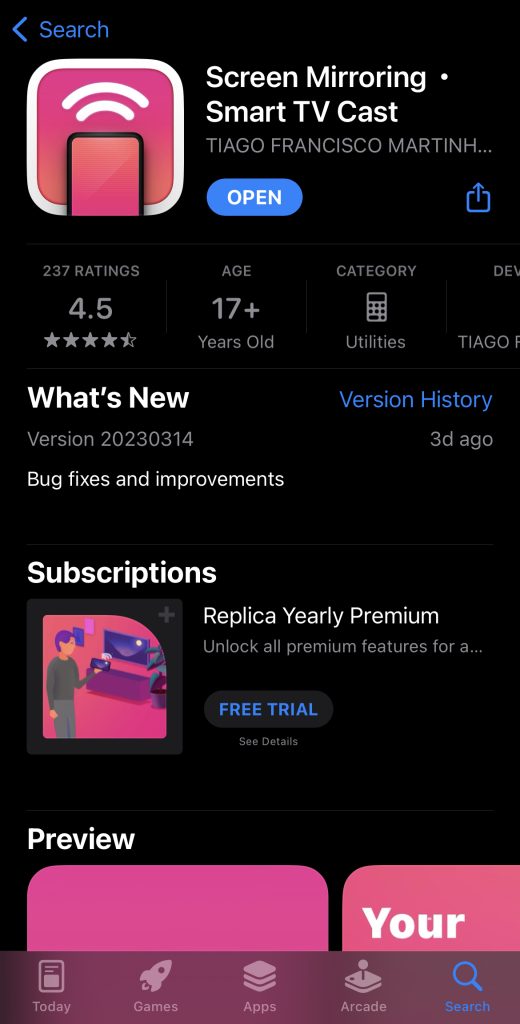
2. Inicia la app en tu iPhone y toca tu Fire TV.
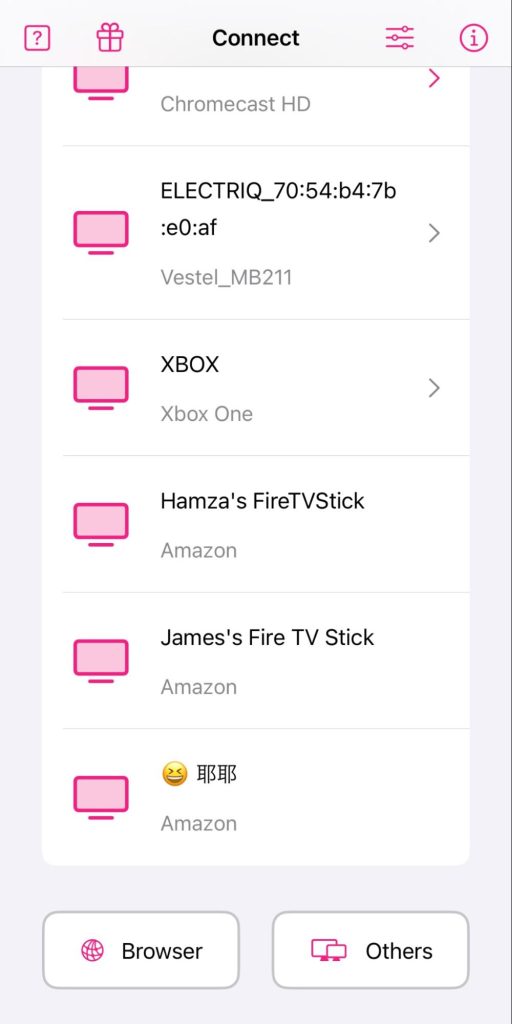
3. Toca Duplicación de pantalla.
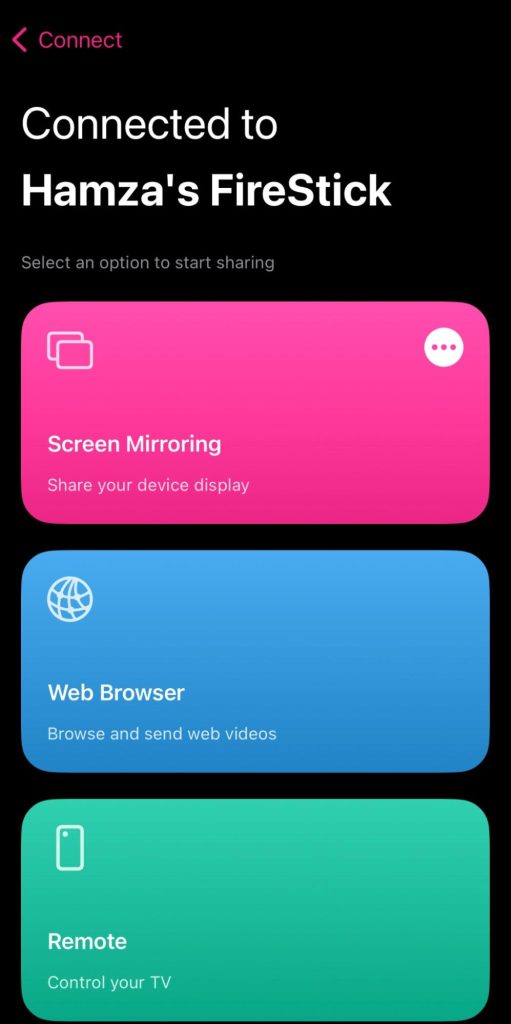
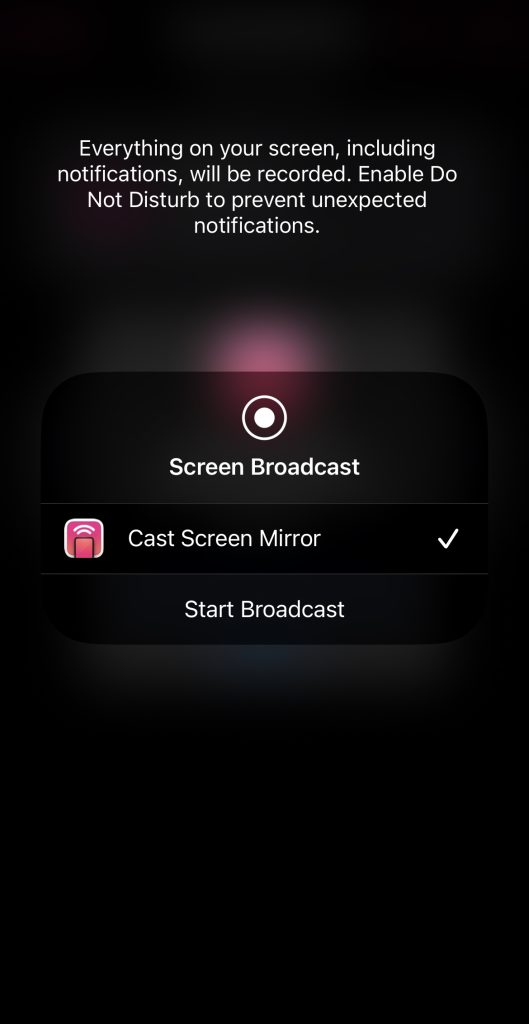
4. Toca Iniciar transmisión y la pantalla de tu iPhone se duplicará en el Fire TV.
Ventajas
- Te permite transmitir contenido multimedia sin conexión y en línea
- Compatible con Chromecast y Roku
- Viene con un navegador web integrado para transmitir videos en línea
Contras
- Necesita una app complementaria en Fire TV/Fire Stick
- Muestra anuncios con frecuencia
3. AirScreen
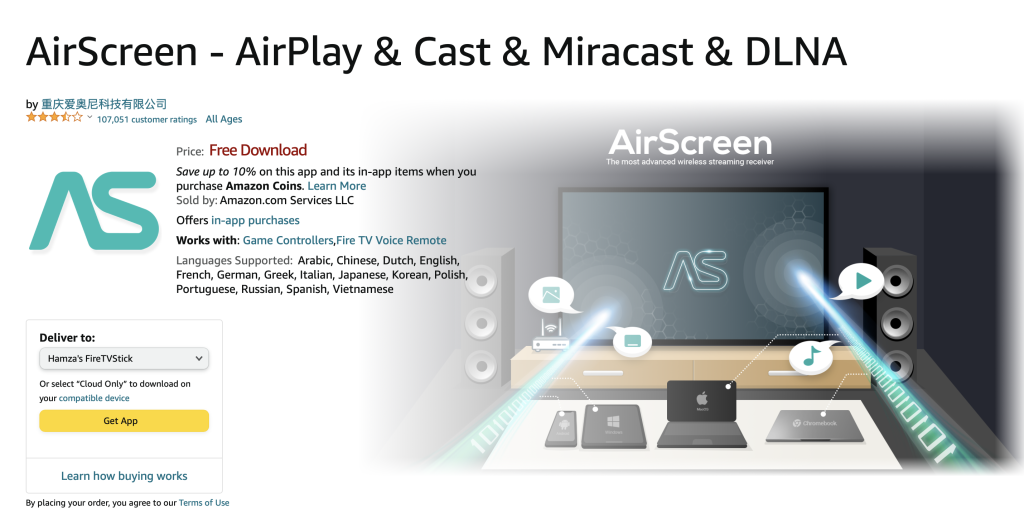
AirScreen es una aplicación AirPlay gratuita para Fire TV. Su función principal es convertir tu Fire TV en un receptor AirPlay, lo que permite que tu iPhone duplique la pantalla en él fácilmente. Es una aplicación versátil, ya que también es compatible con Chromecast y Miracast. Estas funciones deben habilitarse en la configuración de la aplicación, pero AirPlay está activado de forma predeterminada.
Solo tienes que descargar esta aplicación en tu Fire TV. No hay una versión para iOS. Ten en cuenta que, aunque la aplicación es gratuita, el duplicado de pantalla para AirPlay está limitado a 15 minutos al día y para Chromecast a 30 minutos al día.
Después de descargar la aplicación, solo sigue las instrucciones en pantalla y envía AirPlay a ella utilizando la función integrada de duplicación de pantalla de tu iPhone (que se encuentra en el Centro de control).
Instrucción paso a paso
Aquí están las instrucciones sobre cómo usar AirScreen:
1. Descarga AirScreen desde el sitio oficial de Amazon en tu Fire TV.
2. Cuando abras la app en tu Fire TV, aparecerá un código QR que tendrás que escanear con tu iPhone.
3. Escanear el código abrirá una nueva ventana del navegador en tu iPhone. Toca Pantalla completa y te mostrará las instrucciones sobre cómo duplicar la pantalla de tu iPhone.
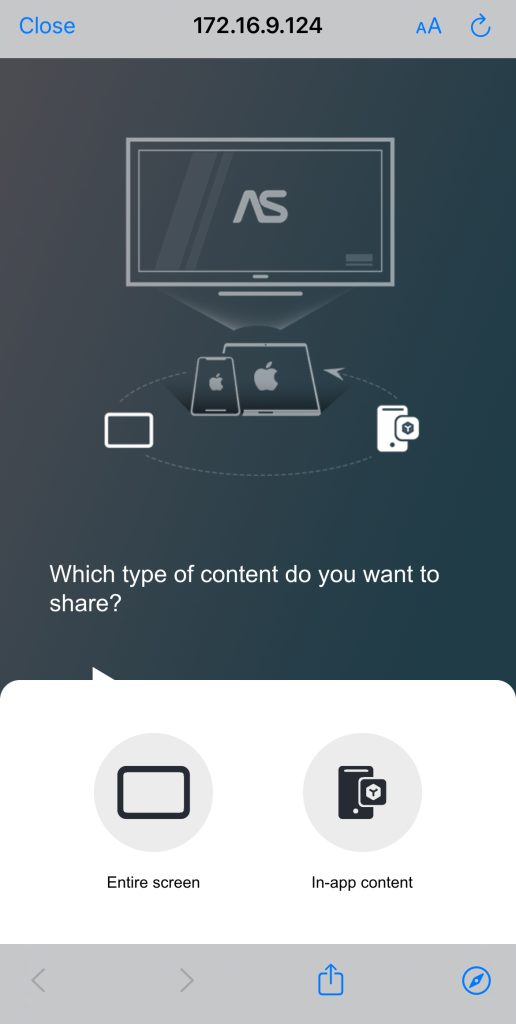
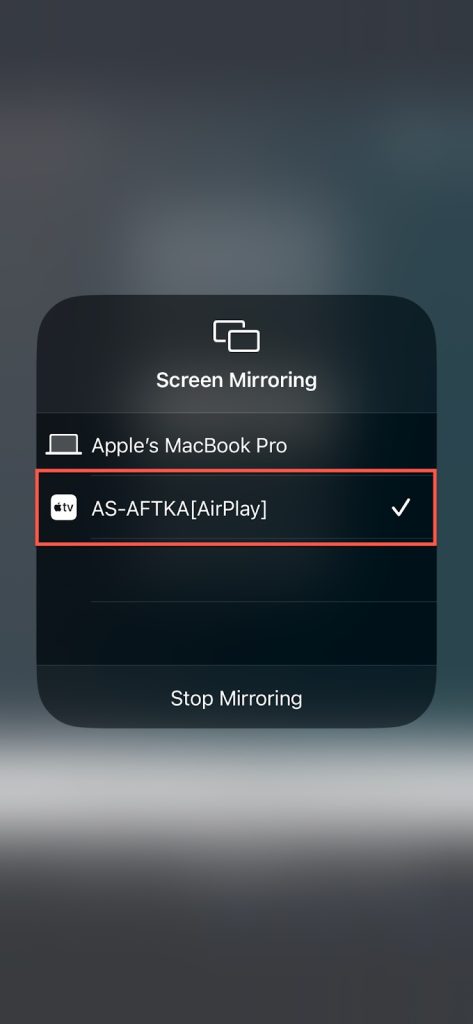
4. Abre el Centro de control en tu iPhone y toca el icono de Duplicación de pantalla.
5. Toca tu dispositivo Fire TV para duplicar la pantalla en él.
Ventajas
- Solo necesitas descargarlo en tu Fire TV/Fire Stick
- Te permite usar AirPlay en Firestick
- También te permite transmitir fotos y videos
Contras
- La duplicación de pantalla está limitada a 15 minutos al día en la versión gratuita
4. Duplicación de pantalla para Fire TV
Screen Mirroring for Fire TV es una popular app de AirPlay que tiene diferentes versiones para distintos dispositivos de streaming, todas las cuales deben descargarse por separado. Cuando descargas su versión para Fire TV, también tienes que descargarla en el dispositivo de streaming o en la TV.
Lo único que no nos gusta de esta app es que tienes que ver un anuncio cada vez antes de poder duplicar la pantalla de tu iPhone, lo que puede resultar muy molesto muy rápido.
No tiene muchas funciones que ofrecer. Puedes duplicar la pantalla de tu iPhone, reproducir videos y fotos sin conexión, y ver imágenes de tu cuenta de Google Photos.
Instrucción paso a paso
Siga los pasos a continuación para usar Screen Mirroring para Fire TV:
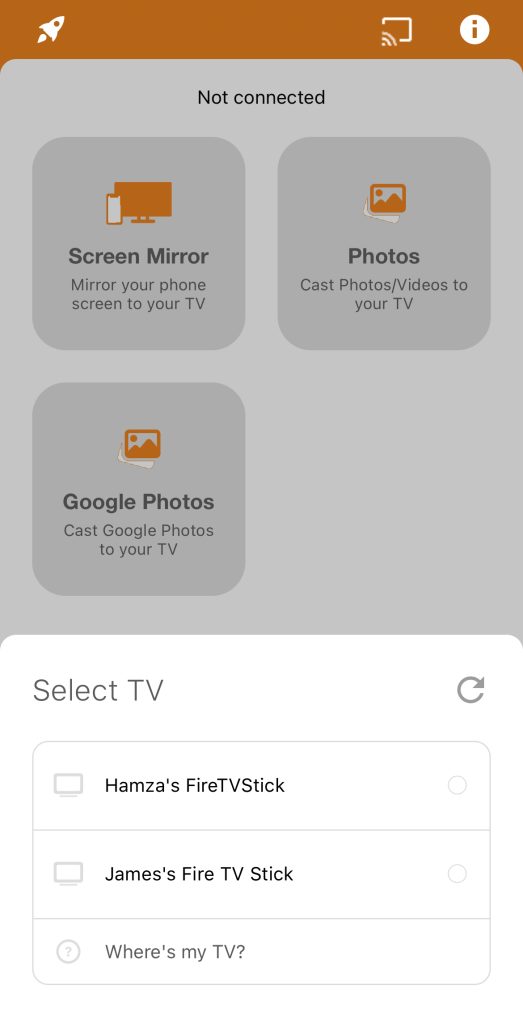
1. Descarga Screen Mirroring for Fire TV en tu iPhone y Fire TV.
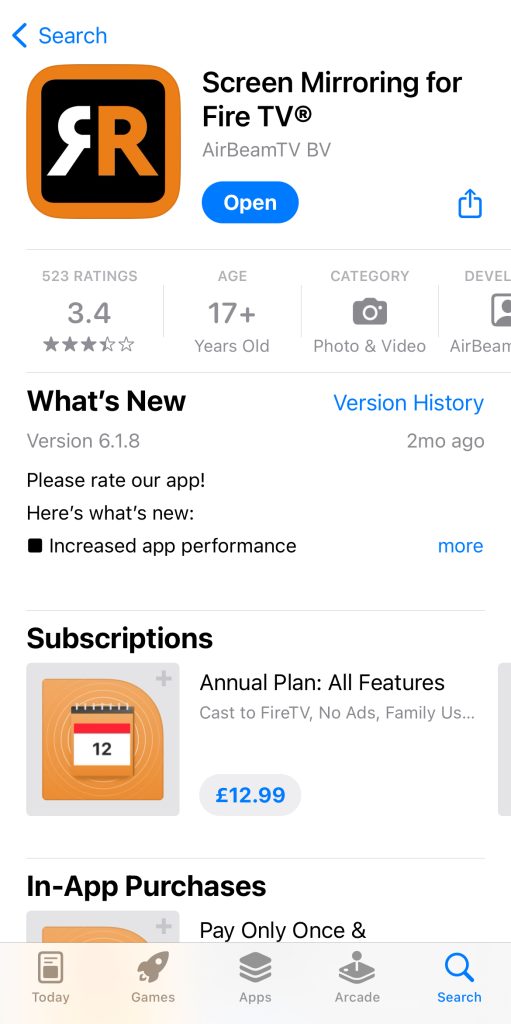
2. Abre la aplicación y toca Duplicar pantalla.
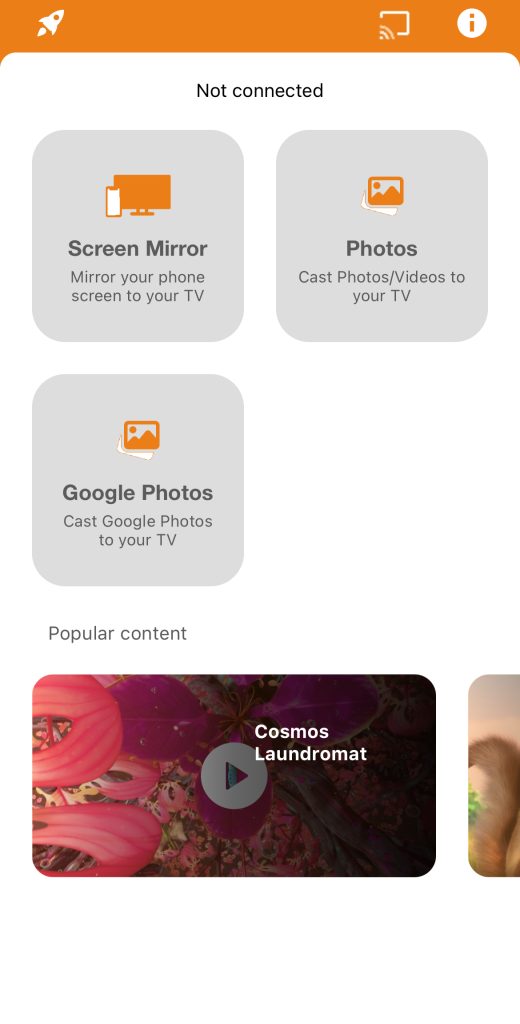
3. Toca tu Fire TV.
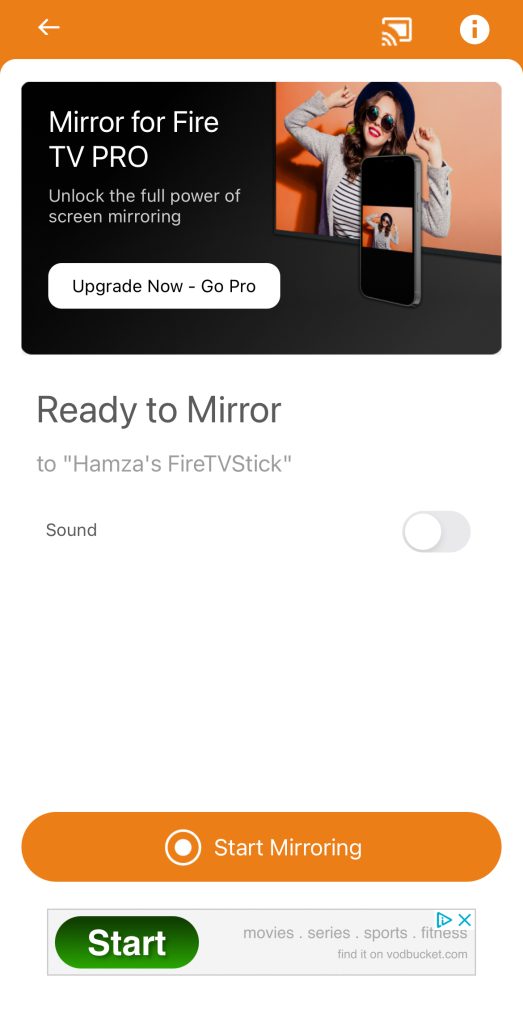
4. No dudes en activar el sonido en esta sección si lo deseas. Toca Iniciar duplicación.
Ventajas
- Te permite transmitir Google Fotos
- Admite transmisión de fotos y videos
- La duplicación de pantalla es gratuita, aunque requiere ver un anuncio
Contras
- Debe descargarse tanto en tu iPhone como en tu Fire Stick
- La aplicación ofrece varias versiones, lo que puede resultar confuso si usas varios dispositivos de streaming
5. TV Cast para Fire TV
TV Cast for Fire TV es otra aplicación que solo funcionará con Fire TVs o Fire Sticks. La aplicación incluye un montón de funciones. Además de duplicar la pantalla de tu iPhone, puedes transmitir archivos multimedia (incluidas fotos, videos, música y archivos almacenados en la app Archivos) y reproducir videos en línea a través de un navegador web integrado.
También puedes usar la aplicación como control remoto para tu Fire TV, pero esto requiere que descargues un complemento a través de la App Store. De hecho, la función de duplicación de pantalla también es un complemento y tienes que descargarla por separado
Aunque la aplicación es bastante fácil de usar, la función de duplicación de pantalla no te ofrece muchas opciones para ajustar la configuración de pantalla o la resolución.
Instrucción paso a paso
Cómo usar TV Cast para Fire TV en el iPhone:
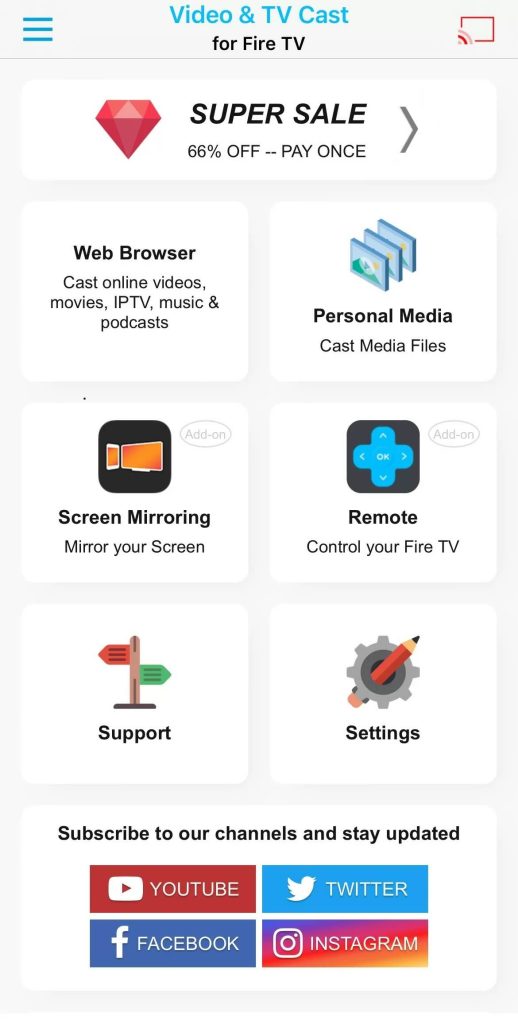
1. Comienza descargando TV Cast for Fire TV en tu iPhone.

2. Toca Duplicación de pantalla para ir a la otra aplicación que tiene la funcionalidad de duplicación.
![]()
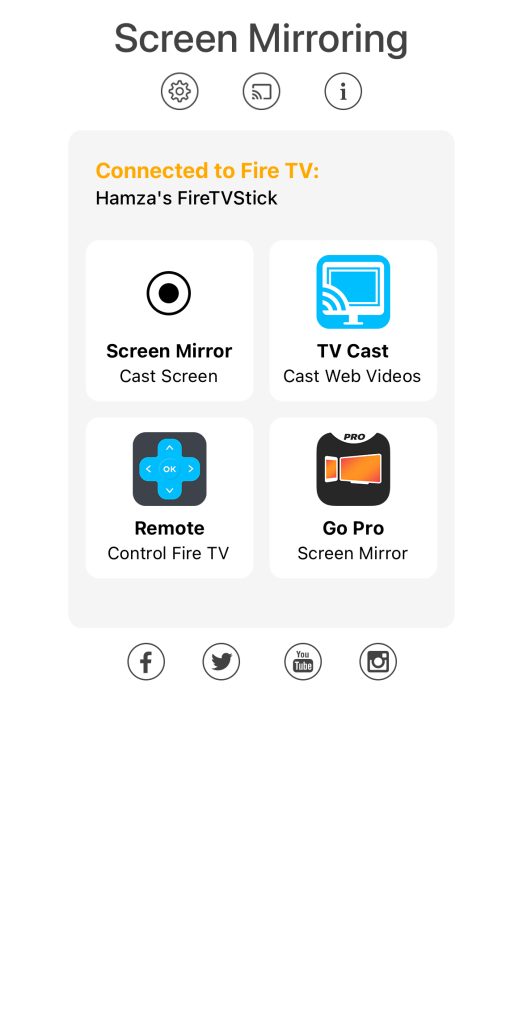
3. Toca Duplicar pantalla y luego solo toca Iniciar transmisión.
Ventajas
- Puede usarse como control remoto para Fire TVs
- Te permite transmitir archivos multimedia en línea y fuera de línea
- También puede transmitir IPTV y música
Contras
- Solo funciona con Fire TVs/Fire Sticks
- La duplicación de pantalla requiere una descarga por separado
6. iWebTV para Fire TV
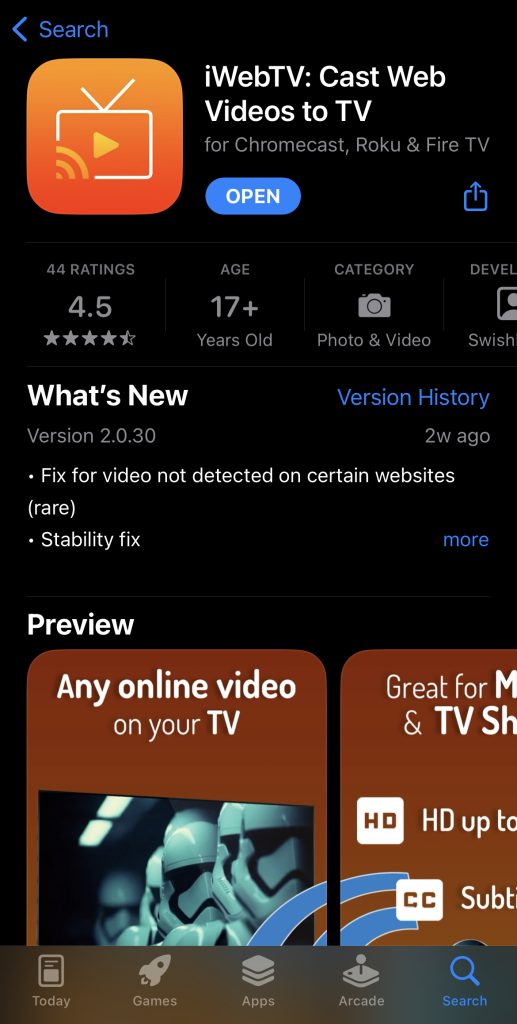
Con iWebTV, puedes usar AirPlay para enviar contenido en línea desde tu iPhone a tu Fire TV en 1080p. Lamentablemente, no admite la duplicación de pantalla. Solo puedes transmitir videos y fotos en línea mediante su navegador web integrado.
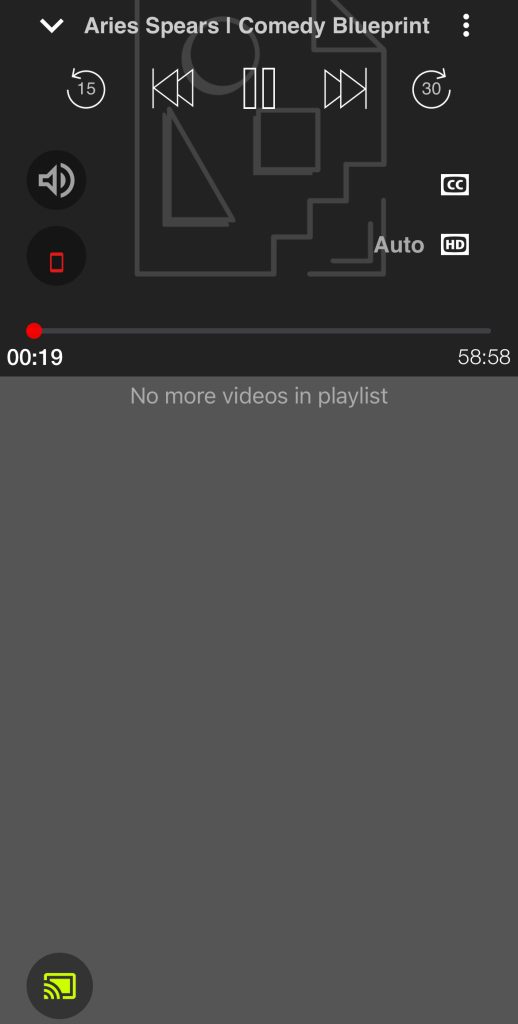
Mientras transmites un video en línea a tu Fire TV a través de esta app, obtienes controles de reproducción en tu iPhone. Puedes crear una lista de reproducción y poner en cola los videos que quieres ver.
También puedes añadir videos a tus marcadores para acceder a ellos fácilmente más tarde. Ten en cuenta que iWebTV también requiere que descargues una app complementaria en tu Fire TV.
Instrucción paso a paso
Así es como puedes usar iWebTV:
1. Descarga iWebTV en tu Fire TV y iPhone.
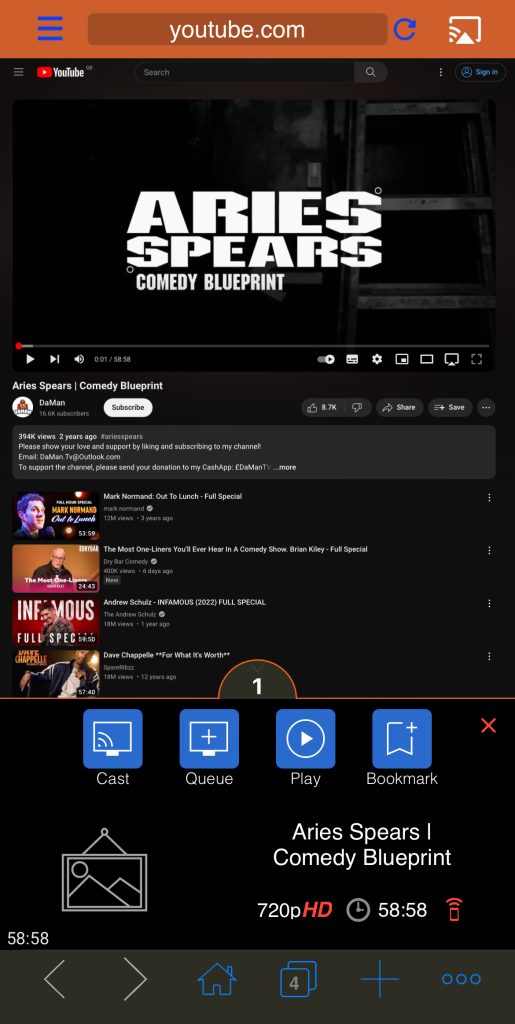
2. Ve a cualquier sitio usando el navegador integrado de la aplicación. Para esta guía, vamos a estar transmitiendo un video de YouTube.
3. Una vez que un video comience a reproducirse en la app, verás una pequeña ventana en la parte inferior de la pantalla. Toca Cast.
4. Selecciona tu Fire TV.
5. El video comenzará a reproducirse y se te llevará a una nueva ventana en tu iPhone. Aquí es donde puedes ajustar la configuración del video.
Ventajas
- Te permite transmitir videos en línea en 1080p
- Compatible con la transmisión de fotos en línea
- Permite controles de reproducción en tu teléfono mientras transmites
Contras
- No admite duplicación de pantalla
Otros receptores AirPlay destacados en Amazon Appstore
Si prefiere aplicaciones receptoras instaladas directamente en Fire OS, considere estas alternativas de larga trayectoria disponibles en la Amazon Appstore:
- AirReceiver: Un receptor AirPlay/DLNA de pago y ligero (2,99 $) con una amplia trayectoria en la Amazon Appstore, compatible con la reproducción de audio en segundo plano y el streaming SMB/UPnP.
- AirPin PRO: Un receptor de pago con muchas funciones (4,99 $) compatible con múltiples pantallas simultáneas (AirPlay en pantalla dividida) y protección con contraseña.
Errores comunes en Fire TV y cómo solucionarlos
Incluso con las mejores apps de duplicación de pantalla, podrías encontrarte con fallos técnicos. Aquí tienes cómo solucionar los problemas de AirPlay más comunes en Amazon Fire OS:
1. Pantalla negra con el audio reproduciéndose
⚙ La causa: Estás intentando duplicar contenido protegido por DRM (p. ej., Netflix, Disney+, Amazon Prime Video, Hulu), o se están activando restricciones de HDCP (High-bandwidth Digital Content Protection).
✅ La solución: Las apps AirPlay de terceros no pueden omitir el cifrado DRM. Abre la app nativa directamente en tu Fire TV Stick en lugar de duplicarla desde tu iPhone.
2. El dispositivo Fire TV no es detectado por la app de iOS
⚙ La causa: Aislamiento de red local, discrepancia de frecuencia Wi‑Fi o fallo de descubrimiento mDNS/Bonjour.
✅ La solución:
- Verifica que tanto tu Firestick como tu iPhone estén conectados exactamente a la misma red Wi‑Fi y a la misma banda de frecuencia (preferiblemente 5 GHz).
- Desactiva el aislamiento AP (Access Point Isolation) o el modo “Red de invitados” en la configuración de tu router.
- Reinicia la app de AirPlay/receptor en tu Fire TV o reinicia por completo el Fire TV Stick desde Ajustes > Mi Fire TV (etiquetado como “Dispositivo y software” en versiones más recientes de Fire OS) > Reiniciar.
3. Retraso de vídeo severo, tirones o pérdida de fotogramas
⚙ La causa: Congestión de red en la banda de 2,4 GHz, alta latencia de red o alto uso de CPU en modelos antiguos de Fire TV.
✅ La solución:
- Cambia ambos dispositivos a una conexión Wi‑Fi de 5 GHz para aumentar el ancho de banda y reducir la latencia.
- Reduce la resolución de salida y el bitrate de la duplicación dentro de la configuración de la app (p. ej., configura la resolución en 720p en lugar de 1080p/4K).
- Cierra apps en segundo plano que consumen muchos recursos en tu iPhone y borra la caché en el Fire TV desde Ajustes > Aplicaciones > Administrar aplicaciones instaladas.
4. El audio y el vídeo no están sincronizados
⚙ La causa: Retrasos de búfer entre el emisor iOS y el receptor Fire OS.
✅ La solución: Desactiva y vuelve a activar la sesión de AirPlay. Si estás usando auriculares Bluetooth o una barra de sonido conectada a tu Fire TV, desconéctalos temporalmente, ya que el retraso del audio por Bluetooth a menudo agrava la latencia de la duplicación de pantalla.
Elegir la aplicación de casting adecuada
Aquí tienes algunos factores a tener en cuenta al seleccionar la mejor app para duplicar el iPhone en Firestick:
- 📱 Compatibilidad – Asegúrate de que la app sea compatible con tu dispositivo de streaming.
- ✅ Funciones – Comprueba si la app tiene todas las funciones que necesitas.
- 💰 Precio – Mira cuánto cuesta la app y si ofrece una versión de prueba, ya que las funciones de transmisión/duplicación de pantalla pueden no ser gratuitas.
- 👩 Interfaz de usuario – Prueba la app para ver qué tan fácil es usarla. Algunas apps tienden a mostrar demasiados anuncios, lo que puede dificultar su uso.
- ⭐ Reseñas – Lee las reseñas de otras personas sobre la app para asegurarte de que sea confiable y funcione bien.
Reflexiones finales
No faltan apps de AirPlay para Fire TV en la App Store. Para usar la mayoría de ellas para duplicar la pantalla, tendrás que descargar una app complementaria en tu Fire TV. La que nosotros preferimos personalmente y que encontramos como la mejor app de AirPlay para Fire TV Stick es DoCast, ya que solo hay que descargarla en el iPhone y no hay anuncios en la versión gratuita.
Puedes duplicar la pantalla de tu iPhone y transmitir fotos, videos y música sin conexión. Recomendamos que pruebes todas las apps mencionadas arriba para que puedas averiguar cuál es la opción perfecta para tus necesidades de AirPlay en Fire TV.
Preguntas frecuentes
Amazon Fire OS admite de forma nativa la duplicación de pantalla Miracast (popular en dispositivos Android y Windows), pero carece de compatibilidad nativa con receptor Apple AirPlay en todos los modelos estándar de Fire TV Stick. Debido a que la duplicación de pantalla a nivel de sistema de Apple se basa en el protocolo AirPlay, es necesario instalar una app de terceros de receptor o emisor AirPlay para establecer un puente entre iOS y Fire OS.
Hay dos apps que sugerimos revisar: DoCast y AirScreen. DoCast ofrece una interfaz sin anuncios en su versión gratuita, mientras que la versión gratuita de AirScreen incluye anuncios pero admite una gama más amplia de protocolos (AirPlay, Google Cast, Miracast y DLNA). Ambas apps se pueden usar para duplicar y transmitir contenido multimedia a tu Fire TV.
DoCast es la mejor aplicación para transmitir desde iPhone a Fire Stick. No solo te permite duplicar la pantalla de tu teléfono, sino que también puedes transmitir contenido multimedia como fotos, videos y música. La aplicación ofrece una prueba gratuita, lo que te permite probarla y decidir si estás listo para comprar la versión premium para duplicación de pantalla y transmisión ilimitadas.
Sí, AirScreen es gratis en Fire Stick, pero solo te permite duplicar la pantalla a través de AirPlay durante 15 minutos al día. Para obtener duplicación de pantalla ilimitada, tienes que comprar la versión premium. DoCast es otra aplicación que te permite duplicar la pantalla del iPhone en Fire Stick fácilmente.
No, no hay forma de duplicar un iPhone en un Fire Stick sin W-Fi. Ambos dispositivos tienen que estar conectados a la misma red y es muy probable que necesites una aplicación de terceros, como DoCast, para duplicar en el dispositivo de streaming.
Para duplicar la pantalla de tu iPhone en tu Fire Stick, recomendamos usar una aplicación de terceros llamada DoCast. Te permite duplicar la pantalla en el dispositivo de streaming en alta calidad. También puedes usar una aplicación gratuita llamada AirScreen, que te permite usar AirPlay en el Firestick.
Sí, AirScreen es una aplicación gratuita de duplicación de pantalla para Firestick. No hay una versión de la aplicación para iOS, así que solo tienes que descargarla en el dispositivo de streaming. Una vez descargada y habilitada, convierte tu Fire Stick en un receptor AirPlay, lo que te permite duplicar la pantalla de tu iPhone en él.