- Le Blog
- iOS
- Streaming, recopie d’écran et diffusion
- Meilleure application AirPlay pour Fire TV

Meilleure application AirPlay pour Fire TV
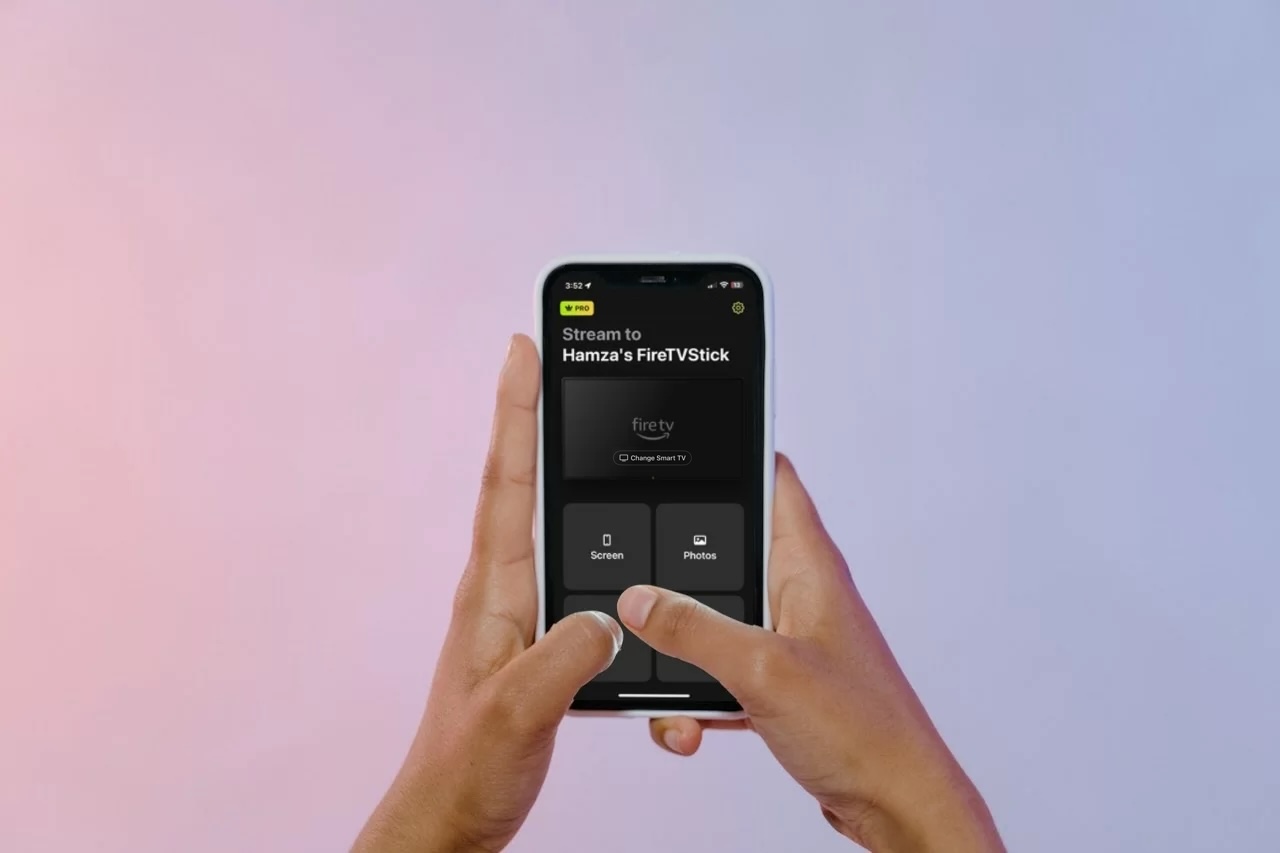
Fatigué de regarder du contenu sur votre iPhone et envie de passer à un écran plus grand ? Si vous avez une Fire TV ou un Fire Stick, vous pouvez refléter l’écran de votre téléphone dessus à l’aide d’une application AirPlay. C’est moins cher que d’investir dans une Apple TV et tout ce que vous avez à faire, c’est de télécharger une application tierce.
Dans cet article, nous avons passé en revue certaines des meilleures applications AirPlay pour Fire TV que nous avons personnellement testées. Poursuivez votre lecture pour découvrir lesquelles rendent la recopie d’écran et la diffusion extrêmement faciles.
Remarque importante sur les DRM et le contenu protégé
Les applications tierces d’AirPlay et de recopie d’écran ne peuvent généralement pas diffuser du contenu protégé par DRM provenant de grandes plateformes comme Netflix, Disney+, Hulu, Amazon Prime Video ou Apple TV+. En raison de l’application de la protection des contenus numériques à large bande passante (HDCP), tenter de recopier l’écran de ces applications entraînera un écran noir avec l’audio en lecture en arrière-plan. Pour regarder du contenu protégé par DRM sur votre Fire TV, utilisez l’application native Fire OS installée directement sur le Fire TV Stick plutôt que la recopie d’écran.
Meilleures applications AirPlay pour Firestick
Guide vidéo
Voici 6 des meilleures applications AirPlay pour Firestick. Certaines d’entre elles peuvent nécessiter que vous les téléchargiez à la fois sur votre Firestick et sur votre iPhone.
1. DoCast
DoCast occupe la première place en tant que meilleure application AirPlay pour Fire TV. Il ne faut que quelques minutes pour la configurer, car vous n’avez pas besoin de télécharger d’application compagnon sur votre Fire TV. La recopie d’écran n’est pas la seule fonctionnalité qu’elle offre : vous pouvez également l’utiliser pour diffuser des vidéos, des photos et de la musique locales.

Pour recopier l’écran de votre iPhone, vous avez besoin de la version premium de l’application. Celle-ci vous permet de recopier en haute qualité sans aucune limitation.
Vous pouvez aussi recopier l’écran de votre iPhone vers d’autres appareils de streaming, comme Roku et Chromecast. C’est incroyablement pratique, car vous n’avez pas besoin d’autres applications pour recopier vers un autre appareil de streaming.

La version premium de DoCast vous permet de recopier aussi longtemps que vous le souhaitez. Vous pouvez l’obtenir pour seulement 2,50 $/mois.
Instruction étape par étape
Voici comment utiliser DoCast pour diffuser via AirPlay sur une Fire TV :
1. Téléchargez DoCast sur votre iPhone.

2. Donnez à l’application quelques secondes pour rechercher votre Fire TV. Appuyez sur votre appareil de streaming ou TV une fois qu’il apparaît dans l’application.
3. Appuyez sur Écran.
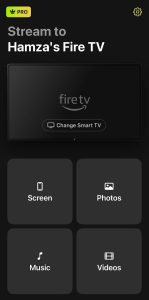
4. Dans le menu de mise en miroir de l’écran, vous pouvez ajuster les paramètres. Activez la rotation automatique ou modifiez la qualité de la vidéo.
5. Lorsque vous êtes prêt, appuyez sur l’icône Démarrer la recopie d’écran.
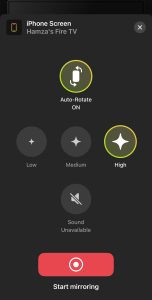
6. Appuyez sur Démarrer la diffusion pour commencer la recopie.

Avantages
- Prend en charge la recopie d’écran haute qualité
- Vous permet également de diffuser des photos, des vidéos et de la musique
- Pas besoin de l’installer sur votre Fire TV/Fire Stick
- Fonctionne également avec Chromecast et Roku
- Aucune publicité, même dans la version gratuite
Inconvénients
- Il y a une limite de mise en miroir dans la version gratuite
Notes : Vous vous demandez comment contrôler votre TV depuis votre iPhone ? Utilisez TVRem, une application gratuite de télécommande Firestick pour iPhone !
2. Réplique・Recopie d’écran・Caster
Replica・Screen Mirroring・Cast est une autre application AirPlay solide pour Firestick, destinée à ceux qui veulent une interface utilisateur visuellement attrayante avec de nombreuses fonctionnalités. Elle est gratuite à utiliser, mais affiche fréquemment des publicités. Avant de pouvoir mettre en miroir l’écran de votre iPhone avec celle-ci, vous devrez télécharger son application compagnon sur votre Fire TV.
Elle offre diverses fonctionnalités, telles que le streaming de contenus multimédias hors ligne et en ligne, un navigateur web intégré et une option permettant d’afficher la caméra de votre iPhone sur votre Fire TV.
Comme DoCast, Replica・Screen Mirroring・Cast prend également en charge plusieurs appareils de streaming et téléviseurs, notamment Chromecast et Roku. Vous pouvez obtenir une version d’essai gratuite de 3 jours pour tester l’application sans être constamment bombardé de publicités.
Instruction étape par étape
Suivez les étapes ci-dessous pour apprendre à utiliser Replica afin de dupliquer votre iPhone sur un Fire TV :
1. Téléchargez Replica sur votre iPhone et votre Fire TV.
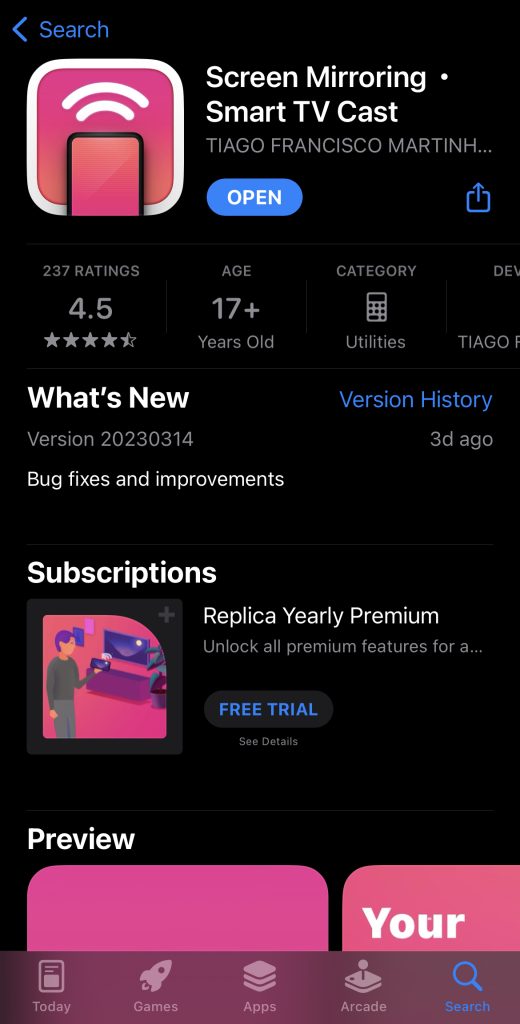
2. Lancez l’application sur votre iPhone et appuyez sur votre Fire TV.
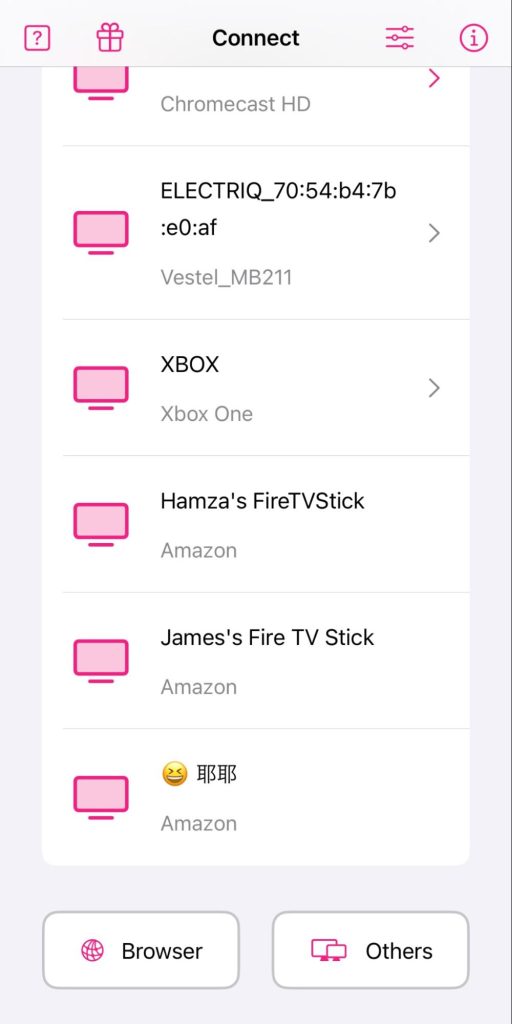
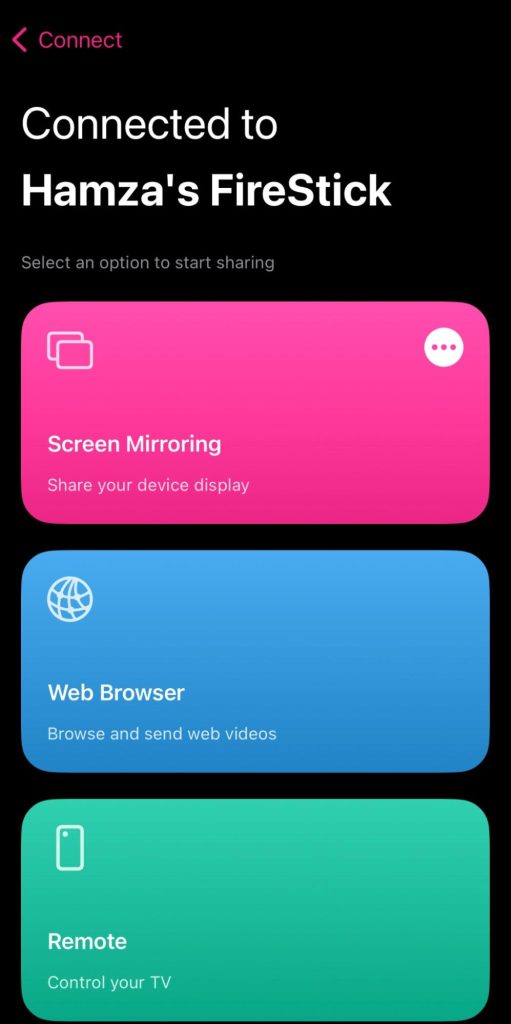
3. Appuyez sur Recopie de l’écran.
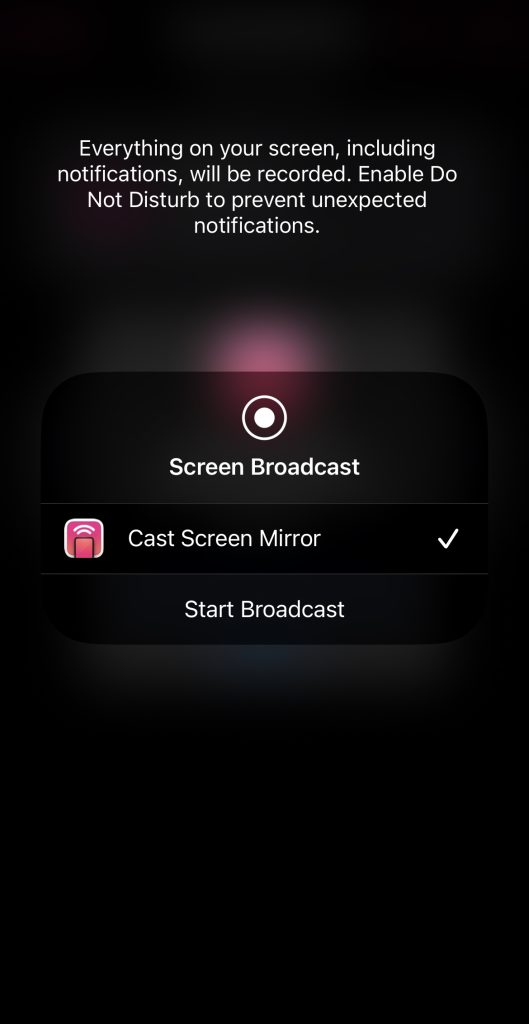
4. Appuyez sur Démarrer la diffusion et l’écran de votre iPhone sera mis en miroir sur la Fire TV.
Avantages
- Vous permet de diffuser du contenu multimédia hors ligne et en ligne
- Compatible avec Chromecast et Roku
- Livré avec un navigateur Web intégré pour diffuser des vidéos en ligne
Inconvénients
- Nécessite une application compagnon sur la Fire TV/Fire Stick
- Affiche fréquemment des publicités
3. AirScreen
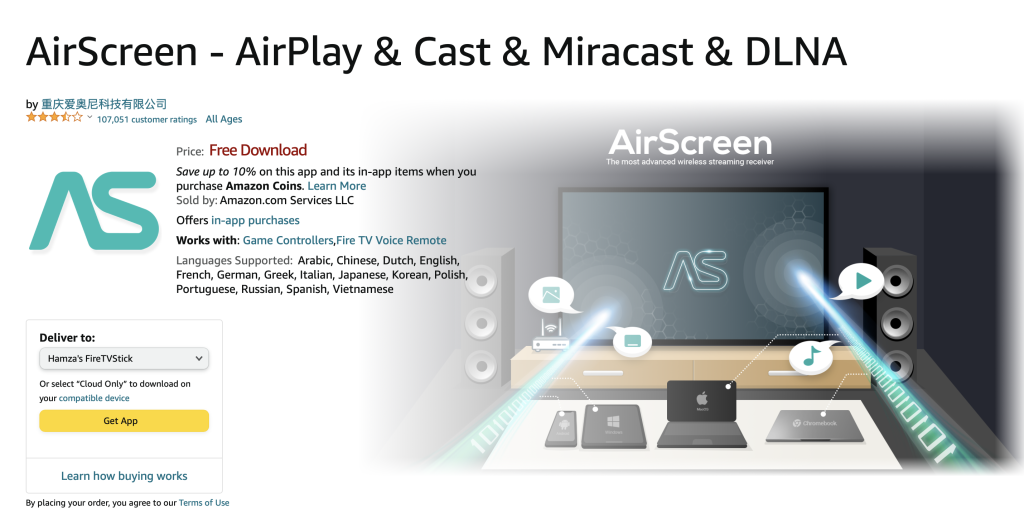
AirScreen est une application AirPlay gratuite pour Fire TV. Sa fonction principale est de transformer votre Fire TV en récepteur AirPlay, permettant à votre iPhone de faire facilement une recopie d’écran dessus. C’est une application polyvalente, car elle est également compatible avec Chromecast et Miracast. Ces fonctions doivent être activées dans les paramètres de l’application, mais AirPlay est activé par défaut.
Vous n’avez qu’à télécharger cette application sur votre Fire TV. Il n’existe pas de version iOS. Notez que bien que l’application soit gratuite, la recopie d’écran via AirPlay est limitée à 15 minutes par jour et Chromecast à 30 minutes par jour.
Après avoir téléchargé l’application, suivez simplement les instructions à l’écran et utilisez AirPlay vers celle-ci en utilisant la fonction de recopie d’écran intégrée à votre iPhone (dans le Centre de contrôle).
Instruction étape par étape
Voici les instructions sur la façon d’utiliser AirScreen :
1. Téléchargez AirScreen depuis le site officiel d’Amazon sur votre Fire TV.
2. Lorsque vous ouvrez l’application sur votre Fire TV, un code QR apparaîtra que vous devrez scanner avec votre iPhone.
3. Scanner le code ouvrira une nouvelle fenêtre de navigateur sur votre iPhone. Appuyez sur Écran entier et cela vous affichera les instructions sur la façon de mettre en miroir l’écran de votre iPhone.
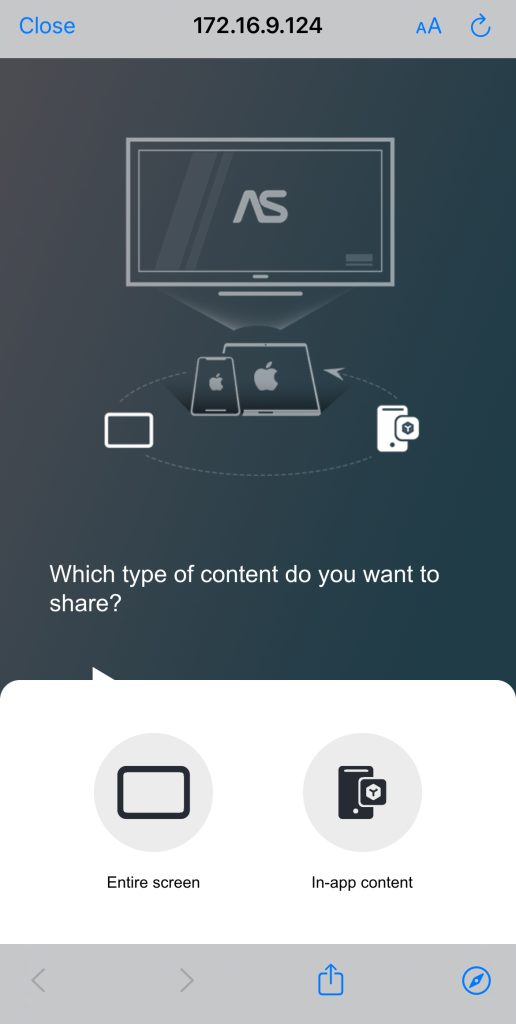
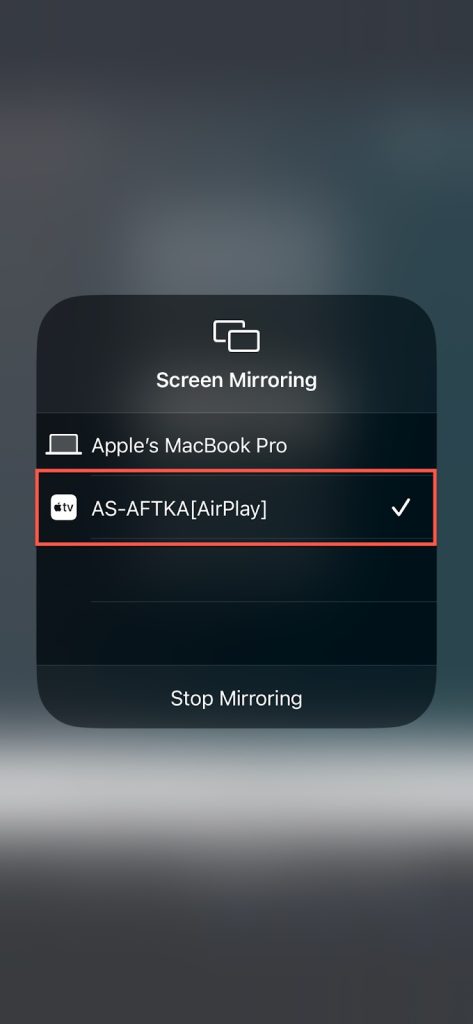
4. Ouvrez le centre de contrôle sur votre iPhone et appuyez sur l’icône Recopie de l’écran.
5. Appuyez sur votre appareil Fire TV pour effectuer la recopie d’écran.
Avantages
- Doit uniquement être téléchargé sur votre Fire TV/Fire Stick
- Vous permet d’utiliser AirPlay vers Firestick
- Permet aussi de diffuser des photos et des vidéos
Inconvénients
- La mise en miroir est limitée à 15 minutes par jour dans la version gratuite
4. Duplication d’écran pour Fire TV
Screen Mirroring for Fire TV est une application AirPlay populaire qui dispose de différentes versions pour différents appareils de streaming, qui doivent toutes être téléchargées séparément. Lorsque vous téléchargez sa version Fire TV, vous devez également la télécharger sur l’appareil de streaming ou le téléviseur.
La seule chose que nous n’aimons pas dans cette application, c’est que vous devez regarder une publicité à chaque fois avant de pouvoir mettre en miroir l’écran de votre iPhone, ce qui peut devenir très vite agaçant.
Elle n’offre pas beaucoup de fonctionnalités. Vous pouvez mettre en miroir l’écran de votre iPhone, diffuser des vidéos et des photos hors ligne, et afficher des images depuis votre compte Google Photos.
Instruction étape par étape
Suivez les étapes ci-dessous pour utiliser la recopie d’écran sur Fire TV :
1. Téléchargez Screen Mirroring for Fire TV sur votre iPhone et votre Fire TV.
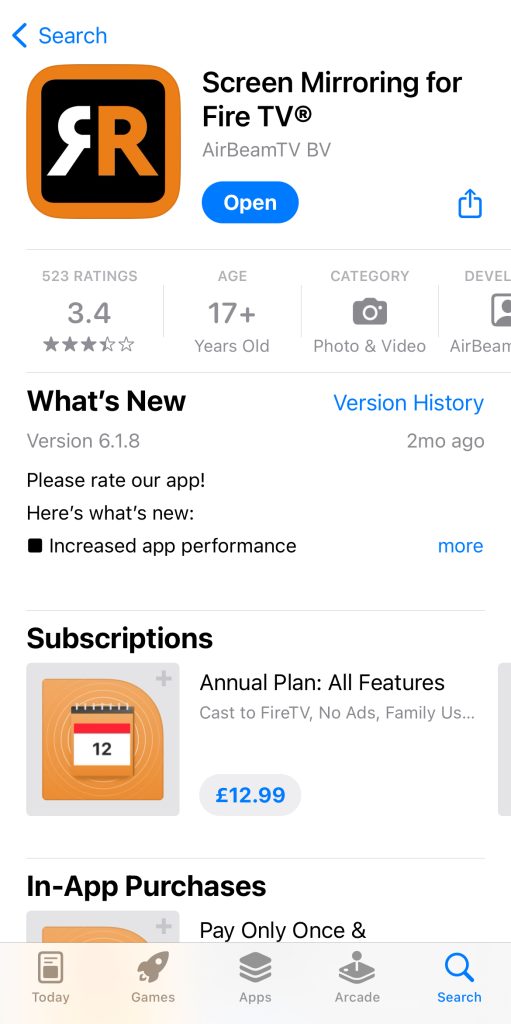
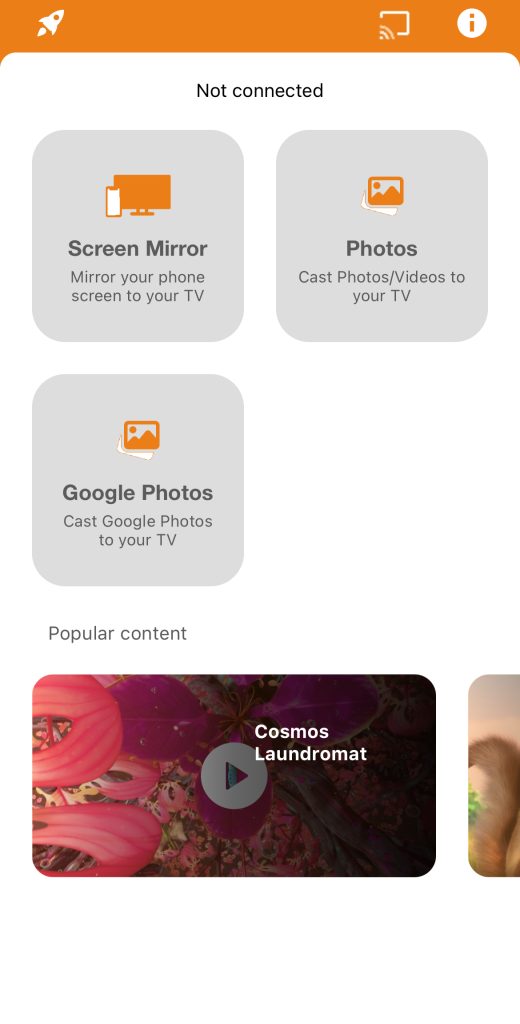
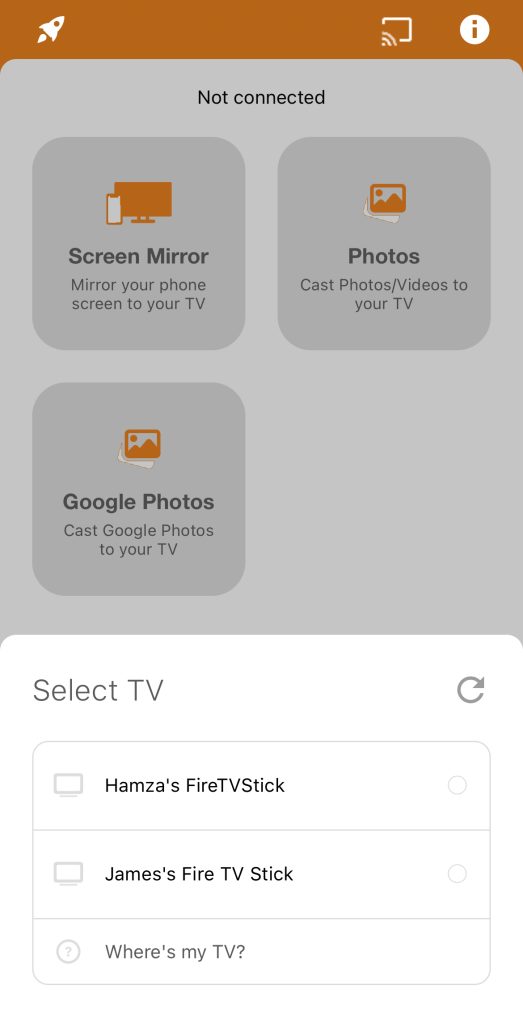
2. Ouvrez l’application et appuyez sur Screen Mirror.
3. Appuyez sur votre Fire TV.
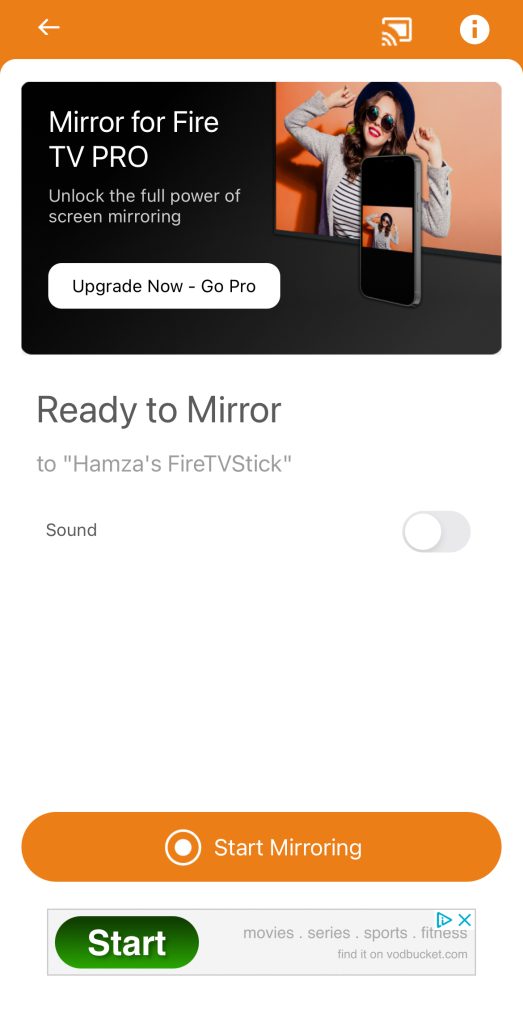
4. N’hésitez pas à activer le son dans cette section si vous le souhaitez. Appuyez sur Démarrer la mise en miroir.
Avantages
- Vous permet de diffuser Google Photos
- Prend en charge la diffusion de photos et de vidéos
- La mise en miroir est gratuite, bien qu’elle nécessite de regarder une publicité
Inconvénients
- Il doit être téléchargé à la fois sur votre iPhone et sur votre Fire Stick
- L’application propose plusieurs versions, ce qui peut prêter à confusion si vous utilisez plusieurs appareils de streaming
5. TV Cast pour Fire TV
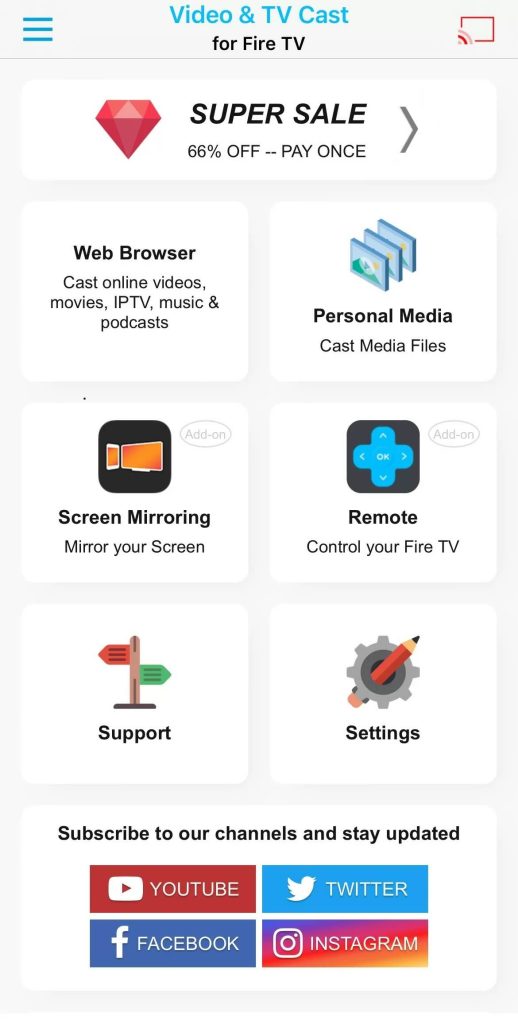
TV Cast for Fire TV est une autre application qui ne fonctionnera qu’avec les Fire TV ou les Fire Sticks. L’application est dotée de tonnes de fonctionnalités. En plus de la recopie de l’écran de votre iPhone, vous pouvez diffuser des fichiers multimédias (y compris des photos, des vidéos, de la musique et des fichiers stockés dans l’application Fichiers) et diffuser des vidéos en ligne via un navigateur web intégré.
Vous pouvez également utiliser l’application comme télécommande pour votre Fire TV, mais cela nécessite de télécharger un module complémentaire via l’App Store. En fait, la fonctionnalité de recopie d’écran est aussi un module complémentaire et vous devez la télécharger séparément
Bien que l’application soit assez facile à utiliser, la fonctionnalité de recopie d’écran ne vous offre pas beaucoup d’options pour ajuster les paramètres d’affichage ou la résolution.
Instruction étape par étape
Comment utiliser TV Cast pour Fire TV sur l’iPhone :
1. Commencez par télécharger TV Cast pour Fire TV sur votre iPhone.

2. Appuyez sur Recopie de l’écran pour accéder à l’autre application qui dispose de la fonctionnalité de recopie.
![]()
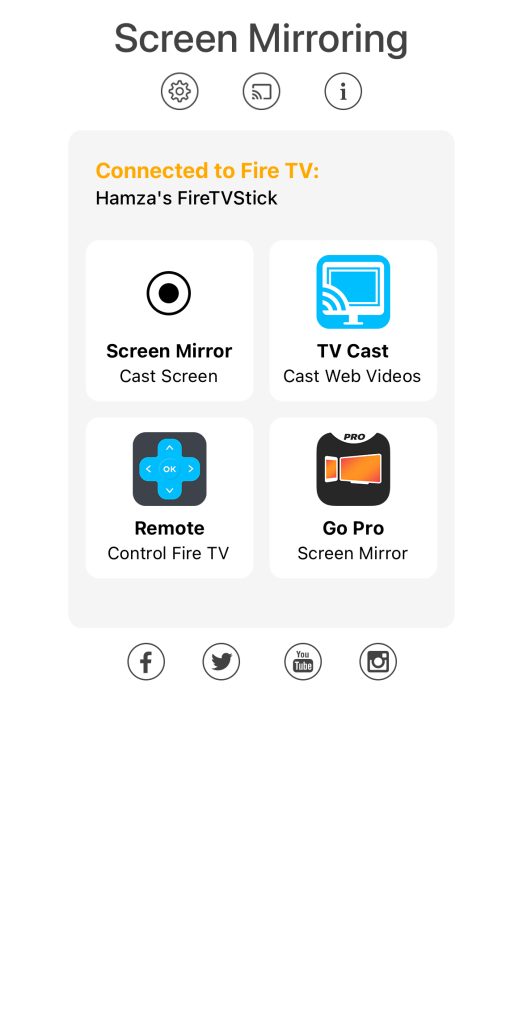
3. Appuyez sur Miroir d’écran, puis appuyez simplement sur Démarrer la diffusion.
Avantages
- Peut être utilisé comme télécommande pour les Fire TV
- Permet de diffuser des fichiers multimédias en ligne et hors ligne
- Peut également diffuser l’IPTV et de la musique
Inconvénients
- Fonctionne uniquement avec les Fire TV / Fire Stick
- La recopie d’écran nécessite un téléchargement séparé
6. iWebTV pour Fire TV
Avec iWebTV, vous pouvez diffuser du contenu en ligne via AirPlay depuis votre iPhone vers votre Fire TV en 1080p. Malheureusement, il ne prend pas en charge la recopie d’écran. Vous pouvez uniquement diffuser des vidéos et des photos en ligne en utilisant son navigateur web intégré.
Lorsque vous diffusez une vidéo en ligne vers votre Fire TV via cette application, vous obtenez des commandes de lecture sur votre iPhone. Vous pouvez créer une playlist et mettre en file d’attente les vidéos que vous souhaitez regarder.
Vous pouvez également ajouter des vidéos à vos favoris, afin de pouvoir y accéder facilement plus tard. Notez qu’iWebTV vous oblige aussi à télécharger une application compagnon sur votre Fire TV.
Instruction étape par étape
Voici comment vous pouvez utiliser iWebTV :
1. Téléchargez iWebTV sur votre Fire TV et votre iPhone.
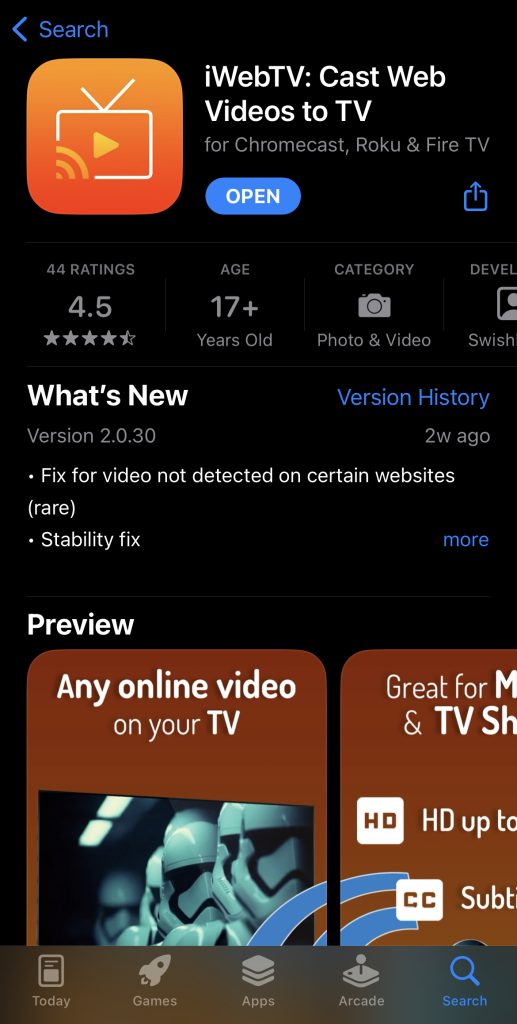
2. Accédez à n’importe quel site en utilisant le navigateur intégré de l’application. Pour ce guide, nous allons diffuser une vidéo YouTube.
3. Une fois qu’une vidéo commence à être lue dans l’application, vous verrez une petite fenêtre en bas de l’écran. Appuyez sur Caster.
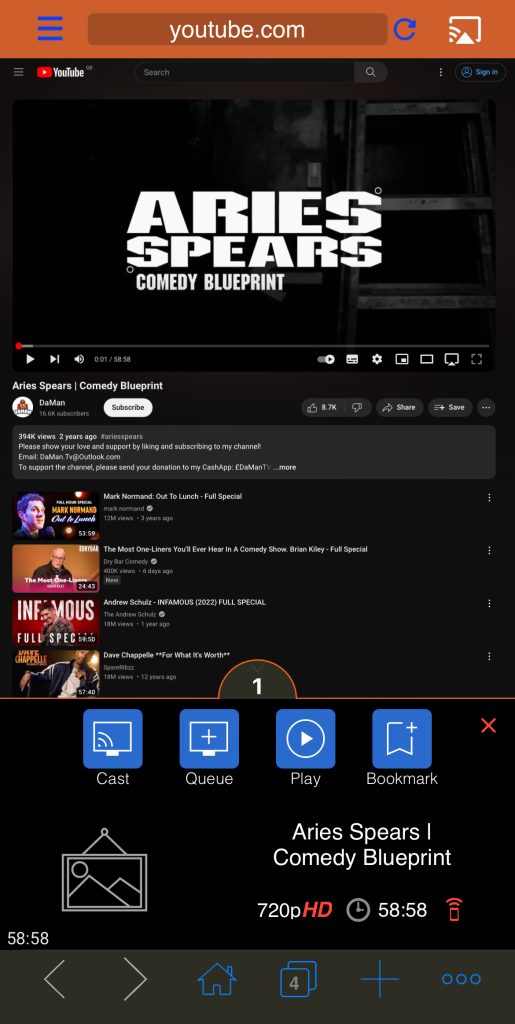
4. Sélectionnez votre Fire TV.
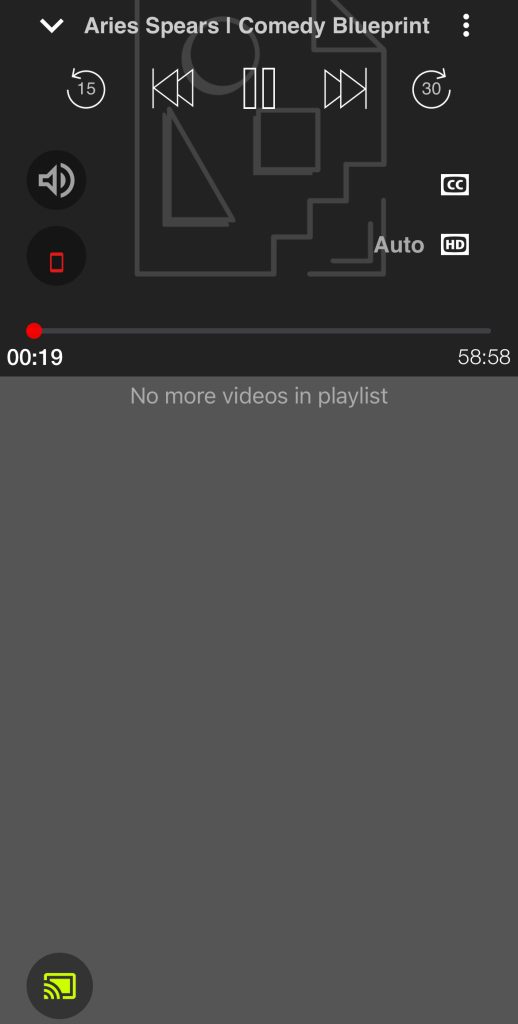
5. La vidéo commencera à se lire et vous serez redirigé vers une nouvelle fenêtre sur votre iPhone. C’est ici que vous pouvez ajuster les paramètres de la vidéo.
Avantages
- Vous permet de diffuser des vidéos en ligne en 1080p
- Prend en charge la diffusion de photos en ligne
- Autorise les commandes de lecture sur votre téléphone pendant la diffusion
Inconvénients
- Ne prend pas en charge la recopie de l’écran
Autres récepteurs AirPlay notables sur l'Amazon Appstore
Si vous préférez des applications réceptrices installées directement sur Fire OS, envisagez ces alternatives éprouvées disponibles sur l’Amazon Appstore :
- AirReceiver : Un récepteur AirPlay/DLNA payant et léger (2,99 $) avec une longue présence sur l’Amazon Appstore, prenant en charge la lecture audio en arrière-plan et le streaming SMB/UPnP.
- AirPin PRO : Un récepteur payant riche en fonctionnalités (4,99 $) qui prend en charge plusieurs affichages d’écran simultanés (AirPlay en écran partagé) et la protection par mot de passe.
Bugs courants sur Fire TV et comment les résoudre
Même avec les meilleures applications de recopie d’écran, vous pouvez rencontrer des dysfonctionnements techniques. Voici comment dépanner les problèmes AirPlay les plus courants sur Amazon Fire OS :
1. Écran noir avec audio en lecture
⚙ La cause : Vous essayez de recopier du contenu protégé par DRM (p. ex., Netflix, Disney+, Amazon Prime Video, Hulu), ou des restrictions HDCP (High-bandwidth Digital Content Protection) se déclenchent.
✅ La solution : Les applications AirPlay tierces ne peuvent pas contourner le chiffrement DRM. Ouvrez plutôt l’application native directement sur votre Fire TV Stick au lieu de la recopier depuis votre iPhone.
2. L’appareil Fire TV n’est pas détecté par l’app iOS
⚙ La cause : Isolement du réseau local, incompatibilité de fréquence Wi‑Fi, ou échec de découverte mDNS/Bonjour.
✅ La solution :
- Vérifiez que votre Firestick et votre iPhone sont connectés au exactement même réseau Wi‑Fi et à la même bande de fréquence (de préférence 5 GHz).
- Désactivez l’isolation AP (Access Point Isolation) ou le mode « Guest Network » dans les paramètres de votre routeur.
- Redémarrez l’application AirPlay/récepteur sur votre Fire TV ou redémarrez complètement le Fire TV Stick via Paramètres > Ma Fire TV (étiqueté « Appareil & logiciels » sur les versions plus récentes de Fire OS) > Redémarrer.
3. Fort retard vidéo, saccades ou pertes d’images
⚙ La cause : Congestion du réseau sur la bande 2,4 GHz, latence réseau élevée, ou utilisation CPU élevée sur les anciens modèles Fire TV.
✅ La solution :
- Basculez les deux appareils sur une connexion Wi‑Fi 5 GHz pour augmenter la bande passante et réduire la latence.
- Réduisez la résolution de sortie et le débit binaire de la recopie dans les paramètres de l’application (p. ex., réglez la résolution sur 720p au lieu de 1080p/4K).
- Fermez les applications d’arrière-plan gourmandes en ressources sur votre iPhone et videz le cache sur la Fire TV via Paramètres > Applications > Gérer les applications installées.
4. Le son et la vidéo ne sont pas synchronisés
⚙ La cause : Délais de mise en mémoire tampon entre l’émetteur iOS et le récepteur Fire OS.
✅ La solution : Désactivez puis réactivez la session AirPlay. Si vous utilisez un casque Bluetooth ou une barre de son connectés à votre Fire TV, déconnectez-les temporairement, car le délai audio Bluetooth aggrave souvent la latence de recopie d’écran.
Choisir la bonne application de casting
Voici quelques facteurs à prendre en compte lors du choix de la meilleure application pour mettre en miroir un iPhone sur Firestick :
- 📱 Compatibilité – Assurez-vous que l’application prend en charge votre appareil de streaming.
- ✅ Fonctionnalités – Vérifiez si l’application dispose de toutes les fonctionnalités dont vous avez besoin.
- 💰 Prix – Vérifiez combien coûte l’application et si elle propose une version d’essai, car les fonctionnalités de diffusion/mise en miroir de l’écran peuvent ne pas être gratuites.
- 👩 Interface utilisateur – Testez l’application pour voir à quel point elle est facile à utiliser. Certaines applications ont tendance à afficher trop de publicités, ce qui peut rendre leur utilisation difficile.
- ⭐ Avis – Lisez les avis d’autres personnes sur l’application pour vous assurer qu’elle est fiable et qu’elle fonctionne bien.
Réflexions finales
Les applications AirPlay pour Fire TV ne manquent pas sur l’App Store. Pour utiliser la plupart d’entre elles pour la duplication d’écran, vous devrez télécharger une application compagnon sur votre Fire TV. Celle que nous préférons personnellement et que nous avons trouvée être la meilleure application AirPlay pour Fire TV Stick est DoCast, car elle n’a besoin d’être téléchargée que sur l’iPhone et il n’y a pas de publicités dans la version gratuite.
Vous pouvez dupliquer l’écran de votre iPhone et diffuser des photos, des vidéos et de la musique hors ligne. Nous vous recommandons d’essayer toutes les applications mentionnées ci-dessus afin de déterminer laquelle correspond parfaitement à vos besoins AirPlay sur Fire TV.
Foire aux questions
Amazon Fire OS prend en charge nativement la recopie d’écran Miracast (populaire sur les appareils Android et Windows), mais ne dispose pas d’une prise en charge native du mode récepteur Apple AirPlay sur tous les modèles standard de Fire TV Stick. Comme la recopie d’écran au niveau du système d’Apple repose sur le protocole AirPlay, l’installation d’une application tierce de récepteur ou d’émetteur AirPlay est nécessaire pour établir un pont entre iOS et Fire OS.
Nous suggérons de jeter un œil à deux applications : DoCast et AirScreen. DoCast propose une interface sans publicité dans sa version gratuite, tandis que la version gratuite d’AirScreen inclut des publicités mais prend en charge un plus large éventail de protocoles (AirPlay, Google Cast, Miracast et DLNA). Les deux applications peuvent être utilisées pour mettre en miroir et diffuser du contenu multimédia sur votre Fire TV.
DoCast est la meilleure application pour diffuser depuis un iPhone vers Fire Stick. Non seulement elle vous permet de mettre en miroir l’écran de votre téléphone, mais vous pouvez également diffuser du contenu multimédia comme des photos, des vidéos et de la musique. L’application propose un essai gratuit, vous permettant de la tester et de décider si vous êtes prêt à acheter la version premium pour une mise en miroir et un streaming illimités.
Oui, AirScreen est gratuit sur Fire Stick, mais il ne vous permet de mettre en miroir via AirPlay que pendant 15 minutes par jour. Pour bénéficier de la mise en miroir d’écran illimitée, vous devez acheter la version premium. DoCast est une autre application qui vous permet de mettre en miroir l’écran de l’iPhone sur FireStick facilement.
Non, il n’y a aucun moyen de mettre en miroir un iPhone vers un Fire Stick sans Wi-Fi. Les deux appareils doivent être connectés au même réseau et vous aurez très probablement besoin d’une application tierce, telle que DoCast, pour mettre en miroir vers l’appareil de streaming.
Pour mettre en miroir votre iPhone sur votre Fire Stick, nous vous recommandons d’utiliser une application tierce appelée DoCast. Elle vous permet de mettre en miroir sur l’appareil de streaming en haute qualité. Vous pouvez également utiliser une application gratuite appelée AirScreen, qui vous permet d’utiliser AirPlay vers le Firestick.
Oui, AirScreen est une application gratuite de mise en miroir d’écran pour Firestick. Il n’existe pas de version iOS de l’application, vous n’avez donc qu’à la télécharger sur l’appareil de streaming. Une fois téléchargée et activée, elle transforme votre Fire Stick en récepteur AirPlay, vous permettant de mettre en miroir l’écran de votre iPhone dessus.