रिमोट के बिना सैमसंग टीवी कैसे चालू करे

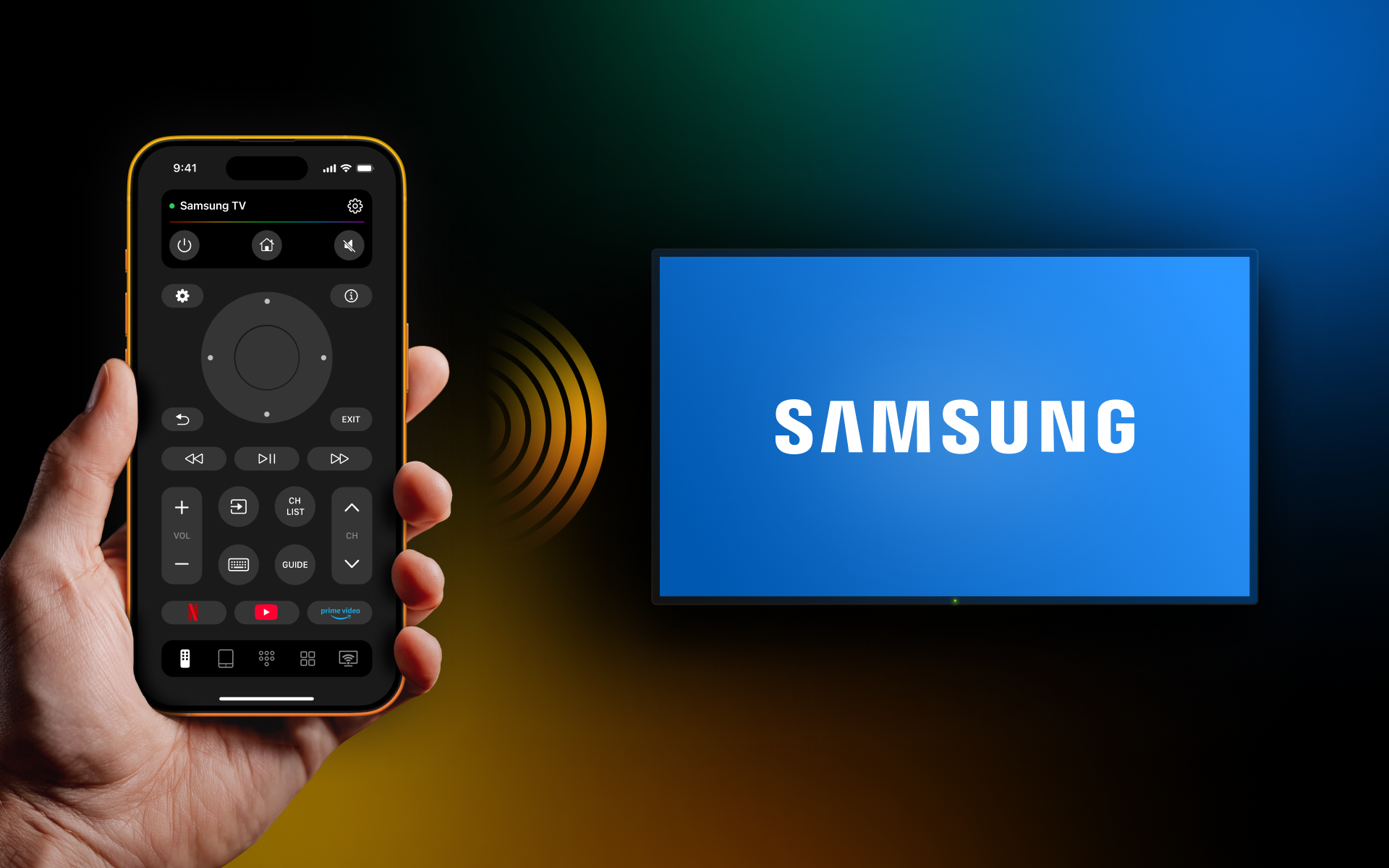
thumbnail

आपका Samsung TV आपकी सभी पसंदीदा फ़ल्मो, TV शोज़ और वीडियो गेम्स का प्रवेशद्वार है, लेकिन अगर आप इसे चालू नही कर पाते तो यह एक काले दर्पण से ज़यादा कुछ नही और आमतौर पर तभी आपको एहसास होता है कि आप उस छोटे-से रिमोट पर कितना निर्भर है, जिसके बारे मे आप मुश्किल से सोचते हैजब तक कि वह आपको मिल न जाए।

रिमोट खो जाने का मतलब यह नही कि आप एक बेकार स्क्रीन के साथ फँस गए है हमारी टीम ने Samsung TV को बिना रिमोट के चालू करने के कई तरीको को इकट्ठा किया और परखा है, जिन्हे हम यहा आपके लिए विस्तार से समझाएँगे

टीवी पर पावर बटन का उपयोग करे

टीवी रिमोट के मानक बन जाने के बाद भी, पावर बटन कही नही गया, लेकिन Samsung टीवी के बटन ढूढना मुश्किल हो गया है अब वे आपकी स्क्रीन के सामने बड़, चमकीले बटन नही रहे, बल्कि कुछ आम जगहो मे से किसी एक मे छिपे होते है

पावर बटन ढूढने की सबसे आम जगह आपकी स्क्रीन के निचले किनारे के साथ Samsung लोगो के ठीक नीचे होती है अगर आप अपनी उंगली को सामने की ओर नीचे से सरकाएँ, तो आपको वह महसूस हो जाना चाहिए।
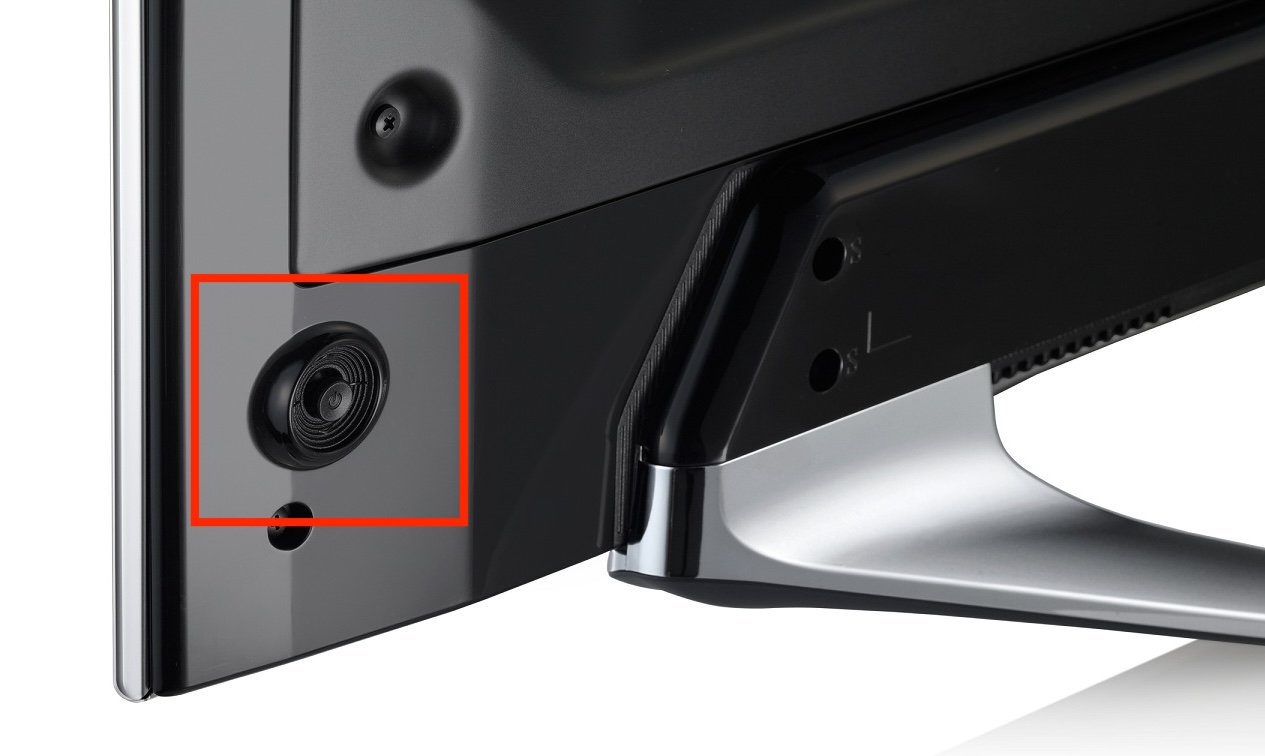
Power button of the Samsung TV

अगर बटन वहा नही है, तो अगली सबसे आम जगह पीछे की तरफ होती हैया तो नीचे दाएँ या बाएँ कोने मे फिर से, आपको इसे ढूढने के लिए हाथ से टटोलना पड़ सकता है, लेकिन इसे ढूढना मुश्किल नही होना चाहिए।

Samsung टीवी बटन की आखिरी आम जगह सामने की ओर टच कंट्रोल बटन के रूप मे होती है इन्हे पावर बटन के आइकन से दर्शाया जाता है, जिसे आपको अपना टीवी चालू करने के लिए बस टैप करना होता है

अपने टीवी के भौतिक नियंत्रणो को समझना

मॉडल के अनुसार Samsung टीवी मे अलग-अलग प्रकार के भौतिक नियंत्रण हो सकते है

1. सिगल-बटन कंट्रोलर:

  • क्विक प्रेस: ऑन-स्क्रीन मेनू विकल्पो (वॉल्यूम, चैनल, इनपुट, पावर ऑफ) के माध्यम से चक्र करता है
  • लॉन्ग प्रेस (1.5-3 सेकंड): आपकी चयन की पुष्टि करता है या टीवी बंद कर देता है


2. 5-बटन जॉग (D-पैड) कंट्रोलर:

  • केद्र बटन: पावर ON/OFF करता है और विकल्प चुनता है
  • आसपास के बटन: वॉल्यूम अप/डाउन और चैनल अप/डाउन के लिए सीधे मैपिग।


प्रो टिप: कम रोशनी वाले कमरे मे भौतिक बटन ढूढने के लिए, सीधे उस जगह देखे जहा आपके टीवी के निचले बेज़ल पर लाल Standby LED लाइट चमकती है

TVRem ऐप आज़माएँ

Samsung TV के लिए अपने iPhone को रिमोट के रूप मे कैसे इस्तेमाल करे: संपूर्ण गाइड

TVRem iPhone के लिए एक मुफ़त Samsung रिमोट ऐप है जो आपके Roku TV और कई अन्य स्मार्ट TV ब्राड्स पर पूरा नियंत्रण प्रदान करता है एक बार कनेक्ट होने के बाद, आप अपने iPhone से सीधे TV को ऑन और ऑफ कर सकते है – किसी फिजिकल रिमोट की ज़रूरत नही यह स्लीक, तेज़ और सहज है, जिससे आप बिल्ट-इन कीबोर्ड के साथ जल्दी से सर्च कर सकते है, टचपैड से स्मूद नेविगेट कर सकते है, और एक टैप मे अपनी पसंदीदा ऐप्स खोल सकते है वॉल्यूम एडजस्ट करे, प्लेबैक मैनेज करे, और सेवाओं के बीच स्विच करे – सब कुछ सीधे अपने iPhone से
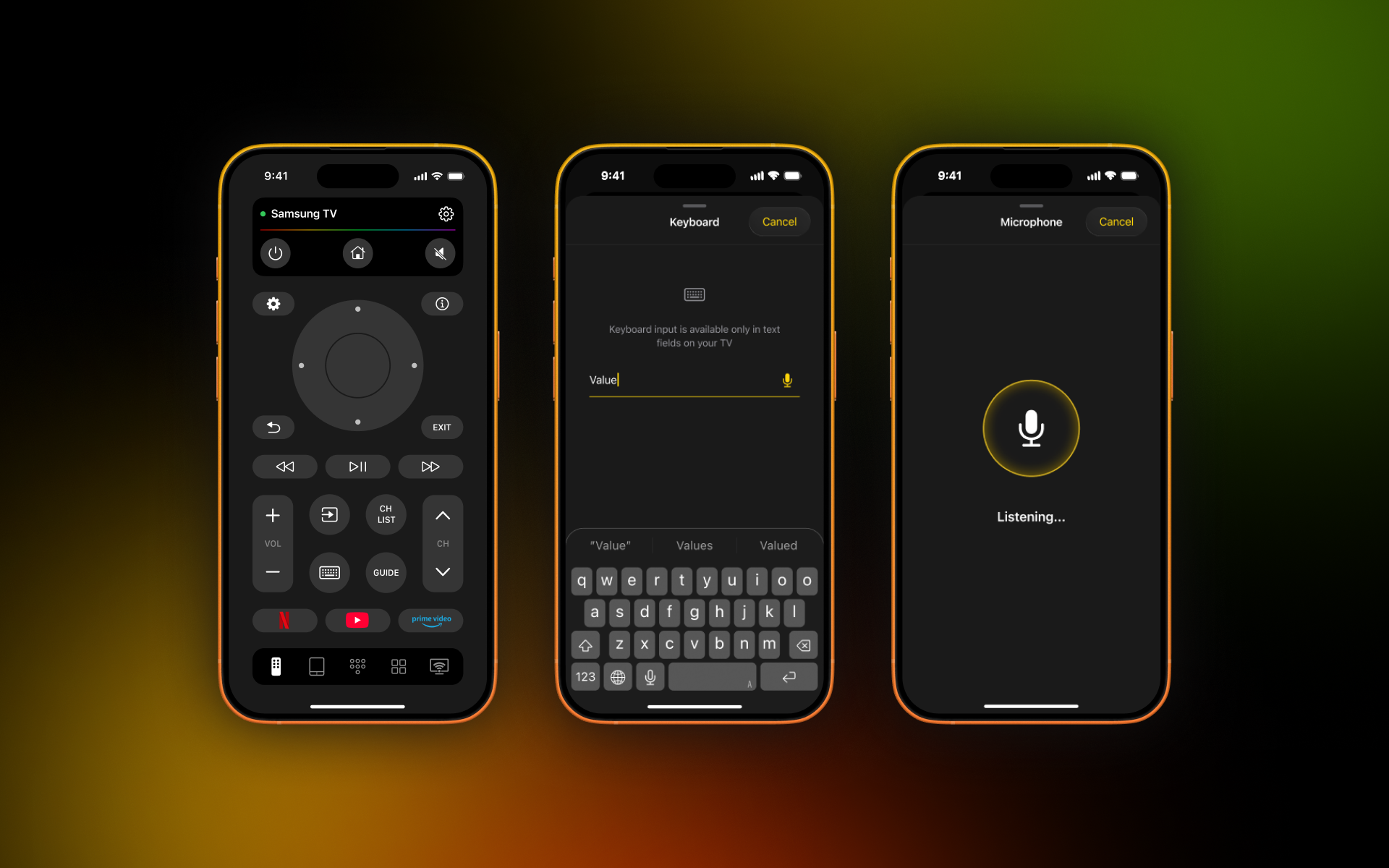
TVRem - universal TV remote app

Samsung TV के अलावा, TVRem कई तरह के डिवाइस के साथ काम करता है, जिनमे Roku स्ट्रीमिग प्लेयर्स, Roku-ब्राडेड TVs, और Roku बिल्ट-इन वाले अन्य TVs; Fire TV स्ट्रीमिग प्लेयर्स, Amazon स्मार्ट TVs, और Fire TV बिल्ट-इन वाले अन्य TVs; Android TVs, Apple TV, Chromecast with Google TV, और Google TV स्ट्रीमर्स शामिल है

इस ऐप के साथ, आप बिना रिमोट के Samsung TV को नियंत्रित कर सकते है

चरण-दर-चरण मार्गदर्शिका

1. TVRem डाउनलोड करे और अपना Samsung TV चालू करे

App Store से TVRem डाउनलोड करे

2. ऐप खोले और इसे अपने टीवी के उसी Wi‑Fi नेटवर्क से कनेक्ट करे

TVRem is searching for nearby devices

3. जब संकेत दिया जाए, तो आवश्यक अनुमतिया प्रदान करे

4. एक टीवी चुने पर टैप करे और सूची से अपना Samsung TV चुने
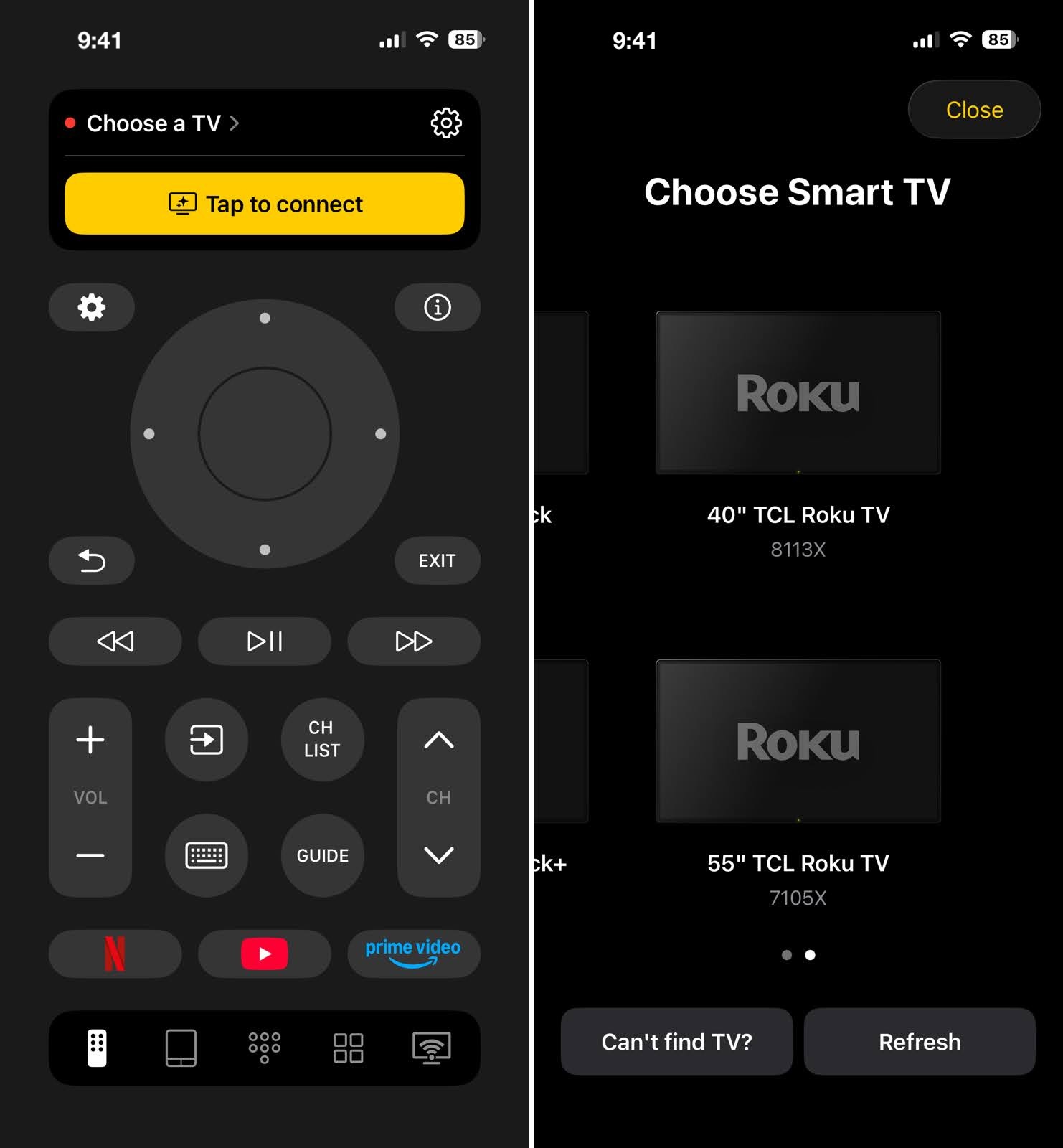
Choose a TV बटन पर टैप करे और TVRem मे अपना Samsung TV चुने

5. एक बार कनेक्ट हो जाने पर, अपने टीवी को बंद और चालू करने के लिए ऊपर बाईं ओर स्थित पावर बटन का उपयोग करे

टीवी रिमोट ऐप्स पर महत्वपूर्ण नोट: TV रिमोट ऐप्स, जिनमे Samsung SmartThings और थर्ड-पार्टी विकल्प शामिल है, आम तौर पर यह आवश्यक होता है कि ऐप का उपयोग करके टीवी को नियंत्रित करने से पहले टीवी चालू हो और नेटवर्क पर सेट अप हो यदि आप पहली बार टीवी को किसी ऐप के साथ पेयर कर रहे है और यह पहले से रजिस्टर नही है, तो आपको भौतिक पावर बटन का उपयोग करके इसे चालू करना पड़ सकता है और पहले ऑन-स्क्रीन सेटअप पूरा करना पड़ सकता है

रिमोट कंट्रोल के रूप मे स्मार्टफ़न का उपयोग करे

स्मार्टफ़न पारंपरिक मुफ्त रिमोट कंट्रोल का एक शानदार विकल्प है आपका स्मार्टफ़न खो जाने की संभावना बहुत कम होती है, और विभिन्न ऐप्स और भी बेहतर नियंत्रण प्रदान कर सकते है सही ऐप के साथ, आप अपने फ़न से ही अपना TV चालू कर सकते है

कई मुफ्त रिमोट कंट्रोल ऐप विकल्प उपलब्ध है, जिनमे SmartThings और Remote for Samsung TV Plus शामिल है, जिनका उपयोग आप अपने TV को नियंत्रित करने के लिए कर सकते हैजिसमे उसे चालू करना, ऐप्स नेविगेट करना, वॉल्यूम समायोजित करना, चैनल बदलना, और भी बहुत कुछ शामिल है

हालाकि, ध्यान रखे कि आप जिस भी ऐप को चुने, उससे कनेक्ट करने के लिए आपको अपने TV को किसी अन्य तरीके से चालू करना होगा आपके स्मार्टफ़न और TV का एक ही Wi-Fi नेटवर्क से जुड़ होना भी आवश्यक होगा, इसलिए यदि आपके पास स्थिर इंटरनेट कनेक्शन तक पहुच नही है तो यह विकल्प काम नही करेगा

उदाहरण के तौर पर, Remote for Samsung TV Plus ऐप का उपयोग करके iPhone से Samsung TV चालू करने का तरीका यहा दिया गया है

चरण-दर-चरण मार्गदर्शिका

1. Remote for Samsung TV Plus डाउनलोड करे और अपना Samsung TV चालू करे
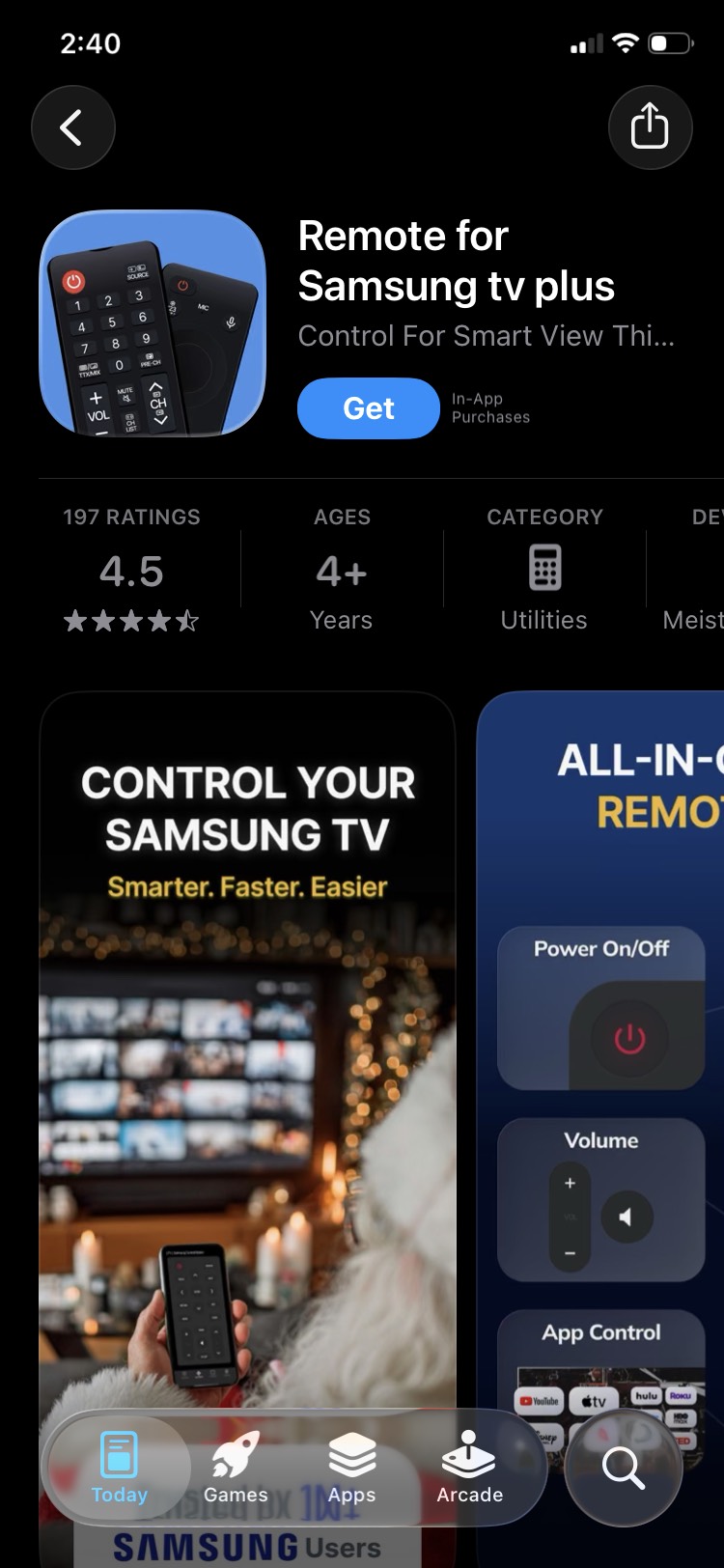
App Store से Remote for Samsung TV Plus डाउनलोड करे

2. ऐप खोले और इसे अपने टीवी के समान Wi‑Fi नेटवर्क से कनेक्ट करे

3. यदि संकेत दिया जाए, तो आवश्यक अनुमतिया प्रदान करे

4. पता लगाए गए उपकरणो की सूची से अपना Samsung TV चुने
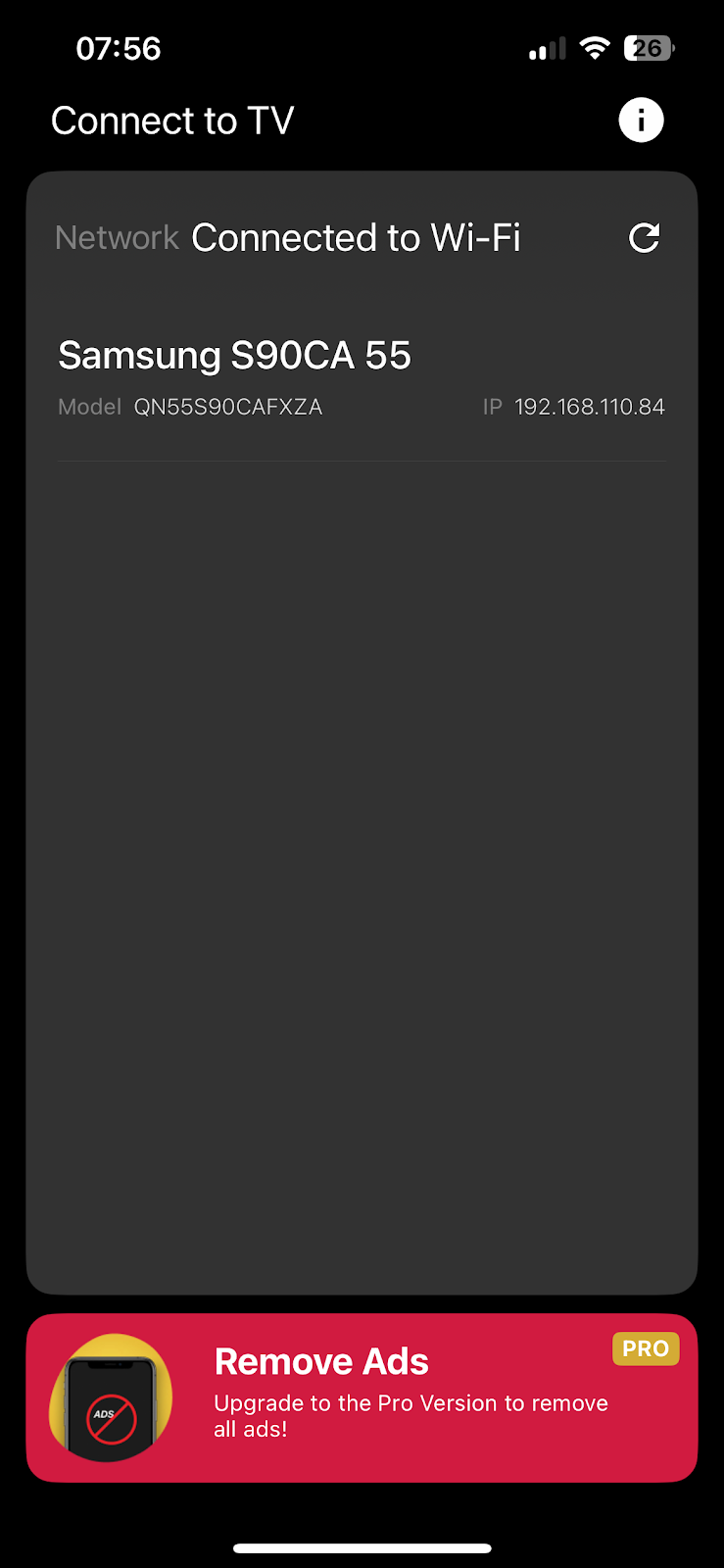
Remote for Samsung TV Plus मे उपकरणो की सूची से अपना Samsung TV चुने

5. एक बार कनेक्ट हो जाने पर, अपने टीवी को बंद और चालू करने के लिए ऊपर बाईं ओर स्थित पावर बटन का उपयोग करे
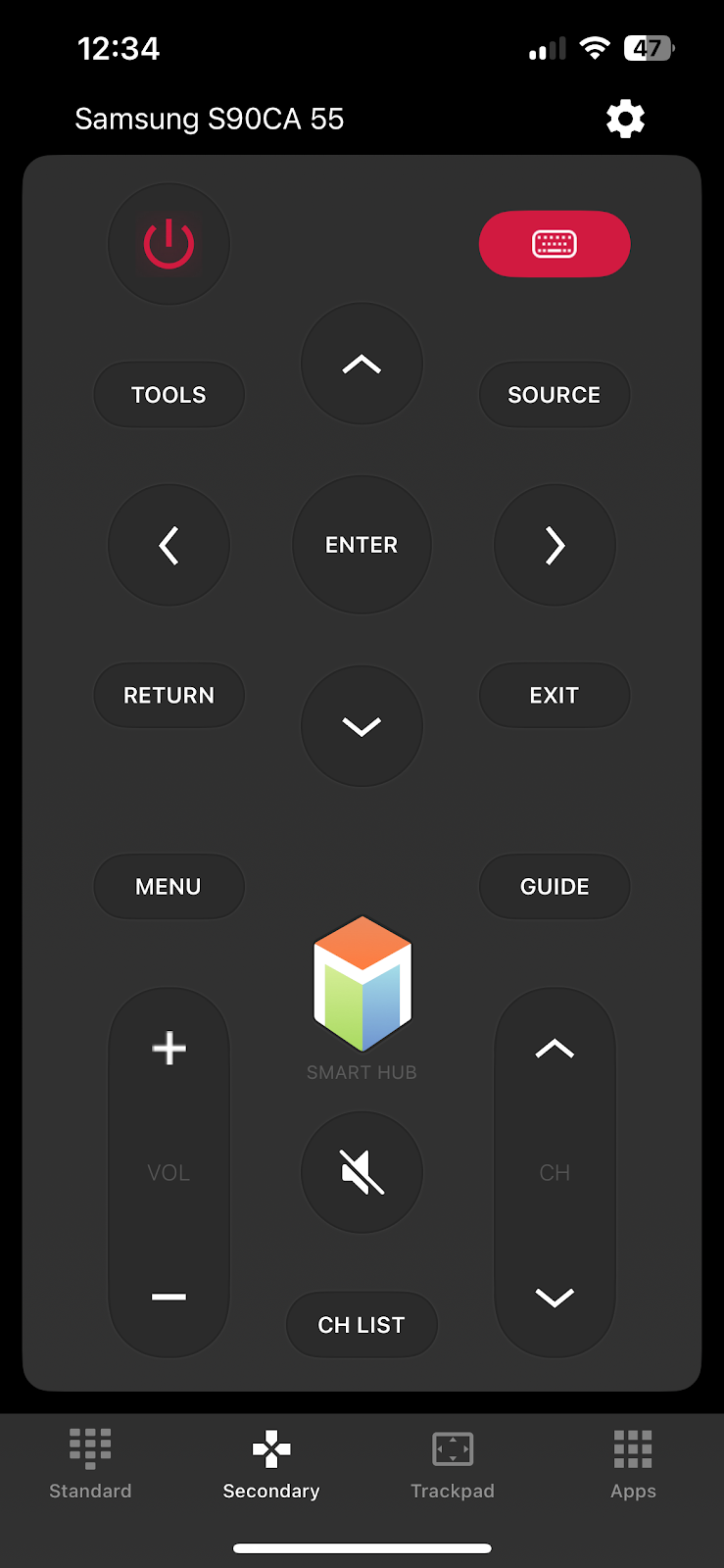
Remote for Samsung TV Plus ऐप के इंटरफ़स का स्क्रीनशॉट

HDMI-CEC के साथ बाहरी उपकरणो का उपयोग करे

रिमोट के बिना Samsung TV चालू करने का एक चालाक तरीका यह है कि HDMI के जरिए उससे जुड़ किसी बाहरी डिवाइस का उपयोग किया जाए। अगर आपके पास ऐसा डिवाइस है जो HDMI-CEC सपोर्ट करता हैजिसमे मौजूदा गेम कंसोल और स्ट्रीमिग डिवाइस जैसी चीज़ शामिल हैतो आप इस तरीके का फायदा पहले से ही उठा सकते है
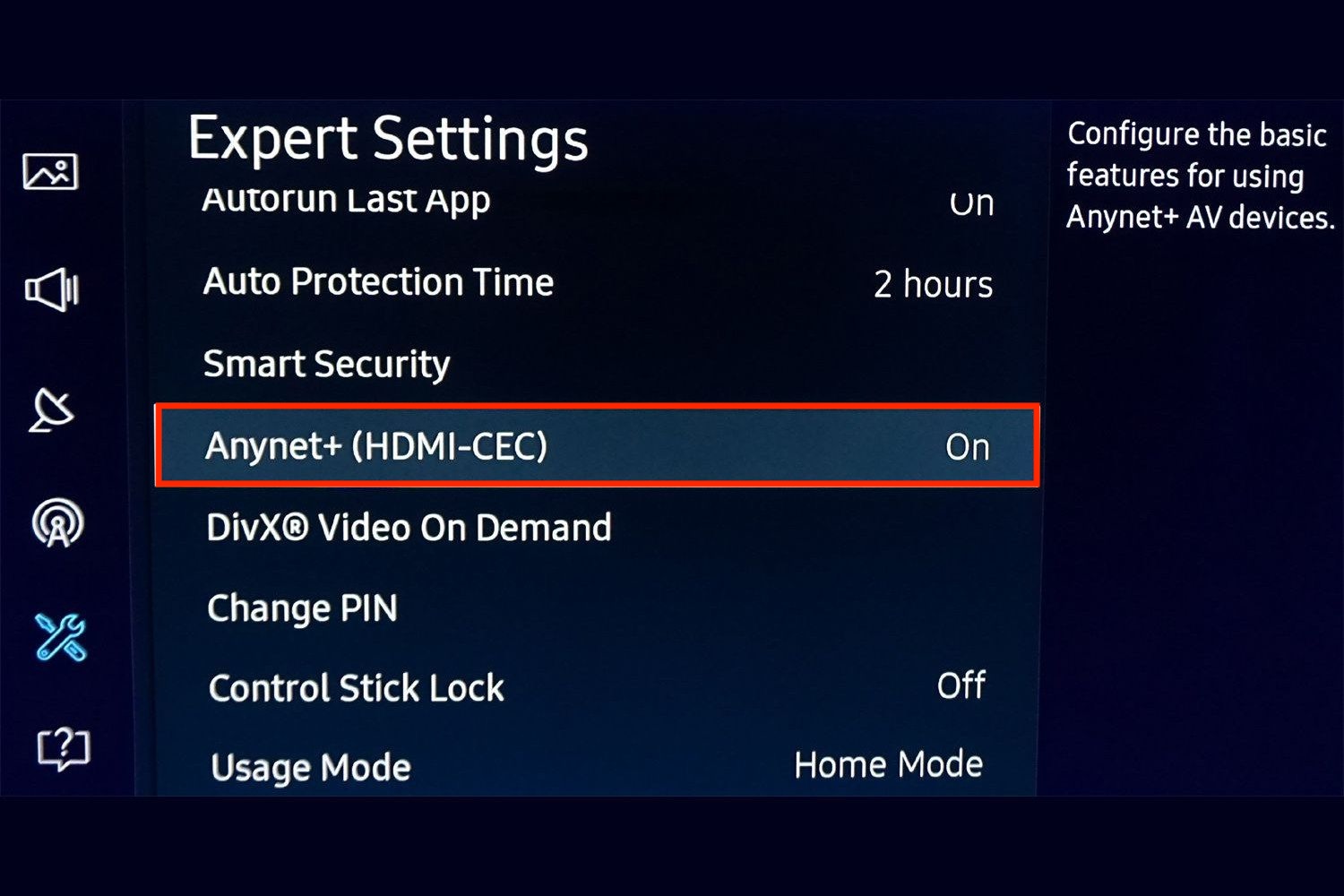
Settings of the Samsung TV with HDMI CEC option

सबसे आम HDMI-CEC-सक्षम डिवाइस जो आपके पास हो सकते है, इनमे शामिल है:

  • PlayStation 5
  • PlayStation 4
  • Xbox Series X/S
  • Nintendo Switch
  • Roku
  • Fire Stick
  • Apple TV


डिफ़ल्ट रूप से, अधिकाश बाहरी डिवाइसो मे HDMI-CEC अपने-आप सक्षम होता है, लेकिन आप उनके Settings मेनू मे जाकर और HDMI, TV & AV, या Remote सेटिग्स मे विकल्प ढूढकर इसकी जाच कर सकते है

एक बार कनेक्ट हो जाने पर, आपको बस अपने जुड़ हुए डिवाइस को पावर ऑन करना है और वह आपके TV को अपने-आप चालू कर देगा

Samsung Anynet+ (HDMI-CEC) सक्षम करे

Samsung अपने HDMI-CEC फीचर को Anynet+ कहता है जब यह सक्षम होता है, तो PlayStation 5 या Xbox Series X|S जैसे संगत HDMI-CEC डिवाइस के पावर ऑन होते ही TV चालू हो सकता है

अपने Samsung TV पर Anynet+ सक्षम करने के लिए:

  1. Settings > All Settings पर जाएँ
  2. अपने मॉडल के अनुसार Connection या General & Privacy चुने
  3. External Device Manager खोले
  4. Anynet+ (HDMI-CEC) चुने और इसे चालू करे


नोट: सटीक मेनू पाथ मॉडल वर्ष के अनुसार अलग-अलग होता है

📍 स्रोत:

https://www.samsung.com/au/support/tv-audio-video/what-is-anynet-plus/

https://www.samsung.com/ae/support/tv-audio-video/how-to-use-anynet-on-your-samsung-tv/

गेम कंसोल के लिए चरण-दर-चरण सेटअप

अपने कंसोल को कॉन्फ़गर कैसे करे:

  • PlayStation 5: Settings > System > HDMI पर जाएँ और Enable HDMI Device Link चालू करे फिर यह सुनिश्चित करे कि Enable One-Touch Play भी सक्षम हो
  • Xbox Series X|S: Settings > General > TV & Display Options > Device Control पर जाएँ, HDMI-CEC चालू करे, और Console Turns on Other Devices सक्षम करे इससे Xbox TV को पावर-ऑन कमाड भेज सकेगा

निष्कर्ष

अपना रिमोट खो देना दुनिया के अंत जैसा लग सकता है जब आप अपने Samsung TV के सामने आराम करने बैठते है और उसे चालू भी नही कर पाते सौभाग्य से, अपने TV को सिर्फ़ कुछ ही सेकंड मे चालू करने के लिए पर्याप्त से भी ज़यादा आसान और मुफ़त तरीके मौजूद है

ज़यादातर लोगो के लिए पावर बटन सबसे तेज़ विकल्प है, लेकिन यह हमेशा सबसे सुविधाजनक नही होता एक अधिक स्थायी समाधान के लिए, अपने स्मार्टफोन पर TVRem जैसे रिमोट ऐप को डाउनलोड करने से आप अपने TV को चालू कर सकेगे और उसे आसानी से नियंत्रित कर पाएंगे TVRem iPhone के लिए एक मुफ़त रिमोट कंट्रोल ऐप है जो आपके Samsung TV के लिए पूर्ण कार्यक्षमता प्रदान करता है, जिसमे उसे चालू और बंद करना, वॉल्यूम समायोजित करना, चैनल बदलना, और मेनू मे नेविगेट करना शामिल है – यह सब आपके फ़न से

अक्सर पूछे जाने वाले प्रश्न

Samsung TV का ऑन बटन आपके मॉडल के आधार पर कुछ अलग-अलग जगहो पर हो सकता है अधिकाश बॉटम एज के नीचे, पीछे के दाएँ कोने पर, या सामने के दाएँ कोने पर टचपैड के रूप मे स्थित होते है

हा, आप अपने फोन से अपने Samsung TV को चालू कर सकते है, लेकिन पहले आपको इसे सेट अप करना होगा सुनिश्चित करे कि आपका TV और iPhone दोनो एक ही Wi‑Fi नेटवर्क से जुड़ हो ताकि ऐप आपके TV का पता लगा सके एक बार कनेक्ट हो जाने पर, आप iPhone के लिए TVRem जैसे रिमोट कंट्रोल ऐप का उपयोग करके अपने TV को चालू और बंद कर सकते है, वॉल्यूम समायोजित कर सकते है, चैनल बदल सकते है, और अपने iPhone से सीधे अपने TV को नियंत्रित कर सकते है

हा, सभी सैमसंग टीवी मे पावर बटन होता है इसका स्थान आपके पास कौन-सा मॉडल है इस पर निर्भर करता है, लेकिन आप इसे नीचे की ओर, पीछे की तरफ, या सामने टचपैड के रूप मे पा सकते है

यदि आपका भौतिक रिमोट खो जाए, तब भी आपके पास अपने Samsung TV को नियंत्रित करने के तरीके है TV को चालू और बंद करने के लिए, आप यूनिट पर सीधे मौजूद पावर बटन का उपयोग कर सकते है लेकिन चैनल बदलने, वॉल्यूम समायोजित करने और प्लेबैक नियंत्रित करने के लिए, पूर्ण-विशेषताओं वाले मोबाइल ऐप्स का सहारा ले TVRem अपने उन्नत फीचर सेट, सहज डिज़इन, और कई TV ब्राडो तथा स्ट्रीमिग डिवाइसो को नियंत्रित करने की क्षमता के कारण एक शानदार मुफ्त विकल्प है

यदि आप सुनिश्चित नही है कि रिमोट के बिना Samsung TV को कैसे नियंत्रित करे, तो आप TVRem, SmartThings, या Remote for Samsung TV Plus जैसे मोबाइल ऐप्स का उपयोग कर सकते है बिना विज्ञापनो या इन-ऐप खरीदारी के पूर्ण-विशेषताओं वाले विकल्प के लिए, TVRem सबसे अच्छा अनुभव प्रदान करता है आप अपने Samsung TV को चालू और बंद कर सकते है, त्वरित चैनलो तक पहुच सकते है, वॉल्यूम समायोजित कर सकते है, और प्लेबैक प्रबंधित कर सकते है — यह सब बिना किसी भौतिक रिमोट के

पहले, सुनिश्चित करे कि आप सही नियंत्रण दबा रहे है, क्योकि इसका स्थान और संचालन Samsung TV मॉडल के अनुसार अलग-अलग होता है यह भी जाचे कि क्या कोई सुरक्षात्मक फिल्म अभी भी निचले किनारे या Samsung लोगो को ढके हुए है, क्योकि Samsung के अनुसार यह TV के संचालन या डिस्प्ले को प्रभावित कर सकता है यदि TV फिर भी प्रतिक्रिया नही देता, तो इसे दीवार के सॉकेट से लगभग 60 सेकंड के लिए अनप्लग करे, फिर इसे वापस प्लग इन करे और दोबारा प्रयास करे

📍 स्रोत

सुनिश्चित करे कि आपका स्मार्टफ़न और Samsung TV दोनो बिल्कुल उसी Wi‑Fi नेटवर्क से जुड़ हो यदि आपने हाल ही मे अपना Wi‑Fi पासवर्ड या राउटर बदला है, तो नेटवर्क सेटिग्स अपडेट करने के लिए आपको भौतिक बटन का उपयोग करके टीवी को मैन्युअल रूप से चालू करना होगा

हा Samsung TVs को सपोर्ट करने वाला एक बेसिक यूनिवर्सल रिमोट मूल रिमोट का एक सरल विकल्प हो सकता है सटीक सेटअप प्रक्रिया और कोड रिमोट पर निर्भर करते है, लेकिन 10812 या 10060 जैसे कोड कुछ यूनिवर्सल रिमोट मॉडलो मे Samsung TVs के लिए उपयोग किए जाते है

आप एक इन-बिल्ट IR ब्लास्टर वाले Android फोन का भी उपयोग कर सकते है, यदि आपके पास ऐसा कोई फोन हो अधिकाश Samsung Galaxy और Google Pixel फोनो मे IR ट्रासमीटर शामिल नही होते, लेकिन वे अभी भी कई Xiaomi, Redmi और POCO मॉडलो मे उपलब्ध है IR ब्लास्टर TV को सीधे कमाड भेजता है, इसलिए इसमे Wi‑Fi या ऐप पेयरिग की आवश्यकता नही होती