- Blog
- iOS
- Streaming, Bildschirmspiegelung und Casting
- Beste Apps für Chromecast im Jahr 2026
Beste Apps für Chromecast im Jahr 2026

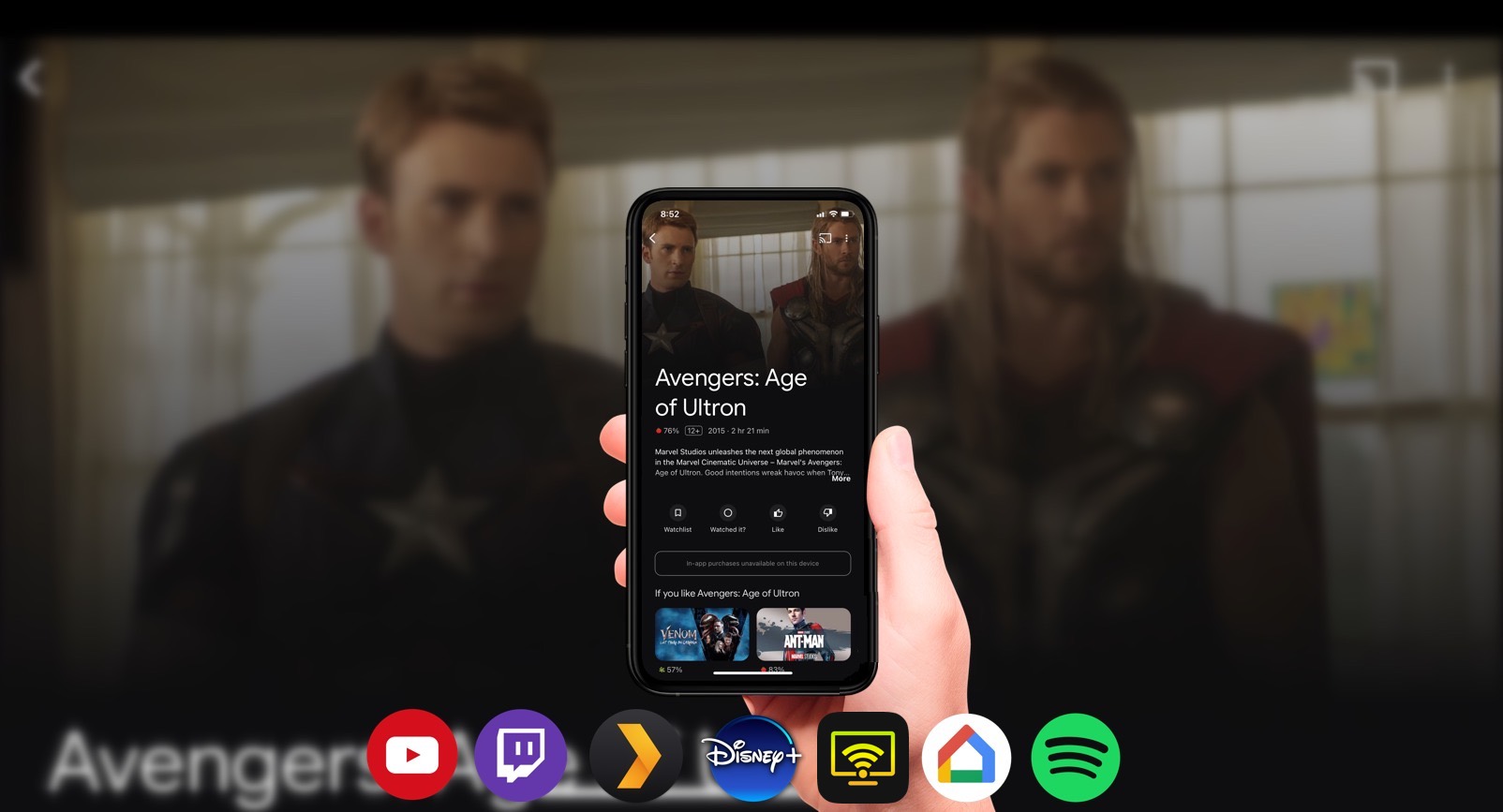
Chromecast ist eine großartige Möglichkeit, zu Hause ein einfaches Streaming-Setup einzurichten. Das Gerät ist günstig und funktioniert mit jedem Smart-TV mit HDMI-Eingang. Noch besser: Ihr Fernseher hat Chromecast möglicherweise bereits integriert. Sie benötigen jedoch auch Anwendungen für Google Chromecast, um Inhalte zu streamen und Ihre Streaming-Geräte zu verwalten. In dieser Liste von Google-Chromecast-Apps finden Sie die besten Optionen für iOS, Android, iPadOS und mehr.
Videoanleitung
1. DoCast
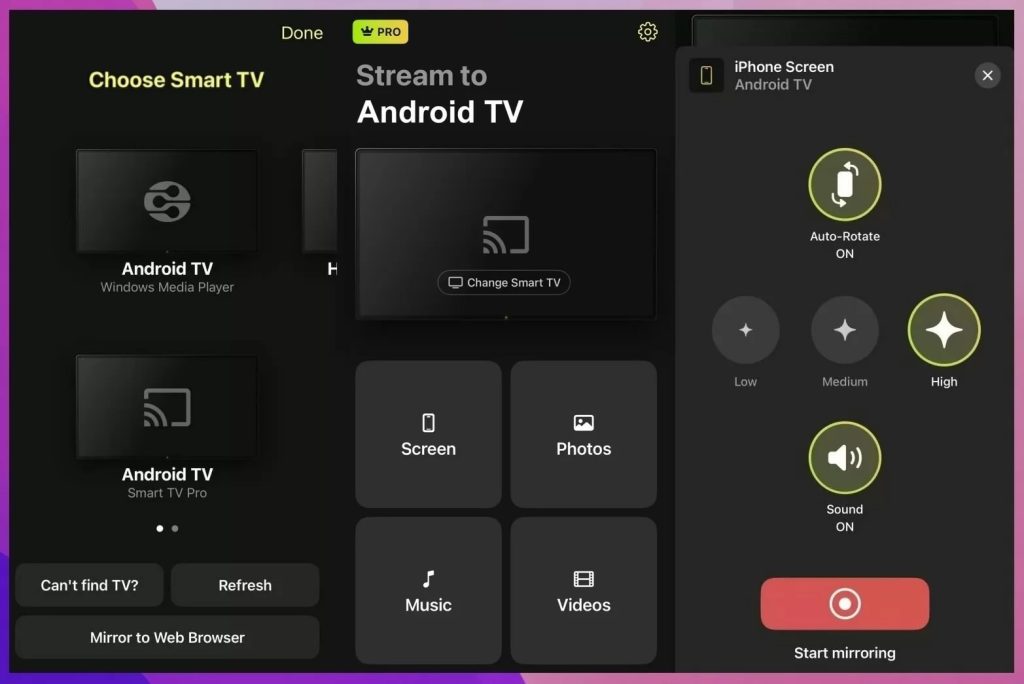
DoCast ist eine der besten Chromecast-Apps, die ein vollständig werbefreies Casting-Erlebnis bietet. Sie ist unverzichtbar, wenn du den Bildschirm deines Smartphones spiegeln und Medieninhalte übertragen möchtest. Das Screen Mirroring mit DoCast bietet dir verschiedene Steuerungsmöglichkeiten wie automatische Drehung, Ton und Videoqualität.
Sowohl Casting als auch Spiegeln sind nahtlos und weisen keinerlei Latenz auf.

Um den Bildschirm deines iPhones mit DoCast zu spiegeln, musst du die Premium-Version erwerben. Sobald du ein Abonnement abgeschlossen hast, kannst du in hoher Qualität spiegeln und Fotos, Videos und Musik streamen.
Vorteile
- Zeigt keine Anzeigen an
- Hat keine Latenz
- Kann auch auf einen Fire TV/Fire Stick, Roku und DLNA-fähige Fernseher streamen
Nachteile
- Keine Bildschirmspiegelung im kostenlosen Tarif
💻 Kompatibilität: iOS, iPadOS
💰 Preisgestaltung: Beginnt bei 2,50 $ (monatlich)
⭐ App Store Bewertung: 5.0
Hinweise: Möchten Sie mit Ihrem iPhone die Kanäle wechseln? Holen Sie sich TVRem, eine leistungsstarke TV-Fernbedienungs-App für das iPhone!
2. Google Home
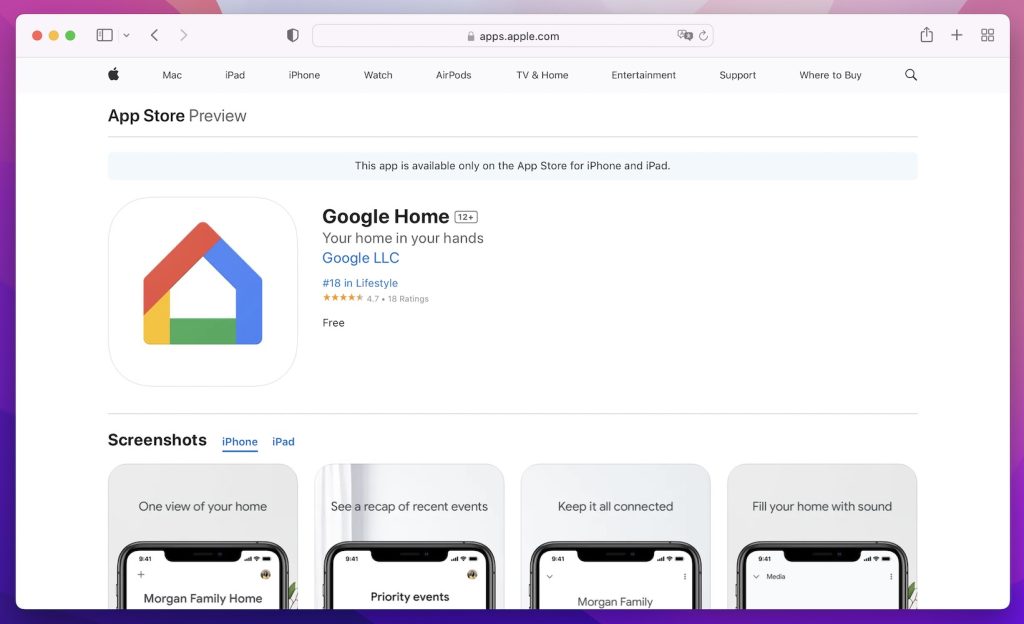
Google Home bleibt eine der am dringendsten benötigten Apps für Chromecast, selbst im Jahr 2026, aus offensichtlichen Gründen. Alle Apps, die mit Chromecast kompatibel sind, erfordern zunächst, dass du Google Home verwendest, um das Streaming-Gerät einzurichten. Diese App von Google wurde entwickelt, um dir zu helfen, verschiedene Aspekte deines Google-basierten Smart Homes zu verwalten. Neben der Möglichkeit, Inhalte auf Chromecast-Geräte zu streamen und diese zu verwalten, ist daher auch die Steuerung des Zuhauses enthalten.
Wie du vielleicht weißt, werden Android-Geräte mit dieser App vorinstalliert ausgeliefert, wodurch Chromecast-Streaming einfacher ist als je zuvor. Sie funktioniert auch hervorragend, wenn du die bestmögliche Kompatibilität mit Chromecast-Geräten sowie Streaming-Diensten genießen möchtest. Auch wenn Google Home selbst keinen Medienzugriff bietet, ist es eine unverzichtbare Chromecast-App.
Vorteile
- Es bietet erweiterte Kontrolle über Chromecast-Geräte
- Unglaubliche Kompatibilität mit Streaming-Diensten
- Bietet zusätzliche Funktionen wie Smart-Home-Steuerung
Nachteile
- Google Home hat keinen nativen Medienzugriff
3. Netflix
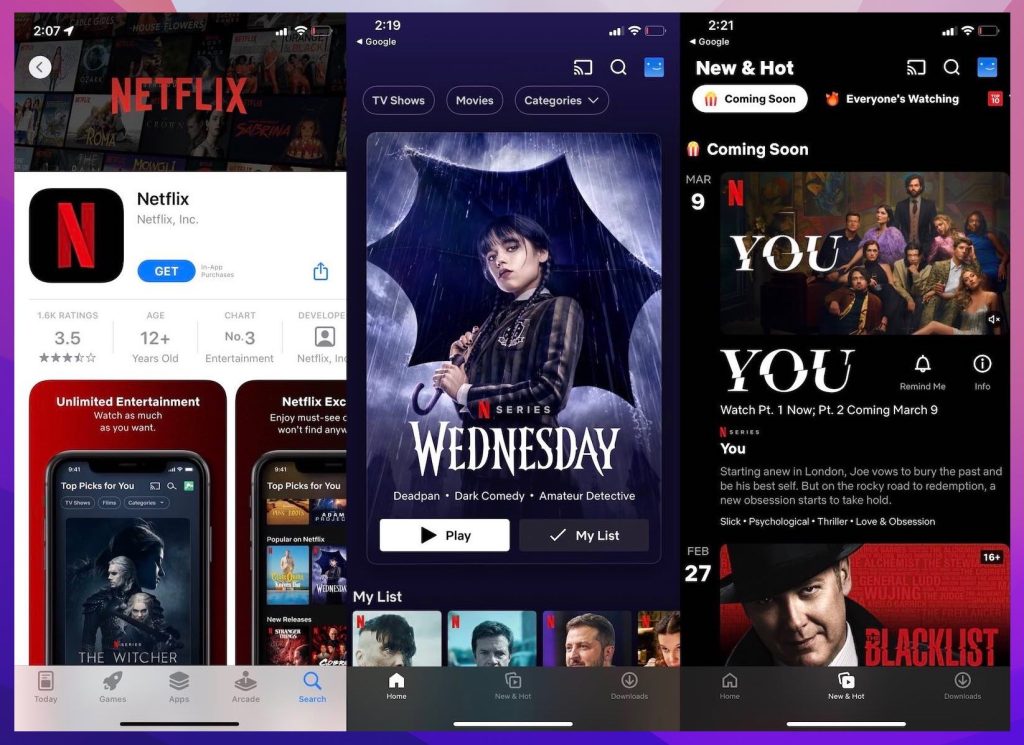
Netflix braucht kaum eine Einführung. Es ist eine der besten Video-Streaming-Apps für Chromecast. Daher ist es auch nicht überraschend, dass die offiziellen Netflix-Apps eine integrierte Unterstützung für Chromecast-Streaming haben. Wenn du also das nächste Mal eine deiner Lieblingsserien oder -filme streamst, kannst du sie direkt auf deinen Smart-TV oder Lautsprecher übertragen. Aber möglicherweise ist auf deinem Fernseher die Netflix-App bereits vorinstalliert, und wenn du keine App auf deinem Fernseher hast, kannst du vom iPhone auf den Fernseher streamen, indem du Netflix über Google Home verknüpfst.
Was die Inhalte angeht, ist Netflix eine Goldgrube. Neben beliebten Film- und TV-Titeln findest du auch Originalinhalte, die vom Streamingdienst produziert wurden. So haben zum Beispiel Titel wie The Witcher und Stranger Things für jeden etwas zu bieten. Außerdem bietet dir Netflix, je nachdem, wo du lebst, auch Zugriff auf regionale Inhalte, die du über Chromecast ansehen kannst.
Vorteile
- Netflix bietet native Kompatibilität mit Chromecast
- Du erhältst Zugriff auf eine stetig wachsende Sammlung von Inhalten
- Sie können zwischen Tarifen basierend auf der Streaming-Qualität wählen
Nachteile
- Netflix kann hinsichtlich regionaler Inhalte restriktiv sein
💻 Kompatibilität: iOS, Android, iPadOS, Windows, Apple TV
💰 Preise: ab 6,99 $, kostenlose Testversion verfügbar
⭐ App Store-Bewertung: 3.9
4. YouTube/YouTube TV
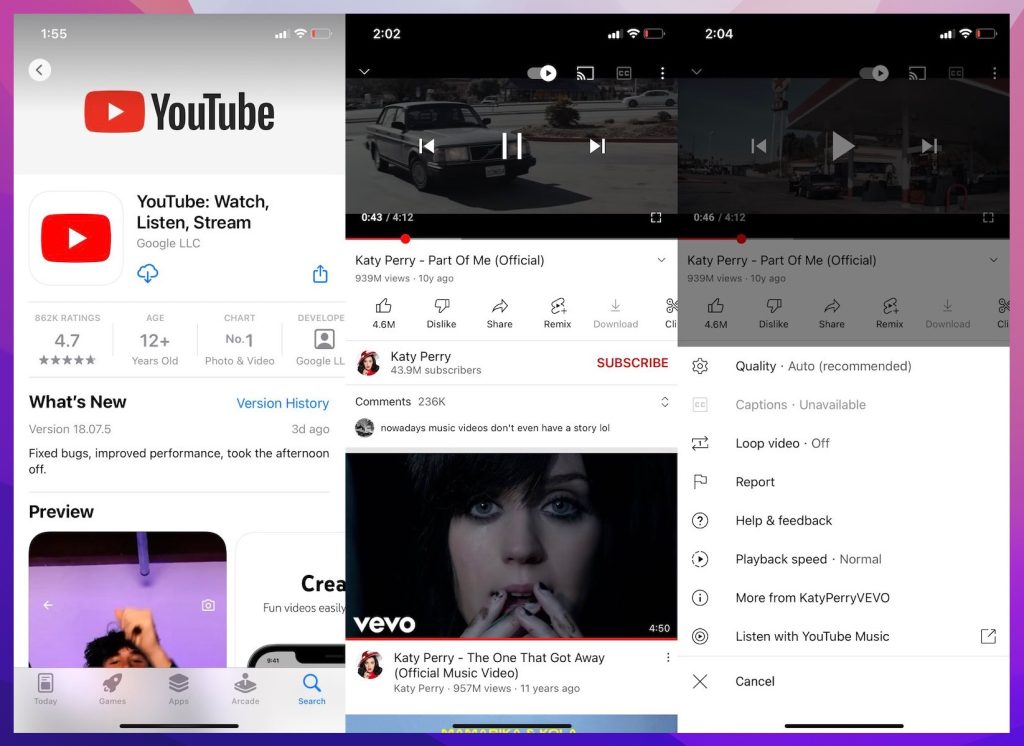
Wie du vielleicht weißt, eignen sich YouTube und YouTube TV hervorragend, wenn du eine große Vielfalt an Inhalten auf deinen Chromecast streamen möchtest. Wir sind sicher, dass du keine Einführung in YouTube brauchst, aber YouTube TV ist vergleichsweise neuer. Während YouTube dir den Zugang zu Kurz- und Langform-Videoinhalten aus der ganzen Welt öffnen kann, kann dir YouTube TV dabei helfen, deine liebsten regionalen TV-Sender auf den Chromecast oder anderswo zu streamen.
Wenn du das nächste Mal eine dieser Primetime-Shows oder das neueste Video von MrBeast sehen möchtest, kannst du YouTube TV oder YouTube starten. Da YouTube ein Dienst von Google ist, ist eine verbesserte Chromecast-Unterstützung gewährleistet. Und es könnte durchaus die beliebteste Video-Streaming-App für Chromecast für Tausende von Nutzern sein.
Vorteile
- YouTube bietet eine unglaubliche Vielfalt an Inhaltsoptionen
- Du musst nicht bezahlen, um die meisten Arten von Inhalten anzusehen
- YouTube TV kann deutlich kostengünstiger als Kabelfernsehen sein
Nachteile
- Sie haben nicht viele Optionen für Inhalte auf Abruf
💻 Kompatibilität: iOS, Android, iPadOS, Apple TV
💰 Preisgestaltung: Kostenlos (YouTube), ab 64,99 $ (YouTube TV)
⭐ App-Store-Bewertung: 4,7 (YouTube) / 3,8 (YouTube TV)
5. HBO MAX
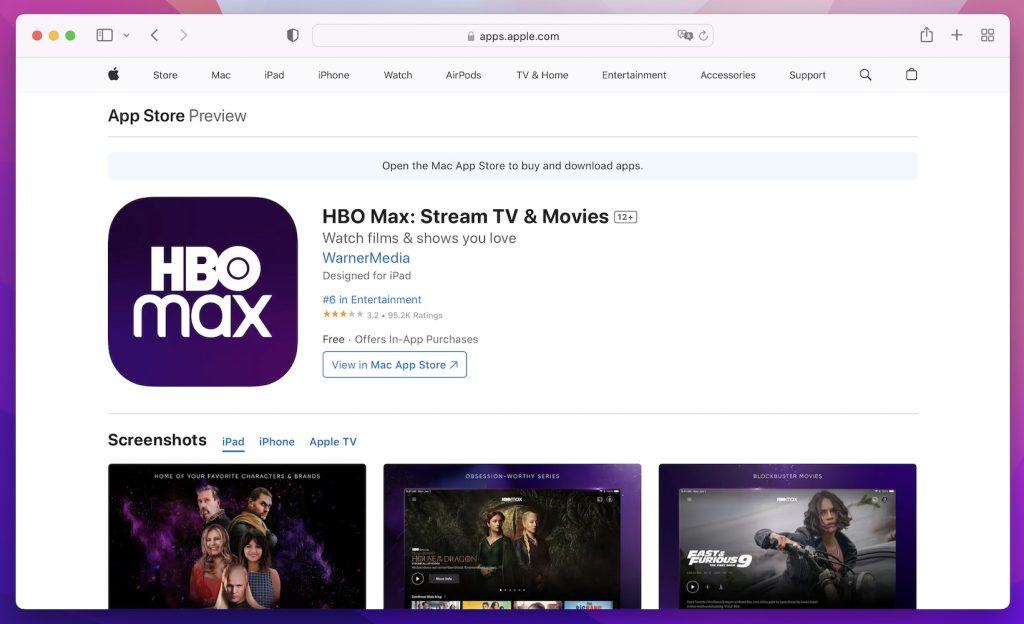
Hast du darüber nachgedacht, dir diese glorreichen Episoden von Game of Thrones auf deinem Chromecast-fähigen Fernseher anzusehen? Wenn ja, solltest du HBO MAX auf deinem Smartphone installieren. Diese offizielle Content-Streaming-App von HBO ermöglicht dir Zugriff auf eine vielseitige Sammlung von Inhalten auf HBO. Du kannst auch Sport und andere Episoden einschalten.
Da sich HBO MAX auf eine begrenzte Menge an Inhalten konzentriert, hatten die Entwickler Zeit, alles an der App zu optimieren. Daher bietet diese Chromecast-unterstützte App ein reibungsloses Erlebnis auf Android, iOS und iPadOS. Beeindruckend ist auch, dass HBO neben den legendären Filmtiteln, die HBO bereits hat, auch neue Inhalte von Drittanbietern bringt.
Vorteile
- HBO MAX ist die Heimat einiger der beliebtesten Filme/TV-Serien
- Eine gut optimierte Benutzeroberfläche und Wiedergabefunktionen
- Es ermöglicht Ihnen, TV- und On-Demand-Inhalte anzusehen
Nachteile
- Die Preispläne für HBO MAX liegen am oberen Ende der Skala
💻 Kompatibilität: iOS, Android, iPadOS, Apple TV
💰 Preis: Beginnt bei 15,99 $ pro Monat
⭐ Bewertung im App Store: 3,0
6. Amazon Prime Video
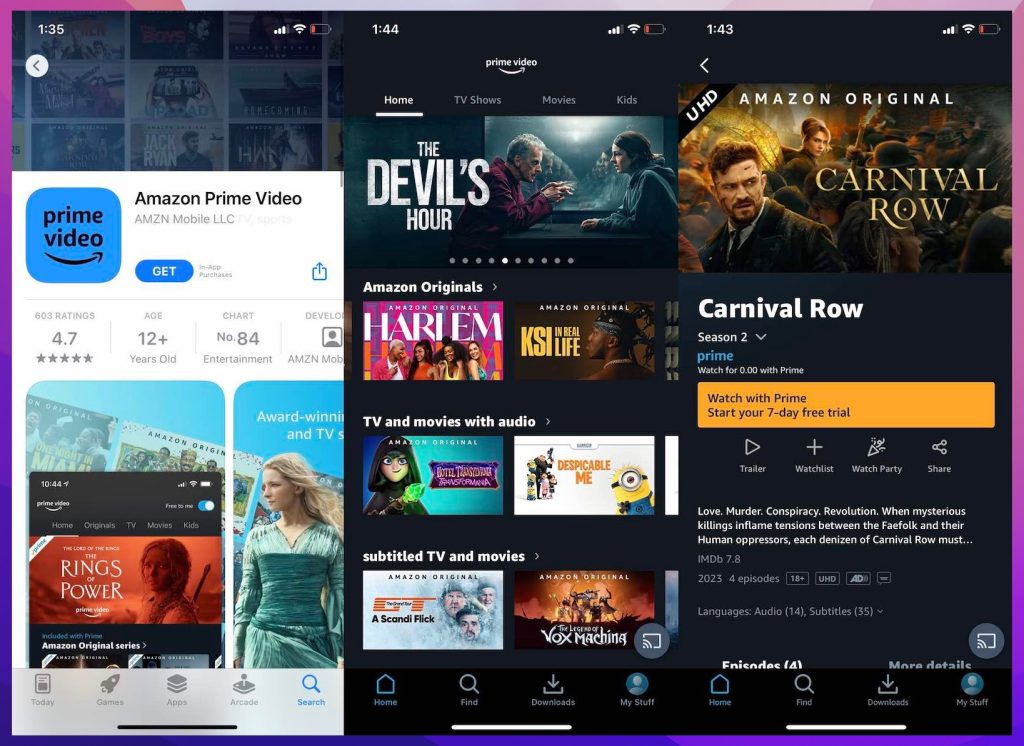
Amazon Prime Video ist eine weitere großartige App, die du dir holen solltest, wenn du zu Hause ein Chromecast-Setup hast. Wie du vielleicht weißt, ist Prime Video im Vergleich noch relativ neu in der Streaming-Szene, aber du bekommst eine ausgewogene Mischung aus beliebten und Original-Inhalten. Wenn du bereits ein Amazon-Prime-Abonnement hast, erhältst du möglicherweise sogar ein paar Rabatte für Prime Video.
Wenn du also Titel wie The Boys, Jack Ryan oder Reacher streamen möchtest, musst du Prime Video auf deinem Smartphone installiert haben. Praktisch ist, dass du native Unterstützung für Chromecast bekommst, was es einfach macht, alles zu streamen, was du dir gerade ansiehst. Auch wenn wir finden, dass die App an der UI-Front etwas Optimierung vertragen könnte, funktioniert sie völlig problemlos. Außerdem kannst du dich mit deinem bestehenden Amazon-Konto anmelden.
Vorteile
- Eine ausgewogene Sammlung beliebter und origineller Inhalte
- Die Option, Filme herunterzuladen und anzusehen
- Mehrbenutzer-Unterstützung mit Watch Party und anderen Funktionen
Nachteile
- Die Prime Video-App benötigt einige UI-Verbesserungen
💻 Kompatibilität: iOS, Android, iPadOS, Windows, Mac, Apple TV
💰 Preis: Ab 8,99 $, kostenlose Testversion verfügbar
⭐ App Store Bewertung: 4.7
7. Disney+
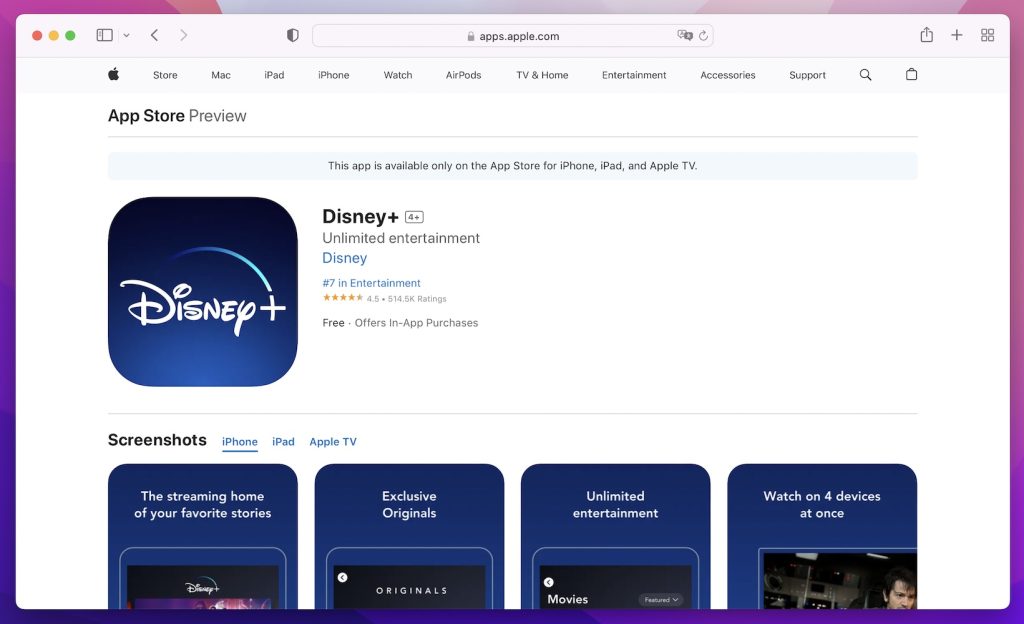
Du kannst Disney+ nicht auslassen, wenn du häufig genutzte Chromecast-Apps für iOS oder Android auflistest – und das aus all den großartigen Gründen. Die Disney+-App für iOS und Android wurde entwickelt, um das Beste aus beiden Welten zu bieten. Erstens erhältst du Zugriff auf exklusive Originals, einschließlich Inhalten von Pixar, Marvel und National Geographic. Sie funktioniert hervorragend mit Streaming-Geräten, einschließlich Chromecast.
Wenn du also Avengers: Endgame oder Alles steht Kopf in 4K-UHD-Qualität streamen möchtest, kannst du dich auf Disney+ verlassen. Selbst wenn dein Smart-TV die native Disney+-App nicht unterstützt, hilft dir Chromecast. Es gibt also kein Zurück, was Bildklarheit und Entertainment im Turbomodus angeht. Außerdem erhältst du in der Disney+-App Funktionen zur Kindersicherung.
Vorteile
- Eine gut gestaltete App mit einfacher Bedienung
- Zugang zu exklusiven Originals von Marvel und Pixar
- Integrierte Unterstützung für 4K-UHD-Streaming
Nachteile
- Die Sammlung umfasst nicht viele beliebte (nicht-Disney) Filme
💻 Kompatibilität: Android, iOS, iPadOS, Apple TV
💰 Preis: beginnt bei 10,99 $ pro Monat, werbefinanzierte Version verfügbar
⭐ App Store Bewertung: 4.5
8. Hulu
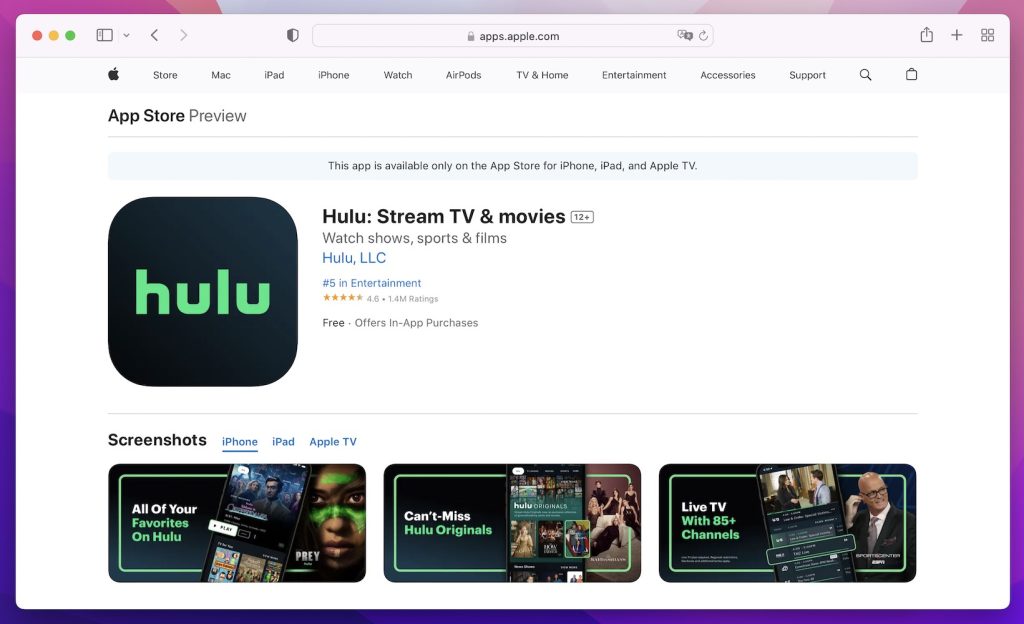
Hulu, ein wegweisender Content-Streaming-Dienst, verfügt über hervorragende Android- und iOS-Apps mit nativer Chromecast-Unterstützung. Daher spielt es keine Rolle, ob Sie einen Film leihen oder Originalinhalte ansehen; Sie können sie auf Ihren Smart-TV streamen. Noch besser an Hulu ist, dass es Ihnen zusätzlichen Zugriff auf Netzwerke wie HBO MAX und Showtime bieten kann.
Sie können dieselbe Hulu-App auch verwenden, um Live-TV-Inhalte zu sehen. Wie Sie sich denken können, kann alles an Ihren Chromecast übertragen werden. Wenn Sie also der Meinung sind, dass ein Kabel-TV-Abonnement den Hype nicht wert ist, können Sie Hulu nutzen. Die Hulu-App für iOS bietet außerdem zusätzliche Funktionen für die Inhaltsverwaltung.
Vorteile
- Eine einfache App, die alle notwendigen Funktionen bündelt
- Sie können zusätzliche Dienste und Live-TV kombinieren
- Mehrere Streaming-Optionen zusätzlich zu Chromecast
Nachteile
- Es kann teuer sein, besonders mit Add-ons
💻 Kompatibilität: iOS, Android, iPadOS, Apple TV
💰 Preise: 7,99 $ pro Monat, werbefinanzierte Version verfügbar
⭐ App Store Bewertung: 4,6
9. Plex
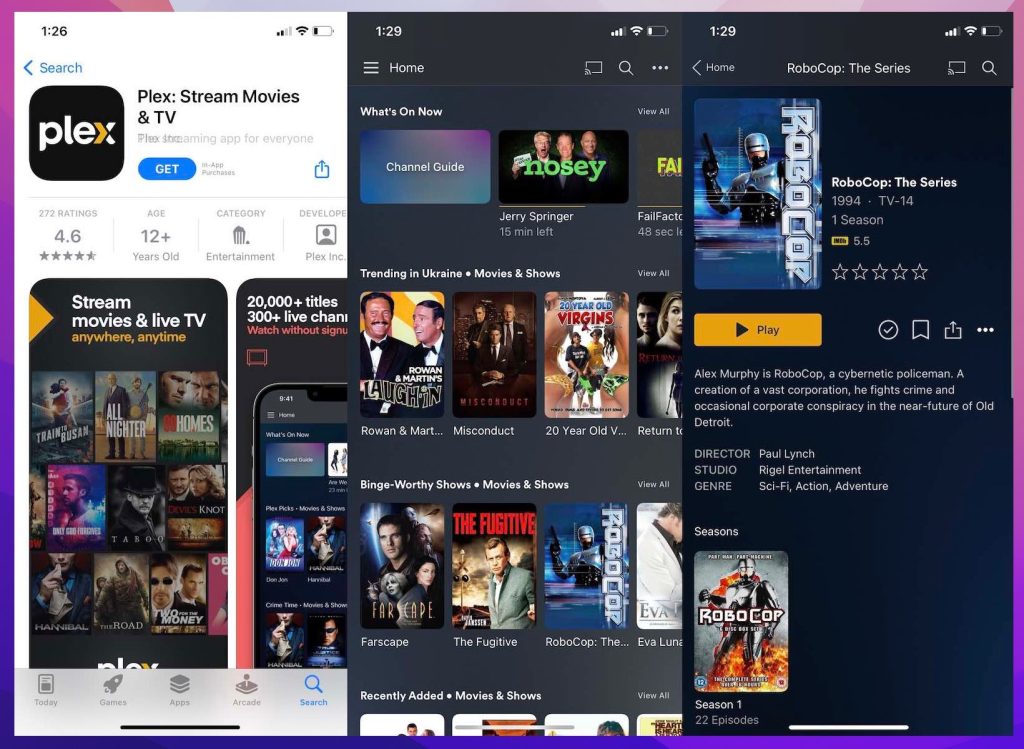
Plex ist eine weitere Chromecast-App, mit der du Filme und Live-TV streamen kannst. Allerdings erhältst du damit keinen Zugriff auf eine eigene Bibliothek. Stattdessen kannst du bestehende Dienste mit der Bibliothek verbinden und alles streamen. Wenn du also ein Archiv deiner Lieblingsfilme hast, kannst du sie aus deiner Mediathek streamen. Und du kannst die Chromecast-Verbindung schnell einrichten, um alles auf den großen Bildschirm zu bringen.
Wir empfehlen, dir Plex für Android und iOS anzusehen, wenn du dir ein kuratiertes Entertainment-Erlebnis für dein Zuhause wünschst. Du musst dir auch keine Sorgen um die Kompatibilität machen. Das Plex-Serversystem ist dafür ausgelegt, mit verschiedenen Quellen wie Netflix, Prime Video, Hulu, deinem Medienserver oder einer dieser alten Festplatten, die du irgendwo herumliegen hast, zu funktionieren.
Vorteile
- Es ermöglicht Ihnen, Inhalte von mehreren Plattformen zu streamen
- Du kannst Plex verwenden, um deine benutzerdefinierte Medienbibliothek einzurichten
- Die App funktioniert hervorragend für kuratierte Content-Streaming-Anforderungen
Nachteile
- Einrichten einiger der Funktionen kann zeitaufwendig sein
💻 Kompatibilität: iOS, Android, iPadOS, Apple TV, PC, Mac
💰 Preise: Kostenlos, In-App-Käufe sind verfügbar
⭐ App Store Bewertung: 4.7
10. Vevo
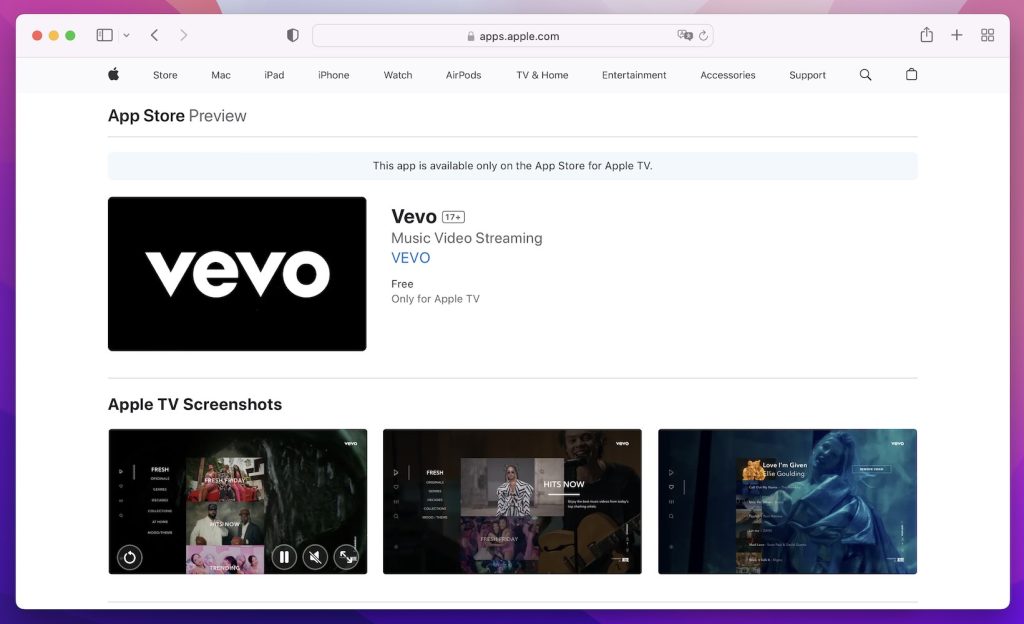
Was hältst du davon, hochwertige Musikvideos auf deinem Chromecast-fähigen Fernseher anzuschauen? Nun, in diesem Fall solltest du dir die Android- und iOS-Apps für Vevo holen. Vevo ist ein Video-Hosting-Dienst, der dir eine großartige Sammlung an Musikvideos bietet. Obwohl es eine Nischen-App ist, funktioniert sie mit den meisten Plattformen hervorragend, und du kannst ein individuell angepasstes Musikerlebnis genießen.
Sobald du dich registriert hast, kannst du Vevo nutzen, um Musikvideos von deinen Lieblingskünstlern abzuspielen, darunter auch die beliebtesten. Die Benutzeroberfläche ist außerdem so optimiert, dass sie dir das beste Seherlebnis bietet. Je nach Google-Chromecast-Gerät, das du hast, kannst du entweder den Ton oder das Video streamen. Die App ist allerdings nur in ausgewählten Ländern verfügbar.
Vorteile
- Die fantastische Qualität von streambaren Videomusikinhalten
- Zugriff auf eine Vielzahl von Musikinhalten von Kreativen aus aller Welt
- Es kommt mit einer optimierten Benutzeroberfläche und einem optimierten Design
Nachteile
- Die Verfügbarkeit von Inhalten ist ärgerlich eingeschränkt
💻 Kompatibilität: Android, Apple TV, iOS, Windows
💰 Preisgestaltung: Kostenlos
⭐ App Store Bewertung: 4.6
11. Google TV
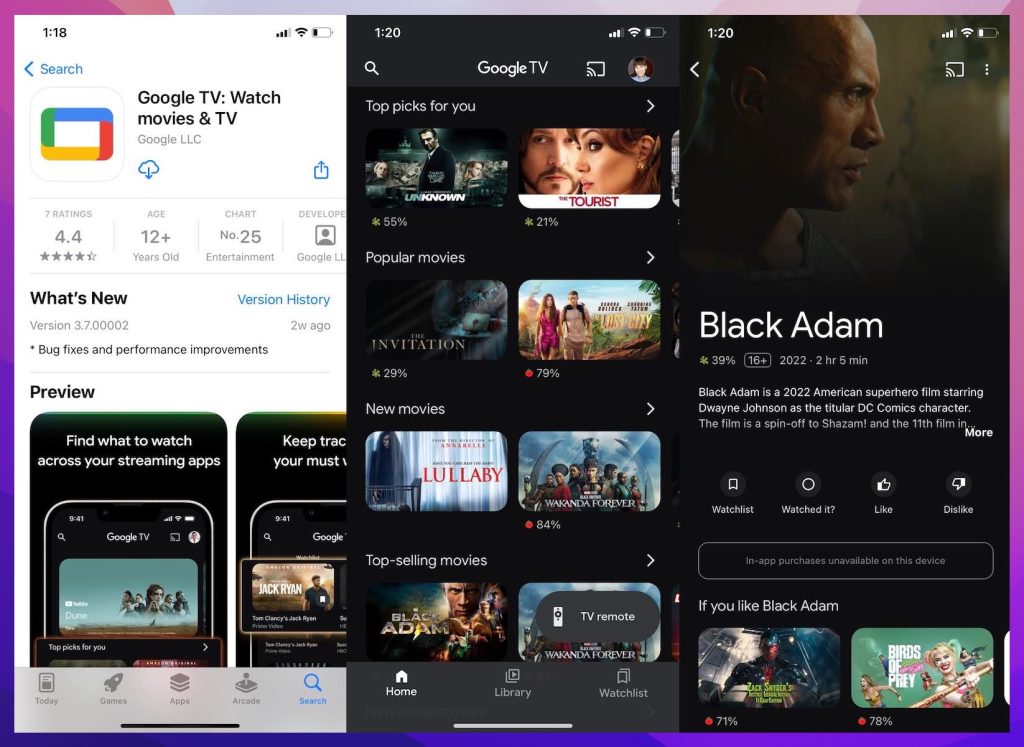
Google TV ist eine weitere App, von der wir glauben, dass sie einen Platz auf dieser Liste von Apps verdient. Diese App funktioniert auf zwei Arten. Erstens ermöglicht sie dir, Filme aus der umfangreichen Bibliothek anzusehen, die Google im Laufe der Jahre aufgebaut hat. Zweitens kannst du sie als zentralen Ort nutzen, um mehrere Streaming-Dienste und Quellen zu verwalten.
Sowohl auf Android als auch auf iOS bietet die Google TV-App maximale Kompatibilität mit Chromecast. Sobald du also entschieden hast, was du ansehen möchtest, kannst du auf die Cast-Schaltfläche klicken. Chromecast mit Google TV-Apps kann dir helfen, ein Mini-Heimkino einzurichten.
Vorteile
- Es kann als zentraler Verwaltungsbereich für Streaming fungieren
- Erweiterte Unterstützung für Chromecast und Android TV
- Es verschafft Ihnen Zugang zu einer stetig wachsenden Bibliothek von Filmen
Nachteile
- Google TV verfügt nicht über Optionen für Originalinhalte
12. Paramount+
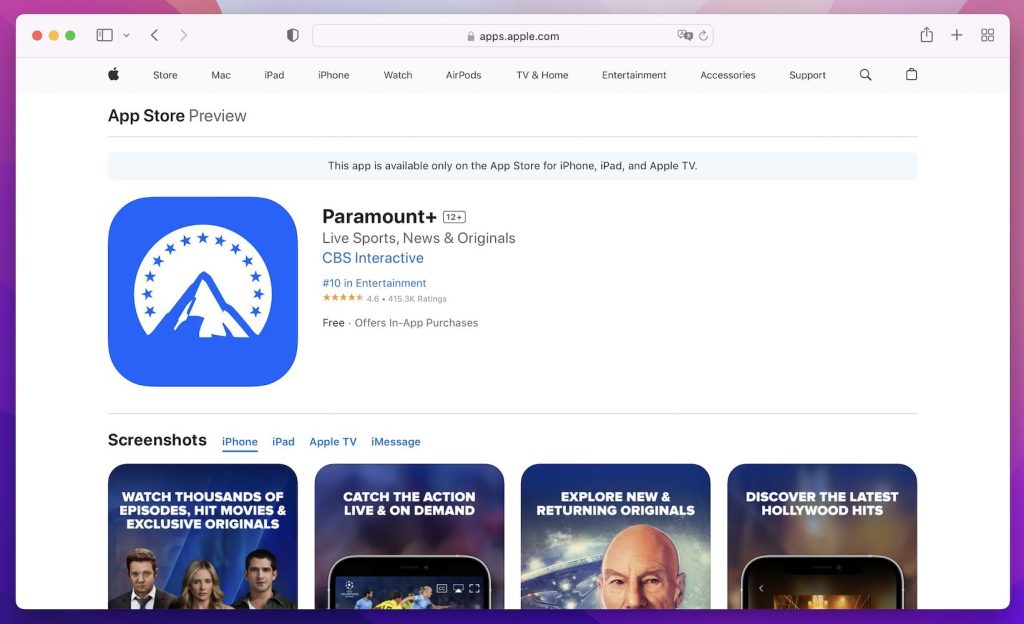
Der Name Paramount dürfte Ihnen auch dann begegnet sein, wenn Sie kein Filmfan sind. Paramount+ ist ein Video-Abonnementdienst von Paramount Global, dem einige der besten veröffentlichten Filme und Serien gehören. Wenn Sie also einige dieser Inhalte auf Ihrem Chromecast-Gerät ansehen möchten, sollten Sie in Betracht ziehen, Paramount+ auf Ihrem iOS-Gerät oder Android-Smartphone zu installieren.
Zusätzlich zu bestehenden Filmen bietet Ihnen Paramount+ auch Zugriff auf Live-Inhalte. Sie können Inhalte von Plattformen wie CBS, Comedy Central, BET, Nickelodeon usw. ansehen. Die App leistet hervorragende Arbeit dabei, diese Titel geräteübergreifend leicht streambar zu machen.
Vorteile
- Sie können eine Vielzahl beliebter und origineller Inhalte erhalten
- Die App ist einfach zu bedienen und zu navigieren
- Live-TV-Option kann eine gute Alternative zum Kabelfernsehen sein
Nachteile
- Das Abonnement kann ein wenig teuer sein
💻 Kompatibilität: iOS, Android, iPadOS
💰 Preisgestaltung: Beginnt bei 14,99 $ pro Monat
⭐ App Store-Bewertung: 4.6
13. Spotify
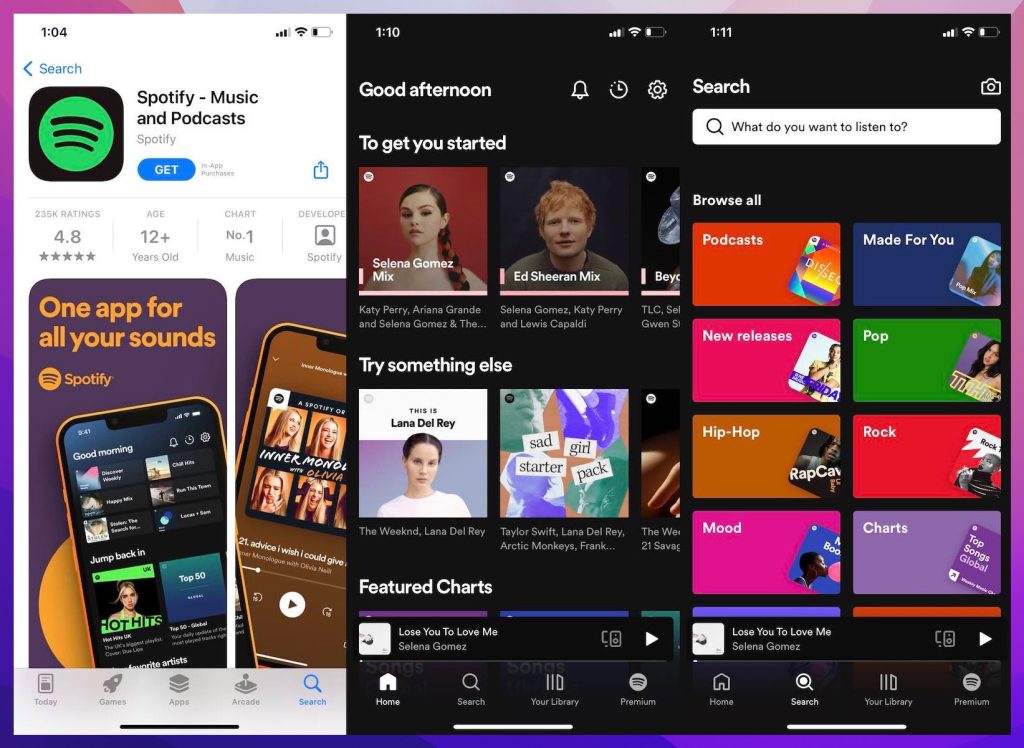
Wir hoffen, dass Sie bereits eine gute Video-Streaming-App für Chromecast aus unserer Liste gefunden haben. Wenn Sie sich nun einfach zurücklehnen und mit etwas Musik entspannen möchten, ist Spotify derzeit die Heimat einer großen Vielfalt an Audioinhalten. Wir sprechen über Alben, Singles, Podcasts und OST-Soundtracks. Es trifft sich gut, dass Spotify elegant mit Google-Chromecast-Geräten zusammenarbeitet.
Was die Spotify-App selbst betrifft, hat sie ein super einfaches Design. Und der Musikempfehlungsalgorithmus ist nach wie vor unerreicht. Wenn Sie also Ihr Smartphone mit dem Chromecast verbunden lassen und ein paar Songs hören möchten, ergibt es Sinn, Spotify zu nutzen.
Vorteile
- Eine einfach zu bedienende App, die Sie in Sekunden einrichten können
- Es verwendet einen unglaublichen Musikempfehlungsalgorithmus
- Sie erhalten eine unvergleichliche Bibliothek mit Songs, Podcasts usw.
Nachteile
- Die kostenlose Version ist aufgrund der Werbung unerträglich
💻 Kompatibilität: iOS, Android, iPadOS, Mac, Windows, Apple TV
💰 Preis: Kostenlos, ab 9,99 $
⭐ App Store Bewertung: 4,8
14. Apple Music
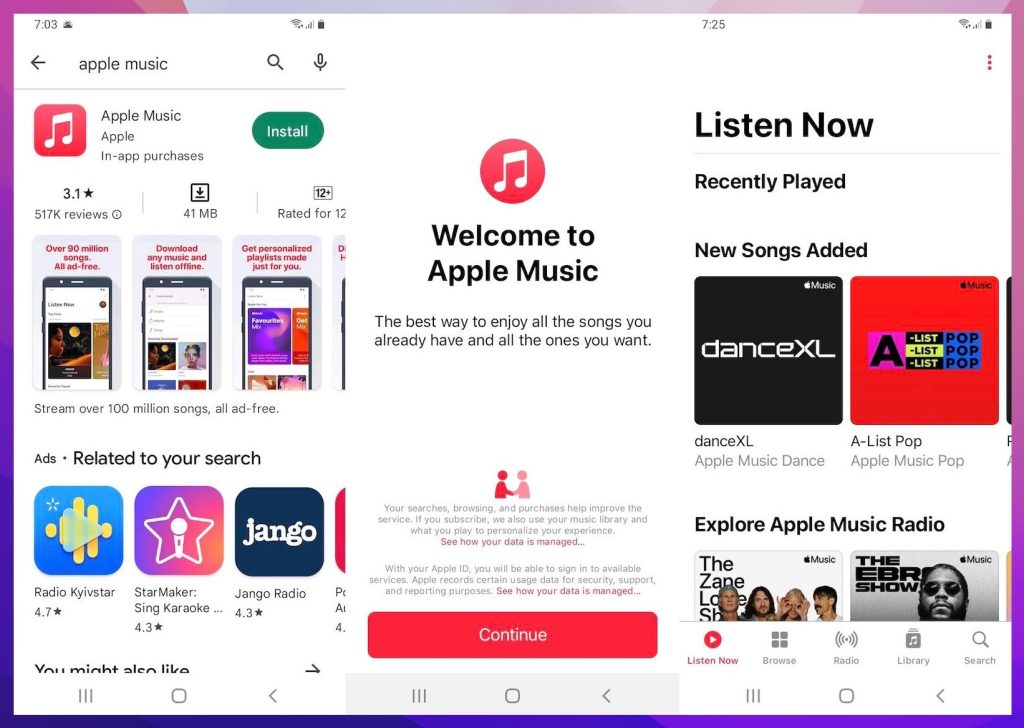
Es mag dich überraschen, aber Apple Music für Android unterstützt Chromecast. Du kannst dich also bei deinem Apple-Konto anmelden, einen Song öffnen und auf die Cast-Schaltfläche tippen, um damit fortzufahren. Leider hat die Apple-Music-App für iOS diese Option nicht. Was Apple Music betrifft, so erweitert der Tech-Gigant seine Bibliothek bereits seit geraumer Zeit.
Im Gegensatz zu Spotify enthält Apple Music jedoch keine Podcast-Inhalte. In einigen Fällen kannst du aber möglicherweise OST-Titel finden. Sei unbesorgt: Du erhältst die anderen Vorteile von Apple Music, wie etwa die Synchronisierung über mehrere Geräte hinweg und leistungsstarke Empfehlungen. Und da eine neue App für Chromecast Apple-Music-Unterstützung erst noch bringen muss, solltest du bei der Android-Version bleiben.
Vorteile
- Apple Music hat eine beeindruckende Sammlung von Songs
- Synchronisierung und Empfehlungen auf mehreren Geräten sind großartig
- Es kann Inhalte ganz einfach auf Chromecast streamen
Nachteile
- Es gibt einige Einschränkungen aufgrund der Richtlinien von Apple
15. YouTube Music
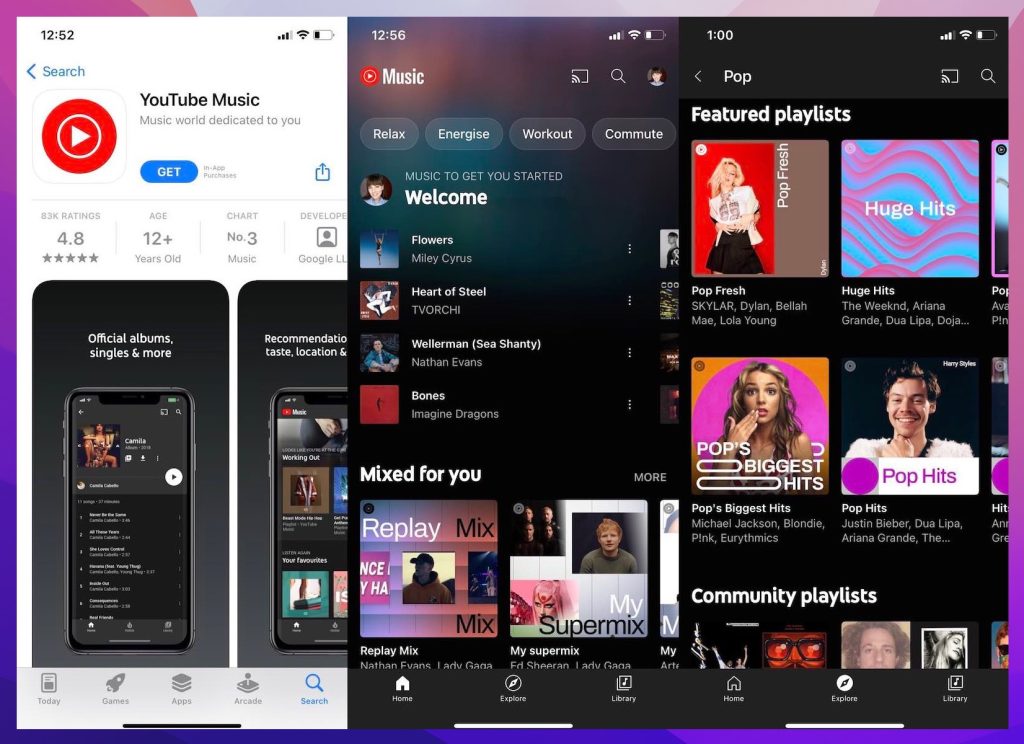
Wenn du alle Musik-Inhalte, die du von YouTube kennst, streamen möchtest, aber ohne Video, hilft dir YouTube Music. Da die App eine Version der originalen YouTube-App ist, erhältst du dieselben Vorteile der nativen Chromecast-Unterstützung.
Eine nicht ganz so nervige kostenlose Version ist ein Grund, sich YouTube Music für Android und iOS zu holen. Wir haben festgestellt, dass YouTube Music eine stärker personalisierte Option ist, wenn du Vorschläge haben möchtest. Außerdem hast du, weil es deinen Wiedergabeverlauf von YouTube kombiniert, eine bessere Chance, neue Musik zu entdecken.
Vorteile
- Die meisten Funktionen sind kostenlos (werbefinanziert)
- Empfehlungen sind stärker personalisiert
- Funktioniert hervorragend mit verschiedenen Chromecast-Geräten
Nachteile
- Es hat möglicherweise nicht immer Zugriff auf lizenzierte Inhalte
💻 Kompatibilität: iOS, Android, iPadOS
💰 Preis: Kostenlos, Premium-Version für 99 $/Jahr
⭐ App Store Bewertung: 4.8
16. Twitch
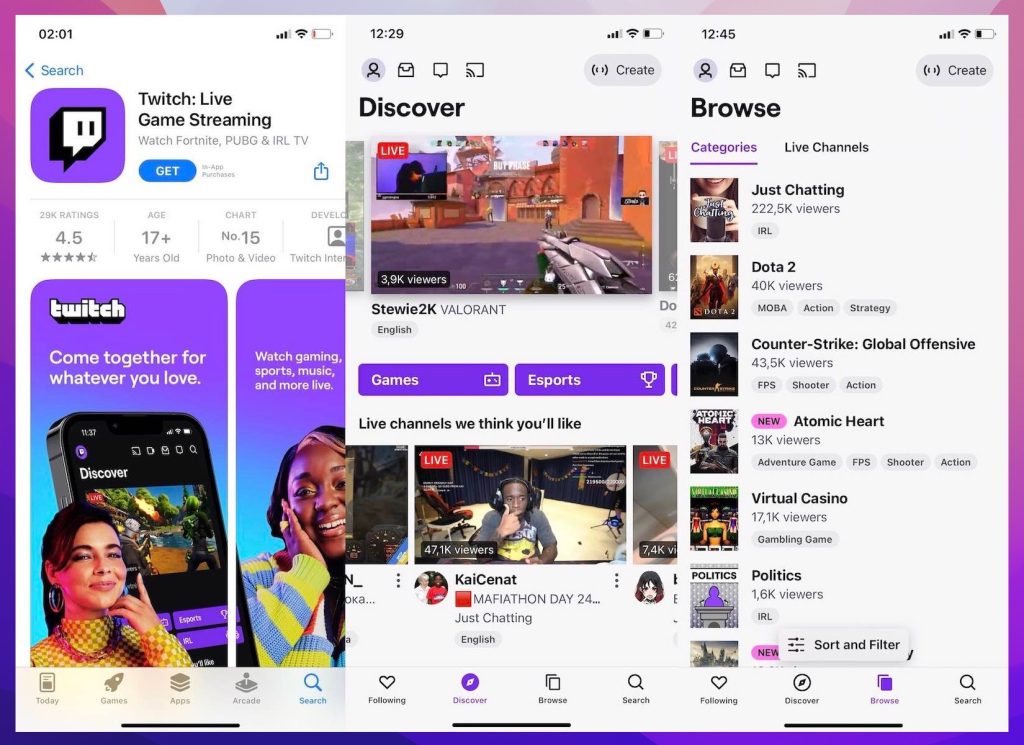
Wenn Sie schon einmal von Content-Streamern gehört haben, dann haben Sie auch von Twitch gehört. Dieser Content-Streaming-Dienst verfügt ebenfalls über eine beeindruckende Chromecast-fähige App. Das bedeutet, Sie können Ihren Lieblings-Game-Stream auf einem großen Gerät ansehen. Selbst wenn Sie die Twitch-App für Ihren Smart-TV nicht finden können, erledigt das Streaming der Inhalte direkt aus der Twitch-App den Job.
Was Twitch betrifft, ist die Plattform die Heimat von Tausenden von Content-Erstellern, nicht zwingend Gamer. Sie werden also mindestens einen Stream finden, der Sie unterhält. Wie Sie sich denken können: Wenn Sie einfach nur den Audio-Teil hören möchten, können Sie Chromecast beispielsweise auf einem Nest-Mini-Lautsprecher einrichten.
Vorteile
- Eine geeignete Plattform für das Streaming von Spielinhalten
- Du kannst Inhalte auch nur als Audio streamen
- Bietet eine Vielzahl von Inhaltsoptionen
Nachteile
- Es hat sozusagen keine Inhalte auf Abruf, an sich
17. Pandora
Wenn du kein Fan von Spotify und Apple Music bist, dann hast du vielleicht in Betracht gezogen, Pandora auszuprobieren. Es ist eine der besten Musik-Streaming-Apps für Menschen, die in den Vereinigten Staaten leben. Aufgrund seiner großen Beliebtheit im Land ist es nur natürlich, dass es eine integrierte Casting-Unterstützung hat.
Pandora hat eine App sowohl für Smartphones als auch für Desktop-Geräte (iOS, Android, Windows und macOS). Du kannst sie ganz einfach auf jedem Gerät einrichten und dann auf deinen Chromecast-fähigen Fernseher streamen. Wie viele andere Musik-Streaming-Dienste bietet dir Pandora Empfehlungen, die auf deine Vorlieben zugeschnitten sind. Du kannst auch zu jedem Song eine Station erstellen, die basierend auf diesem Titel eine dynamische Playlist erstellt.
Denke nur daran, dass Pandora nur in den Vereinigten Staaten verfügbar ist.
Vorteile
- Kostenloser Tarif mit Werbung
- Schlägt Musik entsprechend deinen „Likes“ vor
- Hat spezielle Abonnementpläne für Studierende und Militärveteranen
Nachteile
- Exklusiv in den USA
💻 Kompatibilität: iOS, iPadOS, Android, Windows, macOS
💰 Preis: 4,99 $/Monat für Pandora Plus, 9,99 $/Monat für Pandora Premium, 14,99 $/Monat für Premium Family, 4,99 $/Monat für Student Premium, 7,99 $/Monat für Military Premium
⭐ App Store-Bewertung: 4.8
18. Amazon Music
Amazon Prime Video ist nicht der einzige Entertainment-Dienst, den der E-Commerce-Gigant zu bieten hat. Amazon Music ist ein weiterer großartiger Dienst im Portfolio des Unternehmens. Er verfügt über einen riesigen Musikkatalog und wenn du ein Amazon-Prime-Abonnement hast, ist er bereits darin enthalten. Er bietet native Chromecast-Unterstützung, mit der du ganz einfach jeden Song auf deinen Fernseher streamen kannst.
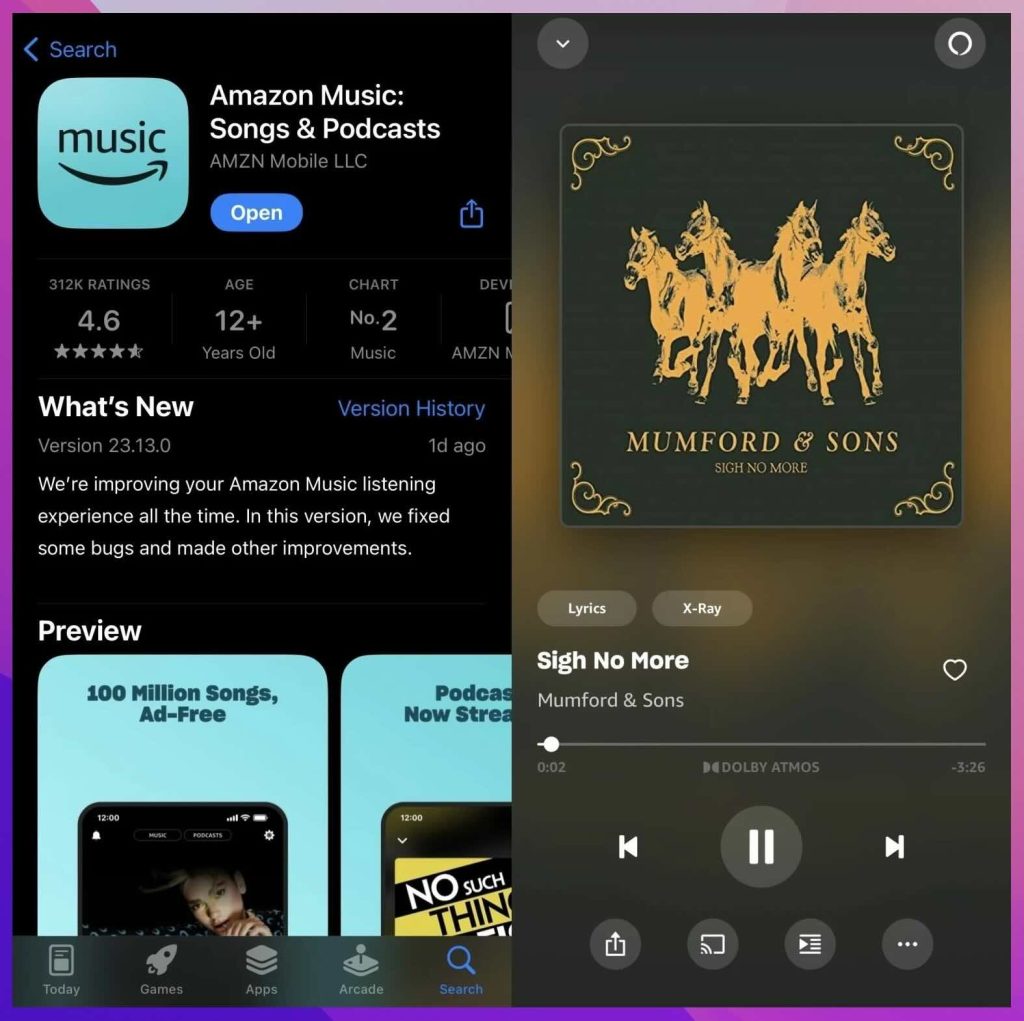
Du kannst Musik in hoher Qualität hören, Podcasts abspielen, Playlists erstellen und ein Radio basierend auf einem einzelnen Track starten. Im Gegensatz zu Spotify, Apple Music und Pandora kannst du jedoch das von dir erstellte Radio oder die Station nicht anzeigen, sodass keine dynamische Playlist entsteht, wie es die anderen Apps tun. Trotzdem ist es eine großartige App, die man haben sollte, wenn du bereits Teil der Amazon-Welt bist.
Vorteile
- In Amazon Prime-Abonnement enthalten
- Spielt Musik in Ultra HD
- Kann Musik zum Offline-Hören herunterladen
Nachteile
- Erstellt keine personalisierten Playlists
💻 Kompatibilität: iOS, iPadOS, Android, Windows, macOS
💰 Preis: 14,99 $ pro Monat (Amazon Prime, inklusive Amazon Music), 9,99 $ pro Monat (Amazon Music Unlimited für Prime-Mitglieder), 10,99 $ pro Monat (für Nicht-Prime-Mitglieder)
⭐ App Store Bewertung: 4.6
19. MLB TV Premium
Wenn du ein Baseball-Fan bist, gibt es keinen Grund, die MLB TV Premium-App nicht herunterzuladen. Warum auf dem winzigen Bildschirm deines Smartphones schauen, wenn du all deine Lieblingsspiele auf einem Fernseher mit Chromecast ansehen kannst? Mit MLB TV Premium kannst du Market-League- und Out-of-Market-Spiele ansehen, zusammen mit einer Vielzahl zusätzlicher Inhalte.
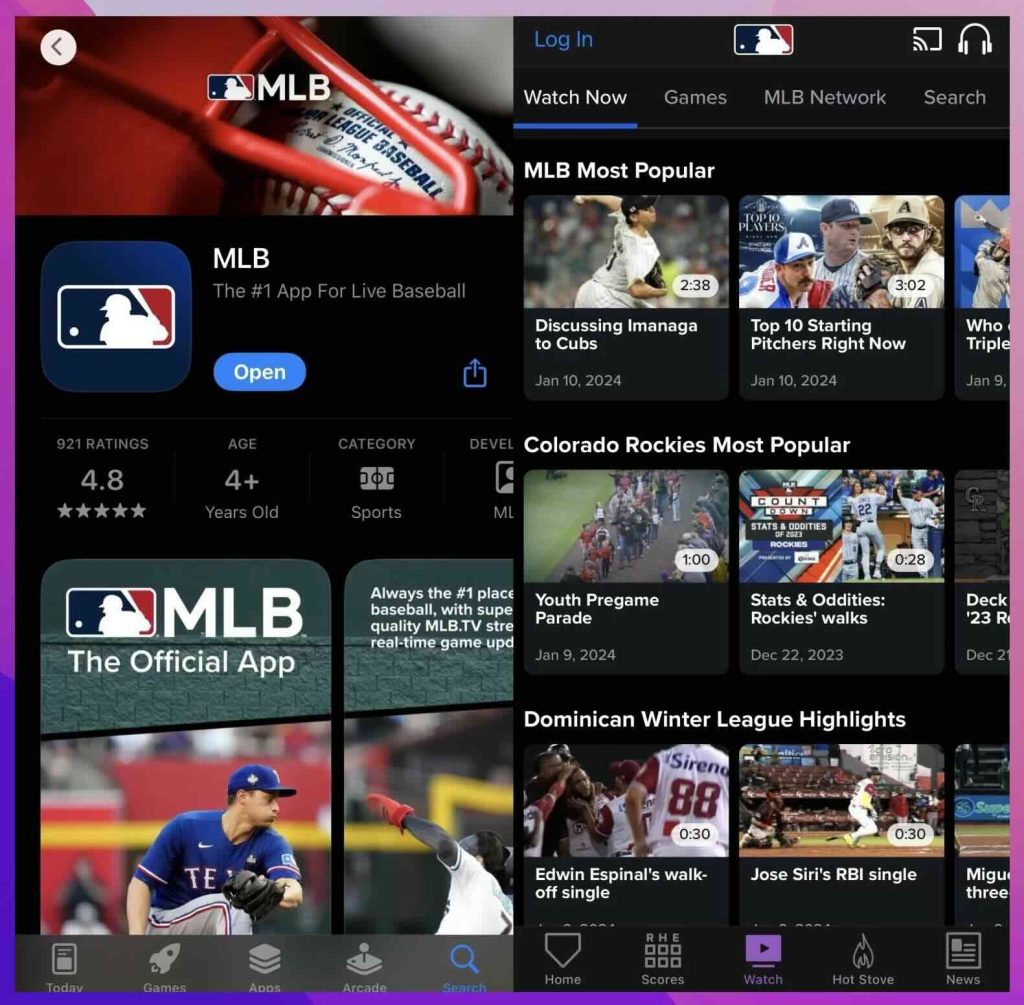
Mit dieser App können Sie jedes Spiel auf Ihr Chromecast-Gerät streamen und sich über die neuesten Baseball-Highlights auf dem Laufenden halten. Der einzige Nachteil ist, dass sie sehr teuer ist.
Vorteile
- Erhalte Zugang zu Spielen außerhalb des Marktes und zu Minor-League-Spielen
- Enthält außerdem Dokumentationen, Pannen und viele On-Demand-Inhalte
- Sieh dir deine Lieblings-Baseballspiele auf Chromecast an
Nachteile
- Abonnementpläne sind sehr teuer
💻 Kompatibilität: iOS, iPadOS, Android, Windows, macOS
💰 Preis: 24,99 $ pro Monat
⭐ App Store Bewertung: 4.8
20. Fox Sports Go
Fox Sports Go richtet sich eher an Menschen, die die Flexibilität wünschen, Live-Sportereignisse zu streamen, da es eine vielfältige Auswahl an Sportangeboten bietet, darunter Baseball, Basketball, Fußball und sogar Tennis. Es ist mit Chromecast kompatibel, sodass du jedes gewünschte Spiel schnell auf deinen Fernseher übertragen kannst.
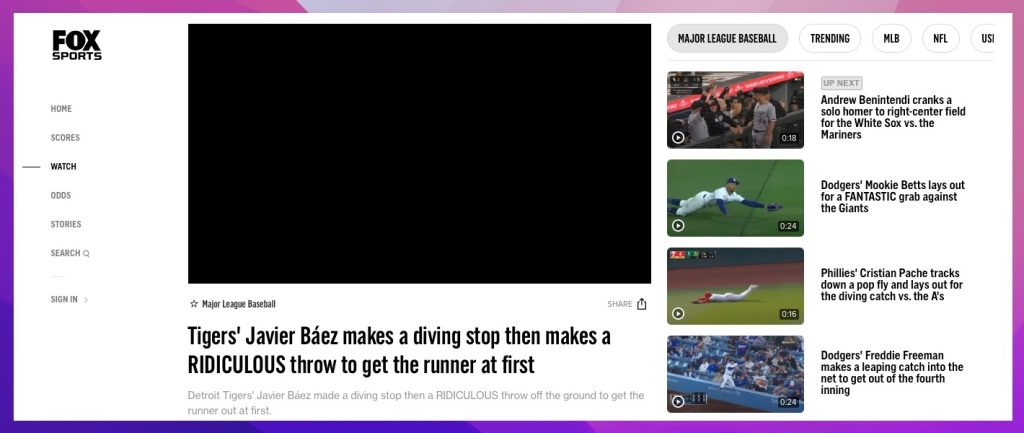
Der Sport-Streamingdienst hat allerdings verwirrende Mitgliedschaftspläne, da du dafür ein Pay-TV-Abonnement benötigst. Das bedeutet, dass du nicht auf die App zugreifen kannst, wenn du keinen TV-Anbieter oder ein Live-TV-Streaming-Abonnement wie Hulu hast. Sobald du drin bist, kannst du eine große Vielfalt an Sportveranstaltungen ansehen.
Vorteile
- Beinhaltet jede Menge verschiedener Sportveranstaltungen
- Bietet außerdem Highlights, Expertenanalysen und sportbezogene TV-Sendungen
Nachteile
- Erfordert einen TV-Anbieter oder ein Live-TV-Streaming-Abonnement
💻 Kompatibilität: iOS, iPadOS, Android, Windows
💰 Preis: Der Preis hängt vom TV-Anbieter oder der Live-TV-Streaming-Plattform ab, die du wählst
⭐ App Store-Bewertung: 4.2
Wie Sie die beste Chromecast-App für Ihre Bedürfnisse auswählen
Bei der Auswahl einer Chromecast-App sollten Sie zwei wesentliche Aspekte berücksichtigen: Inhalt und Funktionalität.
In Bezug auf die Funktionalität können Sie jede dieser Apps bedenkenlos auswählen. Wir haben alle getestet, und sie unterstützen Chromecast. Sie können diese Apps auf Android oder iOS öffnen und auf die Cast-Schaltfläche tippen, um eines der Chromecast-Geräte auszuwählen, die Sie eingerichtet haben. Wie bereits erwähnt, verfügen die meisten dieser Apps außerdem über eine unkomplizierte Benutzeroberfläche.
Daher können Sie sich bei der Auswahl auf die Inhalte konzentrieren. Sie sollten sicherstellen, dass die Chromecast-App Ihnen die besten Inhaltsoptionen bietet. Wenn Sie beispielsweise die Originalinhalte nicht verpassen möchten, empfehlen wir, bei Netflix, HBO Max und Hulu zu bleiben. Wenn Sie hingegen eher zu exklusiven Originals tendieren, sind Disney+ und Prime die bessere Wahl.
Außerdem sollten Sie den Preis des Dienstes und die Optionen für kostenlose Testzeiträume berücksichtigen. So können Sie möglicherweise nicht (oder möchten nicht) alle Abonnements abschließen. In diesen Fällen können Sie die kostenlose Testphase eine Zeit lang nutzen und sehen, welcher Streamingdienst Ihre Bedürfnisse erfüllt.
Stellen Sie außerdem sicher, dass Sie die Google Home App haben, mit der Sie Chromecast-Geräte verwalten können.
Chromecast im Jahr 2026: Was ist wirklich los?
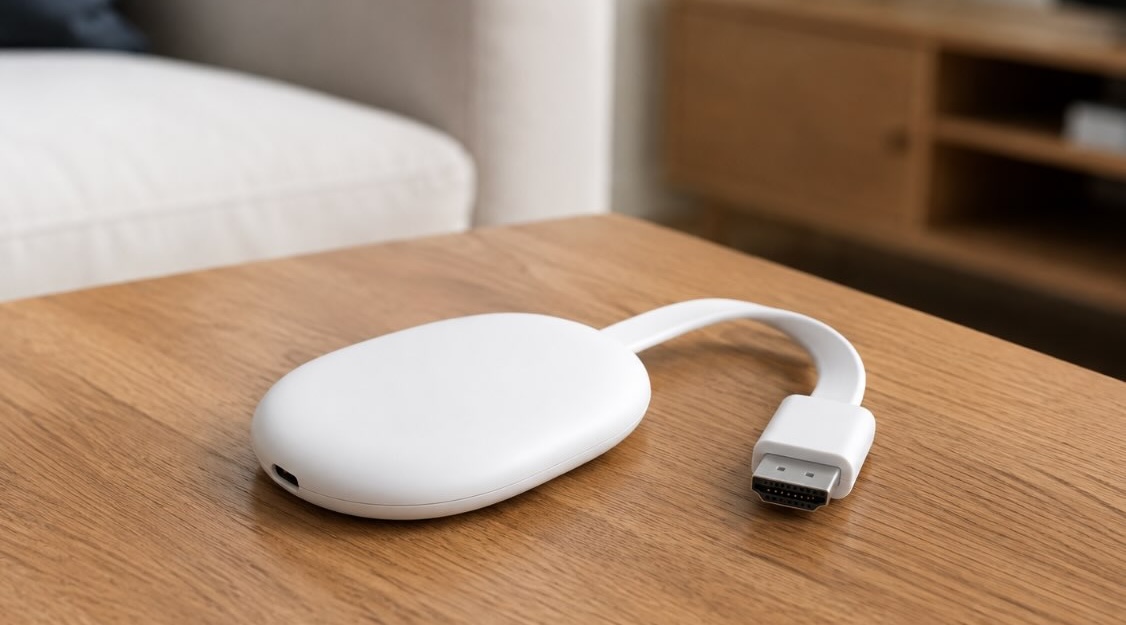
Chromecast ist immer noch der bevorzugte Weg, wie die meisten Leute Inhalte vom Smartphone auf den TV-Bildschirm bringen. Aber da das Ganze davon abhängt, dass sich dein WLAN-Netzwerk ordentlich verhält und jede einzelne App sauber mit dem Cast-Protokoll zusammenspielt, läuft es in der Praxis nicht immer reibungslos.
Eine Sache, die man vorab wissen sollte: Google hat den Chromecast mit Google TV tatsächlich bereits im Februar 2025 eingestellt und ihn durch den teureren Google TV Streamer ersetzt. Wenn du also 2026 neue Hardware kaufst, suchst du entweder nach Restbeständen bei Drittanbietern oder greifst stattdessen zum Streamer – der klassische dongleförmige Chromecast ist auf dem Weg nach draußen, auch wenn Millionen bestehender Geräte noch problemlos laufen und Sicherheitsupdates erhalten.
Die drei Probleme, die immer wieder auftauchen:
- „Gerät nicht gefunden“: Dein iPhone zeigt, dass es mit WLAN verbunden ist, aber der Chromecast erscheint in der Geräteliste der App einfach nicht – meist ein Problem auf Netzwerkseite (unterschiedliche Subnetze, Client-Isolation oder blockierte Geräteerkennung) und eher kein Chromecast-Problem.
- iOS-Einschränkungen: Google Cast ist ein plattformübergreifendes Protokoll, und Google unterstützt es unter iOS über die Google Home App – das ist also kein Fall von „Chromecast ist nur für Android“. Die eigentliche Einschränkung kommt von iOS selbst: Apple gibt Drittanbieter-Protokollen wie Google Cast nicht den gleichen Systemzugriff auf Bildschirmspiegelung, den es für sein eigenes AirPlay reserviert. Daher stellen iPhone-Nutzer regelmäßig fest, dass das Spiegeln des gesamten Bildschirms auf ein Google-Gerät keine integrierte Funktion ist – es erfordert eine separate App, und selbst dann variieren die Ergebnisse je nachdem, welche App du auswählst.
- Formatprobleme: Das Casten eines Browser-Videos oder einer lokal auf deinem Smartphone gespeicherten Datei schlägt oft einfach deshalb fehl, weil diese bestimmte App oder Website nie eine Cast-Schaltfläche hinzugefügt hat – die Funktion muss App für App integriert werden, sie ist nicht universell.
Unserer Erfahrung nach lassen sich die meisten Beschwerden über einen „kaputten Chromecast“ auf einen dieser drei Punkte zurückführen und nur selten darauf, dass die Chromecast-Hardware selbst tatsächlich defekt ist.
Abschließende Gedanken
In dieser Liste der Chromecast-Apps iOS haben wir Apps vorgestellt, mit denen du nahezu jede Art von Inhalten auf deine Chromecast-Geräte streamen kannst.
Die meisten dieser Google-Cast-fähigen Apps sind für Android, iOS, iPadOS und mehr verfügbar.
Für lokale Wiedergabe und Bildschirmspiegelung gibt es keine bessere App als DoCast. Sie ist eine der besten neuen Chromecast-Apps und ist kostenlos im App Store erhältlich.
An dieser Stelle empfehlen wir Plex als effektive Möglichkeit, deine gesamte Medienbibliothek und Streaming-Dienste zu verwalten und zu streamen. Wenn du jedoch On-Demand- und Originalinhalte auf Chromecast möchtest, solltest du sowohl Netflix als auch HBO Max nutzen.
Häufig gestellte Fragen
Sie können Apps auf Google Chromecast über den Google Store selbst installieren. Sie finden das Symbol auf der Chromecast-Oberfläche. Diese Apps können Ihnen dabei helfen, Ihre bevorzugten Content-Streaming-Plattformen ganz einfach zu starten.
DoCast ist die beste Casting-App für Chromecast. Damit können Sie ganz einfach ein iPhone auf Chromecast streamen und sogar den Bildschirm spiegeln. Sie haben die Kontrolle über die Videoqualität, und die App bietet außerdem Ton und automatische Drehung.
Du kannst mit Chromecast fast jede Art von Datei streamen, einschließlich Musik, Fotos und Videos. Es hängt jedoch davon ab, welche App du verwendest. Eine Musik-Streaming-App erlaubt dir zum Beispiel nur, Audio zu streamen. Apps wie YouTube und Hulu streamen Videos, während Google Fotos Bilder streamt.
Um von Ihrem Fernseher auf Chromecast zu streamen, öffnen Sie die App, aus der Sie streamen möchten (z. B. Netflix). Suchen Sie nach dem Cast-Symbol. Tippen Sie darauf, und es wird eine Liste der Chromecast-Geräte angezeigt. Wählen Sie Ihres aus, und es beginnt, dorthin zu streamen. Sie können auch eine App wie DoCast verwenden, um Offline-Mediainhalte auf Ihren Chromecast zu streamen.
Chromecast ist mit mehreren Streaming-Apps kompatibel, darunter Netflix, YouTube, Spotify, Disney+, HBO Max und Amazon Prime Video. Du kannst diese Apps entweder direkt auf dein Chromecast-Gerät herunterladen oder von deinem iPhone, iPad oder Mac über das Cast-Symbol streamen.
Ja, es ist möglich, Apps zu einem Google Chromecast hinzuzufügen. Du kannst dies direkt auf dem Chromecast-Gerät oder über dein Smartphone tun, wenn du ein Android-Gerät hast (das es dir ermöglicht, Apps aus der Ferne über den Play Store auf einen Chromecast herunterzuladen).
Der Chromecast ist ein kompakter Dongle, der in einen HDMI-Anschluss eingesteckt wird, 8 GB Speicher hat und sich stärker auf Casting und Spiegelung konzentriert. Google TV Streamer ist eine TV-Set-Top-Box, hat 32 GB Speicher und bietet ein vollständiges Android-TV-Erlebnis.
Außerdem ist der Chromecast günstiger und bietet keine Smart-Home-Hub-Unterstützung wie der Google TV Streamer.
Das ist kein Bug – das ist Kopierschutz (DRM/HDCP). Wenn du Fullscreen-Spiegelung verwendest, blockieren diese Apps das Video absichtlich: DRM-geschützte Inhalte werden auf einer separaten geschützten Ebene gerendert, die direkt von GPU und Display-Controller verarbeitet wird, sodass Screen-Capture-Tools sie einfach nicht „sehen“ können – deshalb bekommst du ein schwarzes Rechteck, oft läuft der Ton dabei noch ganz normal weiter.
Lösung: Verwende für diese Apps kein Screen-Mirroring. Öffne stattdessen die App selbst (Netflix, Disney+ usw.) und tippe darin auf das Cast-Symbol – so verbindet sich der Fernseher oder Chromecast direkt mit den eigenen Servern des Streaming-Dienstes und zieht den geschützten Stream selbst, wobei der erforderliche HDCP-Schutz erhalten bleibt, sodass das Video ohne Einschränkungen abgespielt wird.