- Blog
- iOS (Українська)
- Дзеркалити iPad на Chromecast: 6 найкращих методів кастингу
Дзеркалити iPad на Chromecast: 6 найкращих методів кастингу
Бажаєте віддзеркалити або передати з iPad на пристрій Chromecast? Хоча AirPlay від Apple не підтримує Chromecast безпосередньо, існують способи бездротово транслювати контент або віддзеркалити екран. Цей посібник охоплює як віддзеркалення екрану, так і трансляцію специфічного контенту, а також інструменти, які допоможуть вам зробити це легко.
1. Як віддзеркалити iPad на Chromecast за допомогою DoCast
Відео гід
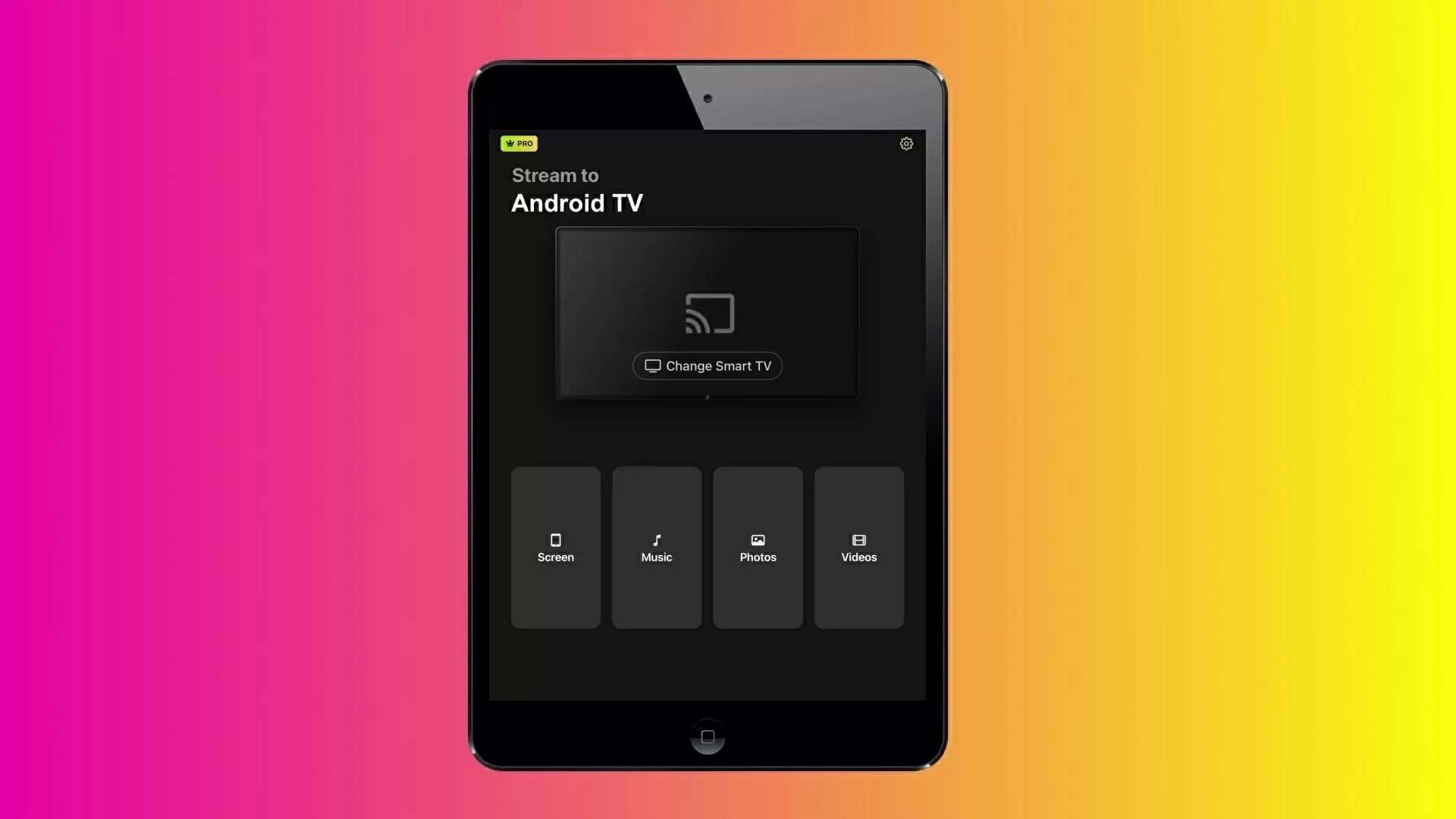
DoCast — це додаток, яким ви можете користуватися для віддзеркалення iPad на телевізор за допомогою Chromecast. Він також здатний транслювати офлайн-відео та зображення, а також потокову музику. Що робить цей додаток особливим, так це той факт, що він не містить реклами і має мінімалістичний інтерфейс користувача.
Для того, щоб віддзеркалити екран вашого iPad, вам потрібна преміум-версія DoCast. Додаток має безкоштовну пробну версію на 3 дні, якою ви можете скористатися, щоб протестувати функцію віддзеркалювання екрану. Ви можете отримати преміум-версію лише за $9.99 на місяць.
DoCast — це дуже універсальний додаток, оскільки він дозволяє транслювати медіаконтент і віддзеркалювати екран на Fire Stick та Roku також. Для Fire Stick вам потрібно лише встановити додаток на ваш iPad, а для Roku додаток має бути встановлений як на поточному пристрої, так і на вашому iPad.

Покрокова інструкція
Ось як можна використовувати DoCast на iPad:
1. Download DoCast from the App Store.
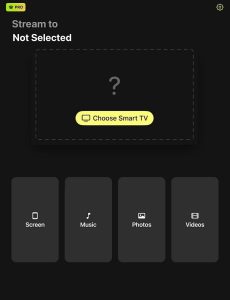
2. Tap Choose Smart TV in the main menu.

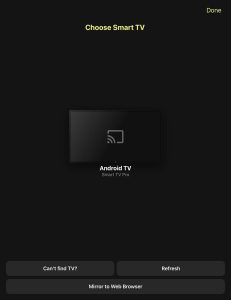
3. Tap your device/TV to connect to it. Make sure it’s on the same Wi-Fi as your iPad.

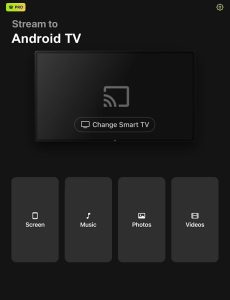
4. On the main dashboard, tap Screen.

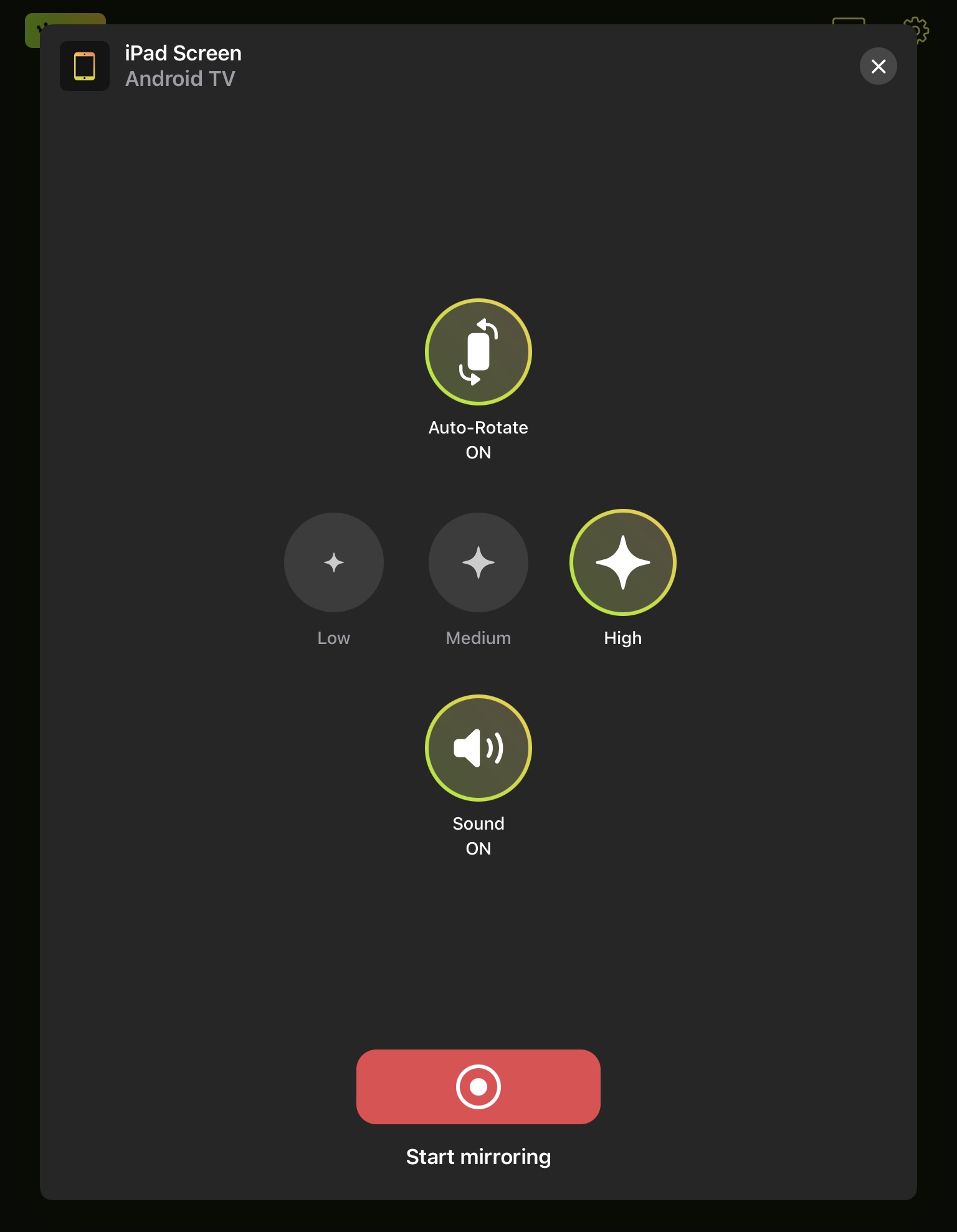
5. After tweaking the settings according to your preferences, tap the red button above the text Start mirroring.

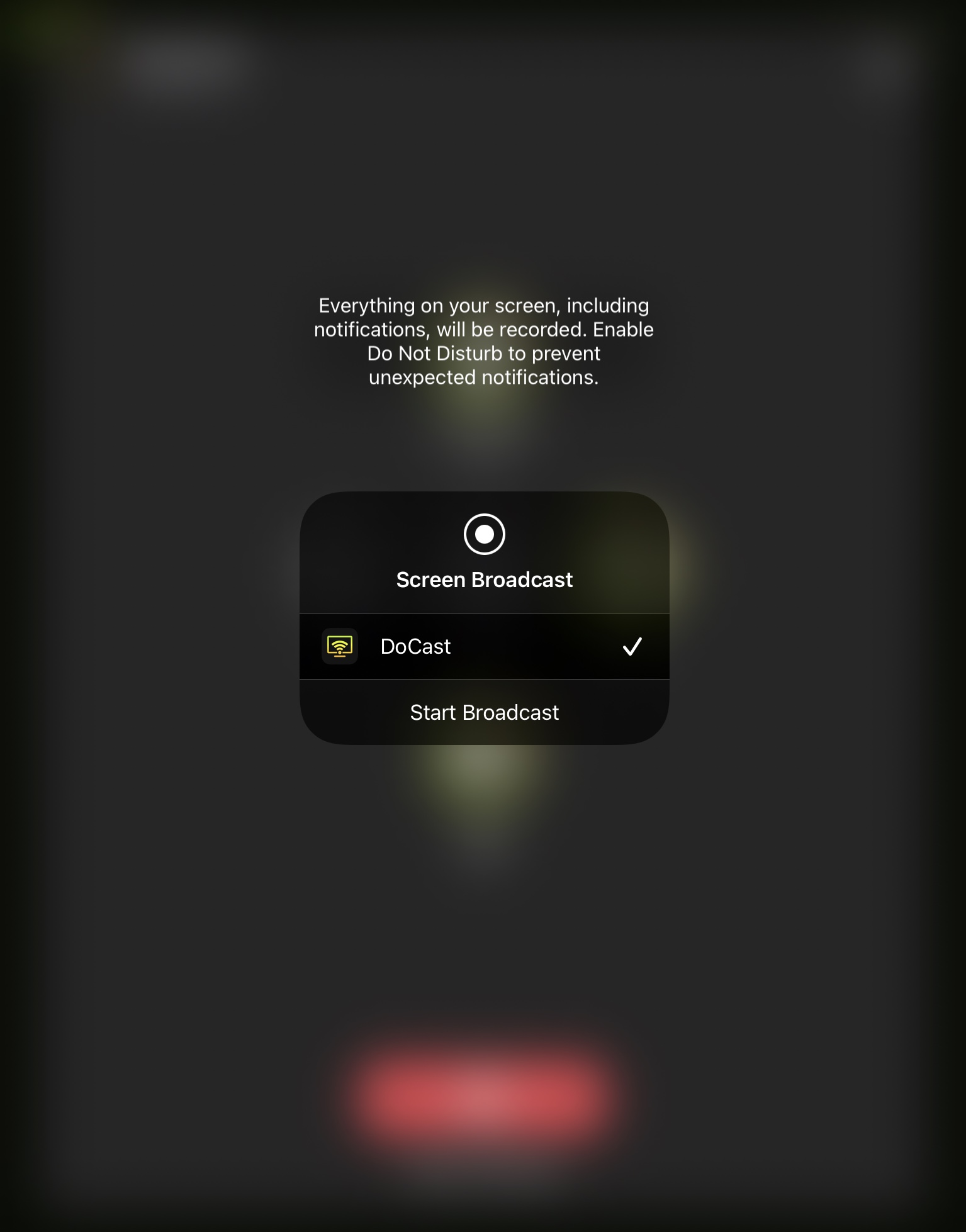
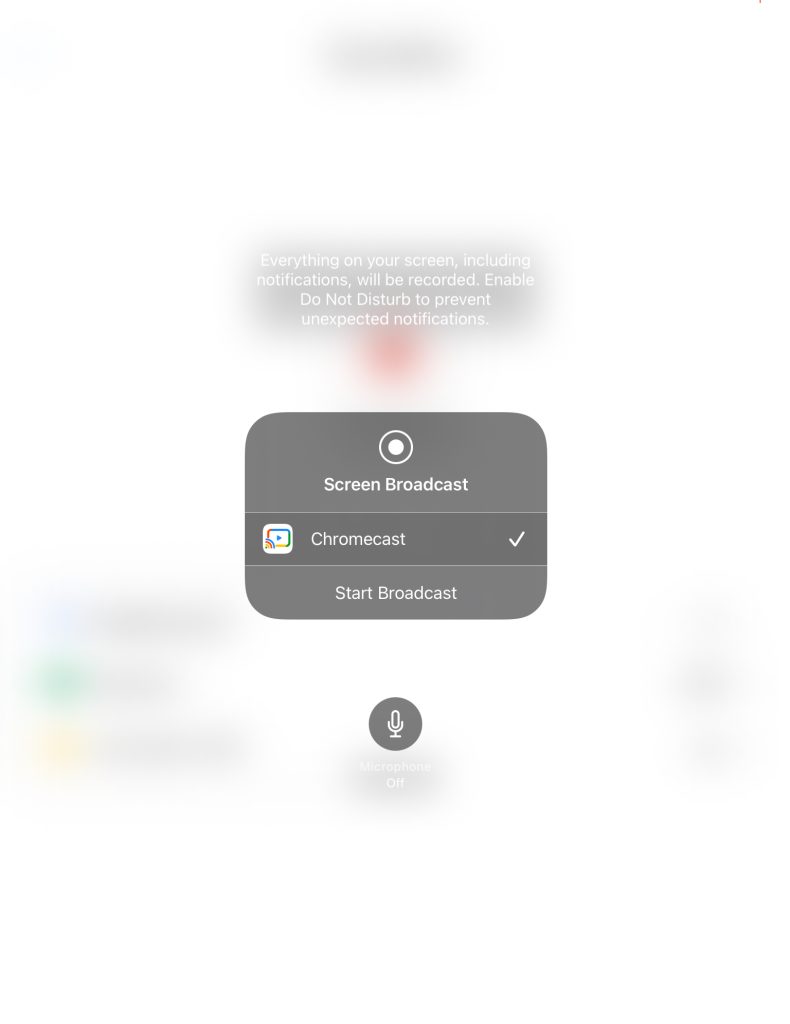
6. Tap Start Broadcast to mirror your iPad to TV Chromecast.

Pros
- Застосунок не відображає нав'язливої реклами
- Може віддзеркалювати екран iPad зі звуком
- Відображає екран iPad без затримки
Cons
- Дзеркальне відображення екрана доступне лише у преміум версії
2. Дзеркальне відображення iPad на Chromecast за допомогою програми Mirror for Chromecast
Додаток Mirror for Chromecast дозволяє віддзеркалювати екран вашого iPad та транслювати офлайн/онлайн відео. Окрім iPadOS, ви можете використовувати додаток на iOS, Android, macOS та Windows.
Покрокова інструкція
Ось як ви можете транслювати iPad на телевізор за допомогою програми Mirror for Chromecast:
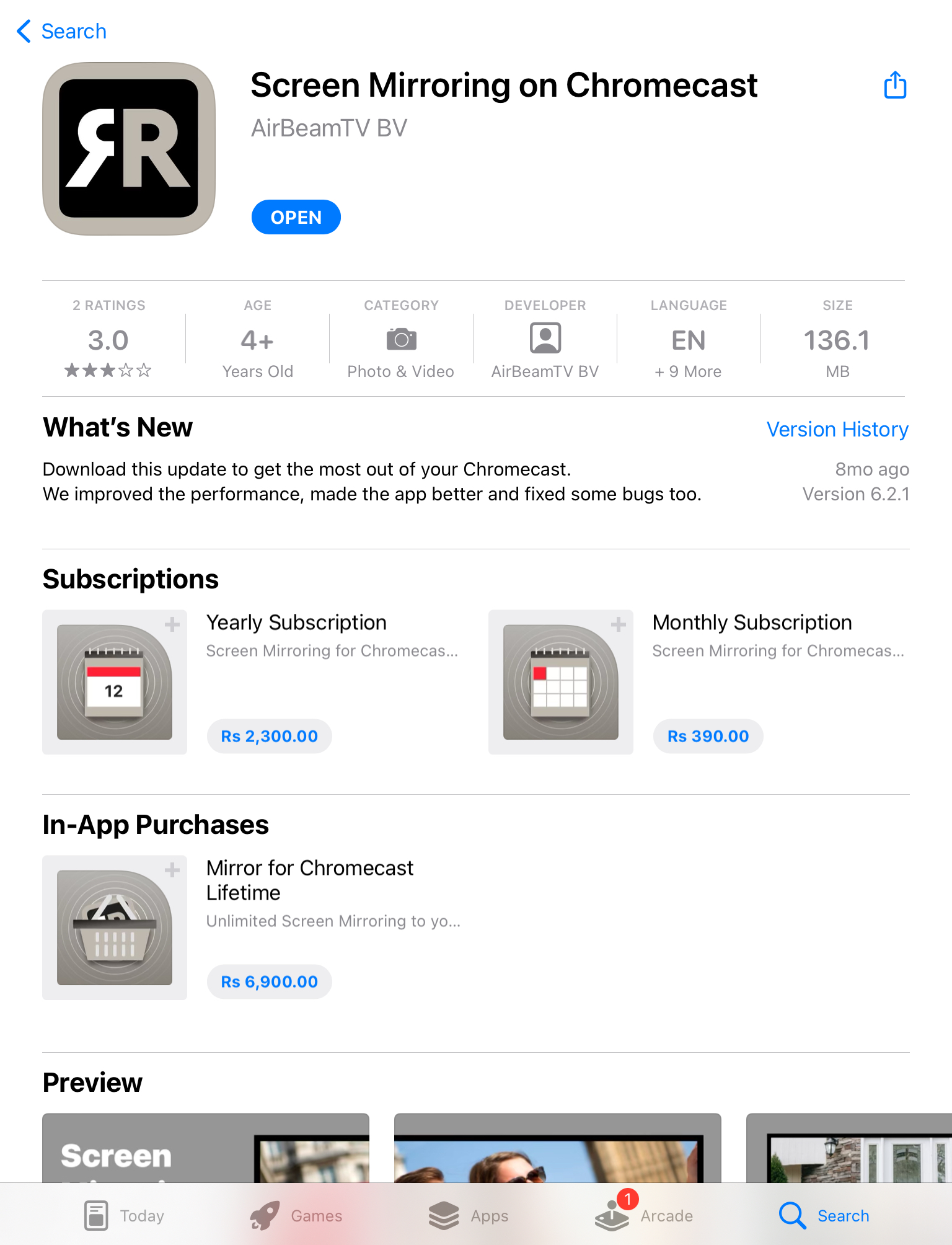
1. Download Mirror for Chromecast app from the App Store.

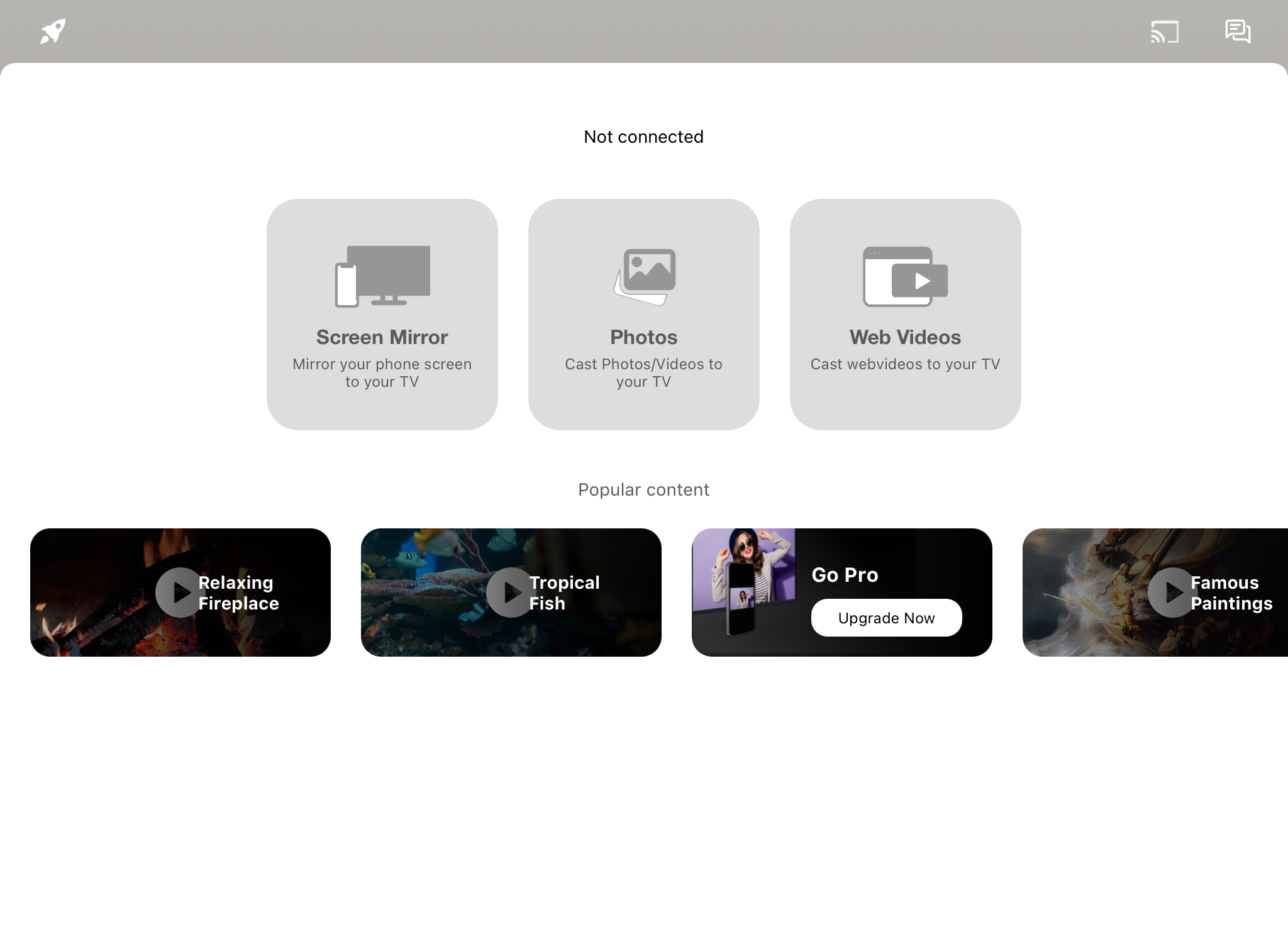
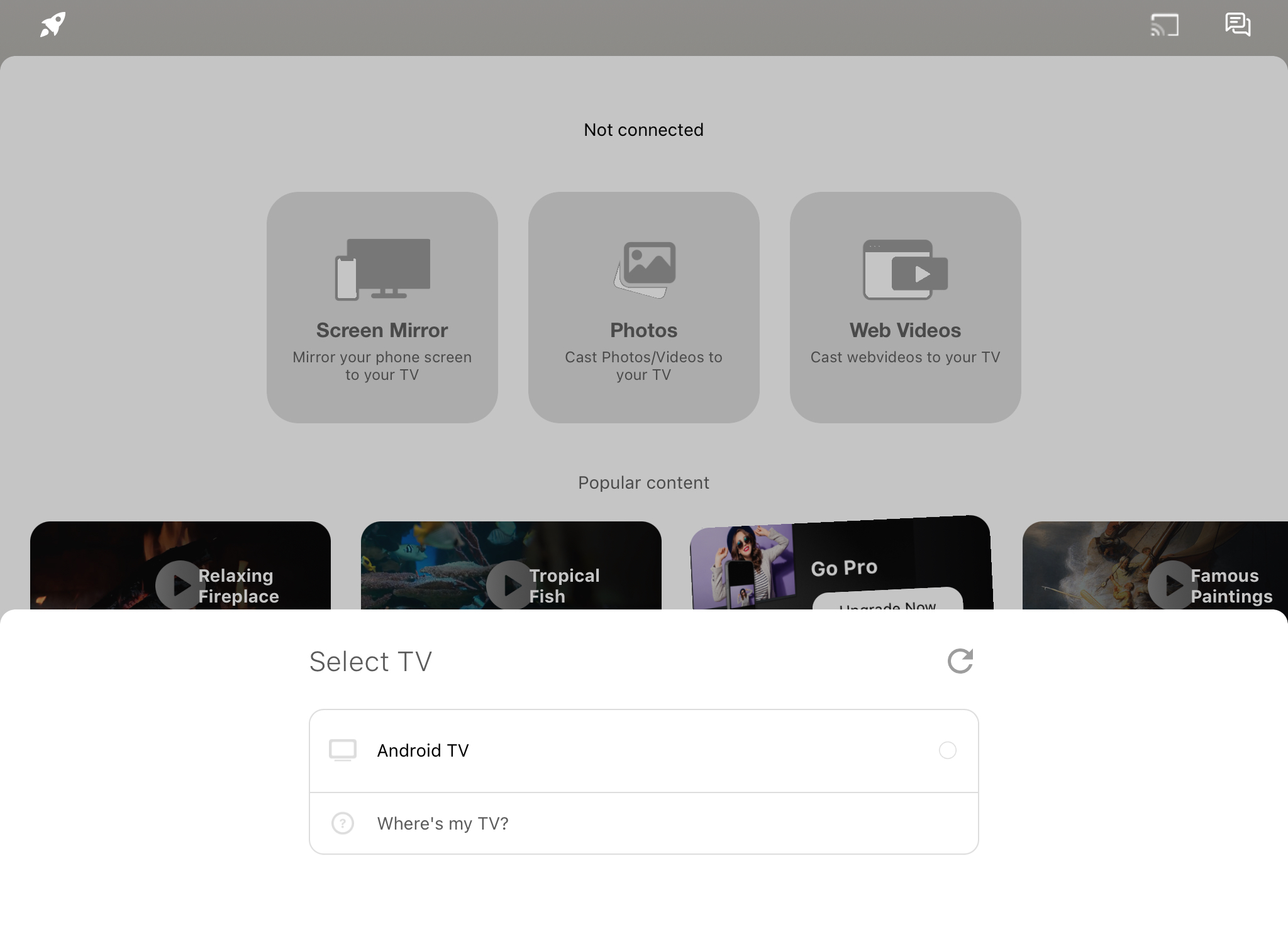
2. Open the app and tap Screen Mirror.

3. Select your Chromecast device from the list that pops up at the bottom.

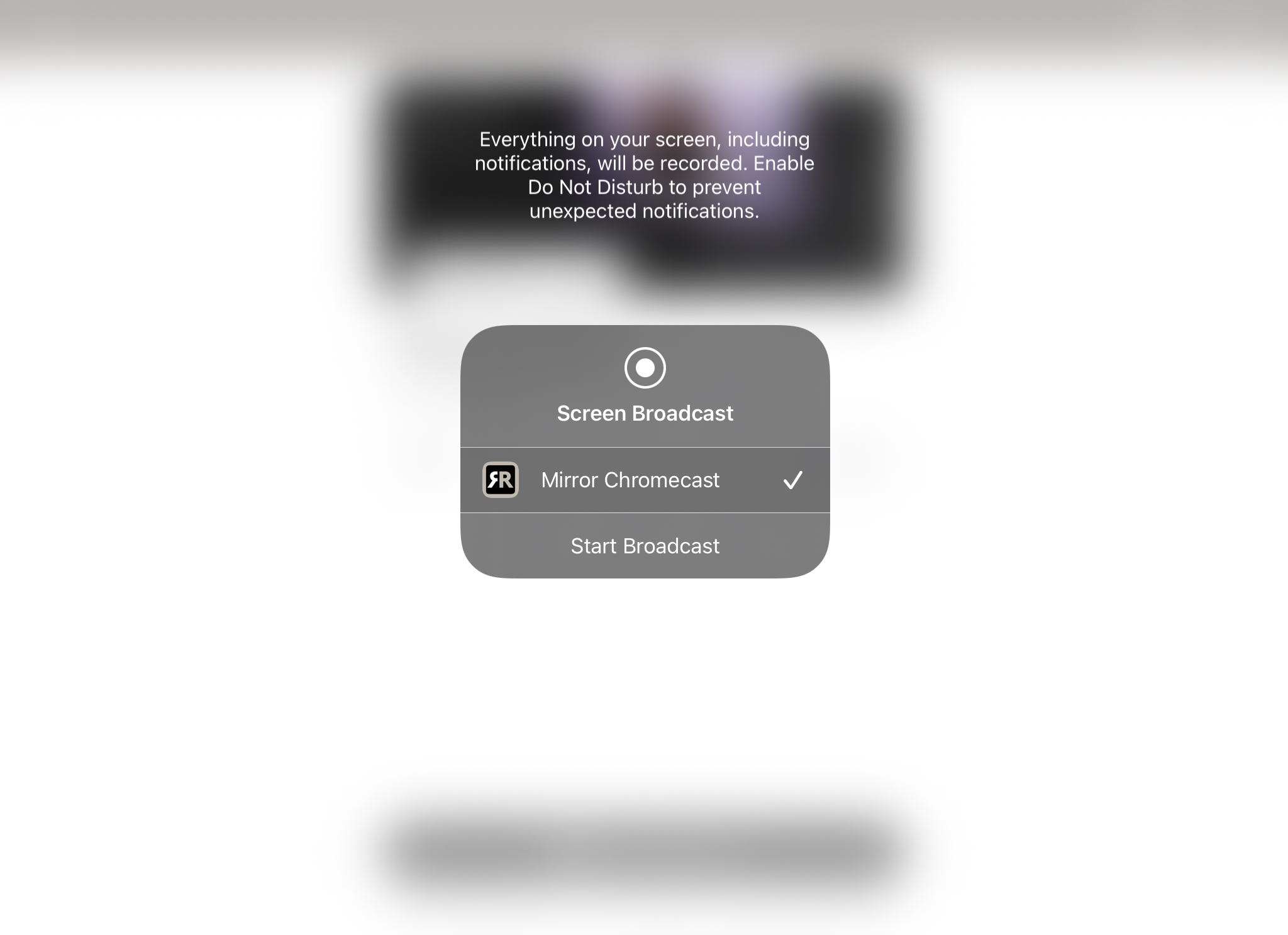
4. Tap Start Broadcast for screen mirroring to begin.

Pros
- Безкоштовна версія не показує надто багато реклами
- Можна використовувати на комп'ютері, а також на смартфонах
- Основна панель приладів має елегантний дизайн, що робить її дуже зручною для користувача
Cons
- Не підходить для ігор, тому що має затримку 2-3 секунди
3. Дзеркальте екран iPad на Chromecast за допомогою Replica・Дзеркальне Відображення Екрана・Трансляція
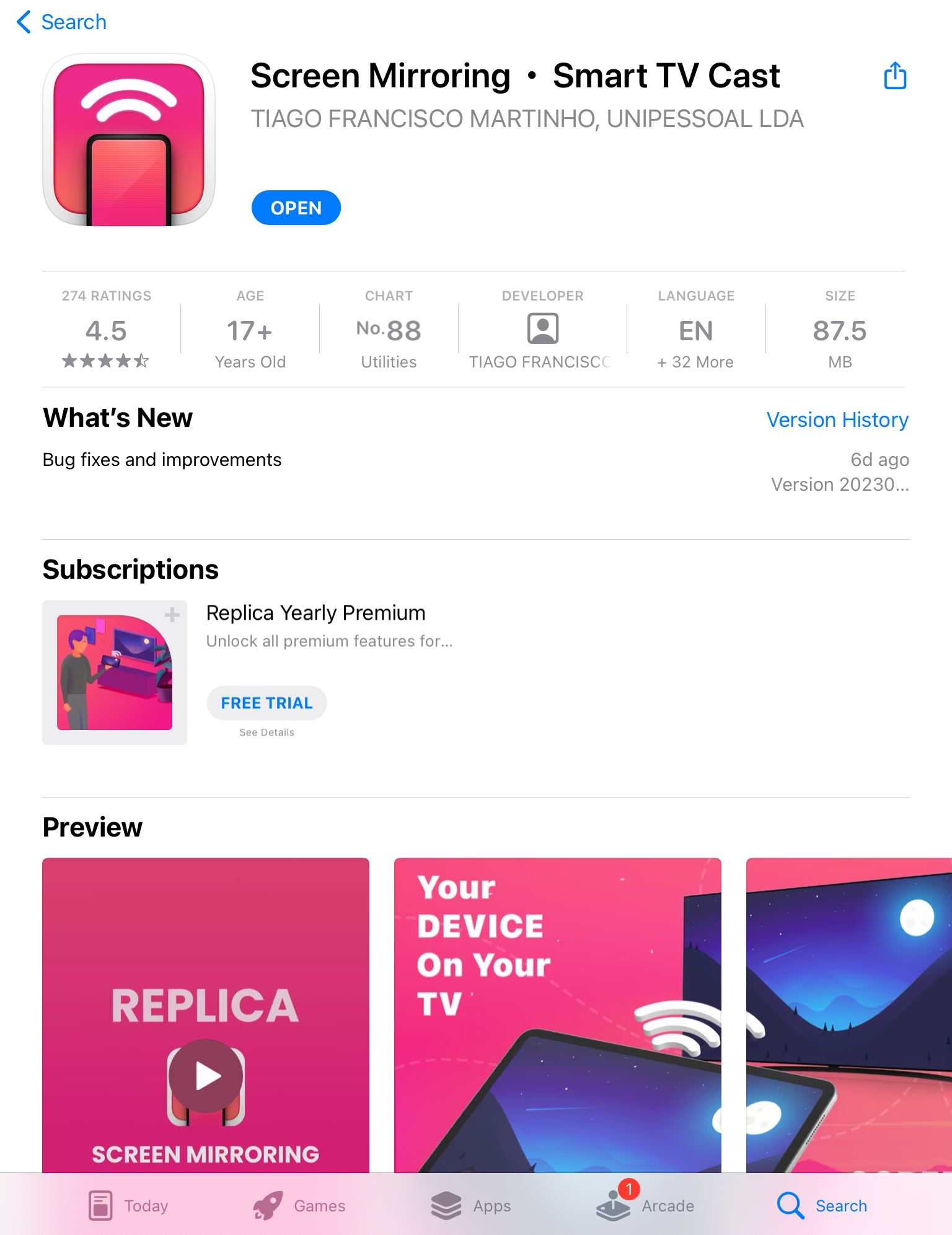
Replica・Screen Mirroring・Cast має безкоштовну версію, яка дозволяє дзеркалювати екран вашого iPad протягом 15 хвилин. Вона також має інші функції, дві з яких дозволяють Chromecast із iPad на телевізор.
Покрокова інструкція
Ось як транслювати екран iPad на Chromecast за допомогою Replica・Screen Mirroring・Cast:
1. First, download Replica・Screen Mirroring・Cast from the App Store.

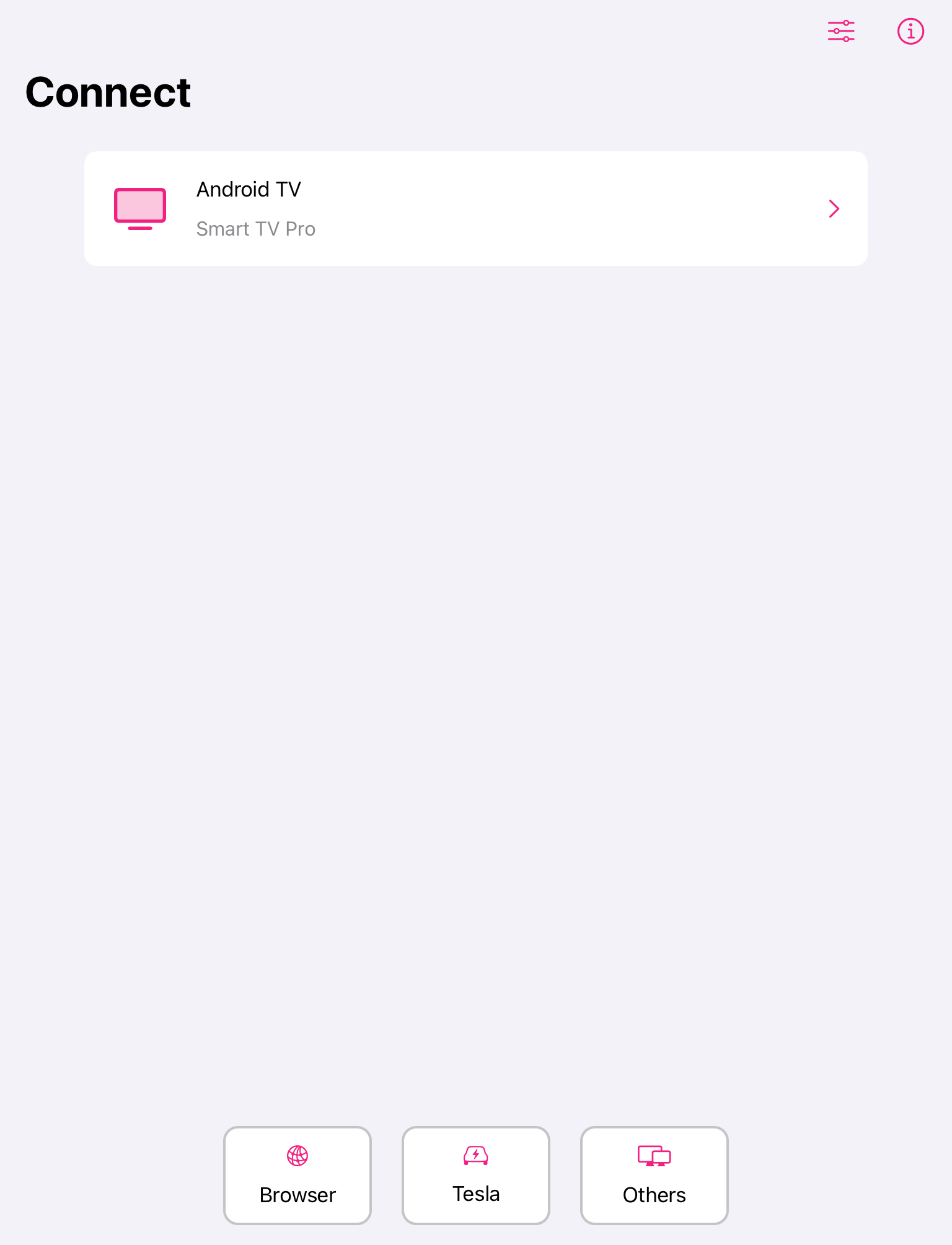
2. The app will detect your Chromecast device if it’s nearby. Tap your Chromecast to connect to it.

3. Tap Screen Mirroring and then Start Broadcast if you want your entire screen to be displayed on the TV.

4. For offline casting, tap Gallery and then select the photo or video you want to cast.
Pros
- Має мінімалістичний та зручний інтерфейс користувача
- Пропонує безкоштовну пробну версію на 3 дні
- Має кілька функцій, включаючи дублювання екрану та трансляцію
Cons
- Безкоштовна версія підтримує віддзеркалення екрану лише протягом 15 хвилин.
4. Віддзеркалення iPad на Chromecast - LetsView
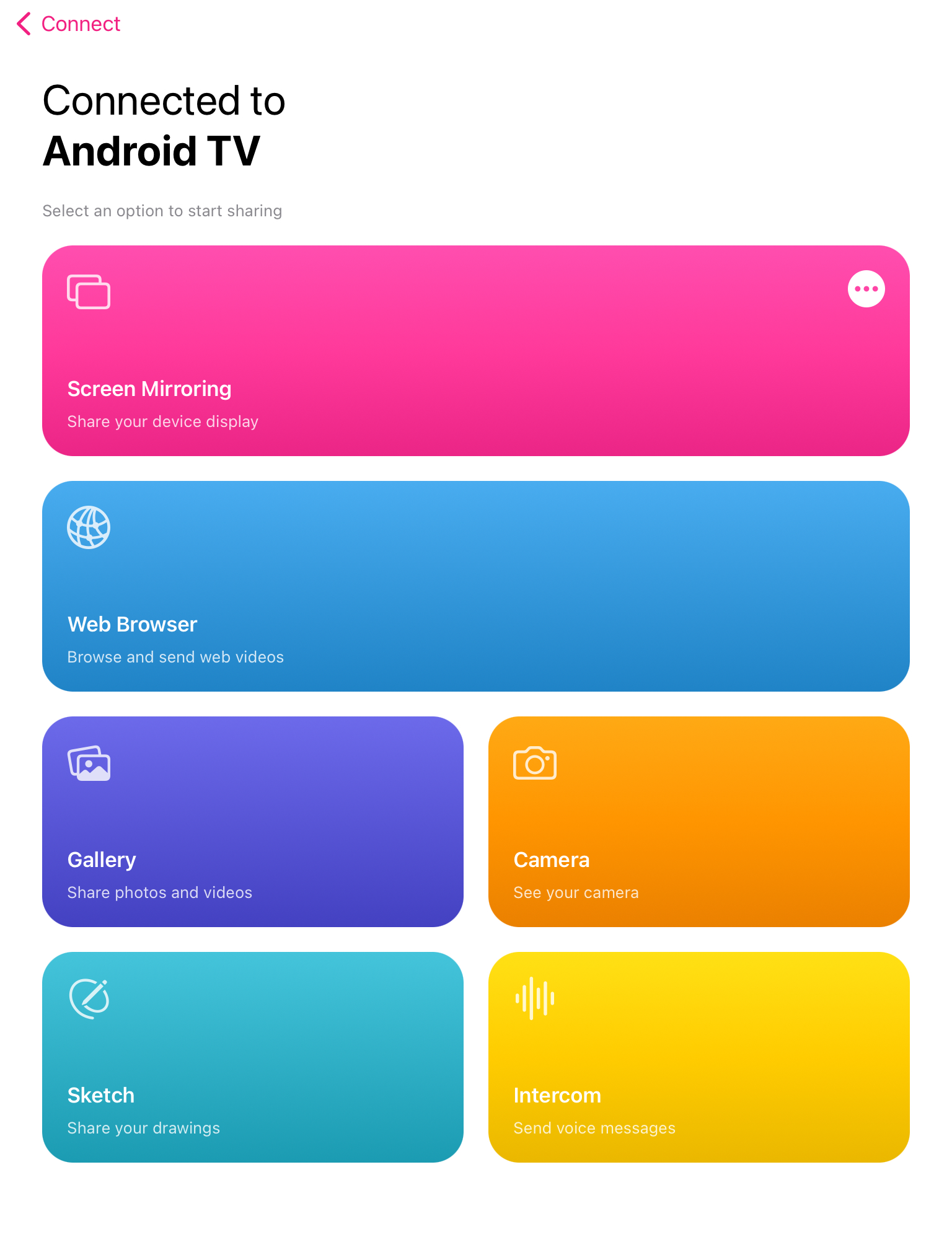
LetsView – це набагато більше, ніж просто додаток для трансляції. Ви можете використовувати його для віддаленого обміну файлами, дзеркального відображення екрану та трансляції медіа на різні платформи, такі як Android, Mac та Windows.
Покрокова інструкція
Ось як транслювати з iPad на Chromecast за допомогою LetsView:
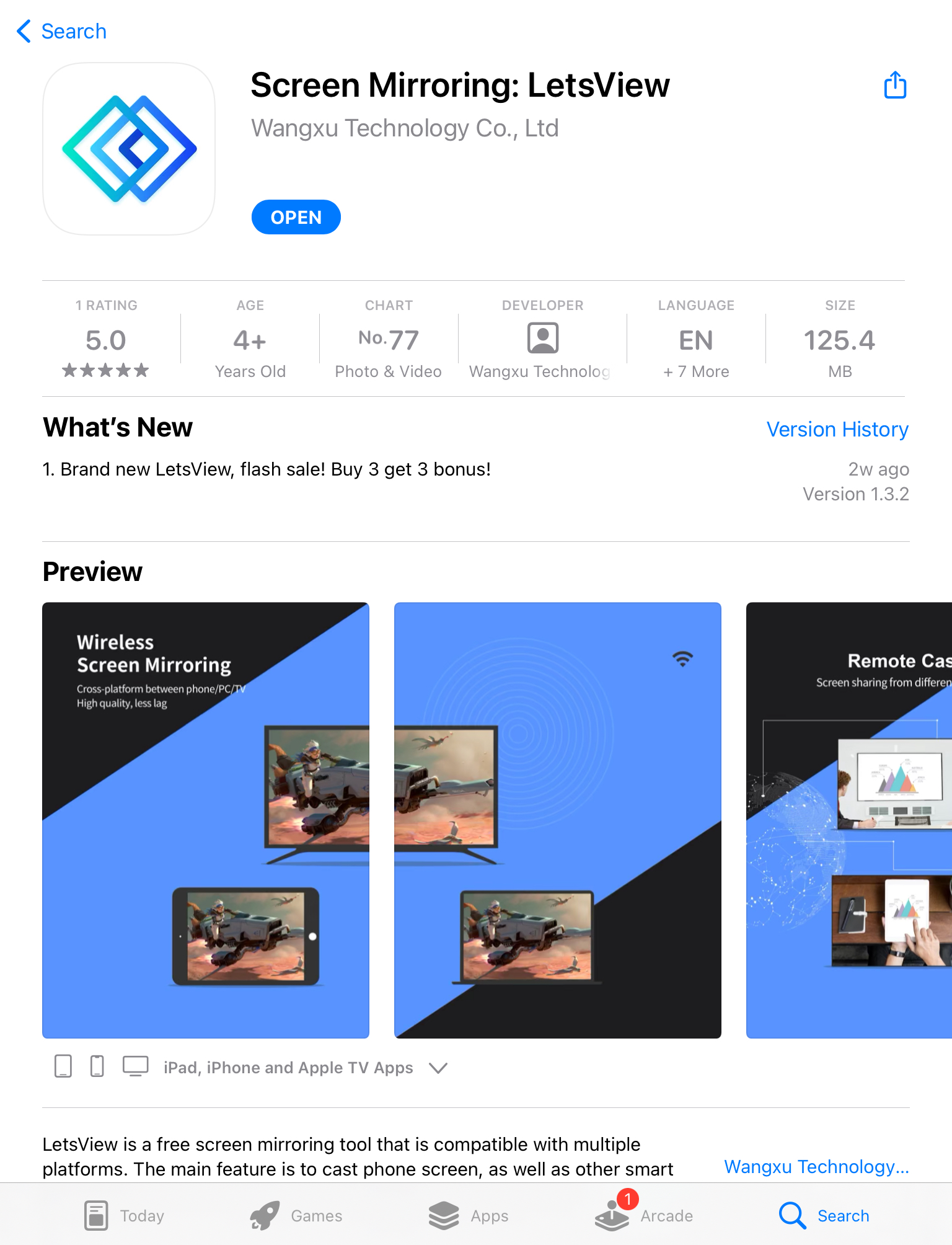
1. Download LetsView on your iPad from the App Store.

2. On your TV, download the LetsView app from Google Play. Alternatively, download the APK file from its official site and then install it on your TV.
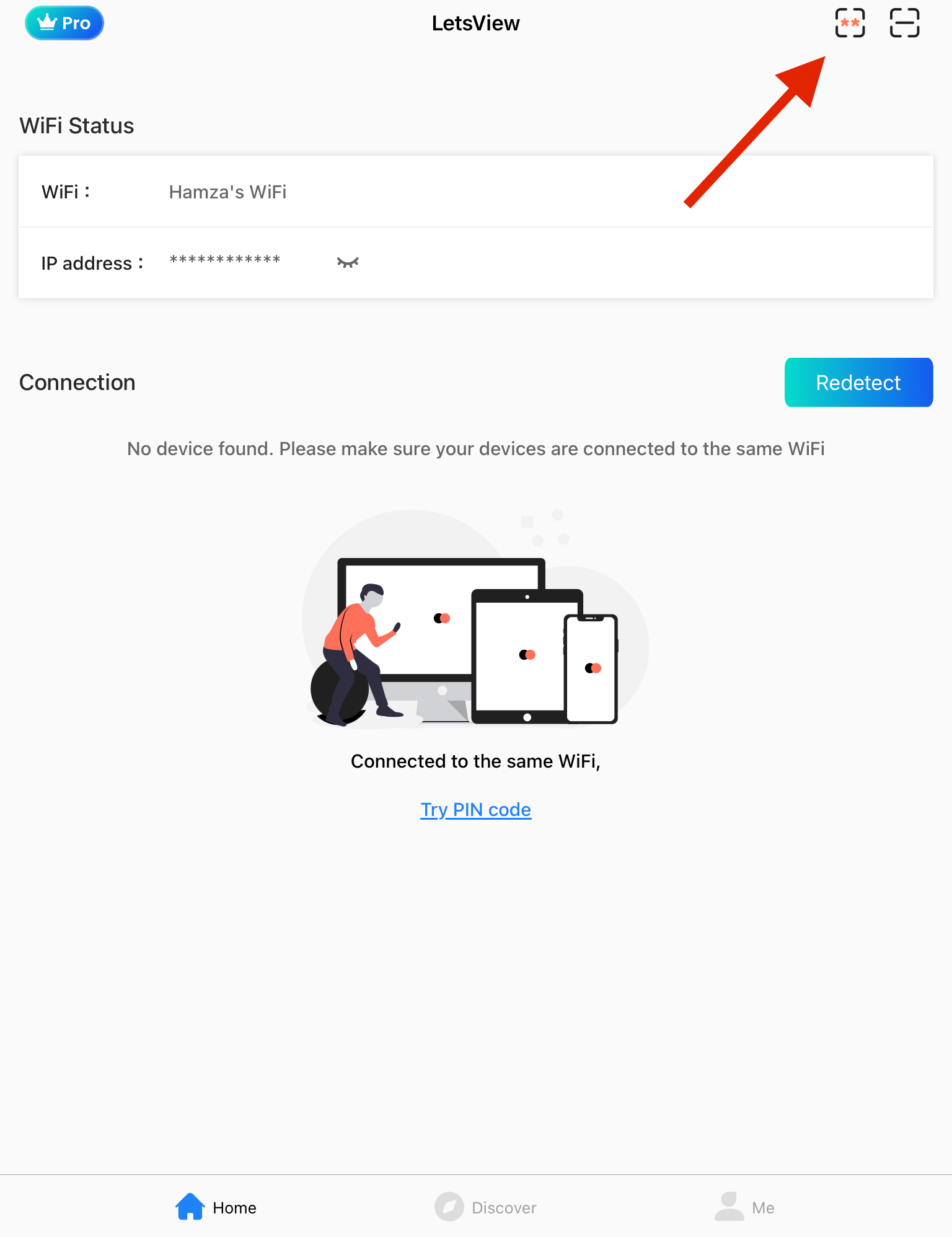
3. Tap the first icon in the upper-right corner on your iPad.

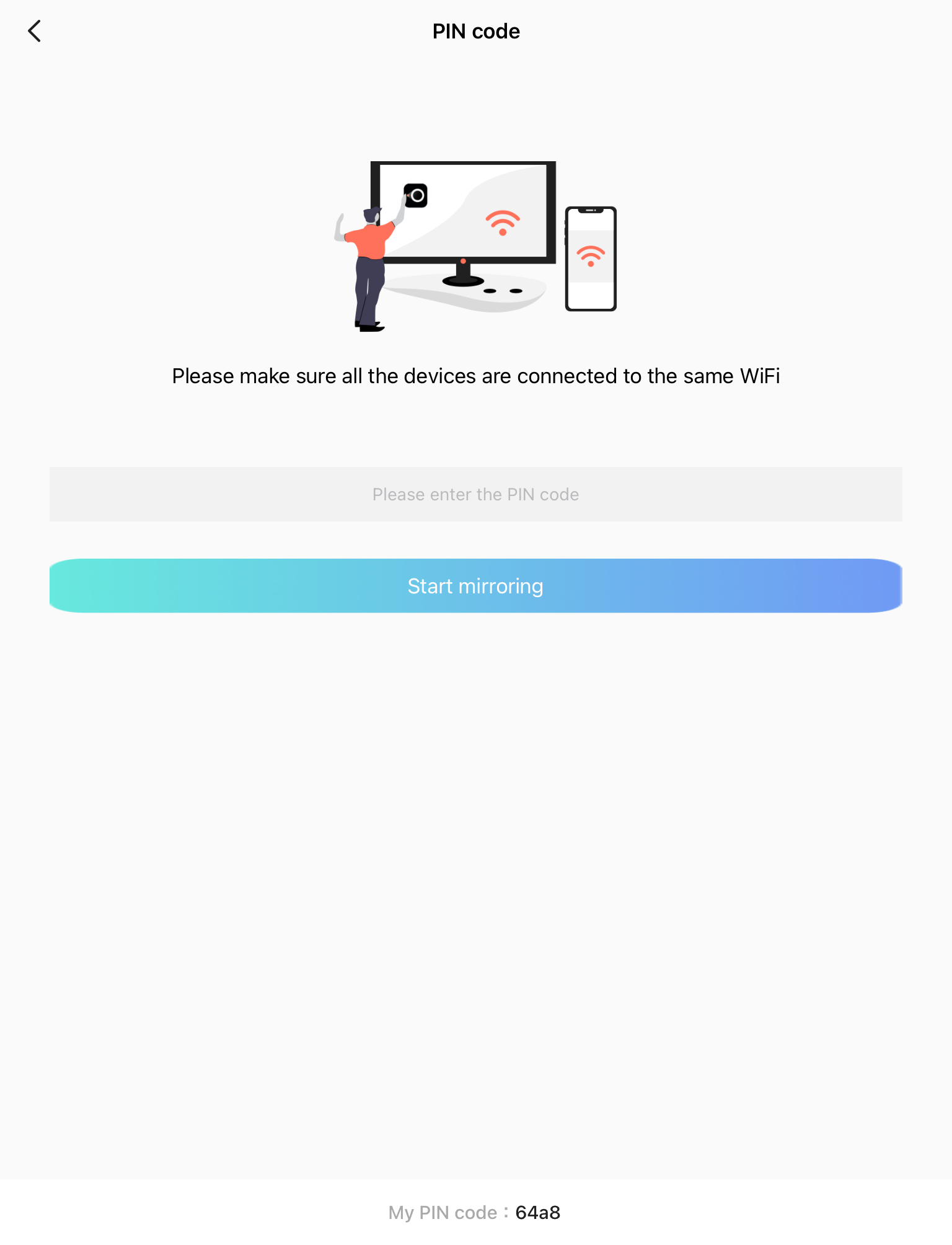
4. Enter the PIN code you see on your TV to start mirroring your iPad’s screen.

Pros
- Сумісний з настільними комп'ютерами (включно з Windows) та смартфонами
- Екранне дзеркалювання вимагає лише PIN-код для налаштування
- Має простий та інтуїтивно зрозумілий інтерфейс
- Підтримка віддзеркалення екрана на різних платформах
Cons
- Споживає надто багато батареї
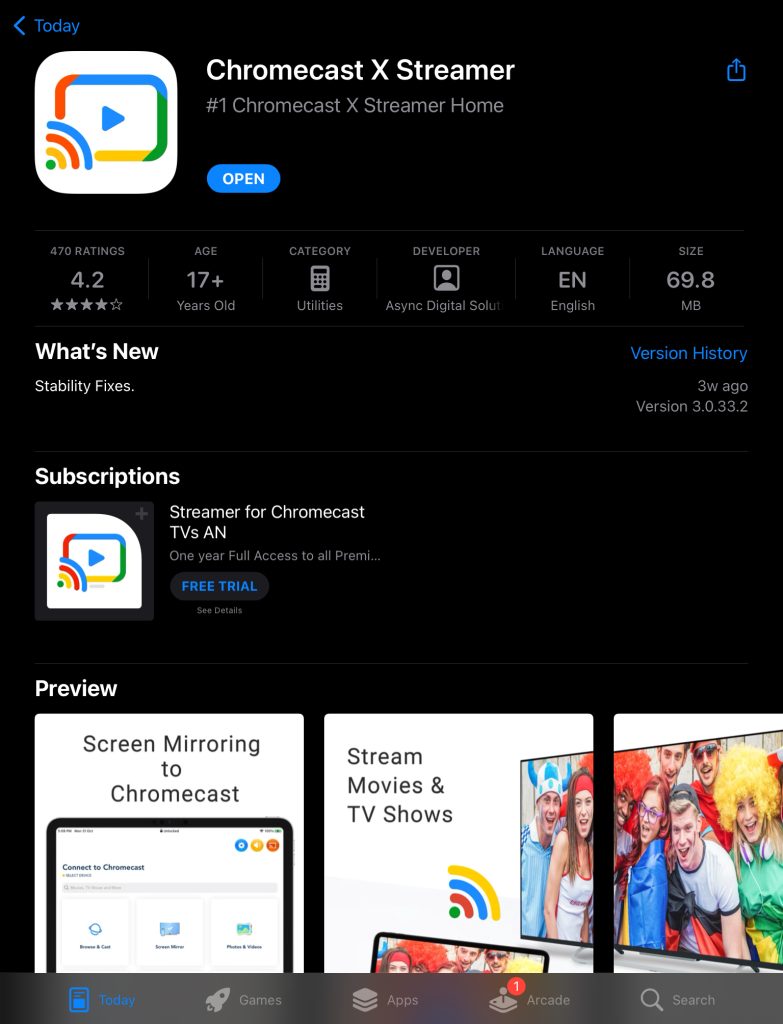
5. Як транслювати з iPad на Google Chromecast через Streamer для Chromecast TVs
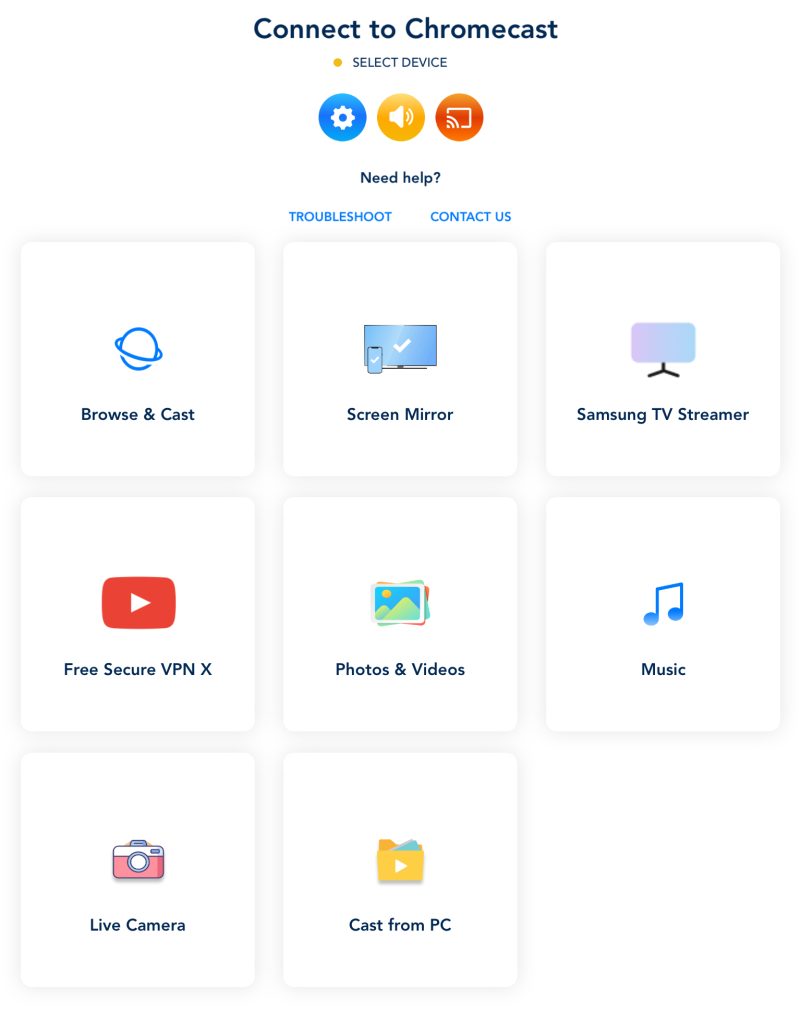
Streamer для телевізорів Chromecast включає різні функції, такі як віддзеркалення екрана iPad на Chromecast, потокове транслювання музики, передавання онлайн-відео і навіть передавання файлів з ПК на телефон віддалено.
Покрокова інструкція
Нижче ми пояснили покроково, як ви можете транслювати екран iPad на Chromecast за допомогою цього додатка:
1. Download Streamer for Chromecast TVs on your iPad.

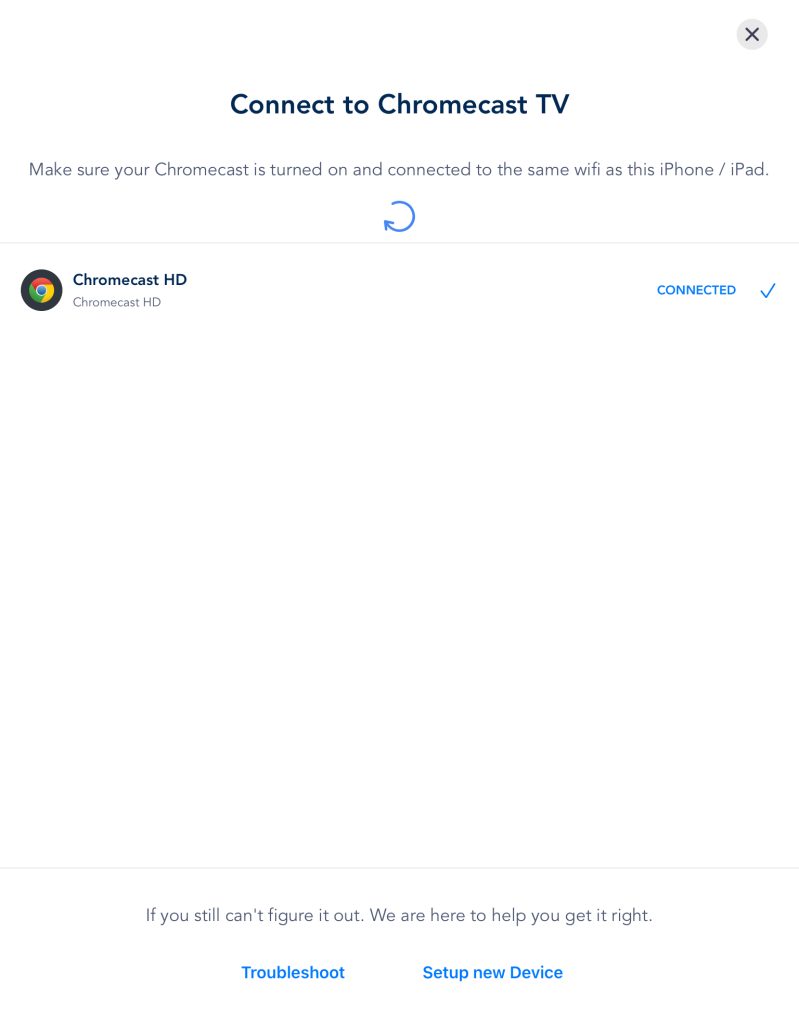
2. Tap Select device at the top to connect to your Chromecast.

3. Tap your Chromecast device to pair with it.

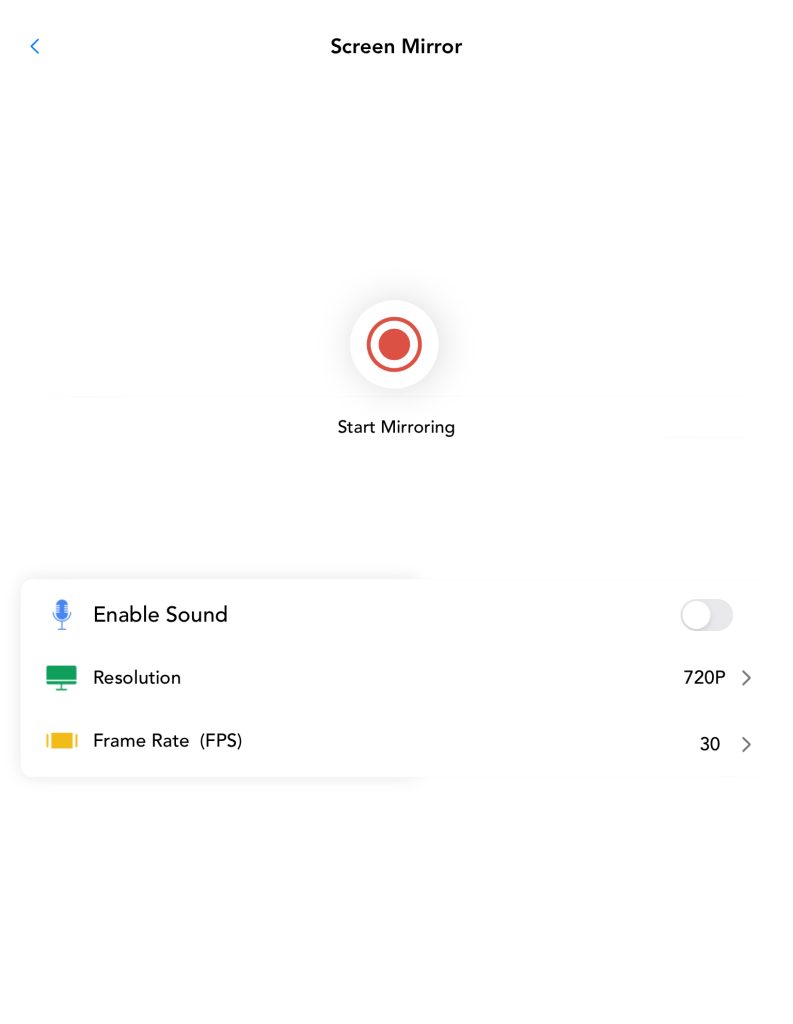
4. Go back to the main menu and tap Screen Mirror.
5. Adjust the settings and tap Start Mirroring.

6. Tap Start Broadcast to begin mirroring your iPad.

Pros
- Жодних оголошень у безкоштовній версії
- Включає як дзеркалювання, так і відеокостинг.
- Віддалено переносити файли з ПК на телефон
Cons
- Не можна віддзеркалити з аудіо у безкоштовній версії
6. Дзеркальте екран iPad на телевізор за допомогою Chromecast - ApowerMirror
З ApowerMirror ви можете передавати зображення з iPad на Chromecast або за допомогою USB-кабелю (що зазвичай забезпечує кращу якість), або через Wi-Fi з’єднання.
Покрокова інструкція
Ось як використовувати ApowerMirror:
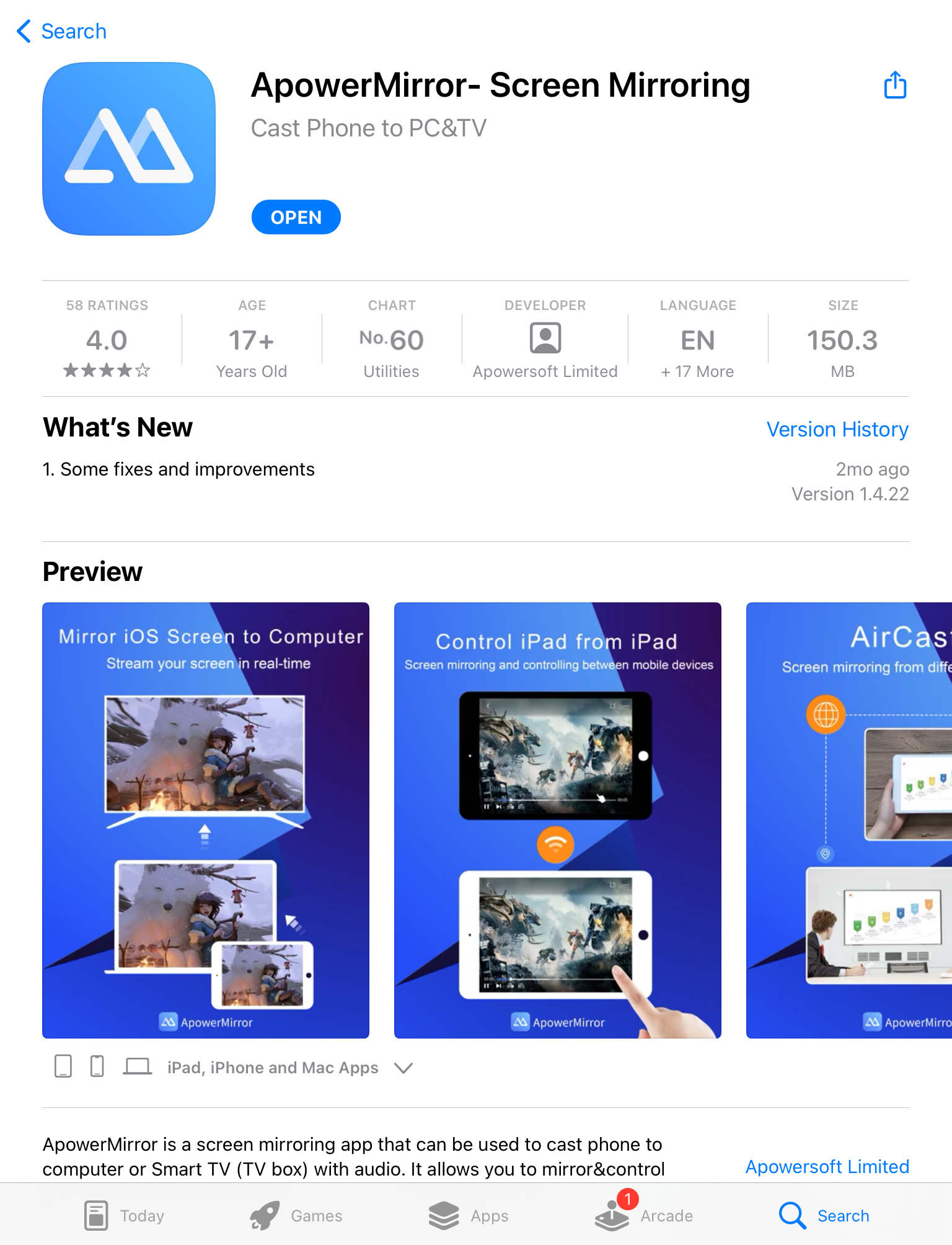
1. Download ApowerMirror on iPad and TV from the App Store and Google Play, respectively.

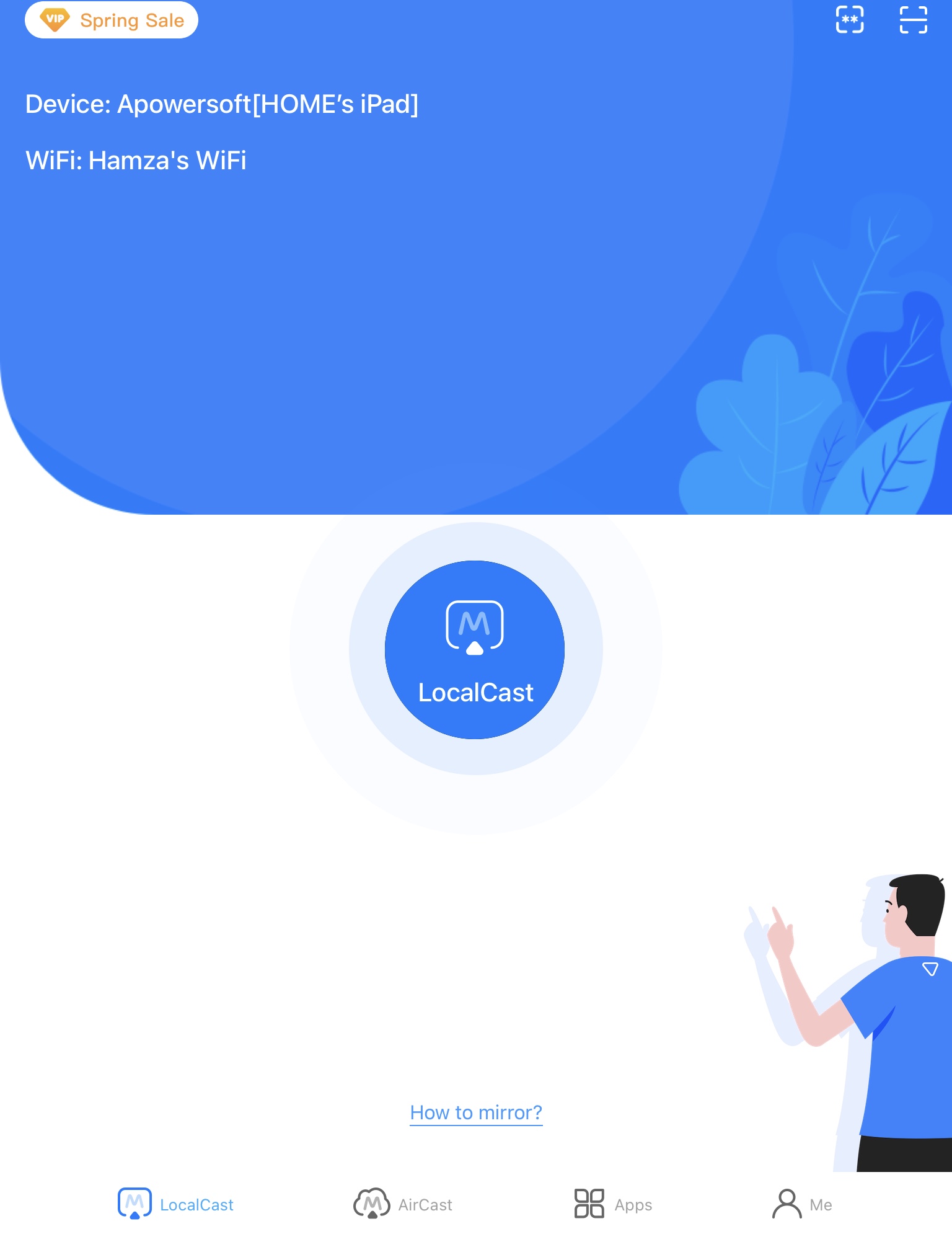
2. Tap the LocalCast button in the center of the screen.

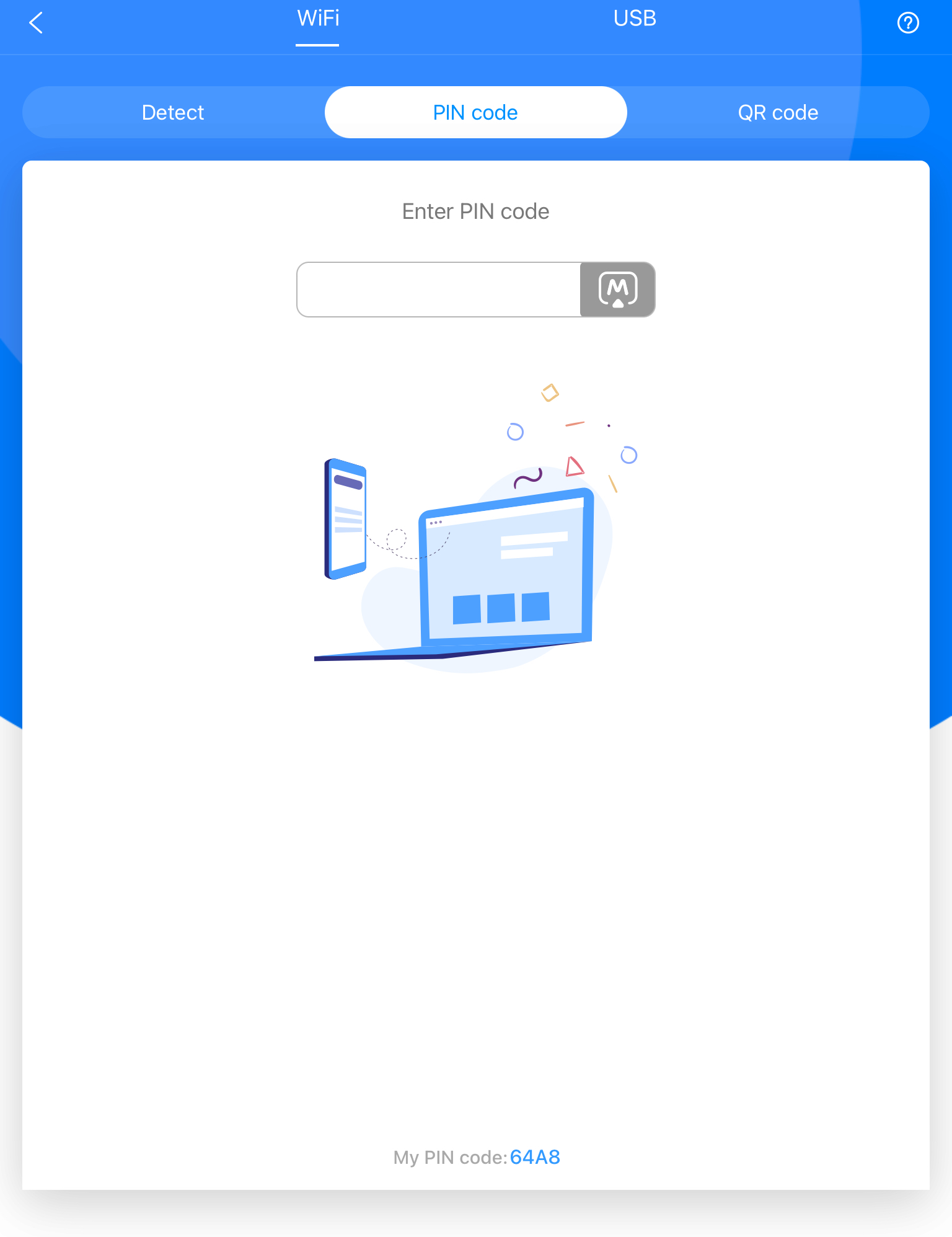
3. Tap the PIN code and enter the 4-digit code you see on your TV.

4. You can also tap the QR code on your TV and scan it with ApowerMirror on your iPad.
Pros
- Дозволяє дзеркалити екран вашого iPad через USB
- Має кілька вдосконалених функцій, таких як запис екрана та біла дошка
- Працює на кількох платформах, включаючи Windows, Android та iOS
Cons
- Більшість просунутих функцій вимагають преміум-підписки
Порівняння найкращих додатків для дзеркального відображення екрану
| Додатки | DoCast | Mirror for Chromecast app | Replica・Screen Mirroring・Cast | LetsView | Google Home | ApowerMirror | Streamer for Chromecast TVs |
| Віддзеркалення екрану зі звуком | Так | Так | Так | Так | Ні | Так | Так (преміум версія) |
| Потокове передавання фото та відео | Так | Ні | Так | Ні | Ні | Так | Так |
| Можливість потокового передавання веб-відео | Ні | Ні | Так | Ні | Так | Так | Так |
| Працює на iPhone | Так | Так | Так | Так | Так | Так | Так |
| Наявність безкоштовної пробної версії | Так | Так | Так | Ні | Ні (безкоштовний додаток без платної версії) | Так | Так |
| Ціна | Від $2.50 на місяць | Від $2.49 на місяць | Від $29.99 на місяць | Від $7.99 на місяць | Безкоштовно | Від $19.99 на місяць | Від $4.99/місяць |
Як передавати з iPad на Chromecast
Не цікавить віддзеркалення екрана і ви просто хочете транслювати певні відео, фото чи музику з вашого iPad на пристрої Chromecast? Ось деякі речі, які варто пам’ятати:
- Ви можете використовувати програми з підтримкою Chromecast. Популярні програми, такі як YouTube, Netflix, Google Photos та Spotify, мають вбудовану іконку трансляції. Все, що вам потрібно зробити – це натиснути на іконку, щоб підключити ваш iPad до Chromecast і транслювати контент прямо на ваш телевізор.
- Ви також можете транслювати локальні медіа з сторонніми програмами. Для фото, відео чи музики, збережених на вашому iPad, використовуйте програми, такі як DoCast. Ці програми дозволяють транслювати офлайн вміст з вашого пристрою прямо на Chromecast.
- Перш ніж почати трансляцію, переконайтеся, що як iPad, так і Chromecast підключені до однієї Wi-Fi мережі і ви не підключені до VPN сервера.
- Як тільки трансляція розпочнеться, ви можете використовувати ваш iPad для паузи, відтворення, пропуску або регулювання гучності, надаючи вам повний контроль без необхідності використовувати пульт від телевізора.
- Трансляція передає тільки вибрані медіа. Вона не віддзеркалює ваш весь екран iPad. Для повноекранного віддзеркалення вам знадобляться інші програми або методи. Під час трансляції ви можете використовувати ваш iPad без переривання контенту, що відтворюється на вашому телевізорі.
Ключові фактори у виборі найкращого додатка Chromecast для iPad
Вибрати, яким застосунком ви повинні скористатися, щоб транслювати Google з iPad на телевізор, може бути важко, враховуючи їхню кількість. Ось деякі фактори, які ми рекомендуємо вам взяти до уваги:
- 📱 Функції – Перевірте, чи застосунок, який ви хочете отримати, має всі функції, що вас цікавлять. Більшість застосунків для віддзеркалення екрана пропонують додаткові функції, такі як трансляція онлайн/офлайн медіа-контенту та IPTV.
- ⭐ Відгуки користувачів – Не кожен застосунок буде працювати так, як його рекламували розробники, тому важливо спочатку прочитати про досвід інших людей з ним.
- 😊 Зручність користування – Переконайтеся, що застосунок, який ви хочете отримати, має зручний інтерфейс і не переповнений рекламами.
- 💸 Ціна – Більшість застосунків Chromecast є бюджетними, коштуючи всього 2,50 долара в місяць, але деякі з них дорожчі за інші. Важливо перевірити, чи підходить той, який ви хочете отримати, вашому бюджету.
Висновок
Дзеркальне відображення з iPad на Chromecast – це проста процедура, яка займає лише кілька хвилин для налаштування. Вам потрібен лише сторонній додаток, такий як DoCast, і ви готові почати переглядати все, що захочете, на більшому екрані.
Ви можете використовувати інший безкоштовний додаток для дзеркального відображення iPad на Chromecast, який називається Mirror for Chromecast app. Окрім дзеркального відображення екрану, він також дозволяє транслювати з iPad онлайн-відео на Chromecast. Проте для дзеркального відображення екрану немає кращого варіанту, ніж DoCast.
Часті запитання
Якщо ви не можете транслювати з iPad на Chromecast, це може бути пов’язано з тим, що ваш Chromecast підключений до іншої Wi-Fi мережі. Проблеми підключення iPad або iPhone до Chromecast зазвичай не викликають занепокоєння, оскільки їх легко усунути, налаштувавши пристрій для потокового передавання за допомогою Google Home.
Ні, ви не можете використовувати AirPlay з Chromecast, тому що це дві різні технології. AirPlay – це вбудована технологія трансляції та дзеркалювання від Apple, а Chromecast належить Google. Ви можете використовувати сторонній додаток, як-от DoCast, щоб дзеркалити екран свого iPad на Chromecast.
Щоб транслювати Netflix з iPad на телевізор за допомогою Chromecast, вам знадобиться додаток Google Home. Він допоможе налаштувати ваш пристрій Chromecast, після чого ви зможете відкрити будь-яке відео на YouTube і натиснути на значок трансляції у верхньому правому куті, щоб почати потокову трансляцію.
Якщо ваш iPad не підключається до вашого Chromecast, спочатку переконайтеся, що обидва пристрої підключені до однієї Wi-Fi мережі. Якщо ви використовуєте VPN, вимкніть його, оскільки він може заважати з’єднанню. Перезапустіть ваш Chromecast і додаток, який ви використовуєте для віддзеркалення екрана, щоб виправити будь-які незначні проблеми. Якщо це все ще не працює, спробуйте скидання до заводських налаштувань на вашому Chromecast як останній засіб.
Google TV Streamer може підключатися до будь-якого телевізора за допомогою Wi-Fi і забезпечує доступ до тисяч Android TV додатків. Завдяки високій продуктивності, функціональності розумного дому та підтримці Dolby Vision і Dolby Atmos, Google TV Streamer є хорошим варіантом для потокового мовлення, який перевершує можливості Chromecast.