- Blog
- iOS (Українська)
- Як транслювати екран iPhone на телевізор Sony: бездротові та дротові варіанти

Як транслювати екран iPhone на телевізор Sony: бездротові та дротові варіанти
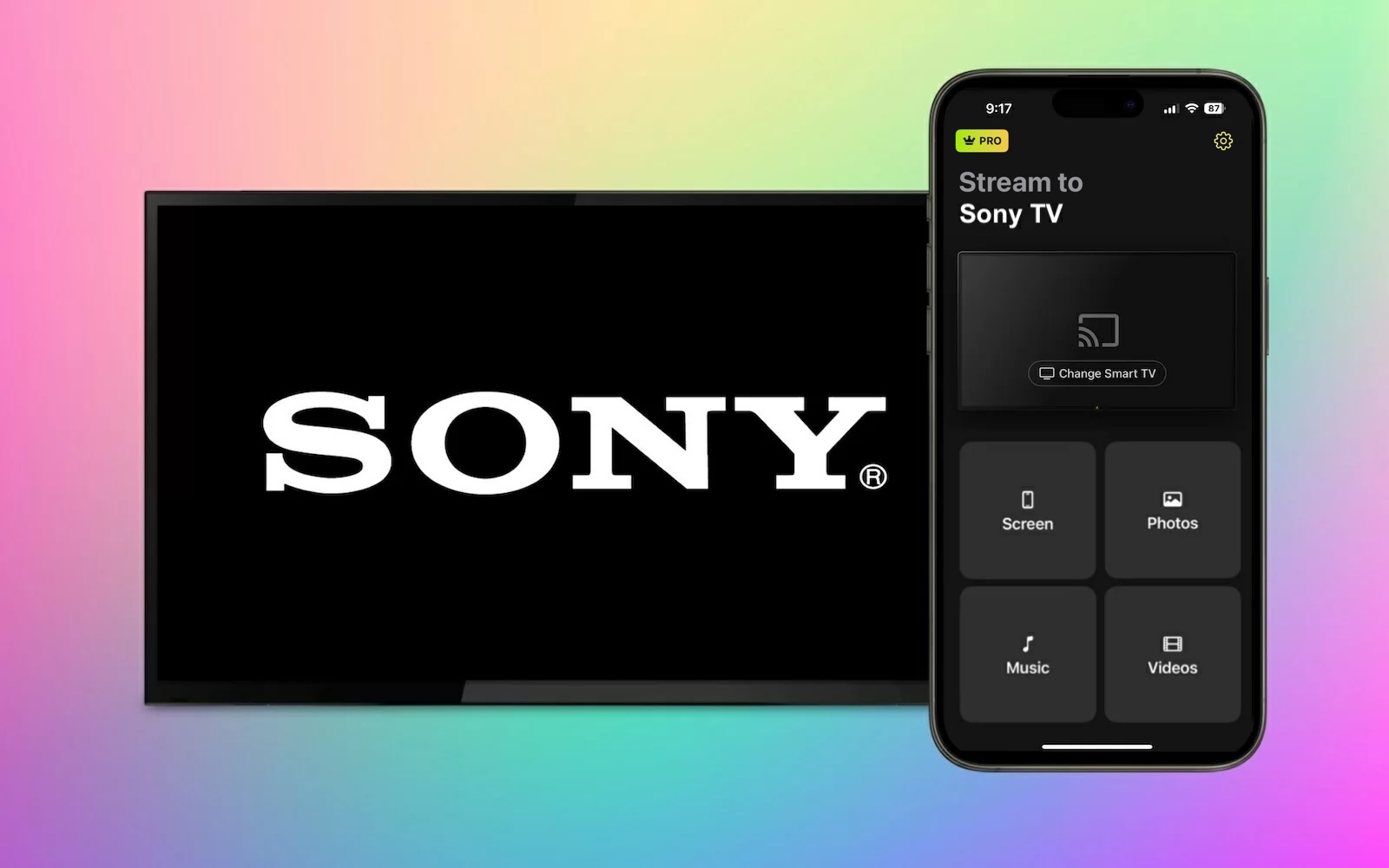
Шукаєте найкращий, найпростіший і найнадійніший спосіб вивести екран iPhone на телевізор? У нашому посібнику пояснюється, як дублювати iPhone на телевізор Sony, використовуючи як бездротові, так і дротові методи. Як бонус, ви також отримаєте поради щодо усунення несправностей і кроки для дублювання вашого Mac, пристрою Android і браузера на телевізор Sony.
Дзеркальне відображення екрана iPhone на телевізор Sony без AirPlay
Якщо у вас є модель телевізора Sony, яка не підтримує AirPlay, не хвилюйтеся, адже існують інші бездротові рішення. Сторонні застосунки для дзеркального відображення екрана не лише дають змогу підключати ваші пристрої, а й часто надають додаткові функції, які можуть покращити ваші враження.
DoCast
DoCast is one such app that lets you easily screen mirror iPhone to Sony TV. Along with a seamless connection between devices, you’ll enjoy a high-quality picture and low latency with an easy-to-use app.

In addition to screen mirroring, you can use DoCast to effortlessly share media at your next party or event. You can cast your favorite photos, videos, and DRM-free music from your iPhone to your Sony TV for an entertaining and memorable backdrop.
Visit the App Store on your iPhone to download DoCast and then make sure your devices are connected to the same Wi-Fi network to begin.
Покроковий посібник
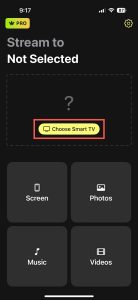
1. Відкрийте застосунок DoCast на своєму iPhone і виберіть Вибрати Smart TV.
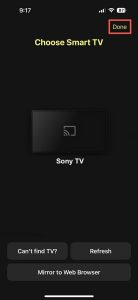
2. Виберіть свій телевізор Sony зі списку пристроїв і торкніться Готово.
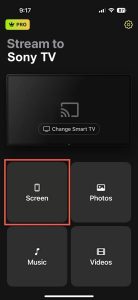
3. Виберіть Екран.
4. За потреби налаштуйте параметри дублювання екрана для автообертання та низької, середньої або високої якості.
5. Торкніться Почати дзеркалювання.
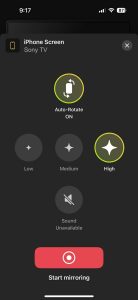
Після цього ви побачите свій iPhone на телевізорі Sony та зможете розпочати сеанс дублювання екрана.
DoCast доступний для iPhone та iPad і сумісний із такими брендами, як LG, Panasonic, TCL та іншими телевізорами з підтримкою DLNA. Ви можете безкоштовно завантажити DoCast, щоб транслювати медіа, або оновити, щоб користуватися дублюванням екрана з налаштуваннями якості та керуванням поворотом екрана.
Примітки: Якщо вам потрібно керувати телевізором зі свого iPhone, розгляньте застосунок пульта для телевізора для iPhone – TVRem.
Дзеркальне відображення екрана за допомогою Apple AirPlay
Apple пропонує вбудовану технологію під назвою AirPlay на своїх iPhone, iPad і Mac для підключення до інших пристроїв Apple або сторонніх пристроїв, таких як телевізори, принтери та колонки. За допомогою AirPlay ви можете бездротово та безперебійно віддзеркалювати екран iPhone на телевізор Sony.
Щоб розпочати, підтвердьте, що у вас є одна з наведених нижче моделей телевізорів Sony, які підтримують AirPlay.
| Серія Sony A8H (2020) | Серія Sony X80J (2021) |
| Серія Sony A9F (2018) | Серія Sony X85J (2021) |
| Серія Sony A9G (2019) | Серія Sony X90J (2021) |
| Серія Sony A9S (2020) | Серія Sony X91J (2021) |
| Серія Sony X85G (2019 моделі 55”, 65”, 75” та 85”) | Серія Sony X95J (2021) |
| Серія Sony X95G (2019) | Серія Sony Z9F (2018) |
| Серія Sony X80H (2020) | Серія Sony Z9G (2019) |
| Серія Sony X85H (2020) | Серія Sony Z8H (2020) |
| Серія Sony X90H (2020) | Серія Sony Z9J (2021) |
| Серія Sony X95H (2020) |
Маючи одну з наведених вище моделей телевізора Sony, стабільне Wi‑Fi-з’єднання та ваш iPhone під рукою, просто переконайтеся, що ваші пристрої підключені до однієї мережі та знаходяться поруч один з одним. Виконайте ці кроки, щоб увімкнути AirPlay на вашому телевізорі та успішно розпочати сеанс дзеркалювання екрана.
Покроковий посібник
1. Натисніть кнопку Швидкі налаштування або Головна на пульті дистанційного керування вашого телевізора Sony.
2. Виберіть Налаштування і оберіть Система.
3. Виберіть Apple AirPlay і HomeKit.
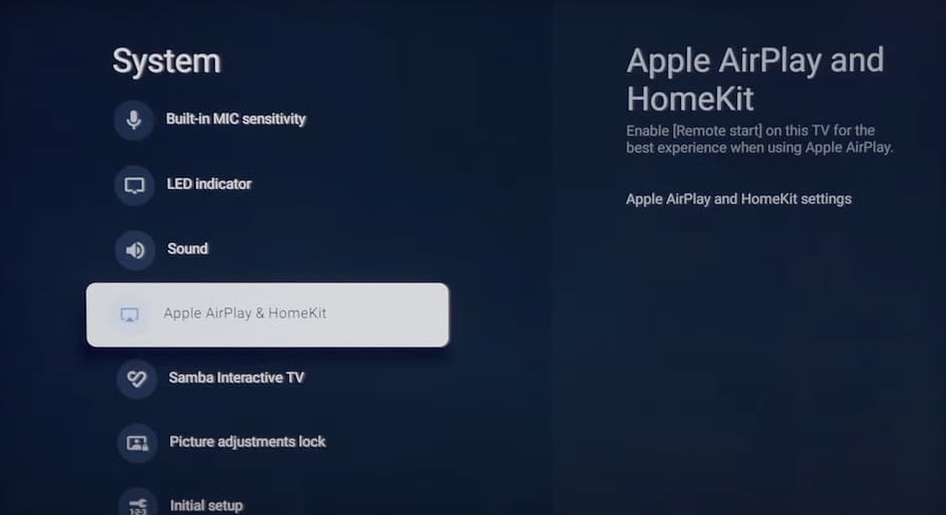
4. Виберіть Налаштування Apple AirPlay і HomeKit.
5. Виберіть AirPlay і натисніть кнопку Enter на пульті, щоб увімкнути AirPlay On.
6. Розблокуйте свій iPhone і відкрийте Центр керування.
7. Торкніться Дублювання екрана (з’єднані прямокутники).
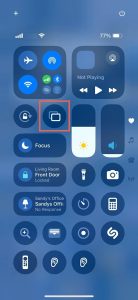
8. Виберіть свій телевізор Sony зі списку пристроїв.
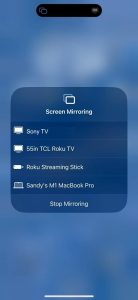
9. Якщо буде запропоновано, введіть код доступу AirPlay, який відображається на вашому телевізорі, у поле, що з’явиться на вашому iPhone.
Після цього ви повинні побачити екран вашого iPhone на телевізорі Sony, що надасть вам більший екран для взаємодії з додатками, іграми, електронною поштою та іншим.
Дзеркальне відображення екрана за допомогою HDMI-кабельного з’єднання
Цей дротовий метод дублювання екрана ідеально підходить, якщо ваш телевізор Sony не підтримує AirPlay і у вас нестабільне мережеве з’єднання. Ви можете фізично під’єднати iPhone до телевізора за допомогою кабелю та адаптера, що забезпечує надійне й стабільне дублювання екрана.
Окрім iPhone і телевізора Sony, вам знадобляться наведені нижче речі, щоб під’єднати та дублювати пристрої:
- Кабель HDMI
- Вільний HDMI-порт на телевізорі
- AV-адаптер, сумісний з вашою моделлю iPhone
Майте на увазі, що серія iPhone 15 і новіші використовують порт USB-C, тоді як серія iPhone 5 і до серії iPhone 14 використовують порт Lightning. Тож переконайтеся, що ви обрали адаптер, який відповідає порту на вашій конкретній моделі iPhone.
Покроковий посібник
1. Підключіть AV-адаптер до порту на вашому iPhone.
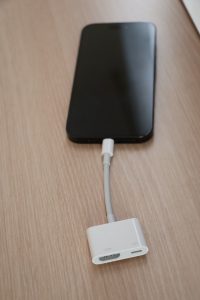
2. Підключіть кабель HDMI до адаптера.
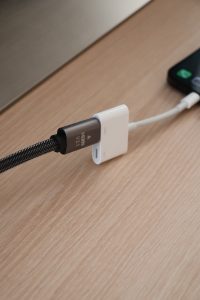
3. Під’єднайте інший кінець кабелю до HDMI-порту телевізора.
4. Увімкніть свій телевізор Sony, якщо це необхідно.
5. Виберіть на телевізорі правильне джерело входу, що відповідає HDMI-порту, до якого ви під’єднані, наприклад HDMI 1, HDMI 2 або HDMI 3.
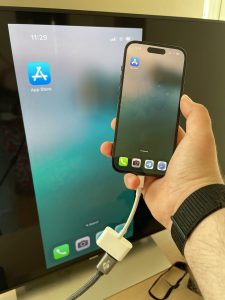
За кілька моментів ви повинні побачити екран вашого iPhone на телевізорі Sony. Як і у випадку з бездротовими методами, ви можете грати в ігри, відкривати додатки та насолоджуватися своїм маленьким екраном на великому.
Як виправити проблему, коли дублювання екрана не працює
Якщо у вас виникають проблеми з дублюванням екрана iPhone на телевізор Sony за допомогою будь-якого з наведених вище бездротових або дротових методів, ось кілька речей, які варто перевірити.
Бездротові методи:
- Переконайтеся, що ви використовуєте телевізор Sony з підтримкою AirPlay, і що AirPlay увімкнено.
- Перевірте, що програмне забезпечення на вашому телевізорі Sony оновлене.
- Переконайтеся, що ваш iPhone і телевізор використовують одну й ту саму мережу Wi‑Fi, знаходяться поруч один з одним і що у вас стабільне з’єднання.
- Якщо ваш сторонній застосунок вимагає вимкнути VPN, ви можете вимкнути застосунок VPN або перейти до Налаштування > Основні > VPN і керування пристроями на вашому iPhone, щоб вимкнути VPN.
Дротовий метод:
- Переконайтеся, що AV-адаптер і HDMI-кабель надійно підключені до пристроїв.
- Перевірте, що джерело входу на телевізорі відповідає порту на вашому телевізорі для підключеного HDMI-кабелю.
- Переконайтеся, що обидва пристрої увімкнені та розблоковані.
Якщо після підтвердження наведеного вище у вас все одно виникають проблеми, перезапустіть обидва пристрої та спробуйте знову.
Бонус: Як віддзеркалити Mac на телевізор Sony
Тепер, коли ви знаєте, як виконати дзеркальне відображення екрана на телевізор Sony з iPhone, ви, можливо, замислюєтеся, чи можна зробити те саме з комп’ютером. Під’єднавши Mac до телевізора, ви можете віддзеркалити екран для більшого перегляду або розширити дисплей для просторішого робочого простору.
Найшвидший і найпростіший спосіб зробити це — скористатися AirPlay, якщо ваш телевізор Sony підтримує AirPlay, адже він вбудований у macOS так само, як і в iOS.
Покроковий посібник
1. Увімкніть AirPlay на вашому телевізорі Sony, виконавши кроки, наведені раніше.
2. Відкрийте Центр керування за допомогою рядка меню на вашому Mac.
3. Виберіть Віддзеркалення екрана.
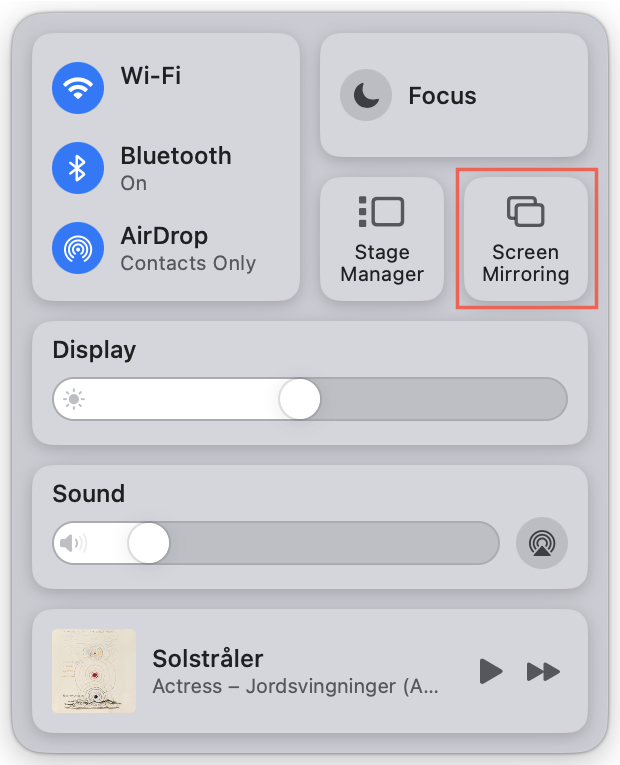
4. Виберіть свій телевізор Sony зі списку пристроїв.
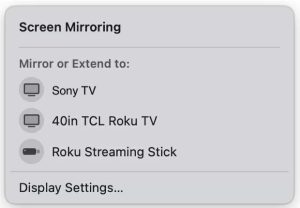
5. Якщо буде запропоновано, введіть код доступу AirPlay, який відображається на вашому телевізорі, у поле на вашому Mac.
Після цього ви маєте побачити екран вашого Mac на телевізорі Sony і зможете взаємодіяти зі своїми застосунками як зазвичай.
Як віддзеркалити Android на телевізор Sony
Маєте друга з телефоном на Android? Або, можливо, ви використовуєте Android на другому пристрої. За допомогою стороннього застосунку ви можете віддзеркалити екран на свій телевізор Sony.
Один застосунок, який варто спробувати і який працює з основними брендами телевізорів, зокрема Sony, — це Screen Mirroring MirrorMeister. З ним ви можете насолоджуватися високоякісним стримінгом, синхронізованим звуком і простим налаштуванням.
Покроковий посібник
1. Завантажте та встановіть Screen Mirroring MirrorMeister з Google Play.
2. Відкрийте застосунок і зачекайте, поки він знайде пристрої поблизу.
3. Виберіть свій телевізор Sony зі списку.
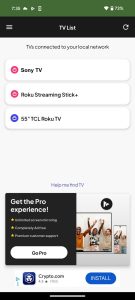
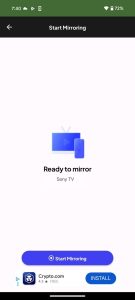
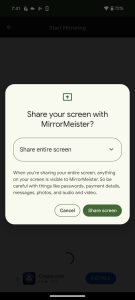
4. Торкніться Почати дзеркалювання.
5. Виберіть параметр, щоб дозволити аудіо.
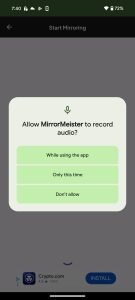
6. Виберіть Поділитися екраном.
Як віддзеркалити на телевізор Sony з браузера
Можливо, у вас є певний вебсайт, який ви хотіли б вивести на великий екран. Ще один варіант, який варто розглянути, — це дублювання з вашого веббраузера на телевізор Sony. Використовуючи Microsoft Edge або Google Chrome, ви можете поділитися окремою вкладкою браузера або всім екраном.
Покроковий посібник
1. Переконайтеся, що ваш комп’ютер і телевізор використовують одну й ту саму мережу.
2. Запустіть Edge або Chrome на своєму комп’ютері та за бажанням відвідайте вебсайт, який ви хотіли б віддзеркалити.
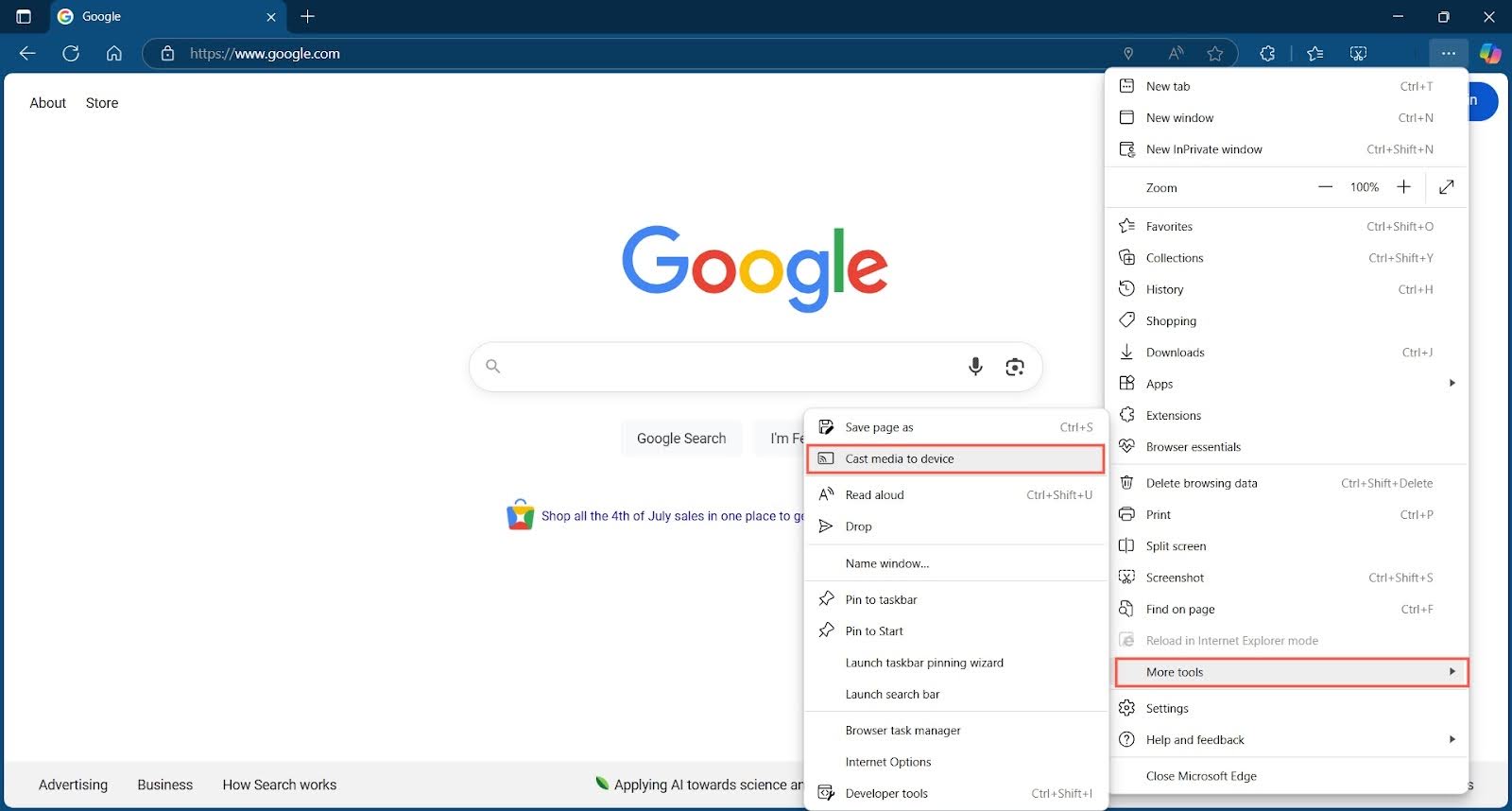
3. Відкрийте головне меню, скориставшись опцією “Більше” (три крапки) у правому верхньому куті.
4. Виконайте одну з наведених дій:
- У Edge виберіть Додаткові інструменти > Передати медіа на пристрій.
- У Chrome виберіть Трансляція, збереження та спільний доступ > Трансляція.
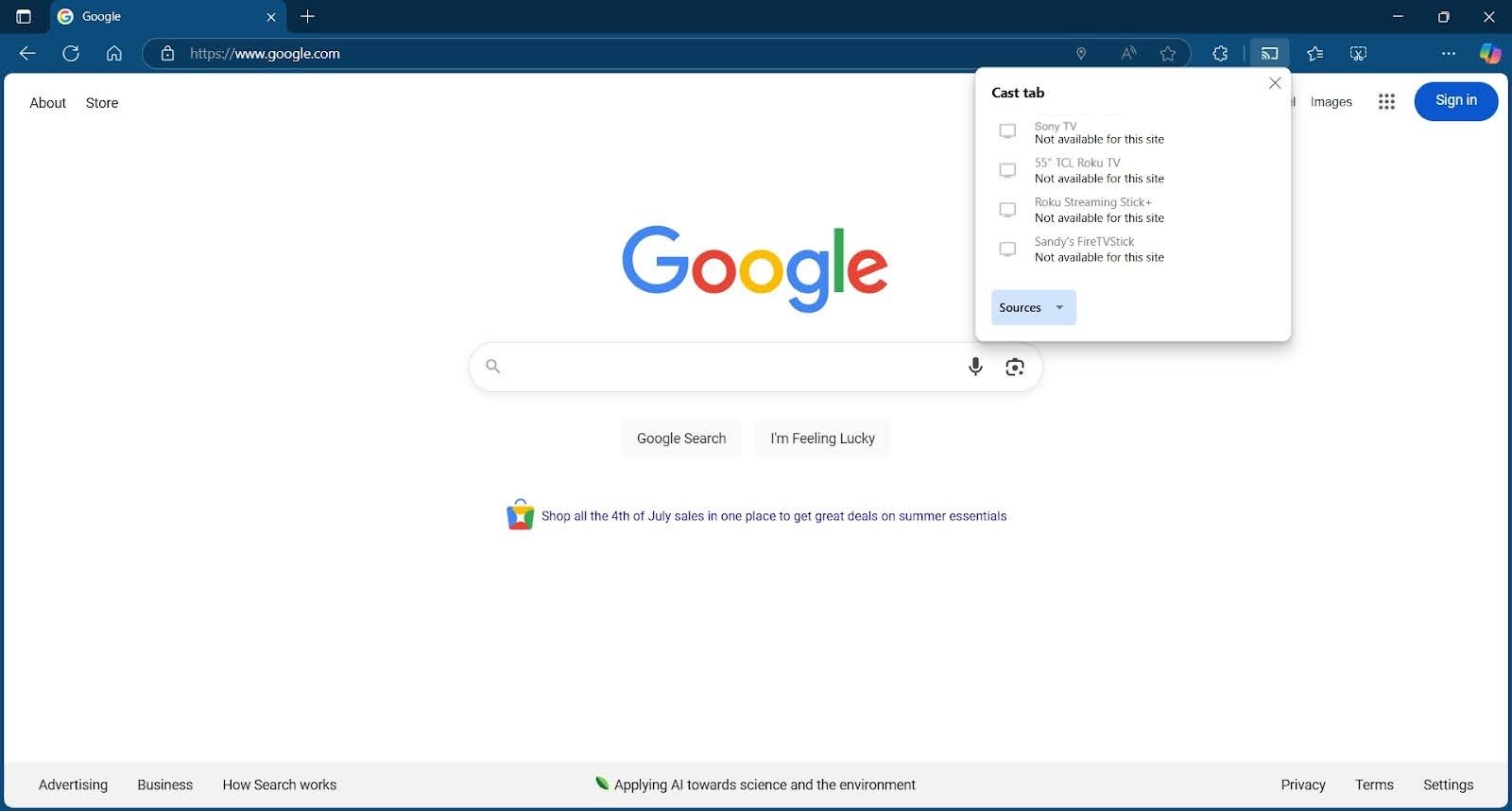
5. Якщо буде запропоновано, надайте доступ до пристроїв у вашій мережі.
6. Виберіть свій телевізор Sony зі спливного списку, який з’явиться.
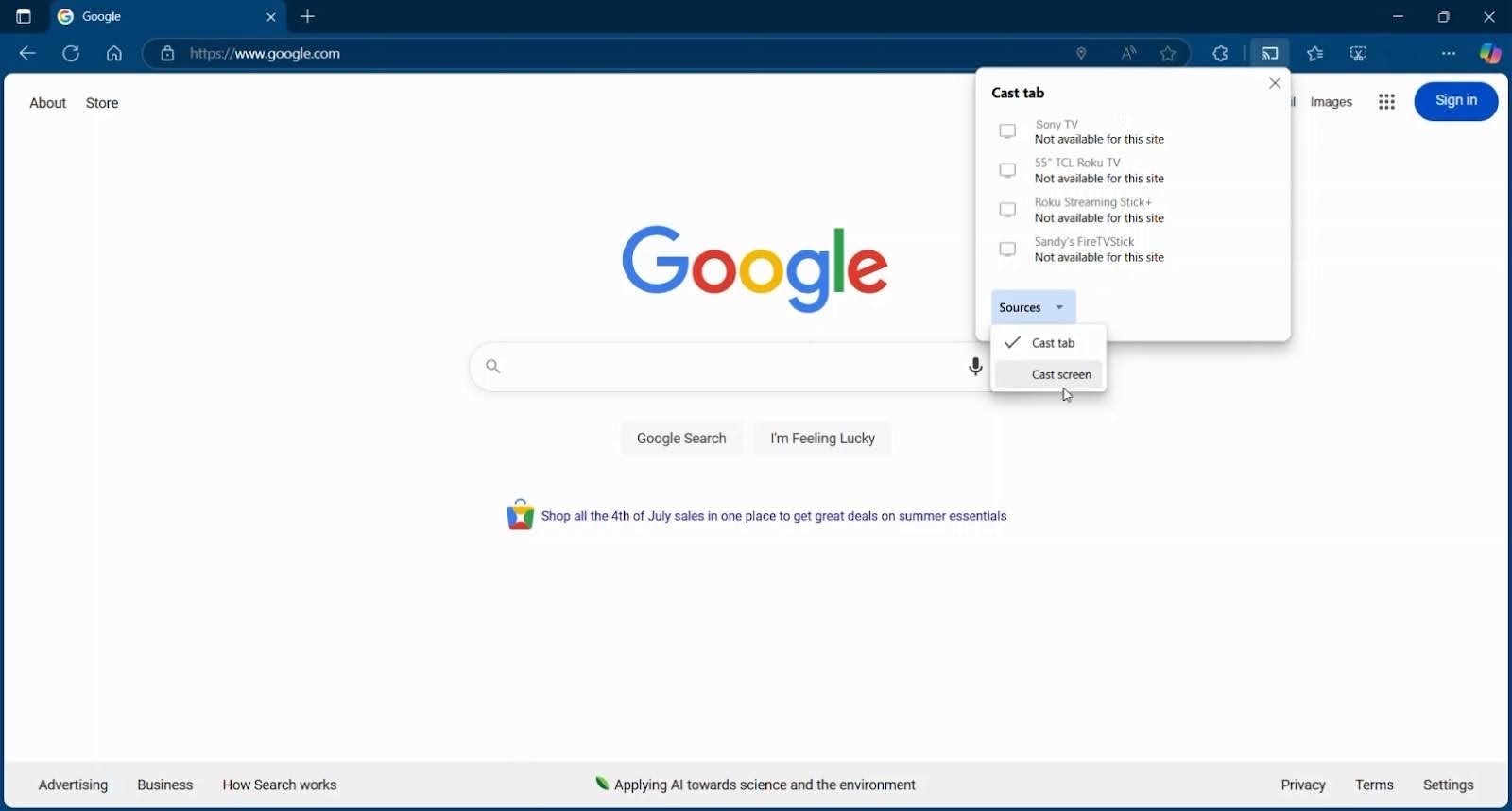
Якщо ви віддаєте перевагу трансляції всього екрана, а не лише вкладки браузера, відкрийте Джерела у спливному вікні та виберіть Транслювати екран.
Висновок
Ці методи віддзеркалення екрана iPhone на телевізори Sony є хорошими рішеннями та мають свої переваги й недоліки. Наприклад, AirPlay працює чудово, але лише якщо у вас є підтримуваний телевізор Sony, а підключення через HDMI є надійним методом, але тільки якщо ви не проти дротів, розтягнутих навколо.
З цих причин сторонній додаток для віддзеркалення екрана DoCast є чудовим вибором. Інструмент працює з усіма телевізорами з підтримкою DLNA і не потребує жодних кабельних підключень. Крім того, ви можете скористатися додатковими функціями, такими як регулювання якості екрана та можливість трансляції, а також низькою затримкою для плавного й чудового перегляду.
Часті запитання
Якщо ви не бачите свій телевізор Sony як доступний варіант дублювання екрана на підключеному пристрої, причин може бути декілька. Для бездротового дублювання за допомогою AirPlay переконайтеся, що у вас є телевізор із підтримкою AirPlay, що AirPlay увімкнено, і що обидва пристрої використовують одну й ту саму мережу. Для дротового дублювання підтвердьте, що кабель і адаптер надійно підключені до ваших пристроїв.
Процес дублювання екрана iPhone на телевізор Bravia за допомогою AirPlay працює так само, як і на інших телевізорах Sony. Увімкніть AirPlay на телевізорі, перейшовши до Settings > System > Apple AirPlay and HomeKit. Виберіть Apple AirPlay and HomeKit Settings, виберіть AirPlay і натисніть Enter на пульті, щоб увімкнути AirPlay. Потім під’єднайтеся до телевізора за допомогою кнопки Screen Mirroring у Центрі керування вашого пристрою.
Ви можете використовувати Wi‑Fi Direct, дзеркалювання екрана або фізичний кабель для підключення пристроїв. Доступні варіанти та кроки залежать від типу телевізора Bravia, який у вас є, наприклад Google TV, Android TV або іншого телевізора, а також від типу телефону, який ви використовуєте, наприклад Android або iPhone.
Додаток, який очолює список рішень для дзеркального відображення екрана iPhone на Sony, — DoCast. Він забезпечує низьку затримку, високоякісне зображення та інтуїтивно зрозумілий інтерфейс для простого налаштування. Ви також можете скористатися функцією трансляції, щоб відображати фотографії та відео на великому екрані.